HEVC Video Extensions для Windows
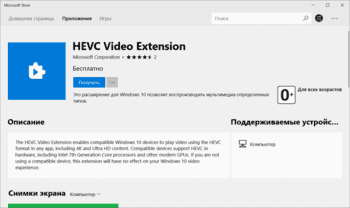
HEVC Video Extensions позволяет воспроизводить видео с высокоэффективным видеокодированием HEVC (High Efficiency Video Coding) или h.265 в любом плеере на устройстве с Windows 10. Эти расширения предназначены для использования аппаратных возможностей некоторых новых устройств, включая устройства с процессором Intel последних поколений Core и более новым GPU для поддержки контента 4K и Ultra HD. Для устройств, не имеющих аппаратной поддержки видео HEVC, предусмотрена программная поддержка, но воспроизведение может отличаться в зависимости от разрешения видео и производительности ПК. Расширения HEVC Video Extensions также позволяют кодировать контент HEVC на устройствах, не имеющих аппаратного видеокодера. Формат сжатия H.265 (x265) MPEG-H Part 2 является преемником H.264/AVC и предлагает меньший размер файлов.
ТОП-сегодня раздела «Кодеки, декодеры»

HEVC Video Extensions 2.0.61931 Утилита, добавляющая возможность воспроизведения HEVC (High Efficiency Video Codec, H.265) на устройствах с.

K-Lite Codec Pack 18.0.0 K-Lite Codec Pack — универсальный «must have» набор кодеков, фильтров и инструментов для.

Windows 10 Codec Pack 2.2.1.809 Пакет всех самых необходимых кодеков, фильтров и плагинов для безпроблемного и.

x264 Video Codec r3172 x264 Video Codec — бесплатный кодек для кодирования и высококачественного сжатия видеопотоков в.

Media Player Codec Pack 4.5.9 Media Player Codec Pack — пакет кодеков для воспроизведения практически всех современных аудио и.

FFmpeg 6.0 FFmpeg — нужный и важный набор библиотек для работы с видео и звуком. Позволяет записывать.
Отзывы о программе HEVC Video Extensions
Владимир про HEVC Video Extensions 2.0.61931 [08-10-2023] Спасибо! Был только звук, а теперь Файл»MOV»(.MOV) проигрывается с изображением.
4 | 4 | Ответить
Эльвина про HEVC Video Extensions 2.0.61931 [08-10-2023] Спасибо. Нашелся способ обойти этот Microsoft
4 | 3 | Ответить
Как установить кодек HEVC в Windows 10?
В актуальных версиях обновлений Windows 10 по умолчанию не имеется установленный кодек для формата HEIF/HEVC, необходимый для просмотра и воспроизведения подобных фото/видео. Именно в таком формате фото и видео создаются на iPhone/iPad, начиная с iOS 11, если не указаны иные настройки.
Проверить это легко, достаточно перейти в Настройки — Камера — Форматы. Если выбран вариант «Высокоэффективный», то используется формат HEIF/HEIVC или H.265, который не будет открываться на Windows 10 без необходимого дополнения с кодеками. Если же «Наиболее совместимый» — JPEG/H.265, то все будет открываться.
Необходимый кодек имеется в официальном магазине Microsoft и стоит один доллар:
Ранее данный кодек был доступен бесплатно, однако сейчас даже купить его не получится, так как Microsoft приостановила все продажи в РФ. При попытке покупки выводится соответствующее сообщение:
Что же делать, если необходимо просматривать и редактировать видео в формате HEVC, а с подозрительных сайтов устанавливать не хочется? Для российских пользователей есть легальный способ, установка бесплатной версии дополнения по прямой ссылке — необходимо набрать в любом браузере и нажать Enter:
Откроется страница бесплатной версии дополнения, которую можно без проблем установить по нажатию Install или Установить (у меня Open, т.к. уже установлено):
Готово! Теперь с форматами файлов HEIF/HEVC можно работать и на Windows 10.
Как скачать кодек HEVC H.265 бесплатно для Windows 11 и 10

Сегодня всё большее количество устройств снимают видео с использованием кодека HEVC (High Efficiency Video Codec, H.265). Пользователи Windows могут столкнуться столкнуться с тем, что такие видео не воспроизводятся на компьютере с Windows 11/10 по умолчанию, по причине отсутствия необходимого кодека в системе по умолчанию, а предлагаемый для загрузки вариант кодека в Microsoft Store платный.
В этой простой инструкции о том, как скачать кодек HEVC для Windows 11 или Windows 10 бесплатно, а также дополнительная информация, которая может пригодиться, например, для воспроизведения видео H.265 в предыдущих версиях ОС.
Скачивание пакета приложения кодека HEVC и установка вручную
В настоящий момент времени самый работоспособный способ бесплатно скачать кодек HEVC для Windows 11/10 — использовать обходной метод загрузки файлов пакета приложения с последующей ручной установкой. Шаги будут следующими:
https://www.microsoft.com/ru-ru/p/hevc-video-extensions-from-device-manufacturer/9n4wgh0z6vhq
https://apps.microsoft.com/store/detail/hevc-video-extensions/9NMZLZ57R3T7
Загрузка кодека HEVC от производителя устройства из Microsoft Store
При запуске видео с кодеком HEVC во встроенном плеере Windows 11 или Windows 10 вам предложат установить платные расширения для этого формата. Если зайти в магазин приложений Microsoft Store и выполнить поиск по запросу HEVC, кодек найдется под именем «Расширения для видео HEVC», но Майкрософт предлагает купить его:
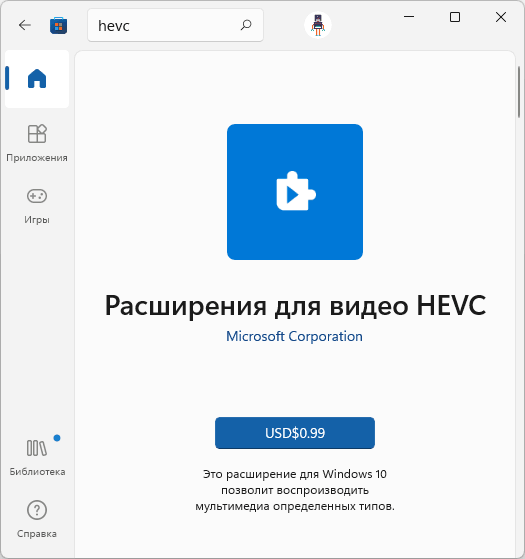
Это не то, что подходит всем без исключения пользователям. Однако, в Microsoft Store присутствует и бесплатная версия кодека HEVC, который не получится найти простым поиском по магазину приложений, но можно установить с помощью обходного пути. Чтобы скачать кодек HEVC напрямую из магазина Microsoft Store, достаточно выполнить следующие шаги (примечание: возможно, этот способ перестал работать):
-
Нажмите клавиши Win+R, либо нажмите правой кнопкой мыши по кнопке «Пуск» и выберите пункт «Выполнить», введите:
ms-windows-store://pdp/?ProductId=9n4wgh0z6vhq
и нажмите Enter. 
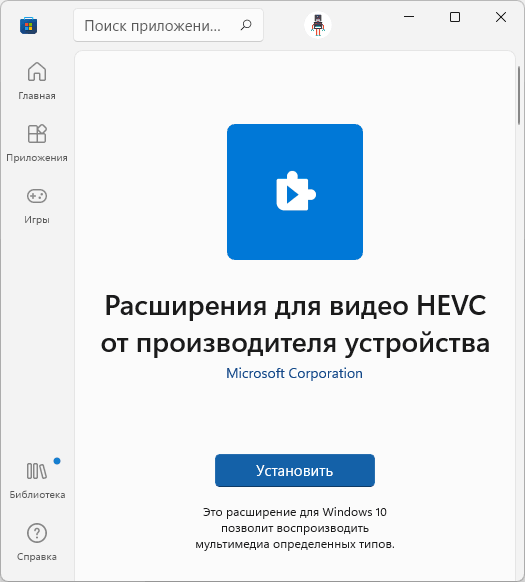
У некоторых пользователей описанный подход продолжает работать, однако большинство пользователей с недавних пор сталкиваются с сообщением: «Это приложение не будет работать на вашем устройстве» при открытии страницы с расширениями для видео HEVC от производителя.

Вероятно, Майкрософт прикрыла этот вариант, хотя в течение продолжительного времени это было оптимальным способом загрузки кодека.
Использование сторонних плееров
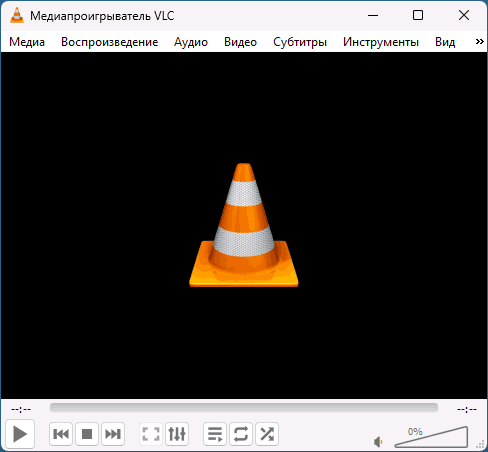
Это не единственный плеер с поддержкой рассматриваемого формата: почти все актуальные плееры с собственными кодеками без проблем позволят вам просматривать видео, снятые в HEVC.
Надеюсь, инструкция была полезной. Если же у вас остались вопросы на тему, их можно задать в комментариях, я постараюсь подсказать варианты решения.
А вдруг и это будет интересно:
- Лучшие бесплатные программы для Windows
- Как открыть Свойства системы Windows 11 и 10
- Как отключить или удалить Связь с телефоном в Windows 11 и 10
- Ошибка 0xc000001d при запуске игры или программы — как исправить?
- Ключ восстановления BitLocker в Windows — способы посмотреть
- User OOBE Broker — что это за процесс в Windows 11 и 10
- Windows 11
- Windows 10
- Android
- Загрузочная флешка
- Лечение вирусов
- Восстановление данных
- Установка с флешки
- Настройка роутера
- Всё про Windows
- В контакте
- Одноклассники
-
Нурик 29.12.2023 в 21:07
Как установить бесплатные кодеки «HEVC» в «Windows 10» для видео формата «H.265»?
Для просмотра видео нового формата HEVC требуется наличие соответствующего пакета расширений, который в операционной системе «Windows 10» предлагается за дополнительную оплату. Но пользователи, при необходимости, могут установить востребованные кодеки бесплатно, и далее мы представим простой способ.
- Введение
- Как видео формата «HEVC» воспроизводится в «Windows 10»?
- Как установить требуемые кодеки «HEVC» бесплатно?
- Обновления безопасности также периодически доступны в магазине
- Заключение
- Вопросы и ответы
- Комментарии
Введение
Современные компьютерные устройства полноценно вошли в ежедневный обиход пользователей, что позволяет на регулярной основе задействовать их во многих разнообразных отраслях деятельности. Они массово представлены различными конечными образцами, наиболее востребованными, из доступного перечня, которых являются стационарные персональные компьютеры и ноутбуки разнообразного конфигурационного формата исполнения, и представляют собой уже не просто вычислительный инструмент, а являются полноценным многофункциональным, мощным и высокопроизводительным комплексом.
Постоянному росту популярности и востребованности компьютерных устройств во многом способствует разработка, распространение и повсеместное внедрение прогрессивного программного обеспечения, осуществляющего управление компьютерами в целом и контролирующего своевременное, полное и безошибочное исполнения всех запущенных процессов, независимо от их трудоемкости и требуемых затрат, на высоком уровне производительности.
Наиболее массовым программным решением, обслуживающим наибольшее количество пользовательских компьютеров в мире, является операционная система «Windows» от специалистов корпорации «Microsoft». Система задействуется для решения многих разнообразных задач и часто применяется пользователями не только в профессиональных целях, но и для организации личного пользовательского время провождения.
Одним из важных элементов ежедневного взаимодействия является обработка и воспроизведение разно форматных видео композиций, которые с развитием технологий стали предлагаться в высоком и сверхвысоком качестве. Операционная система «Windows 10» поддерживает видеофайлы, закодированные с помощью высокоэффективного кодирования видео содержимого («HEVC»), также известного как формат видео сжатия на базе более эффективных алгоритмов «H.265». Однако корпорация «Microsoft» взимает дополнительную плату за использование своего комплекта официальных программ для преобразования видеоданных (кодеков) и не включает его в стандартный набор пакета расширений в «Windows 10». Но пользователи, при желании, могут получить востребованные кодеки бесплатно, не оплачивая дополнительно установленной корпорацией стоимости.
Как видео формата «HEVC» воспроизводится в «Windows 10»?
Видео композиции в формате сжатия «HEVC» становятся все более популярными. Безусловно, потребуется время, чтобы данная новая технология стала повсеместной. Однако уже сейчас подобный формат представления используется в «4K UHD Blu-ray», поддерживается известным приложением для просмотра «VLC 3.0», которое позволяет максимально удобно просматривать видео «HEVC» и «4K» на компьютерах пользователей, а также мобильные устройства «iPhone» теперь по умолчанию записывают видео сюжеты в высокоэффективном формате «HEVC».
Наличие на персональном компьютере кодеков для преобразования видео данных «HEVC» позволит пользователям полноценно просматривать высококачественные видео материалы высокой четкости. Однако они необходимы только для приложений «Microsoft», включенных в функционал операционной системы «Windows 10» и предпочитаемо использующих преимущества программ цифровой обработки, встроенных в стандартный пакет расширений «Windows», таких как видеоплеер «Кино и ТВ» и других приложений «Windows».
Если пользователи не используют популярный сторонний видеоплеер «VLC», изначально укомплектованный собственными кодеками для воспроизведения видео «HEVC» («H.265»), то для встроенной системной поддержки указанного формата следует дополнительно установить соответствующее программное решение для кодированного преобразования видеосигнала, которое в последние версии операционной системы «Windows 10» по умолчанию не включено. Требуемые кодеки доступны в магазине «Microsoft Store». Помимо программных инструментов «Microsoft», они также необходимы при кодировании видео в формате «HEVC» («H.265») для приложений, использующих в своей деятельности, в качестве приоритетных решений, системные кодеки «Windows 10».
Как установить требуемые кодеки «HEVC» бесплатно?
В настоящее время пользователям доступны два разных пакета кодеков, которые можно скачать и установить в магазине «Microsoft Store». Они оба идентичны за исключением одного отличия, которое заключается в том, что за один придется заплатить, а второй поставляется абсолютно бесплатно.
Если пользователи откроют приложение «Microsoft Store» и произведут поиск по фразе «HEVC» в доступном вложенном содержимом магазина, то в итоговом результате первым в выдаче будет отображен платный пакет расширений для видео «HEVC», цена которого, вероятно, отражает стоимость лицензирования кодеков для корпорации «Microsoft».
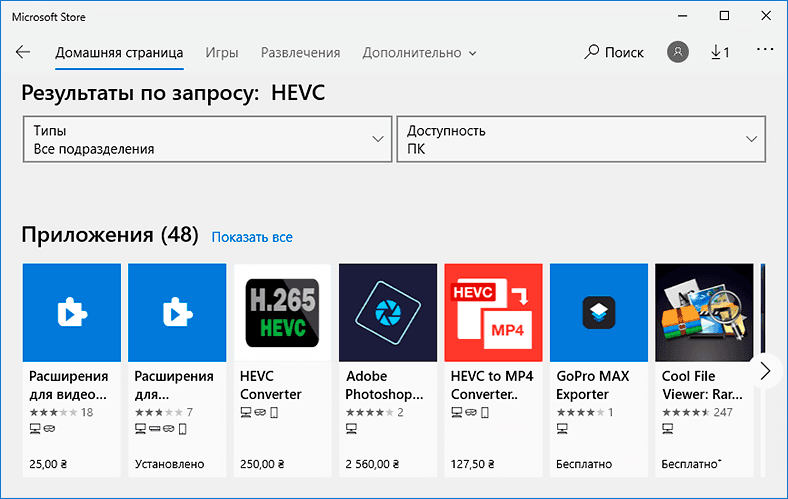
Однако помимо платного, пользователи могут получить также и бесплатный пакет «Расширения для видео «HEVC» от производителя устройства». Его содержимое полностью совпадает с комплектацией пакета расширений с фиксированной стоимостью, однако производить дополнительную оплату для его применения пользователям не потребуется. Просто нажмите на кнопку «Получить», чтобы завершить востребованную установку.
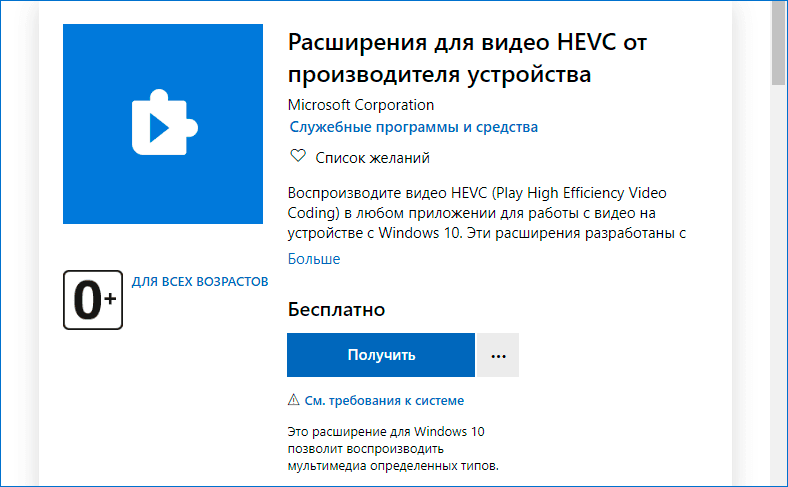
Предполагается, что производители компьютеров должны предварительно устанавливать данные кодеки на свои изделия. Однако данную простую операцию пользователи могут выполнить и самостоятельно, воспользовавшись предложенной ссылкой.
Примечание. Ранее возникали отдельные осложнения при использовании прямой ссылки для установки пакета расширений. Как и в других магазинах приложений, в «Microsoft Store» присутствует разделение списков программного обеспечения для разных регионов. И в разных странах они могут отличаться. Однако на сегодняшний день, какие-либо ограничения отсутствуют.
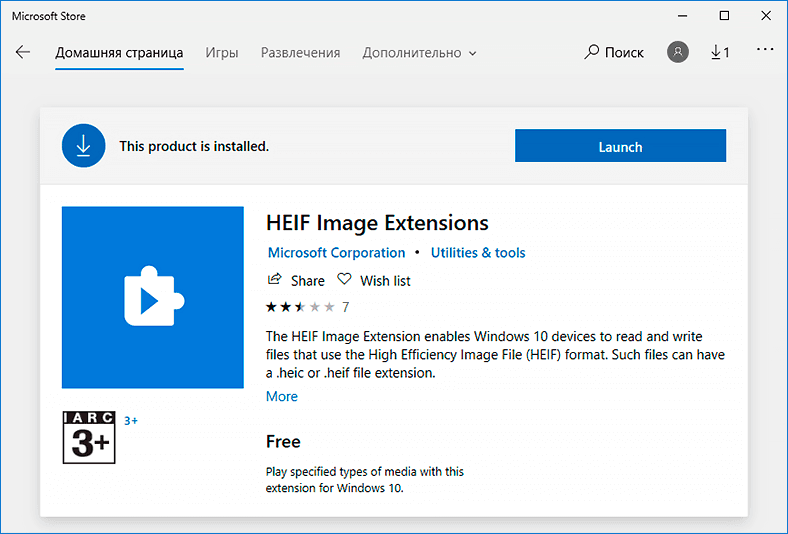
Дополнительно, пользователи также могут установить в операционную систему «Windows 10» на своих устройствах из магазина «Microsoft Store» пакет расширений «HEIF», обеспечивающий поддержку высокоэффективного формата графических файлов. Просто скачайте соответствующий набор HEIF Image Extensions со связанной ответственной страницы магазина. Указанный формат изображений также становится все более популярным. Например, «iPhone» теперь по умолчанию воссоздает фотографии в формате «HEIF». Пакет расширений «HEIF» полностью бесплатен для всех пользователей без каких-либо дополнительный платных предложений.
Обновления безопасности также периодически доступны в магазине
«Microsoft Store» автоматически установит доступные обновления безопасности для данных кодеков подобно исполнению процедуры получения и внедрения улучшений для других включенных приложений.
У многих пользователей и сторонних специалистов вызвало удивление решение «Microsoft», в соответствии с которым с «1 июля 2020 года» распространение критического обновления безопасности для устранения уязвимостей удаленного выполнения кода в библиотеке кодеков стало производиться через магазин «Microsoft Store». Вместо того, чтобы доставлять важные обновления безопасности через «Центр обновления Windows», специалисты «Microsoft» выбрали способ доставки через автоматические обновления в «Microsoft Store».
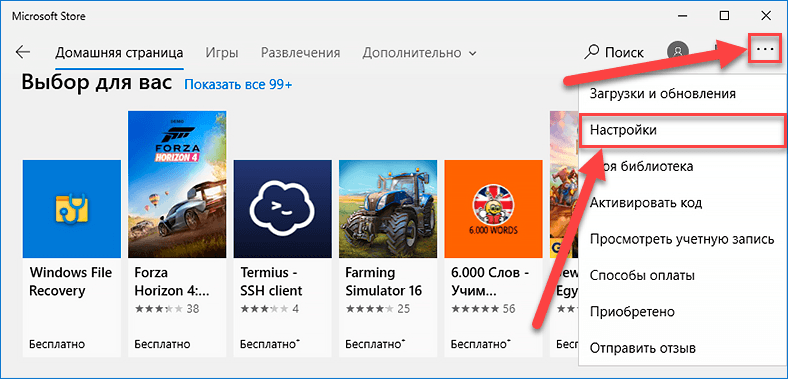
Поэтому мы рекомендуем включить в настройках магазина возможность производить автоматические обновления приложений для повышения уровня безопасности и обеспечения защищенности системы. Предоставить востребованное разрешение можно следующим способом. Откройте в операционной системе «Windows 10» магазин «Microsoft Store» и в правом верхнем углу окна на панели управления нажмите на кнопку «Подробнее», представленную в виде пунктирной линии, состоящей из трех последовательно расположенных одна за другой точек. В открывшейся всплывающей панели вложенного меню выберите раздел «Настройки».
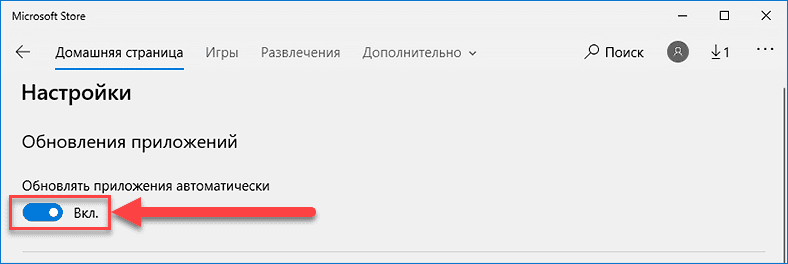
На новой связанной странице убедитесь, что в разделе «Обновления приложений» для параметра «Обновлять приложения автоматически» ответственный переключатель установлен в положение «Вкл.» (окраска тумблера представлена в активном синем цвете). При необходимости, выполните его включение и задайте параметру требуемое значение.
Заключение
Современные персональные компьютерные устройства развиваются стремительными темпами и регулярно задействуются пользователями в разнообразных областях деятельности для решения деловых и профессиональных задач или в личных целях. Но помимо непосредственно устройств, широкое развитие также получили как программное обеспечение контроля и управления, наиболее востребованным представителем которого является операционная система «Windows 10», так и разнообразные технологии, ответственные за формат представления различных видов данных, к которым относится, в свою очередь, и новый видео режим «HEVC» («H.265»).
Несмотря на универсальность «Windows 10», она не комплектуется встроенным пакетом расширений библиотек для кодека «HEVC» и предпочитает задействовать собственный стандартный пакет расширений цифровой обработки.
Поэтому, для дальнейшего взаимодействия с композициями формата «HEVC», требуется установить дополнительные кодеки, которые «Microsoft» предлагает за небольшую плату. Но пользователи, используя представленный в данном обзоре способ, могут установить востребованный пакет расширений из магазина «Microsoft Store» на легальной основе абсолютно бесплатно, чтобы свободно пользоваться всеми преимуществами нового формата «HEVC» на своих компьютерных устройствах.

Автор: Andrey Mareev, Технический писатель
В далеком 2005 году, я получил диплом по специальности «Прикладная математика» в Восточноукраинском национальном университете. А уже в 2006 году, я создал свой первый проект по восстановлению данных. С 2012 года, начал работать в компании «Hetman Software», отвечая за раскрутку сайта, продвижение программного обеспечения компании, и как специалист по работе с клиентами.

Редактор: Michael Miroshnichenko, Технический писатель
Мирошниченко Михаил – одни из ведущих программистов в Hetman Software. Опираясь на пятнадцатилетний опыт разработки программного обеспечения он делится своими знаниями с читателями нашего блога. По мимо программирования Михаил является экспертом в области восстановления данных, файловых систем, устройств хранения данных, RAID массивов.
- Обновлено:
- 15.10.2023 11:38