Установка сертификатов используя КриптоПРО в Linux
Описание процесса установки приведено на примере дистрибутива семейства Debian (x64).
Названия файлов и директорий могут варьироваться от системы к системе.
При установке личных сертификатов не нужны права суперпользователя, и наоборот, при установке сертификатов УЦ(корневых и промежуточных) могут потребоваться такие права.
Подключите USB носитель с ключевыми контейнерами и проверьте результат команды:
/opt/cprocsp/bin/amd64/csptest -keyset -enum_cont -fqcn -verifycCSP (Type:80) v4.0.9009 KC1 Release Ver:4.0.9797 OS:Linux CPU:AMD64 FastCode:READY:AVX. AcquireContext: OK. HCRYPTPROV: 16188003 \\.\FLASH\ivanov \\.\FLASH\petrov \\.\FLASH\sidorov \\.\FLASH\vasiliev \\.\FLASH\smirnov OK. Total: SYS: 0,020 sec USR: 0,060 sec UTC: 0,180 sec
Можно сразу установить личные сертификатов из всех доступных контейнеров одной командой:
/opt/cprocsp/bin/amd64/csptestf -absorb -certs
Произойдет установка сертификатов, находящихся во всех доступных в момент запуска команды контейнерах (съемных флэш-носителях, жесткого диска и т. д.) в хранилище uMy.
Пример установки отдельно взятого сертификата из контейнера
При необходимости скопируйте ключевой контейнер \\.\FLASH\.\sidorov на жесткий диск:
/opt/cprocsp/bin/amd64/csptest -keycopy -contsrc '\\.\FLASH\sidorov' -contdest '\\.\HDIMAGE\sidor'CSP (Type:80) v4.0.9009 KC1 Release Ver:4.0.9797 OS:Linux CPU:AMD64 FastCode:READY:AVX. CryptAcquireContext succeeded.HCRYPTPROV: 38556259 CryptAcquireContext succeeded.HCRYPTPROV: 38770755 Total: SYS: 0,000 sec USR: 0,100 sec UTC: 14,920 sec [ErrorCode: 0x00000000]
Наличие [ErrorCode: 0x00000000] в завершении каждой команды КриптоПРО говорит о ее успешном выполнении.
Проверьте наличие нового контейнера \\.\HDIMAGE\sidor :
/opt/cprocsp/bin/amd64/csptest -keyset -enum_cont -fqcn -verifycCSP (Type:80) v4.0.9009 KC1 Release Ver:4.0.9797 OS:Linux CPU:AMD64 FastCode:READY:AVX. AcquireContext: OK. HCRYPTPROV: 34554467 \\.\FLASH\ivanov \\.\FLASH\petrov \\.\FLASH\sidorov \\.\FLASH\vasiliev \\.\FLASH\smirnov \\.\HDIMAGE\sidor OK. Total: SYS: 0,010 sec USR: 0,050 sec UTC: 0,130 sec [ErrorCode: 0x00000000]
Установите личный сертификат:
/opt/cprocsp/bin/amd64/certmgr -inst -cont '\.HDIMAGEsidor'Certmgr 1.0 (c) "CryptoPro", 2007-2010. program for managing certificates, CRLs and stores Install: ============================================================================= 1------- Issuer : OGRN=1234567890123, INN=1234567890, STREET=Арбат, E=info@berkut.ru, C=RU, S=77 г.Москва, L=Москва, O=ООО 'Беркут', OU=Удостоверяющий центр, CN=UCESTP Subject : SNILS=12345678901, OGRN=1234567890123, INN=0011234567890, E=sidorov@mail.ru, C=RU, S=10 Республика Карелия, L=Петрозаводск, O=ООО Ромашка, CN=Сидоров Николай Павлович, T=Администратор, G=Николай Павлович, SN=Сидоров Serial : 0x12C40953000000000019 SHA1 Hash : 0xdd0ea8db46a372571c55315cd7e4d8e2de8fb9b6 SubjKeyID : 5fc37e578cce0abe739c4da227f68a2f9abcb128 Signature Algorithm : ГОСТ Р 34.11/34.10-2001 PublicKey Algorithm : ГОСТ Р 34.10-2001 (512 bits) Not valid before : 09/08/2016 06:07:00 UTC Not valid after : 09/11/2017 06:17:00 UTC PrivateKey Link : No CA cert URL : http://cert1.ucestp.ru/estp.crt Extended Key Usage : 1.3.6.1.5.5.7.3.4 1.3.6.1.5.5.7.3.2 ============================================================================= [ErrorCode: 0x00000000]
Скачайте корневой сертификат по ссылке выше (из поля CA cert URL ): http://cert1.ucestp.ru/estp.crt и перенесите его, например, в домашнюю папку:
cp ~/Загрузки/estp.crt ~/estp.crt
Установите корневой сертификат (возможно потребуются права суперпользователя):
/opt/cprocsp/bin/amd64/certmgr -inst -store uroot -file ~/estp.crtCertmgr 1.0 (c) "CryptoPro", 2007-2010. program for managing certificates, CRLs and stores Install: ============================================================================= 1------- Issuer : OGRN=1234567890123, INN=1234567890, STREET=Арбат, E=info@berkut.ru, C=RU, S=77 г.Москва, L=Москва, O=ООО 'Беркут', OU=Удостоверяющий центр, CN=UCESTP Subject : OGRN=1234567890123, INN=1234567890, STREET=Арбат, E=info@berkut.ru, C=RU, S=77 г.Москва, L=Москва, O=ООО 'Беркут', OU=Удостоверяющий центр, CN=UCESTP Serial : 0x50D7BC0E4A3EC9994454EB83013EE5F5 SHA1 Hash : 0xd2144a3e098b6f2decb224257f48e2b7c6d85209 SubjKeyID : 07b753cd561dee8e5e83407be4575ecc05bfec14 Signature Algorithm : ГОСТ Р 34.11/34.10-2001 PublicKey Algorithm : ГОСТ Р 34.10-2001 (512 bits) Not valid before : 17/06/2016 13:15:21 UTC Not valid after : 17/06/2021 13:25:01 UTC PrivateKey Link : No ============================================================================= [ErrorCode: 0x00000000]
Проверьте установку личного сертификата:
/opt/cprocsp/bin/amd64/certmgr -list -store uMyCertmgr 1.0 (c) "CryptoPro", 2007-2010. program for managing certificates, CRLs and stores ============================================================================= 1------- Issuer : OGRN=1234567890123, INN=1234567890, STREET=Арбат, E=info@berkut.ru, C=RU, S=77 г.Москва, L=Москва, O=ООО 'Беркут', OU=Удостоверяющий центр, CN=UCESTP Subject : SNILS=12345678901, OGRN=1234567890123, INN=0011234567890, E=sidorov@mail.ru, C=RU, S=10 Республика Карелия, L=Петрозаводск, O=ООО Ромашка, CN=Сидоров Николай Павлович, T=Администратор, G=Николай Павлович, SN=Сидоров Serial : 0x12C40953000000000019 SHA1 Hash : 0xdd0ea8db46a372571c55315cd7e4d8e2de8fb9b6 SubjKeyID : 5fc37e578cce0abe739c4da227f68a2f9abcb128 Signature Algorithm : ГОСТ Р 34.11/34.10-2001 PublicKey Algorithm : ГОСТ Р 34.10-2001 (512 bits) Not valid before : 09/08/2016 06:07:00 UTC Not valid after : 09/11/2017 06:17:00 UTC PrivateKey Link : Yes Container : HDIMAGE\\sidor.000\2B01 Provider Name : Crypto-Pro GOST R 34.10-2012 KC1 CSP Provider Info : ProvType: 80, KeySpec: 1, Flags: 0x0 CA cert URL : http://cert1.ucestp.ru/estp.crt Extended Key Usage : 1.3.6.1.5.5.7.3.4 1.3.6.1.5.5.7.3.2 ============================================================================= [ErrorCode: 0x00000000]
Инструкция по настройке электронной подписи для Astra Linux Special Edition (Смоленск)
Вначале в центре загрузки (требуется предварительная регистрация) нужно скачать дистрибутив КриптоПро CSP 5.0 для Linux (x64, deb). Затем нужно открыть приложение консоли Terminal Fly (для этого можно нажать клавиши Ctrl+T). В нем перейти в директорию с загруженным файлом (скорее всего, /home/user/Загрузки), распаковать архив и установить основные компоненты КриптоПро CSP, выполнив последовательно команды:
cd /home/user/Загрузки/
tar zxvf linux-amd64_deb.tgz
cd linux-amd64_deb/
sudo ./install_gui.sh
В открывшемся приложении «Установщик КриптоПро CSP» отметить как минимум следующие флажки:
- Криптопровайдер КС1
- Графические диалоги
- Поддержка токенов и смарт-карт
- cptools, многоцелевое графическое приложение
- Библиотека PKCS #11 (для gosuslugi.ru)
после чего нажать «Далее».
Затем нужно установить дополнительные пакеты следующими командами:
После этого на сайте «Рутокен» перейти в раздел Поддержка > Центр загрузки > Библиотека PKCS#11 и скачать оттуда библиотеку rtPKCS11ecp для GNU/Linux DEB 64-bit (x64). Устанавить эту библиотеку командой:
cd /home/user/Загрузки
sudo dpkg -i librtpkcs11ecp_2.3.2.0-1_amd64.deb
После этого нужно вставить в CD-ROM диск с дистрибутивом Astra Linux Special Edition (Смоленск) и выполнить команды:
sudo apt install libccid pcscd libgost-astra
sudo service pcscd restart
Установка браузерного плагина
Устанавливаем плагин и настраиваем его в браузере — инструкция
cd /home/user/Загрузки
sudo dpkg -i cprocsp-pki-cades64.
sudo dpkg -i cprocsp-pki-plugin64…
Установка корневого сертификата удостоверяющего центра
Устанавливаем сертификат удостоверяющего центра Ролис. Для этого скачиваем его, после чего запускаем приложение cptools:
И в появившемся окне на вкладке «Сертификаты» нажимаем «Установить сертификаты», в открывшемся окне выбора файла выбираем скаченный файл сертификата и нажимаем кнопку «Открыть».
Настройка списка доверенных узлов
В адресной строке браузера вводим:
На открывшейся странице вводим два адреса (и нажимаем на плюсик):
Как установить КриптоПРО CSP в ОС Astra Linux
Продолжаем разговаривать про операционную систему Astra Linux и про установку программного обеспечения. Astra активно внедряется в бюджетных и государственных учреждениях, думаю следующим этапом будет перевод и частного бизнеса на неё. В организация самыми используемым ПО можно назвать 1С, КриптоПРО, Браузер, Офисный пакет и Почтовый клиент. Это тот минимальный набор который должен стоить на ПК практически любого сотрудника, особенно сотрудника администрации (Руководитель, бухгалтер, экономист, кадровик и т.д). Поэтому рассмотрим в первую очередь установку и настройку этих приложений, про установку клиента 1С статья на моем сайте уже есть, пришло время рассмотреть установку КриптоПРО. Данное ПО необходимо для работы с ЭЦП (Электронно цифровая подпись), которые есть в любой даже самой маленькой организации. Так как без ЭЦП сейчас практически не возможно вести какую либо деятельность или бизнес. Их используют для авторизации на различных сайтах, сдачи отчетности, подписи документов, отправки платежных поручений и много другого.
Установка КриптоПРО CSP Astra
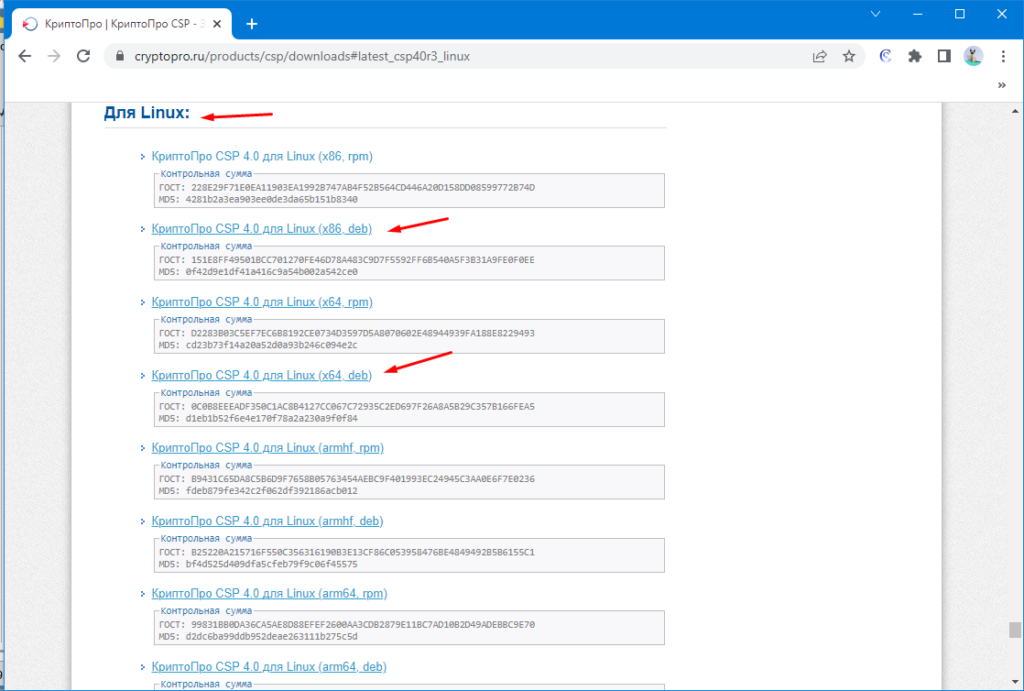
Для того чтобы установить КриптоПРО CSP в Astra необходимо сначала скачать пакет с официального сайта.
Скачивать нужно deb пакет, с разрядностью вашей ОС.
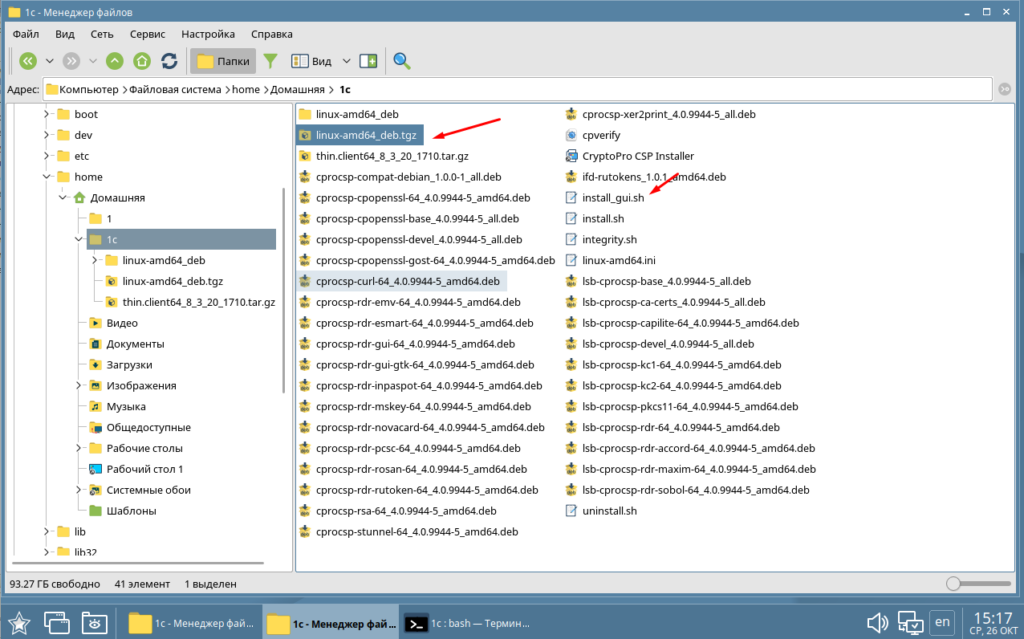
После загрузки извлекаем данные из архива.
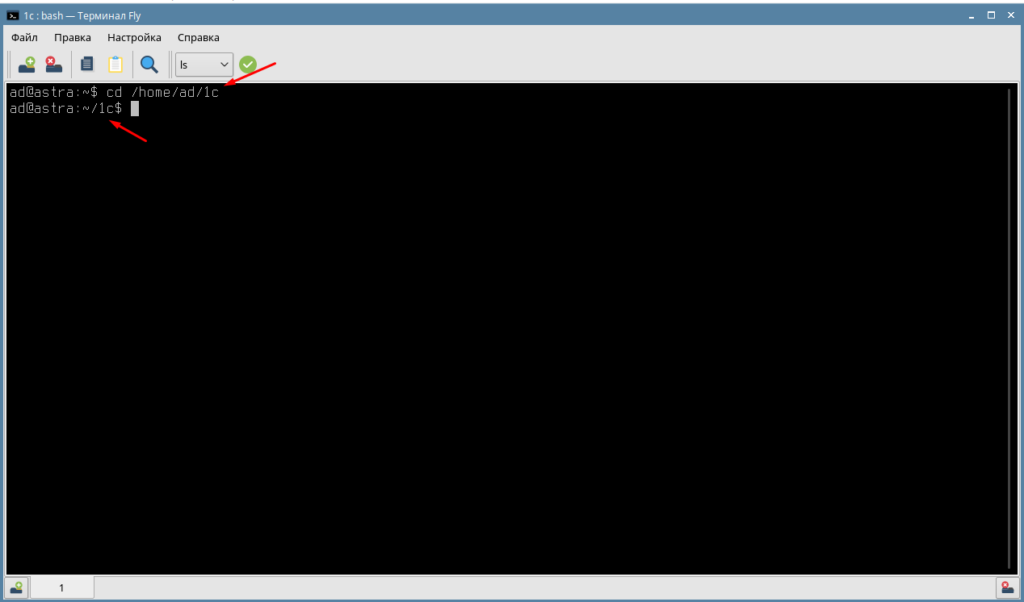
Открываем терминал и переходим в каталог с файлами, используя команду «cd».
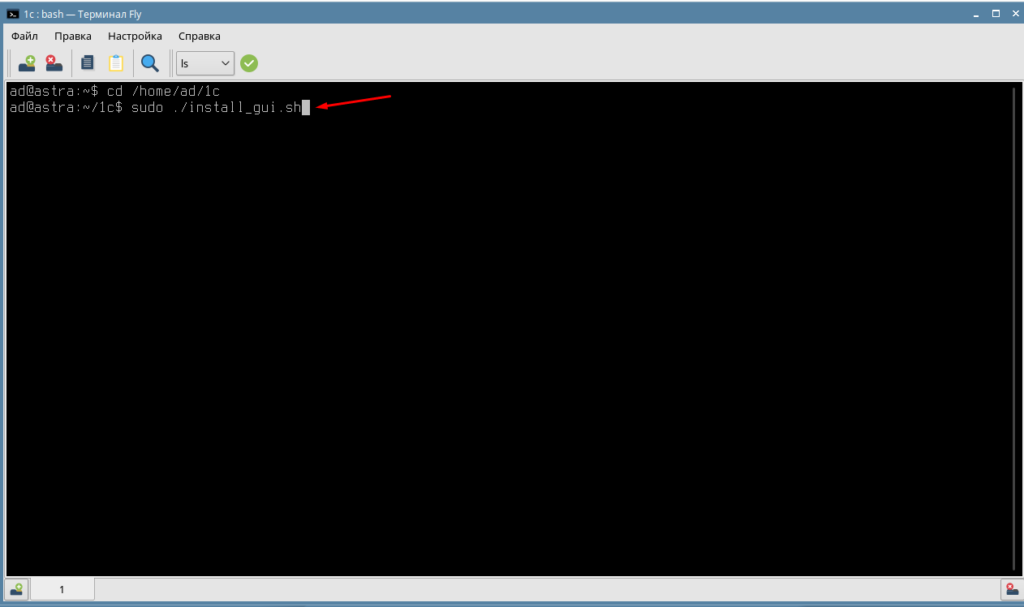
И запускаем установку КриптоПРО CSP командой.
С помощью файла install_gui.sh запускается расширенная установка КриптоПРО, если Вам необходим базовый набор тогда используйте install.sh.
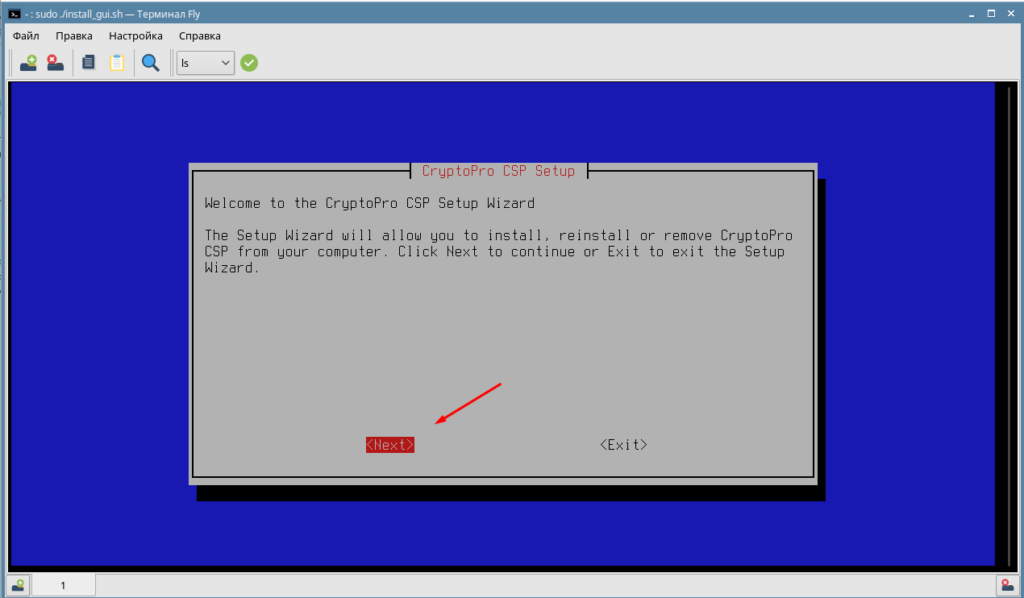
В следующем окне нажимаем «Next».
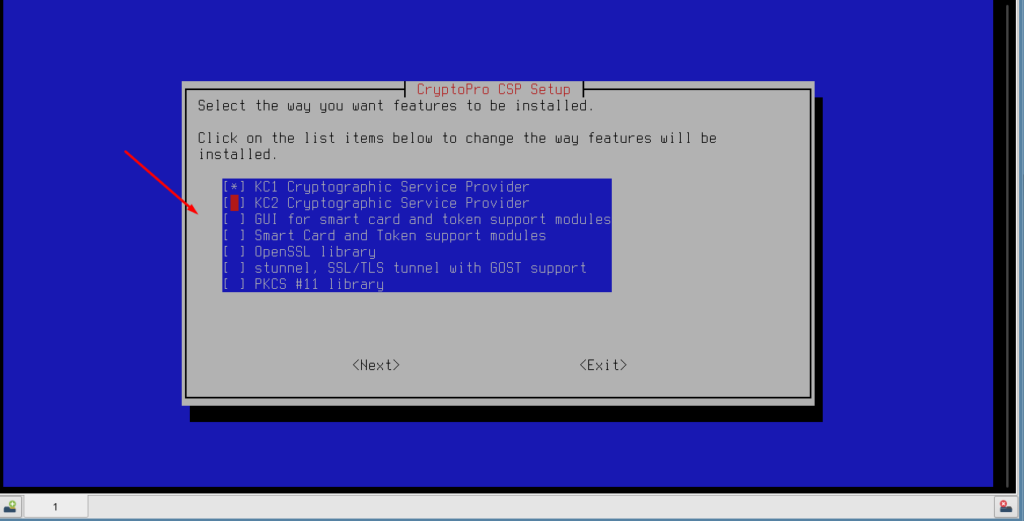
Отмечаем необходимые компоненты, лучше сразу отметить все.
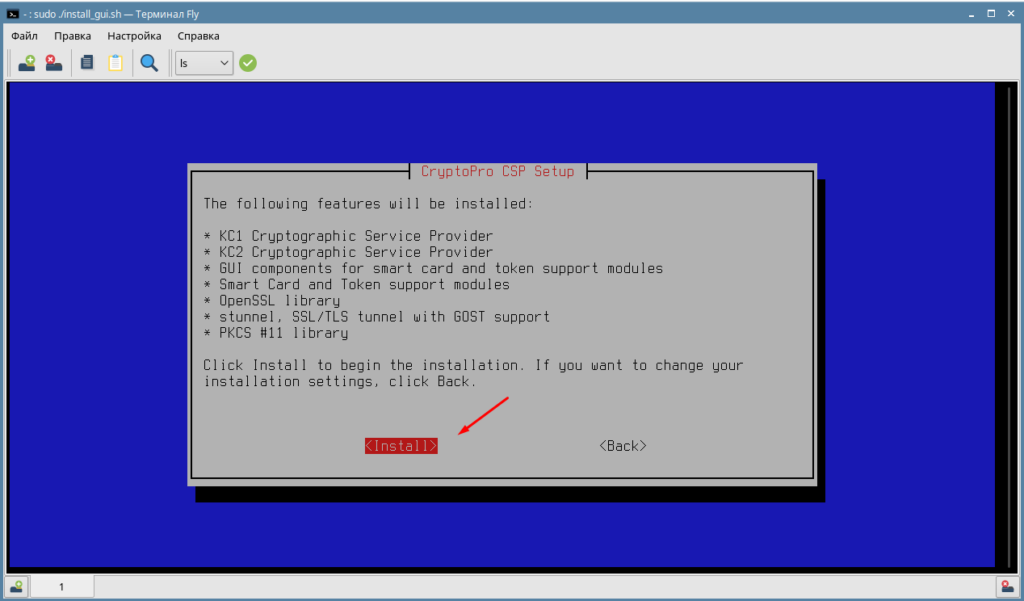
И пробуем установить нажав «Install».
После этого начнется установка КриптоПРО CSP.
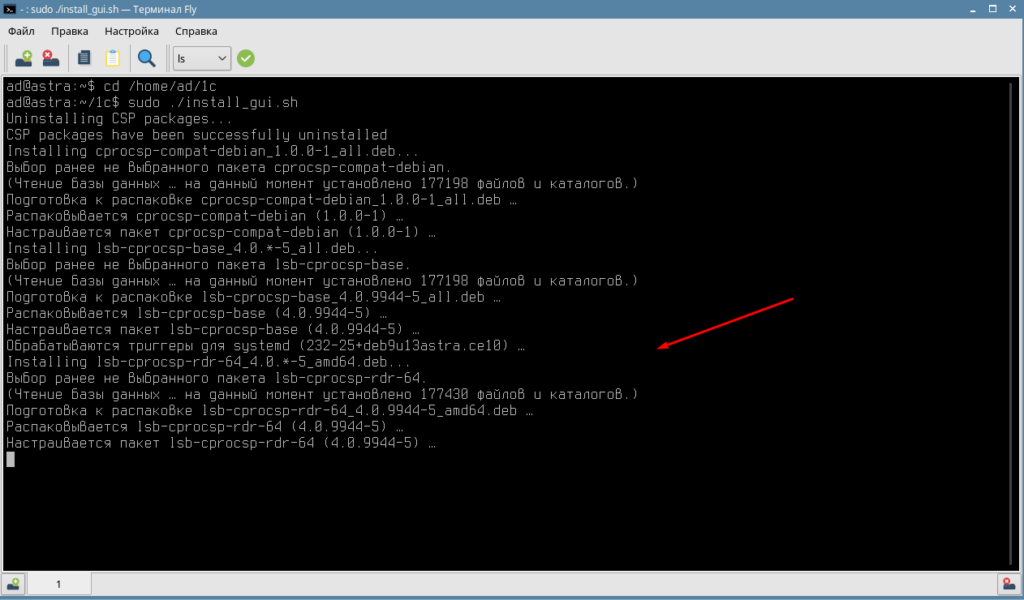
Если у вас новая система и к то муже не обновленная то возможно появление следующего сообщения, которое говорит об отсутствие в ОС пакета «lsb-core», необходимого для работы и установки КриптоПРО.
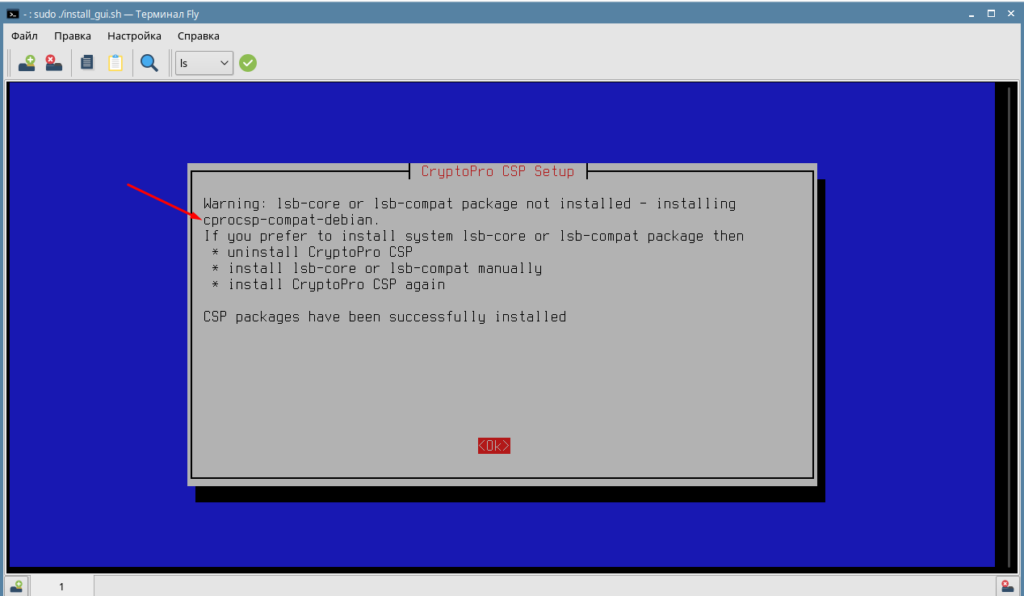
В этом случае его необходимо установить вручную, для этого выходим из установки и вводим в терминале команду.
Далее необходимо подтвердить скачивание введя «y».
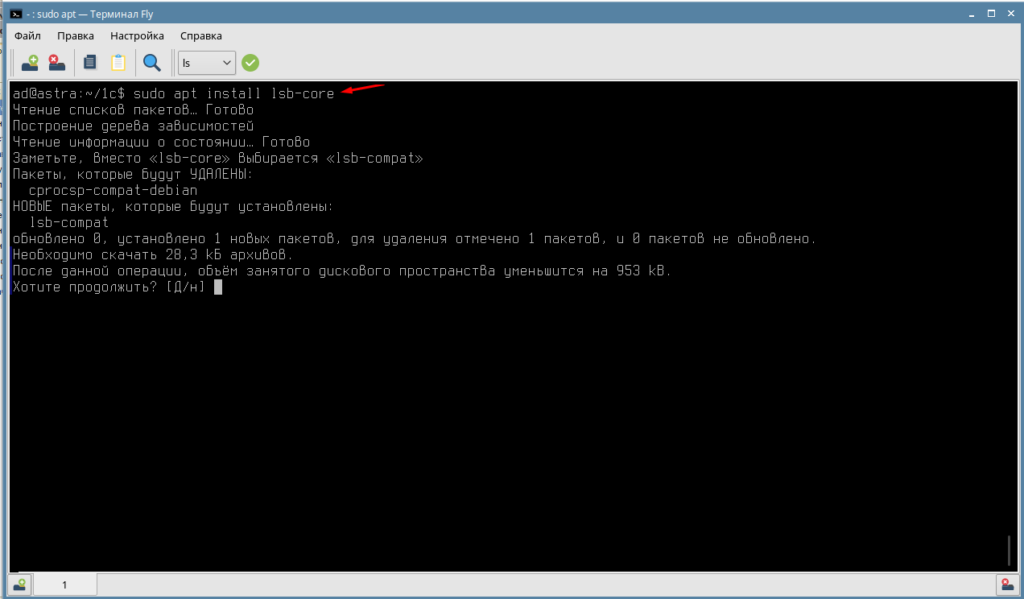
После скачивание и установки недостающего пакет заново запускаем установку КриптоПРО CSP.
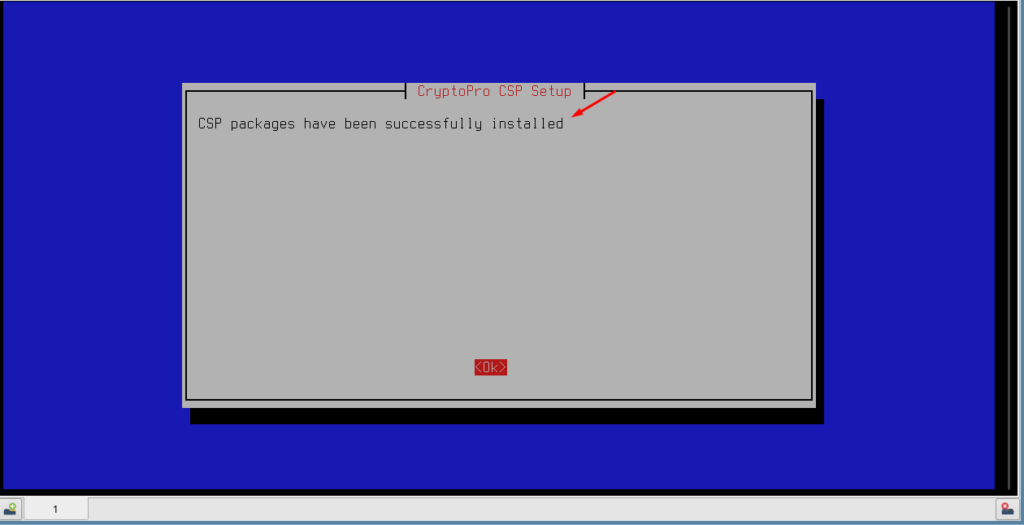
И если вы видите сообщение «CSP packages have been successfully inctaled» , значит установка пакетов КриптоПРО CSP прошла успешно.
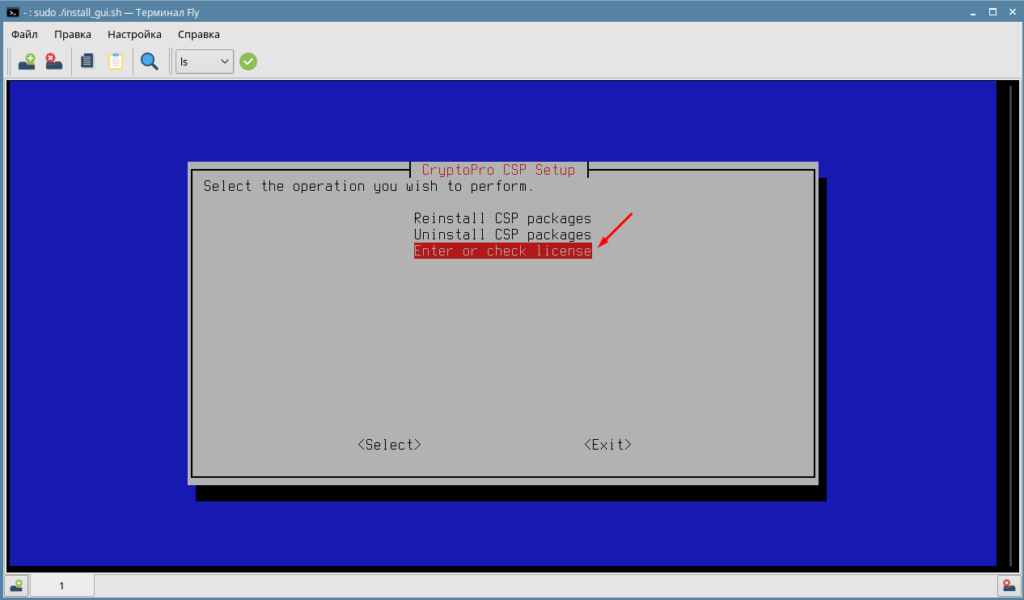
В следующем окне необходимо ввести лицензию, для этого выбираем последний пункт «Enter or check license».
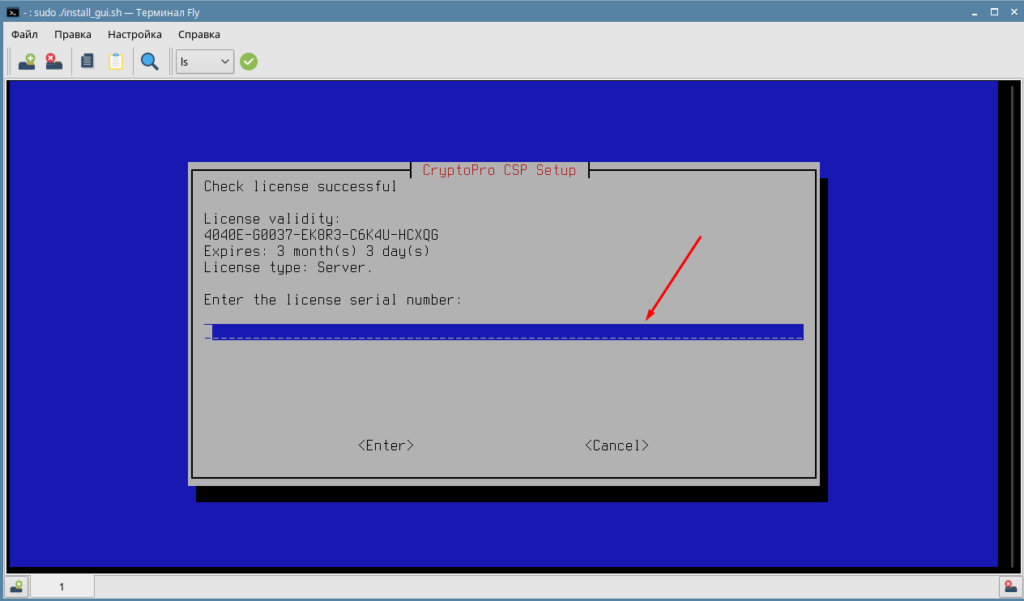
В Linux привычного графического интерфейса программы нет, установка всех сертификатов происходит через терминал с помощью команд, найти КриптоПРО CSP можно в каталоге /opt/cprocsp/.
Установка сертификатов на Linux
Воспользуйтесь любым из способов установки: при помощи графического интерфейса Установите сертификат в зависимости от формата вашего ключа:
Установка .pfx (экспортированный ключ с закрытой частью)
- Откройте «Инструменты КриптоПро»;
- Выберите вкладку «Сертификаты»;
- Нажмите «Импортировать ключи». По умолчанию при импорте ключ копируется на ваш компьютер. Если требуется использовать сертификат на съёмном носителе, его нужно предварительно скопировать на носитель и после установить;
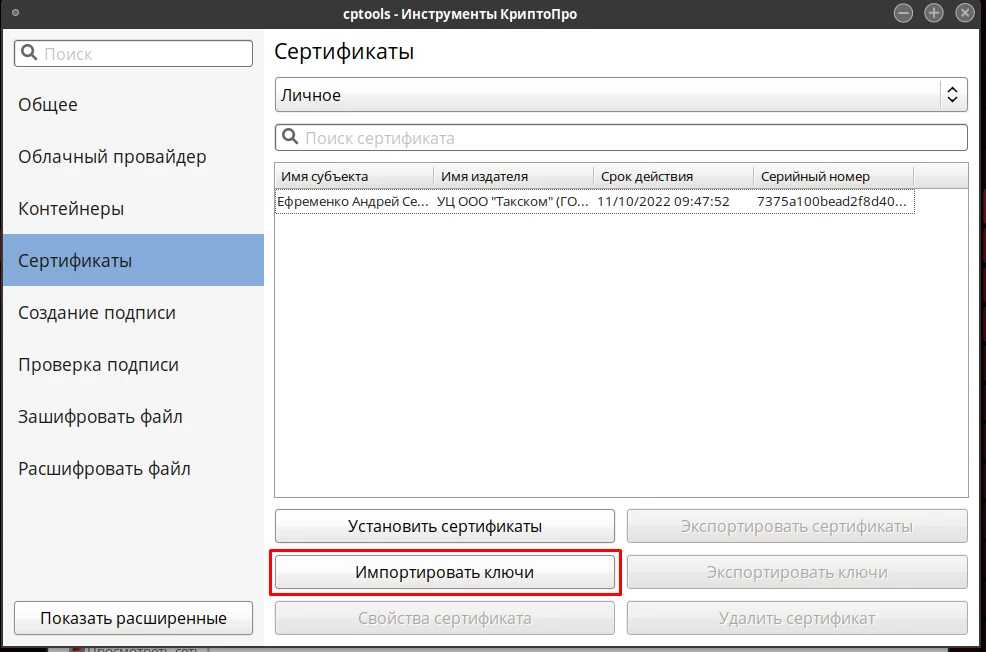
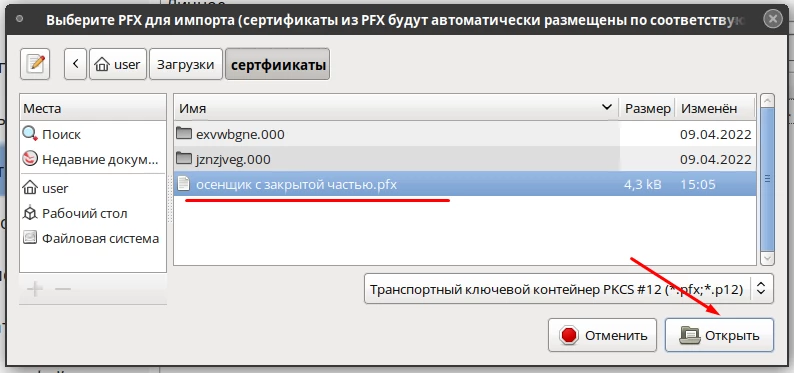
- Выберите сертификат в месте хранения;
- Нажмите «Открыть»;
- Введите пароль от сертификата, заданный при выгрузке;
- Нажмите «ОК»;
- В новом окне можно задать пароль на сертификат. Если пароль не нужен, оставьте поля пустыми;
- Нажмите «ОК».
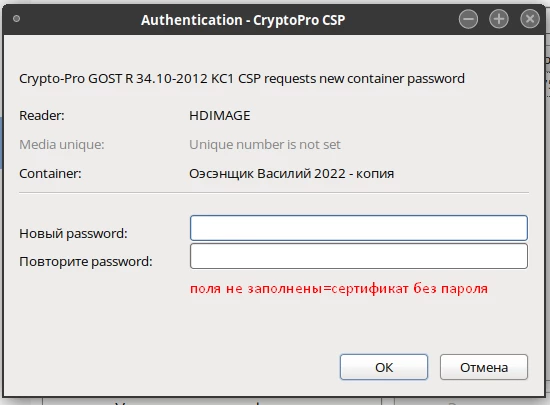
- Проверить наличие сертификата можно в «КриптоПро»:
- Откройте «Инструменты КриптоПро»;
- Выберите вкладку «Сертификаты»;
- Выберите хранилище «Личное» из выпадающего меню.
Установка .cer (только открытая часть)
- Откройте «Инструменты КриптоПро»;
- Выберите вкладку «Сертификаты»;
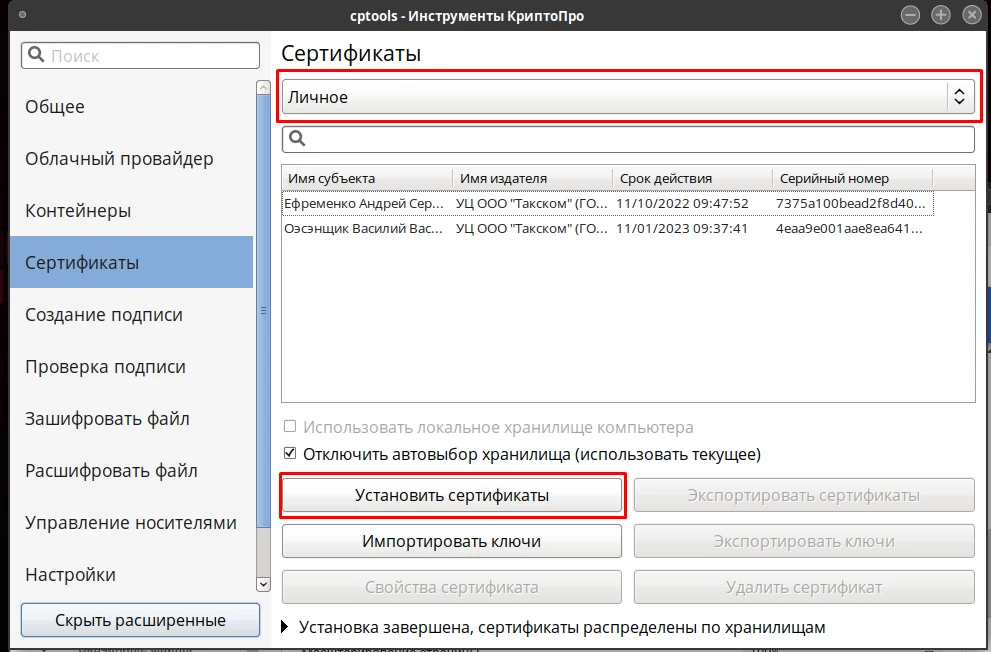
- Нажмите «Показать расширенные»;
- Отметьте галкой «Отключить автовыбор хранилища (использовать текущее)». Если галку не ставить, «КриптоПро» автоматически определит хранилище для сертификатов. Личные сертификаты попадут в хранилище «Другие пользователи»;

- Выберите необходимое хранилище сертификатов из выпадающего меню;
- Нажмите «Установить сертификаты»;
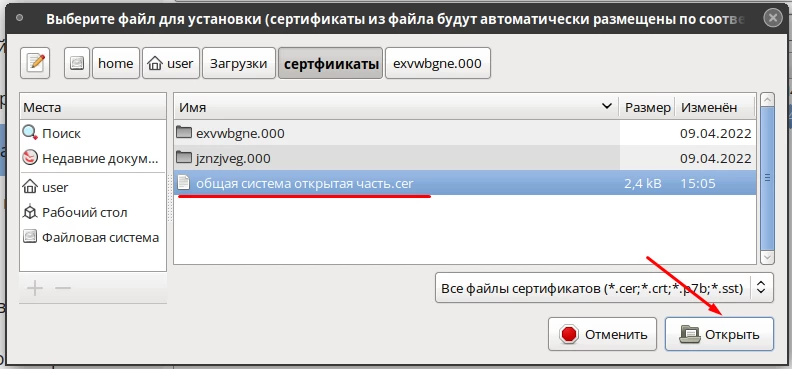
- Выберите личный сертификат в месте хранения;
- Нажмите «Открыть»;
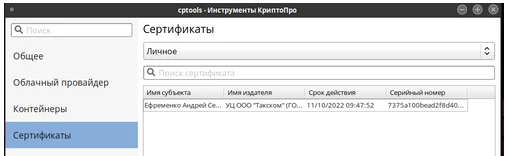
- После закрытия окна на вкладке отобразится строка с установленным сертификатом.
- Проверить наличие сертификата можно в «КриптоПро»:
- Откройте «Инструменты КриптоПро»;
- Выберите вкладку «Сертификаты»;
- Выберите хранилище «Личное» из выпадающего меню.
Установка из .key (скопированные с носителя 6 файлов ключа)
- Скопируйте папку с файлами в папку локального хранения контейнеров «КриптоПро», по умолчанию «/var/opt/cprocsp/keys/имя_пользователя»;
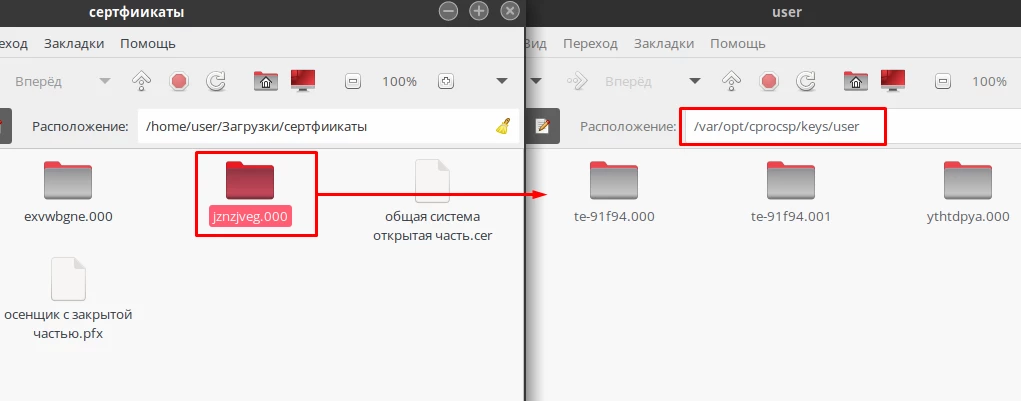
- После переноса ключи автоматически отобразятся на вкладке «Контейнеры» в «Инструментах КриптоПро»;
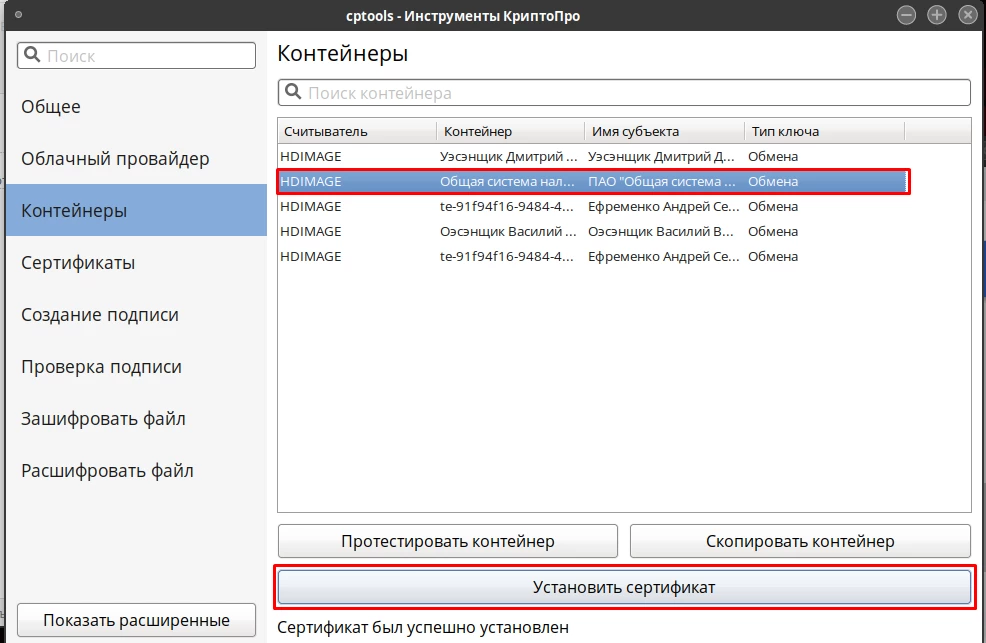
- Выберите нужный сертификат на вкладке «Контейнеры»;
- Нажмите «Установить сертификат». Появится сообщение: «Сертификат был успешно установлен»;
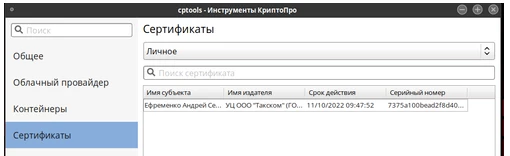
- Проверить наличие сертификата можно в «КриптоПро»:
- Откройте «Инструменты КриптоПро»;
- Выберите вкладку «Сертификаты»;
- Выберите хранилище «Личное» из выпадающего меню.
Установка сертификата с токена\флэш-накопителя
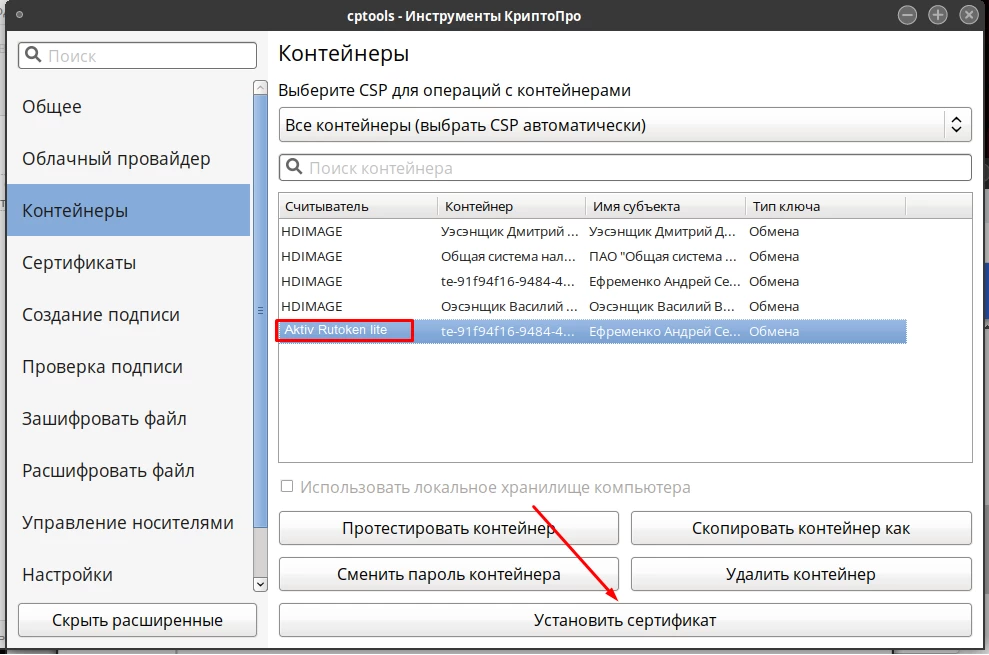
- Подключите накопитель или токен к вашему ПК;
- В «Инструментах КриптоПро» перейдите на вкладку «Контейнеры»;
- Выберите нужный контейнер на носителе;
- Нажмите «Установить сертификат»;
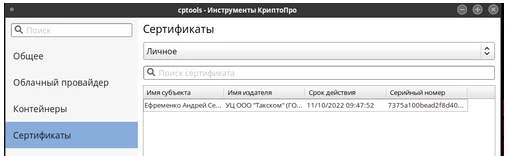
- Проверить наличие сертификата можно в «КриптоПро»:
- Откройте «Инструменты КриптоПро»;
- Выберите вкладку «Сертификаты»;
- Выберите хранилище «Личное» из выпадающего меню.
при помощи терминала Установите сертификат в зависимости от формата вашего ключа:
Установка .pfx (экспортированный ключ с закрытой частью) Выполните команду: /opt/cprocsp/bin/amd64/certmgr -install -pfx -file ‘путь к папке/my.pfx’ -pin ‘pin от токена/сертификата’ Пример: /opt/cprocsp/bin/amd64/certmgr -install -pfx -file «/tmp/src/cert.pfx» -pin 321 После выполнения команды установленный сертификат можно проверить:
- в списке сертификатов при помощи команды: /opt/cprocsp/bin/amd64/certmgr -list ;
- на вкладке «Сертификаты» в «Инструментах КриптоПро»:
- Откройте «Инструменты КриптоПро»;
- Выберите вкладку «Сертификаты»;
- Выберите хранилище «Личное» из выпадающего меню.
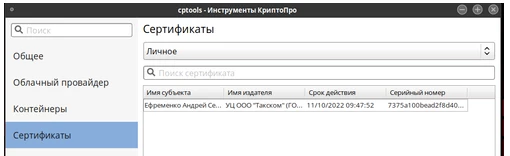
Установка .cer (только открытая часть) Выполните команду: /opt/cprocsp/bin/amd64/certmgr -inst -file ‘ путь к файлу *.cer’ -cont ‘текстовое название сертификата’ -silent Пример: /opt/cprocsp/bin/amd64/certmgr -inst -file «/tmp/src/pushkin.cer» -cont «pushkin» –silent После выполнения команды установленный сертификат можно проверить:
- в списке сертификатов при помощи команды: /opt/cprocsp/bin/amd64/certmgr -list ;
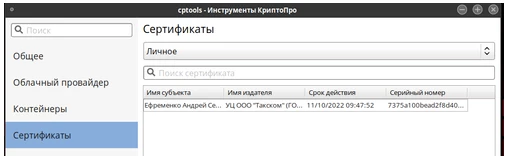
- на вкладке «Сертификаты» в «Инструментах КриптоПро».
- Откройте «Инструменты КриптоПро»;
- Выберите вкладку «Сертификаты»;
- Выберите хранилище «Личное» из выпадающего меню.
Установка из .key (скопированные с носителя 6 файлов ключа)
- Переместите папку с файлами сертификата по пути: /var/opt/cprocsp/keys/имя_пользователя
- Установите ключ, используя команду установки всех доступных сертификатов на носителях: /opt/cprocsp/bin/amd64/csptest -absorb -certs –autoprov
После выполнения команды установленный сертификат можно проверить:
- в списке сертификатов при помощи команды: /opt/cprocsp/bin/amd64/certmgr -list ;
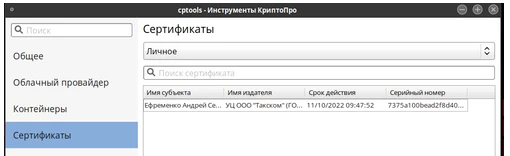
- на вкладке «Сертификаты» в «Инструментах КриптоПро»:
- Откройте «Инструменты КриптоПро»;
- Выберите вкладку «Сертификаты»;
- Выберите хранилище «Личное» из выпадающего меню.
Установка сертификата с токена\флэш-накопителя Выполните команду: /opt/cprocsp/bin/amd64/certmgr -inst -cont » -store uMy После выполнения команды установленный сертификат можно проверить:
- в списке сертификатов при помощи команды: /opt/cprocsp/bin/amd64/certmgr -list ;
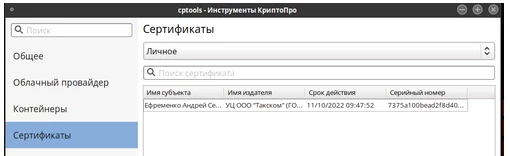
- на вкладке «Сертификаты» в «Инструментах КриптоПро»:
- Откройте «Инструменты КриптоПро»;
- Выберите вкладку «Сертификаты»;
- Выберите хранилище «Личное» из выпадающего меню.
Установка открытой части в контейнер закрытого ключа
Выполните команду: /opt/cprocsp/bin/amd64/certmgr -inst -inst_to_cont -ask-container -pin «пин-код токена» -file “путь к файлу сертификата” Пример: /opt/cprocsp/bin/amd64/certmgr -inst -inst_to_cont -ask-container -pin «12567» -file /path/to/certificate.cer После ввода команды проверить контейнер можно:
- утилитой csptest. Она находится в директории /opt/cprocsp/bin/. Выполните команду для проверки контейнера:
- пользователя: csptest -keyset -check -cont ‘\\.\имя считывателя\имя контейнера’
- компьютера: csptest -keyset -check -cont ‘\\.\имя считывателя\имя контейнера’ -machinekeyset
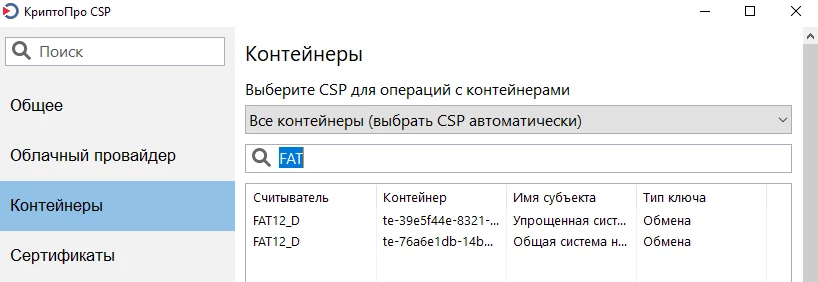
- через «КриптоПро»:
- через «КриптоПро»:
- Выберите «Показать расширенные»;
- Нажмите «Контейнеры». Все контейнеры отобразятся в списке автоматически. Чтобы найти конкретный контейнер, введите его имя в строке поиска.
Установка корневого сертификата удостоверяющего центра
Загрузить сертификаты можно с нашего сайта. Для установки воспользуйтесь любым из способов: при помощи графического интерфейса
- Откройте «Инструменты КриптоПро»;
- Нажмите «Показать расширенные»;
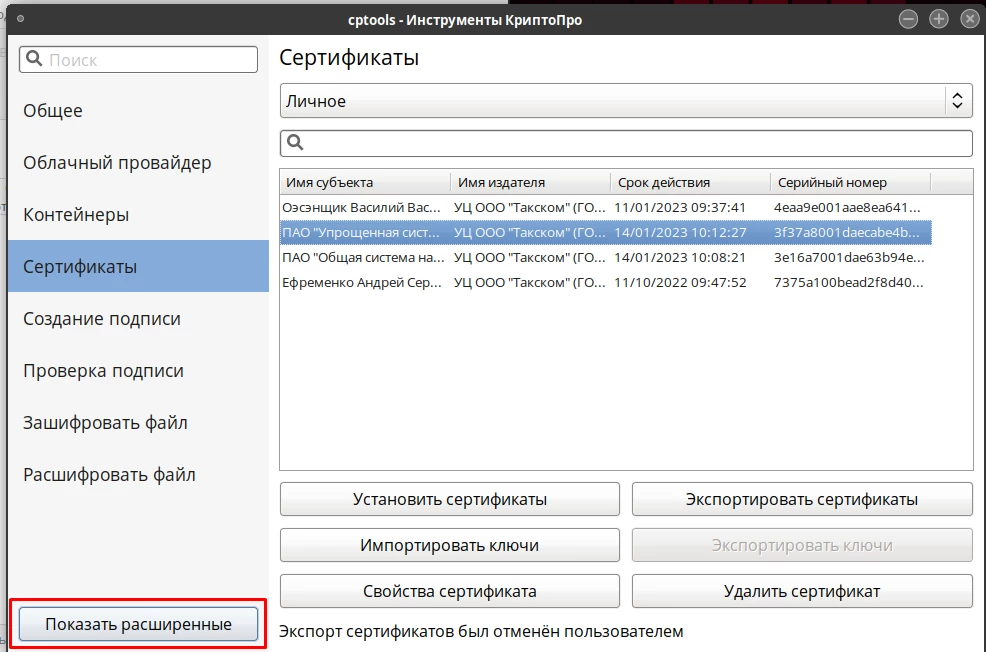
- Отметьте галкой «Отключить автовыбор хранилища (использовать текущее)»;
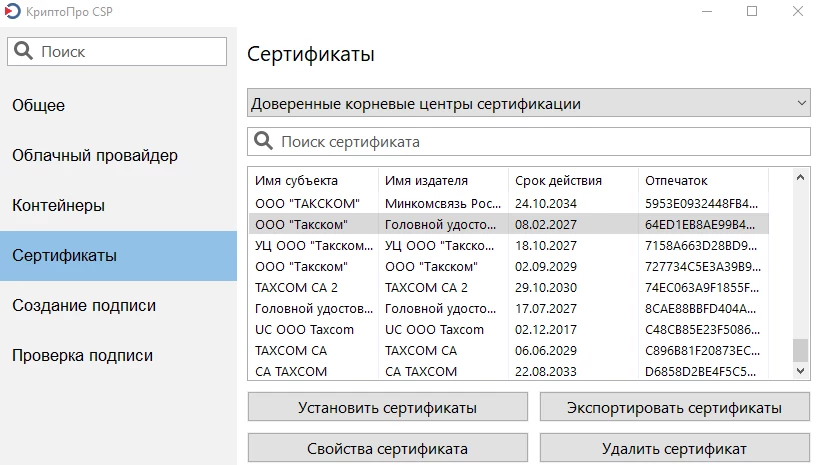
- В выпадающем меню выберите «Доверенные корневые центры сертификации»;
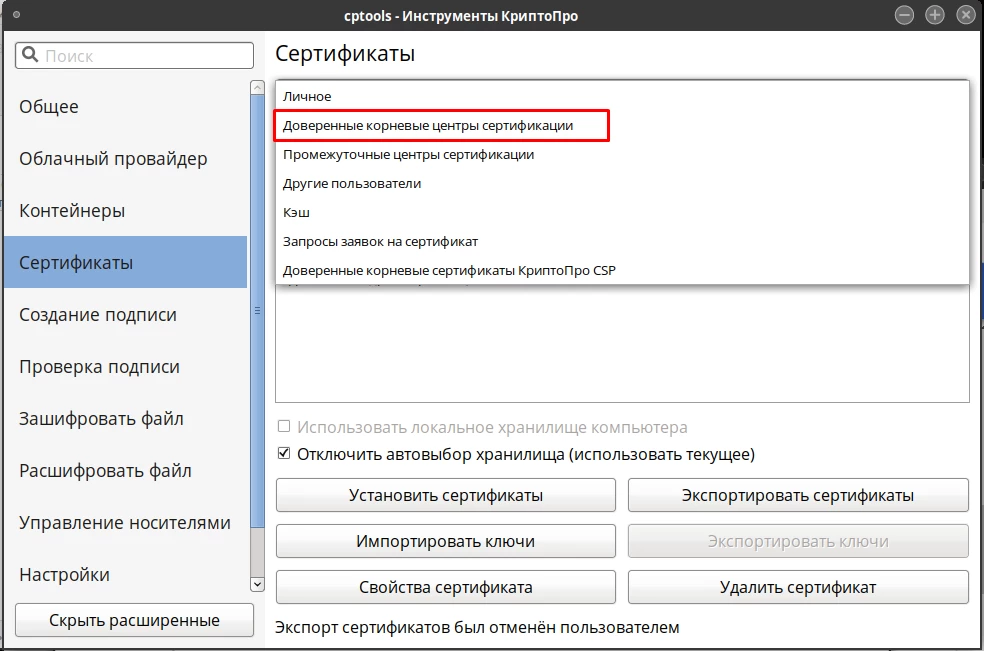
- Нажмите «Установить сертификаты»;
- В открывшемся меню найдите файл сертификата центра сертификации;
- Нажмите «Открыть»;
- Может появиться сообщение-предупреждение о том, что установка корневых сертификатов несет риск безопасности, нажмите «ОК»;
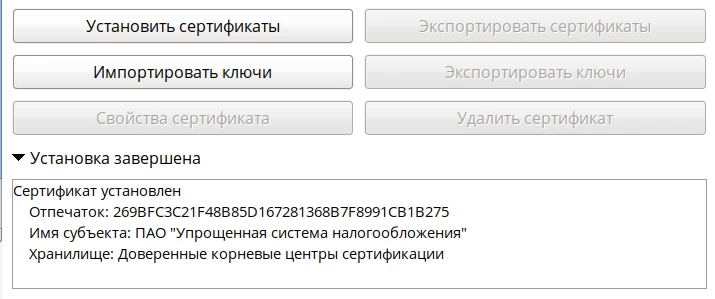
- Внизу окна появится сообщение «Установка завершена». Если его развернуть, появится информация о совершенном действии.
при помощи терминала Выполните команду: /opt/cprocsp/bin/amd64/certmgr -inst -cert -file ~/Загрузки/.cer -store uRoot После выполнения команды можно проверить установленный сертификат в «КриптоПро»:
- Откройте «Инструменты КриптоПро»;
- Выберите вкладку «Сертификаты»;
- Выберите хранилище «Доверенные корневые центры сертификации» из выпадающего меню.
Установка списка отозванных сертификатов
- Загрузите список отозванных сертификатов. Файл загрузки можно получить:
- На сайте удостоверяющего центра. Если сертификат выпущен:
- УЦ «Такском», загрузить файл можно по ссылке
- Другим УЦ — на сайте этого удостоверяющего центра.
- Из сертификата:
- Откройте «Инструменты КриптоПро»;
- Выберите вкладку «Сертификаты»;
- Перейдите в хранилище «Личное» в выпадающем меню;
- Выберите из списка нужный сертификат;
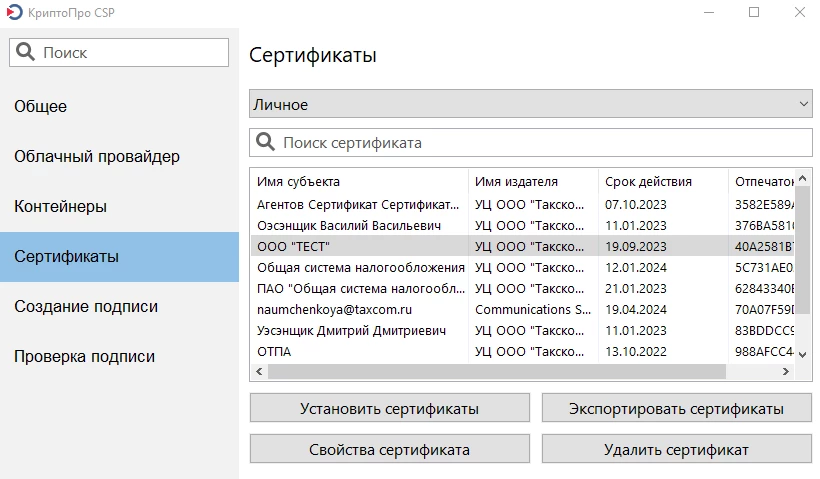
- Нажмите «Свойства сертификата»;
- В строке CA cert URL скопируйте ссылку;
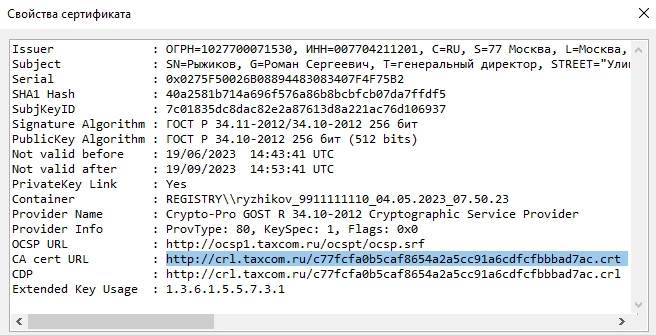
- Откройте браузер и вставьте ссылку в адресную строку Если список отзыва сертификатов не получилось загрузить по ссылке:
- Откройте доступ к ссылке в браузере Google Chrome
- В правом верхнем углу браузера нажмите
 ;
; - Выберите «Настройки» — «Конфиденциальность и безопасность» — «Настройки сайтов»;
- В разделе «Контент» нажмите «Дополнительные настройки контента»;
- Откройте раздел «Небезопасный контент»;
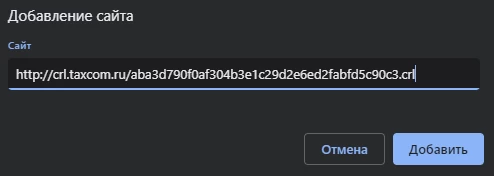
- Напротив пункта «Разрешить сайтам показывать небезопасный контент» нажмите «Добавить»;
- Вставьте скопированную ссылку на списки отзыва и нажмите «Добавить».
- В правом верхнем углу браузера нажмите
Opera
- В правом верхнем углу браузера нажмите
 ;
; - Выберите «Открыть все настройки браузера»;
- Перейдите в раздел «Безопасность»;
- Выберите «Настройки сайтов»;
- В разделе «Контент» нажмите «Дополнительные настройки контента»;
- Откройте раздел «Небезопасный контент»;
- Напротив пункта «Разрешить сайтам показывать небезопасный контент» нажмите «Добавить»;
- Вставьте скопированную ссылку на списки отзыва и нажмите «Добавить».

Microsoft Edge
- В правом верхнем углу браузера нажмите
 ;
; - Откройте «Параметры»;
- Выберите «Файлы сookie и разрешения сайтов»;
- В разделе «Разрешения для сайтов» выберите «Небезопасное содержимое»;
- Напротив пункта «Разрешить» нажмите «Добавить»;
- Вставьте скопированную ссылку на списки отзыва и нажмите «Добавить».
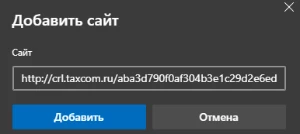
Mozilla Firefox
- В правом верхнем углу браузера нажмите
 ;
; - Откройте «Настройки»;
- Выберите «Приватность и защита»;
- Нажмите «Управление исключениями»;
- Вставьте скопированную ссылку на списки отзыва и нажмите «Добавить исключение».

Яндекс Браузер
- В правом верхнем углу браузера нажмите
 ;
; - Откройте «Настройки»;
- Выберите «Сайты»;
- Откройте «Расширенные настройки сайтов»;
- В разделе «Защищенное содержимое» нажмите «Настройки сайтов»;
- Выберите «Разрешены» и нажмите «Добавить»;
- Вставьте скопированную ссылку на списки отзыва и нажмите «Добавить».
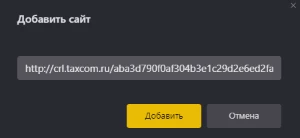
Разрешите в браузере скачивание файлов Google Chrome
Разрешить скачивание файлов с сайта можно через:
- Поисковую строку:
- Слева от ссылки на нужный сайт в строке поиска нажмите
 ;
; - Выберите «Настройки сайтов»;
- В строке «Автоматическое скачивание» выберите «Разрешить».
- Слева от ссылки на нужный сайт в строке поиска нажмите
- Настройки:
- В правом верхнем углу браузера нажмите
 ;
; - Выберите «Настройки» — «Конфиденциальность и безопасность» — «Настройки сайтов»;
- В разделе «Разрешения» нажмите «Дополнительные разрешения»;
- Выберите «Автоматическое скачивание»;
- Нажмите «Добавить»;
- Укажите адрес сайта, с которого необходимо скачать файл, и нажмите «Добавить».
- В правом верхнем углу браузера нажмите
Opera
- В правом верхнем углу браузера нажмите
 ;
; - Выберите «Открыть все настройки браузера»;
- Перейдите в раздел «Безопасность»;
- Выберите «Настройки сайтов»;
- В разделе «Контент» выберите «Файлы сookie и данные сайтов»;
- В разделе «Настраиваемое поведение» нажмите «Добавить»;
- Укажите адрес сайта, с которого необходимо скачать файл, и нажмите «Добавить».
Microsoft Edge
- В правом верхнем углу браузера нажмите
 ;
; - Выберите «Параметры»;
- Нажмите «Файлы сookie и разрешения сайтов»;
- В разделе «Все разрешения» нажмите «Автоматическая загрузка»;
- В разделе «Разрешить» нажмите «Добавить»;
- Укажите адрес сайта, с которого необходимо скачать файл, и нажмите «Добавить».
Mozilla Firefox
- В правом верхнем углу браузера нажмите
 ;
; - Выберите «Настройки»;
- В разделе «Файлы и приложения» в подразделах:
- «Загрузки» — отметьте галкой «Всегда выдавать запрос на сохранение файлов»;
- «Приложения» — отметьте «Сохранять файлы».
Яндекс Браузер
- В правом верхнем углу нажмите
 — «Настройки»;
 - Выберите «Сайты» — «Расширенные настройки сайтов»;
- В разделе «Автоматическая загрузка файлов» отметьте «Разрешена».
- Откройте доступ к ссылке в браузере Google Chrome
- На сайте удостоверяющего центра. Если сертификат выпущен:

После выполнения команды список отзыва установится в хранилище «Промежуточные центры сертификации» и будет использоваться для последующей проверки сертификатов.
Установка цепочки промежуточных сертификатов;
Загрузить промежуточные сертификаты можно с нашего сайта.
Для установки выполните команду:
/opt/cprocsp/bin/amd64/certmgr -inst -cert -file ~/Загрузки/.p7b -store CA
- Откройте «Инструменты КриптоПро»;
- Выберите вкладку «Сертификаты»;
- Выберите хранилище «Промежуточные центры сертификации» из выпадающего меню. Сертификаты отобразятся в виде списка.