Какая версия Bluetooth на моем компьютере?
Принадлежностям Bluetooth иногда требуется минимальная спецификация (версия) Bluetooth для полноценной работы.
Просмотр версии Bluetooth на компьютере
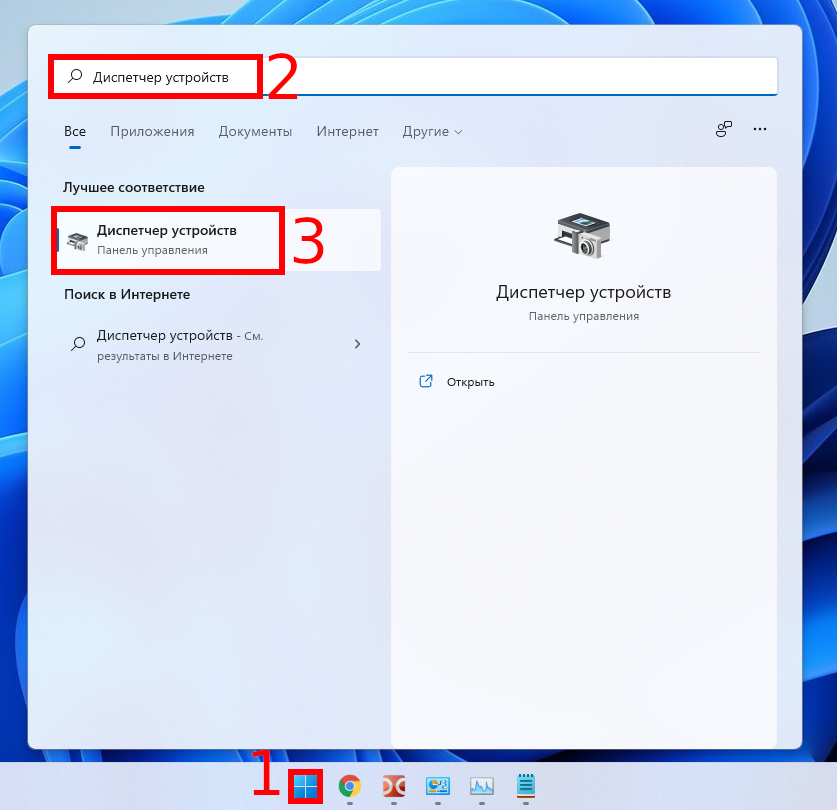
- В поле Поиск на панели задач введите диспетчер устройств, а затем выберите диспетчер устройств в списке результатов.
- Щелкните стрелку рядом с элементом Bluetooth , чтобы развернуть ее.
- Щелкните правой кнопкой мыши (или нажмите долгое нажатие) в списке радио bluetooth (ваше устройство может быть просто указано как беспроводное устройство), а затем выберите Свойства.
- Перейдите на вкладку Дополнительно , а затем найдите список LMP (протокол диспетчера ссылок) в области Встроенное ПО или Версия встроенного ПО . Этот номер означает версию LMP на вашем устройстве.
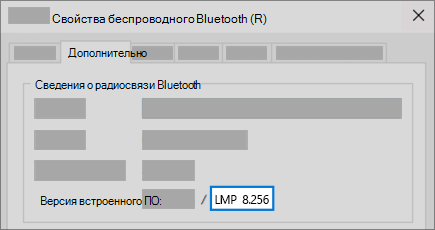
Найдите номер версии в таблице ниже, чтобы сопоставить версию LMP с номером базовой спецификации Bluetooth. Это самая последняя базовая спецификация, которую ваше устройство полностью поддерживает. Принадлежности с более поздними спецификациями могут по-прежнему работать, но с ограниченной функциональностью.
Версия протокола LMP (Link Manager Protocol)
Базовая спецификация Bluetooth
Базовая спецификация Bluetooth 1.0b (не поддерживается)
Базовая спецификация Bluetooth 1.1 (не поддерживается)
Базовая спецификация Bluetooth 1.2 (не поддерживается)
Базовая спецификация Bluetooth 2.0 + EDR (не поддерживается)
Базовая спецификация Bluetooth 2.1 + EDR (устарела, поддержка будет прекращена)
Базовая спецификация Bluetooth 3.0 + HS (устарела, поддержка будет прекращена)
Базовая спецификация Bluetooth 4.0
Базовая спецификация Bluetooth 4.1
Базовая спецификация Bluetooth 4.2
Базовая спецификация Bluetooth 5.0
Базовая спецификация Bluetooth 5.1
Базовая спецификация Bluetooth 5.2


Нужна дополнительная помощь?
Нужны дополнительные параметры?
Изучите преимущества подписки, просмотрите учебные курсы, узнайте, как защитить свое устройство и т. д.




В сообществах можно задавать вопросы и отвечать на них, отправлять отзывы и консультироваться с экспертами разных профилей.
Как быстро и просто узнать версию Bluetooth на ноутбуке?

Вопрос, как узнать версию Блютуз на вашем компьютере, имеет очень простой ответ: достаточно сделать несколько кликов и свериться с небольшой табличкой. В статье ниже я расскажу о том, как это узнать, и зачем подобная информация может вам пригодиться.

Пошаговая инструкция
Итак, как узнать версию Bluetooth на ноутбуке? Есть несколько способов.
Если вы только выбираете ПК, то она указана в характеристиках на странице ноутбука в интернет-магазине. Скопируйте название модели и проверьте характеристики на других ресурсах или на сайте производителя, чтобы точно знать, что цифра указана верно.

Также номер может быть написан на наклейках, размещённых на корпусе ноутбука, в инструкции к нему.
Самый точный и универсальный способ, как посмотреть версию Блютуз – это заглянуть в Диспетчер устройств. Выберите один из способов, чтобы открыть это системное приложение:
- Наберите «Диспетчер устройств» в поиске Пуска.
- Нажмите Win+Pause на клавиатуре, и в окне, которое появится, с левой стороны выберите необходимый пункт меню.
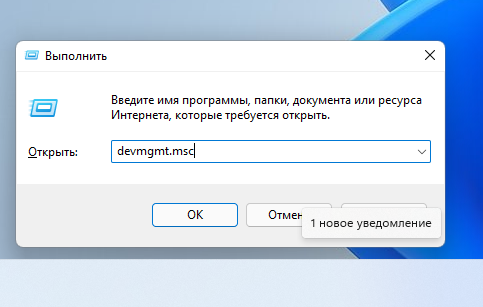
- Воспользуйтесь комбинацией клавиш Win+R и введите в окне, которое появится, «devmgmt.msc», затем ОК.

Когда Диспетчер устройств запущен, найдите беспроводной модуль в списке устройств. Иногда версия указана в названии, но это не более чем подсказка и она может быть не точной. Узнать, какая версия Блютуз на самом деле, можно, сделав двойной клик по адаптеру. После этого перейдите на вкладку «Дополнительно» («Advanced»). Вам нужно обратить внимание на цифры возле «LMP».

Для того чтобы узнать, какую версию они означают, сверьтесь с таблицей ниже:

Теперь вы абсолютно точно знаете всё о беспроводном адаптере своего ноутбука.
Особенности
Зачем нужно проверить версию Блютуз на компьютере? Организация, создавшая Блютуз, сделала его обратно-совместимым. Это означает, что Bluetooth 5.0 и 3.0 должны работать друг с другом, сопрягаться и передавать информацию. Но на самом деле, очень часто комплекс факторов приводит к тому, что устройства не функционируют, как нужно.
Определённые функции доступны только при наличии поздних выпусков адаптера. Например, передача файлов между устройствами поддерживается Windows только с Bluetooth 4.0.
Кроме того, номер Блютуз отвечает за скорость передачи данных, устойчивость к помехам, большую экономию заряда, лучшее качество звука. Возможно, если ваша версия слишком устарела, нужно купить внешний USB-Блютуз модуль современного класса.

Заключение
Определить версию Bluetooth на компьютере очень просто. На это действительно уходит несколько секунд. Если узнать номер Блютуз, можно понять, почему у вас не работает та или иная функция, какой гаджет нужно приобрести для полной совместимости и нужно ли улучшить работу беспроводной связи с помощью внешнего адаптера.
Как узнать версию Bluetooth в Windows
Для определения версии Bluetooth на компьютере с Windows нужно открыть Диспетчер устройств.
Это можно сделать сразу несколькими способами:
1) Кликните меню Пуск и начните печатать «Диспетчер устройств», кликните на предложенном соответствии.
2) ИЛИ откройте с помощью сочетаний клавиш Win+x «Меню продвинутого пользователя» и выберите там Диспетчер устройств

3) ИЛИ нажмите Win+r и введите для выполнения:
devmgmt.msc
В Диспетчере устройств найдите Bluetooth и разверните список:
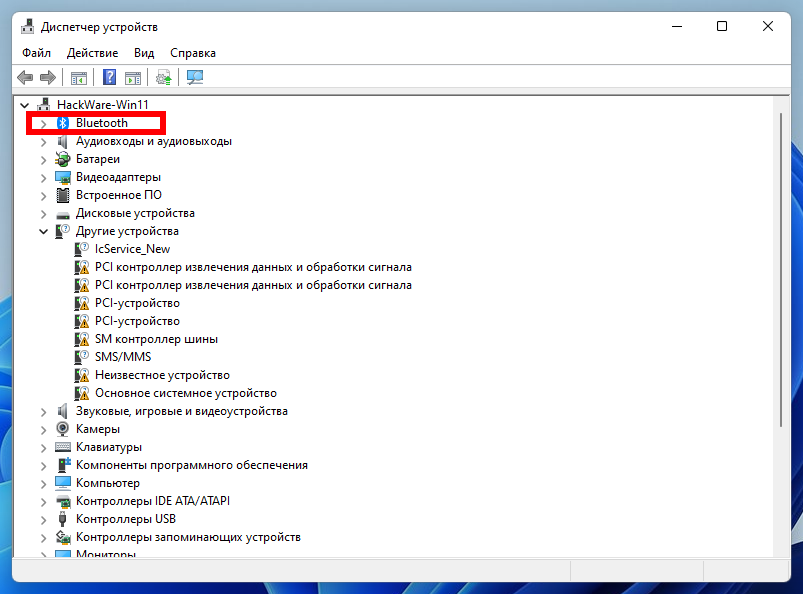
Найдите адаптер Bluetooth. Его имя будет варьироваться в зависимости от вашего конкретного оборудования, но обычно вам нужно найти что-то вроде «Intel Wireless Bluetooth» или «Bluetooth Adapter».
Уже в самом имени может быть указана версия поддерживаемого стандарта Bluetooth (как на снимке экрана ниже). Если это так, вы можете игнорировать следующий шаг, так как у вас есть ответ!
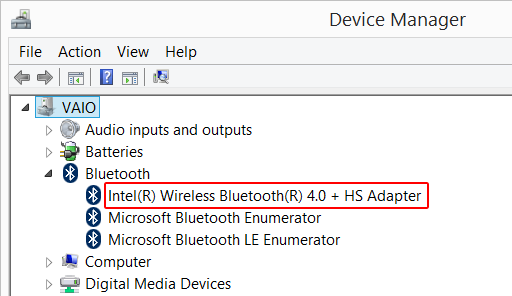
Если у вас возникли проблемы с поиском нужного элемента в списке, одно можно сказать наверняка; элемент, который вам нужно найти в списке, не будет содержать слова «Enumerator» и «Перечислитель», поэтому игнорируйте все такие записи.

Дважды щёлкните на название устройства, чтобы открыть свойства устройства, которое вы считаете основным адаптером Bluetooth. Вы сразу узнаете, находитесь ли вы в правильном элементе, поскольку вы должны увидеть вкладку «Дополнительно» с содержимым, подобным показанному ниже.

На этом экране вам нужно найти «Версию встроенного ПО», то есть HCI и LMP (Link Manager Protocol).
К примеру, на экране можно увидеть версию «10.256». Теперь нам нужно преобразовать версию LMP адаптера Bluetooth в фактическую поддерживаемую версию Bluetooth. Обратите внимание, что ваша версия LMP может быть десятичным числом. Как видно из таблицы LMP, любой номер LMP, начинающийся с 10, означает, что ваш адаптер поддерживает версию 5.1 включительно стандарта Bluetooth.
Версия Link Manager Protocol (LMP)
Основная спецификация Bluetooth
Bluetooth 1.0b (отозвана)
Bluetooth 1.1 (отозвана)
Как проверить номер версии Bluetooth в Windows 10.
Некоторые функции в операционной системе Windows доступны только в том случае, если вы используете определенную или последнюю версию Bluetooth. Например, «Обмен с устройствами» (функция обмена файлами между двумя компьютерами под управлением Windows 10 ) требует Bluetooth 4.0 или более позднюю версию.
Номер версии Bluetooth обычно упоминается на странице руководства пользователя вашего устройства. Но если вашему ноутбуку несколько лет, вы, вероятно, потеряли руководство и, не сможете найти информацию.
Вы всегда можете связаться с производителем вашего ПК, чтобы узнать номер версии Bluetooth, но есть простой способ узнать версию Bluetooth, с помощью диспетчера устройств Windows.
Как проверить номер версии Bluetooth в Windows 10/8/7.
Выполните приведенные ниже шаги, чтобы узнать версию Bluetooth на вашем ноутбуке.
Примечание: В дополнение к Windows 10 этот способ, также должен работать на Windows 8 и Windows 7.
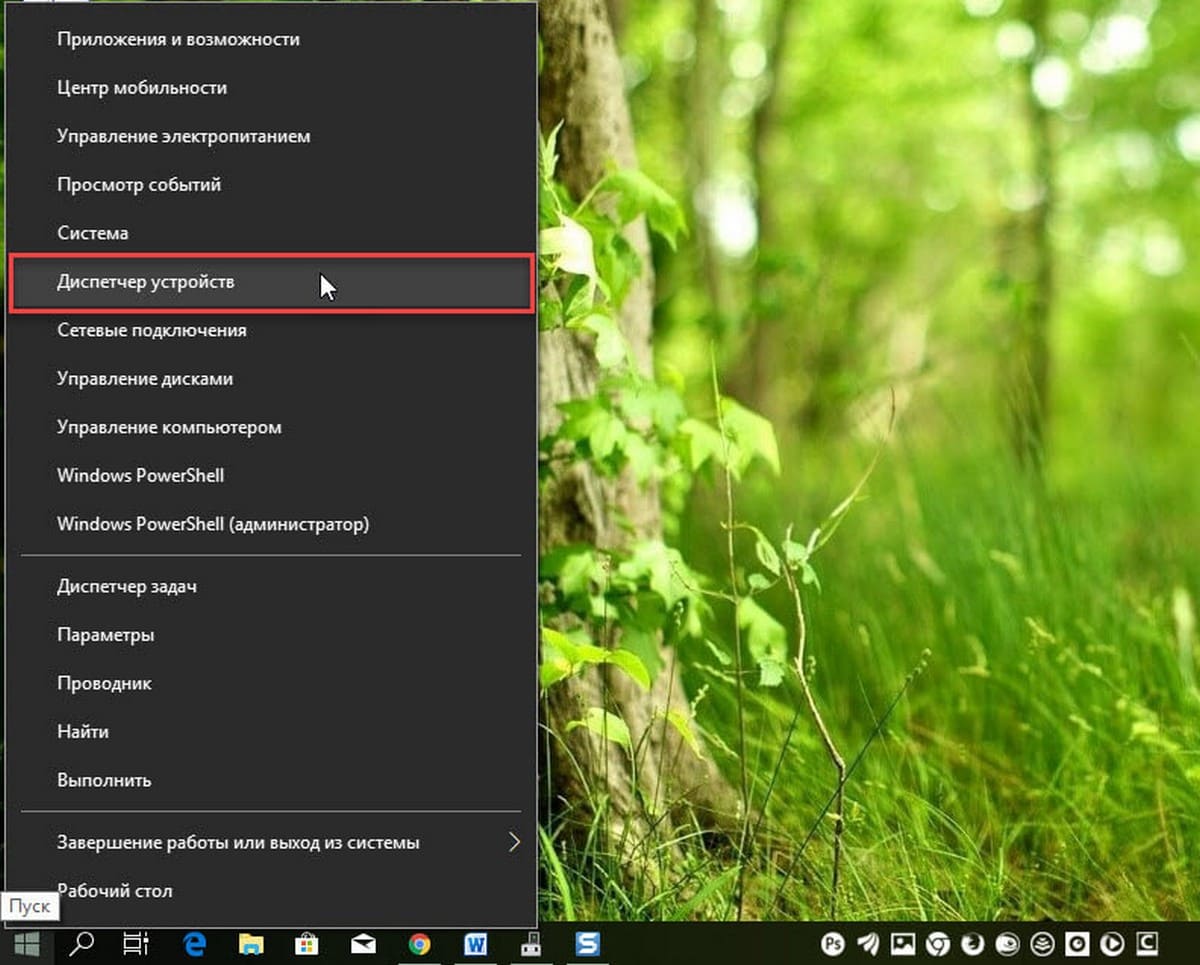
Шаг 1. Кликните правой кнопкой мыши кнопку «Пуск» на панели задач и выберите «Диспетчер устройств». В качестве альтернативы введите «Диспетчер устройств» в поле поиска «Пуск / панель задач», а затем нажмите клавишу «Enter», чтобы его.
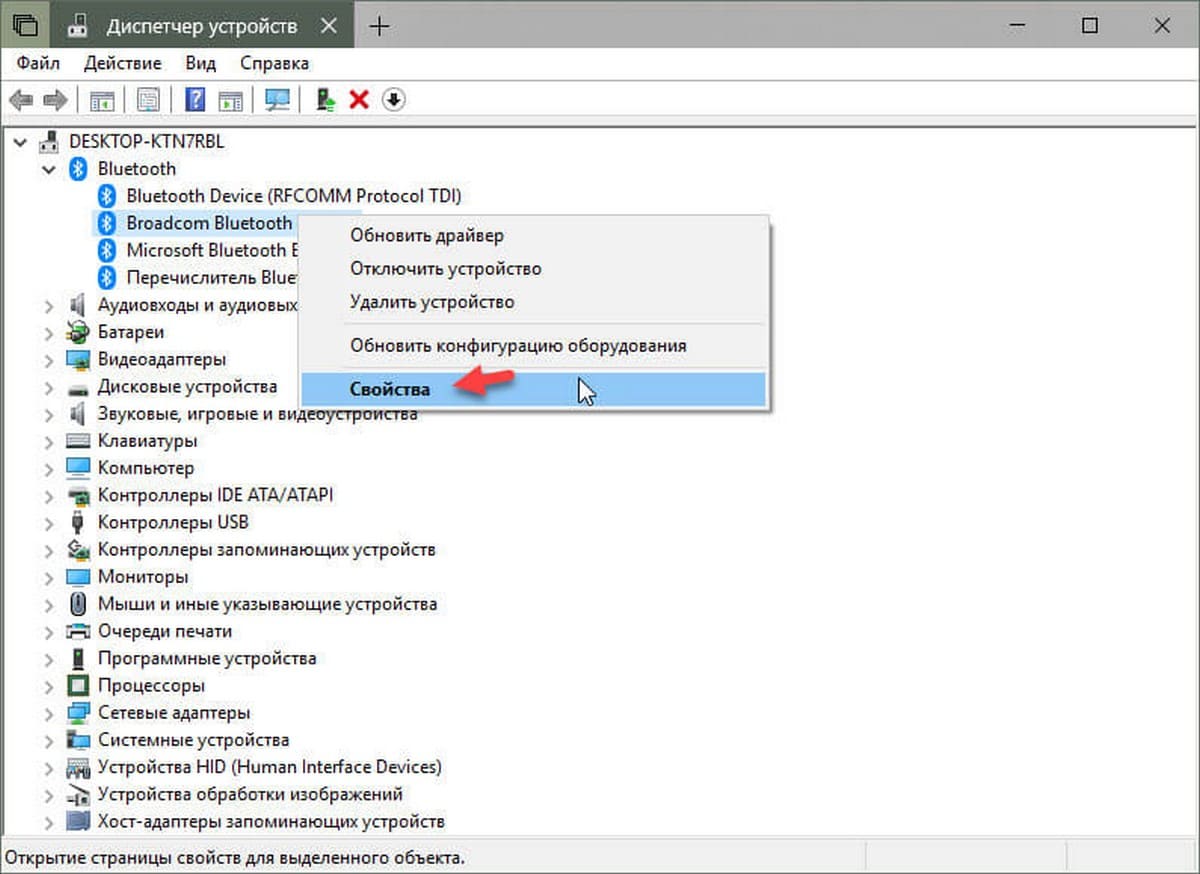
Шаг 2. В окне диспетчера устройств разверните узел Bluetooth. Нажмите правой кнопкой мыши на запись вашего адаптера Bluetooth и выберите «Свойства».
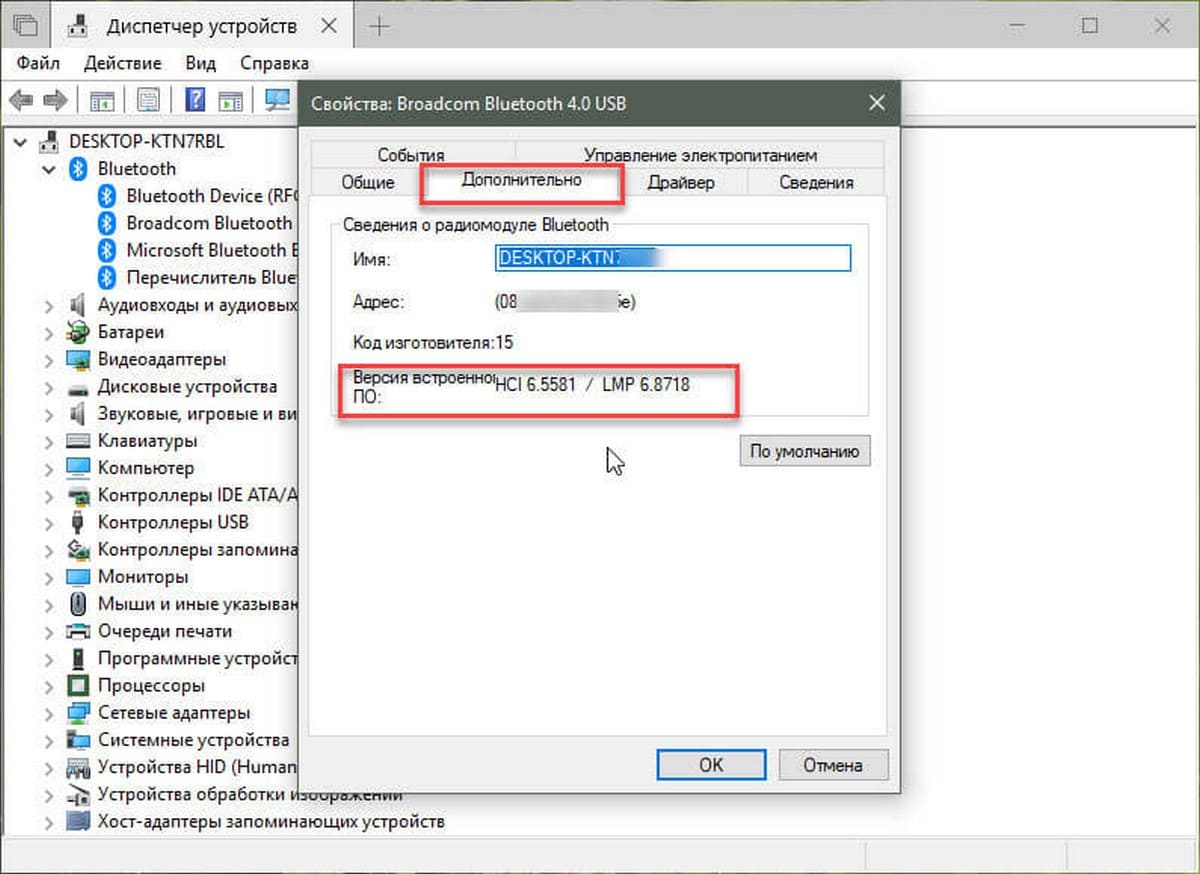
Шаг 3. Перейдите на вкладку «Дополнительно». Здесь вы должны увидеть версию LMP (см. Рисунок ниже).
Версия LMP соответствует версиям Bluetooth следующим образом:
- LMP 3.x — Bluetooth 2.0 + EDR
- LMP 4.x — Bluetooth 2.1 + EDR
- LMP 5.x — Bluetooth 3.0 + HS
- LMP 6.x — Bluetooth 4.0
- LMP 7.x — Bluetooth 4.1
- LMP 8.x — Bluetooth 4.2
- LMP 9.x — Bluetooth 5.0
Например, LMP-адаптер Bluetooth версии 7.x указывает, что ваша версия Bluetooth — 4.1. Как вы можете видеть на скриншоте выше, Bluetooth LMP для ноутбука — 6.8718, что означает, что версия 4.0.