Вставляем рисунок в PDF-файл за 4 шага


 4.6 Оценок: 191 (Ваша: )
Главная Обучение Вставляем рисунок в PDF-файл
Хотите добавить иллюстрацию в PDF? В программе PDF Commander вы сделаете это за минуту!
Картинки улучшают восприятие текста, он становится нагляднее и привлекательнее. Вы самостоятельно можете встроить в документ графики, схемы, макеты и любые изображения с помощью PDF Commander. Скачайте программу прямо сейчас:
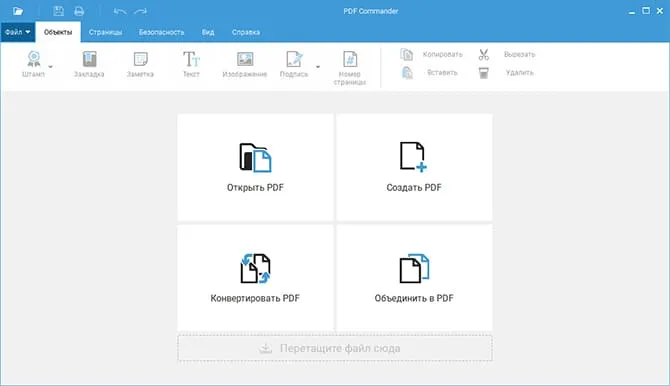
Инструкция по добавлению картинки
Редактор работает с изображениями самых разных форматов, вы можете легко добавить как простой JPG, так и изображение без фона в PNG. Следуйте описанным ниже этапам, чтобы разобраться, как вставить картинку в ПДФ-файл.
Шаг 1. Скачиваем и устанавливаем программу
С нашего сайта скачайте дистрибутив редактора PDF Commander и запустите его. Следуйте появляющимся подсказкам. После завершения процесса инсталляции запустите программу с помощью ярлыка, расположенного на рабочем столе.
Попробуйте PDF Commander бесплатно!
Подходит для Windows 11 / 10 / 8 / 7
Шаг 2. Открываем документ
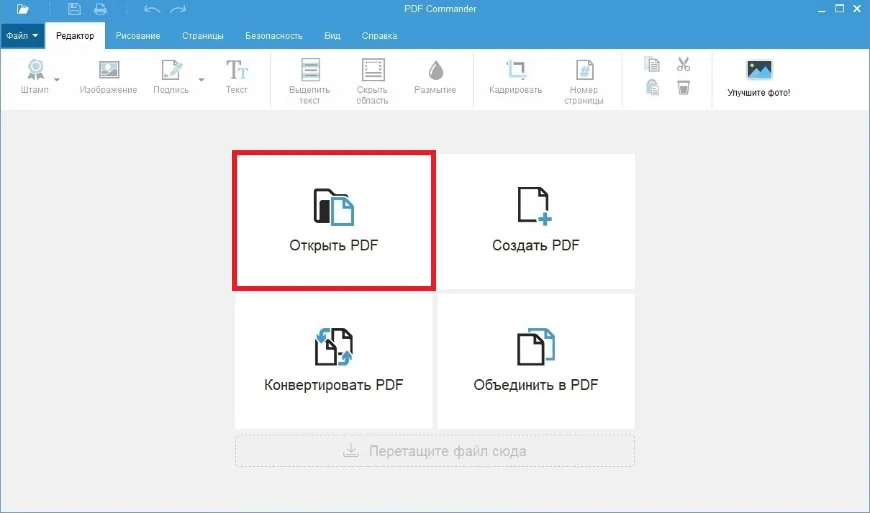
В новом окне нажмите «Открыть PDF». Кликните по нужному файлу, он откроется в программе.
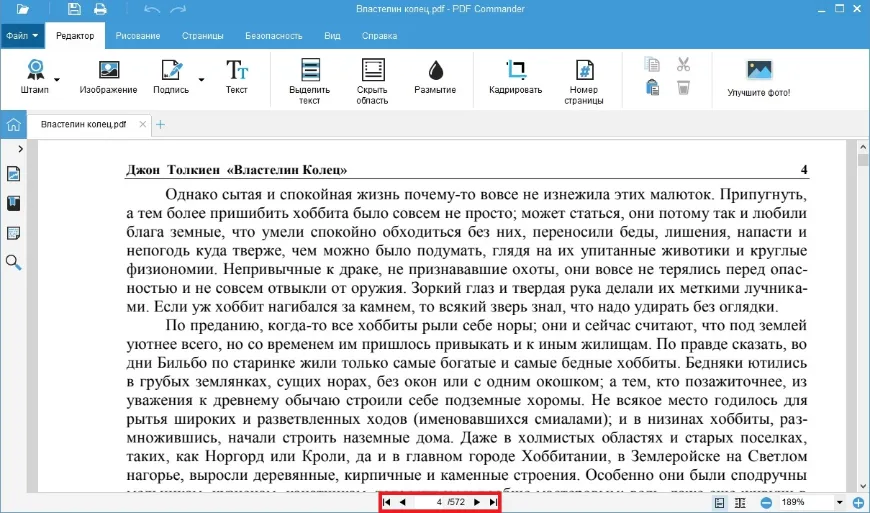
Вы увидите самую первую страницу документа. Чтобы перелистнуть на другую, воспользуйтесь стрелочками внизу. Если документ большой, можно вручную вписать нужный номер страницы, и она откроется автоматически. Перейдите к листу, на который следует вставить картинку.
Шаг 3. Добавляем изображение
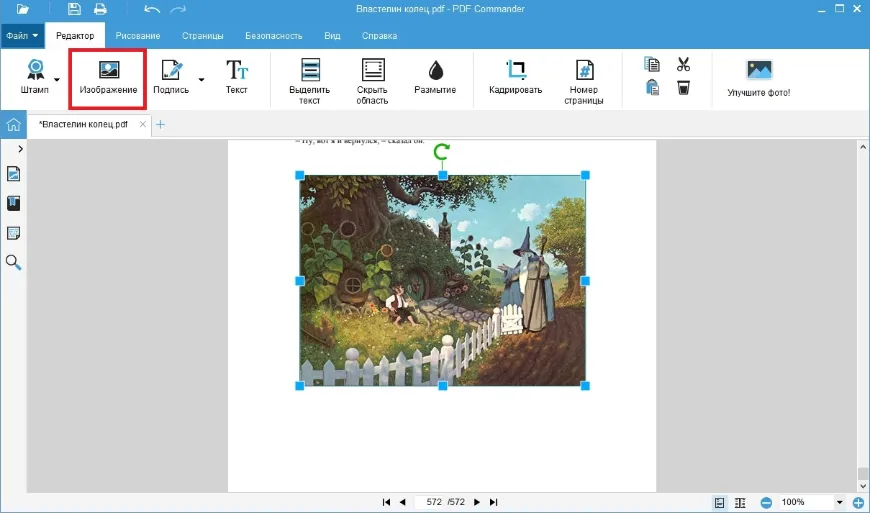
Перейдите во вкладку «Объекты», расположенную на верхней панели программы, и нажмите кнопку «Изображение». Найдите на ПК нужную иллюстрацию и дважды кликните по ней левой кнопкой мыши. Рисунок появится на странице.
Если нужно добавить фото или изображение в ПДФ за текстом, сначала вставьте картинку, а потом наложите поверх блок с надписью.
Больше не нужно мучиться и переносить в текст таблицу или иной фрагмент другого документа. Достаточно просто сделать скриншот требуемого элемента, а потом вставить
его в ваш PDF-документ как картинку.
Шаг 4. Настраиваем картинку
Теперь разберём, как редактировать изображение в PDF. Вы можете настроить положение и размер иллюстрации на листе. Потяните за узлы рамки, чтобы сделать картинку больше или меньше. Если растягивать рамку за углы, размер объекта будет меняться с сохранением изначальных пропорций. Потянув за точки на гранях, вы сможете сделать новые пропорции. Зажав зелёную точку, можно произвольно вращать изображение.
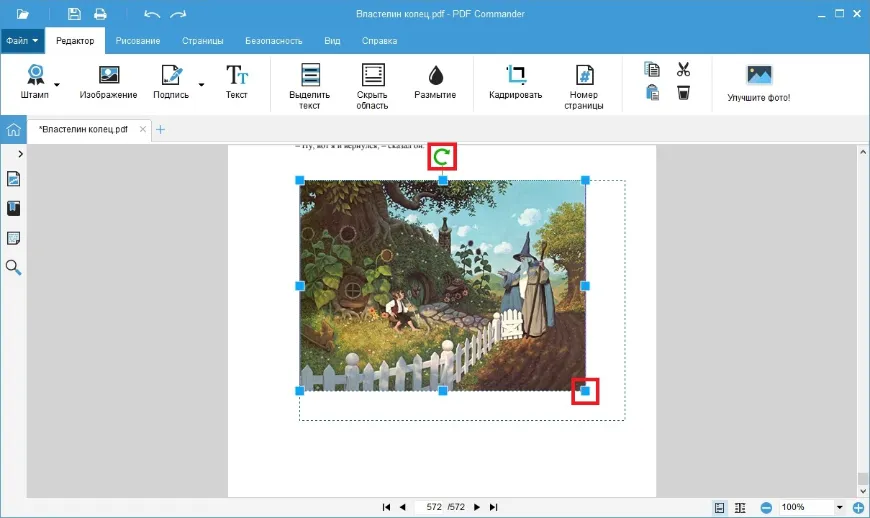
Чтобы переместить иллюстрацию на другое место, просто наведите на неё курсор, зажмите левую кнопку мыши и перетащите картинку куда нужно.
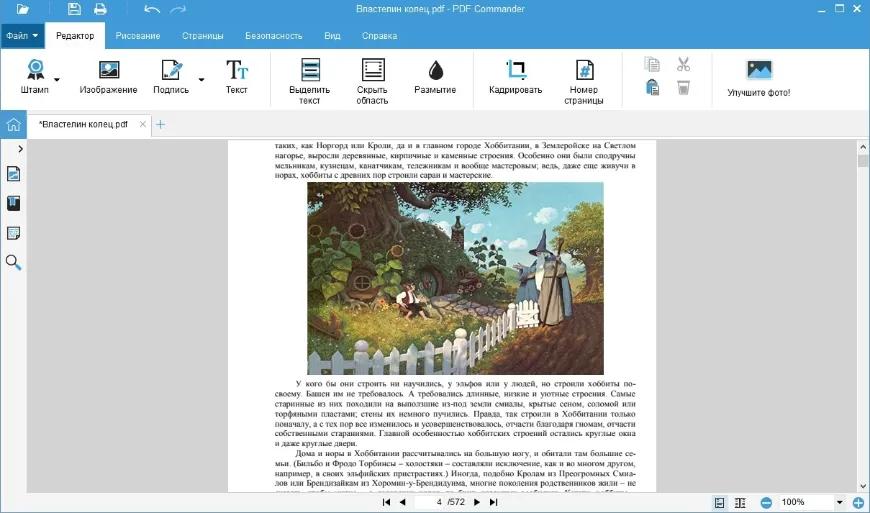
Если требуется разбавить изображением полотно текста, рекомендуется сначала скопировать верхнюю часть информации и вставить её в виде нового текстового блока. Затем добавить изображение. И далее скопировать нижний текст и вставить блоком под картинку.
Заключение
Вы узнали, как вставить картинку в PDF документ. В нашей программе вы найдёте и другие полезные функции для создания и редактирования ПДФ-файлов. Попробуйте сами – скачайте бесплатную пробную версию прямо сейчас!
Редактирование изображений

Чтобы вставить изображение в документ, щелкните кнопку Вставить изображение на панели инструментов или используйте меню Правка > Вставить изображение или нажмите Ctrl+I.
Курсор мыши поменяется на перекрестие. Щелкните, где хотите поместить изображение. Откроется окно Открыть изображение. Выберите изображение, которое нужно вставить, и откройте его.
Master PDF Editor поддерживает следующие форматы изображений: SVG, TIFF, JPEG, BMP, PNG и PPM.
Редактирование изображений
Перемещение и изменение размеров
Объект изображение можно переместить или изменить его размеры, как и у любого другого объекта PDF. Чтобы узнать, как перемещать и изменять размеры объектов, обратитесь к этому разделу.
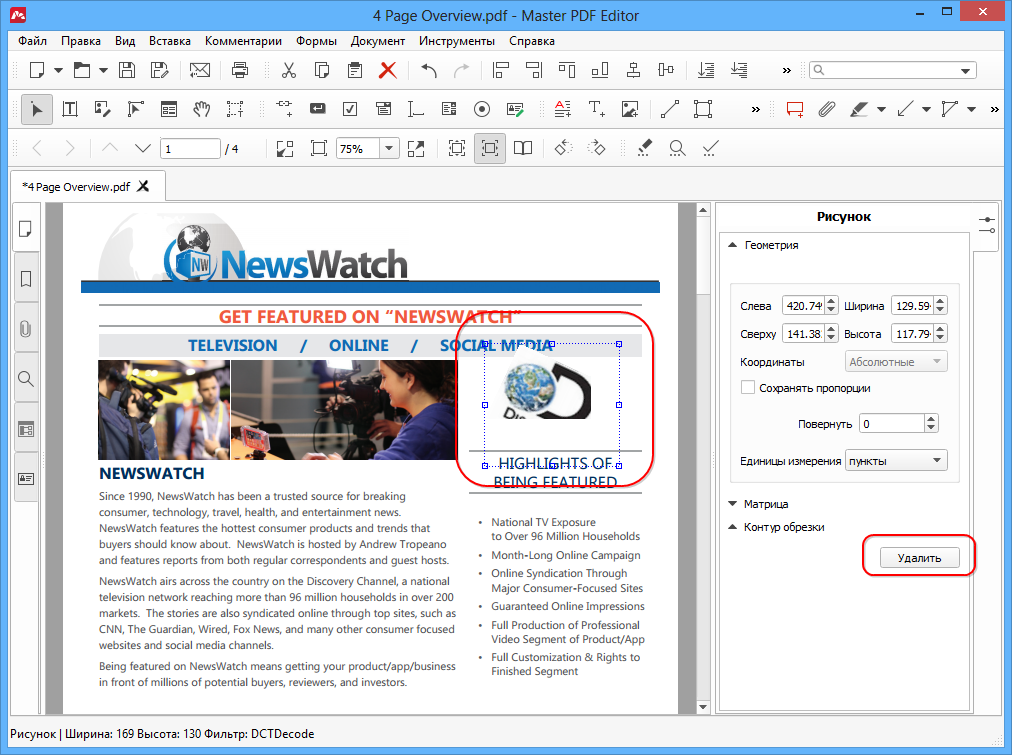
Изменение размеров изображения не изменяет соответствующим образом размеры контура обрезки, поэтому результат изменения размеров изображения может оказаться таким:

Чтобы изображение заполняло всю область целиком, необходимо удалить контур обрезки. Откройте Инспектор объектов, щелкнув его кнопку в правой панели или нажав Ctrl+F11. Откройте раздел Контур обрезки и щелкните кнопку Удалить.

Вращение изображений
Чтобы повернуть изображение на странице, выберите его и задайте угол вращения в Инспекторе объектов как описано в разделе Вращение объектов.
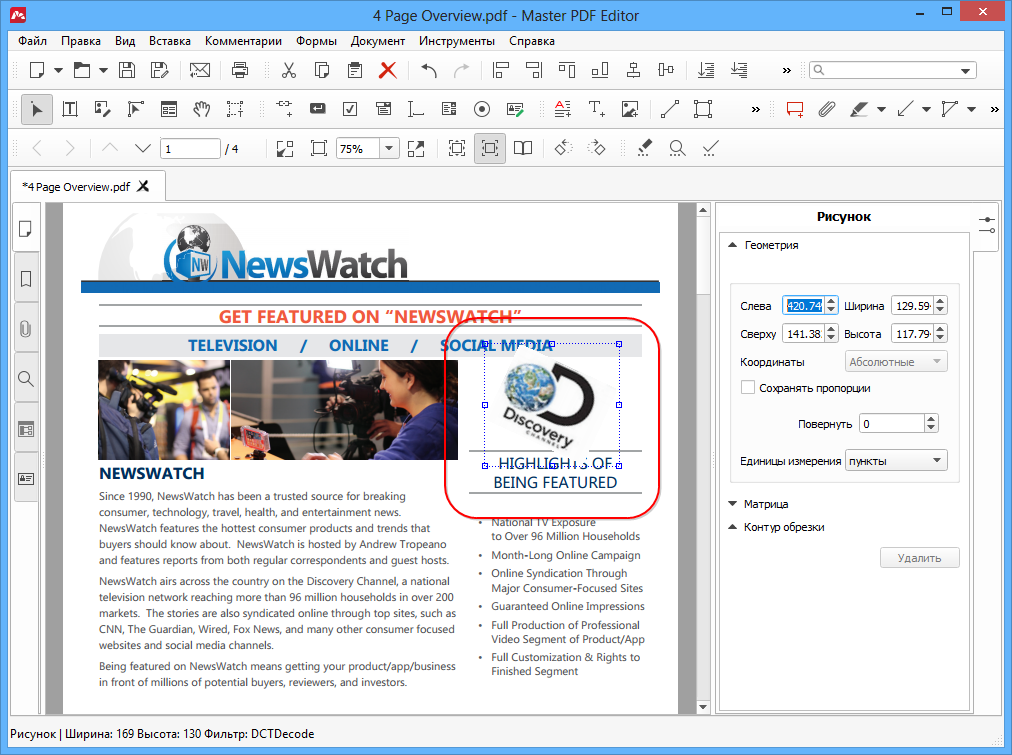
Вращение изображения не изменяет его контур обрезки, поэтому результат поворота может оказаться таким:
Чтобы изображение помещалось целиком, необходимо удалить контур обрезки в разделе Контур обрезки в Инспекторе объектов.
Редактирование во внешнем приложении
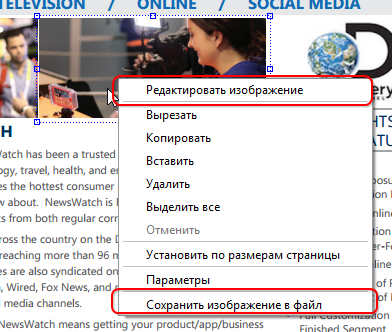
Вы можете отредактировать изображение во внешнем приложении. Для этого щелкните его правой кнопкой мыши и выберите Редактировать изображение в контекстном меню. Это действие запустит ассоциированное приложение, в котором будет открыто данное изображение.
Также вы можете сохранить изображение в файл, чтобы потом открыть этот файл в каком-то другом приложении. Щелкните правой кнопкой мыши и выберите пункт Сохранить изображение в файл в контекстном меню.
Читайте также:
- Master PDF Editor — Онлайн руководство
- Функциональные характеристики
- Установка и удаление в Windows
- «Тихая» установка
- Онлайн Активация
- Офлайн Активация
- Деактивация Лицензии
- Меню Файл
- Меню Правка
- Меню Вид
- Меню Объекты
- Меню Комментарии
- Меню Формы
- Меню Документ
- Меню Инструменты
- Меню Справка
- Создать пустой PDF документ
- Создать новый PDF документ из файлов
- Сканирование
- Сохранение сессии
- Оптимизация и сохранение
- Резервное копирование
- Функция автосохранения
- Экспорт PDF в изображение
- Экспорт PDF в текстовый формат
- Экспорт PDF в CSV
- Экспорт PDF в Excel
- Экспорт PDF в Word
- Спецификация PDF
- Навигация по PDF документу
- Вставка страниц
- Удаление страниц
- Перемещение страниц
- Замена страниц
- Изменение размера страницы и ее обрезка
- Поворот PDF страницы
- Свойства страницы
- Экспорт и импорт PDF страниц
- Редактирование текста
- Возможные проблемы при работе с текстом
- Общие свойства PDF форм.
- Создание и редактирование интерактивных PDF форм
- Шифрование PDF паролем
- Шифрование PDF сертификатом
- Подпись PDF документа сертификатом
- Затирание конфиденциальной информации в PDF документах
Добавляем изображение в PDF. Три совета для нестандартных задач

Как вставить картинку в ПДФ, чтобы оживить статью или отчет? С помощью специальной программы-редактора. Например, PDF Commander. Подробную инструкцию по работе в этом приложении вы найдете в статье: https://pdf-editor.su/kak-vstavit-kartinku-v-pdf-fajl.php, а мы добавим к ней три дополнительных совета.
1. Как вставить картинку в PDF, если текст сплошной
Запускаем программу, нажимаем «Открыть PDF» и выбираем, что будем редактировать. Задача: найти и заполнить изображениями любые пустоты в текстовом документе. Чаще всего свободные пространства есть между главами или на титульном листе. Если работаем с бизнес-отчетом, добавляем в финал инфографику, чертеж или диаграмму. Они обобщат содержание документа и помогут коллегам лучше усвоить информацию.
- Кликаем «Изображение» и находим в проводнике нужный файл.
- Нажимаем «Открыть». Картинка переносится в документ.
- Чтобы переместить ее, просто зажимаем мышью и перетаскиваем в выбранное место. Размер изображения регулируем, растягивая границы.

2. Как вставить картинку в ПДФ, если ее нет на компьютере
Открываем фотографию или диаграмму в любом браузере или облачном хранилище. Копируем картинку с помощью мыши. Возвращаемся в PDF Commander и кликаем «Вставить». Комбинации CTRL + C, CTRL + V тут тоже работают.

Способ хорош еще и тем, что не ограничивает пользователя в выборе формата. Сама программа умеет распознавать в проводнике JPEG, PNG, GIF, TIFF и BMP, а через копирование из браузера мы смогли добавить даже непопулярный в фотосреде JFIF.

3. Как создать файл ПДФ из картинок
Допустим, мы хотим создать в PDF фотожурнал из собственных фотографий или собрать брошюру из скриншотов презентации. Такие файлы спокойно можно публиковать в Интернете и пересылать по электронной почте, так как PDF легко защитить от печати и редактирования, а еще он открывается на любом устройстве.
Чтобы создать PDF из нескольких JPG, запускаем программу и выбираем опцию «Объединить в PDF». Отмечаем в проводнике нужные фотографии, зажав CTRL, и жмем «Открыть».
В окне предпросмотра расставляем снимки в нужном порядке. Меняем фото местами, просто перетаскивая мышью.

По кнопке «Объединить файлы» все кадры переместятся в редактор. Каждая фотография займет отдельную страницу.
Как создать PDF файл из нескольких JPG, чтобы он стал похож на настоящую фотокнигу? Подпишите страницы через «Текст» и наложите стикеры вторым слоем. На фотографии можно добавлять графику, но ее нужно предварительно скачать и добавить через функцию «Изображения». Пример оформления на рисунке ниже.

Тут есть своя особенность. Если вы добавляете на картинку изображение в PNG без фона, сначала скачайте его на ПК, а потом уже добавляйте в редактор. Через команды «Копировать — Вставить» стикер может отображаться некорректно.
Заключение
- помогает разместить графику в забитых текстом статьях;
- добавляет в документ изображения нестандартных форматов;
- создает PDF из JPG для фотокниг или для рекламных материалов.
А вы когда-нибудь пробовали разбавлять ПДФ картинками? В каких ситуациях?

Понравился пост? Есть что сказать? Присоединяйтесь:
Редактирование изображений и объектов в документе PDF

Adobe Acrobat предоставляет мощные инструменты и возможности для редактирования изображений и текста в файлах PDF. Однако возможности редактирования ограничены по сравнению со специальным текстовым процессором.
Редактирование отформатированного текста может оказаться сложной задачей, поскольку макет может быть изменен не так, как требуется. В этом случае необходимо вручную изменить форматирование.
Кроме того, Acrobat в основном предназначен для работы с файлами PDF и имеет ограниченные возможности редактирования изображений. Чтобы улучшить изображения перед вставкой в файл PDF, для обработки могут потребоваться другие инструменты. Редактирование и добавление фотографий с высоким разрешением может увеличить размер файла PDF. Это приводит к снижению производительности или сложностям при обмене файлами с другими пользователями.
При редактировании текста могут возникнуть проблемы со шрифтами. Если исходный шрифт недоступен в системе, Acrobat заменяет его похожим шрифтом. Внешний вид текста и его восприятие могут измениться. Перед вставкой изображений в файл PDF оптимизируйте их размер и разрешение, чтобы уменьшить размер файла и повысить производительность.
При редактировании текста используйте доступные шрифты или встроенные шрифты в документе PDF, чтобы обеспечить единое оформление на различных устройствах и системах. Adobe Acrobat предоставляет инструменты для создания файлов PDF со специальными возможностями, например добавление дополнительного текста для изображений, точная расстановка тегов в содержимом и обеспечение правильного порядка чтения. Воспользуйтесь преимуществами этих функций, чтобы сделать документы более доступными.
В этой статье приведены пошаговые инструкции по добавлению, изменению размера, перемещению или замене изображений и объектов в документе PDF с помощью Acrobat.
Добавление и изменение изображений
Откройте файл PDF в Acrobat и выберите Редактировать PDF > Изображение .
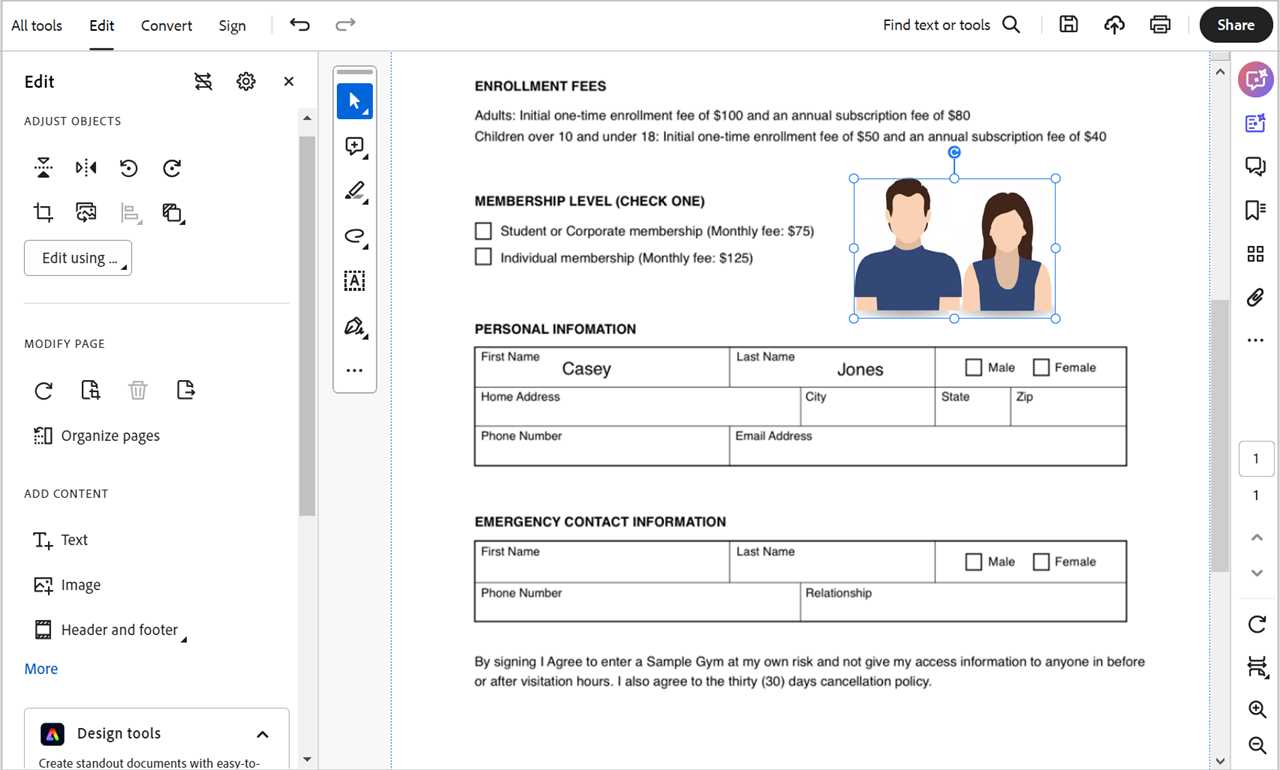
В диалоговом окне выберите файл изображения для вставки.
Выберите место, куда необходимо вставить изображение или перетащите его, чтобы изменить размер во время вставки. Копия файла изображения появится на странице с тем же разрешением, что и у оригинала.
- Чтобы переместить изображение, наведите курсор на изображение, нажмите и удерживайте значок перемещения, а затем перетащите изображение в нужное место.
- Чтобы изменить размер изображения, выберите его, удерживайте маркеры изменения размера, а затем перетащите маркеры, чтобы уменьшить или увеличить размер изображения.
Примечание.
Можно также переместить и изменить размер нескольких выделенных объектов. Для выбора нескольких объектов нажмите и удерживайте клавишу Shift, затем выберите объекты один за другим.
Для дополнительной коррекции изображения выберите Изображение на панели слева, а затем в разделе Коррекция объектов на панели «Редактирование» выберите один из следующих инструментов.
 Отразить по вертикали. Переворачивает изображение вертикально, относительно горизонтальной оси.
 Отразить по горизонтали. Переворачивает изображение горизонтально, относительно вертикальной оси.
 Повернуть против часовой стрелки. Поворачивает выбранное изображение на девяносто градусов против часовой стрелки.
 Повернуть по часовой стрелке. Поворачивает выбранное изображение на девяносто градусов по часовой стрелке.
 Обрезать изображение. Обрезает выбранное изображение. Перетащите маркер выделения, чтобы обрезать изображение.
 Заменить изображение. Заменяет выделенное изображение выбранным изображением.
 Выровнять объекты. Выравнивает несколько объектов по стороне: по левому краю, по центру по вертикали, по правому краю, по верхнему краю, по горизонтали, по центру или по нижнему краю.
При выравнивании объектов относительно друг друга один из объектов остается неподвижным. Например, при использовании параметра «По левому краю» левые кромки выделенных объектов выравниваются по самому левому объекту. Упорядочить объекты. Размещает изображение или объект над или под другими элементами. Элемент можно перемещать вперед или назад только на один уровень. Кроме того, его можно переместить вперед или назад в порядке размещения элементов на странице.
Примечание.

Поместите курсор рядом с маркером выделения, чтобы вручную повернуть выделенное изображение. Когда курсор изменится на указатель поворота, перетащите его в том направлении, в котором нужно выполнить поворот.