Наши контакты


ТРЦ Керуен, Астана
тел.
тел.
skype:
Пр. Достык 9, 2 этаж,
бутик 44-45
режим работы:
с 10-00 до 22-00
без выходных и перерывов

email:

twitter: @BFF_kz

Последние
комментарии

в ответ на «4G теперь и в вашем телефоне. SIM-карты Altel 4G:GSM в продаже в BFF.kz»
08 марта 20:04
в ответ на «BFF.kz открывает сервис-центр техники Apple»
08 марта 20:00
в ответ на «Hard reset (жесткая перезагрузка) с помощью recovery на Android устройствах»
08 марта 20:00


Как загрузить видео на iPad/iPhone/iPod
Наши клиенты задают вопрос — Как загрузить фильмы и видео на iPad/iPhone/iPod? Часто просят нас загрузить фильмы на их устройства. Но это очень неудобно, приходится каждый раз приезжать в один из наших бутиков. Многие «специалисты» берут за это деньги (например, в ЦУМе). Мы хотим предложить Вам решение, которое сэкономит ваши деньги и время.
Рассмотрим два простых способа загрузки видео на iPad/iPhone/iPod:
Приложение AVPlayer
Удобным способом для просмотра видео и фильмов является специальное приложение Avplayer, которое можно приобрести на AppStore. Стоимость приложения – 2.99$. Это приложение есть в стандартном пакете загрузки приложений на iPad, которая делается бесплатно при покупке iPad в магазине BFF.kz. Смотрите подробности на странице Сервисы.
Если вы хотите сэкономить свое время и не ждать пока фильм пройдет процесс конвертации, то это приложение идеально вам подойдет.
Существует 2 способа для загрузки файлов:
По USB кабелю через iTunes :
- подключаем устройство к ПК
- выбираем устройство

Переходим во вкладку «Программы»

В нижней части этой вкладки находим раздел «Программы» , а в ней «AVPlayer»

В правом окне «Документы AVPlayer» нажимаем «Добавить…»
После этого находим нужный Вам файл и добавляем.
Для того чтобы осуществить передачу файлов по Wi-Fi в основном окне приложения нужно выбрать Wi-Fi Transfer

В появившимся окне нажать кнопку Start, при включенном Wi-Fi на самом устройстве

Адрес, выделенный синим цветом необходимо ввести в адресной строке вашего интернет-браузера


Далее откроется окно веб-интерфейса AVPlayer

Для того, чтобы начать загрузку файлов на ваше устройство, необходимо нажать кнопку «Выберите файл», выбрать нужное видео в директории вашего ПК и нажать кнопку Submit. Если все сделано правильно, на устройстве будет показан процесс загрузки. (Важно! На вашем устройстве AVPlayer также должен быть открыт)

После завершения процесса, в веб-интерфейсе появится загружаемый файл

Загруженный файл можно найти в разделе Media Exploler основного меню программы.
В общем, приложение очень удобное и многофункциональное. Еще одним плюсом стоит отметить то, что к фильмам можно добавлять субтитры. Любителям смотреть фильмы в оригинальной озвучке эта функция очень понравится.
Конвертер
Чтобы загрузить фильм на iPad/iPhone/iPod с помощью конвертера, вам необходимо совершить следующие несложные действия:
- Выбрать фильм, который вы хотите загрузить;
- Установить iTunes (если его нет, скачайте его бесплатно вот здесь). Возможно он у вас уже установлен;
- Загрузить конвертер видео файлов;
- Конвертировать фильм в формат подходящий для iPad/iPhone/iPod;
- Загрузить (импортировать) фильм на ваше устройство.
Конвертер – это специальная программа, с помощью которой можно редактировать видео-файлы, менять формат, размер, разрешение и много других параметров.
В Интернете вы можете найти очень большой выбор конвертеров. Мы выбрали для вас бесплатный, удобный, простой в использовании и универсальный конвертер. Конвертер называется Format Factory. Скачать Format Factory можно по этой ссылке.
После того, как вы скачаете конвертер, его нужно установить. Следуйте рекомендациям мастера установки. Сам процесс установки не должен вызвать трудностей или вопросов.
После установки запустите конвертер. Вы увидите основное окно конвертера:

Чтобы начать конвертацию, нажмите на иконку «Все в Мобильные» слева во вкладке «Видео».

В этом окне все форматы разделены по мобильным устройствам и брэндам. Находим иконку «Apple iPhone & iPod & iPad». Нажимаем на «плюсик», чтобы раскрыть полный список.

Выбираем один из предложенных форматов. Допустим, вы хотите загрузить фильм на iPad, для этого выбираем формат «iPad 720×480 AVC».

Далее, в правом верхнем углу нажимаем на кнопку «ОК». После этого появляется окно выбора файла фильма для конвертации:

В этом окне мы выбираем тот видео-файл, который хотим конвертировать. Его можно просто перетащить в это окно или нажать на кнопку «Файл», и найти его на жестком диске.

После того как вы выбрали видео, нажимаем на кнопку «ОК».

Теперь можно начать конвертацию, для этого нажимаем на кнопку «Старт» на верхней панели. После нажатия начнется процесс конвертации.
Скорость с которой видео будет конвертироваться, во многом зависит от размера исходного видео и от технических характеристик вашего компьютера, в частности от видео карты.
После того как конвертация будет завершена, готовое видео можно смело копировать на ваш iPad. Это можно сделать с помощью программы iTunes.
Подключите свой гаджет к компьютеру через USB шнур (можно синхронизировать и по wi-fi). iTunes определяет ваш гаджет и отображает в закладке «Устройства».

Переносим готовый фильм во вкладку «Фильмы».

Ставим галочку «Синхронизировать фильмы» во вкладке «Фильмы» уже на самом гаджете.

И в заключении, вам нужно синхронизировать ваше устройство с компьютером и тогда файл фильма будет физически скопирован на ваше устройство.
Найти фильм на вашем iPad/iPhone можно в приложении «Фильмы» (Movies).
Рассказать друзьям: 


Добавление видео и аудио в Pages на iPad

Можно добавить в документ видео или аудио, либо заменить заполнитель медиафайлов на видео.
Примечание. Формат аудио- и видеофайлов должен поддерживаться приложением QuickTime на Вашем устройстве. Если не удается добавить или воспроизвести медиафайл, попробуйте с помощью приложения iMovie, QuickTime Player или Compressor на Mac преобразовать видеофайл в формат QuickTime (файл с расширением .mov), а аудиофайл — в формат MPEG-4 (файл с расширением .m4a).
Можно также записывать видео и аудио и добавлять их в документ.
Добавление аудио и видео

- На странице, куда нужно добавить аудиофайл или видео, в панели инструментов коснитесь кнопки .
- Коснитесь «Фото или видео»; чтобы добавить медиафайл из iCloud или другой службы, коснитесь «Вставить из».
- Перейдите к файлу и коснитесь его.
- Чтобы изменить размер видео, перетяните любую из синих точек.
- Коснитесь кнопки «Воспроизвести» на медиафайле, чтобы воспроизвести его в документе.
Можно также скопировать видеофайл из другого документа или другого приложения.
Вставка видео вместо заполнителя медиафайлов
- Коснитесь в правом нижнем углу заполнителя медиафайла.
- Коснитесь альбома. Чтобы использовать видео из iCloud или другой службы, коснитесь элемента «Вставить из», расположенного под альбомами.
- Коснитесь видео, которое нужно добавить. Если Вы вставляете видео из iCloud или другой службы, коснитесь папки, чтобы найти файл.
- Измените размер видео, перетягивая синие точки.
- Коснитесь кнопки «Воспроизвести» на видео, чтобы воспроизвести его в документе.
Добавление видео из интернета
Можно добавлять ссылки на контент YouTube и Vimeo, чтобы видео воспроизводились непосредственно в документе.
Важно! Эта функция может быть доступна не во всех регионах.
- В панели инструментов коснитесь кнопки .
- Введите или вставьте ссылку на видео, затем коснитесь «Вставить».
- Чтобы воспроизвести видео из интернета в документе, коснитесь кнопки воспроизведения .
Примечание. Для воспроизведения видео из интернета необходимо подключение к интернету.
Замена видео
- Коснитесь видео на странице, чтобы выбрать его.
- Коснитесь , затем коснитесь «Фильм» или «Видео из интернета».
- Коснитесь «Заменить».
- Выполните одно из описанных ниже действий.
- Съемка нового видео. Коснитесь «Снять фото или видео» под альбомами, затем коснитесь «Видео». Коснитесь для запуска съемки. Коснитесь , чтобы остановить запись. Затем коснитесь элемента «Исп. видео».
- Выбор файла. Коснитесь альбома или коснитесь «Вставить из» под альбомами, затем коснитесь нужного видео. Коснитесь «Использовать».
- Замена видео из интернета. Вставьте ссылку на новое видео, а затем коснитесь «Заменить».
Добавление описания видео
Можно добавлять описания к видео, добавленным в документ с Вашего устройства, из iCloud или другой службы. Описания видео будет зачитывать вспомогательная технология (например, VoiceOver), когда кто-либо будет использовать ее при работе с данным документом. Описания видео не отображаются в документе.
- Коснитесь видео для его выбора, коснитесь , затем коснитесь «Фильм».
- Коснитесь «Описание», затем коснитесь области в текстовом блоке и введите текст.
Если экспортировать документ в формате PDF, текстовые описания видео будут по-прежнему доступны для вспомогательных технологий. См. раздел Экспорт в Word, PDF или другой формат в Pages на iPad.
Сведения о том, как добавить текстовое описание к изображению или рисунку, см. в разделах Добавление описания к изображению и Добавление описания рисунка.
Добавление описания к аудио
К любому аудио в документе можно добавить описание. Описания аудио будет зачитывать вспомогательная технология, когда кто-либо будет использовать ее при работе с данным документом. Описания аудио не отображаются в документе.
- Коснитесь видео для его выбора, коснитесь , затем коснитесь «Аудио».
- Коснитесь «Описание», затем коснитесь области в текстовом блоке и введите текст.
Если экспортировать документ в формате PDF, текстовые описания аудио будут по-прежнему доступны для вспомогательных технологий. См. раздел Экспорт в Word, PDF или другой формат в Pages на iPad.
Сведения о том, как добавить текстовое описание к изображению, рисунку или видео, см. в разделах Добавление описания к изображению, Добавление описания рисунка или Добавление описания видео.
О настройке зацикливания аудио или видео, а также настройке громкости воспроизведения см. в разделе Редактирование аудио- и видеофайлов.
3 простых способа, как быстро закачать фильм на iPad
Как закачать фильм на iPad? Если вам интересен ответ на этот вопрос, то вы попали по адресу.
Планшет – идеальное переносное устройство для просматривания фильмов вне дома. Его можно носить, куда угодно и наслаждаться фильмом.
Но прежде чем начать просмотр, нужно скачать фильмы на ipad.
Содержание:
- Загрузка через itunes
- Загрузка через облако
- Загрузка фильмов с помощью приложений
Рассмотрим несколько основных способов загрузки файлов на устройство.
Загрузка через itunes
По умолчанию iPad понимает только файлы формата MP4. Как известно, это является подводным камнем при пользовании iPad.
Руководство Apple посчитало, что этот формат является наиболее удобным, после чего назначила его единственным форматом видео для iTunes.
Преимущество «родного» формата — это высокое качество изображения, звука даже при сильном сжатии.
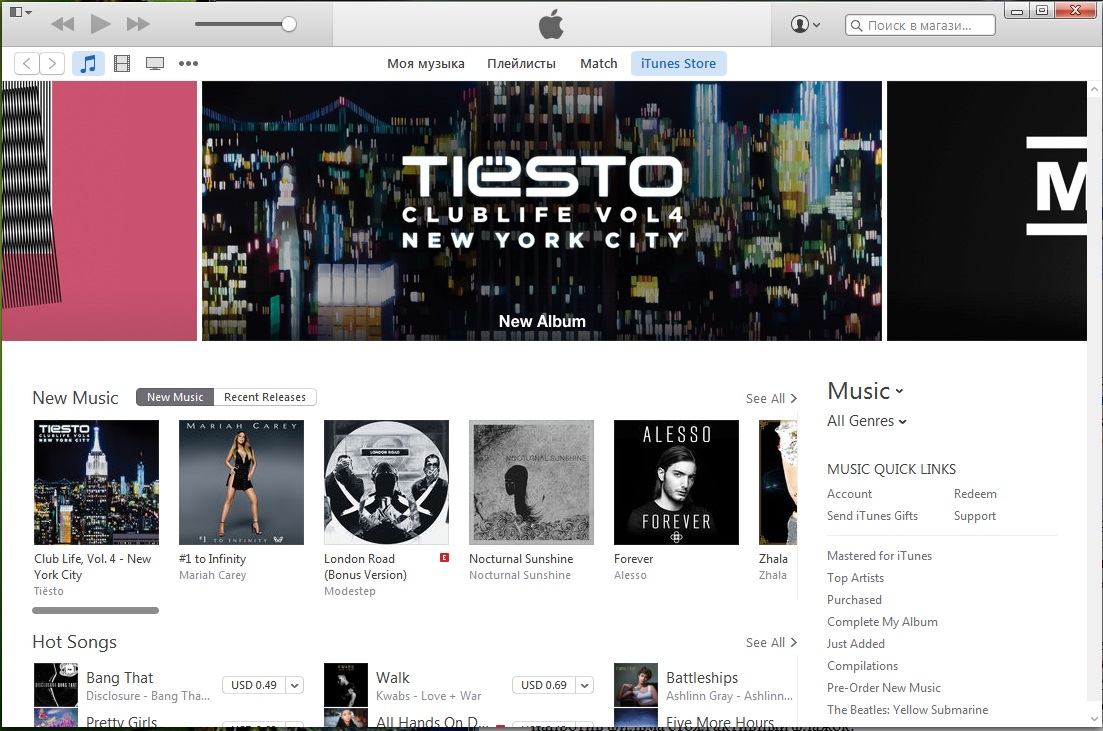
Самый быстрый и простой способ — приобрести фильм в магазине iStore. iTunes предложит вам обширный список с поиском.
После оплаты файл станет доступным для скачивания и загрузиться прямо на устройство. Разумеется, данный способ несет за собой финансовые траты.
В основном для загрузок пользователи предпочитают использовать ПК — это удобно, так как впоследствии фильм можно синхронизировать и скопировать на iPad.
Перед тем как закачать фильм на ipad, подключите девайс к ПК и запустите itunes. Справа нажмите кнопку «iPad», в открывшемся окне выберите «Фильмы».
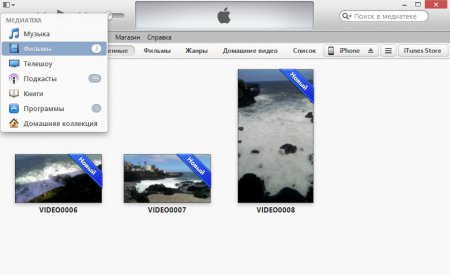
Убедитесь, что чекбокс «Синхронизировать фильмы» установлен. В верхнем левом углу itunes нажмите черно-белую прямоугольную кнопку и выберите пункт «Добавить файл в медиатеку».
Затем выберите необходимый для загрузки фильм в формате MP4.
Миниатюра файла тут же появится в разделе itunes «Фильмы». Также проверьте, чтобы напротив фильма стоял активный флажок.
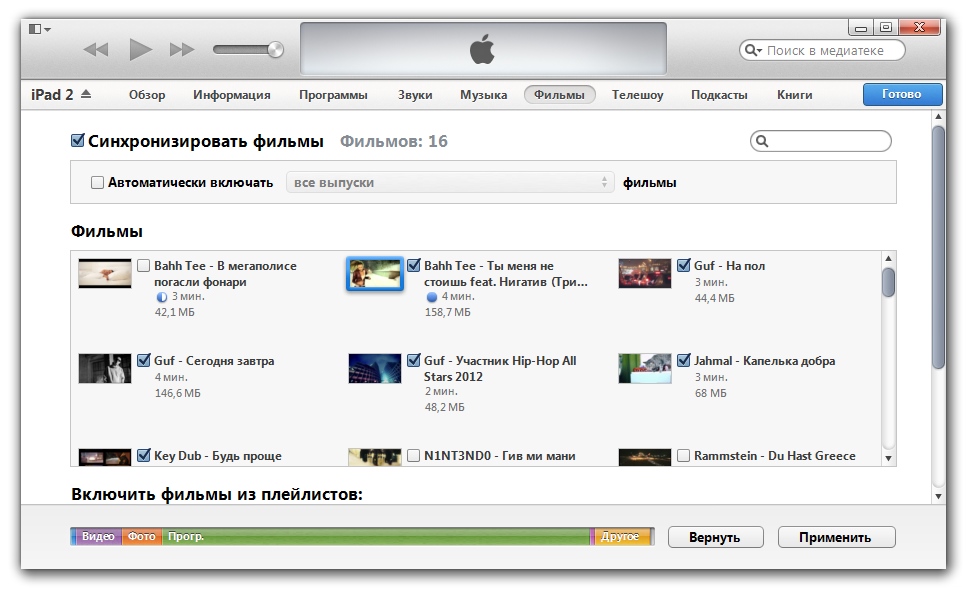
После этого нажимайте «Синхронизировать». Когда загрузка фильма завершится, вы можете отключить планшетный компьютер и приступать к просмотру кино.
Читайте также:
Загрузка через облако
Речь пойдет о закачке видео на iPad при помощи одного из облачных сервисов хранения данных.
Например, Dropbox, Google Диск, Яндекс диск или другие.
Этот очень простой способ, но требует некоторого места в облаке и, если у вас нет аккаунта в одном из хранилищ, времени на регистрацию.
Создайте новую папку в своем облачном хранилище и добавьте туда нужный фильм.
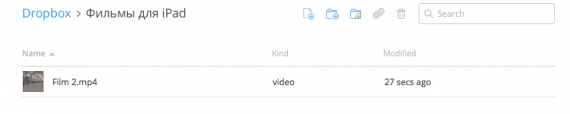
Фильмы можно смотреть прямо отсюда либо загрузить в память устройства. Чтобы запустить загруженный фильм на iPad, найдите на рабочем столе приложение под названием «Видео» и запустите его.
Перед вами появится список всех загруженных фильмов. Выберите необходимый и воспроизведите его.

Обратите внимание! Перед тем как закачать фильмы на ipad без itunes убедитесь, что он в формате MP4.
Если необходимый фильм в формате AVI, MKV, WMV воспользуйтесь любым конвертером, чтобы переформатировать видеофайл. Приложений для этого очень много.
Их преимуществом является то, что они читают не только MP4, но и более популярные форматы.
Загрузка фильмов с помощью приложений
AV Player (HD)
Несмотря на то, что интерфейс AV Player (HD) достаточно суровый и сыроватый, с функциональной частью здесь все в порядке. Приложение умеет обрабатывать практически все типы видео.
Самой полезной функцией является включение/отключение декодеров, это дает возможность некоторым форматам воспроизводиться максимально плавно.
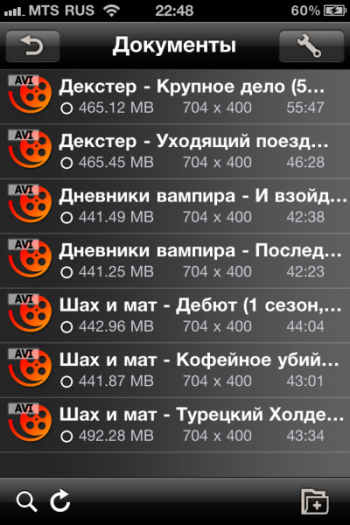
Основное меню представлено списком загруженного контента. Файлы можно переименовывать на свое усмотрение, создавать новые папки, устанавливать пароли и прочее.
Напротив каждого видео размещена основная информация: формат, объем, продолжительность воспроизведения и участок, где был прерван просмотр.
Последнее очень удобно при просмотре сезонов сериала – статус файла наглядно сообщает, что еще не просмотрено.
Что касается подтормаживания, тут все зависит от мощности гаджета. Например, несжатый BDRip с TrueHD звуком просмотреть через AV Player HD просто не получится – всему есть свой предел.
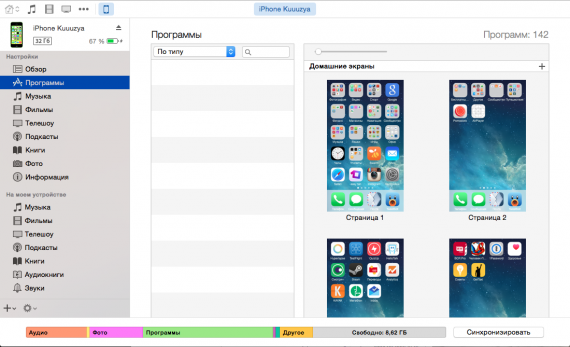
Рассмотрим, как закачать фильмы на ipad бесплатно с помощью приложения AV Player HD.
Это руководство можно считать универсальным, так как в большинстве приложений работа организована аналогичным образом.
Итак, подключаем планшет кабелем к ПК и запускаем itunes. Заходим в настройки гаджета (вкладка Приложения).
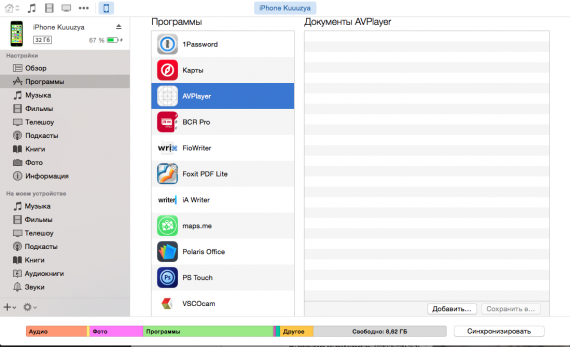
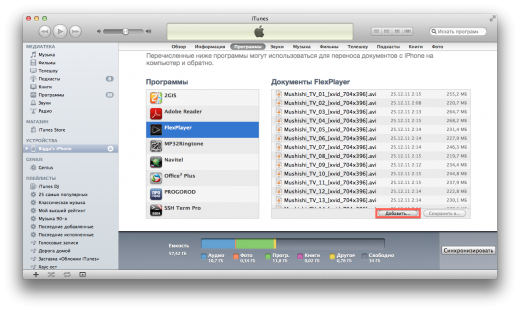
Находим заголовок «Общие файлы». Предварительно выбрав AV Player HD, нажимаем кнопку «Добавить» или переносим нужное видео в окно и загружаем файл в приложение.
После окончания загрузки смело открывайте приложение – фильм там.
Кроме того, в самом приложении AV Player HD есть подробная инструкция, поясняющая как закачать фильмы на ipad с компьютера через Wi-Fi.
Вам это будет интересно:
OPlayer HD
Еще один бесплатный и достойный внимания плеер – OPlayer HD. Проигрывает такие популярные форматы, как WMV, AVI, RM, XVID, MP4, MOV, MKV, MPG, 3GP без рассинхронизации видеопотока и звука.
Для видео больших размеров предусмотрены щадящие установки, позволяющие использовать потенциал устройства для плавного воспроизведения непреобразованных файлов.
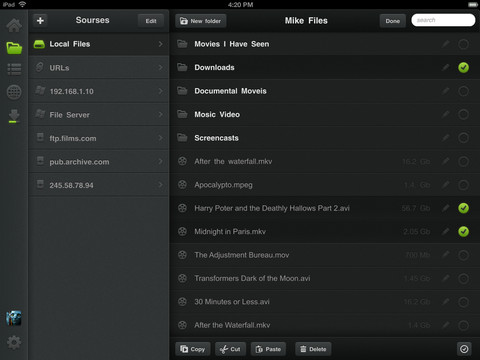
Среди аналогичных приложений плеер выделяется множеством настроек и некоторыми оригинальными опциями, например «Пропуск кадра», а также функцией, сглаживающей подтормаживания при просмотре тяжелых видео.
Это достаточно актуально для яблочных гаджетов предыдущих поколений.
Интересное дополнение OPlayer – показ потокового видео из интернета. Поддерживается воспроизведение потоков HTTP, RTSP, FTP, SMB. MMS.
Предоставлена возможность создания папок и плейлистов, в новых версиях добавлен доступ к папкам через пароль (некоторые видео можно заблокировать для детей).
К сожалению, кодек AC3 в последней версии OPlayer больше не воспроизводится.
Flex:player
Пожалуй, это самое простое в эксплуатации приложение, разработанное для проигрывания видеофайлов различных форматов (по словам разработчика AVI, DivX, VOB, MP4, Xvid, MOV и другие).
Поддерживаемое разрешение до 1280×720 пикселей для mp4, m4v, mov и 720×576 пикселей для avi, divx, vob, xvid.
Преимуществом Flex:player является то, что он абсолютно бесплатный, а также воспроизводит множество форматов без конвертации.
Единственное, что расстраивает – отсутствие настроек. Файлы добавляются через меню «Программы» при помощи iTunes.
После добавления фильма, он сразу же становится доступным для проигрывания. Пользователь может его только удалить или развернуть во время просмотра.
Несмотря на скудность функционала с поставленной задачей приложение справляется.
Как закачать фильм на iPad или iPhone без компьютера и iTunes
Из этого видео вы узнаете как закачать фильм на iPad или iPhone без персонального компьютера и без программы iTunes.
Как загрузить видео на iPad с компьютера
Мы уже привыкли смотреть фильмы через планшет, который удобно использовать, так как он малогабаритен, не привязан к помещению, его легко взять с собой и поделиться с друзьями понравившимся роликом. В этой статье мы рассмотрим как же скинуть видео с компьютера на айпад, если возникает такая необходимость. Как перенести видео с компьютера на iPad?
Допустим в вашей видеотеке скопилось много разных интересных фильмов, которые надо сбросить с компьютера на iPad. Для этого с видео проигрывателя в компьютере необходимо передавать файлы, используя медиа комбайн программы iTunes. Для этого не придется конвертировать видео файл в другой формат, так как передача файла с ПК осуществится в нужном формате.
Загрузка на компьютер видео проигрывателя
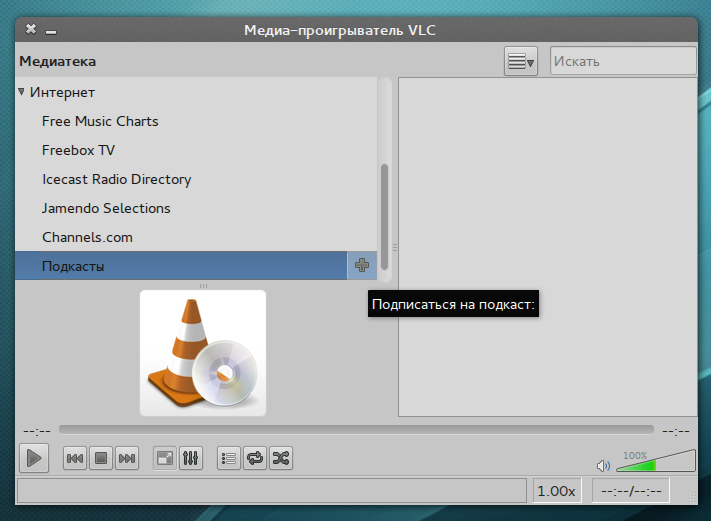
Чтобы иметь возможность перебрасывать понравившийся фильм или клип на iPad с компьютера, нужно скачать правильный проигрыватель на планшет, который сможет поддерживать разные форматы видео файлов, загружаемых на айпад. Одним из популярных проигрывателей является VLC Player, так как подходит по всем характеристикам. Для того, чтоб скачать его, зайдите в магазин приложений App Store , отыщите его в перечне медиа проигрывателей и закачайте его на айпад.
Скачивание видео через облако
Можно скачивать видео файлы с ПК, помещая их на облако, а потом извлекая их в айпад. Для этого нам не нужен кабель USB, а достаточно подключить оба устройства к интернету по WI-FI, если хотите добиться моментального результата. Если же вы не спешите, то сначала сбросьте фильм на облако, а потом в удобное для вас время смотрите его онлайн с айпада.
Если у вас имеется зарегистрированный аккаунт в iCloud, то сделать это проще простого. Зайдите на облачное хранилище данных через компьютер, создайте в iCloud папку с фильмами, чтобы загрузить выбранный видео файл.
Далее в iPad открываем приложение iCloud, находим в нем соответствующую папку с фильмом и активируем ее для просмотра онлайн на айпаде. В случае необходимости можно загрузить видеофильм на планшет и тогда просмотреть его в режиме офлайн. На наш взгляд этот способ самый удобный и оперативный, если свободный объем хранилища позволяет вам это делать.

Подключение программы iTunes
Далее убедитесь в том, что на компьютер установлена последняя версия прошивки программы iTunes. Если нет, то установите ее, закачав из официального источника, или обновите программу. После этого подключаем iPad к компьютеру при помощи кабеля USB так, чтобы они находились в одной сети интернет. Если все подключено, нажмите на значок приложения iTunes в ПК для того, чтобы запустить ее и нажать в левом верхнем углу окна значок айпада.
Слева в главном меню приложения iTunes откройте пункт «Программы», где внизу открытого поля найдите меню «Общие файлы», загрузите сюда выбранный видеофильм в нужном формате. Так мы получим общий доступ к нему с обоих устройств. Далее выберите имеющийся медиаплеер и забросьте на него выбранный видеофильм, используя клавишу «Добавить файл».

Передача видео на iPad
Следующим этапом зайдите в меню «Программы», что расположено слева на боковом меню приложения iTunes. Когда видео файл выбран, программа айтюнс начнет сбрасывать файл на iPad.
Если у вас есть WI-FI интернет, то переброску видео файла можно осуществить таким же способом, только не используя при этом кабель USB, а просто синхронизировав оба устройства между собой по одной сети.

Раскодирование видеофильма и переброска через iTunes
Чтобы скидывать видео файл с ПК на iPad, применяя программу айтюнс, необходимо предварительно закодировать видео, чтобы изменить нужный формат. Для процесса кодировки вам пригодится программа «iWisoft Free Video Converter», которую можно также скачать из магазина. Можно для кодирования скачать иную программу или использовать имеющуюся на ПК.
Когда программа «iWisoft Free Video Converter» уже установлена на ваш компьютер, открываем ее и добавляем для кодировки выбранный видеофильм, применяя при этом кнопку «ADD» или просто при помощи мыши перетаскиваем файл в нужное место. Если видео файл добавлен, то следом активируем всплывающее окно «Profile», расположенное внизу окна, а для кодирования избираем формат МР 4.
Можно также добавить еще несколько видео для форматирования, а потом обозначаем папку, в которой будет сохранено преобразованное видео МР 4 формата, и жмем клавишу «Старт».

Преобразованный файл МР 4 добавляем в медиатеку программы iTunes, которая должна быть открыта. Для этого файл перетягиваем мышкой или перемещаем его, задав путь через меню «Файл» и команду «»Добавить файл в медиатеку». Соответственно видеофильм должен переместиться в медиатеку программы iTunes, где в окне «Фильмы — Домашнее видео» мы сможем найти его.
Как загрузить видео на айпад
Готовый преобразованный в нужный формат видеофильм, находящийся в программе iTunes, можно переправить на айпад, который подключен к компьютеру через кабель или по WI-FI, нажав на иконку айпада в левом верхнем углу программы. Затем включите параметр «Фильмы» и задайте команду «синхронизировать фильм», поставив напротив файла галочку на программе айтюнс, а напоследок нажмите кнопку «Синхронизировать». Далее даем возможность iTunes загружать видео и выполнять процесс синхронизации.

В итоге видеофильм откроется на вашем айпаде в приложении «Видео». Когда параметр синхронизации настроен, можно постоянно передавать с ПК фильмы, видеоклипы, ролики на iPad и наслаждаться их просмотром.