Как закрепить сообщение в WhatsApp, Telegram и iMessage и зачем это делать
Тесное общение с друзьями и близкими в наше время происходит преимущественно в мессенджерах. Туда уходят разные шуточные картинки, фотографии или просто какие-то новости. Когда таким образом общаются два человека, найти какое-то важное сообщение намного проще, чем если это происходит в групповом чате с несколькими людьми сразу. Поэтому, чтобы не потерять важное сообщение, следует его закрепить. Причем самые популярные мессенджеры позволяют сделать это штатными средствами, а тот же Телеграм поддерживает закрепление постов как для одного пользователя, так и для всего чата.

Telegram и WhatsApp позволяют закреплять любые сообщения. Изображение: giga.de
❗️ЕЩЕ БОЛЬШЕ СТАТЕЙ ОБ APPLE ИЩИТЕ В НАШЕМ ДЗЕНЕ СОВЕРШЕННО БЕСПЛАТНО
А вот если вы по воле судьбы пользуетесь iMessage, то у меня для вас есть плохие новости. Штатно это приложение не поддерживает закрепление обычных текстовых сообщений, и придется немного поимпровизировать. Зато ссылки, видео и аудио можно закреплять без каких-либо проблем.
Как закрепить сообщение в Ватсапе
Ватсап, хоть и привык последнее время копировать большую часть функций у Телеграма, закрепление слизал не так, как следовало. Мессенджер позволяет зафиксировать сообщение в чате только на какое-то определенное время. Сделать это навсегда просто невозможно. Вот как это работает:
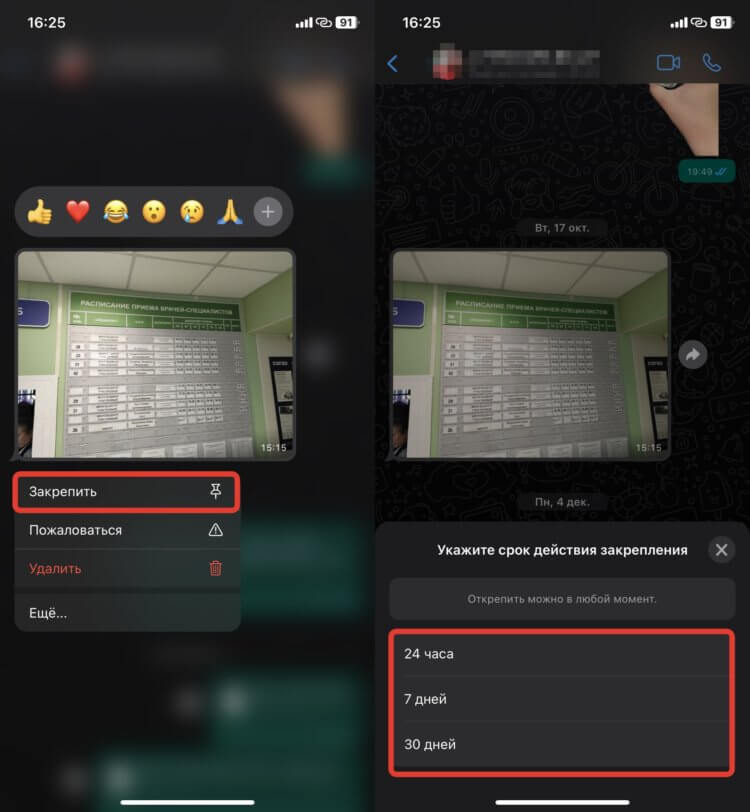
Закрепить сообщение в Ватсапе можно максимум на 30 дней
- Откройте Ватсап на Айфоне и перейдите в интересующий вас чат;
- Найдите сообщение, которое вы хотите закрепить и задержите на нем палец;
- В выпадающем списке нажмите “Еще”;
- Коснитесь кнопки “Закрепить”;
- Выберите на 24 часа, 7 или 30 дней установить закрепление.
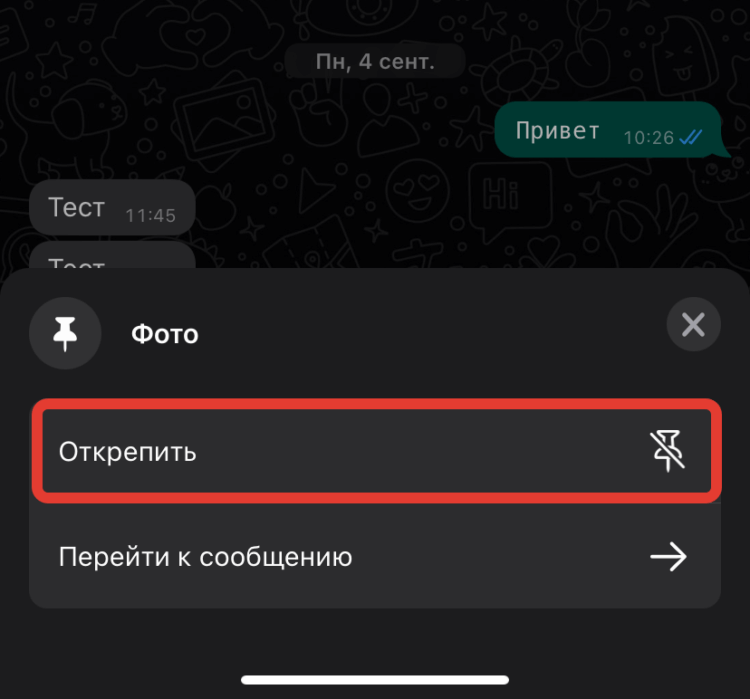
Открепить сообщение можно в любой момент
Сразу после этого под именем контакта появится закрепленное сообщение. Одно касание — и вы сразу перейдете к нему. К сожалению, одновременно закрепить несколько сообщений в Ватсапе у вас не получится. Одно всегда будет заменять другое. Поэтому как следует подумайте перед закреплением, какое для вас важнее и, может быть, проще будет переслать одно из сообщений себе в избранное. Открепить сообщение в Ватсапе можно еще проще: задержите палец на закрепленном сообщении под именем контакта и нажмите “Открепить”. Вот так легко и просто оно пропадет из закрепа. Очень жаль, что нельзя зафиксировать сообщение в чате Ватсапа навсегда. Надеюсь, что со временем такая опция все-таки появится.
Как закрепить сообщение в Телеграме
А вот в Телеграме инструментов для этого простого действия значительно больше. Во-первых, вы можете закрепить несколько сообщений и последовательным нажатием перемещаться между всеми. Во-вторых, мессенджер Дурова поддерживает возможность сделать закрепление только для себя. Больше никто из пользователей не будет видеть зафиксированные вами сообщения. Функция у разработчиков получилась действительно продуманной, и ей хочется пользоваться из-за удобства:
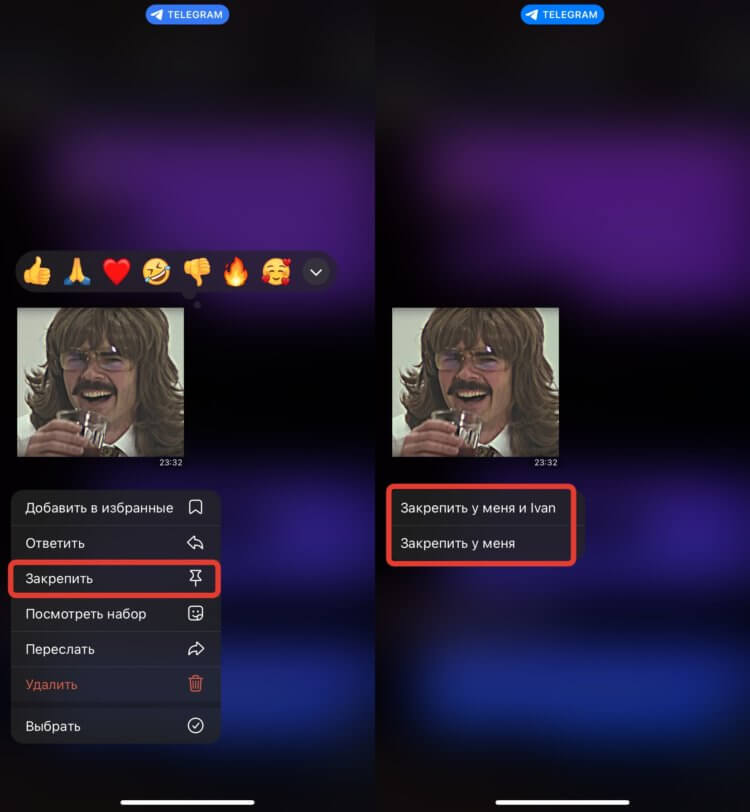
Закрепление в Телеграме доступно как для себя, так и всех участников чата
- Откройте Телеграм на Айфоне и перейдите в чат, где вы хотите закрепить сообщение;
- Задержите палец на выбранном сообщении до появления контекстного меню;
- Нажмите кнопку “Закрепить”;
- Выберите, для кого вы закрепляете выделенное сообщение.
❗️ПОДПИСЫВАЙСЯ НА ТЕЛЕГРАМ-КАНАЛ СУНДУК АЛИБАБЫ, ЧТОБЫ ПОКУПАТЬ ТОЛЬКО ЛУЧШИЕ ТОВАРЫ С АЛИЭКСПРЕСС
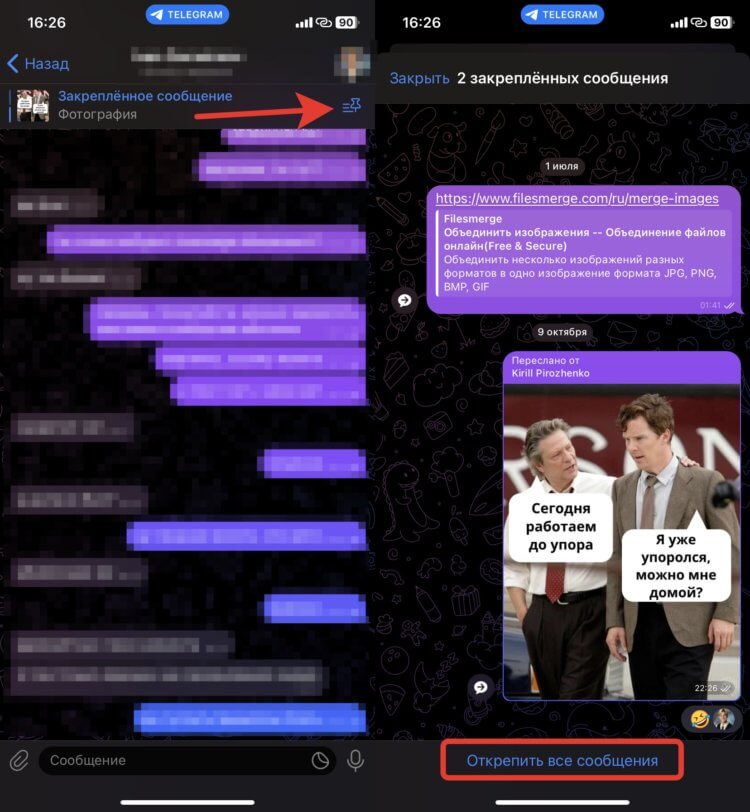
Открепить можно все сообщения разом или какое-то одно
Если вам надо закрепить несколько сообщений в Телеграме, то после фиксации первого перейдите к следующему и проделайте с ним такую же процедуру. Сразу после этого под именем контакта появится закрепленное сообщение. Для перехода достаточно просто его коснуться. Если вы зафиксируете только один «месседж», то открепить его можно банальным нажатием на крестик. А при наличии нескольких у вас появится кнопка в виде булавки. Просто нажмите на нее и перейдете к списку всех закрепленных сообщений в чате Телеграма. Здесь же их все можно открепить нажатием на кнопку “Открепить все сообщения” или выделять каждое и нажимать “Открепить”.
Можно ли закрепить сообщение в iMessage
Есть на Айфоне еще и встроенный мессенджер iMessage. Он не такой популярный, как WhatsApp и Telegram, однако иногда приходится пообщаться с кем-нибудь и в нем. Вот только Apple решила не добавлять в него возможность закрепить обычное текстовое сообщение. Обойти это, к сожалению, никак нельзя. Но есть один лайфхак, который позволит вам не потерять важный текст. Так как избранных в iMessage тоже нет, то остается только переслать нужное сообщение самому себе:
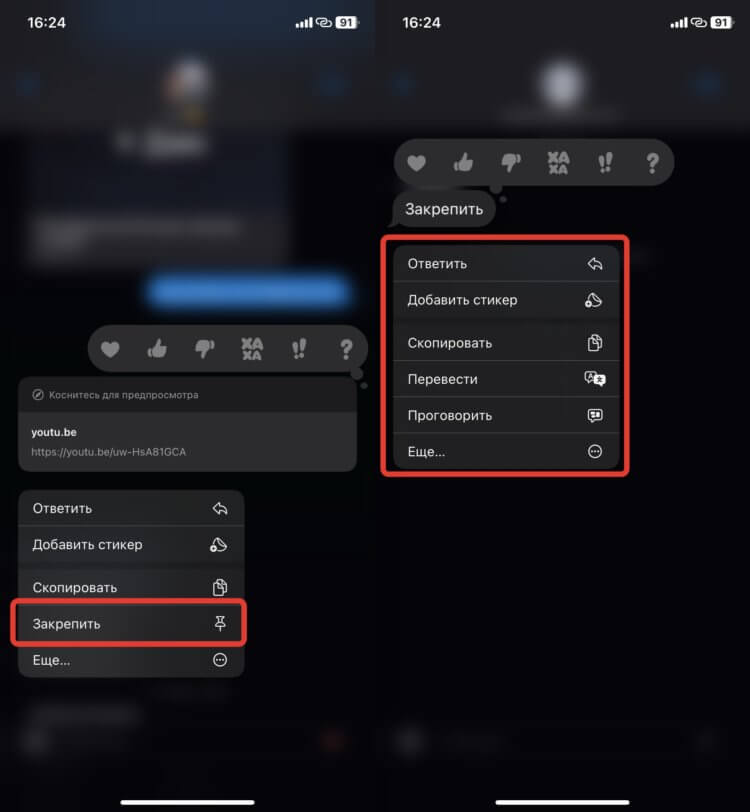
Ссылки и медиафайлы закрепить можно, а текстовые сообщения по какой-то причине нельзя
- Откройте Сообщения на Айфоне и перейдите в нужный чат;
- Найдите сообщение, которое боитесь потерять и задержите на нем палец;
- Во всплывающем меню нажмите “Еще” и в нижнем правом углу коснитесь стрелочки;
- В поле “Кому” введите ваш номер телефона или адрес электронной почты, привязанный к iMessage, и отправьте сообщение.
❗️ПОДПИШИСЬ НА НАШ ЧАТИК В ТЕЛЕГРАМЕ. ТАМ ТЕБЕ ОТВЕТЯТ НА ЛЮБЫЕ ВОПРОСЫ
В списке чатов сразу появится новый диалог, где вы даже увидите свой контактный постер из iOS 17. Здесь будут собраны все сообщения, которые вы себе пересылаете. Таким образом можно перекидывать даже аудиосообщения и медиафайлы. Только имейте в виду, что и этот чатик может быстро захламиться, так что периодически очищайте его от ненужных сообщений. Самое смешное, что это ограничение относится только к текстовым сообщениям. Закрепить ссылку, картинку, видео или геолокацию можно без каких-то проблем. Просто задержите палец на нужном облачке и нажмите кнопку “Закрепить”. Очень странное решение со стороны Apple.
Как в WhatsApp закрепить сообщение в группе
Если в вашем WhatsApp хранится много чатов, то найти что-то важное достаточно сложно. В некоторых мессенджерах предусматривается возможность закрепления актуальной информации. Постараемся найти нечто подобное в этом приложении, и разберемся, как в Ватсапе закрепить сообщение в группе, и есть ли возможность реализовать такое действие. В этой статье рассмотрим наличие такого функционала и его использование.
Можно ли в Ватсапе закрепить сообщение в группе
Несмотря на многие достоинства мессенджера, в некоторых аспектах его функционал все-таки ограничен. Так что привычный закреп сообщения в начале беседы здесь не доступен. Но есть другая возможность. Вы сможете в Ватсапе закрепить группу, и делается это таким образом:
- Откройте приложение, и перейдите в список чатов.
- Нажмите на чат, который нужно закрепить, удерживайте его несколько секунд.
- В верхней части экрана отобразится дополнительное меню.
- Нажмите на изображение «Кнопка».
- Ваш чат встанет на первую позицию в списке и будет здесь закреплен.

Такой вариант закрепления чатов позволяет установить важными до трех бесед. В любой момент вы можете обратиться к одному из них, и не пролистывать длинный список собеседников.
Обратите внимание! В группе нет возможности закреплять сообщения, но их можно добавить в отдельную папку и получить к ним доступ в любое время.
Как в Ватсапе закрепить сообщение в группе
И все-таки должен быть какой-то выход из сложившейся ситуации, И он действительно есть. Ведя переписку с другими пользователями, закреп в группе все-таки возможен. Правда это не вынесет его на первую позицию общей беседы. Чтобы в Ватсапе закрепить сообщение в группе, выполните следующее:
- Откройте переписку, которая вас интересует.
- Пролистайте до нужного сообщения.
- Нажмите на него, удерживайте несколько секунд, пока он не выделится цветом.
- Сверху отобразится панель инструментов, нажмите на символ из трех точек.
- В меню выберите пункт «В Избранное»

Процедура выполняется совершенно идентично и на Андроиде и на айфоне, поэтому нет смысла прописывать дополнительную инструкцию для телефонов с поддержкой разных операционных систем.
Где найти в WhatsApp закрепленное сообщение
Любые тексты, для которых был проведен закреп, будут обозначаться символом «Звезда» в самой беседе. Однако для того, чтобы найти их, не придется пролистывать полностью всю историю. На смартфоне их можно найти простым способом:
- В мессенджере перейдите на вкладку «Чаты».
- В правом верхнем углу тапните на три точки
- Выберите пункт «Избранные сообщения».
- Откроется список всех сообщений, с их авторами. Так же будет указано время их отправления, и название чата.
Кликните на текст, и вы сможете сразу же попасть в тот чат, где это сообщение было оставлено пользователем. Так что есть и возможность просмотра чата, как до получения этого смс, так и после этого.
Способы закрепления сообщений в WhatsApp
В настоящее время закрепить какое-либо сообщение в рамках приватного диалога или группового чата в WhatApp, как это реализовано во многих других мессенджерах, к сожалению, нельзя из-за технических ограничений приложения на всех существующих платформах. При этом сохранить некоторые материалы из беседы для быстрого доступа в будущем все же можно, используя специальный раздел, доступный только вам и никак не связанный с другими пользователями.
Android
- Чтобы закрепить публикацию в WhatsApp для Android, необходимо первым делом открыть диалог из общего списка и найти запись в истории сообщений. После этого зажмите и несколько секунд удерживайте облачко диалога, пока на верхней панели не отобразятся дополнительные инструменты.
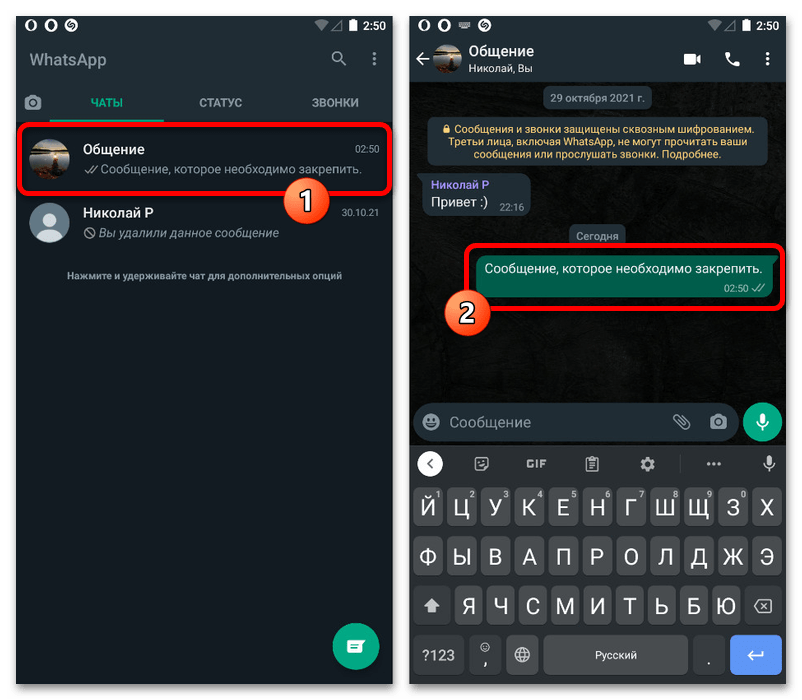
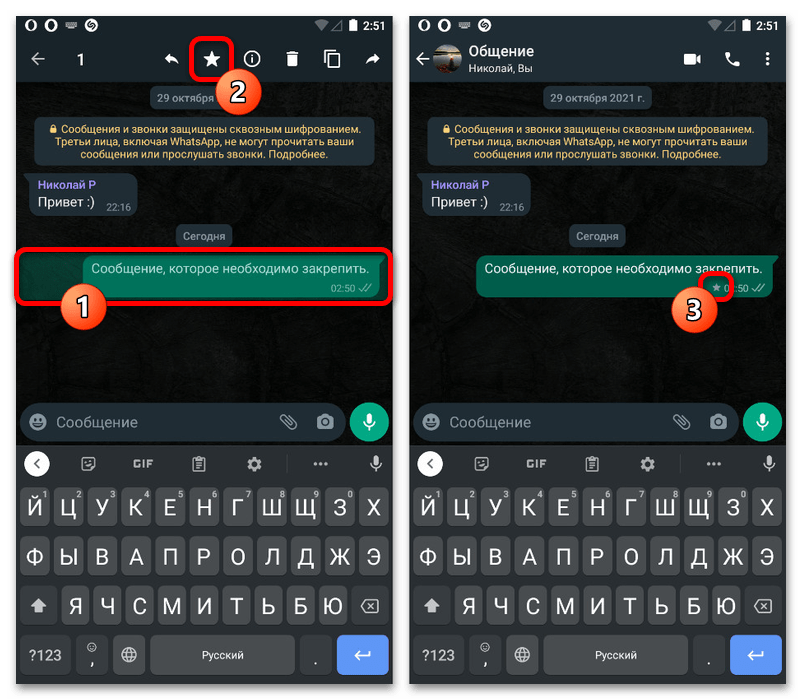
- Воспользуйтесь кнопкой с изображением звездочки на верхней панели, тем самым сохранив сообщение в закладки. Узнать об успешном сохранении можно по аналогичной пиктограмме в рамках того же блока.
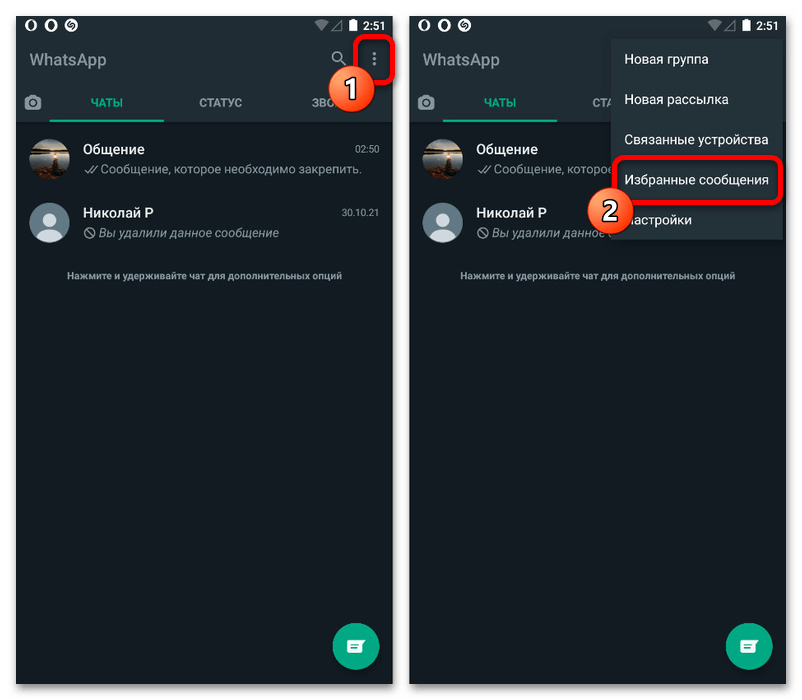
- Каждая добавленная в закладки запись автоматически попадает в отдельный раздел приложения. Для просмотра всех вариантов достаточно будет перейти на стартовый экран мессенджера, нажать кнопку с тремя точками в правом верхнем углу и выбрать категорию «Избранные сообщения».
 Если вас интересуют сохраненки только в определенном диалоге, откройте нужную переписку и перейдите в настройки с помощью центральной верхней кнопки. Здесь, как и ранее, нужно выбрать схожий раздел «Избранные».
  Сами публикации на экране «Избранные» могут использоваться в качестве ссылок для быстрого перехода к оригинальной записи в определенном чате. Также можно в любой момент выполнить удаление, если по каким-то причинам сообщение требуется убрать из закрепленных.
iOS
- При использовании WhatsApp на iOS процедура закрепления сообщений почти не отличается. Для начала необходимо перейти в нужный диалог со страницы «Чаты», найти и на несколько секунд зажать облачко нужной записи.

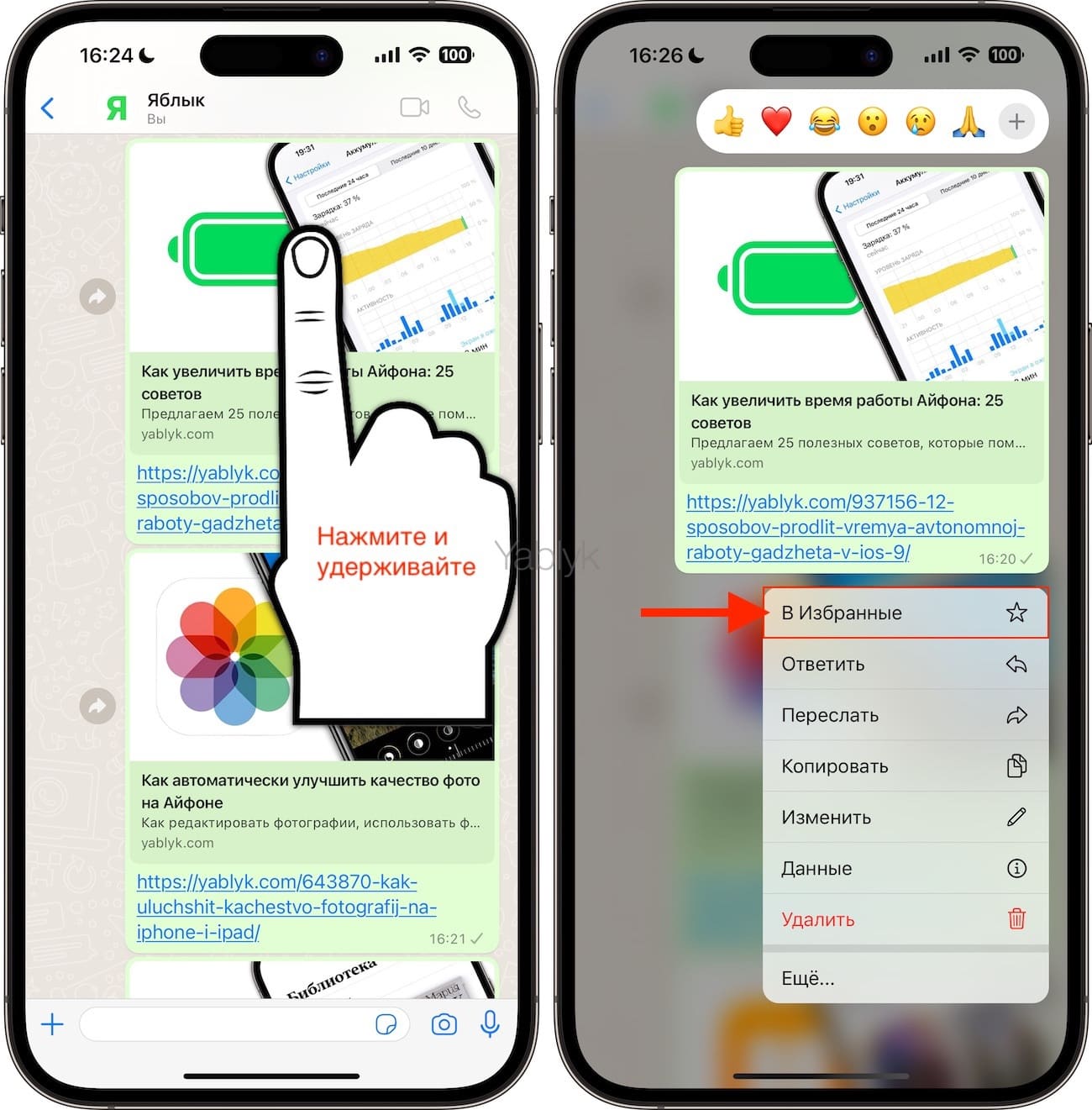
- Если все сделано правильно, после этого на экране отобразится вспомогательное меню, откуда необходимо выбрать самую верхнюю опцию «В Избранные». Узнать об успешном сохранении можно по значку звездочки под содержимым сообщения.

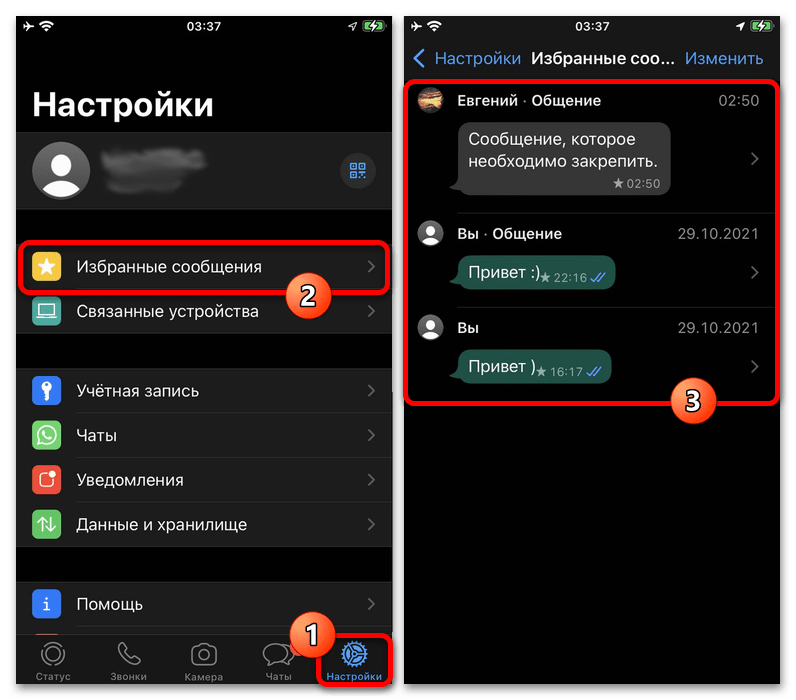
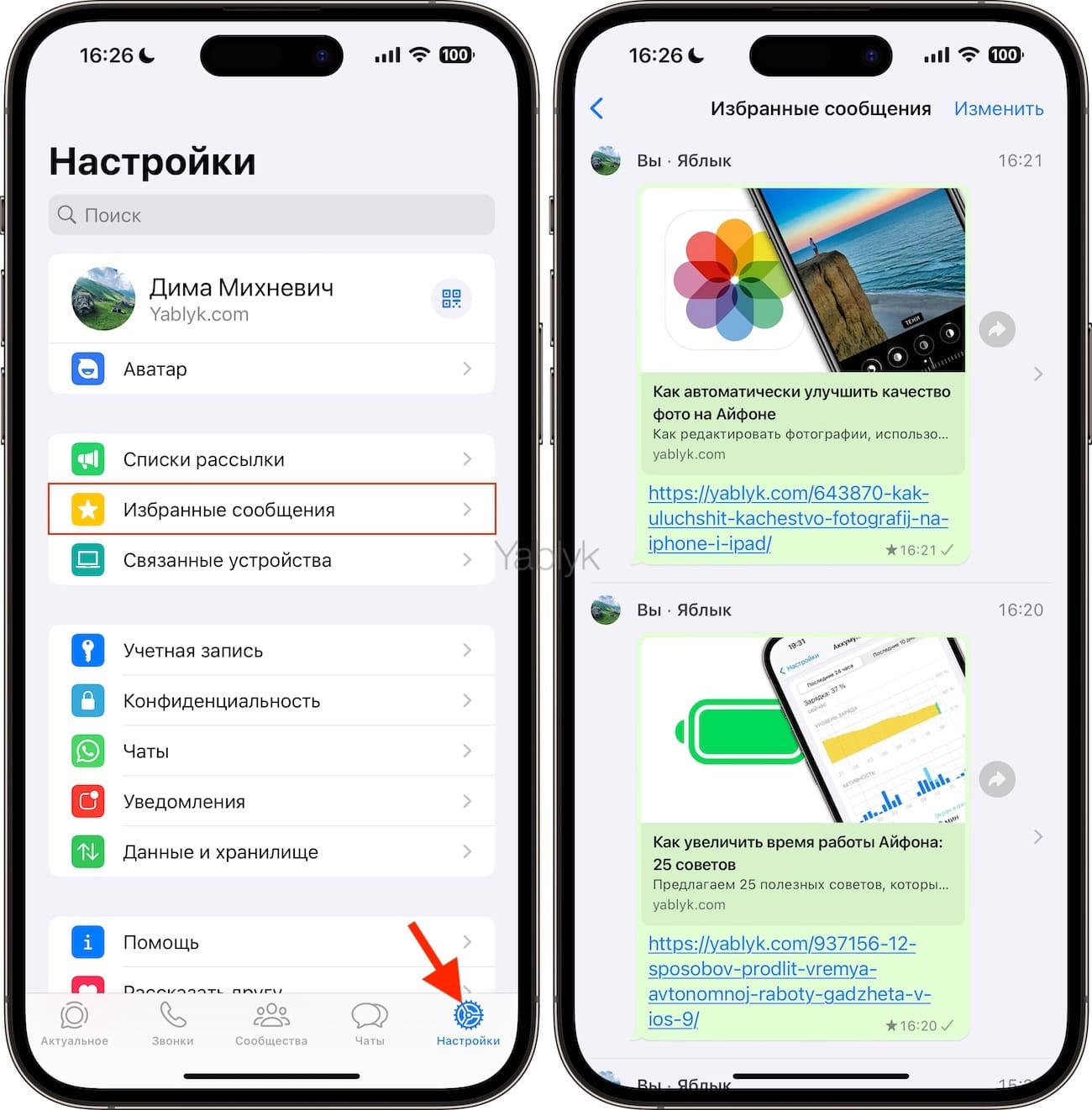
- Чтобы в будущем ознакомиться с каждой избранной публикацией, можно перейти в «Настройки» с помощью нижней навигационной панели и выбрать категорию «Избранные сообщения». Здесь будут представлены все сохраненные записи без исключений и разделений на отдельные чаты.
 Аналогичный раздел присутствует и в настройках каждого чата, включая как приватные беседы, так и групповые диалоги. В данном случае для открытия нужно коснуться отмеченной области на верхней панели и на представленном экране выбрать «Избранные сообщения».
 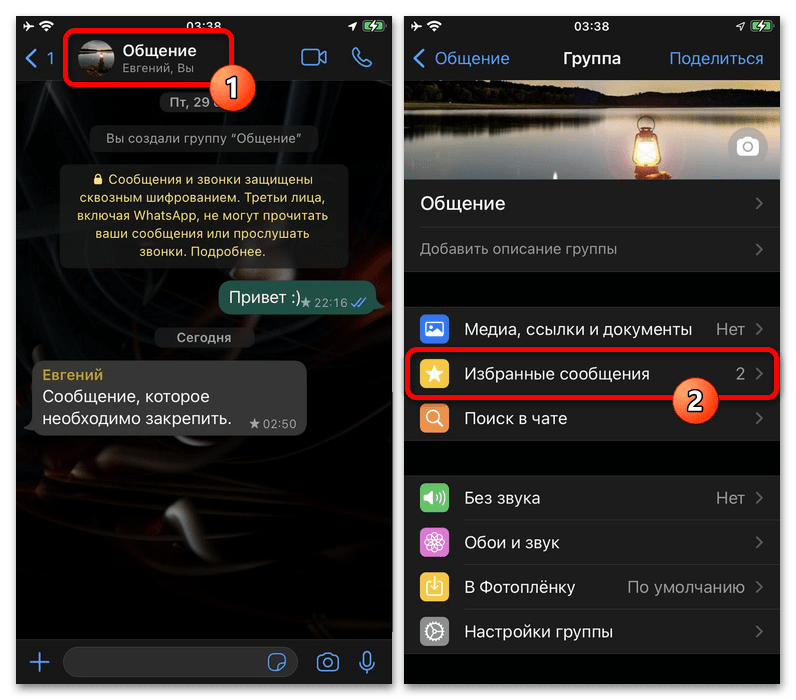 Управление всеми сохраненками, какой бы из разделов вы не выбрали, производится идентичным образом путем нажатия ссылки «Изменить». Прочие элементы располагаются на нижней панели и будут доступны только при выборе записей.
Обратите внимание, что функция «Удалить», доступная из меню отдельных закрепленных сообщений, позволяет избавиться именно от исходной записи. Если нужно всего лишь убрать запись из раздела, используйте пункт «Из Избранного» в самом начале.
Windows
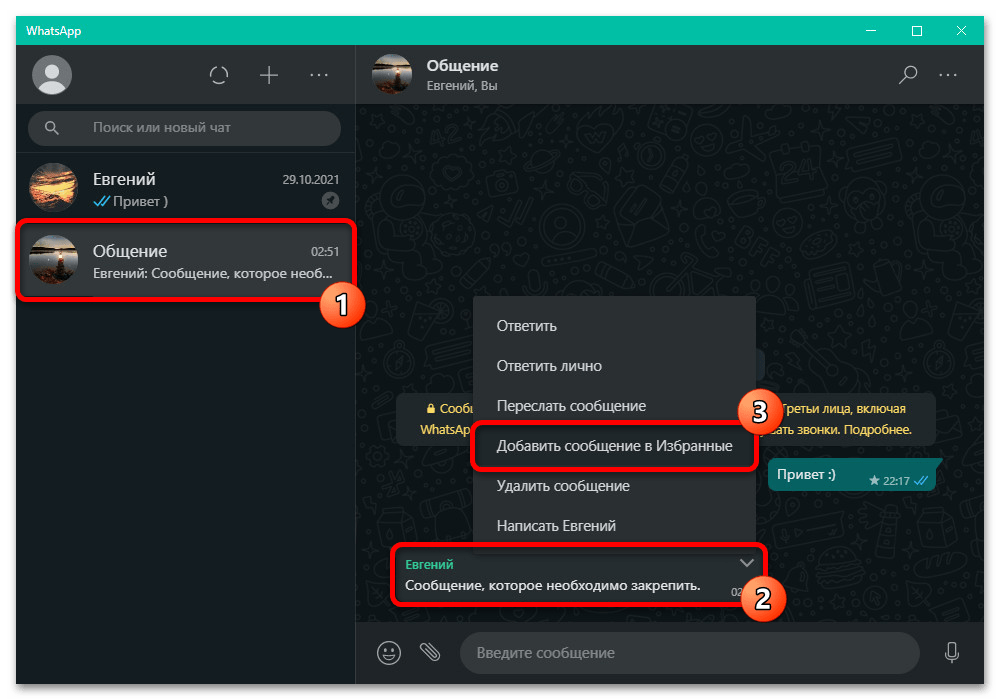
- В отличие от мобильного приложения, WhatsApp для Windows не имеет собственной базы данных, отчего любые внесенные изменения будут автоматически применены на управляющем устройстве. Чтобы произвести закрепление, следует выбрать диалог из списка в левой колонке, найти сообщение, навести курсор мыши на значок со стрелочкой и воспользоваться опцией «Добавить сообщение в Избранные».
- Найти все когда-либо сохраненные записи можно в специальном разделе профиля «Избранные сообщения», доступном при нажатии кнопки с тремя точками на верхней панели. Кроме того, нужная категория также может быть найдена в настройках определенного чата.
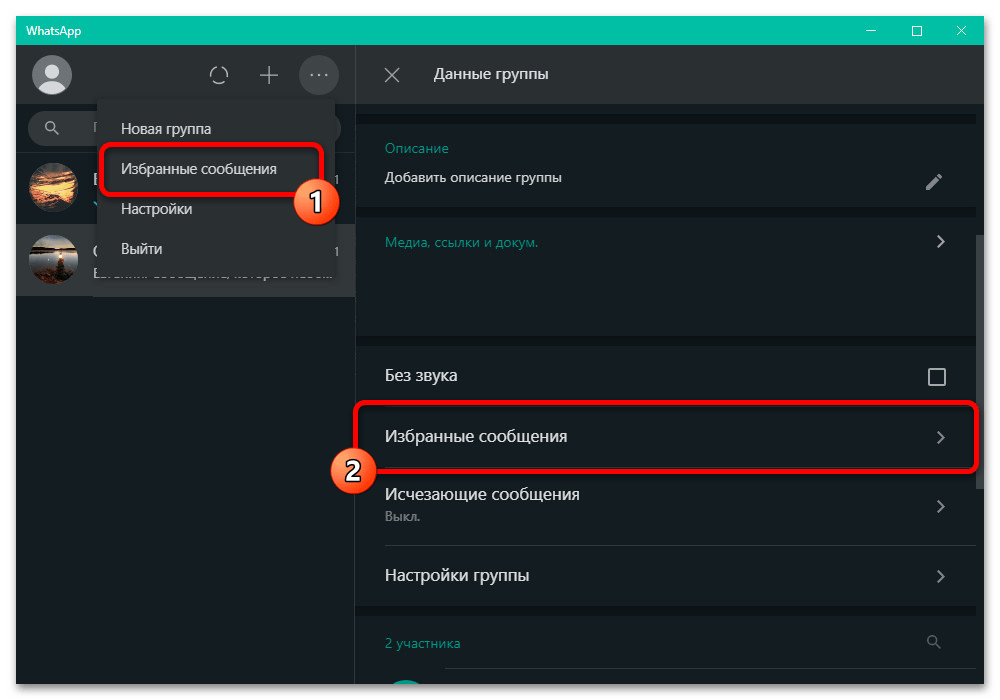 Управление закрепленными публикациями не сильно отличается от мобильных приложений, где основным отличием выступает способ открытия меню, а именно путем нажатия значка с указывающей вниз стрелочкой. По необходимости можно воспользоваться и глобальными параметрами в меню «…», если требуется произвести массовое удаление сохраненок.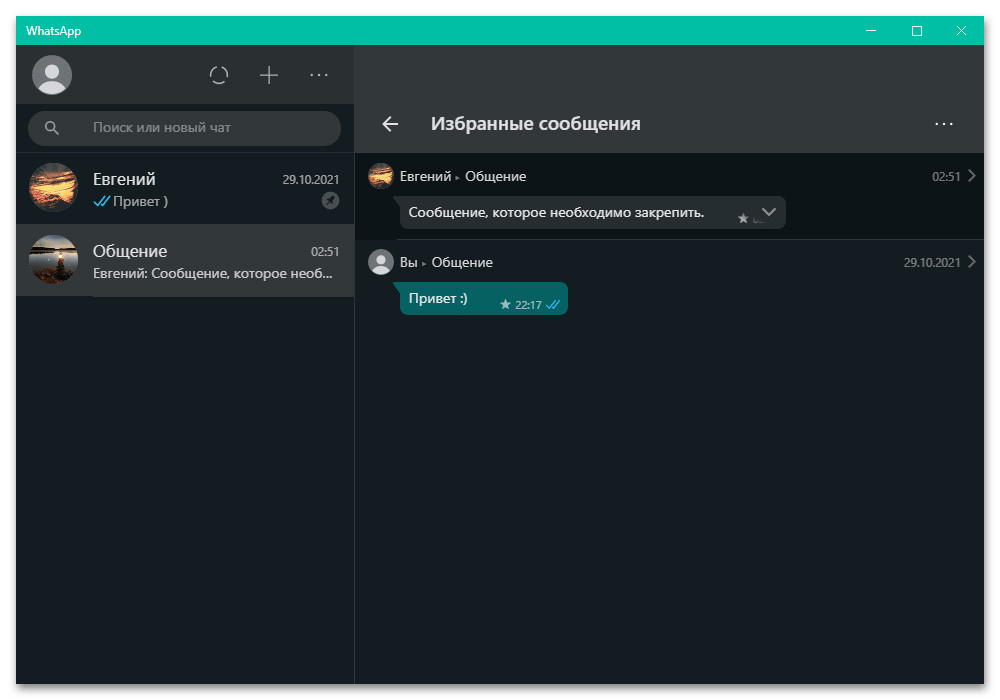
Не стоит забывать, что в случае переустановки мобильного клиента без создания резервных копий, любые отмеченные звездочкой сообщения автоматически исчезнут из избранного. Это неактуально только для настольной версии, в которой используются данные, полученные напрямую с мобильного устройства.
Способ 2: Закрепление чата
Кроме сохранения отдельных сообщений, можно воспользоваться функцией закрепления диалогов и групповых чатов на главной странице клиента WhatsApp. В целом, по части закрепления, это единственная доступная возможность в приложении, позволяющая поднять определенный блок над прочими беседами.
Android
- Для закрепления определенного чата на Android-устройстве следует перейти на вкладку «Чаты» и на несколько секунд зажать блок нужной переписки. После этого на верхней панели достаточно будет нажать кнопку с изображением скрепки.
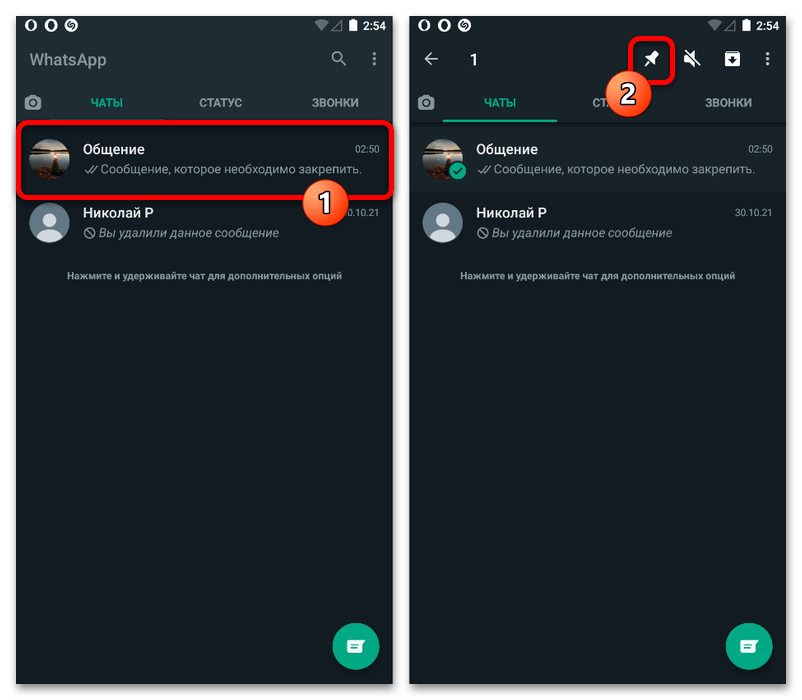
- Если все сделано правильно, диалог поднимется выше остальных и будет обозначен соответствующим значком в правой части. В свою очередь, открепление выполняется аналогичным образом через меню при удержании.

При закреплении сразу нескольких чатов настроить отдельно порядок расположения нельзя, так как это уже будет зависеть от времени получения сообщений. В то же время любые другие чаты всегда будут расположены ниже, даже если вы редко получаете сообщения в закрепленной переписке.
iOS
- Чтобы закрепить чат в WhatsApp для iPhone, необходимо перейти на вкладку «Чаты» с помощью нижней панели, выбрать нужный диалог и смахнуть в правую сторону. В результате в левой части того же блока появятся дополнительные функции.
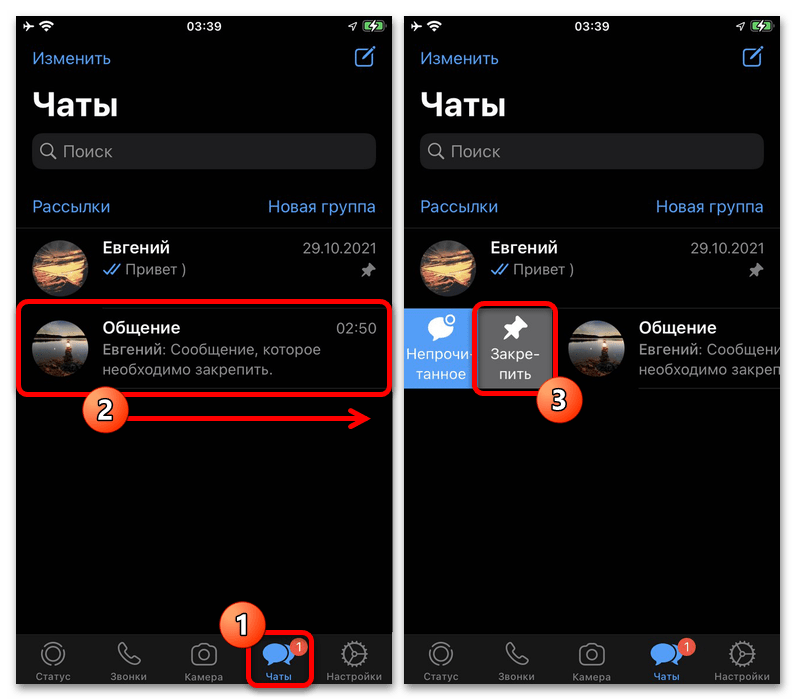
- Используйте опцию «Закрепить» с соответствующей иконкой для вывода переписки над прочими чатами. В случае успешного закрепления узнать об этом можно будет не только по обновленному расположению на экране, но и по специальному значку.
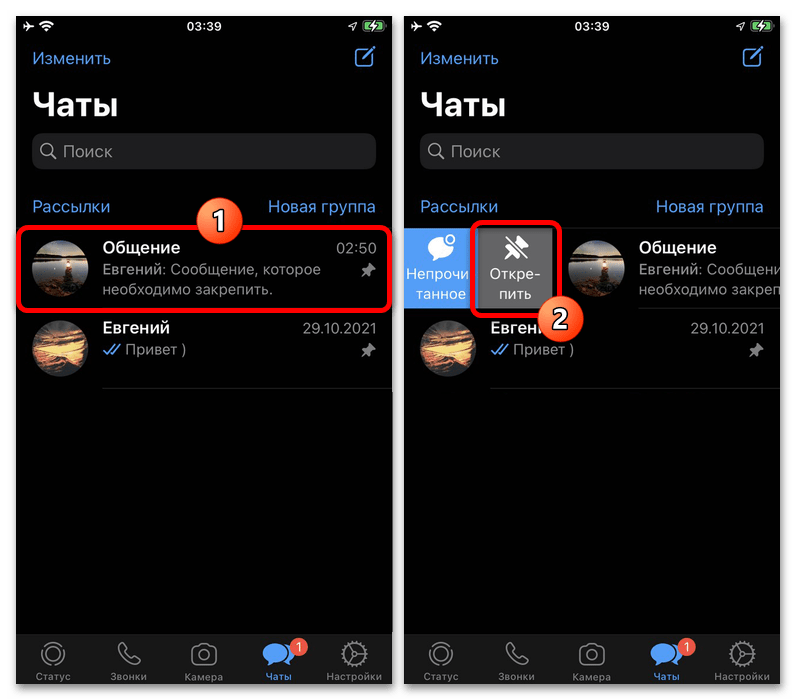
Удаление из закрепленных диалогов выполняется идентичным образом, но уже путем нажатия кнопки «Открепить». В результате переписка вернется в подходящее место по времени последнего сообщения.
Windows
- Закрепить чат в настольной версии WhatsApp можно с учетом тех же особенностей, что были упомянуты в предыдущем разделе инструкции по части отдельных сообщений. Для выполнения поставленной задачи в левой колонке выберите диалог, наведите курсор мыши на блок с названием, нажмите по значку со стрелочкой и воспользуйтесь опцией «Закрепить чат».
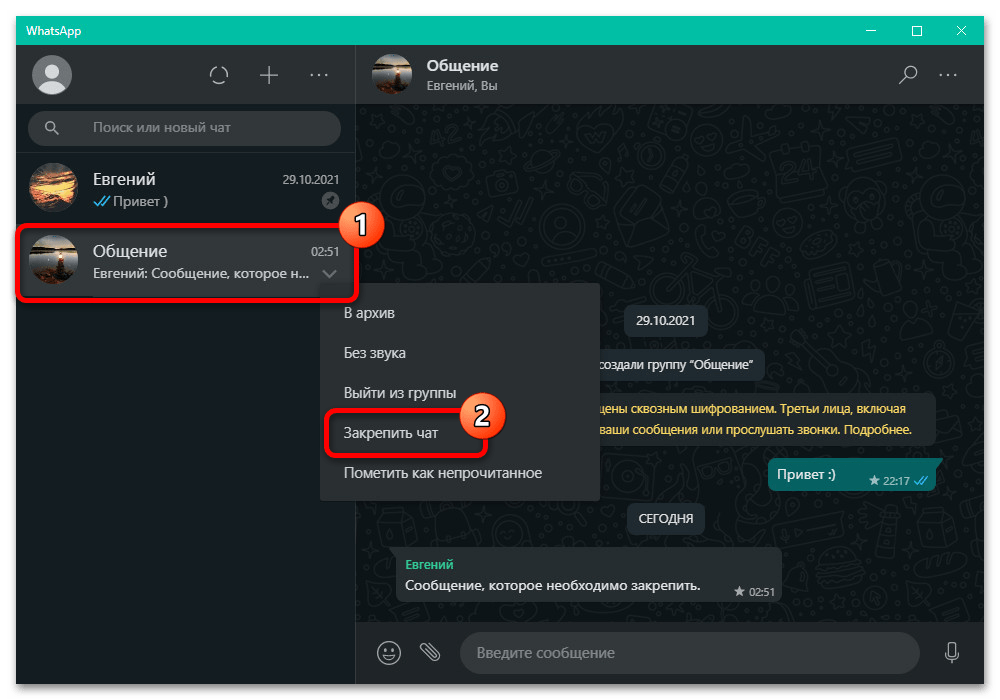
- Если все было сделано правильно, в нижнем левом углу экрана появится соответствующее уведомление, тогда как сам чат переместится выше прочих переписок. В свою очередь, удаление из избранного выполняется точно так же, как и закрепление.
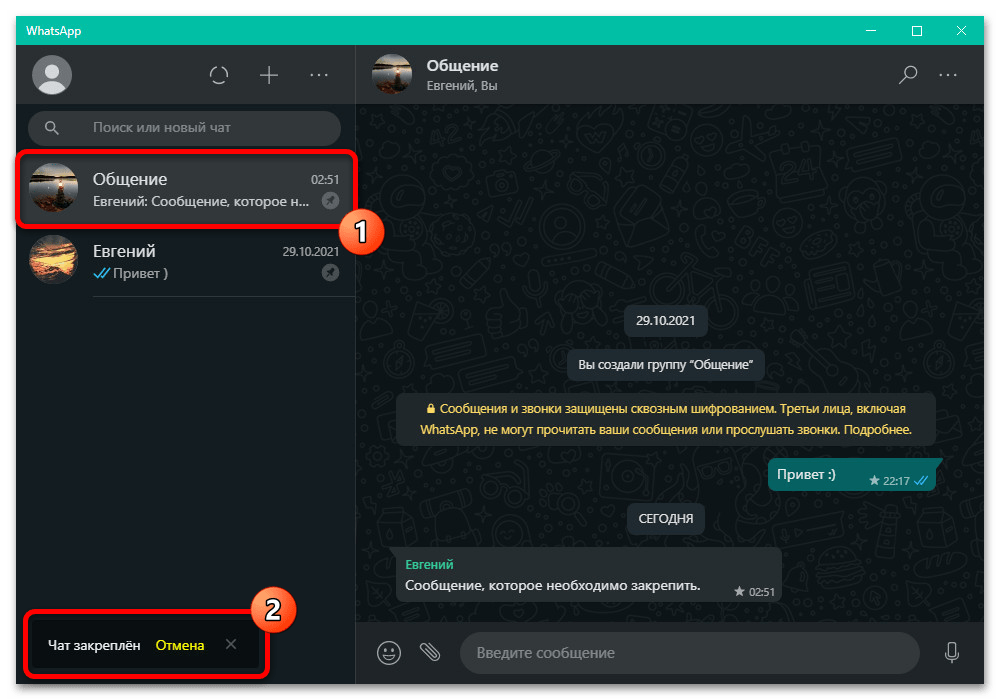
В отличие от сообщений, закрепленные чаты сохранят свой статус даже при обнулении приложения вследствие установки без использования резервной копии. Связано это с тем, что переустановка клиента приводит к удалению лишь самих материалов, тогда как информация о чатах хранится на серверах WhatsApp.
Как закрепить сообщение в WhatsApp поверх чата для быстрого доступа к важной информации
WhatsApp помогает не терять ценную информацию из переписки, для этого придуманы простые и эффективные инструменты. Пользователь может закрепить важное для него сообщение в личном или групповом чате, что позволит всегда держать на виду самое важное.
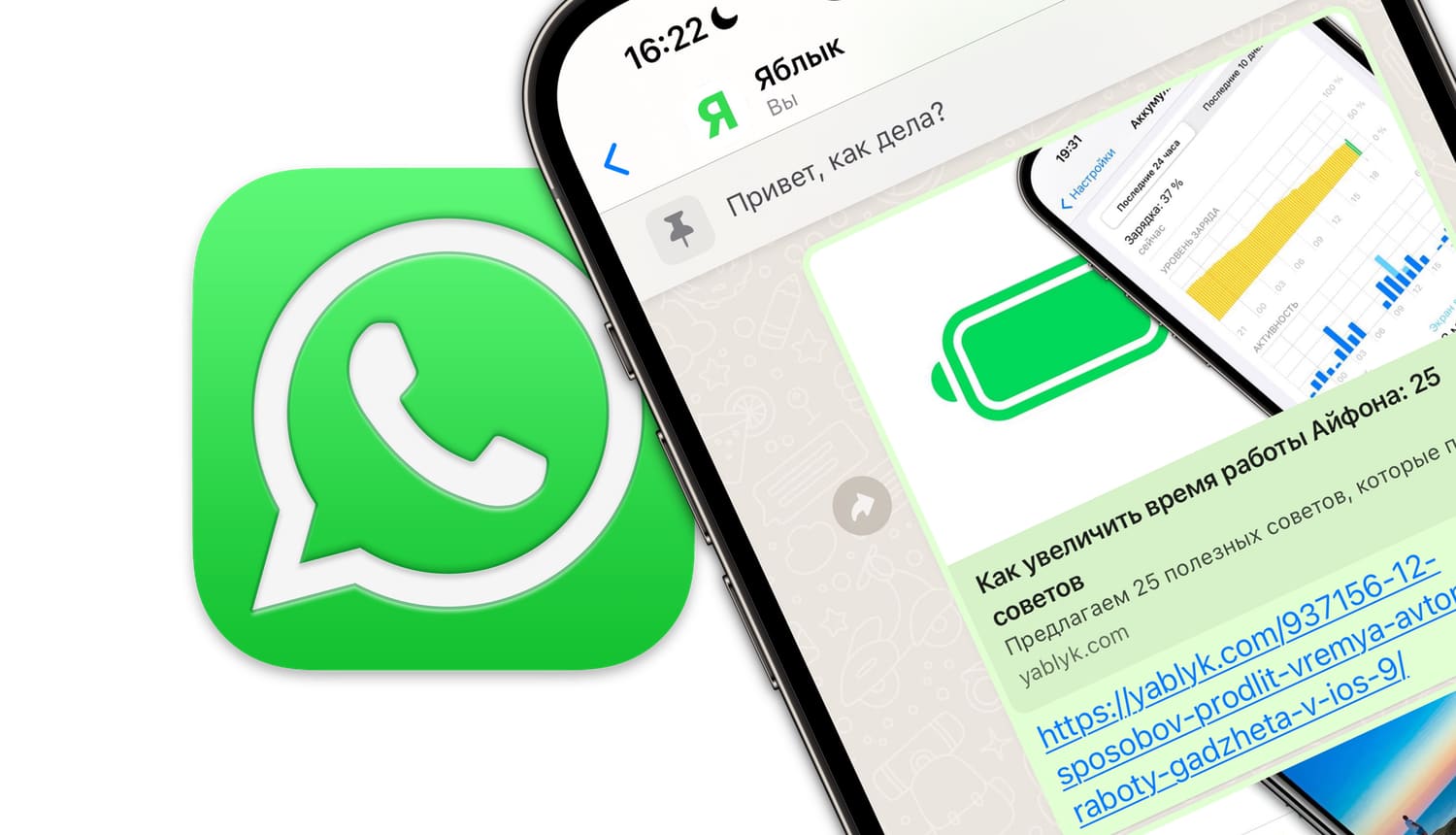
Как работают закрепленные сообщения в WhatsApp?
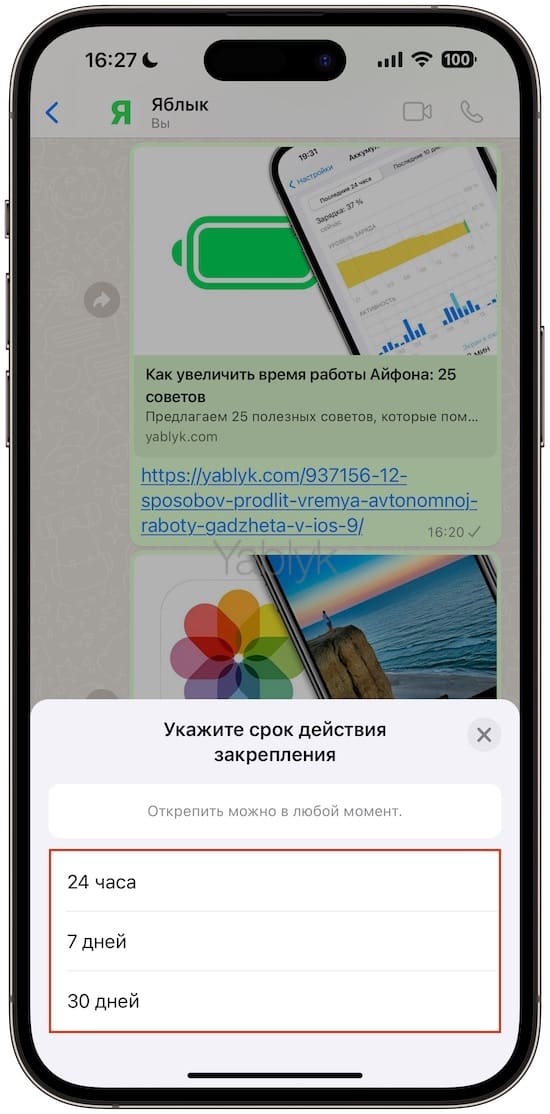
Закрепленные сообщения доступны для любого типа сообщений, это может быть не только текст, но и фотографии, видео, смайлики, опросы и прочее. Причем пользователь может сам выбрать длительность закрепления: «24 часа», «7 дней» или «30 дней», но ничто не мешает в любой момент вообще открепить это сообщение. При этом стоит учитывать, что одновременно может быть закрепленным в WhatsApp только лишь одно сообщение.
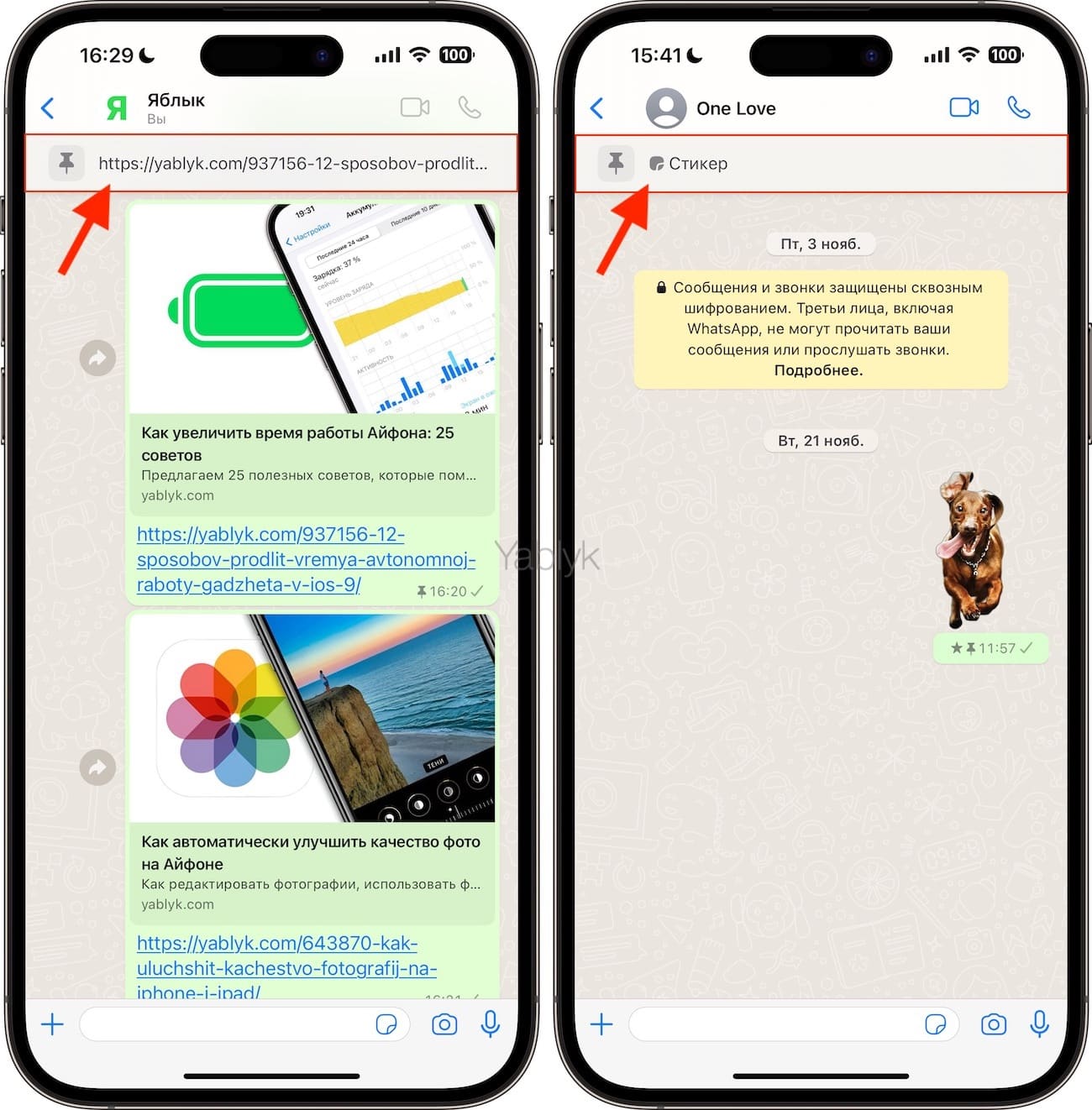
Если вы нажмете на закрепленный баннер сообщения, то мгновенно осуществится переход в нужное место в чате. Это позволит не перематывать вручную ленту в поисках той самой информации. Таким образом закрепление позволяет удобно хранить важную информацию, что особенно важно для загруженных сообщениями чатов. И не стоит путать закрепление сообщения с его пометкой, во втором случае пост отправляется в закладки, чтобы его можно было потом быстро там найти.
Как в WhatsApp сохранить сообщение в «Избранное»?
Работа с избранными сообщениями или закладками выглядит иначе, чем с закрепленными. Имеет смысл помечать сообщения, возможно даже и многочисленные и из разных чатов, для их сбора в определенном месте для дальнейшей с ними работы.
1. Запустите WhatsApp на своем устройстве.
2. Откройте личный или групповой чат с имеющимся в нём важным постом.
3. Нажмите на него пальцем и в появившемся контекстном меню выберите пункт «В Избранные».
Интересно, что в списке чатов вы не увидите явно чат с избранными сообщениями. Раздел «Избранные сообщения» в WhatsApp размещен на главной странице вкладки «Настройки». Откроется страница с сообщениями и их авторами, также будет указано время отправки и название чата. При нажатии на текст можно будет перейти в тот чат, где было оставлено это сообщение. Таким образом можно быстро посмотреть, о чем шла беседа до и после избранного сообщения.
Как в WhatsApp закрепить сообщение?
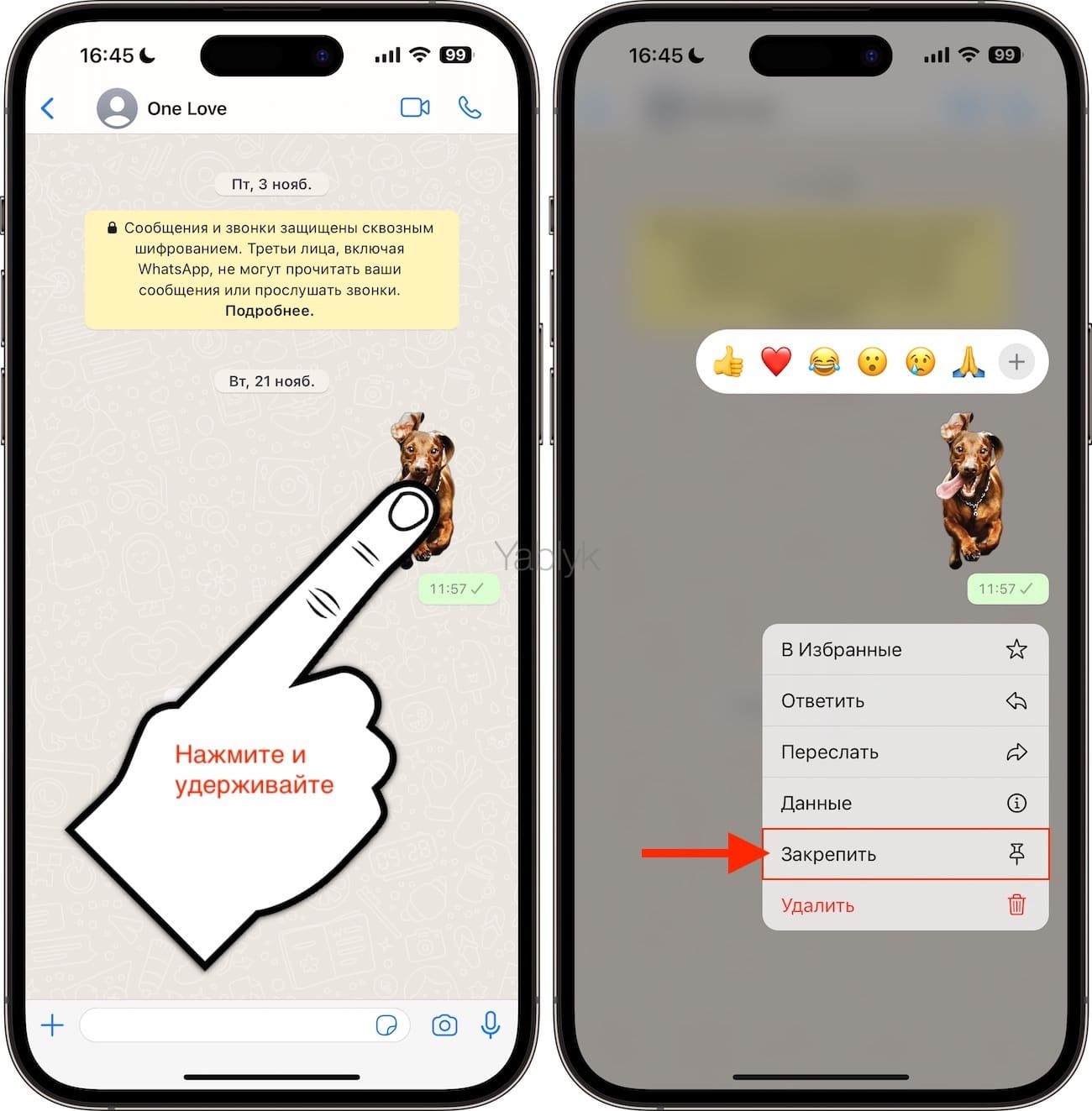
Итак, нам требуется закрепить сообщение в верхней части личного или группового чата. А сделать это просто – коснитесь и удерживайте палец на нужном вам сообщении и выберите параметр «Закрепить» со значком канцелярской кнопки. После этого надо выбрать, на какое время вы хотите оставить сообщение в таком виде. Если же пошагово описать этот процесс, то:
1. Запустите WhatsApp на iPhone.
2. Откройте уже имеющийся у вас личный или групповой чат.
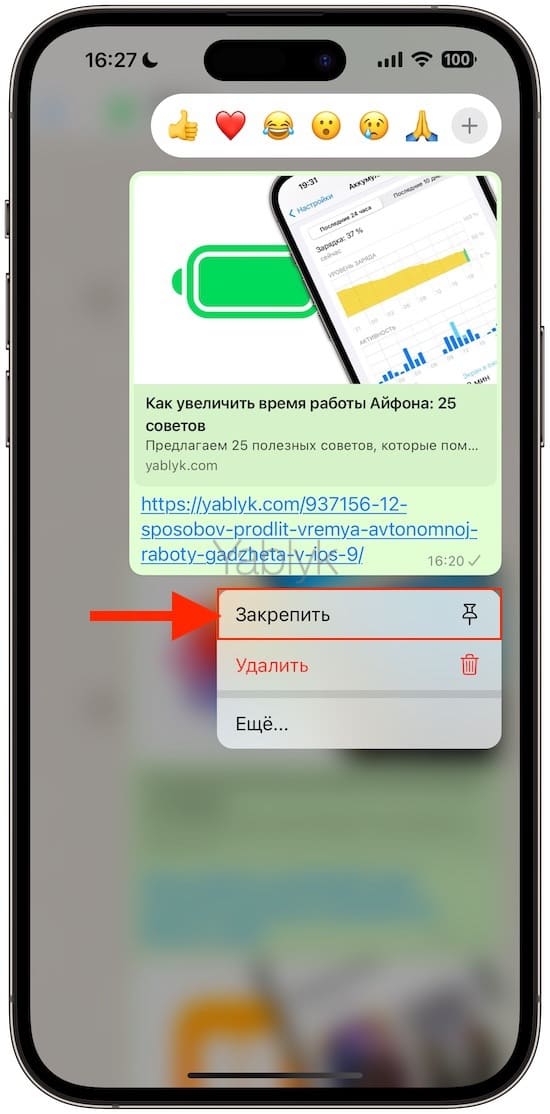
3. Коснитесь пальцем важного сообщения и удерживайте в таком состоянии пару секунд, после чего выберите параметр «Закрепить».
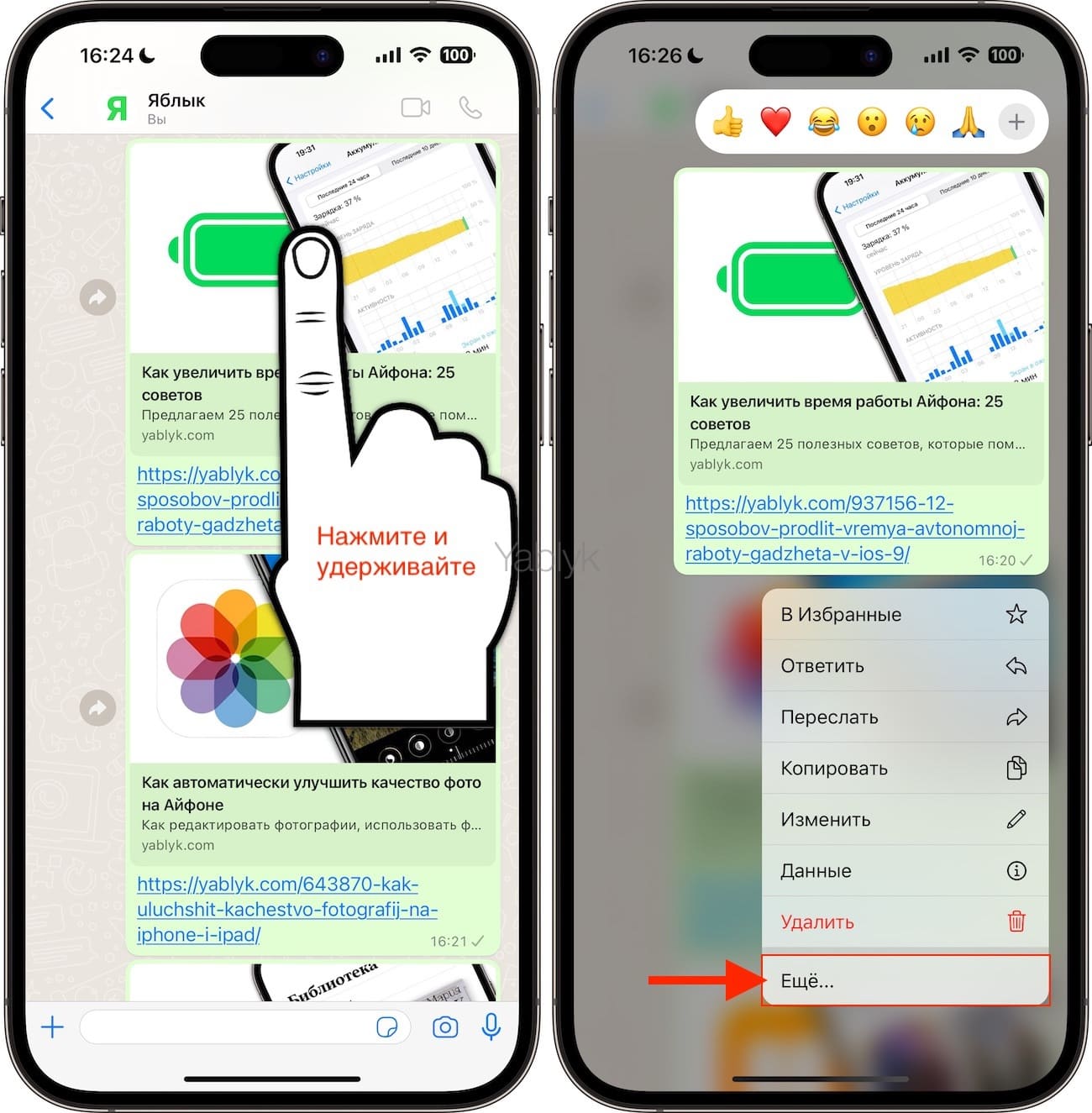
В случае, если вы не видите опцию «Закрепить» в контекстном меню, нажмите пункт «Еще», а затем «Закрепить».
4. Выберите срок действия закрепления: «24 часа», «7 дней» или «30 дней».
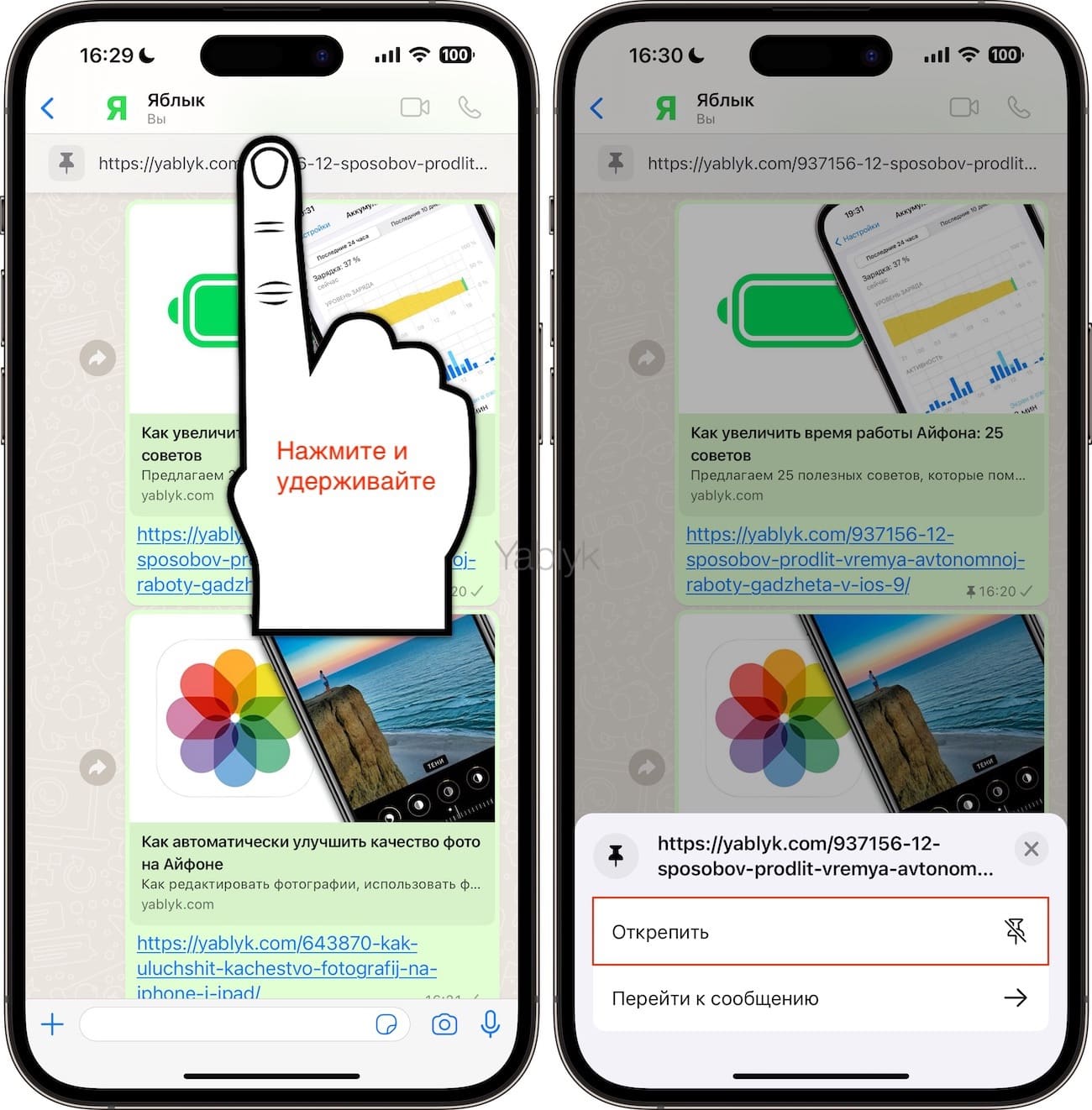
По истечении установленного срока закрепленное сообщение будет автоматически откреплено, но можно сделать это раньше и вручную, в случае потребности. Надо просто нажать на закрепленное вверху сообщение и выбрать в меню «Открепить».
Стоит знать, что когда вы закрепите сообщение в групповом чате, все его участники будут уведомлены о вашем действии. Но администраторы групповых чатов могут при желании отключить эту функцию для всех участников чата или вообще сделать этот значок видимым только для других администраторов.
В справке WhatsApp можно увидеть по этому поводу дополнительную интересную информацию: «Пользователи не смогут увидеть закрепленное сообщение, если они присоединятся к группе после отправки в закрепление сообщения, если они потеряли или очистили историю чата или удалили сообщение до того, как оно было закреплено».
Как и ранее, вверху списка бесед в WhatsApp можно закрепить до трех чатов. Просто проведите пальцем вправо по нужному чату и выберите опцию «Закрепить». Так что закреплять можно и нужно, как сами важные чаты, так и сообщения в них.
Закрепляйте важные чаты, чтобы сэкономить время
Функция закрепления в WhatsApp позволит вам сэкономить много времени, ведь в противном случае его пришлось бы тратить на просмотр длинной ленты чата в поисках важной информации. Не забывайте, что вы можете закреплять ваши беседы и в приложении Apple «Сообщения», а также в других мессенджерах, например, в Telegram.
�� Смотрите также:
- Как почистить кэш в WhatsApp на iPhone?
- Исчезающие сообщения в WhatsApp: как отправлять.
- WhatsApp на iPad: как установить и пользоваться, если приложения нет в App Store?
�� Мы в Telegram и YouTube, подписывайтесь!