Как правильно очистить память смартфона от лишних приложений
Чтобы не засорять память на смартфоне, нужно периодически удалять ненужные приложения. Как это правильнее сделать, рассказал Сергей Бодров, менеджер проектов Центра цифровой экспертизы Роскачества.
«Многие телефоны со временем начинают работать медленнее, зависать и вылетать из-за того, что память переполняется. Для того чтобы решить эту проблему, правда только на время, можно выполнять сброс до заводских настроек. Есть также способ обеспечить быстродействие телефона на некоторое время и встроенными средствами очистки памяти самой ОС», — заявил специалист.
По его мнению, очищать периодически необходимо не только ту память, которую занимают файлы и фотографии (ROM или ПЗУ), но и ту, которую «отъедают» работающие в фоновом режиме приложения (RAM или ОЗУ).
Как очистить память телефона на Android
Как правило, в меню смартфона ОЗУ и ПЗУ разнесены по двум разным разделам в «Настройках». Они могут называться, например, «Память» и «ОЗУ», или иначе. Отличается в зависимости от телефона, и способ, которым можно найти эти разделы (например, в Samsung они находятся внутри меню Smart Manager).
— В разделе дисковой памяти можно отдельно выбрать удаление ненужных данных, дублирующихся изображений и так далее. Вместе с этим, хотя ОС и может иногда предлагать удалить занимающие много места и неиспользуемые файлы, необходимо периодически проводить ручную очистку диска, особенно «Галереи», которая часто забивается медиафайлами из мессенджеров. Чтобы последнего не происходило, можно отключить автоматическую загрузку медиафайлов в настройках.
— В разделе оперативной памяти можно очистить кэш приложений, которые запущены в настоящее время. При этом сами запущенные приложения от очищения кэша работать не перестают и продолжат занимать память. Так что если вы их не используете, лучше выгрузить их из памяти через закрытие или через свайп влево на экране перехода между задачами. На разных телефонах для этого могут потребоваться разные действия (например, очистка кэша приложений может быть спрятана в разделе «Приложения» в меню настроек).
— Может также помочь очистка кэша и истории в мобильном браузере. Как правило, для этого требуется открыть его, нажать на три точки в правом верхнем углу и выбрать «История»/»Очистка» или «Удаление данных веб-серфинга». Внутри этого пункта можно будет уточнить, что удалить: куки, историю запросов, кэшированные файлы, разрешения для сайтов и так далее.
— Использование сторонних программ для очистки памяти себя не очень оправдывает: мобильные ОС уже достаточно продвинуты, чтобы (при небольшой помощи вручную) оптимально очищать память телефона. А вот риск случайно подхватить вирус или установить рекламную программу довольно велик. Поэтому рекомендуется очищать память самостоятельно.
Как очистить память телефона на iOS
На смартфонах Apple очистка памяти более стандартизирована.
— Чтобы очистить данные приложений, зайдите в «Настройки» > «Основные» > «Хранилище iPhone».
— Чтобы включить автоматическое удаление приложений на iPhone, выполните следующие действия: «Настройки» > «iTunes Store и App Store» > «Сгружать неиспользуемые».
— Чтобы очистить кэш браузера Safari откройте «Настройки», перейдите в меню «Safari», нажмите «Очистить историю и данные». Чтобы удалить файлы cookie, не очищая историю, выберите «Настройки» > Safari > «Дополнительно» > «Данные сайтов», затем нажмите «Удалить все данные».
Самым верным способом обновить работоспособность системы остается сброс до заводских настроек. Это можно сделать через саму ОС (на Android функция «Система и обновления», на iOS «Обнулить»), перед сбросом необходимо сделать резервную копию всех важных данных.
Советы по освобождению места на диске компьютера
Сообщение о том, что на компьютере не может быть места, может быть событием соревнований или даже по-настоящему чрезвычайной ситуацией, если вы в середине важного проекта. Но не все так плохо: если вы прислушаетесь к перечисленным ниже советам, вам скорее всего удастся освободить много места на компьютере с ОС Windows. Но если вы постоянно получаете сообщения о низком диске, возможно, стоит рассмотреть другие варианты, включая добавление дополнительного съемного хранилища.
Чтобы получить максимальную пользу от этих советов, следуйте им в том порядке, в котором они изложены.
Проверка текущего свободного места на компьютере
- Проведите пальцем от правого края экрана и нажмите кнопку Параметры, а затем выберите пункт Изменение параметров компьютера. (Если вы используете мышь, переместите указатель в правый нижний угол экрана, потом вверх, затем щелкните Параметры и выберите Изменение параметров компьютера.)
- Выберите Компьютер и устройства, а затем — Размер диска.
- В разделе Освободите место на этом компьютере, посмотрите объем свободного места и общий объем диска.
- Вы можете узнать, сколько места занимают приложения Магазина Windows, нажав Просмотреть размер приложений, и решить, нужно ли удалять их.
- Кроме того, если в корзине есть файлы, можно освободить место, нажав Очистка корзины.
- Если пункт «Место на диске» не отображается, это означает, что на вашем компьютере не установлены последние обновления Windows 8.1 и Windows RT 8.1. Дополнительные сведения см. в Windows 8.1 (KB 2919355).
- Кроме того, вы можете проверить текущий размер свободного места на компьютере в проводнике, выполнив поиск по словам Этот компьютер.
Использование программы очистки диска
Регулярная очистка компьютера освобождает место на диске и помогает повысить быстродействие. Одним из самых простых средств удаления ненужных файлов является программа очистки диска.
- Откройте программу очистки диска. Для этого нажмите кнопку Пуск . В поле поиска введите Очистка диска, а затем в списке результатов выберите Очистка диска.
- Если отобразится соответствующий запрос, выберите диск, который вы хотите очистить, а затем нажмите кнопку ОК.
- В диалоговом окне Очистка диска в разделе «Описание» выберите Очистить системные файлы.
- Если отобразится соответствующий запрос, выберите диск, который вы хотите очистить, а затем нажмите кнопку ОК.
- В диалоговом окне Очистка диска на вкладке Очистка диска установите флажки для типов файлов, которые вы хотите удалить, а затем нажмите кнопку ОК. Чтобы удалить данные из прежней установки Windows, установите флажок Предыдущие установки Windows.
- В отобразившемся сообщении выберите Удалить файлы.
- В проводнике перейдите в раздел Компьютер, выберите диск, который вы очистили, а затем выберите Обновить. Если вам необходимо освободить еще больше места (диск по-прежнему помечен красным), перейдите к следующему совету.
Удаление ненужных классических приложений
Удалите ненужные классические приложения в окне «Программы и компоненты».
Удаление или изменение программы
- Откройте страницу «Программы и компоненты». Для этого нажмите кнопку Пуск , последовательно щелкните Панель управления, Программы и Программы и компоненты.
- Выберите необходимую программу, а затем щелкните Удалить. Некоторые программы можно не только удалить, но и изменить или восстановить. Тем не менее большинство программ можно только удалить. Чтобы изменить программу, нажмите кнопку «Изменить или восстановить». Если требуется ввести пароль администратора или подтвердить действие, введите пароль или предоставьте подтверждение.
Примечание: Если программы, которую вы хотите удалить, нет в списке, возможно, она не предназначена для данной версии Windows. Чтобы удалить программу, изучите документацию, поставляемую с программой.
Удаление ненужных приложений Магазина Windows
Вы можете удалить ненужные приложения Store.
- Проведите пальцем от правого края экрана к краю экрана, коснитесь «Параметры» и нажмите «Изменить параметры компьютера». (Если вы пользуетесь мышью, переместите указатель в правый нижний угол экрана, затем вверх и нажмите кнопку «Параметры», а затем выберите пункт «Изменение параметров компьютера».)
- Чтобы узнать, сколько места занимает каждое приложение на локальном диске, выберите Поиск и приложения, а затем — Размер приложений.
- После того как вы найдете приложение, которое необходимо удалить, выберите его и щелкните Удалить.
Примечание: Приложения Store будут удалены только из вашей учетной записи пользователя.
Архивирование или удаление неиспользуемых файлов
Если у вас есть фотографии, музыка, видео или другие файлы, которые вы хотите сохранить на компьютере, но не обязательно сохранять на компьютере, их можно сохранить на съемный носитер, например внешний диск, USB-накопитель, DVD-диск или облачное хранилище. Вы по-прежнему сможете просматривать эти файлы, если ваш компьютер подключен к съемным носителам или облачному хранилищу, но они не будут работать на вашем компьютере.
- Откройте раздел «Этот компьютер». Для этого проведите пальцем от правого края экрана, коснитесь Поиск (если вы используете мышь, поместите указатель в правый верхний угол экрана, затем переместите его вниз и щелкните Поиск), в поле поиска ведите Этот компьютер, а затем коснитесь или щелкните Этот компьютер.
- В расположенном справа вверху поле Поиск: Этот компьютер введите size:huge.
- Откройте меню Вид, выберите Сортировать, а затем — Размер. Наибольшие файлы отображаются в верхней части экрана.
- После того как вы найдете файл, который необходимо удалить, нажмите и удерживайте его или щелкните его правой кнопкой мыши, а затем выберите Удалить.
Уменьшение размера папки WinSxS
Предупреждение: Удаление файлов из папки WinSxS или удаление всей папки WinSxS может нанести серьезный ущерб системе и сделать перезапуск или обновление компьютера невозможным.
Папка WinSxS находится в папке Windows на вашем компьютере (например, C:\Windows\WinSxS). В ней находятся файлы хранилища компонентов Windows, которые используются для поддержки функций, необходимых для настройки и обновления Windows. Вы можете уменьшить размер этой папки с помощью планировщика задач.
- Выполните прокрутку от правого края экрана и нажмите кнопку Поиск. (Если вы используете мышь, переместите указатель в правый нижний угол экрана, потом вверх, а затем щелкните Поиск.)
- В поле поиска введите Панель управления, а затем выберите Панель управления.
- Щелкните Система и безопасность, а затем в разделе Администрирование выберите Расписание выполнения задач.
- Щелкните стрелку рядом с пунктом Библиотека планировщика заданий, последовательно выберите Microsoft, Windows и Servicing.
- Щелкните StartComponentCleanup, а затем в разделе Выбранный элемент щелкните Выполнить.
Настройка доступа к файлам OneDrive только через Интернет
Файлы, доступные в автономном режиме, будут работать на компьютере в автономном режиме. OneDrive также требуется 200 МБ свободного пространства на компьютере для синхронизации файлов. Чтобы освободить место, можно сделать некоторые файлы или папки только через Интернет.
- Если включен параметр «Автономный доступ ко всем файлам», то перед тем как делать файлы доступными только через Интернет, выключите его.
- Если выполняется отправка файлов в OneDrive, дождитесь ее завершения.
Настройка файлов для доступа только через Интернет с помощью приложения OneDrive
- Откройте приложение OneDrive, щелкнув его на начальном экране.
- Найдите файл или папку, которые вы хотите сделать доступными только через Интернет.
- Чтобы выбрать файл или папку, проведите по ним пальцем вниз или щелкните их правой кнопкой мыши.
- Выберите Сделать доступным только через интернет. Чтобы сделать все ваше хранилище OneDrive доступным только через Интернет, проведите пальцем от правого края экрана (если вы используете мышь, наведите указатель на правый нижний угол экрана, а затем переместите его вверх), последовательно выберите Параметры, Параметры и Сделать все файлы доступными только через Интернет.
Настройка файлов для доступа только через Интернет с помощью проводника
- Откройте проводник, проводя пальцем от правого края экрана к правому краю экрана, нажимая кнопку «Поиск» (или если вы используете мышь, наводя указатель мыши на правый верхний угол экрана, перемещая указатель мыши вниз, а затем нажимая кнопку «Поиск»), введите в поле поиска запрос проводника, а затем нажмите или щелкните проводник.
- Найдите файл или папку, которые вы хотите сделать доступными только через Интернет.
- Нажмите и удерживайте файл или папку либо щелкните их правой кнопкой мыши, а затем выберите Сделать доступным только через Интернет. Чтобы сделать все файлы в OneDrive доступными только через Интернет, нажмите и удерживайте папку OneDrive или щелкните ее правой кнопкой мыши, а затем выберите Сделать доступным только через Интернет.
Перемещение файлов из OneDrive на съемный носитель
Съемный носитель должен быть отформатирован для файловой системы NTFS.
Проверка наличия свободного места
Прежде чем перемещать файлы OneDrive, убедитесь, что на съемном диске достаточно места для хранения файлов. Сделайте вот что.
- Откройте проводник, проводя пальцем от правого края экрана к правому краю экрана, нажимая кнопку «Поиск» (или если вы используете мышь, наводя указатель мыши на правый верхний угол экрана, перемещая указатель мыши вниз, а затем нажимая кнопку «Поиск»), введите в поле поиска запрос проводника, а затем нажмите или щелкните проводник.
- Нажмите и удерживайте папку OneDrive или щелкните ее правой кнопкой мыши.
- Выберите Свойства, а затем посмотрите объем рядом с пунктом Размер на диске.
- В проводнике выберите Этот компьютер, а затем посмотрите, сколько свободного места осталось на съемном носителе.
Перемещение файлов из OneDrive
Сначала вам потребуется создать папку для файлов OneDrive на съемных дисках. После создания папки выполните следующие действия, чтобы переместить файлы:
Предупреждение: При перемещении файлов из OneDrive все незавершенные операции отправки будут отменены.
- В проводнике нажмите и удерживайте папку OneDrive или щелкните ее правой кнопкой мыши.
- Выберите Свойства, а затем откройте вкладку Расположение.
- Выберите Переместить.
- Перейдите к съемному носителю и щелкните Выбрать папку.
- В диалоговом окне Свойства OneDrive нажмите кнопку ОК.
- В диалоговом окне Перемещение папки щелкните Да. Ваши файлы из OneDrive перемещены на новый диск. Теперь вы можете удалить старое расположение OneDrive.
Примечание: Для получения дополнительной справки по перемещению файлов в OneDrive обратитесь в службу поддержки клиентов.
Увеличение размера хранилища
Более долгосрочной стратегией расширения хранилища компьютера является добавление съемного хранилища, включая SD-карты, USB-устройства флэш-памяти, DVD-диски и компакт-диски, а также использование облачного хранилища или сетевых дисков. Параметры съемного хранилища:
- Карты Secure Digital (SD-карты) Существуют различные типы карт, в том числе формата SD (32 x 24 мм), miniSD (21,5 x 20 мм) и microSD (15 x 11 мм). Важно узнать у изготовителя компьютера, какие типы SD-карт на нем поддерживаются.
Совет: На компьютере Surface можно добавить до 64 ГБ с помощью карты microSD. В модели Surface RT устройство чтения карт microSD находится справа под встроенной подставкой. В модели Surface Pro устройство чтения карт находится справа над разъемом питания.
- USB-накопители и внешние диски. Большинство компьютеров оснащено USB-портами для подключения внешних дисков и USB-устройств флэш-памяти. На новых компьютерах может быть порт USB 3.0, обеспечивающий повышенную скорость передачи (до 10 раз быстрее, чем USB 2.0). Устройство флэш-памяти с интерфейсом USB 2.0 можно вставить в порт USB 3.0 (и оно будет работать на скорости USB 2.0), но устройство флэш-памяти с интерфейсом USB 3.0 нельзя использовать с портом USB 2.0. Чтобы определить, какие порты USB имеются в компьютере, обратитесь к его изготовителю.
- DVD и компакт-диски. Если компьютер оснащен дисководом компакт-дисков, DVD или дисков Blu-ray, поддерживающим чтение и запись, то данные можно сохранять на оптических дисках почти так же, как на SD-картах или USB-устройствах флэш-памяти. Для этого вставьте пустой диск в компьютер и в списке выберите вариант «Как USB-устройство флэш-памяти».
- Облачное хранилище с использованием OneDrive. В составе Windows есть приложение OneDrive, которое позволяет бесплатно хранить данные в облачном хранилище OneDrive (которое иногда называют интернет-хранилищем). Вы можете сохранять файлы в OneDrive и работать с ними различными способами: на веб-сайте(OneDrive.com),с приложением для Windows 8.1 и Windows RT 8.1, классическими приложениями для ПК или Mac и приложениями для мобильных устройств.
- Чтобы узнать, сколько места доступно, и увеличить размер хранилища, проведите пальцем от правого края экрана (если вы используете мышь, переместите указатель в правый нижний угол экрана), последовательно выберите Параметры, Изменение параметров компьютера и OneDrive. Вы также можете перейти в «Управление хранилищем» на веб-сайте OneDrive.
Как очистить кэш на айфоне
Ни одна операционная система не может обойтись без временных файлов кэша. В первую очередь они необходимы ей для того, чтобы передавать нужные данные в постоянную память устройства. Система обращается к кэшу именно в тот момент, когда приложениям не хватает памяти для выполнения текущих задач и использует его в качестве буфера, компенсируя нехватку ресурсов. Выходит, что удалять кэш без разбора вредно или все-таки нет? Чтобы во всем разобраться, читайте нашу инструкцию.
Что такое Кэш
Зачем нужно чистить кэш
Надо ли перезагружать iPhone?
Как очистить кэш на iPhone
Заключение
Что такое Кэш
Зачем нужно чистить кэш
Надо ли перезагружать iPhone?
Как очистить кэш на iPhone
Заключение
Что такое Кэш
Кэш память iPhone — это своего рода хранилище временных файлов, которое используется в качестве буфера для ускоренного доступа при обращении к файлам и приложениям. Кэшированные данные используются в основном в браузерах, но также в большом количестве содержатся в приложениях. Самый простой пример — изображения с веб-страниц, которые сохраняются при посещении сайтов.
Способов очистки от кеша существует тоже несколько, но на самом деле какого-то единого кэша на iPhone нет и избавиться от него одним нажатием кнопки практически не получится. Поэтому если вы хотите очищать память от мусорных файлов, придется выполнить сразу несколько разных действий.
Зачем нужно чистить кэш
По умолчанию временные файлы в iPhone не нуждаются в постоянной очистке, однако при длительной работе данных может накапливаться так много, что это может приводить к неправильной работе устройства, поэтому иногда от неиспользуемого кэша все же полезно избавляться. Например, в какой-то момент камера может отказаться сделать очередное фото, или ваше устройство не сможет запустить другой ресурсоемкий процесс.
Вывод прост: чем дольше и активнее вы пользуетесь смартфоном, тем больше забивается ваше устройство. Поэтому в первую очередь такая очистка освобождает пространство и экономит лишние мегабайты..
Второй момент — некоторые веб-страницы из-за кэша могут работать неверно. Например, в то время как на сайте информация уже обновилась, вы будете продолжать видеть старые данные, недавно добавленные в кеш.
И, наконец, в некоторых случаях, кэш может влиять на производительность. Чтобы избежать сбоев iPhone, в случае если временных файлов сохранилось слишком много, эксперты часто советуют перезагрузить телефон или выполнить сброс до заводских настроек с последующим восстановлением из резервной копии. Ниже разберем каждый способ более детально.
Надо ли перезагружать iPhone?
Перезагрузка устройства, пожалуй, наиболее безобидный способ избавления от временных файлов на iPhone. Помимо того, что периодическая перезагрузка перераспределяет оперативную память среди приложений, она полезна еще и тем, что помогает смартфону точнее определить уровень заряда батареи и предотвратить ее износ. Каждый раз, когда вы перезагружаете или выключаете смартфон, происходит мини-калибровка, которая продлевает срок службы аккумулятора. Более подробно мы писали об этом здесь.
Кроме того, после перезагрузки вступают в силу и применяются все обновления и изменения в системе. Именно по этой причине большинство разработчиков просят вас перезагружать гаджет после установки приложений.
Как очистить кэш на iPhone
Как очистить кэш в Safari
Чтобы избавиться от временных файлов в стандартном браузере iPhone, перейдите в меню «Настройки» самого смартфона, отыщите в списке браузер Safari и нажмите «Очистить историю и данные».
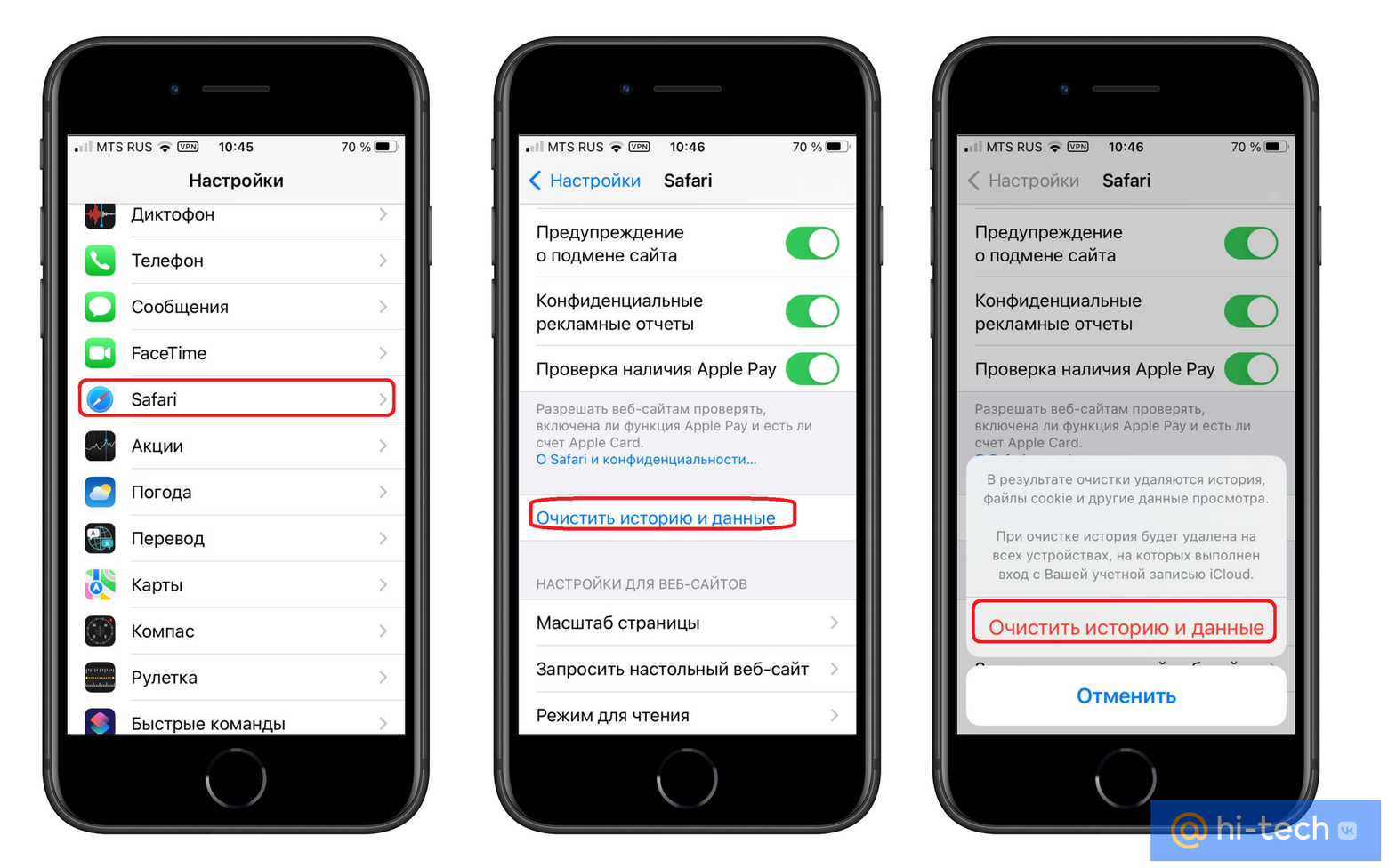
Как понятно из названия этого пункта, вы удалите не только кэш, но и историю просмотра, а также другую информацию, в том числе пароли и файлы Cookies, сохраненные в Safari. Но учитывайте, что после такой процедуры страницы могут открываться медленнее обычного.
Как очистить кэш приложений и мессенджеров
После очистки браузера Safari можно приступить к проверке остальных приложений. Зайдите в настройки → «Основные», далее «Хранилище iPhone». Прокрутите список вниз, чтобы увидеть сколько места для хранения занимает каждое установленное приложение. Здесь они отсортированы по объему содержимого сверху вниз.
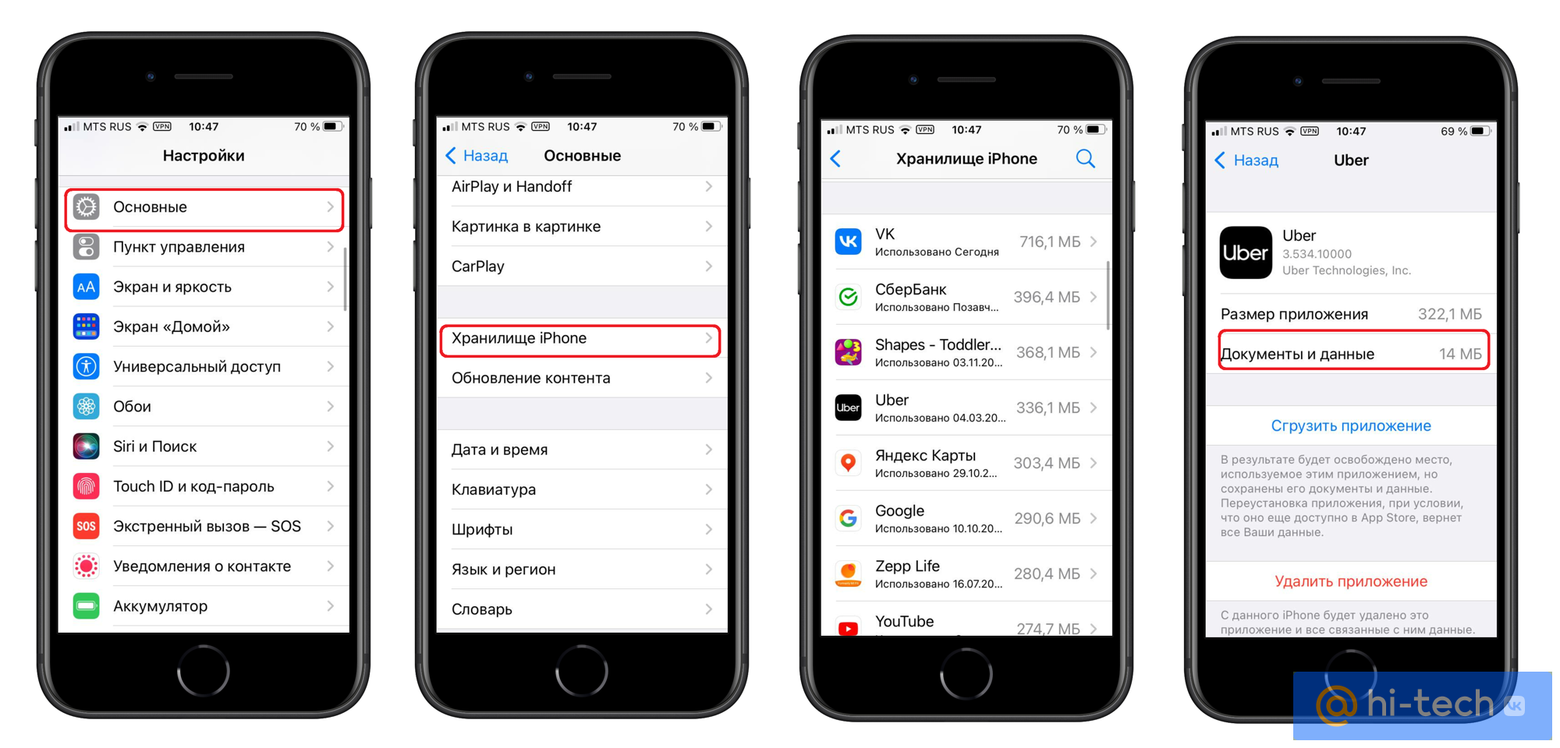
Чтобы понять какое использование временной памяти занимает приложение, кликните по нему. Перед вами появится пункт «Документы и данные», который дает представление о размере временных файлов. Они могут заметно превышать размер самого приложения. Освободить память отдельно, как это реализовано в Android, в iPhone зачастую нельзя, но вы можете удалить приложение полностью и установить его заново из AppStore. Радикальный способ, но рабочий.
Некоторые приложения позволяют самостоятельно избавиться от кэша прямо через меню настроек. Например, в мессенджерах могут быть дополнительные возможности для контроля за свободным местом. Там же обычно настраивается и потребление трафика.
Telegram
Телеграм справедливо можно назвать рекордсменом по способности накапливать кэш. Многим пользователям iPhone, особенно тем, кто делают такую процедуру впервые, удается освободить свыше 10 Гб дискового пространства на телефоне.
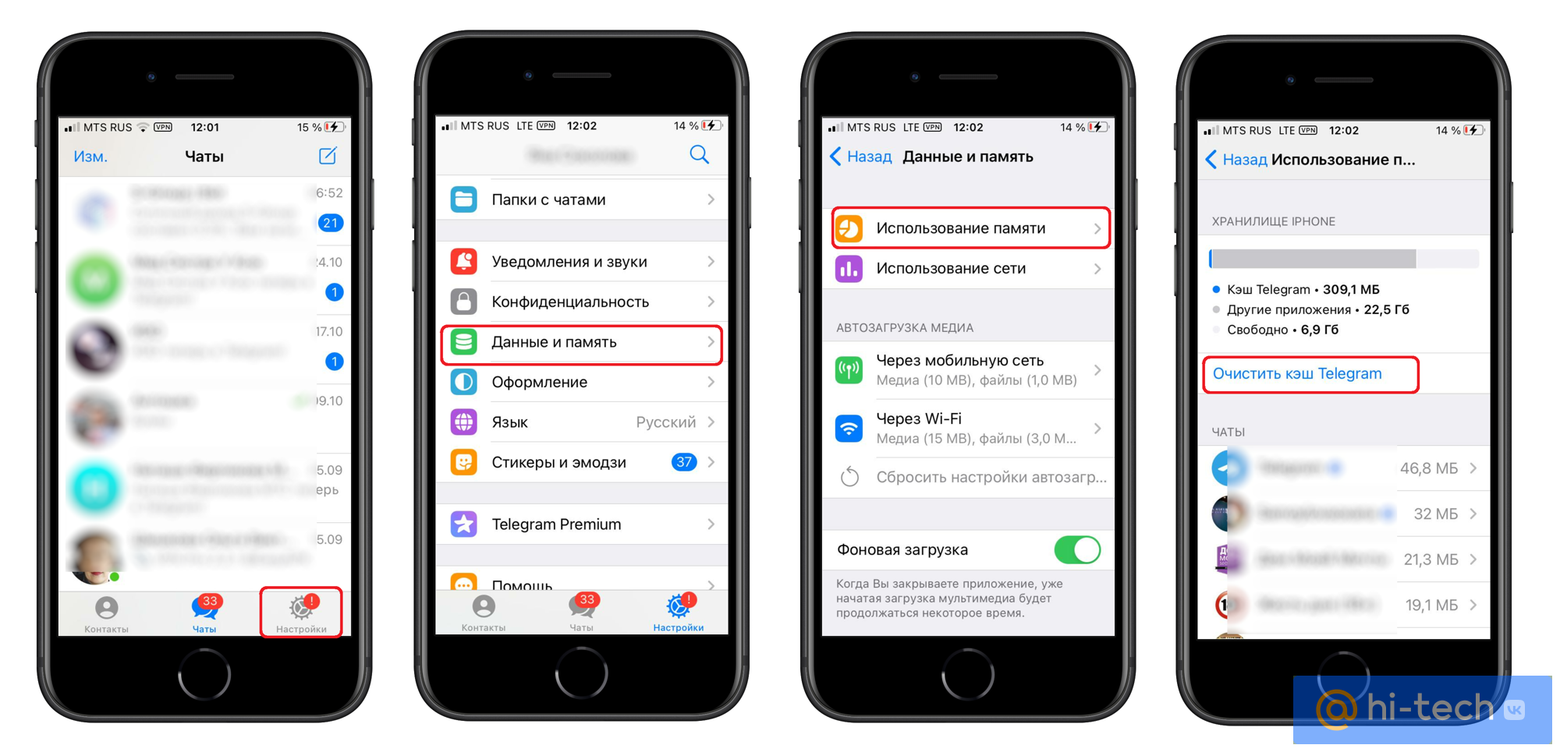
Инструкция для очистки памяти в Телеграм:
- Открываем приложение на iOS и жмем на шестеренку в нижнем правом углу
- Кликаем по вкладке «Данные и память» → «Использование памяти»
- Нажимаем «Очистить кэш Telegram»
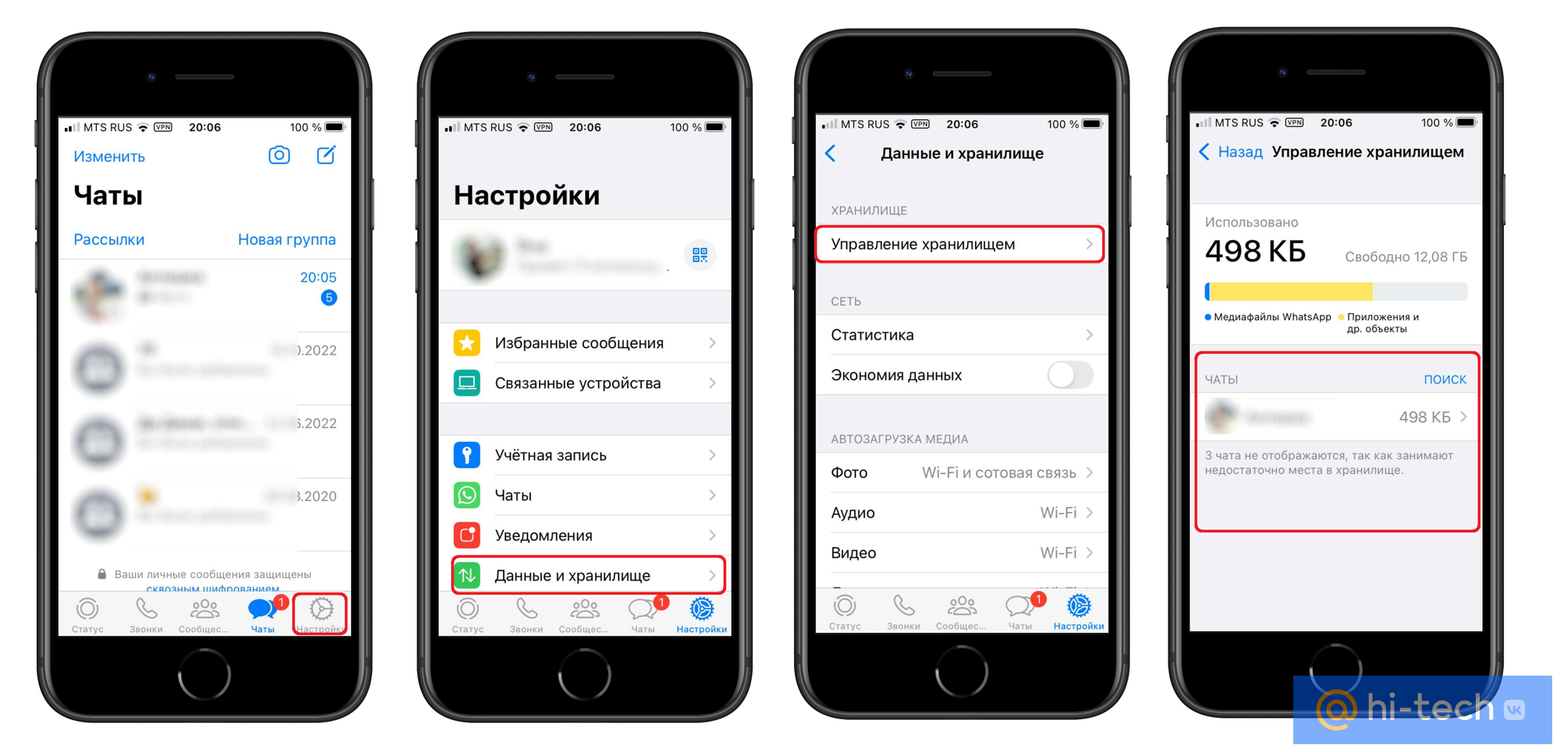
Очищать WhatsApp на iOS одной кнопкой нельзя, поэтому придется действовать поэтапно в несколько шагов. Сначала проще всего удалить ненужный контент внутри чатов.
Для этого зайдите в приложение и нажмите на шестеренку в нижнем правом углу. После этого кликните по вкладке «Данные и хранилище»→ «Управление хранилищем». На следующей странице внизу будет находится список всех чатов, содержащих временные файлы.
Выбрав любой из них, на экране отобразятся медиафайлы, которые хранятся в приложении. Вы можете отметить сразу все изображения из альбома или удалять картинки выборочно. Для этого необходимо нажать кнопку «Выбрать» в верхнем правом углу экрана, а затем пометить галочкой нужные из них.
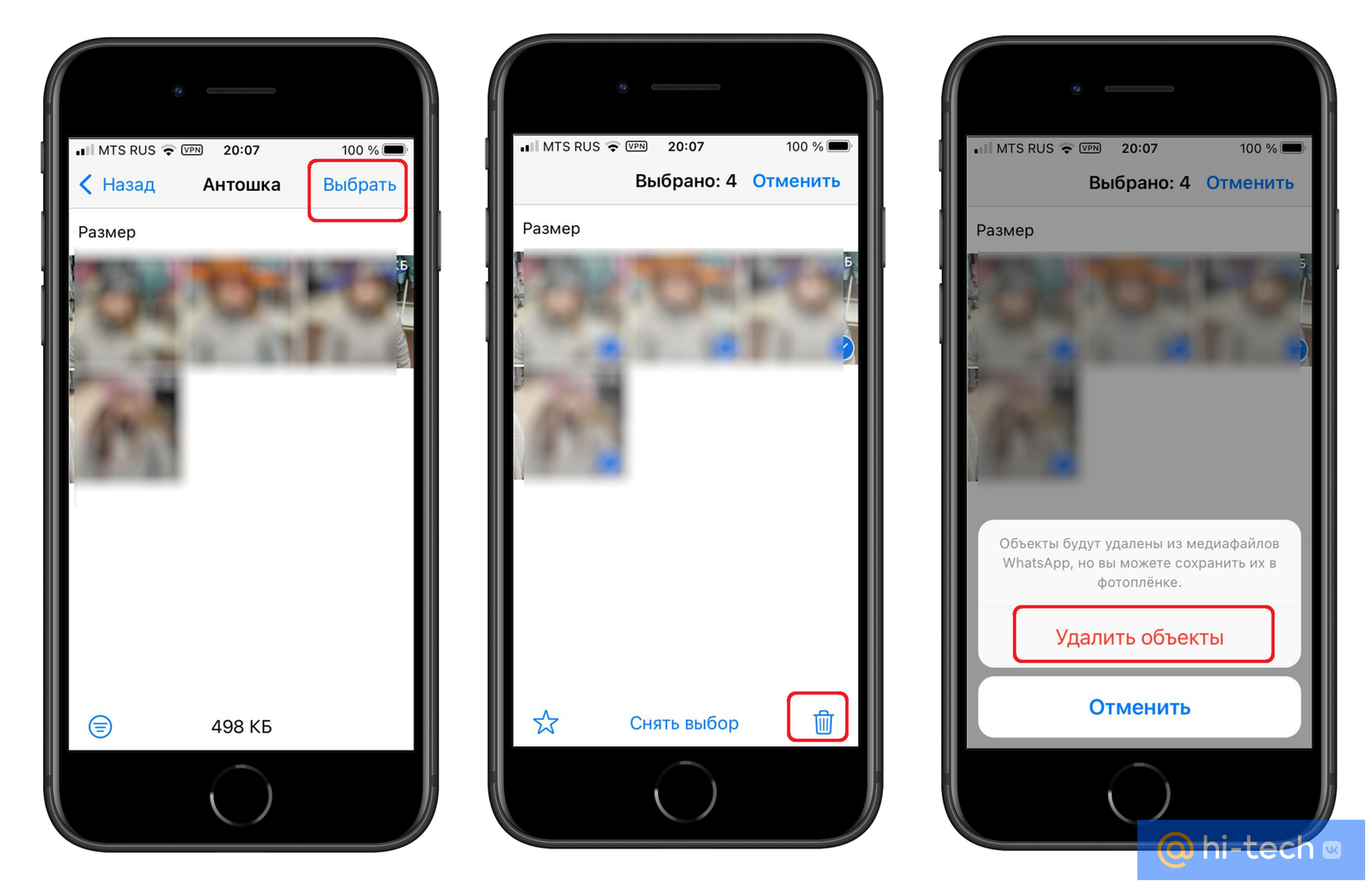
Если такой очистки показалось недостаточно, можно прибегнуть к более кардинальному решению и удалить чаты вместе со всей хранящейся в них информацией. Для этого необходимо снова вернуться в настройки и выбрать пункт «Чаты».
На следующем экране следует выбрать пункт «Очистить все чаты» или «Удалить все чаты». Первый способ позволит почистить только историю переписок, а второй — также и все медиафайлы, которые в них хранились.
Важно! Перед удалением обязательно скопируйте всю имеющуюся информацию в облако или создайте резервную копию чатов
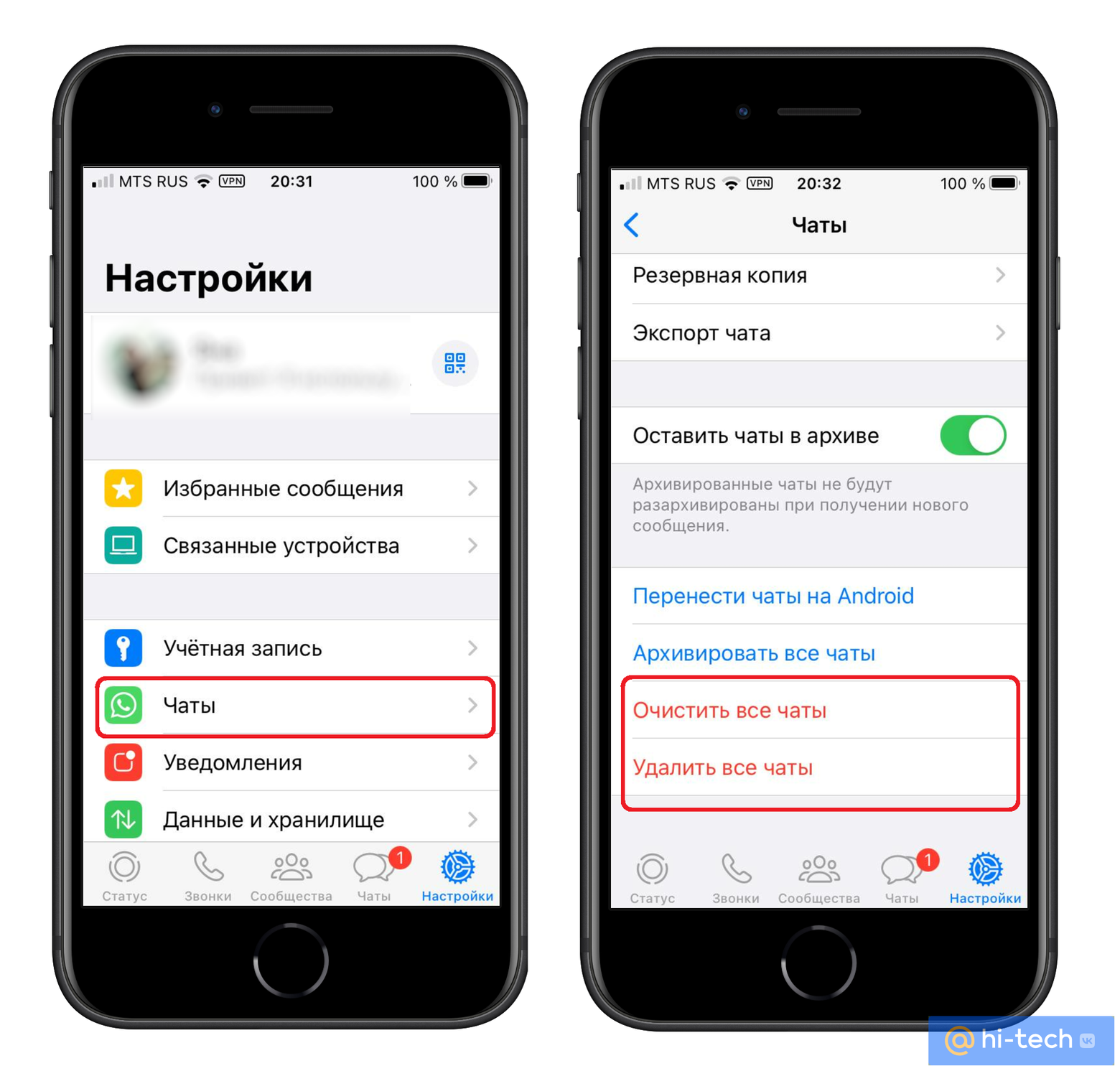
Наконец, чтобы полностью очистить временные файлы и улучшить производительность iPhone, можно заново переустановить Ватсап. Этот вариант позволит разом избавиться от лишних Мб и не тратить время на выборочную очистку.
Tik Tok
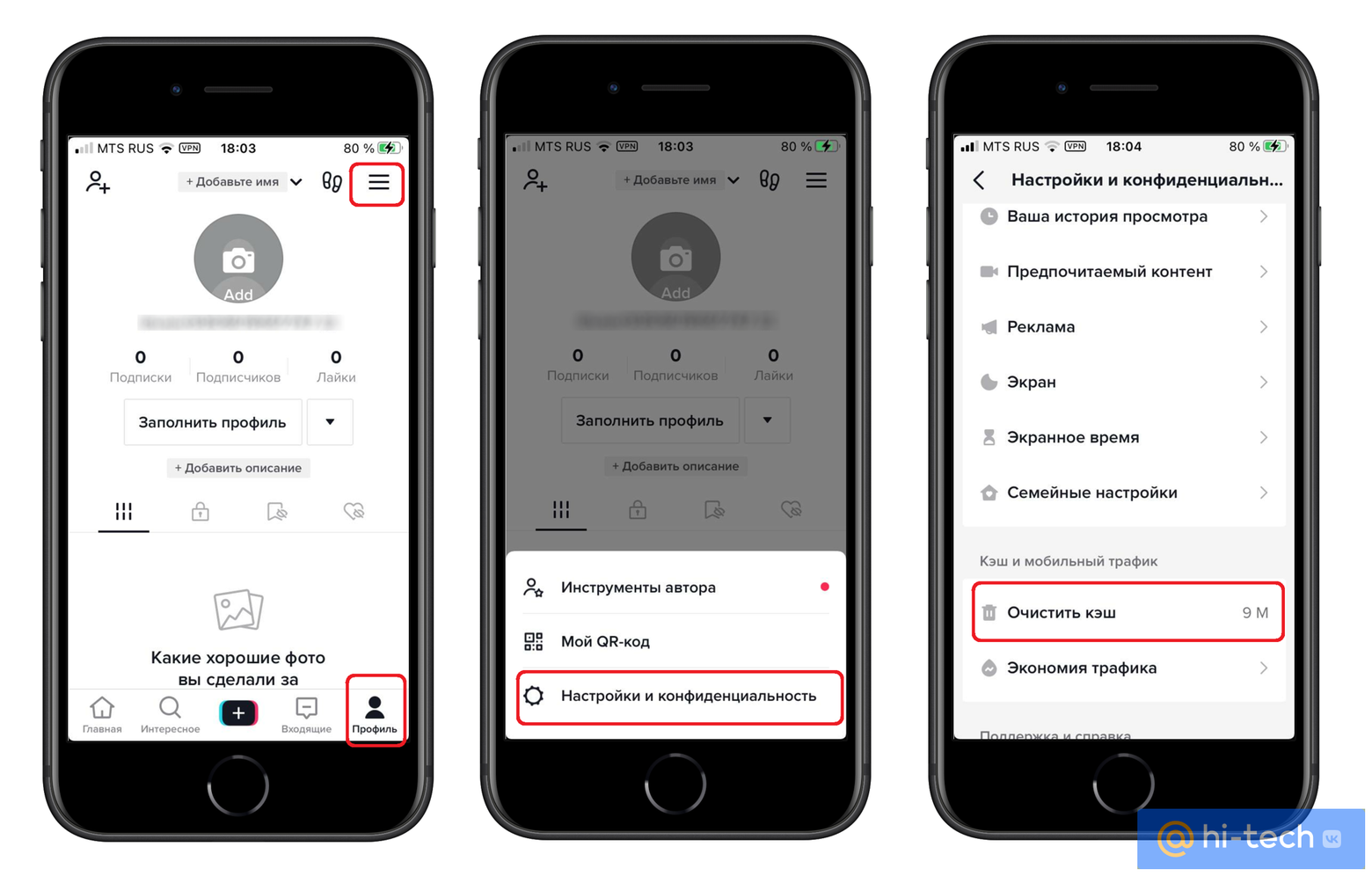
Для очистки временной памяти в Тик Ток на устройствах Apple можно воспользоваться встроенным инструментом. Для этого:
- Перейдите в TikTok на iOS.
- Отыщите значок со своим профилем в правом нижнем углу и кликните по нему.
- Нажмите на иконку опций (три горизонтальные линии) в верхнем правом углу.
- Перейдите в пункт «Настройки и конфиденциальность»
- Теперь пролистайте следующую страницу до пункта «Очистить кэш» и нажмите на него.
- Дождитесь, пока процесс очистки будет закончен.
Instagram*
К сожалению, в Инстаграме* тоже нет универсальной кнопки для очистки кэшированных файлов, поэтому и решение будет радикальным – полная переустановка приложения.
Важно: Перед удалением Instagram* убедитесь, что вы помните свой пароль, так как после переустановки вам придется заново авторизоваться со своим логином. Также рекомендуем вам правильно настроить двухфакторную аутентификацию. В этом случае вы сможете зайти в аккаунт, используя привязанный номер телефона.
Инструкция для очистки Инстаграм* на iOS:
- Откройте «Настройки» →«Основные» → «Хранилище iPhone».
- Пролистайте экран вниз и отыщите в списке «Instagram*»
- Нажмите «Удалить приложение».
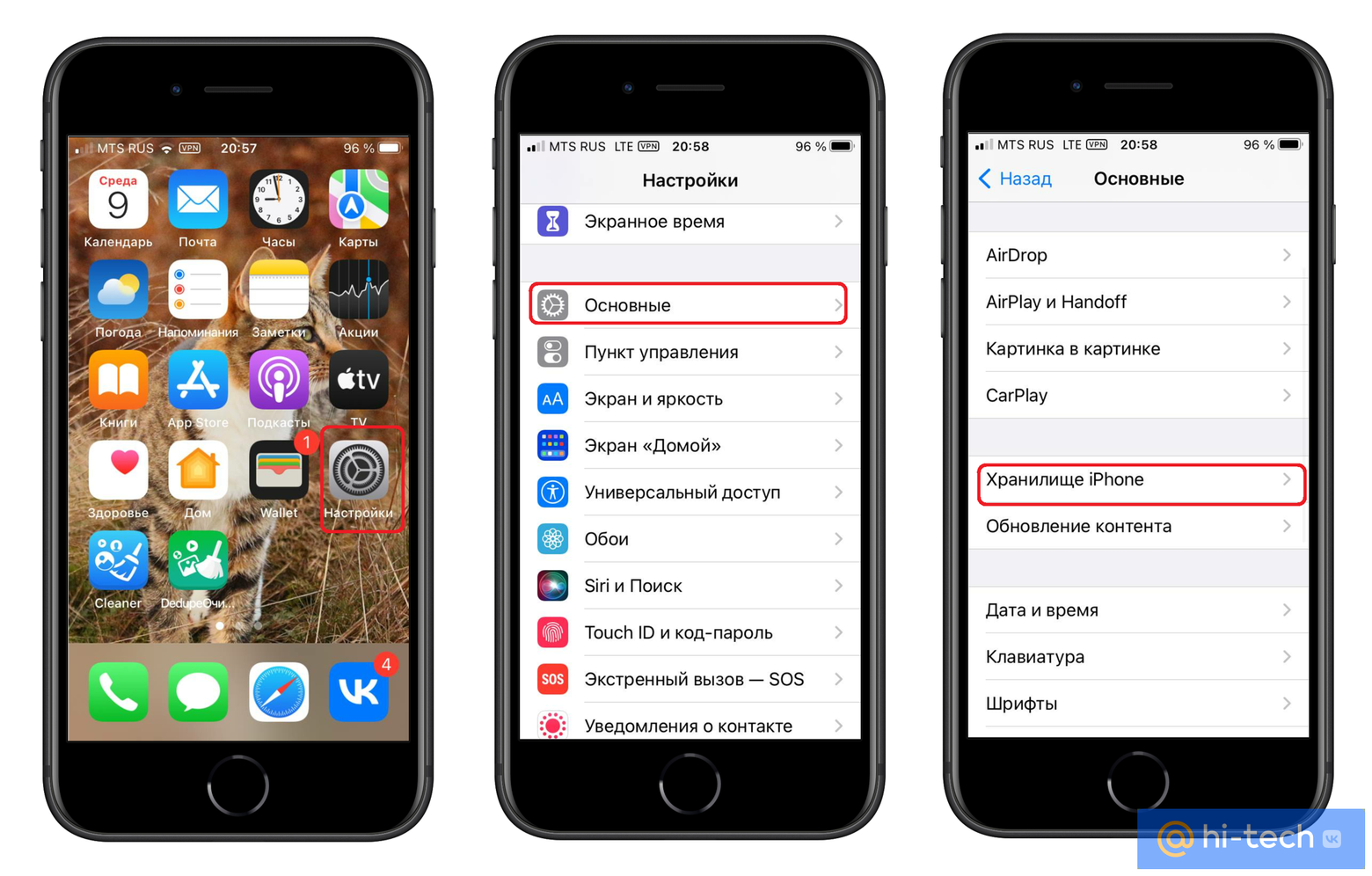
При нажатии кнопки «Сгрузить приложение» удаляется только сам файл приложения без кэша, поэтому сгружать приложение будет полезно только в том случае, если, наоборот, необходимо сохранить все связанные с ним данные. При следующей установке это сэкономит время на его настройку.
*Instagram принадлежит Meta, признанной в России экстремистской организацией.
YouTube
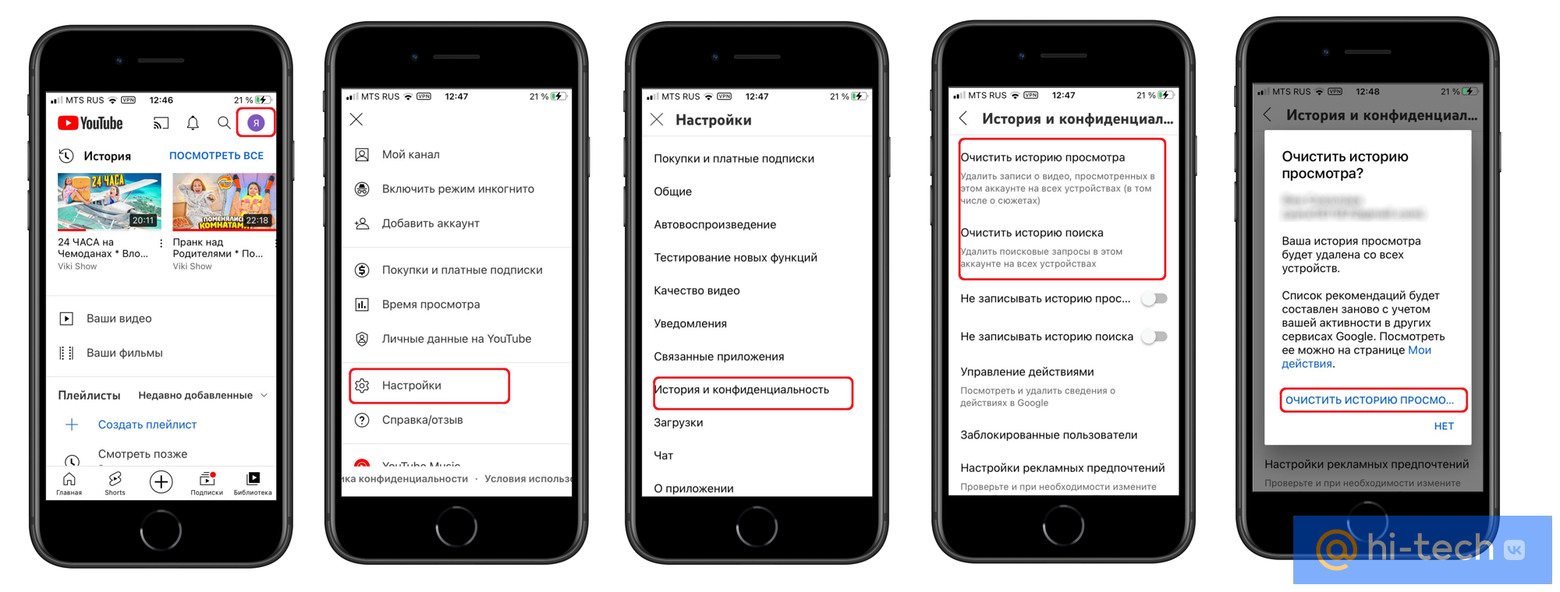
Чтобы избавиться от временных файлов в YouTube на iPhone:
- Откройте YouTube на iOS и нажмите на иконку со своим профилем, которая расположена в верхнем правом углу экрана.
- Нажмите на пункт «Настройки» → «История и конфиденциальность»;
- На следующем экране поочередно зайдите в пункты «Очистить историю просмотра» и «Очистить историю поиска».
Таким образом вы сможете освободить какое-то количество временных данных. Если этого окажется недостаточно, рекомендуем также переустановить YouTube.
Viber
Так же, как и в Instagram и Youtube, в Вайбер на устройствах Apple нет волшебной кнопки для освобождения кеша, а значит, единственным верным способом является полная переустановка Viber.
ВКонтакте

Чтобы почистить временные данные Вконтакте на устройствах iOS:
- Откройте ВКонтакте на смартфоне.
- Перейдите в свой профиль и нажмите на значок опций в верхнем правом углу экрана.
- Перейдите в пункт «Настройки» → «Приложение» → «Очистить кэш»
Очистка кэша через компьютер без потери данных
Освободить кеш на iPhone и iPad можно и с помощью компьютера, воспользовавшись программой iTunes для Windows или Finder для MacOS. Для этого сначала необходимо создать локальную копию на ПК, а затем с ее помощью восстановить айфон. При этом все приложения установятся заново, а их временные данные будет полностью очищены. Способ самый радикальный, но, пожалуй, и самый эффективный. Вам понадобится только компьютер, программа iTunes или Finder и кабель USB.
Первым делом необходимо отключить функцию «Найти iPhone».
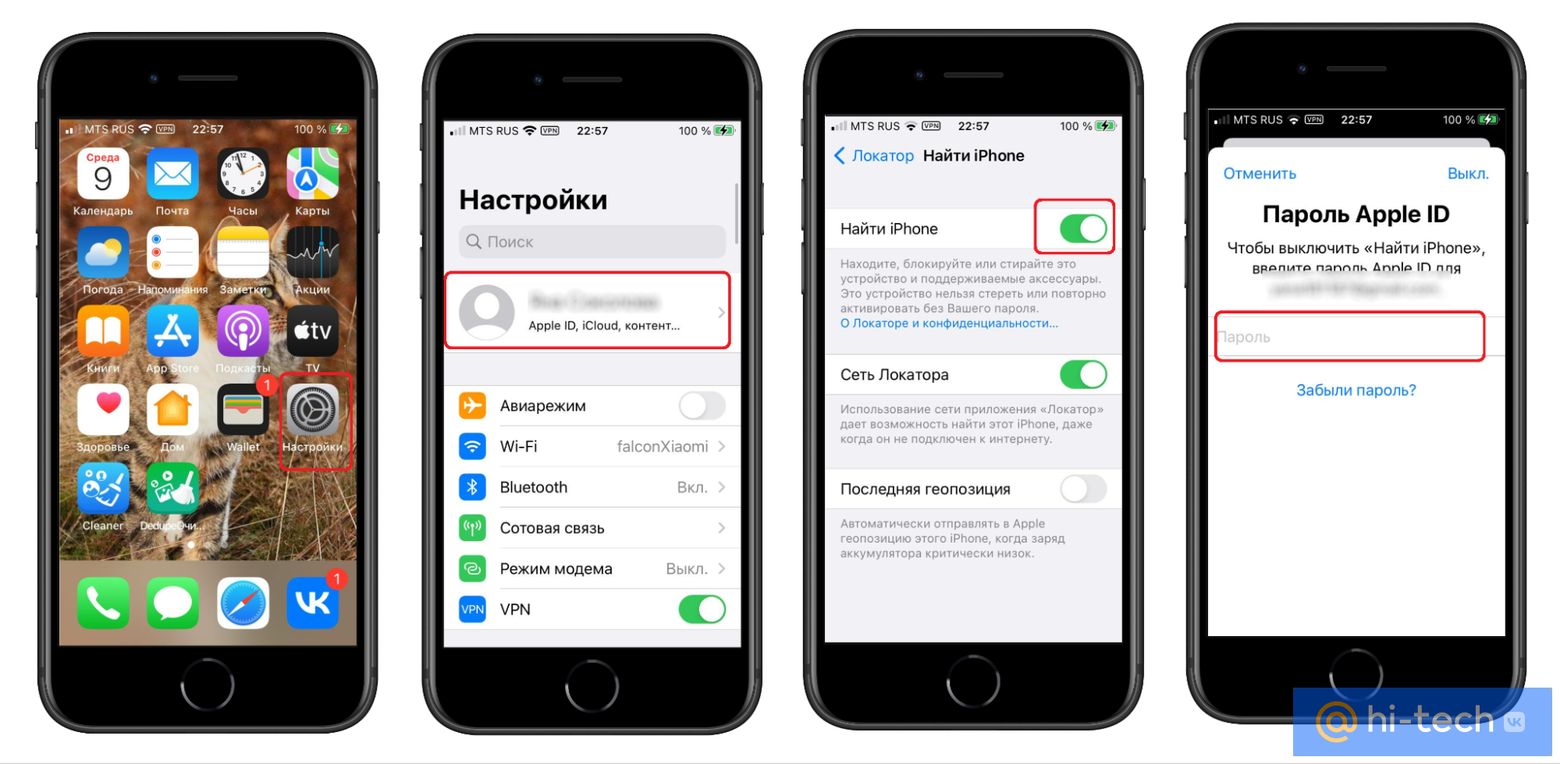
- Откройте настройки и перейдите в свою учетную запись.
- Перейдите в пункт «Локатор».
- На следующем экране отключаем чекбокс «Найти iPhone» и вводим пароль от iCloud.
После этого включаем компьютер, подключаем к нему iPhone с помощью кабеля USB и заходим в программу iTunes.
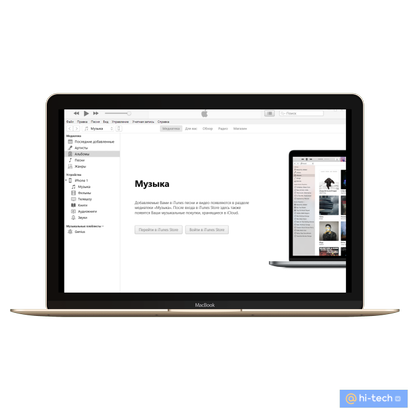
- Далее требуется выбрать свой девайс в окне программы.
- Во вкладке «Обзор» перейдите в пункт меню «Резервные копии» и отметьте чекбокс «Шифровать резервную копию iPhone»
- Нажмите «Создать копию сейчас».
- Чтобы сбросить iPhone, после успешного создания резервной копии жмем «Восстановить из копии» и подтверждаем процесс восстановления паролем от iCloud.
Другие способы, как очистить кэш на айфоне
Если вы не хотите избавляться от кэша вручную, в этом помогут многочисленные сторонние приложения из магазина App Store.
Полезные приложения, чтобы удалить кэш на iOS
Cleanup: Очистка телефона
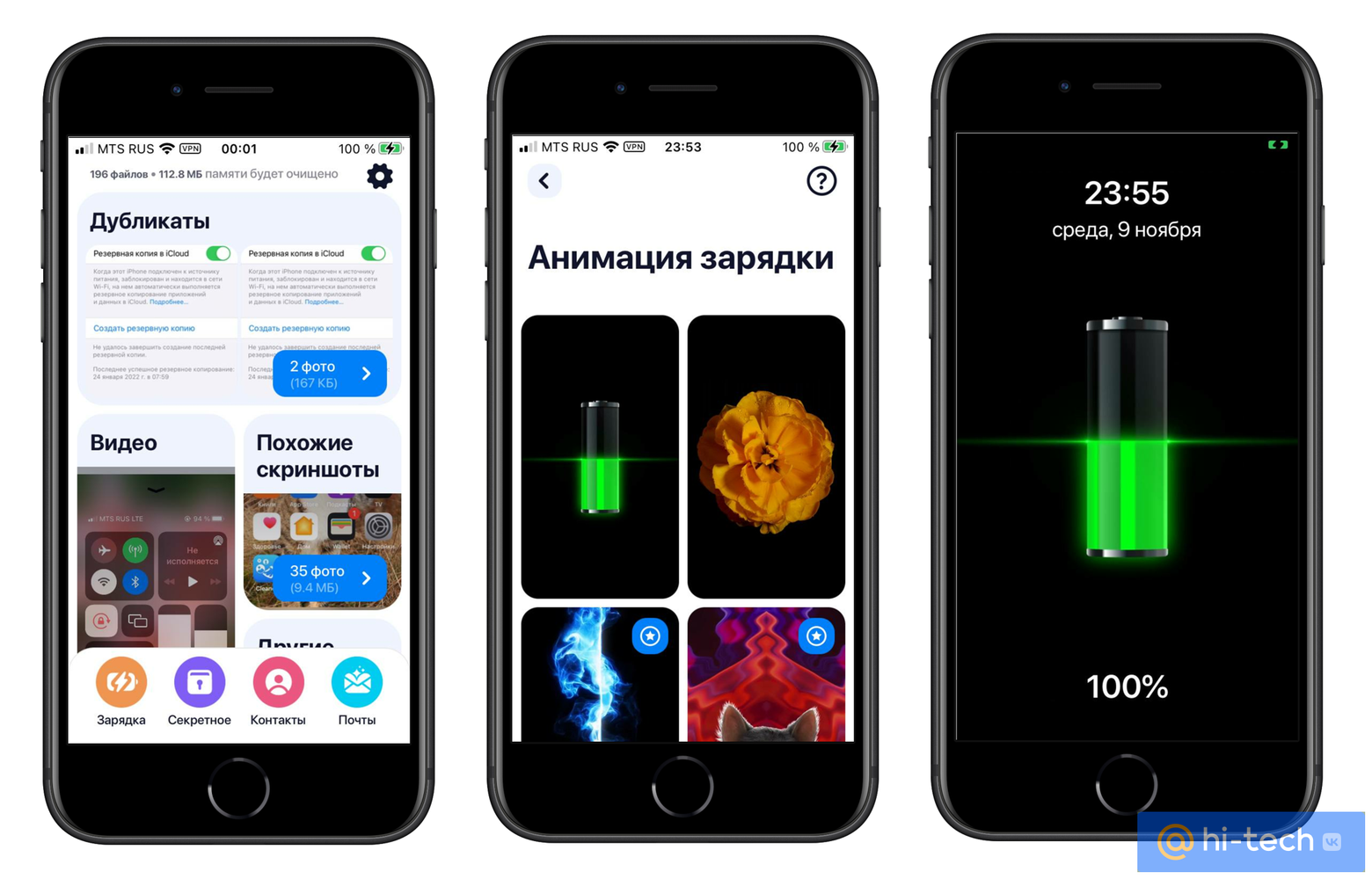
Cleanup — это чистильщик для устройств iPhone и iPad, который позволит быстро избавиться от накопившегося мусора. Сервис позволит вам избавиться от повторяющихся контактов и дублей видео и фотографий на айфоне простыми свайпами вправо/влево и является хорошей альтернативой ручному методу.
Из интересного — есть анимация зарядки, которая устанавливается на главный экран и преобразит скучные обои во время режима восполнения батареи. Пробная версия дает право бесплатно использовать приложение в течение 3 дней, после чего необходимо отменить, либо оплатить платную подписку согласно выбранному тарифу (269 рублей в неделю или 1990 рублей за пожизненную лицензию). Скачать Cleanup можно по ссылке.
Очистка памяти чистка телефона (Dedupe Phone Cleaner)
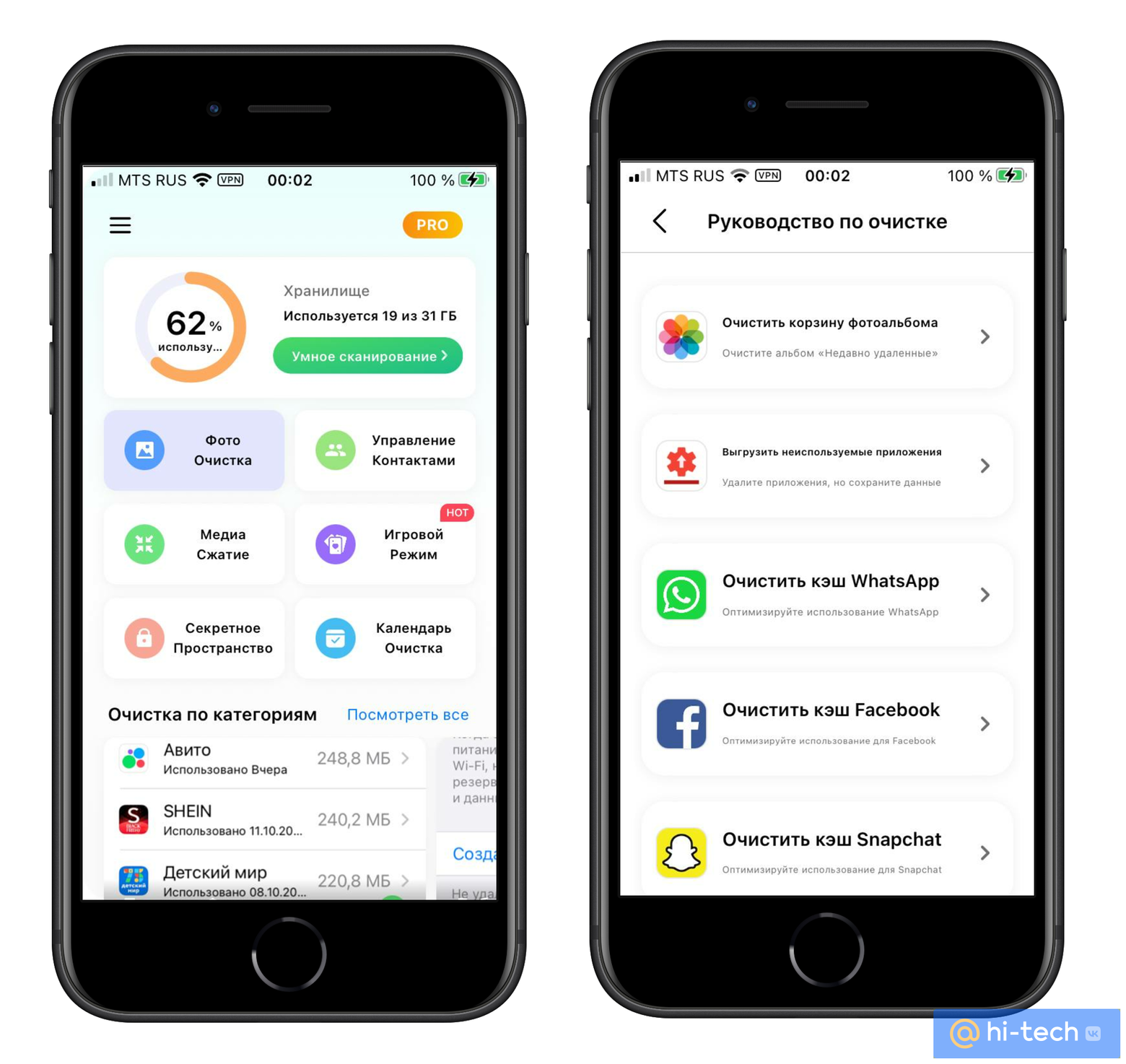
Удобный сервис, который поможет быстро и эффективно освободить память iPhone и ускорить его работу. По словам авторов, главной особенностью Dedupe Phone Cleaner является «умное сканирование», которое автоматически найдет дубли файлов, засоряющих память, и позволит удалить их одним касанием. Кроме этого, после загрузки приложения конфиденциальные данные вы сможете хранить в специальной секретной папке, которая защищена паролем.
Также здесь есть категория «советы», которые всегда подскажут, как эффективнее распорядится свободным пространством на вашем устройстве. Бесплатная версия также действует 3 дня. После этого необходимо оплатить подписку. В приложении доступны еженедельный (299 рублей), ежегодный (2490 рублей) и пожизненный тарифы (3790 рублей).
Очистка памяти и кэша — Клинер
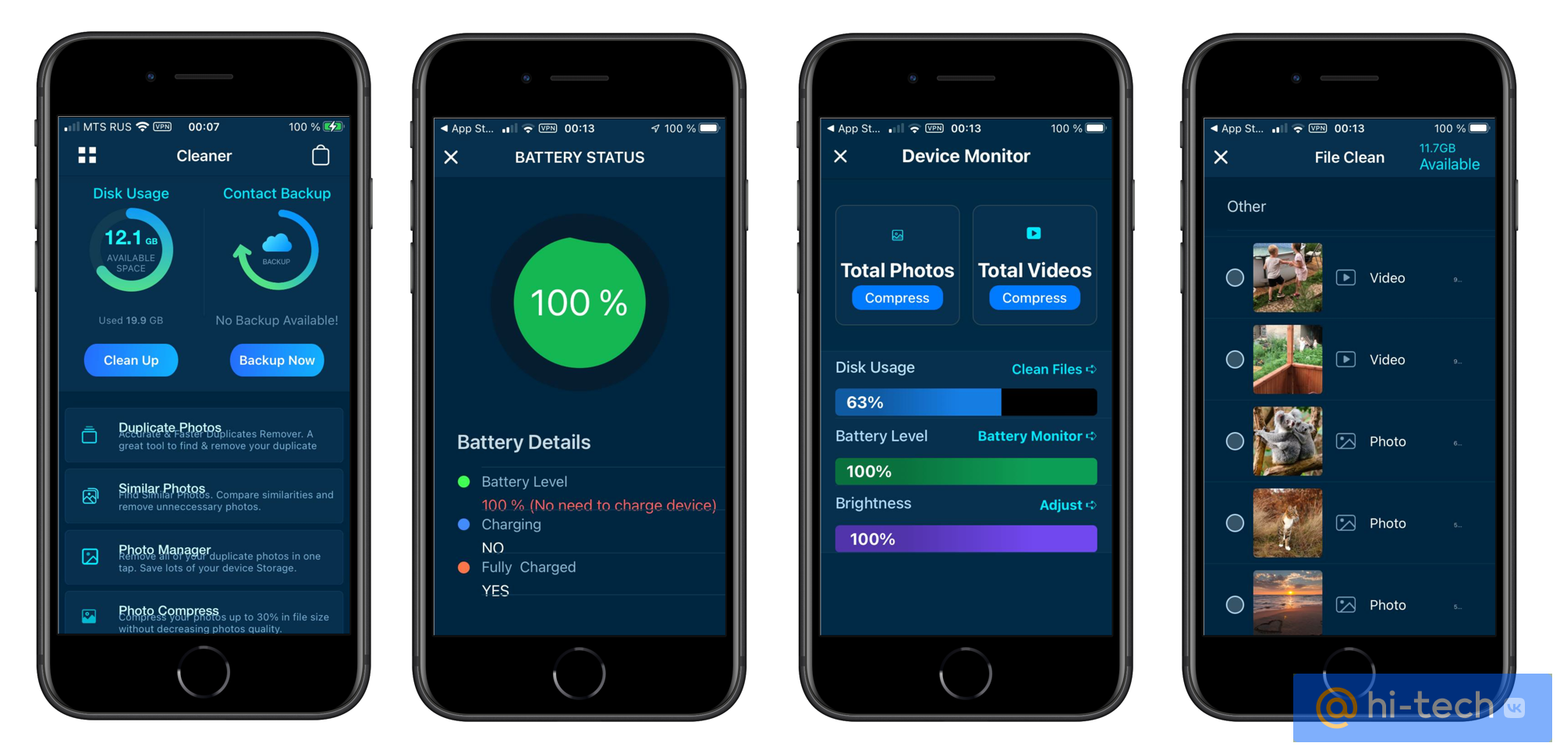
Cleaner не только с легкостью освободит память iPhone или iPad, а также почистит устройство от повторяющихся дублей, контактов без номера телефона или электронной почты. Из интересных плюшек можно отметить многочисленные разделы для более удобного управления. Например, в разделе Battery status можно быстро проверить состояние своего аккумулятора, а раздел Photo compress позволяет сжимать фото и видео, чтобы они занимали меньше места в памяти телефона. Чистильщик подходит для всех моделей iPhone и iPad, в том числе версии Pro, XR и XS. Подписка стоит 799 ₽ в месяц или 2 750 ₽ в год.
Заключение
Временные файлы являются неотъемлемой частью работы всех приложений iOS. Они позволяют быстрее загружаться страницам веб-сайтов и в целом помогают iPhone работать намного быстрее. Но на практике, когда кэша накапливается слишком много, это может приводить к нехватке внутренней памяти телефона и ошибкам в работе приложений, которые часто вызывают вопросы у пользователей. Теперь вы знаете, как освободить свой iPhone от кэша, и сможете всегда поддерживать ваше устройство в чистоте.
Как можно быстро очистить оперативную память на Windows 10: 7 простых способов
Зачем чистить оперативку? Когда это необходимо, и как можно освободить ОЗУ от мусора — рассказывает этот гайд. В нем также представлены семь рабочих методов: три из них предполагают использование стандартных приложений, встроенных в Windows, остальные же рассчитаны на установку стороннего ПО.
Когда необходимо освободить оперативную память
Перегруженность ОЗУ может быть одной из причин, по которым снижается производительность компьютера. Дело в том, что не только ресурсоемкий софт, но и фоновое ПО жадно потребляет драгоценные гигабайты памяти.
Очистка RAM — полезная процедура, благодаря которой можно освободить ресурс оперативки и ускорить ПК, лэптоп. Особенно важен этот процесс для тех пользователей, у которых оперативной памяти стоит немного, а доставить больше — нельзя.
Совет: если все же можно, то поставить обычную десктопную планку в ноут не получится. Для этого понадобится модель подходящего формата.
Освободить RAM можно, используя интегрированные в операционную систему инструменты или сторонние программы.
Как разгрузить оперативную память встроенными средствами
Разгрузка ОЗУ заметно улучшит работу девайса, а выполнить эту задачу можно довольно просто и быстро. В этом разделе — три метода, которые не потребуют установки специальных утилит: все делается с помощью встроенных в Windows 10 средств.
Закрытие фоновых программ
Для начала почистить оперативку можно, вызвав Диспетчер задач.
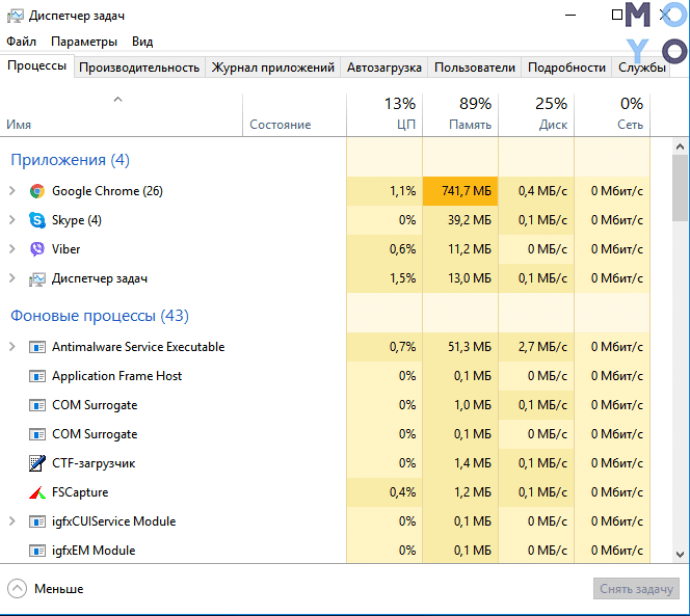
Как закрыть фоновые программы
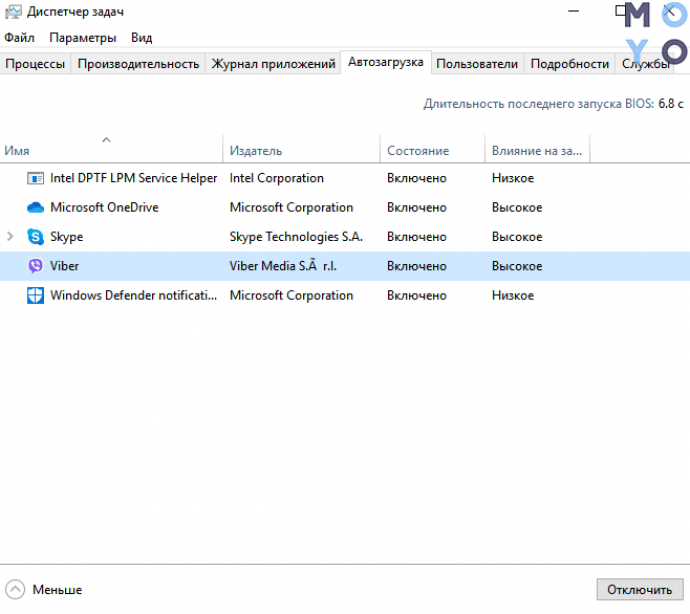
Отключение автозагрузки программ
Еще один эффективный способ очистки. Как и в предыдущем случае, все делается через Диспетчер:
- Перейти в «Автозагрузку».
- На мониторе будут показаны приложения, которые запускаются сразу же после ОС.
- Отследить потребляемый объем памяти тем или иным софтом можно во «Влиянии на запуск».
- Нужно лишь выбрать необходимую строку в списке, кликнуть ПКМ и нажать «Отключить».
Перезапускаем проводник
Еще один простой и быстрый метод освобождения RAM — перезагрузка девайса. В этом случае память очищается автоматически. Способ хорош, если оперативка не слишком загружена. Если же перезапуск не решил проблему, то можно воспользоваться инструкциями, описанными выше, или установить специальный софт.
Как очистить ОЗУ на Виндовс 10 сторонними программами
Подобного ПО много, ниже — четыре самых эффективных варианта, которые пойдут на Виндовс 10. Важно лишь скачивать софт с официального источника, чтобы не заразить систему вирусом.
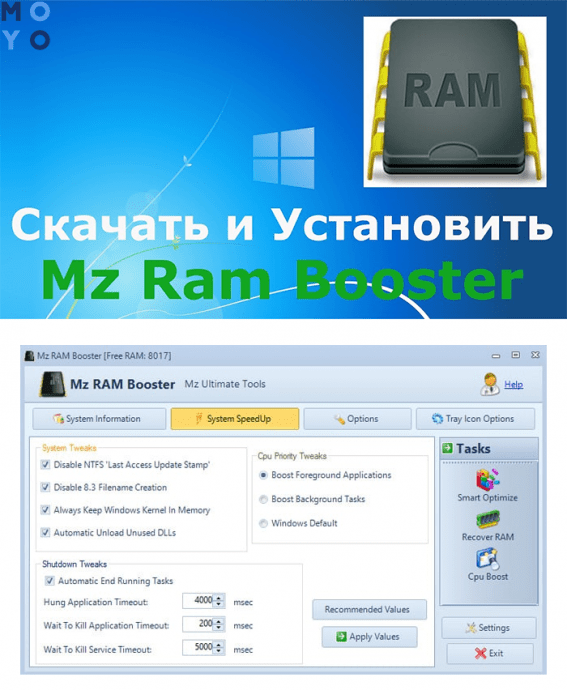
Mz RAM Booster
Инструмент, созданный специально для повышения производительности. Программа имеет минимальные системные требования, и потому абсолютно не нагружает ОС.
Достоинства:
- Очищает оперативу от файлов, которые не используется, в авторежиме.
- Есть возможность настроить некоторые опции работы системы с ОЗУ: к примеру, ядро будет удерживаться в памяти всегда, а неиспользуемые DLL библиотеки — выгружаться.
- Поддерживает функции оптимизации ЦП.
- За него не надо платить.
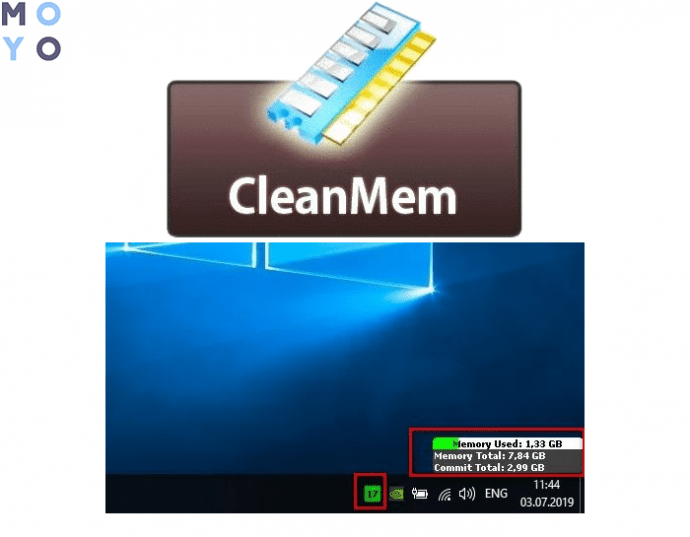
CleanMem
Одна из самых мелких программ, которая выглядит как виджет. Все, что нужно сделать после скачивания и установки — кликнуть по иконке ПКМ и отметить «Clean Memory Now». А версия 2.5.0 вообще трудится в фоновом режиме. Софт освобождает зарезервированное, но неиспользуемое разным установленным на ПК программным обеспечением место в оперативной памяти.
- Регулярный запуск каждые 30 минут.
- Возможность изменить расписание работы.
- Предоставляется бесплатно.
KCleaner
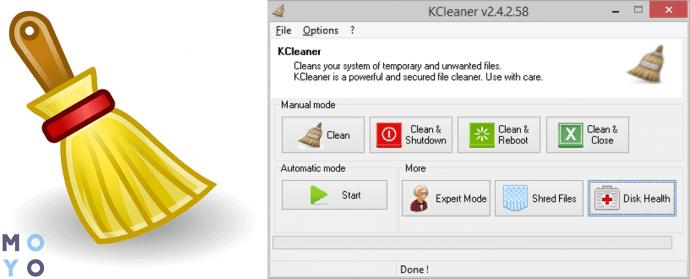
Довольно мощное ПО c простым интерфейсом.
Чем примечательно:
- Есть возможность изменения базовых параметров через пункт «Настройки». Расширенные опции выбираются в пункте «Установки».
- Несколько режимов: ручной, авто, а также расширенные — «эксперт», «надежное удаление файлов».
- Для слабых ПК предусмотрен облегченный вариант.
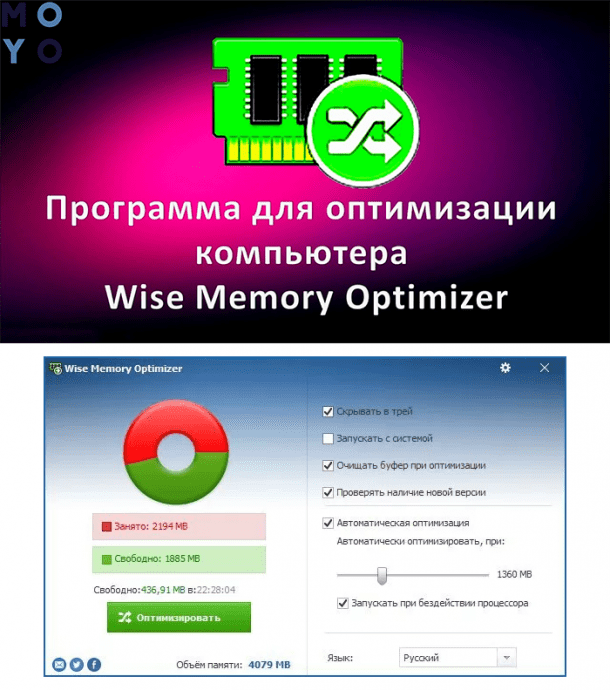
Wise Memory Optimizer
Работа этого софта полностью автоматизирована. Пользователю нужно лишь скачать и установить ПО, но при желании некоторые действия могут быть выполнены в ручном режиме (например, настройка ОЗУ).
Совет: если нужна память для геймерского PC, стоит обратить внимание на высокоскоростные комплекты, типа HX430C15PB3AK2/16.
Чем интересна программа:
- Показывает динамический график состояния ОЗУ в реальном времени. Зеленым цветом отмечена свободная память, а красным — задействованный объем.
- Доступен режим автоматической оптимизации.
- Есть возможность задать объем, который необходимо почистить.
Как видно, ускорить PC и лэптоп посредством чистки оперативы — дело нетрудное и недолгое. Избавить RAM от всего лишнего можно как классическими средствами операционки, так и посредством отдельных утилит.