СПИСОК ЛИТЕРАТУРЫ ОНЛАЙН
Word сноски в письменных студенческих работах используются для пояснений или уточнений каких-либо слов в тексте, а также для ссылок на другие документы. Данная статья посвящена тому, как сделать сноску в word.
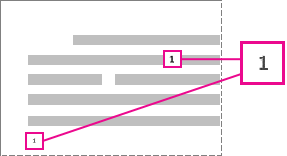
Сноски в word 2010 и сноски в word 2007 представляет собой цифру (реже букву) над поясняемым словом (то есть в виде верхнего индекса), определяющую ее порядковый номер среди всех сносок в документе. При этом в нижней части страницы, на которой имеется сноска в ворде, содержится поясняющий текст с номером этой сноски в ворде. Такая сноска называется обычной.
Помощь со сносками ОНЛАЙН ЗДЕСЬ
В ворде 2010 существуют также концевые сноски в word, которые отображаются не внизу соответствующей страницы, а в конце документа (или раздела). В контрольных, курсовых и дипломных работах концевые сноски в ворде используются очень редко.
Ниже приведен пример обычной сноски:
Так В.А. Лазарева, не соглашаясь с тем, что доказывание нацелено на установление истины, исходит из того, что суть этой деятельности состоит лишь в обосновании обвинения органами уголовного преследования, вследствие чего обязанность доказывания совпадает с обязанностью уголовного преследования1.
__________________
1 Лазарева В.А. Предварительное расследование как форма уголовного преследования // Проблемы современного состояния и пути развития органов предварительного следствия. Материалы Всероссийской научно-практической конференции. – М.: Академия Управления МВД России, 2010. – Ч. 1. – С. 217.
При работе в документе Word при наведении указателя мыши в тексте на значок сноски в ворде автоматически появляется всплывающая подсказка, содержанием которой является текст сноски.
Теперь следует ответить на вопрос: «Как в Worde сделать сноски?»
Обычная сноска в word с параметрами по умолчанию делается следующим образом. Для того, чтобы вставить сноску в word, курсор мыши необходимо установить в конце слова или фразы, на которую должна быть сделана сноска в ворде, затем на панели Сноски вкладки Ссылки выбирается кнопка Вставить сноску. См. рисунок ниже.
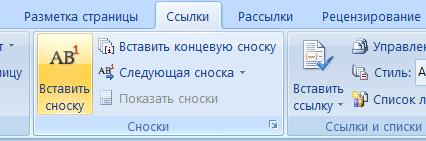
Как сделать сноски в word?
Чтобы делать сноски в word также можно воспользоваться комбинацией клавиш: для вставки обычной сноски word комбинация клавиш – Ctrl+Alt+F, а для вставки концевой сноски в ворде — Ctrl+Alt+D.
Алгоритм вставки концевой сноски в ворде такой же, как и обычной, только вместо кнопки Вставить сноску, необходимо выбрать кнопку (правее) Вставить концевую сноску.
В ворде делать сноски следует в разумных пределах, чтобы не загромождать ими текст контрольной или курсовой работы.
Вывод: в ворде сноски находятся на вкладке Ссылки на панели Сноски.
Как сделать сноску в Ворде?
Существует такое понятие, как сноска — это примечание, которое обычно помещается внизу страницы или же в конце текста. Сноски используются, например, для обозначения редкого слова или же таким образом автор ссылается на произведение, которое он использовал в докладе. Сноски можно найти практически в любой книге или докладе. Они чаще всего обозначаются цифрами. Пользоваться сносками очень удобно при чтении.
Как я уже писал ранее, Word имеет массу всевозможных функций, в том числе и возможность простановки сносок. Как их можно поставить, я расскажу вам прямо сейчас.
Сноска в конце страницы
Если вы планируете поставить сноску в конце листа (страницы), на котором находится текст, а не в конце всего документа, вам нужно сделать несколько простых движений.
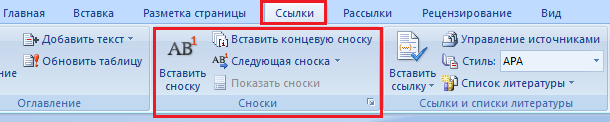
В первую очередь выберите в Word вкладку «Ссылки», где увидите раздел «Сноски», как показано на скриншоте:
Теперь вам необходимо поставить сноску рядом с тем или иным словом. Для этого ставим сразу после него ставим курсор и нажимаем на кнопку «Вставить сноску»:
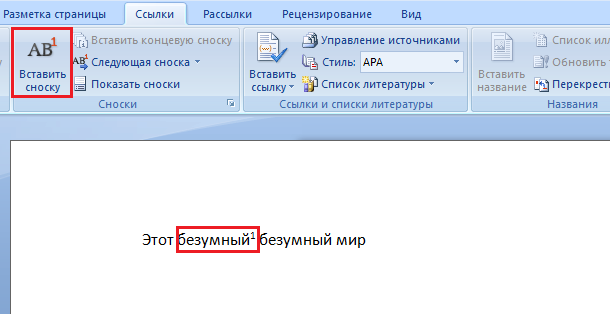
А в конце страницы появится цифра, где вы можете расшифровать слово или добавить обозначение:

Собственно, от вас больше ничего не требуется. Если вы хотите поставить сноски на одной странице сразу к нескольким словам, это не проблема — повторяете все, что было написано выше. Каждая сноска будет обозначаться новой цифрой.
Сноска в конце документа
Для некоторых работ, например, курсовых или дипломных, сноски необходимо использовать не в конце каждой страницы, а в конце документа. Сделать это совсем несложно.
Выберите слово, поставьте курсор сразу за ним. Теперь во вкладке «Ссылки» выберите пункт «Вставить концевую сноску»:
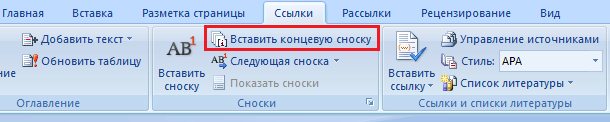
Если пользоваться этим способом, то все сноски, которые используются в работе, будут находиться в конце текста.
Как видите, ставить сноски в Word проще простого.
Комментарии к записи “ Как сделать сноску в Ворде? ”
- ЯРИК13 апреля 2015 в 13:19 КРУТО! Очень помогли.
Как делать сноски в Microsoft Word
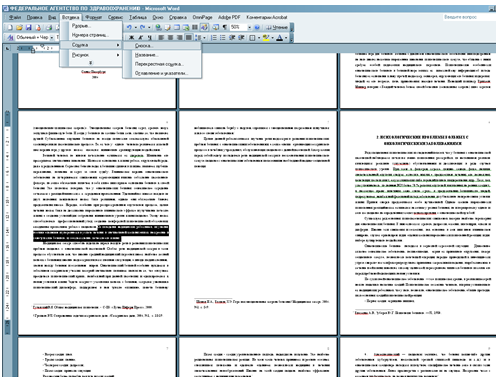
Чтобы получить сноску внизу страницы, выделяем цитату при помощи левой кнопки «мыши» (нажать и протащить). Последовательно выбираем «Вставка» → «Ссылка» → «Сноска»:
Сверяем в открывшемся окне нужные параметры для сносок и нажимаем «Вставить». В конце цитаты и внизу страницы появится номер сноски и место для внесения наименования источника. Вписываем туда необходимую информацию и сноска готова:
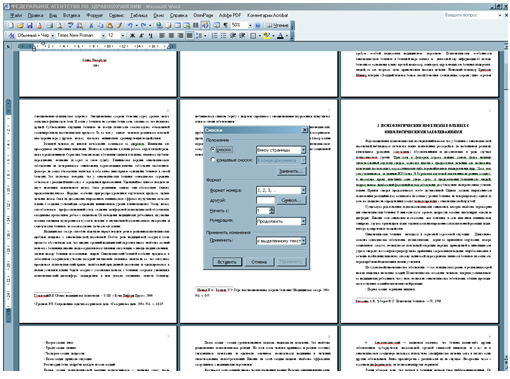
Закончив все операции, не забудьте их подтвердить, нажав левой клавишей «мыши» на кнопку «ОК».
Информация
СКИДОК НЕ БУДЕТ! Качественная курсовая и дипломная. Консультации по самой низкой цене!
Добавление обычных и концевых сносок
Обычные и концевые сноски позволяют объяснить или прокомментировать определенный фрагмент документа либо добавить необходимую ссылку. Как правило, обычные сноски расположены в нижней части страницы, а концевые — в конце документа или раздела.
Если вы находитесь в режиме чтения, переключитесь в режим правки, выбрав команду изменить документWord в Интернетеизменить в Word в Интернете.

Добавление сноски
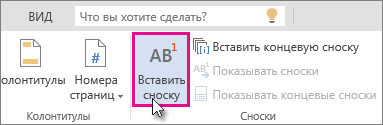
- Щелкните в том месте, где нужно добавить сноску.
- Выберите пункты Вставить >Вставить сноску.Word вставит знак сноски в текст и добавит его в нижней части страницы.
- Введите текст сноски.
Добавление концевой сноски
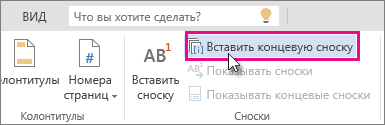
- Щелкните в том месте, где нужно добавить концевую сноску.
- Выберите пункты Вставить >Вставить концевую сноску. Word вставит знак концевой сноски в текст и добавит его в конце документа.
- Введите текст концевой сноски.
Настройка обычных и концевых сносок
Ниже описано, как настроить обычную или концевую сноску.
- Щелкните номер или знак сноски в основном тексте или выберите пункты Вставить > Показывать сноски(для концевой сноски выберите пунктыВставить > Показывать концевые сноски).
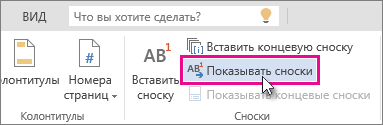
- В представлении обычных или концевых сносок выберите пункт меню Формат сносок или Формат концевых сносок, чтобы открыть диалоговое окно Параметры формата, где можно выбрать размер, шрифт и отступ для одной или всех ваших обычных и концевых сносок.
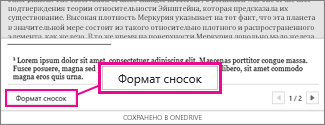
Примечание: Если вы хотите преобразовать обычные сноски в концевые или наоборот, нажмите кнопку Открыть в Word и используйте для этого Word. Когда вы сохраните документ в Word, он будет сохранен там, где вы открыли его в Word в Интернете.
Примечание: Эта страница переведена автоматически, поэтому ее текст может содержать неточности и грамматические ошибки. Для нас важно, чтобы эта статья была вам полезна. Была ли информация полезной? Для удобства также приводим ссылку на оригинал (на английском языке).