[Материнская плата] Обзор функции EZ Update
[Материнская плата] Обзор функции EZ Update EZ Update — это утилита, которая позволяет вам автоматически обновлять на плате ПО, драйверы, или BIOS. С этой утилитой вы также можете вручную обновить BIOS и выбрать логотип загрузки, который будет отображаться во время POST. Пожалуйста, убедитесь, что ваша модель материнской платы поддерживает AI suite 3, потому что EZ Update функционал включен в состав утилиты AI suite 3. Пожалуйста, найдите AI suite 3 в утилитах вашей платы на сайте поддержки: https://www.asus.com/ru/support/ Укажите модель материнской платы в поисковой строке, найдите ее и нажмите на нее. Откроется новая страница. Теперь найдите AI Suite3 в разделе [Драйверы и Утилиты]—>[Указать ОС]—>[Utilities] как показано на примере ниже: 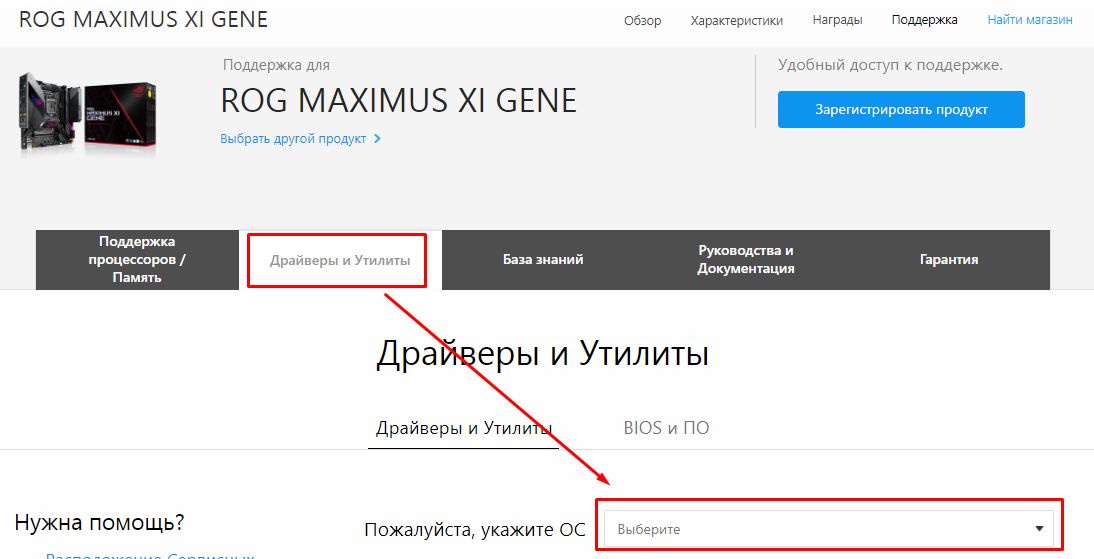
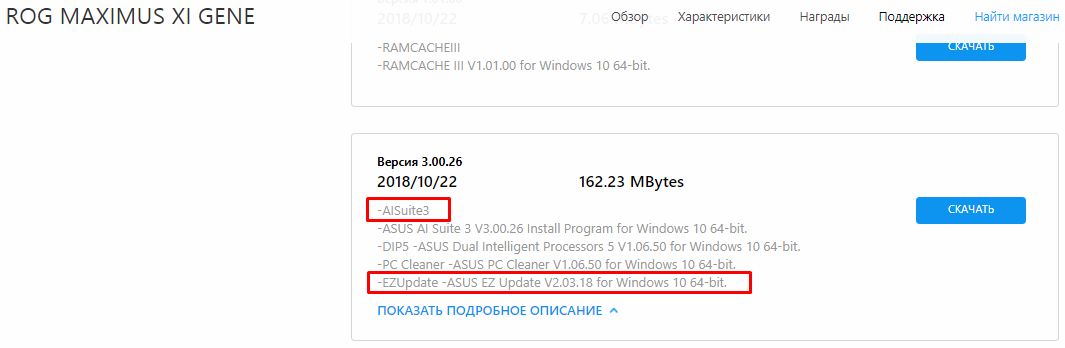 Примечание: если AI suite 3 нет в списке утилит, это означает, что ваша плата НЕ поддерживает данную утилиту. Запуск EZ Update 1. Чтобы открыть EZ Update, нажмите на
  в верхнем правом углу главного меню AI Suite 3, затем нажмите на EZ Update в бар-строке главного меню AI Suite 3.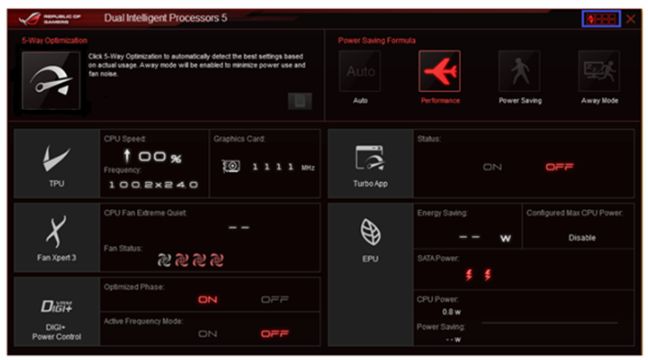
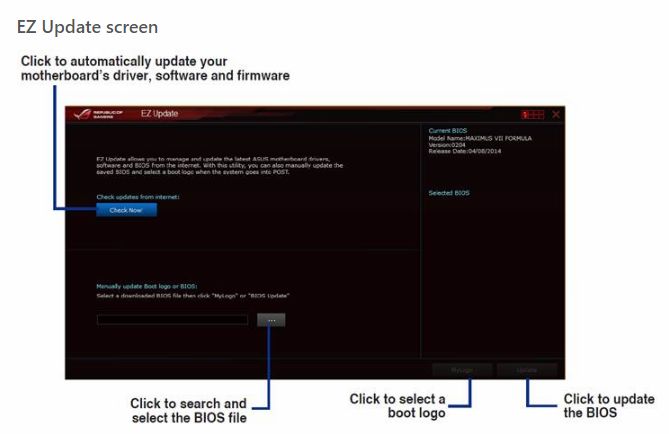 2. Проверьте обновления через Интернет: нажмите «Проверить сейчас!» 3. Нажмите для выбора и поиска файла BIOS 4. Нажмите для обновления BIOS 5. Нажмите “OK”, когда на экране отображается “Загрузка и Обновление” 6. Нажмите “OK”, когда на экране отображается “Installed the items on your computer” 7. Пожалуйста, ожидайте несколько минут для завершения обновления 8. Нажмите «OK» и система автоматически перезагрузится.
Эта информация была полезной?
Что мы можем сделать, чтобы улучшить эту статью? Отправить Пропустить
Связаться со службой поддержки
Пожалуйста, свяжитесь со службой поддержки, если информация выше не помогла решить Ваш вопрос.
Получить поддержку
- Приведенная выше информация может быть частично или полностью процитирована с внешних веб-сайтов или источников. Пожалуйста, обратитесь к информации на основе источника, который мы отметили. Пожалуйста, свяжитесь напрямую или спросите у источников, если есть какие-либо дополнительные вопросы, и обратите внимание, что ASUS не имеет отношения к данному контенту / услуге и не несет ответственности за него.
- Эта информация может не подходить для всех продуктов из той же категории / серии. Некоторые снимки экрана и операции могут отличаться от версий программного обеспечения.
- ASUS предоставляет вышеуказанную информацию только для справки. Если у вас есть какие-либо вопросы о содержании, пожалуйста, свяжитесь напрямую с поставщиком вышеуказанного продукта. Обратите внимание, что ASUS не несет ответственности за контент или услуги, предоставляемые вышеуказанным поставщиком продукта.
Продукты и информация
- Ноутбуки
- Сетевое оборудование
- Материнские платы
- Видеокарты
- Смартфоны
- Мониторы
- Показать все продукты
-
Item_other —>
- Моноблоки (All-in-One)
- Планшеты
- Коммерческое сетевое оборудование
- Серия ROG
- AIoT и промышленные решения
- Блоки питания
- Проекторы
- VivoWatch
- Настольные ПК
- Компактные ПК
- Внешние накопители и оптические приводы
- Звуковые карты
- Игровое сетевое оборудование
- Одноплатный компьютер
- Корпуса
- Компьютер-брелок
- Наушники и гарнитуры
- Охлаждение
- Chrome-устройства
- Коммерческие
-
Commercial_list.Item —>
- Моноблоки (All-in-One)
- Информационные панели
- Ноутбуки
- Настольные ПК
- Мониторы
- Серверы и рабочие станции
- Проекторы
- Компактные ПК
- Сетевое оборудование
- Материнские платы
- Игровые станции
- Data Storage
Как удалить updatechecker
Подлинный файл является одним из компонентов программного обеспечения ASUS Update, разработанного ASUS .
UpdateChecker — это аббревиатура от ASUS Update Checker
Updatechecker.exe — это исполняемый файл (программа) для Windows. Расширение имени файла .exe — это аббревиатура от англ. слова executable — исполнимый. Необходимо запускать исполняемые файлы от проверенных производителей программ, потому что исполняемые файлы могут потенциально изменить настройки компьютера или нанести вред вашему компьютеру. Бесплатный форум с информацией о файлах может помочь вам разобраться является ли updatechecker.exe вирусом, трояном, программой-шпионом, рекламой, которую вы можете удалить, или файл принадлежит системе Windows или приложению, которому можно доверять.
Вот так, вы сможете исправить ошибки, связанные с updatechecker.exe
- Используйте программу Настройщик Windows, чтобы найти причину проблем, в том числе и медленной работы компьютера.
- Обновите программу Media Player Codec Pack. Обновление можно найти на сайте производителя (ссылка приведена ниже).
- В следующих пунктах предоставлено описание работы updatechecker.exe.
Информация о файле updatechecker.exe
Описание: updatechecker.exe не является необходимым для Windows. Updatechecker.exe находится в подпапках «C:\Program Files». Известны следующие размеры файла для Windows 10/11/7 17,920 байт (27% всех случаев), 219,616 байт и еще 10 варианта .
Это не системный файл Windows. Нет более детального описания программы. У процесса нет видимого окна. Updatechecker.exe способен мониторить приложения и записывать ввод данных. Поэтому технический рейтинг надежности 42% опасности.
Если у вас возникли любые проблемы с updatechecker.exe, вы можете удалить ASUS Live или MiniTool Partition Wizard Free 12, или попытаться получить помощь от поставщика программного обеспечения. Нажмите на ASUS Live или MiniTool Partition Wizard Free 12 в Панели управления Windows (раздел Программы и компоненты) для удаления, или нажмите на support.asus.com или www.partitionwizard.com, чтобы перейти на сайт разработчика.
- Если updatechecker.exe находится в подпапках C:\Windows\System32, тогда рейтинг надежности 48% опасности. Размер файла 55,992 байт (15% всех случаев), 64,392 байт и еще 14 варианта . Это не файл Windows. Процесс начинает работать вместе с Windows (Смотрите ключ реестра: MACHINE\User Shell Folders , TaskScheduler , Run , MACHINE\Run ). У файла нет информации о создателе этого файла. Поставлена цифровая подпись. Приложение не видно пользователям. Updatechecker.exe способен мониторить приложения.
Если у вас возникли любые проблемы с updatechecker.exe, вы можете удалить Cole Williams Software Limited или Media Player Codec Pack, или попытаться получить помощь от поставщика программного обеспечения. Нажмите на Cole Williams Software Limited или Media Player Codec Pack в Панели управления Windows (раздел Программы и компоненты) для удаления, или нажмите на mediaplayercodecpack.com или www.mediaplayercodecpack.com, чтобы перейти на сайт разработчика. - Если updatechecker.exe находится в подпапках C:\Windows, тогда рейтинг надежности 51% опасности. Размер файла 48,248 байт (31% всех случаев), 48,200 байт и еще 5 варианта . Поставлена цифровая подпись. Это не системный процесс Windows. У файла нет информации о создателе этого файла. Процесс начинает работать вместе с Windows (Смотрите ключ реестра: MACHINE\User Shell Folders , TaskScheduler , Run , MACHINE\Run ). У процесса нет видимого окна. Updatechecker.exe способен мониторить приложения.
Издатель программного обеспечения Mediaplayercodecpack предоставляет деинсталлятор (Панель управления->Программы->Media Player Codec Pack или Windows 7 Codec Pack).
Важно: Некоторые вредоносные программы маскируют себя как updatechecker.exe, особенно, если они расположены в каталоге c:\windows или c:\windows\system32. Таким образом, вы должны проверить файл updatechecker.exe на вашем ПК, чтобы убедиться, что это угроза. Мы рекомендуем Security Task Manager для проверки безопасности вашего компьютера.
Комментарий пользователя
Пока нет комментариев пользователей. Почему бы не быть первым, кто добавить небольшой комментарий и одновременно поможет другим пользователям?
Лучшие практики для исправления проблем с updatechecker
Аккуратный и опрятный компьютер — это главное требование для избежания проблем с updatechecker. Для этого требуется регулярная проверка компьютера на вирусы, очистка жесткого диска, используя cleanmgr и sfc /scannow, удаление программ, которые больше не нужны, проверка программ, которые запускаются при старте Windows (используя msconfig) и активация Автоматическое обновление Windows. Всегда помните о создании периодических бэкапов, или в крайнем случае о создании точек восстановления.
Если у вас актуальные проблемы, попробуйте вспомнить, что вы делали в последнее время, или последнюю программу, которую вы устанавливали перед тем, как появилась впервые проблема. Используйте команду resmon, чтобы определить процесс, который вызывает проблемы. Даже если у вас серьезные проблемы с компьютером, прежде чем переустанавливать Windows, лучше попробуйте восстановить целостность установки ОС или для Windows 8 и более поздних версий Windows выполнить команду DISM.exe /Online /Cleanup-image /Restorehealth. Это позволит восстановить операционную систему без потери данных.
Следующие программы могут вам помочь для анализа процесса updatechecker.exe на вашем компьютере: Security Task Manager отображает все запущенные задания Windows, включая встроенные скрытые процессы, такие как мониторинг клавиатуры и браузера или записей автозагрузки. Уникальная оценка рисков безопасности указывает на вероятность процесса быть потенциально опасным — шпионской программой, вирусом или трояном. Malwarebytes Anti-Malware определяет и удаляет бездействующие программы-шпионы, рекламное ПО, трояны, кейлоггеры, вредоносные программы и трекеры с вашего жесткого диска.
updatechecker сканер
Security Task Manager показывает все запущенные сервисы Windows, включая внедренные скрытые приложения (например, мониторинг клавиатуры или браузера, авто вход). Уникальный рейтинг надежности указывает на вероятность того, что процесс потенциально может быть вредоносной программой-шпионом, кейлоггером или трояном.
Бесплатный aнтивирус находит и удаляет неактивные программы-шпионы, рекламу, трояны, кейлоггеры, вредоносные и следящие программы с вашего жесткого диска. Идеальное дополнение к Security Task Manager.
Инструмент ремонта ПК бесплатное сканирование, очистка, восстановление и оптимизация вашей системы.
Как удалить AsusUpdate
AsusUpdate.exe — это исполняемый файл (программа) для Windows. Расширение имени файла .exe — это аббревиатура от англ. слова executable — исполнимый. Необходимо запускать исполняемые файлы от проверенных производителей программ, потому что исполняемые файлы могут потенциально изменить настройки компьютера или нанести вред вашему компьютеру. Бесплатный форум с информацией о файлах может помочь вам разобраться является ли AsusUpdate.exe вирусом, трояном, программой-шпионом, рекламой, которую вы можете удалить, или файл принадлежит системе Windows или приложению, которому можно доверять.
Вот так, вы сможете исправить ошибки, связанные с AsusUpdate.exe
- Используйте программу Настройщик Windows, чтобы найти причину проблем, в том числе и медленной работы компьютера.
- Обновите программу ASUS Update. Обновление можно найти на сайте производителя (ссылка приведена ниже).
- В следующих пунктах предоставлено описание работы AsusUpdate.exe.
Информация о файле AsusUpdate.exe
Процесс ASUS Update принадлежит программе ASUS Update от ASUSTeK Computer (www.asus.com).
Описание: AsusUpdate.exe не является необходимым для Windows. AsusUpdate.exe находится в подпапках «C:\Program Files». Известны следующие размеры файла для Windows 10/11/7 157,016 байт (35% всех случаев), 168,520 байт, 156,208 байт, 167,384 байт или 163,176 байт.
Это не системный файл Windows. Поставлена цифровая подпись. Приложение не видно пользователям. Поэтому технический рейтинг надежности 46% опасности.
Важно: Некоторые вредоносные программы маскируют себя как AsusUpdate.exe, особенно, если они расположены в каталоге c:\windows или c:\windows\system32. Таким образом, вы должны проверить файл AsusUpdate.exe на вашем ПК, чтобы убедиться, что это угроза. Мы рекомендуем Security Task Manager для проверки безопасности вашего компьютера.
Комментарий пользователя
Пока нет комментариев пользователей. Почему бы не быть первым, кто добавить небольшой комментарий и одновременно поможет другим пользователям?
Лучшие практики для исправления проблем с AsusUpdate
Аккуратный и опрятный компьютер — это главное требование для избежания проблем с AsusUpdate. Для этого требуется регулярная проверка компьютера на вирусы, очистка жесткого диска, используя cleanmgr и sfc /scannow, удаление программ, которые больше не нужны, проверка программ, которые запускаются при старте Windows (используя msconfig) и активация Автоматическое обновление Windows. Всегда помните о создании периодических бэкапов, или в крайнем случае о создании точек восстановления.
Если у вас актуальные проблемы, попробуйте вспомнить, что вы делали в последнее время, или последнюю программу, которую вы устанавливали перед тем, как появилась впервые проблема. Используйте команду resmon, чтобы определить процесс, который вызывает проблемы. Даже если у вас серьезные проблемы с компьютером, прежде чем переустанавливать Windows, лучше попробуйте восстановить целостность установки ОС или для Windows 8 и более поздних версий Windows выполнить команду DISM.exe /Online /Cleanup-image /Restorehealth. Это позволит восстановить операционную систему без потери данных.
Следующие программы могут вам помочь для анализа процесса AsusUpdate.exe на вашем компьютере: Security Task Manager отображает все запущенные задания Windows, включая встроенные скрытые процессы, такие как мониторинг клавиатуры и браузера или записей автозагрузки. Уникальная оценка рисков безопасности указывает на вероятность процесса быть потенциально опасным — шпионской программой, вирусом или трояном. Malwarebytes Anti-Malware определяет и удаляет бездействующие программы-шпионы, рекламное ПО, трояны, кейлоггеры, вредоносные программы и трекеры с вашего жесткого диска.
AsusUpdate сканер
Security Task Manager показывает все запущенные сервисы Windows, включая внедренные скрытые приложения (например, мониторинг клавиатуры или браузера, авто вход). Уникальный рейтинг надежности указывает на вероятность того, что процесс потенциально может быть вредоносной программой-шпионом, кейлоггером или трояном.
Бесплатный aнтивирус находит и удаляет неактивные программы-шпионы, рекламу, трояны, кейлоггеры, вредоносные и следящие программы с вашего жесткого диска. Идеальное дополнение к Security Task Manager.
Инструмент ремонта ПК бесплатное сканирование, очистка, восстановление и оптимизация вашей системы.
Asus Live Update что это за программа и нужна ли она?

Всем привет Будем разбираться с такой штукой как Asus Live Update, что это за программа и для чего она нужна. Значит смотрите, откуда вообще такие проги берутся и для чего они? Вот вы купили ноутбук, а эта прога кстати именно для ноутов идет. И вот в комплект ноута идет как инструкция, как зарядка, там еще какие-то штучки и нужные и не очень.. И вот вместе с этим идет фирменный софт, который как правило уже стоит в винде, или же идет на диске..
Этот фирменный софт работает только на том железе, для которого предназначен. Но бывает что и на стороннем работает. Но вообще, вот скажу я честно, что софт не очень. Ну не знаю, мне вот так кажется, это такой софт, ну блин, во-первых он не особо полезен, а во-вторых сделан он как-то на скорую руку. Возможно что я ошибаюсь.
Ну так вот. Asus Live Update это утилита для обновления драйверов. Ну вот видите, польза от нее не особо такая уж большая. Ну обновляет драйвера. Но ведь драйвера не каждый день выпускаются, верно? Ну то есть может их будет лучше скачать вручную и установить вручную? Все таки драйвера это не шутки-мутки, очень важно чтобы драйвера были установлены правильно и чтобы были последней версии. Лично я бы это дело не доверил проге Asus Live Update! Но это я, может это я какой-то не нормальный..
Тем более, что Asus Live Update умеет обновлять даже БИОС.. А я скажу так… БИОС это серьезная штука.. с этим шутки плохи и лучше вообще не трогать этот БИОС.. Если будет ошибка, то ноутбук может вообще не загрузится
Вот как эта программулина выглядит:

А вот она и в трее сидит, вот ее значок:

Вот на что похож этот значок? Я вот не могу понять. Даже значок какой-то кривоватый в прямом смысле, иди разбери что там.. Нет, я понимаю что значок это НЕ главное, но блин, такую мелочь ну можно было сделать по-нормальному!
В самой программе если нажать на Check for updates, то будет показано такое окно, тут вы можете проверить обновления немедленно (Check update immediately) или установить те что уже были найдены раньше (Install):

После этого у вас может быть такое что обновлений не найдено, это означает что у вас установлены последние драйвера:

Ну и конечно может быть такое, что обновления найдены! Вот например тут написано, что критических обновлений нет, но вот есть одно рекомендуемое, так бы сказать дополнительное:

То есть в итоге конечно нужно нажать вот сюда:

Вот тут вы можете узнать какое именно обновление было найдено, что за версия, дата выпуска, описание:

После всего, как посмотрели что к чему, то вы можете установить найденное обновление, для этого нажмите кнопку Install:

Ну то есть как видите, утилита так себе. Если она вам как бы не очень нужна, то можно ее и удалить и ставить драйвера вручную… Если хотите знать мое мнение, то я бы именно так и сделал, если бы у меня был ноутбук Asus…
Теперь я покажу как удалить Asus Live Update
Смотрите, я уже писал, что у меня нет установленной проги Asus Live Update, но я в общих чертах покажу как удалить, чтобы вам было понятно. Значит смотрите, вообще можно удалить прогу при помощи такого удалятора как Revo Uninstaller. Фишка его в том, что он и прогу поможет удалить и винду от остатков проги также почистит. В общем смотрите сами, мое дело предложить
Итак, ну а теперь как удалить обычным виндовским способом. Смотрите, нажимаете Пуск и выбираете там пункт Панель управления:

Кстати, если у вас Windows 10, то это суперски, но там данный пункт находится в другом меню, вот зажмите Win + X и появится это меню!
Дальне ищите значок Программы и компоненты:

Откроется окно с установленным софтом, тут ничего удалять не нужно, ну то есть что попало удалять не нужно. Вот в этом окне где-то будет такое как Asus Live Update, вот вы это находите и нажимаете правой кнопкой, выбираете там Удалить и потом следуете инструкциям. Таким образом вы сможете удалить Asus Live Update!
Вот это окно, в котором где-то должна быть у вас прога Asus Live Update (ну если она конечно у вас вообще установлена):

Ну вот и все ребята, на этом все. Разве что знаете что я еще напишу, если вдруг вы думаете что у вас вирусы, если видите какие-то странные процессы в диспетчере, то проверьте лучше свой комп на вирусы. Для этого есть лучшие утилиты, это AdwCleaner и Dr.Web CureIt!! Первая ищет рекламные вирусы, они не такие опасные, но их главная цель это всунуть рекламу в браузер или на рабочий стол, а то и все вместе! Ну а вторая утилита, это уже известный борец с опасными вирусами, троянами, червями
В общем удачи вам и надеюсь что данная инфа была вам полезная, всех благ вам так бы сказать