Realtek HD Audio Universal Service — что это в автозагрузке? (RtkAudioUniversalService)

Приветствую друзья! Сегодня тема связана с фирменным софтом, точнее с Realtek. Это очень популярная компания, которая производит дешевые и зачастую качественно работающие устройства. Например звуковые чипы, сетевые карты. Звук Realtek конечно нельзя назвать премиум класса, но удивительно — встроенный звук в современных материнках уже вполне неплох, не то что было лет десять назад..
Realtek HD Audio Universal Service — что это такое?
Стоп, сначала главное:
Служба необходима для работы UWP-приложения Realtek. Отключать нельзя, настройки звука могут быть недоступны. Появляется после установки официальных дров.
На самом деле это служба. Предназначение интересное — на зарубежном сайте нашел информацию, что данная служба нужна для связи с приложением UWP (Universal Windows Platform). Простыми словами UWP — это новый тип приложений, который присутствует в Windows 10, его можно охарактеризовать одним словом — плиточные приложения. А самое интересное то, что как я понимаю, фирменная панель управления звуком Realtek теперь будет идти в виде плиточного приложения, чему нашел подтверждение в виде данного скриншота:

Эти настройки теоритически могут не работать, если отключить службу. В любом случае, по отзывам юзеров в интернете — отключать не стоит, можете например столкнуться с ошибкой Can not connect to RPC service при запуске настроек/софта Realtek.
Вообще стандартная прога Realtek имеет примерно такой вид:

Данная служба появляется после установки драйверов Realtek HD Universal Driver, в названии упоминается слово универсал, что как бы намекает на наличие поддержки UWP. Кстати, дрова могут ставить такую прогу (которая тоже может не функционировать без включенной службы):

Друзья! Настоятельно рекомендую изучать автозагрузку при помощи AnVir Task Manager, это не реклама. Данный инструмент — бесплатный, максимально информативный, показывает также подробно инфу о заданиях в планировщике, автозагрузку реестра. Нужная вещь в хозяйстве, советую!
Заключение
- Отключать данную службу не стоит. Управление звуком может стать недоступным.
- Служба не должна грузить компьютер. Если грузит — может косяк в драйверах. Тогда необходимо скачать новую версию с офф сайта, после — удалить текущие дрова Realtel, лучше удалять вместе с остатками, это можно сделать специальными удаляторами — Revo Uninstaller либо Uninstall Tool (попроще).
Зачем нужен диспетчер Realtek HD в автозагрузке?
Отключил, на звук не повлияло, что он даёт вообще? и ещё, если убрать из автозагрузки Elan Etd control center (что-то связанное с тачпадом ноута) , перестанет тачпад работать? И ещё, зачем нужен Launch manager, что будет, если его убрать?
Голосование за лучший ответ
это программное обеспечение просто доп программы для настройки устройств
Это не вирус.
Ну в принце разницу в звуке вы не услышите потому, что под управлением Windows 10 звук обрабатывается аппаратной частью звуковой карты тем самым достигается лучшее качество звука. Без этого драйвера не работает звуковая карта в других программах (например Skype) также драйвера добавляют возможность более тонко настроить звук, использовать расширенный эквалайзер, и различные примочки от производителя.
Источник: http://www.tehnari.ru/f23/t52256/
Так начнём с Realtek HD audio это драйвер звука для твоих динамиков он помогает некоторым прогам Elan это по для тачпада оно нужно для его настройки ну а Launch manager я и сам не понял для чего это наверное что то с окнами рабочего стола
Ошибка №3. Ненужные программы в автозагрузке увеличивают время включения компьютера!

Доброго времени суток! Как-то, уже перестав бояться компьютера, когда исчез страх «что-нибудь не то нажать», начал пользоваться им увереннее. Но не асс еще, это факт))). И по-прежнему некоторые вещи вводят меня в состояние легкого ступора, на грани паники. Некоторое время назад купил новый компьютер, нарадоваться не могу. Скорость работы возросла, все буквально «летает». И, однажды, закончив пользоваться компом, нажал «завершение работы», пошел налить чайку. Какого же было мое удивление, когда я вернулся! Компьютер по-прежнему был не выключен, точнее, он пытался, но что-то долго. С этим быстро разобрался, оказалось, что сидя за компом, я открыл очень много вкладок: музычка, видеоплеер, пара программ для редактирования текста и вставки картинок на блог. В итоге операционная система компьютера вынуждена была за меня все это сначала закрывать, затем отключать ПК. Хорошо, что быстро понял что-кого))), пришлось закрыть все вкладки, программы, после этого компьютер отключился нормально, как обычно, без “зависалова”. Совет таких же «балбесов», как и я 🙂 — перед тем как нажать «завершение работы», закройте все открытые вкладки, завершите работу в открытых программах и уже потом выключайте свой компьютер! Был еще один случай, вкладки все закрыл, но компьютер все равно долго отключался. Впрочем, и загружался он не быстро)). К тому времени уже было к кому обратится, причем стопудово знаю, что поможет человек. Дунул я к Володе Белеву, стали выяснять. Оказалось, что в компьютере скопилось много мусора, плюс к этому в довесок при включении-выключении вместе с операционной системой «тащились» ненужные программы, которые находятся в автозагрузке. Потому что многие программы, устанавливаемые на компьютер, стараются поместить себя в автозагрузку (при этом многие — ненужные), значков в системном лотке (рядом с часами) делается все больше, и соответственно время включения – выключения увеличивается. Во многих случаях нет необходимости в автозагрузке множества программ, потому как многие — ненужные. Совет: необходимо чистить систему и отключить ненужные программы из автозагрузки (те, которые нам при включении компьютера не нужны)! Рассмотрим, как отключить ненужные программы из автозагрузки. Делается это просто. Нужно открыть диспетчер задач (сочетание клавиш «Ctrl+Shift+Esc» или прямо в поиске Windows наберите «Диспетчер задач»). Открыв диспетчер задач, переходим на вкладку «Автозагрузка»: 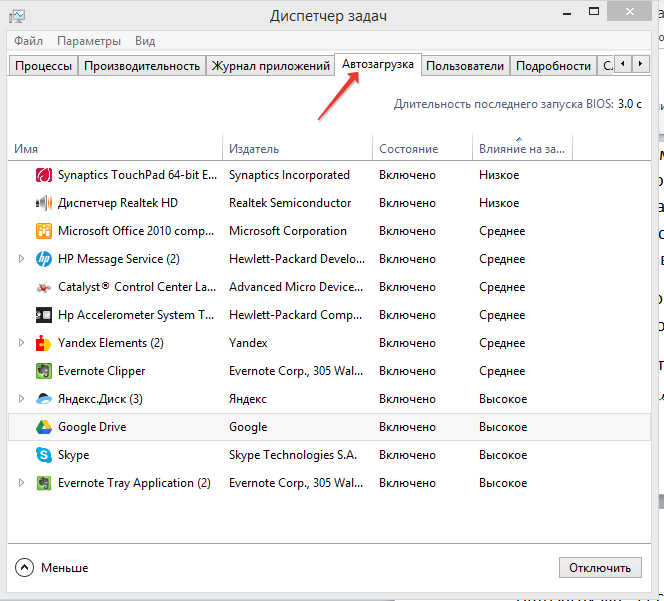
Именно здесь мы можем найти ненужные программы, находящиеся в автозагрузке. Вы видите программы. Те, которые грузятся автоматом, помечены как «Включено» в столбце «Состояние». Отключаете ненужные программы из автозагрузки, для этого выбираете программу в списке и нажимаете внизу «Отключить»: 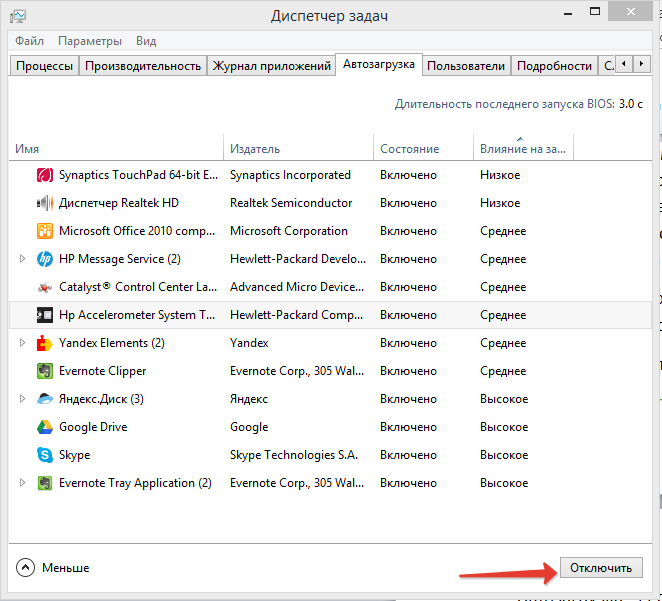
Результат увидите при следующем включении (неугодная программа не запустится), или перезагрузите свой ПК и готово!
Но не стоит отключать, вероятно, нужные программы в автозагрузке! Не стоит отключать из автозагрузки антивирусные программы (например Avast), программы драйверов (например, видеодрайвер NVIDIA) и их вспомогательные программы, диспетчер Realtek (программа настройки звука), HD Audio (тоже звук), ETD Control Center (для управления тачпадом). Но программы, находящиеся в автозагрузке могут отличаться практически на каждом компьютере, в зависимости от того, какие программы на них установлены и какие стоят драйвера. Так же нельзя отключать из автозагрузки системные программы, без которых Windows может работать неправильно (например, «Хост-процесс Windows»). Но здесь можно поступить следующим образом. Отключать по очереди из автозагрузки ненужные по вашему мнению программы и перезагрузив компьютер проверять, ничего ли не видите странного и необычного в работе системы? Если всё в порядке и никаких последствий не видно, то отключайте из автозагрузки следующую программму. И вот таким экспериментальным путем отключать постепенно все ненужные для автозагрузки программы. Если что не так, то вы всегда сможете включить последнюю отключенную программу в автозагрузку или сразу все.
То есть с системой ничего страшного не произойдет, по-любому можно будет загрузить Windows и включить программу обратно в автозагрузку. Поэтому конкретного списка, конкретных рекомендаций дать сложно,даны лишь примерные категории которые отключать не нужно, но названия могут отличаться в каждом отдельном случае. Возможно, пригодится. Всех благ!
Сделай репост – выиграй ноутбук!
- Нажми на одну из кнопок соц. сетей
- Получи персональный купон
- Выиграй ноутбук LENOVO или HP
Как удалить RtHDVCpl
Подлинный файл является одним из компонентов программного обеспечения Realtek High Definition Audio Driver, разработанного Realtek .
RtHDVCPl — это аббревиатура от Realtek High Definition Volume Control Panel
RtHDVCpl.exe — это исполняемый файл (программа) для Windows. Расширение имени файла .exe — это аббревиатура от англ. слова executable — исполнимый. Необходимо запускать исполняемые файлы от проверенных производителей программ, потому что исполняемые файлы могут потенциально изменить настройки компьютера или нанести вред вашему компьютеру. Бесплатный форум с информацией о файлах может помочь вам разобраться является ли RtHDVCpl.exe вирусом, трояном, программой-шпионом, рекламой, которую вы можете удалить, или файл принадлежит системе Windows или приложению, которому можно доверять.
Вот так, вы сможете исправить ошибки, связанные с RtHDVCpl.exe
- Используйте программу Настройщик Windows, чтобы найти причину проблем, в том числе и медленной работы компьютера.
- Обновите программу HD Audio Control Panel. Обновление можно найти на сайте производителя (ссылка приведена ниже).
- В следующих пунктах предоставлено описание работы RtHDVCpl.exe.
Информация о файле RtHDVCpl.exe
Описание: RtHDVCpl.exe не является важным для Windows и часто вызывает проблемы. RtHDVCpl.exe находится в подпапках «C:\Program Files». Известны следующие размеры файла для Windows 10/11/7 13,179,660 байт (27% всех случаев), 11,430,504 байт и еще 47 варианта .
Это не файл Windows. У файла поставлена цифровая подпись. Это заслуживающий доверия файл от Microsoft. Процесс начинает работу при запуске Windows (Смотрите ключ реестра: MACHINE\Run ). Это файл, подписанный Verisign. У процесса нет видимого окна. RtHDVCpl.exe способен записывать ввод данных. Поэтому технический рейтинг надежности 15% опасности.
Издатель программного обеспечения Microsoft обеспечивает прямую поддержку (www.microsoft.com/whdc/hcl/default.mspx). В случае проблем с RtHDVCpl.exe, Вы можете удалить всю программу Realtek High Definition Audio Driver или Realtek HDMI Audio Driver for ATI, используя Панель управления Windows, или проверьте существует ли более новая версия.
Если RtHDVCpl.exe находится в папке C:\Windows, тогда рейтинг надежности 40% опасности. Размер файла 4,907,008 байт (16% всех случаев), 3,784,704 байт и еще 23 варианта . Это не системный процесс Windows. Это заслуживающий доверия файл от Microsoft. Процесс начинает работу при запуске Windows (Смотрите ключ реестра: MACHINE\Run ). Приложение не видно пользователям. Может менять поведение других программ или манипулировать другими программами. RtHDVCpl.exe способен записывать ввод данных.
Важно: Некоторые вирусы маскируют себя как RtHDVCpl.exe, особенно, если они расположены в каталогах c:\windows или c:\windows\system32. Таким образом, вы должны проверить файл RtHDVCpl.exe на вашем ПК, чтобы убедиться, что это угроза. Мы рекомендуем Security Task Manager для проверки безопасности вашего компьютера.
Комментарий пользователя
| Программа HD Audio Control Panel для управления расширенными возможностями встроенной звуковой карты. Сидит в трее. Если не нужна — уберите из автозагрузки Суслик |
| Я извиняюсь, нечего я об этой программе RtHDVCpl не знаю. Издатель этой программы Realtek Cemiconductor. Раздел HKLM:Run Татьяна |
Итого: Средняя оценка пользователей сайта о файле RtHDVCpl.exe: — на основе 1 голоса с 2 отзывами.
48 пользователей спрашивали про этот файл. Один пользователь не поставил рейтинг (указал «я не знаю»). Один пользователь оценил, как нейтральный.
Лучшие практики для исправления проблем с RtHDVCpl
Аккуратный и опрятный компьютер — это главное требование для избежания проблем с RtHDVCpl. Для этого требуется регулярная проверка компьютера на вирусы, очистка жесткого диска, используя cleanmgr и sfc /scannow, удаление программ, которые больше не нужны, проверка программ, которые запускаются при старте Windows (используя msconfig) и активация Автоматическое обновление Windows. Всегда помните о создании периодических бэкапов, или в крайнем случае о создании точек восстановления.
Если у вас актуальные проблемы, попробуйте вспомнить, что вы делали в последнее время, или последнюю программу, которую вы устанавливали перед тем, как появилась впервые проблема. Используйте команду resmon, чтобы определить процесс, который вызывает проблемы. Даже если у вас серьезные проблемы с компьютером, прежде чем переустанавливать Windows, лучше попробуйте восстановить целостность установки ОС или для Windows 8 и более поздних версий Windows выполнить команду DISM.exe /Online /Cleanup-image /Restorehealth. Это позволит восстановить операционную систему без потери данных.
Следующие программы могут вам помочь для анализа процесса RtHDVCpl.exe на вашем компьютере: Security Task Manager отображает все запущенные задания Windows, включая встроенные скрытые процессы, такие как мониторинг клавиатуры и браузера или записей автозагрузки. Уникальная оценка рисков безопасности указывает на вероятность процесса быть потенциально опасным — шпионской программой, вирусом или трояном. Malwarebytes Anti-Malware определяет и удаляет бездействующие программы-шпионы, рекламное ПО, трояны, кейлоггеры, вредоносные программы и трекеры с вашего жесткого диска.
RtHDVCpl сканер
Security Task Manager показывает все запущенные сервисы Windows, включая внедренные скрытые приложения (например, мониторинг клавиатуры или браузера, авто вход). Уникальный рейтинг надежности указывает на вероятность того, что процесс потенциально может быть вредоносной программой-шпионом, кейлоггером или трояном.
Бесплатный aнтивирус находит и удаляет неактивные программы-шпионы, рекламу, трояны, кейлоггеры, вредоносные и следящие программы с вашего жесткого диска. Идеальное дополнение к Security Task Manager.
Инструмент ремонта ПК бесплатное сканирование, очистка, восстановление и оптимизация вашей системы.