Кнопка включения для стиральной машины Samsung (ВКЛ/ВЫКЛ) DC64-01229A НЕ ПОСТАВЛЯЕТСЯ . Москва
Габариты и размеры указаны для расчета стоимости доставки. Это не фактический размер товара, это примерный размер посылки.
Подходит для модели (в списке не все модели):
Samsung:
WF6450N7W/YLP, WF6450N7W/YLR, WF6450N7W/YLW, WF6450S7W/YLP, WF6450S7W/YLR, WF6450S7W/YLW, WF6458N7W/YLP, WF6458N7W/YLR, WF6458N7W/YLW, WF6458S7W/YLP, WF6458S7W/YLR, WF6458S7W/YLW, WF6520N7W/YLP, WF6520N7W/YLR, WF6520N7W/YLW, WF6520S7W/YLP, WF6520S7W/YLR, WF6520S7W/YLW, WF6522N7W/YLW, WF6522S7W/YLR, WF6522S7W/YLW, WF6528N7W/YLP, WF6528N7W/YLR, WF6528N7W/YLW, WF6528S7W/YLP, WF7350N7W/YLR, WF7350N7W/YLW, WF7350S7V/YLP, WF7350S7V/YLR, WF7350S7V/YLW, WF7358N7W/YLR, WF7358N7W/YLW, WF7358S7V/YLP, WF7358S7V/YLW и др.
Как настроить вибрацию на Samsung Galaxy
Когда вам звонят или присылают сообщение, вы слышите звуковое уведомление. Помимо звука вы можете настроить вибрацию: задать общие настройки для всех событий или индивидуальные для некоторых действий и приложений.
- Общие настройки вибрации
- Настройка отклика клавиатуры при наборе
- Настройка вибрации при входящем вызове в приложении «Телефон»
- Настройка вибрации для входящих уведомлений в приложении
- Как установить собственную мелодию на звонок и уведомление на Samsung Galaxy
- Как установить определенную мелодию для контакта на Samsung Galaxy
- Как отключить звук клавиатуры и другие системные звуки на Samsung Galaxy
- Как узнать версию Android на смартфоне или планшете Samsung Galaxy
Общие настройки вибрации телефона
Нажмите на нужную версию Android, чтобы посмотреть инструкцию.
Для Android 13
Откройте Настройки телефона, перейдите в раздел Звуки и вибрация.
- Если у вас выбран режим Звук, вы можете включить или выключить вибрацию во время звонка. Для этого нажмите на ползунок около пункта Вибрация во время звонка.
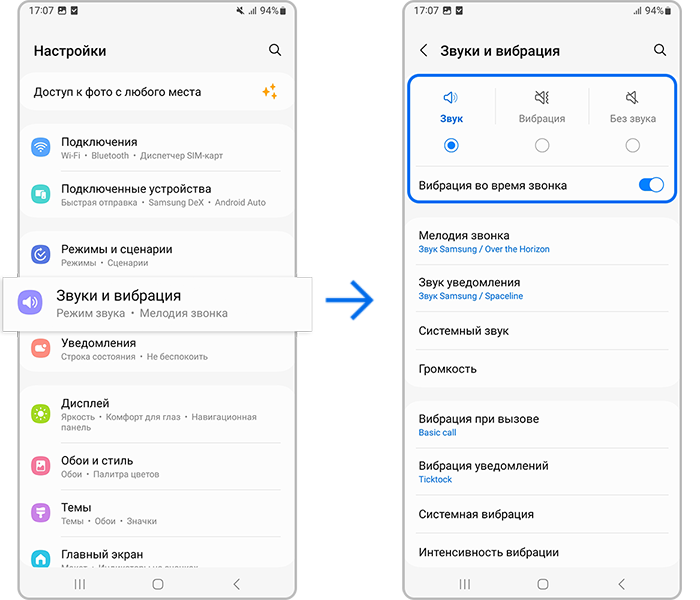
Следующие настройки работают как в режиме Звук (с включенной Вибрацией во время звонка), так и в режиме Вибрация.
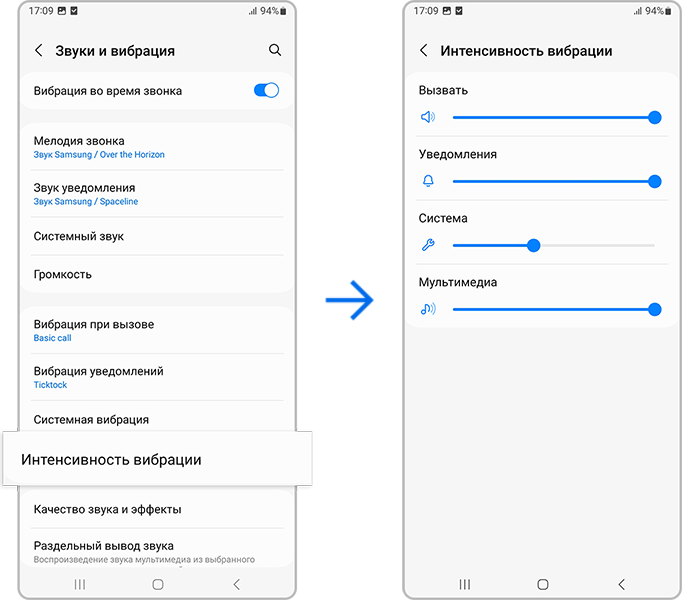
- Откройте Вибрация при вызове для выбора типа вибрации, которая будет происходить при звонке. Здесь же вы можете изменить интенсивность вибрации. Если установить «Без звука», вибрации во время вызова не будет.

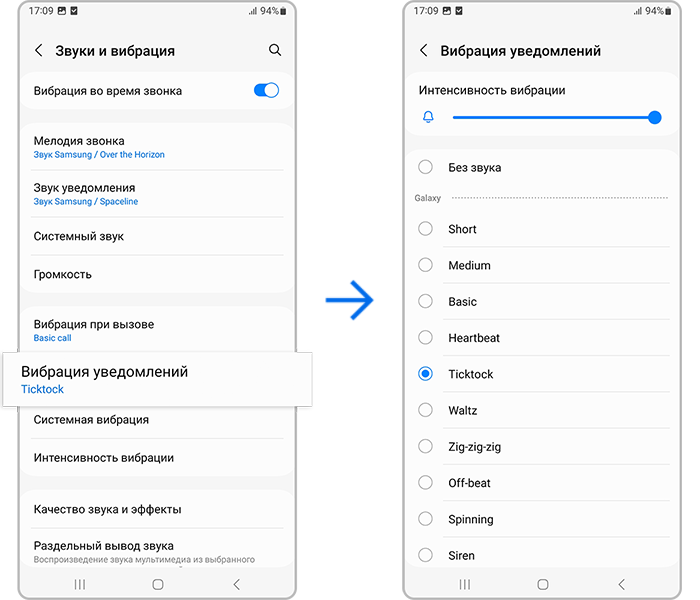
- Откройте Вибрация уведомлений для выбора типа вибрации, которая будет оповещать об SMS-сообщении, Push и уведомлениях в приложениях. Здесь же вы можете изменить интенсивность вибрации. Если установить Без звука, вибрации при уведомлении не будет.
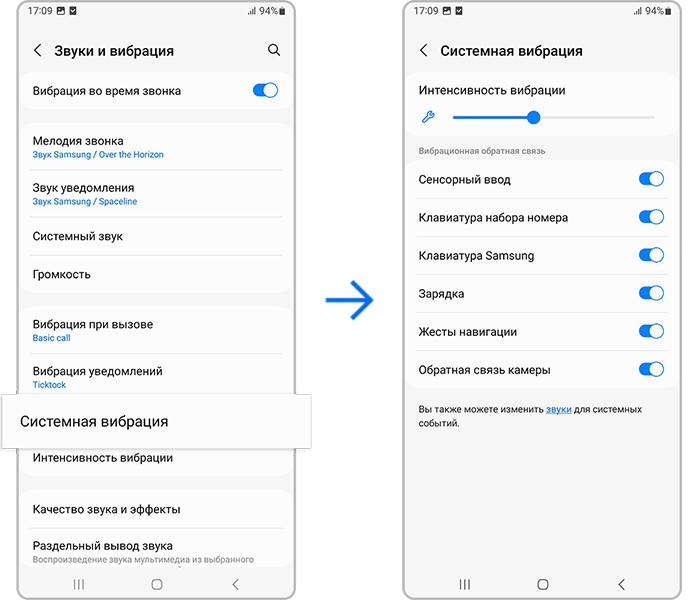
- Системная вибрация — это реакция телефона на действия пользователя: набор на клавиатуре, подключение к зарядке, снимок на камеру и др. Вы можете выбрать в каком случае будет срабатывать вибрация и настроить ее интенсивность.
- Интенсивность вибрации — настройки силы всех видов вибрации в одном месте.
Для Android 11-12
Откройте Настройки телефона, перейдите в раздел Звуки и вибрация.
- Если у вас выбран режим Звук, вы можете включить или выключить вибрацию во время звонка. Для этого нажмите на ползунок около пункта Вибрация во время звонка.
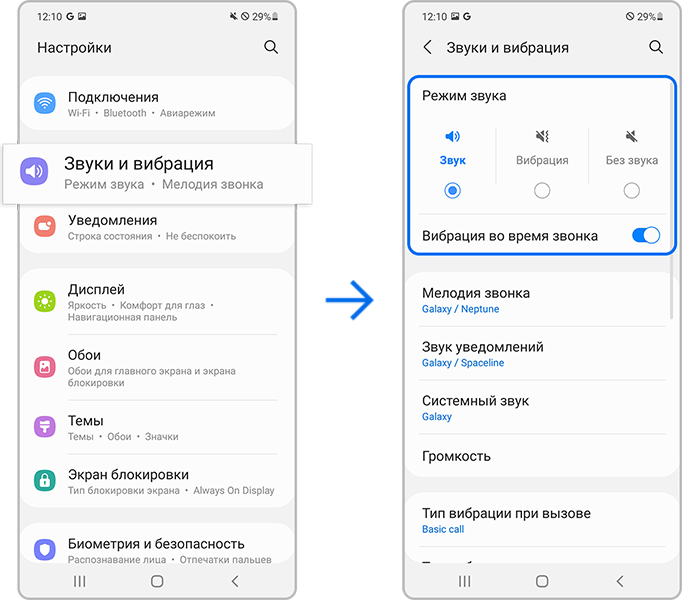
Следующие настройки работают как в режиме Звук (с включенной Вибрацией во время звонка), так и в режиме Вибрация.
- Откройте Тип вибрации при вызове. Выберите вибрацию, которая будет происходить при звонке.
На Android 12 вы можете установить значение Без звука, тогда вибрации во время вызова не будет.

- Откройте Тип вибрации для уведомления. Выберите вибрацию, которая будет оповещать об SMS-сообщении, Push и уведомлениях в приложениях.
На Android 12 вы можете установить значение Без звука, тогда вибрации при уведомлении не будет.
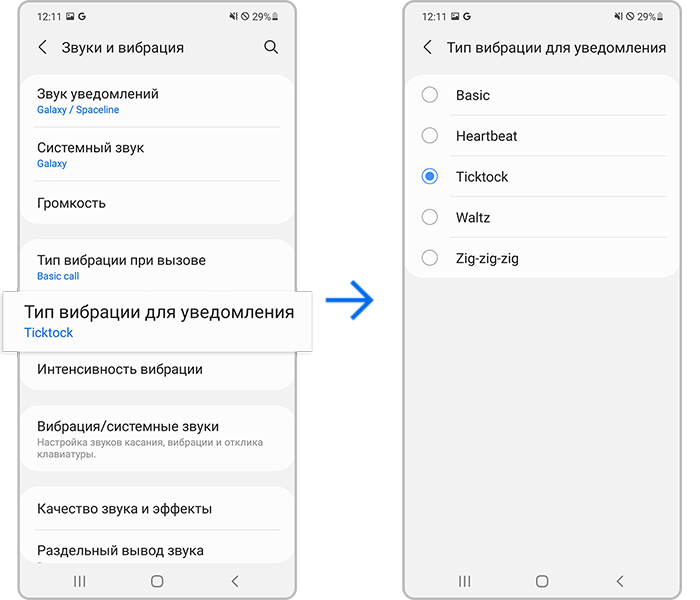
- Откройте Интенсивность вибрации для настройки силы вибрации.

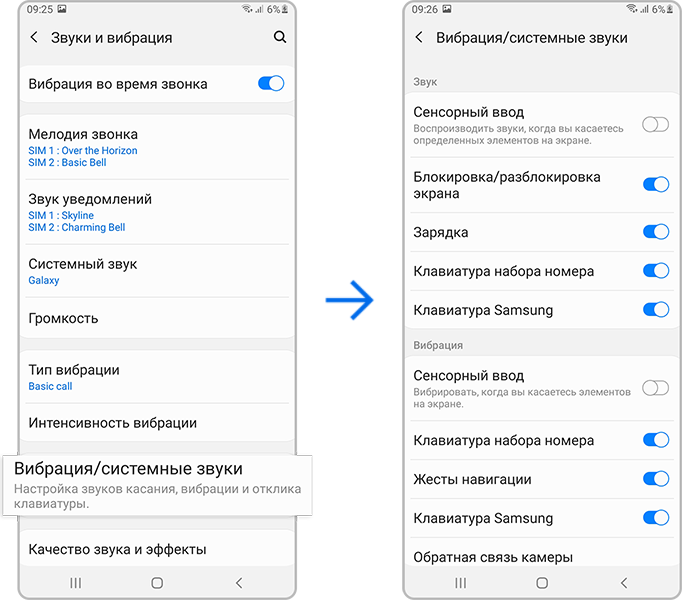
- Вибрация/Системные звуки — это реакция телефона на действия пользователя: набор на клавиатуре, подключение к зарядке, снимок на камеру и др. Вы можете выбрать в каком случае будет срабатывать вибрация и настроить ее интенсивность.

Для Android 9-10
Откройте Настройки телефона, перейдите в раздел Звуки и вибрация.
- Если у вас выбран режим Звук, вы можете включить или выключить вибрацию во время звонка. Для этого нажмите на ползунок около пункта Вибрация во время звонка.

Следующие настройки работают как в режиме Звук (с включенной Вибрацией во время звонка), так и в режиме Вибрация.
- Откройте Тип вибрации(Вибровызов) для выбора типа вибрации, которая будет происходить при входящем звонке или уведомлении.

- Откройте Интенсивность вибрации для настройки силы вибрации.
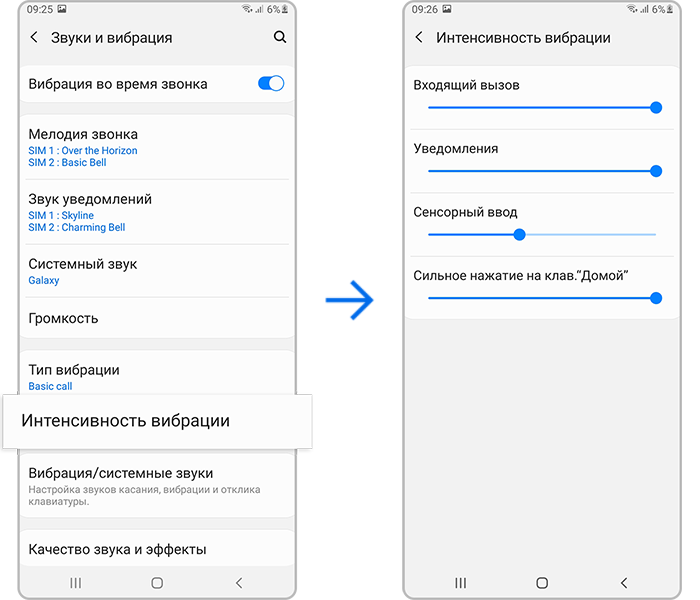
- Вибрация/Системные звуки(Системные звуки и вибрация) — это реакция телефона на действия пользователя: набор на клавиатуре, подключение к зарядке, снимок на камеру и др. Вы можете выбрать в каком случае будет срабатывать вибрация и настроить ее интенсивность.
Для Android 8
Откройте Настройки телефона, перейдите в раздел Звуки и вибрация.
- Если у вас выбран режим Звук, вы можете включить или выключить вибрацию во время звонка. Для этого нажмите на ползунок около пункта Вибрация во время звонка.
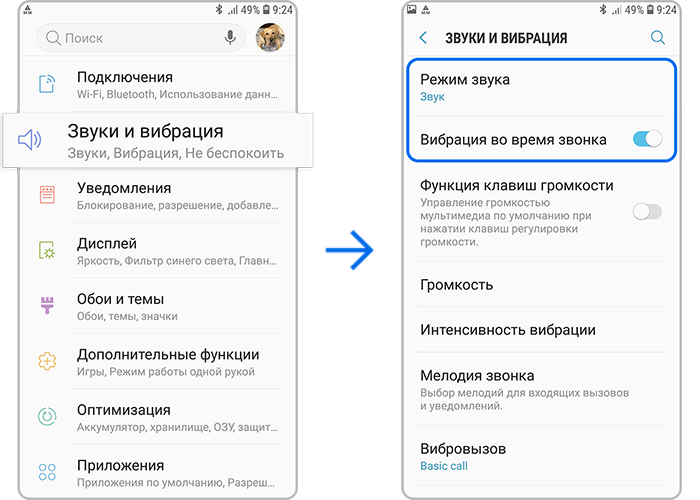
Следующие настройки работают как в режиме Звук (с включенной Вибрацией во время звонка), так и в режиме Вибрация.
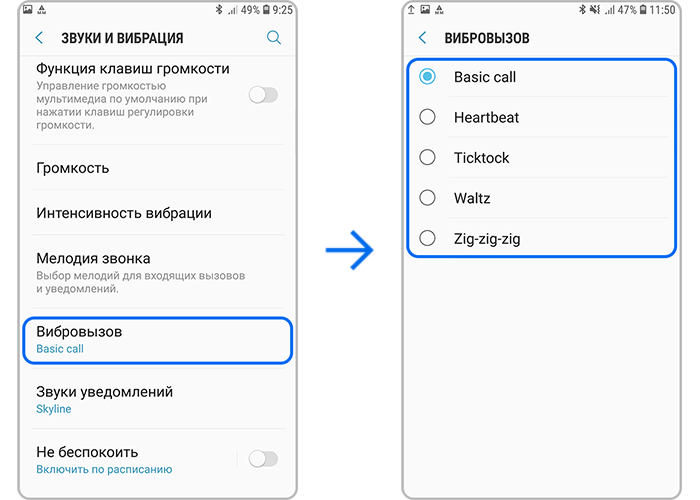
- Откройте Вибровызов для выбора типа вибрации, которая будет происходить при входящем звонке или уведомлении.
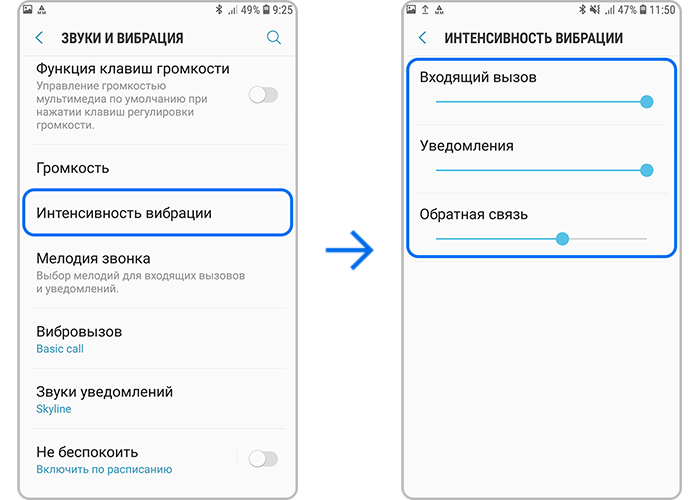
- Откройте Интенсивность вибрации для настройки силы вибрации.
- В подразделе Система и Обратная связь при нажатии вы можете е включить или отключить вибрацию при наборе на клавиатуре.

Настройка отклика клавиатуры
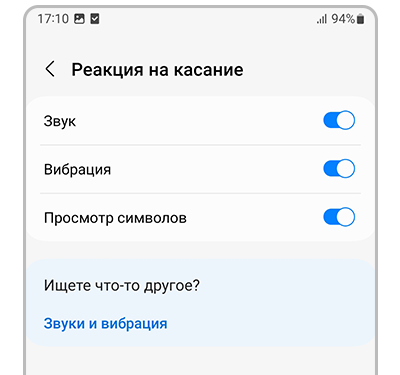
- Android 12-13: Общие настройки > Настройки Клавиатура Samsung > Действия и обратная связь > Реакция на касание > Вибрация (вкл/выкл).
- Android 11: Общие настройки > Настройки Клавиатура Samsung > Проведение, касание и обратная связь > Реакция на касание > Вибрация (вкл/выкл).
- Android 10: Общие настройки > Язык и ввод > Электронная клавиатура > Клавиатура Samsung > Проведение, касание и обратная связь > Реакция на касание > Вибрация (вкл/выкл).
- Android 8-9: Общие настройки > Язык и ввод > Электронная клавиатура > Клавиатура Samsung > Раскладка и отклик клавиатуры > Обратная связь при нажатии > Вибрация (вкл/выкл).
Настройка вибрации при входящем вызове в приложении «Телефон»


Шаг 1. Откройте приложение Телефон и нажмите на три точки в правом верхнем углу списка вызовов.
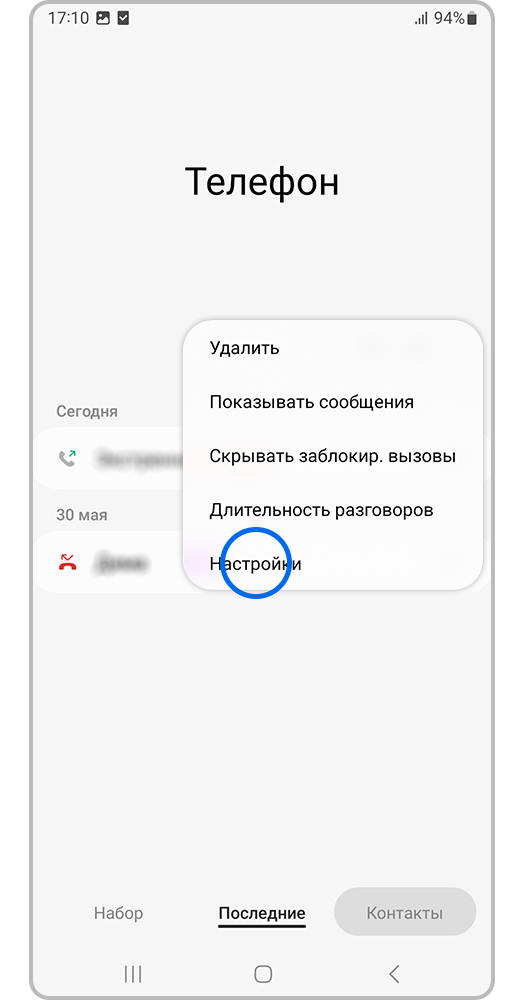
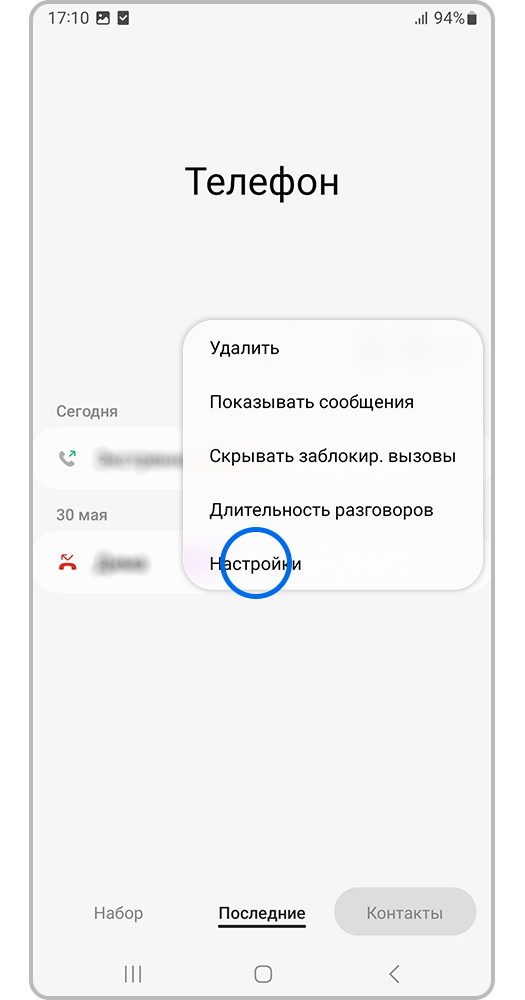
Шаг 2. Перейдите в Настройки.
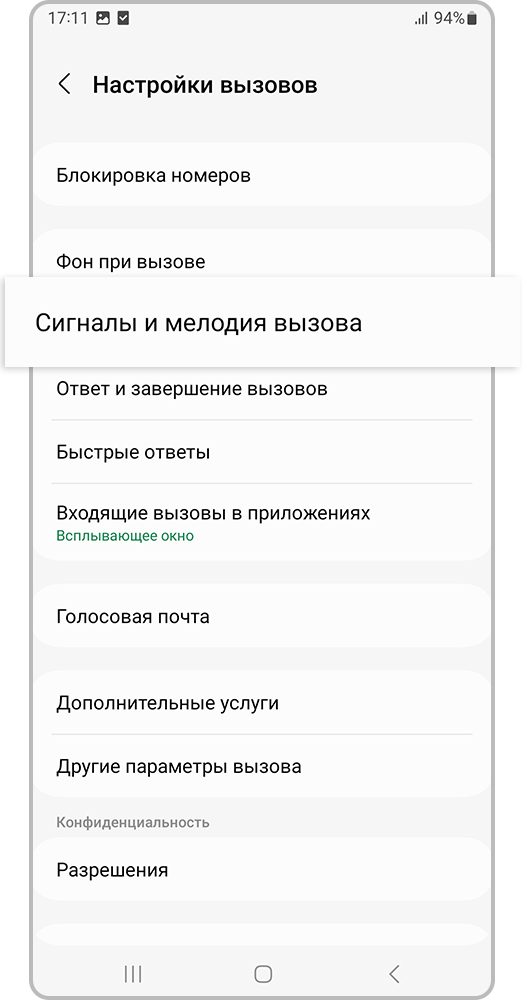
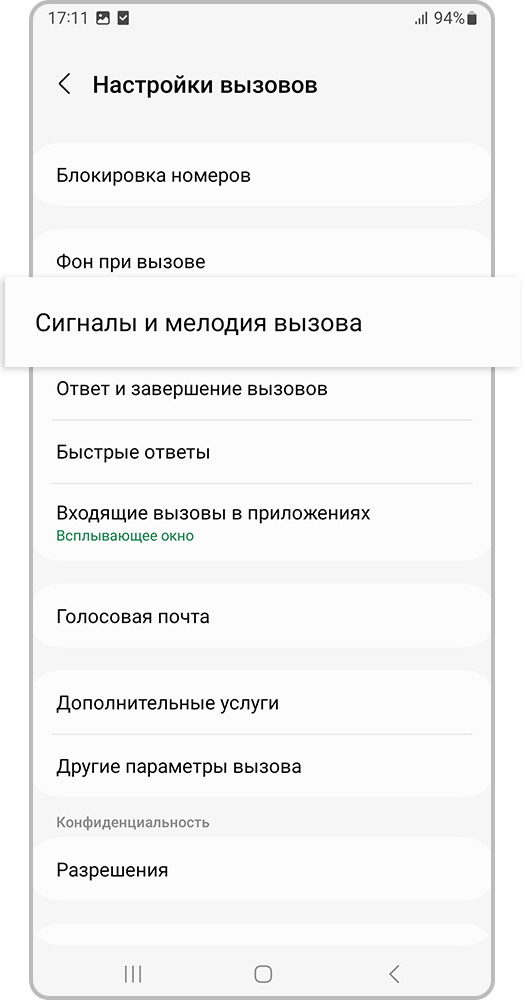
Шаг 3. Перейдите в Сигналы и мелодии вызова.
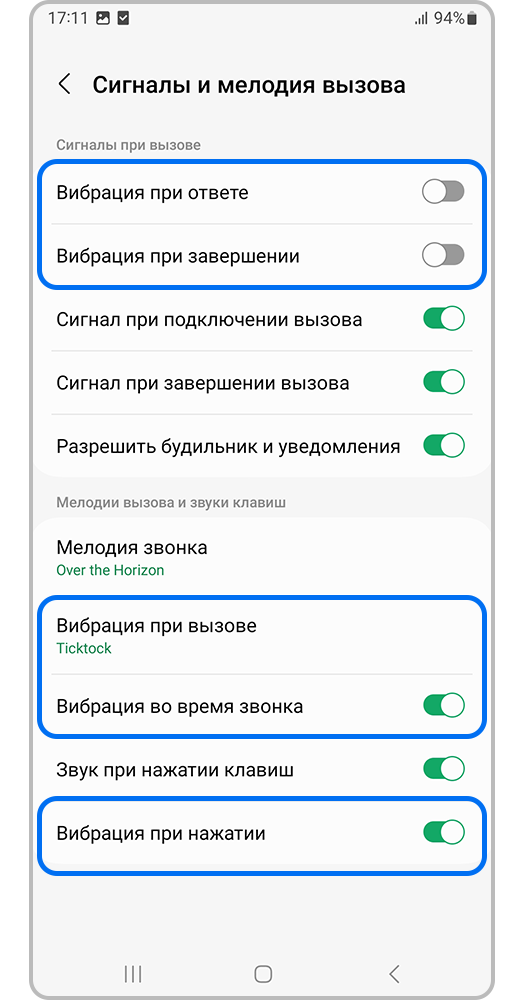
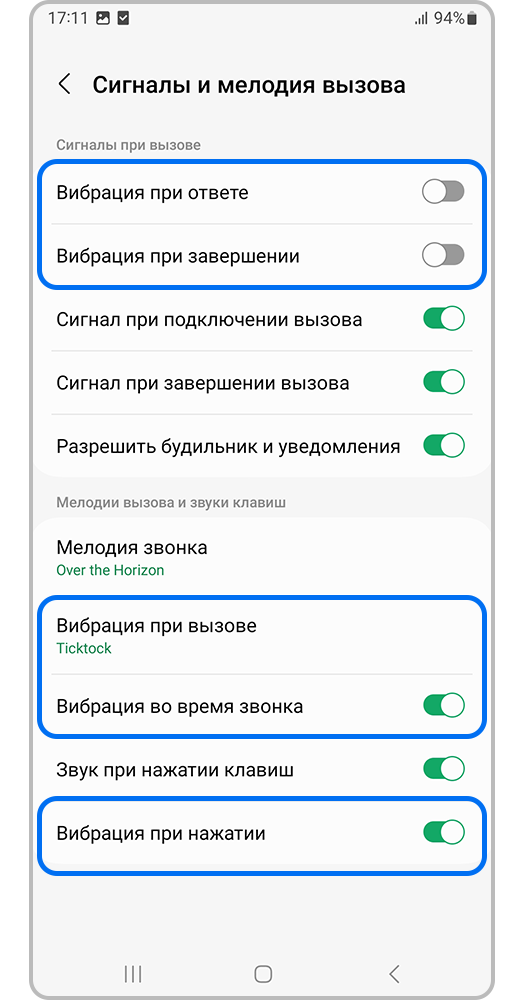
Шаг 4. Задайте нужные настройки вибрации.
Настройка вибрации для входящих уведомлений в приложении
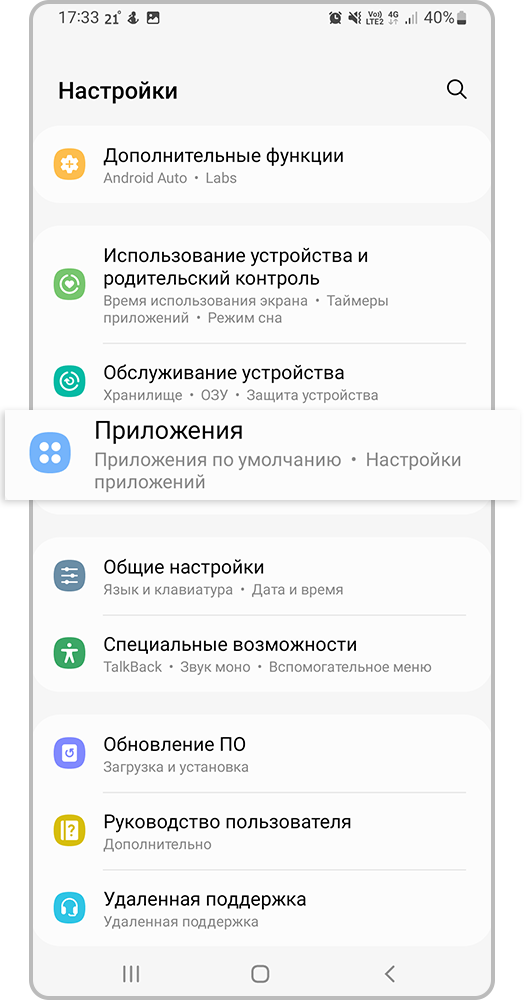
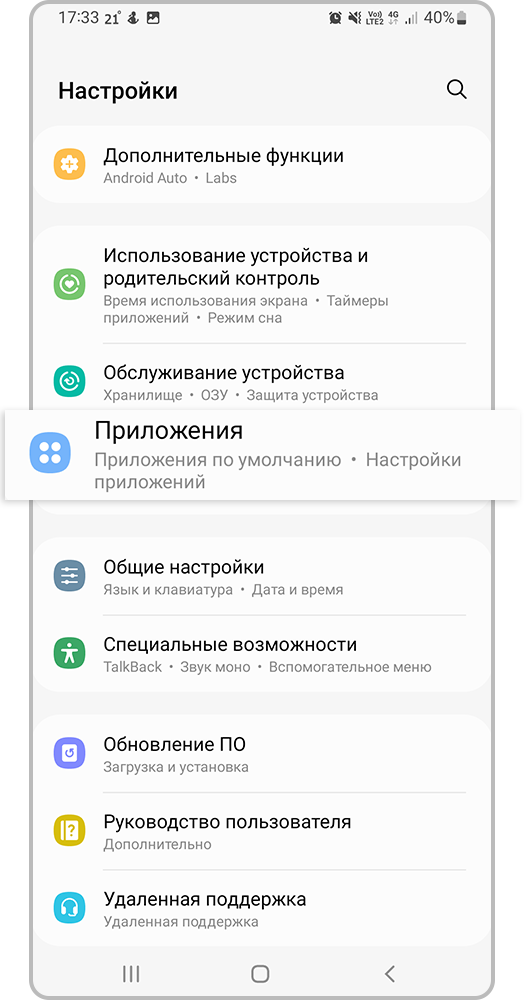
Шаг 1. Откройте Настройки приложения и перейдите в раздел Приложения.
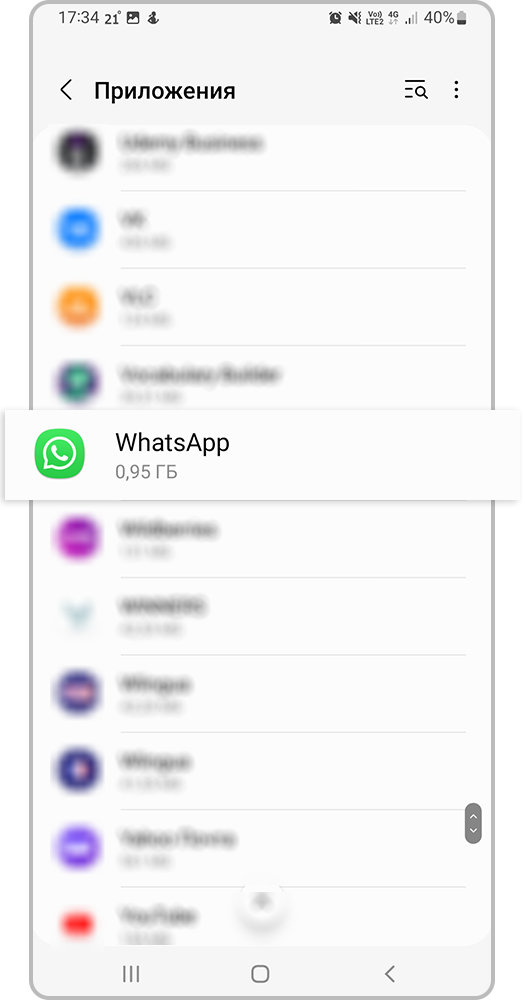
Шаг 2. Выберите приложение, для которого вы хотите изменить настройки вибрации. Например, WhatsApp.
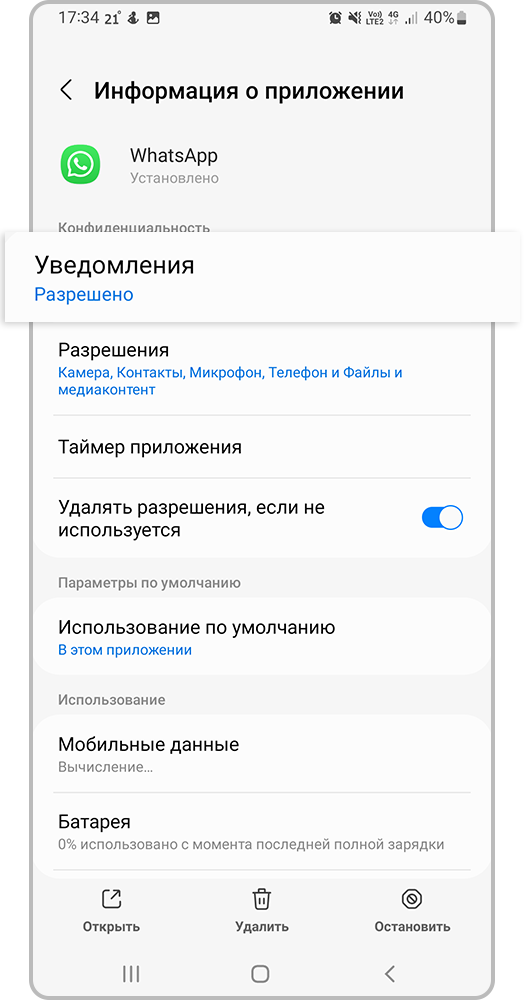
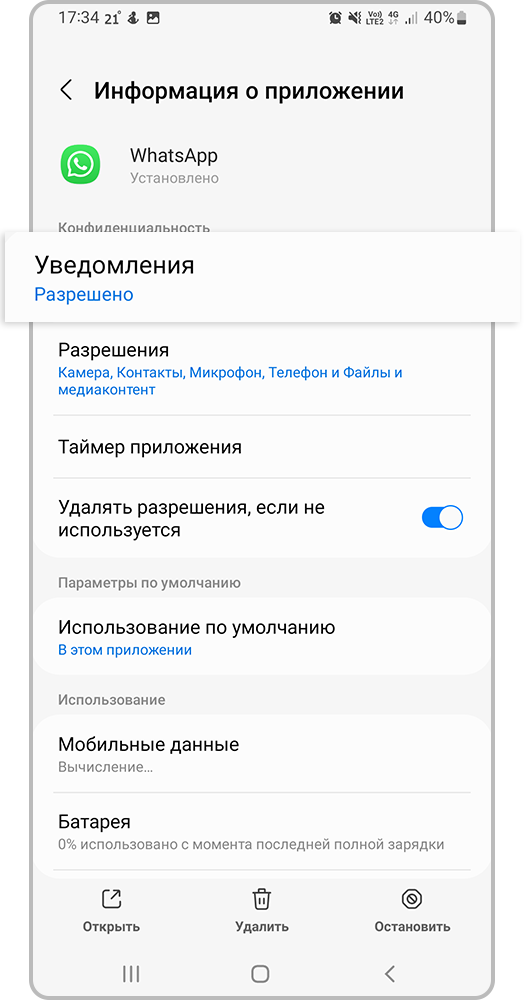
Шаг 3. Перейдите в Уведомления.
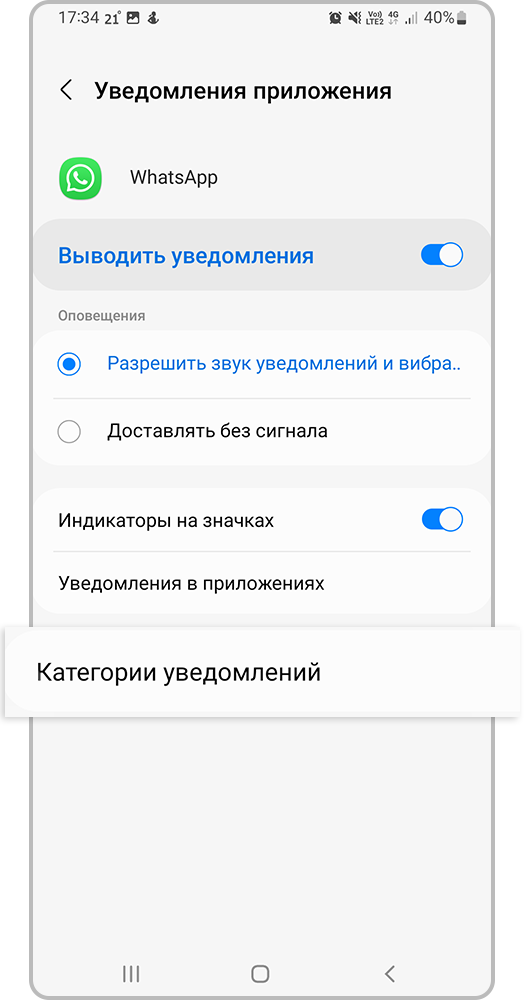
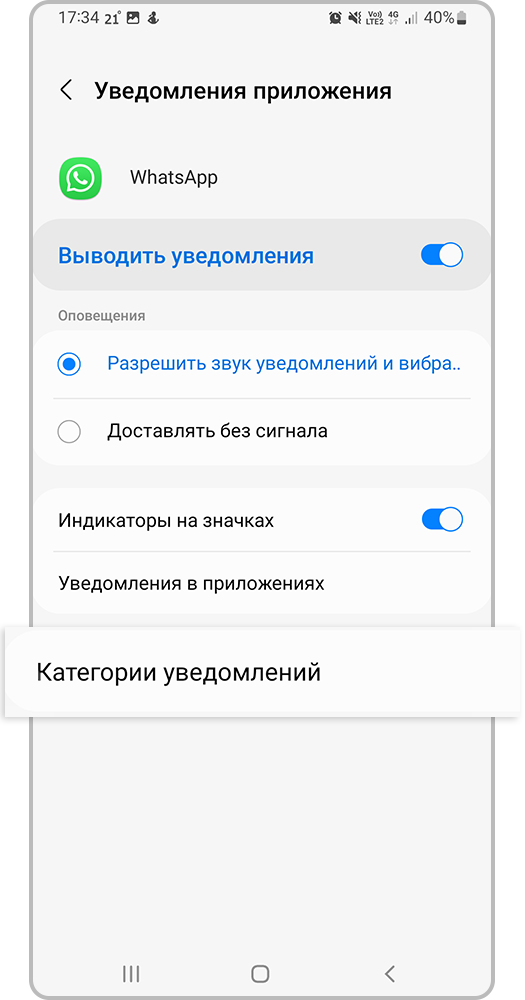
Шаг 4. Откройте Категории уведомлений.
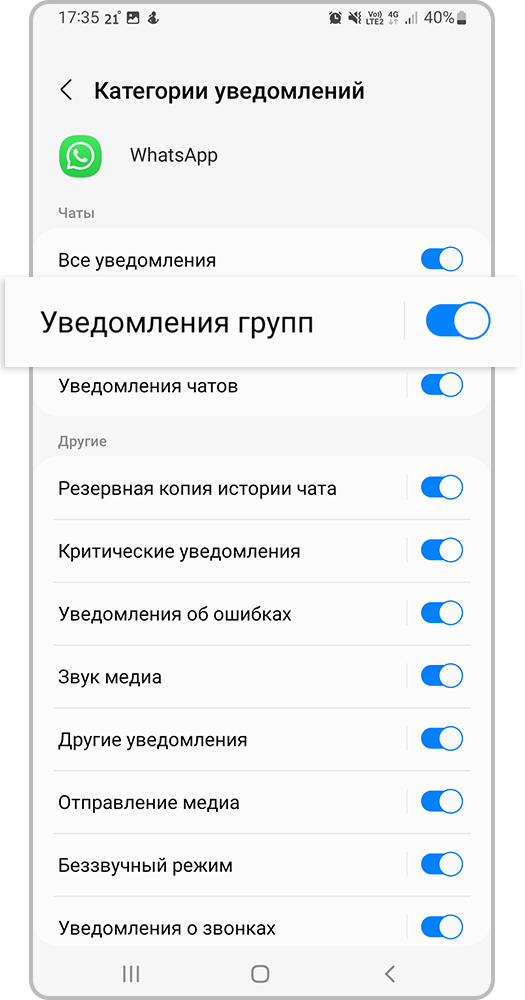
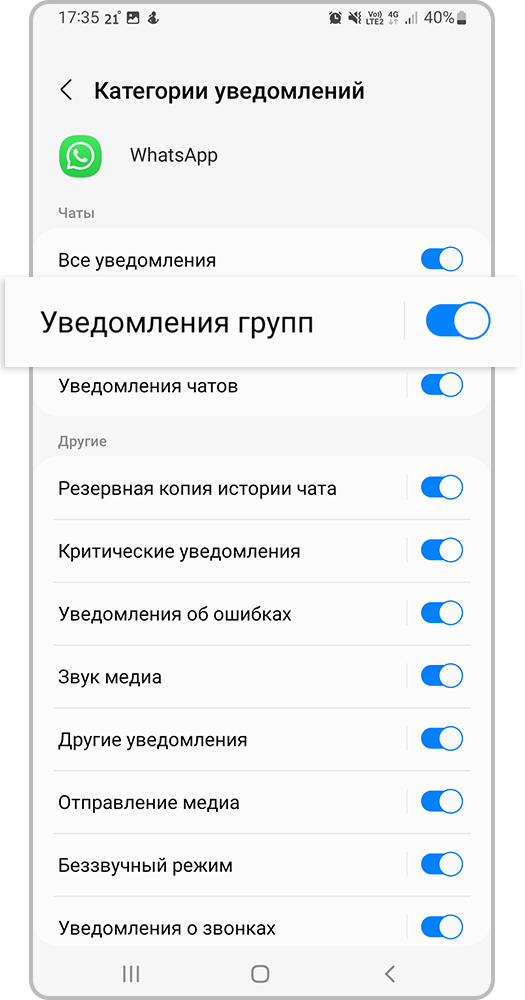
Шаг 5. Выберите нужную категорию. Например, уведомления групп.
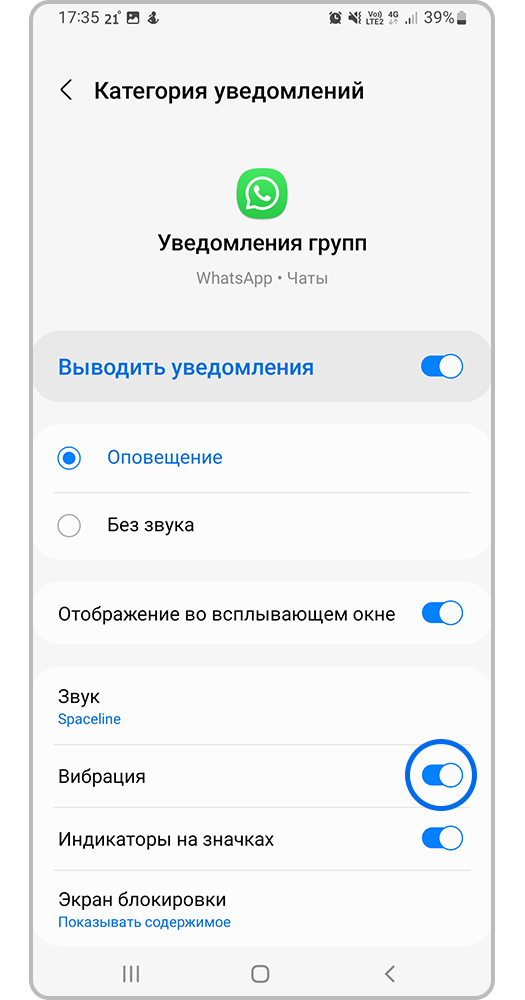
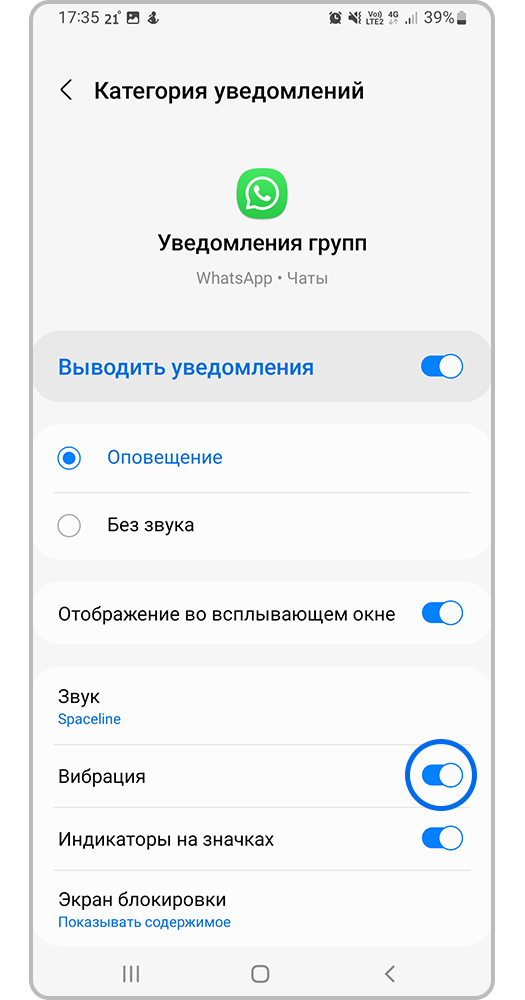
Шаг 6. Включите или выключите вибрацию для данной категории уведомлений, нажав на ползунок около пункта Вибрация. В некоторых приложениях можно установить разные типы вибрации для категорий.
Скриншоты экрана и вид меню могут отличаться в зависимости от модели устройства и версии программного обеспечения.
Настройте кнопки на вашем Note10 под себя
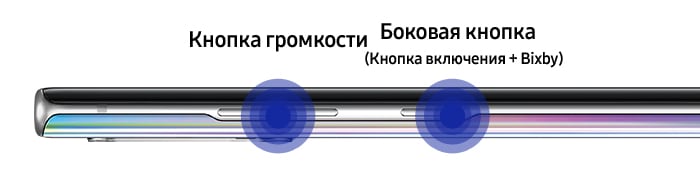
Если на своем Note10 вы не можете найти кнопку выключения, не паникуйте. Теперь она не с правой стороны, а с левой! Также теперь она включает в себя функционал Bixby. Новая кнопка получила название «Боковая кнопка» (Side key), и ее можно настроить для выполнения ряда задач – выключения телефона, запуска Bixby или других действий.
Новый Note10 оснащен двумя «физическими» кнопками на левой стороне: клавиша громкости и боковая кнопка. Как следует из названия, клавиша громкости регулирует громкость телефона. Боковая кнопка, или клавиша Power/Bixby, распознает краткое нажатие, долгое нажатие или двойное нажатие, выполняя при этом разные функции.
По-отдельности они имеют свои функции, но вместе могут выполнять ваши индивидуально настроенные задачи быстрого доступа.
Функции кнопок по умолчанию:
- Выкл./вкл. экран: Краткое нажатие боковой кнопки.
- Запуск камеры: Двойное нажатие боковой кнопки.
- Включение: Долгое нажатие боковой кнопки телефона в выключенном состоянии.
- Меню выключения: Одновременное долгое нажатие боковой кнопки и качели громкости вниз, когда телефон включен.
- Скриншот: Одновременное краткое нажатие боковой кнопки и качели громкости вниз.
Примечание: Также вы можете выключить телефон в панели быстрых настроек. Откройте «шторку», нажмите на Включение/Выключение (Power) в верхнем углу и выберите Выключение (Power off).
Возможно, вы привыкли, что эта кнопка выполняет только одну функцию, но теперь вы можете настроить кнопку как вам нравится.

В Настройках выберите Дополнительные функции, затем выберите Боковую кнопку и нажмите на Боковую кнопку снова. Здесь вы можете сделать нужные настройки.
Для двойного нажатия можно установить:
- Быстрый запуск камеры
- Открытие Bixby
- Открытие приложения (нажмите иконку «Настройки», чтобы выбрать приложение)
Для нажатия и удерживания можно установить:
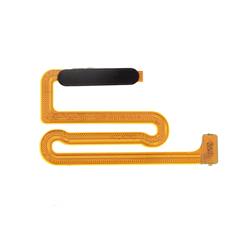
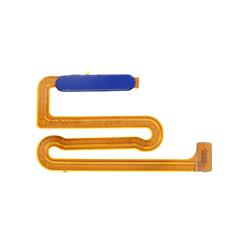
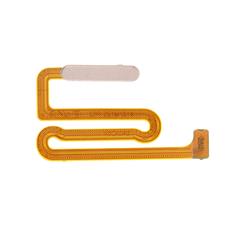
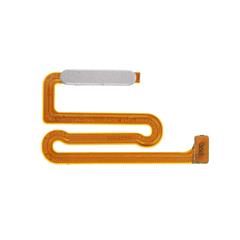
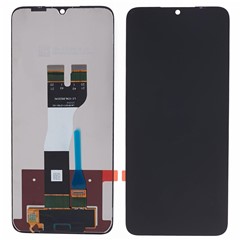
покупок за 6 месяцев Вкл Вкл/выкл Перемещение Записи (без Управления Описания Первок) Для Samsung Galaxy A12 — Черный
В вашей корзине на данный момент есть товары одинаковой модели, поэтому вы получаете скидку за количество, рассчитываемую +.
Свяжитесь с менеджером по продажам

Сопутствующие товары
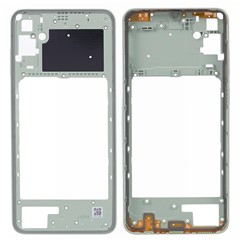

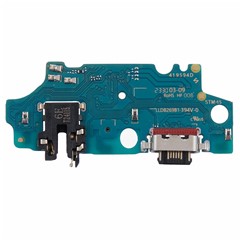
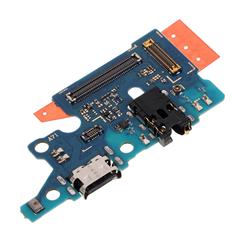


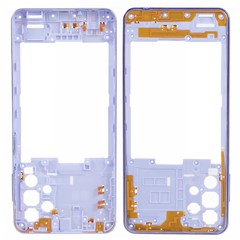



- Особенности и характеристики
- Отзывы и Свидетельства(0)
Описание товара
Вкл Вкл/выкл Перемещение Записи (без Управления Описания Первок) Для Samsung Galaxy A12 — Черный
- не oem, но высококачественная мощность включения/выключения гибкого кабеля
- идеально подходит для замены вашего поврежденного или непригодного использования гибкого кабеля питания и громкости
- каждый товар был проверен перед доставкой и в хорошем состоянии
- это нелегкая работа для тех, кто не обладает техническими навыками с разборкой или сборкой мобильных телефонов/мобильных телефонов, поэтому купите этот товар, только если вы знаете, как его установить
- очень рекомендую профессиональную установку. мы не будем нести ответственность за какие -либо ущерб на ваш мобильный телефон/мобильный телефон, который вы можете вызвать во время смены замены.
Совместим с:
- Samsung Galaxy A12
Упаковка включена:
- 1 X Включение / Выключение
Характеристики
| Цвет | черный |
|---|---|
| Состояние | не-OEM, но высокого качества |
| Шлейф Типа | Power On / Off Flex кабель |
| Вес брутто | 0.001kg |
| Объемный вес | 0.002kg |
| Длина | 7.000cm |
| Ширина | 5.000cm |
| Высота | 0.200cm |
| Вес одной упаковки | 0.001kg |
| Мелкая расфасовка | No |