Как сделать стикер в Ватсапе на Айфоне
В последнее время разработчики WhatsApp взяли курс на выпуск масштабных обновлений мессенджера. Теперь они выходят с большим количеством нововведений и стабильно по расписанию, тогда как Телеграм по неизвестной причине уже больше месяца не радовал нас апдейтами. Новая версия приложения, на первый взгляд, имеет скромный набор нововведений, но кое-какая функция привлекает больше всего: речь, конечно же, о возможности создать стикер в Ватсапе. Забегая вперед, скажу, что уже опробовал эту фишку и ее реализация понравилась мне больше, нежели в Телеграме. Смотрите, как легко сделать стикер для Ватсапа на Айфоне.

В Ватсапе появилась новая фишка, которую должен попробовать каждый
Что нового в Ватсапе
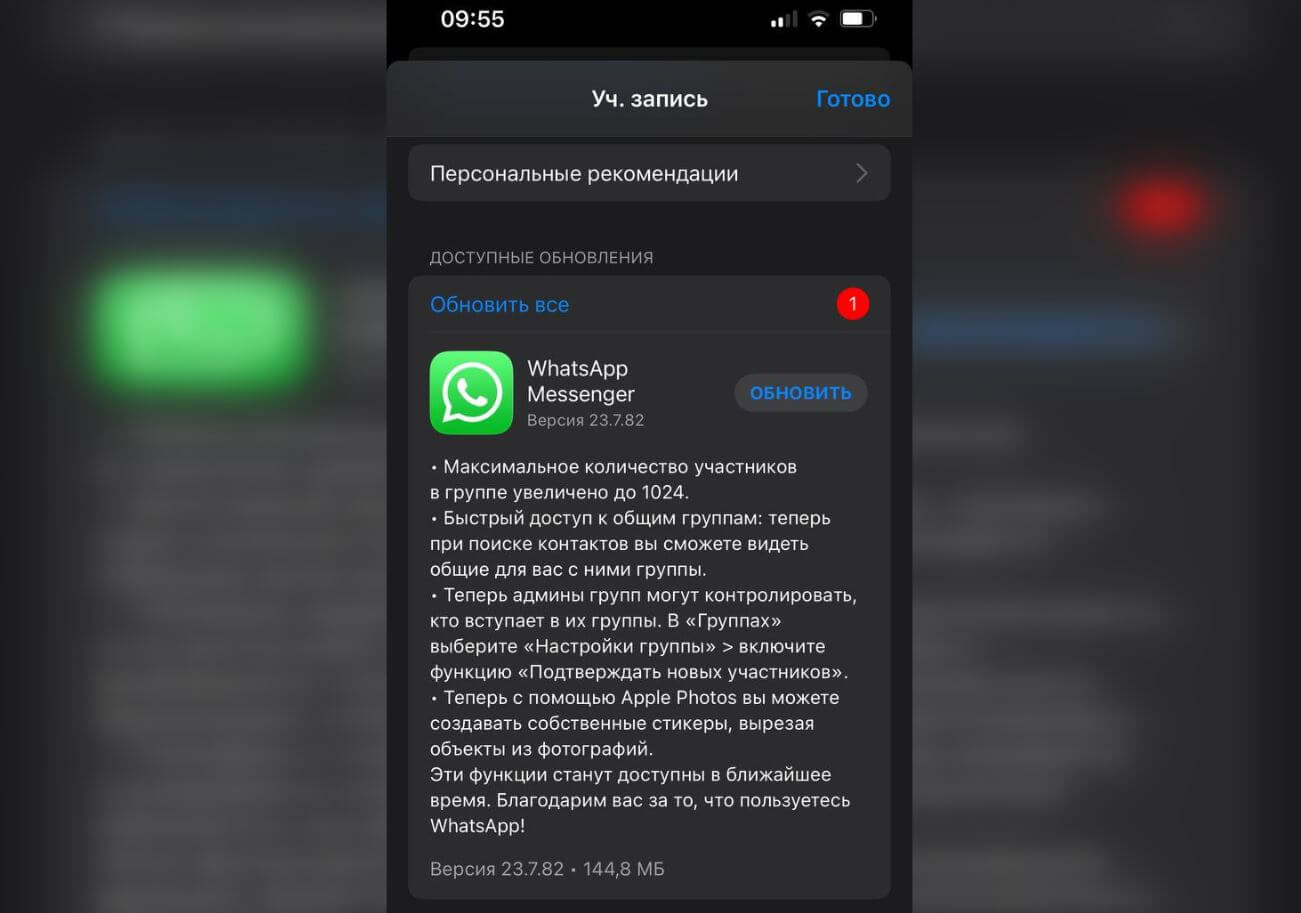
На днях для пользователей iPhone начало разлетаться апрельское обновление Ватсапа. Выше я уже сказал, что оно практически ничем не запоминается, но давайте взглянем, какие функции появились. Не исключено, что кому-то они все-таки могут пригодиться.
Вышло апрельское обновление Ватсапа
- Увеличение максимального количества участников группы в Ватсапе до 1024 — ранее их было 512.
- При поиске контактов отображаются общие с ними группы.
- В группах появилось подтверждение новых участников для их добавления.
- Появилась возможность сделать стикер для Ватсапа из фото.
Если первые три функции, скорее всего, большинству из нас не пригодятся, то о последней действительно есть что сказать. Казалось бы, что такого в возможности скопировать объект с фото на Айфоне — эта фишка ведь появилась еще прошлой осенью с релизом iOS 16? Но если вы хоть иногда пользуетесь Ватсапом, то наверняка знаете, что ранее функция не работала: при перетаскивании объекта в мессенджер он отправлялся в виде картинки с белым фоном. Теперь все иначе.
Как сделать стикеры для Ватсапа на Айфоне
Если ранее для создания стикеров для WhatsApp приходилось использовать сторонние приложения или искать наборы, то теперь вы можете их сделать сами. Разработчики мессенджера наконец добавили нужный API, поэтому при перетаскивании объекта с фото он больше не будет обрамляться белым фоном. Сделать стикер из фото для Ватсапа можно несколькими способами.
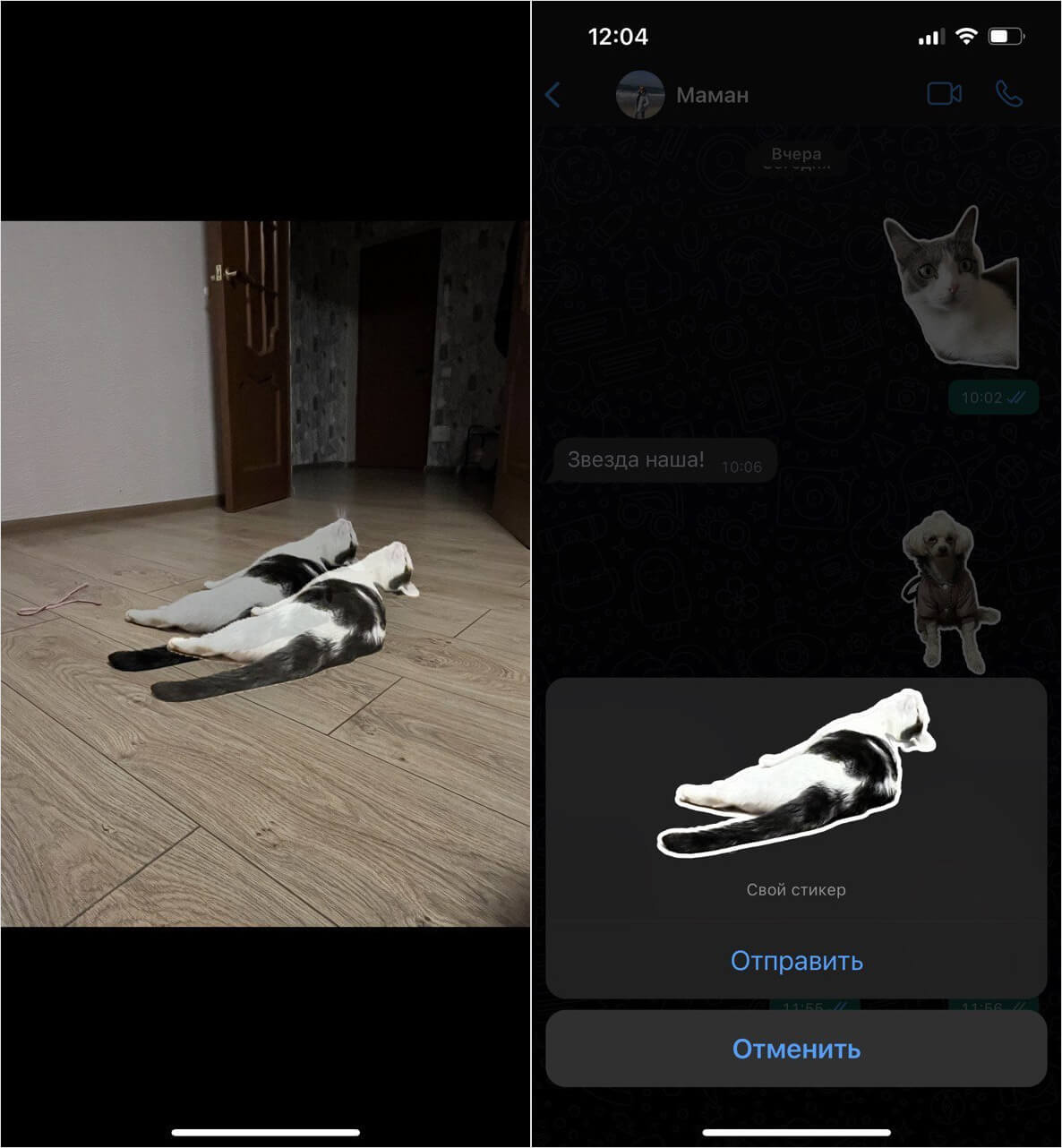
- Зайдите в приложение Фото и найдите нужное изображение.
- Откройте его, нажмите главный объект до появления анимации и удерживайте его.
Выделенный объект легко переносится в Ватсап
В этом способе реализована поддержка жеста drag and drop, благодаря которому вы избегаете лишних нажатий. Подобным образом вы можете скопировать текст с фото в Ватсапе — недавно мы писали об этом в нашей статье. Но стоит признать, что этот способ больше подходит для использования на iPad, чем на маленьком экране Айфона. Попробуйте сделать стикер для Ватсапа немного иначе.
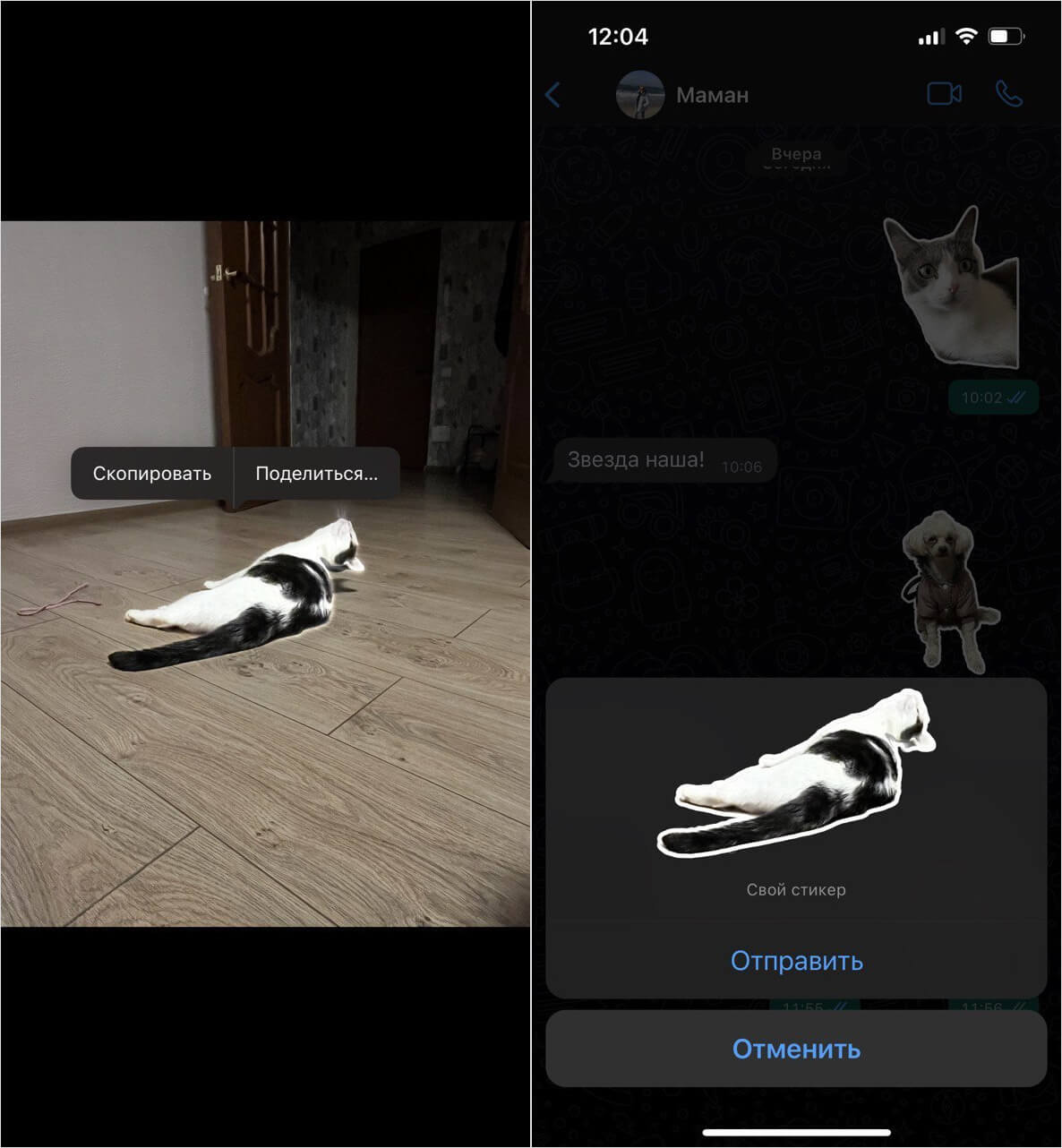
- Откройте приложение Фото и выберите нужное изображение.
- Удерживайте объект на снимке до появления анимации и отпустите его.
Можно создать стикер и без использования жеста — с помощью копирования
Как видите, все действительно работает! Лично мне нравится то, что Ватсап «дорисовывает» стикер, обводя его белой рамкой по всему периметру. Выглядит это круче, чем в Телеграме, где по краям изображения остаются пиксели, которые алгоритмы не убрали при переносе. Более того, вы можете сделать набор стикеров в Ватсапе из тех объектов, которые вы переслали! Сейчас научу.
Как сохранить стикеры в Ватсап
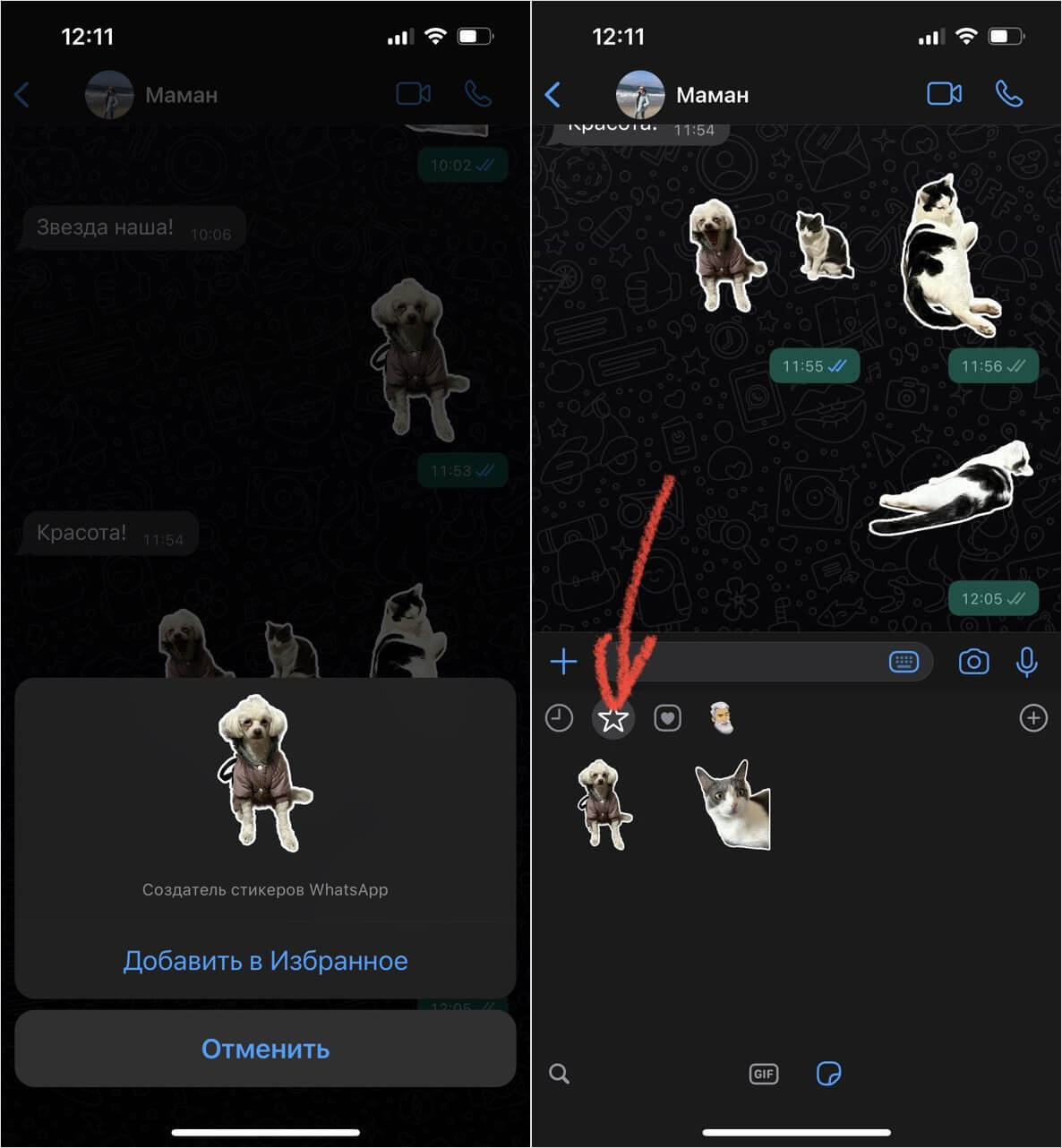
После отправки вы можете добавить стикеры в Избранное в Ватсапе, чтобы была возможность воспользоваться ими при случае. А вот в Телеграме такой функции нет: для создания стикера приходится каждый раз отделять объект от остальной фотографии или создавать собственный набор, что не так уж удобно. В Ватсапе все намного проще.
-
Чтобы сохранить стикер в Ватсапе, просто нажмите на уже отправленный в чате и коснитесь «Добавить в Избранное».
Стикер можно добавить в Избранное, чтобы потом использовать в переписке
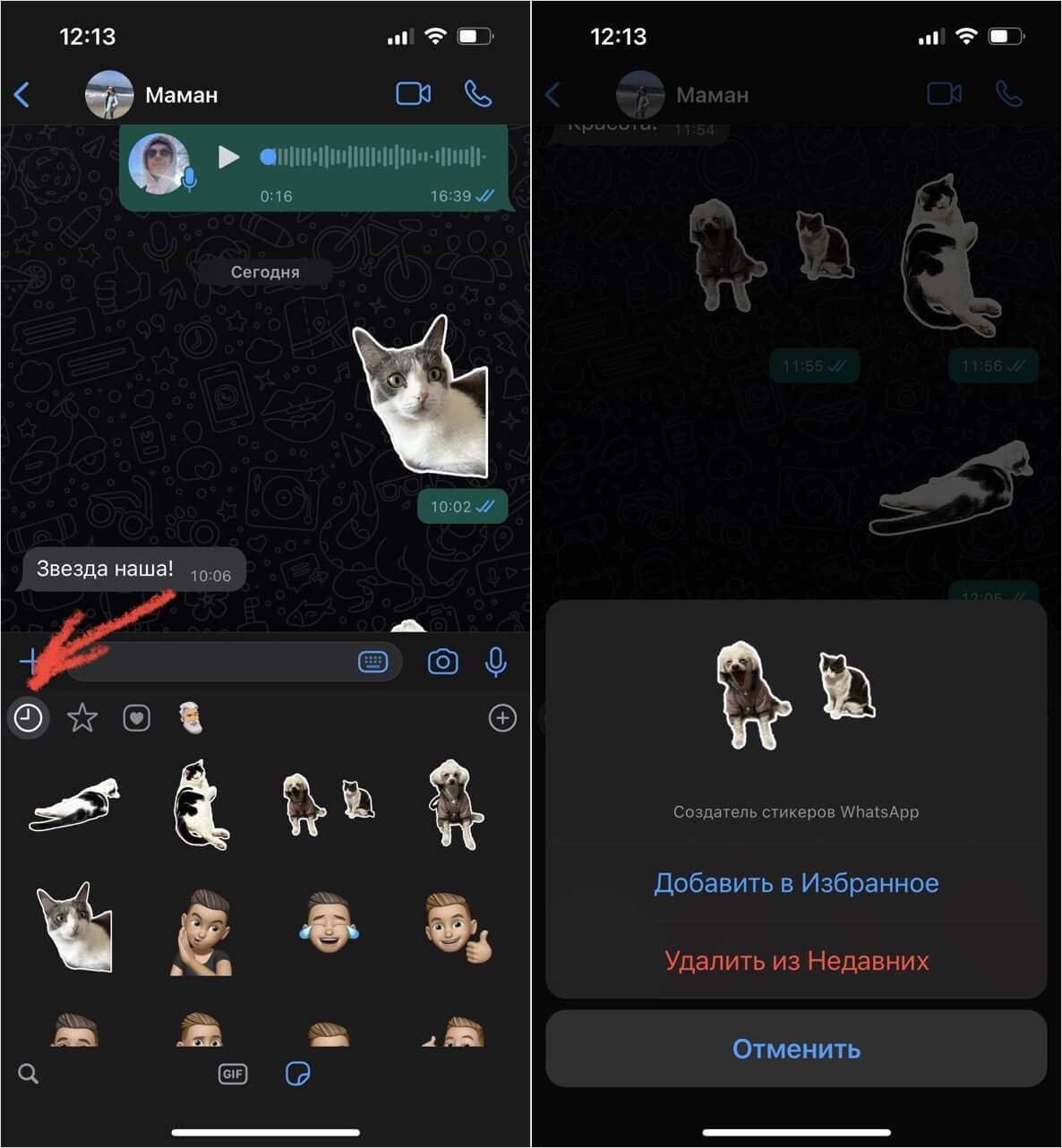
Если стикер мешается, просто удалите его
Самое приятное, что для создания стикеров в Ватсапе больше не нужны сторонние приложения. Но вашему Айфону явно не повредят бесплатные программы на все случаи жизни — прочтите о них в нашем материале.
Наши соцсети
Новости, статьи и анонсы публикаций
Свободное общение и обсуждение материалов
Лонгриды для вас

Чтобы не смотреть Сторис в Телеграме от непонятных людей их необходимо отключить. На Айфоне это можно сделать двумя разными способами. Рассказываем, как убрать Истории в Телеграме, которые вы не хотите смотреть.

Хотите сделать необычную аватарку для соцсетей? Возьмите не самые удачные селфи и превратите их в олдскульный альбом в стиле 90-х! Вот два лучших приложения с поддержкой эффекта AI Yearbook — Photo Lab и EPIK, а также полная инструкция по их использованию

В 2023 году цены на iPhone выросли, из-за чего смартфон оказался не всем по карману. Можно купить его подешевле на вторичном рынке, но есть шанс наткнуться на подделку. Рассказываем, реально ли купить хороший Айфон с рук в 2023 году и на что нужно обратить внимание
Как добавить новые стикеры в WhatsApp на iPhone
Новый функционал Наклейки для iOS в WhatsApp Здесь, в предыдущих постах, мы уже говорили о них, а также о новой поисковой системе GIF, которую само приложение для обмена сообщениями включило для всех пользователей. На этот раз у нас осталось самое интересное — возможность добавления нового контента.
А поскольку в WhatsApp изначально установлены стикеры, возможно, вы не учли, что можете добавить столько стикеров, сколько захотите. Мы предлагаем вам руководство о том, как легко добавить стикеры, которые вы хотите, в WhatsApp на вашем iPhone, оставайтесь с нами и узнайте.
Первое, что нам нужно знать, это то, что на этот раз нам придется загрузить стикеры, но если вы сочтете это запутанным, мы оставляем вам видео выше со всеми шагами, которые вы должны выполнить, чтобы это сделать. Теперь вам просто нужно зайти в iOS App Store и найти список стикеров, которые вам больше всего нравятся, чтобы загрузить его.
- Заходим в App Store, ищем стикеры для WhatsApp и выбираем свои любимые.
- Скачиваем пак стикеров
- После загрузки заходим, нажимаем на «+ кнопку» и функцию «Добавить в WhatsApp».
- WhatsApp откроется напрямую, и мы добавим стикеры.

Вот как легко вы можете добавить все нужные стикеры, теперь они будут отображаться в текстовом поле WhatsApp в зависимости от ваших предпочтений.
Как удалять наборы стикеров и управлять ими
Конечно, мы также можем управлять нашими уже доступными наборами наклеек и удалять их, для этого мы должны нажать кнопку «Стикеры WhatsApp» и, оказавшись внутри, нажать «Мои стикеры», Нажатие на каждую из выбранных наклеек позволит нам удалить их, а также изменить порядок отображения на клавиатуре наклеек, перетащив их вверх.
Приложение больше не доступно в App Store
Содержание статьи соответствует нашим принципам редакционная этика. Чтобы сообщить об ошибке, нажмите здесь.
Полный путь к статье: Новости iPhone » iPhone » Учебники и руководства » Как добавить новые стикеры в WhatsApp на iPhone
Комментарий, оставьте свой
Оставьте свой комментарий Отменить ответ

Джон сказал
В WhatsApp для iPhone появился инструмент для создания стикеров
Команда популярного мессенджера WhatsApp выпустила обновление версии для iOS, которое приносит сразу несколько новшеств. Одним из нововведений стал инструмент для создания стикеров. С его помощью пользователи iPhone могут создавать стикеры прямо в приложении WhatsApp, без необходимости загружать их откуда-то ещё.
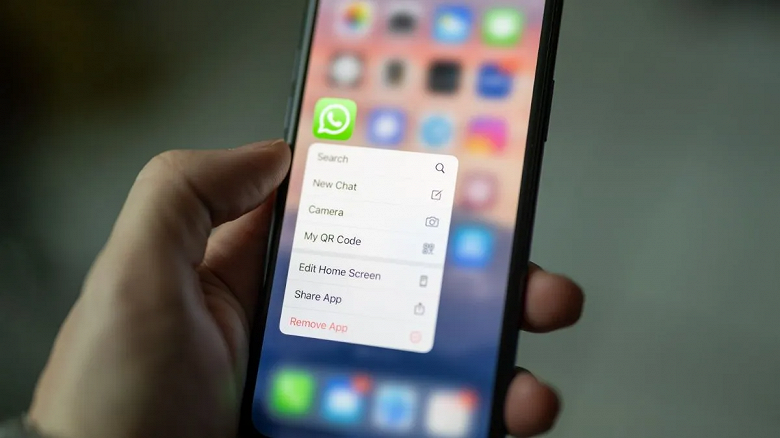
Свежее обновление WhatsApp под номером 23.7.82 в настоящее время доступно для всех поддерживаемых iPhone. После установки апдейта, можно начать использовать инструмент для создания стикеров и другие функции. Сам по себе инструмент довольно прост и использует средства редактирования фотографий iPhone. Разработчики обещают: «Теперь с помощью Apple Photos вы можете создавать собственные стикеры, вырезая объекты из фотографий».
- Откройте любую фотографию на iPhone, нажмите и удерживайте объект, который хотите сделать стикером.
- Появится небольшое всплывающее окно, нажмите «Выбрать»
- Перейдите в WhatsApp и откройте любой чат.
- Вставьте изображение в текстовое поле, и оно будет отправлено в виде стикеров.
- Стикер можно добавить в избранное из чата.
В настоящее время нет никаких дополнительных инструментов настройки. Таким образом, можно только копировать и вставлять изображение, без добавления текста или зарисовок. Ожидается, что в будущем WhatsApp предоставит больше возможностей для настройки.
В WhatsApp также увеличили максимальное количество участников групп до 1024 человек. Кроме того, теперь проще увидеть, в какие группы входят контакты пользователя. Ещё одна функция, добавленная в обновлении — возможность для администраторов групп контролировать, кто вступает в их группы.
Как создать свой стикер в WhatsApp

В закладки
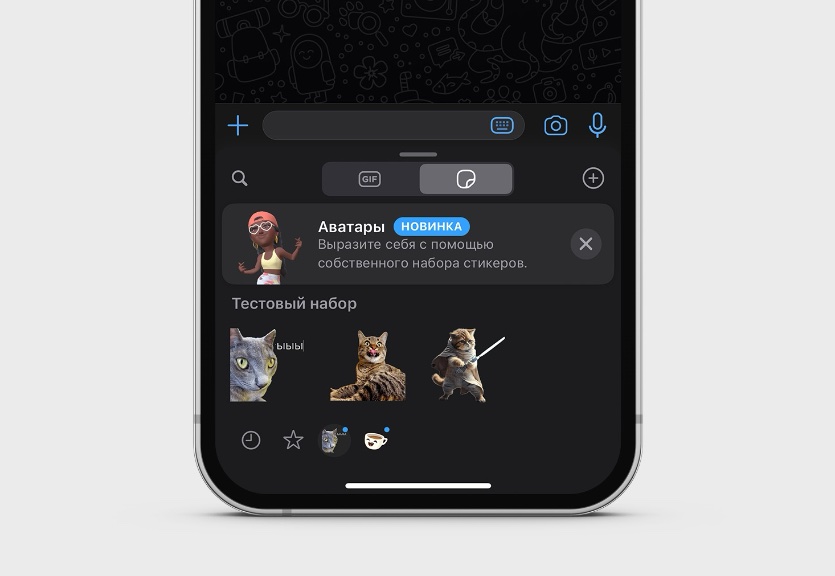
С марта 2023 года в WhatsApp на iOS появилась возможность создавать собственные стикеры, как в Telegram.
Это простой способ быстро выразить свои эмоции в диалоге. Но не всегда есть подходящие стикеры, так почему бы не сделать собственный пак? Об этой возможности знают не все.
Рассказываем, как создать свой первый стикер и полноценный стикерпак.
Как сделать собственный стикер за 5 секунд
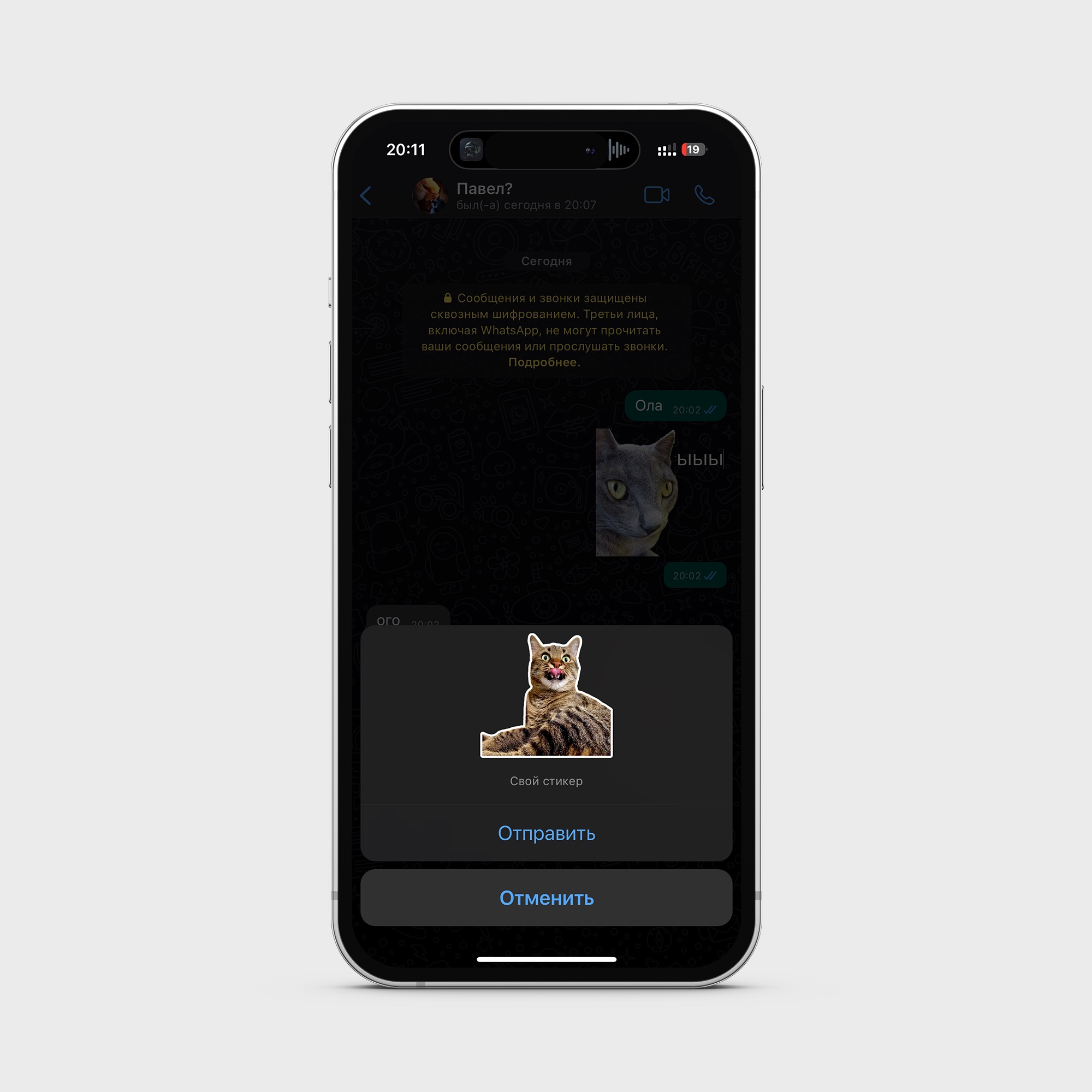
Здесь все очень просто, достаточно встроенных функций iPhone. Про создание стикеров из картинок мы рассказывали подробно отдельно, а здесь лишь повторим основные моменты.
1. Откройте нужное вам фото, из которого вы хотите сделать стикер, в приложении Фото на iPhone
2. Нажмите и удерживайте объект, который хотите сделать стикером, пока не блеснет белый контур
3. В контекстном меню выберите Скопировать
4. Откройте WhatsApp и перейдите в любой чат, затем тапните по текстовому полю и нажмите Вставить
5. Нажмите кнопку Отправить
Вот и всё. У вас получился свой стикер в WhatsApp.
Как сделать собственный стикерпак в WhatsApp
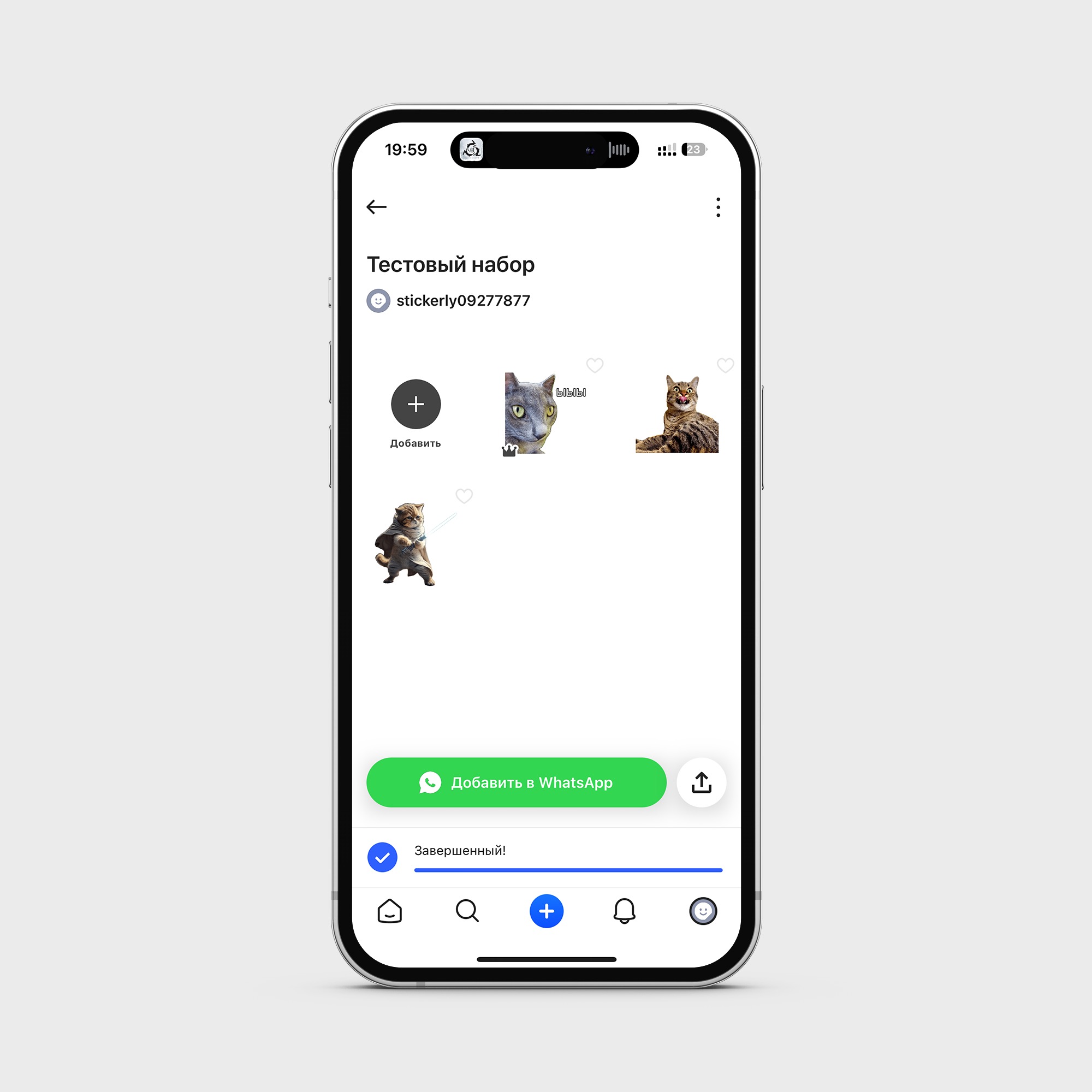
Здесь ситуация немного сложнее. Нам для работы потребуется бесплатное приложение Sticker.ly.
1. Открываем Sticker.ly и выбираем Начать (или значок “+”> -> Обычный
2. Выбираем нужную картинку -> Добавить
3. При желании добавляем к выделенному объекту текст, эмодзи, фон или другую картинку
4. Нажимаем Сохранить
5. Выбираем Создать набор и даём ему название. Создаем и нажимаем снова Сохранить. Стикер добавился в набор
6. В разделе с вашим набором нажимаем «+” и повторяем шаги выше (кроме создания набора) для других изображений
7. После завершения набора нажимаем Добавить в WhatsApp
Вот и всё. Ваш стикерпак добавлен в WhatsApp. Если захотите его дополнить, то это можно сделать так же в приложении Sticker.ly.