Google Desktop скачать бесплатно
Посредством Google Desktop каждый пользователь способен получить простой и быстрый доступ к интересующей информации, как в рамках вашего персонального компьютера, так и из сети интернет. Данное приложение позволяет провести полнотекстовый поиск по разделам вашей электронной почты, находить нужные компьютерные файлы на жестком диске, выявлять музыку, фотографии, веб-страницы к которым вы обращались за интересующий промежуток времени.
Превращая ваш компьютер в полноценную поисковую систему, Гугл десктоп обеспечивает легкий и оперативный доступ к любой информации, которая вас только может заинтересовать, тем самым избавляя от необходимости заниматься организацией файлов вручную или с помощью сторонних утилит. С помощью приложения от Google найти что-то на жестком носителе стало также просто, как в интернете.
Наличие боковой панели позволяет получать актуальные сведения о погоде, курсе валют, просматривать биржевые сводки и многое другое, при этом все подчинено тонкой пользовательской настройке.
Основные возможности
С помощью Google Desktop обеспечивается мгновенный поиск интересующей информации за счет сканирования почтовых архивов, текстовых документов и электронных таблиц, мультимедийных файлов, а также журналов чатов и посещенных веб-страниц, которые были сохранены в кэше браузеров. Сразу же после инсталляции данный интеллектуальный продукт инициирует максимально подробное сканирование жесткого диска, которое осуществляется в фоновом режиме с индексацией всего содержимого по перечисленным позициям, после чего все новообразованные документы и посещенные интернет-ресурсы будут проходить запись в режиме онлайн.
По своей сути это инструмент интеграции локального компьютера и Всемирной паутины, тем самым в существенной мере упрощая поисковые процедуры с одновременным расширением возможностей. Приложение тесно интегрируется с веб-браузером, причем в полной мере оценить возможности получится, только в тандеме с Internet Explorer и прочими сборками на основе его движка — MyIE2, в популярных Opera и Firefox история посещений не проходит реестр. Еще больший арсенал инструментов можно получить за счет установки соответствующих модулей и плагинов.
Преимущества
- Наличие собственного оригинального движка
- Интуитивно понятный интерфейс
- Хорошая скорость обработки
- Бесплатность
- Тесная интеграция с прочими сервисами компании разработчика
Недостатки
- Индексирует только диск C
- Нет форматов PDF и CHM
- Взаимосвязи с операционной системой нет
- Полная поддержка только с Internet Explorer
Рекомендуем последнюю версию Google Desktop скачать бесплатно без вирусов, рекламы, регистрации и смс с официального сайта.
Работает в операционных системах:
Отзывы пользователей
Новые программы
- Advanced IP Scanner
- Total Commander
- Screenshoter
- Microsoft.NET Framework
- Samsung PC Studio
- HtmlBook
- Revo Uninstaller Pro
- HouseCreator
- K-Lite Mega Codec Pack
- Unreal Commander
- NetSetMan
- DjVuLibre DjView
- Браузеры
- Антивирусы
- Графические редакторы
- Программы для общения
- Архиваторы
- Плееры
- Образы и запись дисков
- Загрузка файлов
- Текстовые редакторы
- Аудио и видео обработка
- Системные программы
- Запись видео с экрана
- Офисные программы
- Просмотр видео
- Редактирование фото
- Opera 11.61
- PC Cleaner для Windows 10
- System Mechanic 15.5
- PuTTY 0.63
- Pale Moon 26.3.3
- K-Lite Codec Pack для Windows 10
- FRAPS 3.5.5
- Google Chrome 2011
- MSI Afterburner 4.3.0
- Zona для Windows XP
© Copyright 2018 МоиПрограммы — каталог программного обеспечения.
Google Desktop
Google Desktop — программа для поиска в электронной почте, файлах, музыкальных файлах, изображениях, чатах, а также в просмотренных в браузере веб-страницах. Позволяет сделать поиск нужных файлов мгновенным (в отличие от встроенных средств Microsoft Windows), сортировать результаты по релевантности и другим параметрам, видеть цитаты из найденных файлов. Ранее программа называлась Google Desktop Search. В 2011 компания Google заявила о закрытии сервиса. Программа лишилась поддержки и стала недоступна для скачивания 14 сентября 2011. [1]
Индексация
При первом запуске программы Google Desktop индексирует доступные для поиска файлы. В настройках программы можно задать папки, исключаемые из индексации. В дальнейшем программа «на лету» индексирует содержимое открываемых файлов.
Поддерживаемые форматы
- E-mail
- Google Mail
- Microsoft Outlook
- Microsoft Outlook Express
- Netscape Mail
- Mozilla Mail
- Mozilla Thunderbird
- История браузеров
- Microsoft Internet Explorer
- Netscape / Mozilla Firefox / Mozilla Suite
- Google Chrome
- Документы Microsoft Office
- Word
- Excel
- PowerPoint
- Мессенджеры
- AOL Instant Messenger
- Google Talk
- MSN Instant Messenger
- Другие форматы
Также можно добавить поддержку других форматов с помощью плагинов.
Возможности программы
Панели

Включает в себя панели для вывода различной информации, например:
- Scratch Pad — для вывода заметок.
- Фото — для показа фотографий в режиме слайд-шоу
- Новости — выводит заголовки последних новостей Google News
- Быстрый просмотр — история просмотренных веб-страниц.
Дескбар
Поле для ввода условий поиска прямо в панели задач, результат отображается в виде меню, полный список результатов можно открыть в браузере.
Окно быстрого поиска
При двойном нажатии клавиши Ctrl открывается плавающее окно быстрого поиска.
Гаджеты
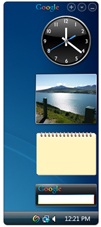
В 4 версии программы появились так называемые гаджеты — плавающие окошки, например индикатор зарядки батарей компьютера или часы. Их можно прикреплять к боковой панели, подобной включённой в Windows Vista. Версии под Mac OS X и Linux не включают боковую панель и гаджеты, для этих ОС они вынесены в отдельный пакет Google Gadgets.
Плагины
С помощью плагинов можно расширить количество поддерживаемых форматов поиска, добавить собственные панели, а также расширить функциональность программы.
Проблемы
- Не поддерживается логическое OR
- Индексируются только 10 000 слов, а также только 100 000 файлов при начальной индексации [источник не указан 767 дней] .
- Не отслеживается переименование и перемещение файлов — они остаются в индексе под старыми именами [источник не указан 767 дней] .
Под новыми именами они попадут в индекс только при полной переиндексации, что до выхода 4-й версии было возможно только с помощью сторонних утилит. В 4-й версии программы появилась функция принудительного реиндексирования. - Google Desktop позволял выполнить произвольный код на компьютере, на котором он установлен, через устранённую позже уязвимость в Microsoft Windows NT, связанную с обработкой формата WMF.
- Нет возможности использовать результаты индексирования одного компьютера с другого в рамках локальной сети без посредничества Интернет-серверов Google.
Аналоги
Google Desktop — не первая программа, индексирующая содержимое файлов на локальном диске для быстрого поиска.
- Beagle
- Doodle (Desktop Search Engine)
- Strigi
- REM
- Copernic Desktop Search
- Microsoft Desktop Search
- Yandex Search
- Похожими функциями обладает русская коммерческая программа «Архивариус».
Примечания
- ↑Google закрывает около 10 второстепенных направлений работы компании (дополнение) / Google / Хабрахабр
Ссылки
- Русскоязычный сайт Google Desktop
- Плагины для Google Desktop
- Дискуссионная группа о Google Desktop
Локальные поисковики Для Microsoft Windows Copernic Desktop Search · Filehawk · Google Desktop · Google Quick Search Box · Tropes Zoom · Windows Desktop Search · Yahoo Desktop Search · Архивариус 3000 · Персональный поиск Яндекса Для *nix Beagle · Doodle · GNOME Storage · Tracker Для Mac OS X Easyfind · Apple Spotlight Кросс-платформенные Docco · Docfetcher · Launchy · Strigi Председатель совета директоров: Эрик Шмидт • Директор, президент по технологиям и сооснователь: Сергей Брин • Главный исполнительный директор и сооснователь: Ларри Пейдж
Adscape • AdSense • Advertising Professional • AdWords • Analytics • Checkout • Click-to-Call • DoubleClick • Insights for Search • Trends • Wallet • Google Университет
Code • Dart • Gadgets API • GData • Go • Googlebot • Guice • GWS • Highly Open Participation Contest • Image Labeler • KML • MapReduce • Mediabot • Pinyin • SketchUp Ruby • Sitemaps (index) • Summer of Code • TechTalks • Web Toolkit • Website Optimizer
Alerts • Blogger • Bookmarks • Docs • FeedBurner • iGoogle • Jaiku • Knol • Library Project • Map Maker • Mashup Editor • Notebook • Page Creator • Sites • Video Marketplace • YouTube • Диск
Appliance • Audio • Books • Code • Desktop • GOOG-411 • Images • Maps (Mars • Moon • Ocean • Sky • Street View) • News • Patents • Products • Scholar • SearchWiki • Usenet • Video • Web
Поглощения • Цензура • Current • Критика • Earth Outreach • Foundation (Google.org) • Google China • Googleplex • История • Hoaxes • I’m Feeling Lucky • Labs • Logo • Lunar X Prize • I/O • Список сервисов и инструментов • WiFi • Zeitgeist • «Бомбы» • Гуглизм
- Программное обеспечение по алфавиту
- Локальные поисковики
- Утилиты
- Freeware
- Программное обеспечение для Mac OS X
Wikimedia Foundation . 2010 .
- Дворец Фонтенбло
- Слиач (аэропорт)
Полезное
Смотреть что такое «Google Desktop» в других словарях:
- Google Desktop — Entwickler Google Inc. Aktuelle Version 5.9.1005.12335 (Windows), 1.2.0 (Linux), 1.6.0.1552 (Mac OS X) (25. Mai 2010) … Deutsch Wikipedia
- Google Desktop — Développeur Google Dernière version 5.9.1005.12335 (26 mai 2010) … Wikipédia en Français
- Google Desktop — Desarrollador Google Inc. Desktop.Google.com Información general Última versión estable 5.9.911.3589 2008 … Wikipedia Español
- Google Desktop — Infobox Software name = Google Desktop caption = The GDS Sidebar sits on the user s desktop and displays relevant information. (Google Desktop on Vista) developer = Google latest release version = 5.8.809.23506 latest release date = October 4,… … Wikipedia
- Google Desktop Search — Google Desktop Entwickler: Google Inc. Aktuelle Version: 5.8.809.23506 (Windows), 1.2.0 (Linux), 1.4.1.891 (Mac OS X) ( … Deutsch Wikipedia
- Google Desktop Search — Google Desktop Google Desktop Développeur Google Dernière version … Wikipédia en Français
- Google Desktop Search — es una aplicación de búsqueda en el escritorio que permite encontrar texto en mensajes de correo electrónico, archivos del equipo, chats y páginas web que se han visitado. Al habilitar su equipo para la búsqueda, el programa le permite acceder… … Enciclopedia Universal
- Google Desktop Search — … Википедия
- Desktop search — is the name for the field of search tools which search the contents of a user s own computer files, rather than searching the Internet. These tools are designed to find information on the user s PC, including web browser histories, e mail… … Wikipedia
- Google Office — Google Pack Entwickler: Google Inc., und andere Betriebssystem: Windows … Deutsch Wikipedia
- Обратная связь: Техподдержка, Реклама на сайте
- �� Путешествия
Экспорт словарей на сайты, сделанные на PHP,
WordPress, MODx.- Пометить текст и поделитьсяИскать в этом же словареИскать синонимы
- Искать во всех словарях
- Искать в переводах
- Искать в ИнтернетеИскать в этой же категории
Мастер класс Google
На вашем компьютере хранится очень много информации. Согласитесь, было бы замечательно, если бы вы могли в любой момент отыскать в ней то, что нужно? С помощью Google Desktop вы можете искать файлы, электронные письма, чаты IM и посещенные веб-страницы. Боковая панель с Гаджетами Google позволяет разместить самую свежую информацию (сообщения электронной почты, погоду, фотографии, новости и т.д.) прямо на рабочем столе.
Когда вы просматриваете веб-страницу, читаете электронное письмо или редактируете файл, Google Desktop индексирует этот элемент и копирует его содержание в кэш на локальном жестком диске, чтобы впоследствии можно было найти старые версии файлов и веб-страниц.
Эта страница поможет вам начать работу с Google Desktop. Затем ознакомьтесь с дополнительной информацией на странице Функции Google Desktop:
Запуск Google Desktop
Нужно ли выполнять какие-то действия после установки Google Desktop, чтобы программа начала работать?
Нет, не нужно. Google Desktop автоматически запускается после установки и при каждой перезагрузке компьютера. Если ваш компьютер бездействует более 30 секунд, программа автоматически начинает индексировать уже существующие на компьютере элементы. Она также индексирует новые элементы в режиме реального времени, пока вы их просмативаете. Например, она найдет веб-страницу сразу после того, как вы ее просмотрели, или электронное письмо сразу после того, как вы его прочитали.
Сколько времени занимает начальное индексирование? Могу ли я в это время пользоваться своим компьютером?
В зависимости от объема данных на вашем компьютере на индексирование всей информации может уйти несколько часов. Поскольку начальное индексирование выполняется только один раз и только тогда, когда ваш компьютер бездействует, это не должно замедлить вашу работу. Но будет лучше, если вы в это время сходите пообедать или оставите компьютер включенным на ночь, чтобы дать ему больше времени для непрерывного индексирования.
Google Desktop в среде Microsoft Vista
Какая польза от включения поискового индекса Google Desktop в Microsoft Vista?
Включив поисковый индекс Google Desktop, можно улучшить эффективность поиска на компьютере. Вы сможете посмативать предыдущие версии документов, а также искать дополнительные элементы, например, вести поиск в истории веб-поиска, Gmail и файлах PDF. When you do searches, you’ll get high quality snippets to help you understand why a given result is relevant Сохраненная в кэше страница с выделенными фрагментами текста поможет вам понять, почему данный результат релевантен. Также можно просматривать мини-копии результатов для картинок, видеофайлов и историю веб-поиска. Хотя активный поисковый индекс Google Desktop требует дополнительных ресурсов компьютера, его функции помогают вести поиск по компьютеру так же просто, как и веб-поиск Google в Интернете.
Использование Google Desktop
Как выполняется поиск на компьютере с помощью Google Desktop?
Поиск на компьютере выполнить также просто, как и веб-поиск Google в Интернете: просто введите запрос в окно поиска и нажмите клавишу Enter или кнопку Поиск Desktop.
Перейти к окну поиска на компьютере можно несколькими способами.
-
Введите запрос на боковой панели, панели поиска на рабочем столе или на свободной панели поиска.

Как использовать Гаджеты Google и боковую панель?
- Перетаскивайте Гаджеты Google, взяв их мышкой за строку заголовка, чтобы изменить порядок их расположения на боковой панели или открепить их и поместить на рабочий стол.
- Чтобы свернуть или развернуть Гаджет Google, дважды нажмите на строку заголовка.
- Гаджет Google будет всегда отображаться поверх остальных окон, если, нажав на указывающую вниз стрелку в меню гаджета, вы выберете «Поверх других окон».
Результаты поиска Google Desktop
Ваша страница результатов поиска Desktop содержит список всех элементов в индексе, соответствующих вашим условиям поиска. По умолчанию они упорядочены по последней дате просмотра. Также можно нажать на ссылку Упорядочить по значимости в верхней части страницы.
Небольшой значок рядом с результатом указывает на тип этого элемента:
- = файлы Microsoft Word.
- = файлы Microsoft Excel.
- = файлы Microsoft Powerpoint.
- = файлы PDF.
- = видеофайлы.
- = музыкальные файлы.
- = графические файлы.
- = текстовые файлы.
- , = электронные письма.
- = просмотренные веб-страницы. (примечание: в этих результатах могут быть показаны значки, уникальные для веб-сайта данной страницы).
- = чаты AIM.
- = чаты Google Talk.
При нажатии на название результата вы попадете на текущую версию того результата.
- Если нажать на заголовок веб-страницы, можно перейти на эту веб-страницу.
- Если нажать на тему сообщения электронной почты, можно прочитать его в своем браузере и ответить на него с помощью почтовой программы, используемой по умолчанию.
- Если нажать на заголовок файла, откроется самая последняя версия этого файла в соответствующем приложении (например, Word для документов Word).
- Если нажать на чат, откроется веб-страница с полным текстом этого чата. Она содержит ссылки на начало нового чата с тем же собеседником.
Просто нажмите на ссылку Из кэша для этого элемента на странице результатов, и будет показан полный список версий этого элемента, которые хранятся в кэше Desktop. Данная функция особенно полезна, если вы случайно удалили файл.
Что делать, чтобы просмотреть только один тип результатов – только письма, файлы, чаты и т.д.?
В верхней части страницы результатов есть строка, в которой показано, сколько результатов каждого типа нашел Desktop. Нажав на число, вы увидите страницу результатов, на которой перечислены элементы только этого типа. Например, нажмите 126 сообщений, и перед вами откроется список результатов только по электронной почте.
Приостановка и прекращение работы Google Desktop
Что делать, чтобы прервать индексирование и копирование просматриваемой информации в Google Desktop?
Нажмите на значок Desktop на панели задач, затем во всплывающем меню нажмите «Приостановить индексирование (на 1 час)». В течение следующего часа Desktop прекратит индексирование просматриваемых элементов. Если нужно, чтобы Desktop возобновил индексирование до истечения этого срока, нажмите «Повторно индексировать файлы» в меню на панели задач.
Что, если я хочу выключить Google Desktop?
Просто нажмите Выход в меню Desktop на панели задач. Учтите, что если вы перезагружаете свой компьютер, то Google Desktop включается автоматически.
Что делать, чтобы снова включить Google Desktop?
Просто войдите в меню Пуск и выберите Программы > Google Desktop > Google Desktop.
Что делать, чтобы запретить другим выполнять поиск Desktop на моем компьютере в мое отсутствие?
Нажмите на значок Desktop на панели задач, а затем во всплывающем меню нажмите Блокировать поиск. . Пока вы не выберете противоположный элемент меню Разблокировать поиск. (который появляется только при блокировке поиска Desktop) и не введете свой пароль для входа в Windows, никто не сможет выполнять поиск на компьютере с использованием вашего аккаунта.
- Первый раздел :
- История Google
- Adsense — заработай с поисковиком
- Структура поисковых запросов
- Сервисы Google:
- Блог сервис
- Почта от поисковика
- видеосервис
- Карты Google
- Софт от Google:
- Picasa от Google
- Google Планета Земля
- Поиск Google Desktop
- Начало работы с Google Desktop
Плагин HDDlife для Google Desktop
Google Desktop — это приложение для выполнения поиска в компьютере, которое обеспечивает полнотекстовый поиск в электронной почте, файлах, хранящихся на Вашем компьютере, музыке, фотографиях, чатах и просмотренных веб-страницах. Эта программа делает поиск в компьютере таким же легким, как и в Интернете на сайте Google.
HDDlife gadget for Google Desktop отображает информацию о состоянии здоровья ваших жестких дисков прямо в боковой панели Google Desktop, так что эта информация всегда у вас под рукой! Теперь надежность хранения ваших данных всегда у вас под контролем!
Кроме того, даже простой перегрев диска на 10°С вызывает снижение его надежности в 2 раза! С помощью HDDlife gadget for Google Desktop вы сможете постоянно контролировать температуру ваших жестких дисков и предотвратить потерю данных из-за перегрева.
Новая версия плагина включает в себя такие новые возможности, как:
- Отображение информации о свободном месте на диске
- Индикация активности чтения/записи диска или для всех дисков системы.
Описание интерфейса мини-приложения HDDlife: 1. Буква контролируемого диска 
2. Значок состояния здоровья диска. 3. Заполненность диска 4. Текущая температура диска 5. Индикаторы уровня загрузки чтения (зеленая стрелка) / записи (красная стрелка). 6. То же самое, но цифровые значения. Ограничения бесплатной версии
Бесплатная версия показывает информацию о здоровье/температуру только для первого диска в системе.
При покупке HDDlife Pro/Notebook плагин поддерживает все диски.Загрузка
Для загрузки и установки плагина HDDlife for Google Desktop просто щелкните на ссылке. Обращаем внимание, что Google Desktop уже должен быть установлен на вашем компьютере!
СКАЧАТЬ!
КУПИТЬ!Новая статья!
HDDLife 4 вышел!
ЗАГРУЗКА

РЕГИСТРАЦИЯ
Pro 450р. Семейная
(5 лицензий)2250р.
1400р.Ноутбучная 550р. Комплект!
(Pro & Ноутбук)1000р.
800р.SSD Life! 450 р.