Как добавить закладку в Яндекс.Браузере?
Как и в любом другом интернет-обозревателе, в Яндекс.Браузере есть возможность сохранения закладок. Другое дело, что не все пользователи знают, как правильно их сохранять. Не беда, я научу вас.
Запускаем Яндекс.Браузер и открываем понравившийся сайт. Допустим, это сайт ВКонтакте. Справа от браузерной строки есть непримечательная звездочка — кликните по ней.

Появится меню и система предложит вам либо сохранить закладку на панели закладок (отображается под адресной строкой для быстрого доступа) или в другие закладки (список таких закладок отображается в специальном меню либо на той же панели закладок, только в правой ее части, либо в настройках). Выберите необходимый вариант и нажмите «Готово».
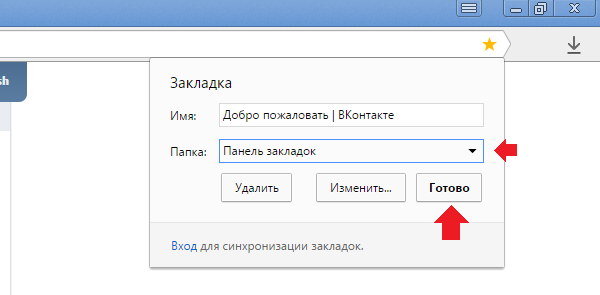
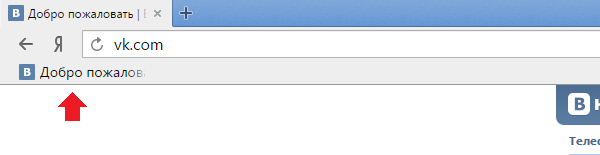
Поскольку в своем случае я выбрал «Панель закладок», то на ней и будет отображаться моя закладка.
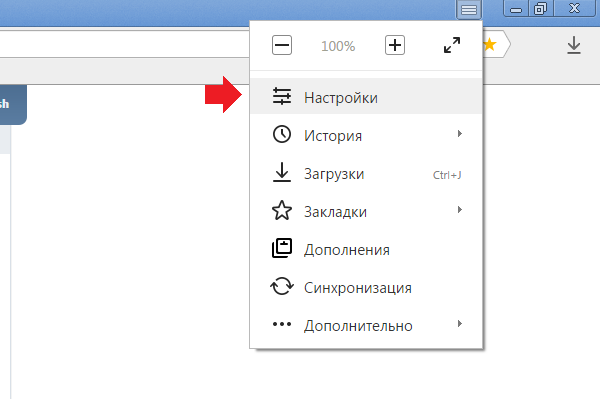
В том случае, если панель закладок у вас не отображается, нажмите на значок в виде трех полосочек в верхней части окна, а затем выберите «Настройки».
На странице настроек необходимо найти подраздел «Показывать панель закладок» и выбрать «Всегда». Также можете поставить галочку «Показывать иконки».

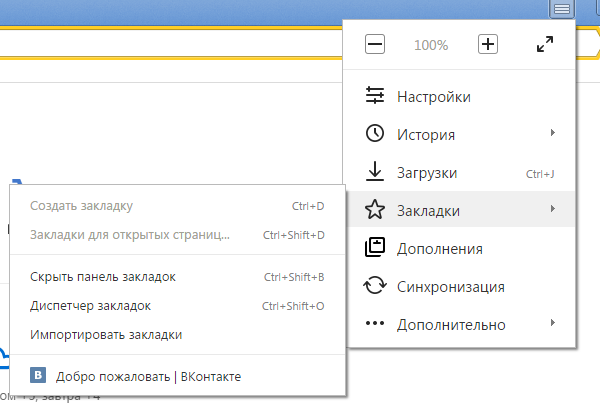
Все добавленные закладки вы можете посмотреть, если нажмете на кнопку в виде трех полосок и выбрав пункт «Закладки».
Не забудьте, что можно добавить закладки на табло, которое отражается при открытии браузера. Нажмите на кнопку «Добавить».
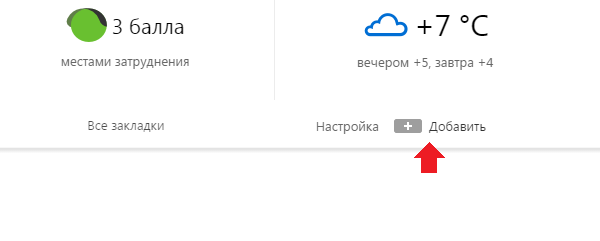
Добавьте в строку адрес нужного сайта.
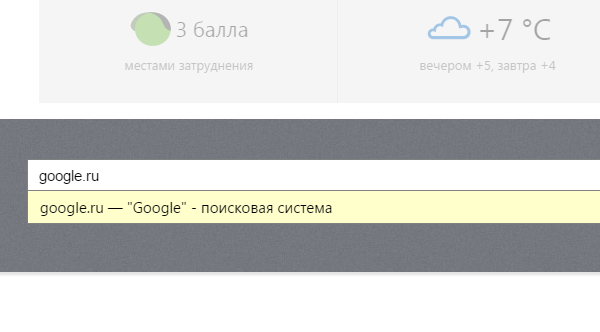
Вуаля, закладка появилась на табло.
Добавление и открытие закладок в Яндекс браузере на Android
Пользователи, которые только установили Яндекс браузер на свой смартфон или планшет под управлением Андроид иногда сталкивают с проблемой освоения новых функций. Например, затруднения могут возникнуть с закладками: новичок не знает, как добавить закладки в Яндекс браузере на Андроид, а если это удалось, то не может найти, где находятся закладки в Яндекс браузере в мобильной версии.
С этими вопросами и разберемся далее.
Как добавить закладку в Яндекс браузере в мобильном телефоне (Андроид)
Добавление закладок в Яндекс браузере в мобильном телефоне на Андроид – весьма нетривиальная задача, с которой не всегда справляются даже бывалые пользователи, ведь она сильно отличается от сохранения закладок на компьютере и других мобильных браузерах.
Как сделать закладку в мобильной версии Яндекс браузере на Андроид:
- Нужно открыть страницу сайта, который необходимо сохранить в закладках;
- Внизу экрана нажать на значок 3-х вертикальных точек, как это показано ниже:
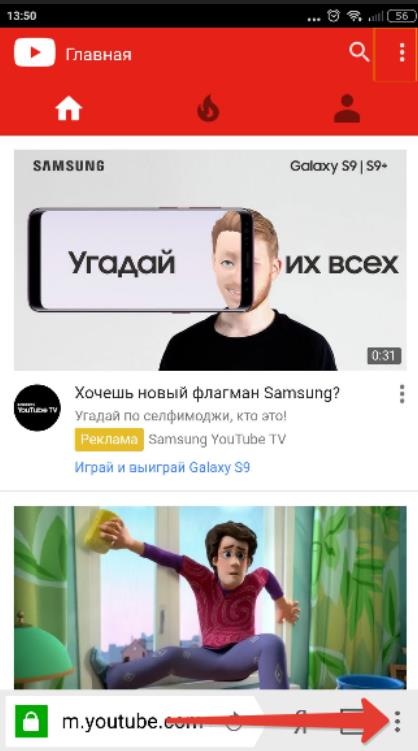
меню в яндекс браузере в мобильной версии

Добавить в закладки в Яндекс браузере на Андроид
Где найти закладки в Яндекс браузере на Android
[bank]
Ну что же, как добавить закладку в Яндекс браузере на Андроид разобрались, но где же теперь ее искать? Где хранятся закладки в Яндекс браузере, как их посмотреть?
Открыть закладки в Яндекс браузере на Андроид можно следующим образом:
- Открыть главную (начальную) страницу мобильного Яндекс браузера. (буква «Я» внизу экрана);
- В окне поиска нажать на иконку с 3-мя горизонтальными палочками (если открыты какие-либо вкладки, то вместо этого значка будут цифры в квадрате);
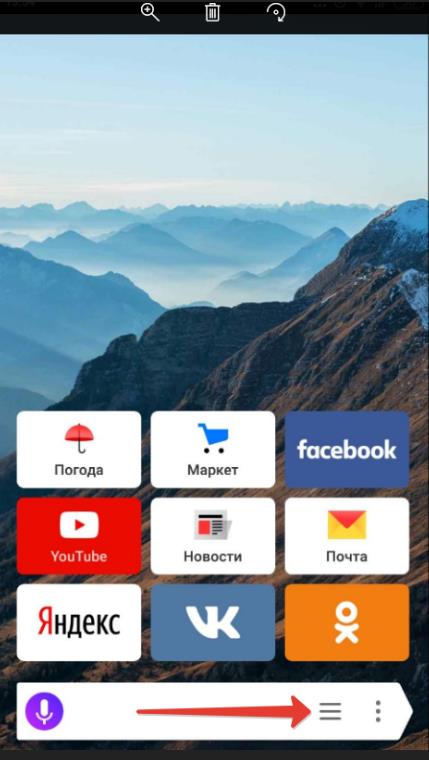
открыть закладки и историю ЯБ
Не нашли ответ? Тогда воспользуйтесь формой поиска:
Как добавить сайт в закладки в Яндекс Браузере
Благодаря такой функции, как закладки в яндекс браузере, можно сохранить понравившийся сайт, а потом быстро на него перейти. Но, не каждый знает, как добавить сайт закладки в яндекс браузере. Ознакомьтесь с моей инструкцией, и тогда вы сможете сохранять любой сайт себе в закладки.
На компьютере
Существует несколько вариантов, как добавить какой-либо сайт себе в закладки.
Первый способ
Разберем первый метод:
- Найдем сайт, который нам хочется добавить в закладки. Теперь, в правой части строки для ссылок увидим следующий значок:

- Если навести на него курсором мыши, то появится надпись «Добавить страницу в закладки или коллекцию». Жмем левой кнопкой мыши на данную иконку.

- После этого вылезет небольшое окно, которое продемонстрирует нам, что ссылка добавлена в закладки. Так же сайт будет отображаться на панели с сохраненными сайтами. Если у вас нет такой панели с закладками, то используйте сочетание клавиш Ctrl + Shift + B, и тогда она будет отображена. Теперь кликнем по закладке правой кнопкой мыши, вследствие этого появится окно с различными настройками.

- Благодаря пункту «Изменить», можно будет поменять название закладки на более подходящее.

- Как изменили название на нужное, жмем сохранить. После этого закладка будет иметь следующий вид:

Второй способ
Теперь разберем ещё один метод:
- Откроем главную страницу яндекс браузера и кликнем правой кнопкой мыши на строчке с закладками.

- В появившемся окне кликаем ЛКМ на графу «Добавить страницу.

- По центру экрана откроется окно «Изменить закладку». В первую строчку вписываем название закладки, а во вторую вставляем ссылку на страницу. А так же выбираем место сохранения закладки.

- Как все заполнили, жмем левой кнопкой мыши на кнопку «Сохранить». Готово! Теперь на строчке с закладками появится новый, сохраненный сайт.


Я рассказал вам о двух способах, как добавить сайт закладки на компьютере, но, есть ещё и третий способ по сохранению сайта — через диспетчер закладок, но он сильно похож на второй метод, так что нет смысла его разбирать.
На телефоне
Теперь разберем мобильное приложение Яндекс браузера, и узнаем, как добавить сайт в закладки.
Android
На устройстве, с операционной системой Android, закладки в яндекс браузере добавляются так:
Способ 1
- Откроем страницу, которую хотим сохранить. В правом нижнем углу найдем три вертикальные точки.

- Кликаем на данный значок. Всплывет окно, в котором нам нужен раздел «Добавить в закладки».

- Жмем на него. После этого появится окно «Сохранено в закладки». Там можно будет выбрать место, где будет находиться закладка. Выбираем графу «Закладки».

Способ 2
- Откроем главную страницу Яндекса. Вверху располагается такой значок:

- Жмем на него. После этого, нас перебросит на страницу с ранее сохраненными карточками. Переходим в пункт «Закладки».

- Теперь находим желтую кнопку «Добавить» и кликаем на неё.

- Всплывет окно «Выберите формат». Нужно будет нажать на строчку «ссылка».

- Как это сделали, откроется страница с добавление ссылки. Вписываем адрес страницы в специальную строчку. Важно сделать это без ошибок. Можно сначала копировать ссылку, а потом просто вставить.

- После того, как все ввели, жмем на желтую графу «далее». Откроется окно, в котором можно будет отредактировать название и описание сохраняемого сайта. Если ничего изменять не нужно, жмем «Далее».

- Запустится новая страница с выбором места для сохранения. Нажимаем на пункт «Мои ссылки».

- Готово! Теперь данный сайт будет отображаться у вас в разделе с закладками.

Iphone
На устройстве с операционной системой Ios, закладки в яндекс браузере добавляются следующим способом:
- Откроем сайт, который хотим добавить себе в раздел с закладками. В моем случае, это ВКонтакте. В правой нижней части экрана есть значок, имеющий иконку в виде трех точек.

- Кликаем на данный значок. Откроется окно с различными функциями сайта. Нам нужно найти пункт «Добавить в закладки».

- Жмем на него. Как это сделали, появится окно «Сохранено в закладки». Там можно будет изменить место сохранения сайта. Оставляем его в разделе «Закладки».

Таким образом, мы легко и быстро добавили нужный сайт себе в закладки. Убедимся в том, что он сохранился. Для этого сделаем два простых шага:
- Откроем яндекс браузер, и в правой части поисковой строки найдем три точки.

- Кликаем на него. Появится окошко, в котором найдем раздел «Закладки» и нажмем на него.

- Вот и все. Запустится новое окно со всеми нашими закладки. Так как мы сохранили всего один сайт, то в данном разделе и будет всего лишь одна наша заметка.

Благодаря моей инструкции, вы теперь сможете добавить любой сайт себе в закладки Яндекс браузера. Причем сделать вы это сможете с любого устройства, хоть с компьютера, хоть с телефона.
Где находится Избранное в Яндекс Браузере на телефоне
В строке поиска десктопного Яндекс Браузера есть кнопка Избранное. У неё только одна функция – она отправляет открытую страницу в закладки. Из панели легко и просто открывать свои сохранённые сайты и переходить к ним при помощи иконки с флажками. В мобильной версии браузера такой нет и непонятно, как вывести на экран свою коллекцию. На самом деле она есть, разработчик почему-то её спрятал.
Как в Яндекс Браузере для Android открыть Избранное
Комплект сохранённых страниц и сайтов может быть перенесён с компьютера на телефон и обратно. В Яндекс Браузере необходимо выполнить синхронизацию. А чтобы открыть Избранное на смартфоне:
- Запустите браузер на главной странице с поисковой строкой или нажмите в меню кнопку с плюсом.
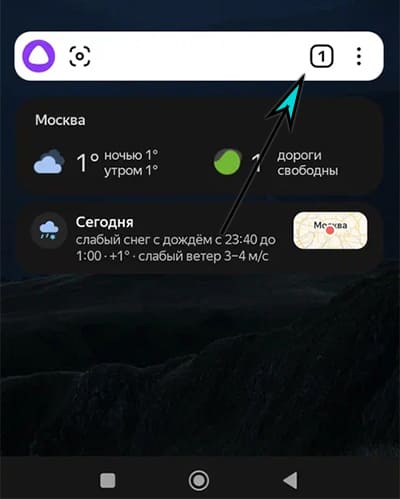
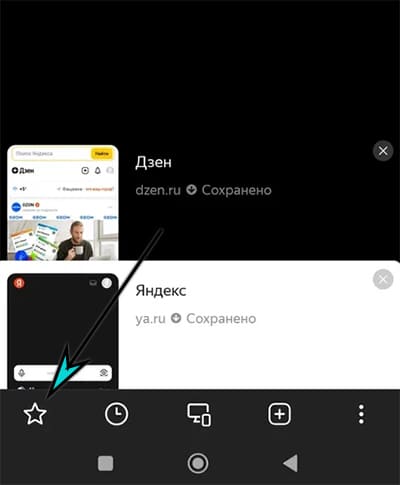
- Прикоснитесь к иконке с количеством открытых вкладок.
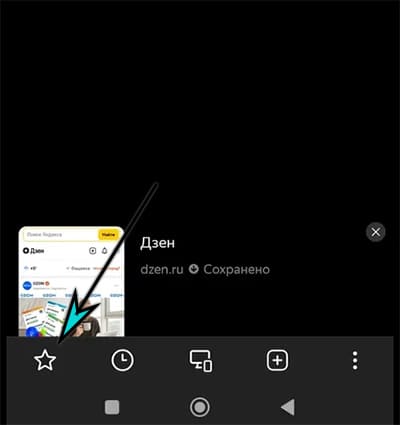
- Нажмите на значок звёздочки в меню.
- На экране появятся ваши сайты.

Если браузер синхронизирован в нескольких устройствах (на планшете, компьютере, смартфоне), на экране будут папки с их названиями.
Как пользоваться Избранным в Яндекс Браузере для ПК
Для добавления сайта в закладки используйте любой из этих вариантов:
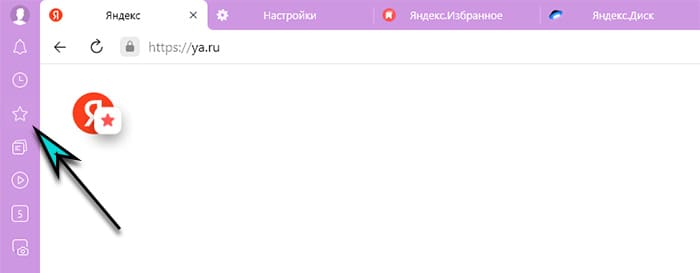
- Если в Яндекс включена боковая панель – нажмите значок со звездой;
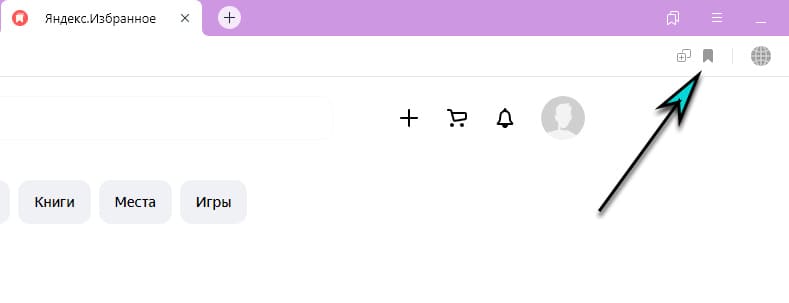
- В адресной строке есть флажок, выбрав его курсором, сайт добавится в панель избранного. Для включения панели нажмите Меню (трёхполосая кнопка) –>Настройки –>Интерфейс –>Панель закладок;
- На открытой веб-странице нажмите Ctrl +D и сохраните.
Если вы хотите открыть избранные ссылки, выберите вверху экрана кнопку с двойным флажком. 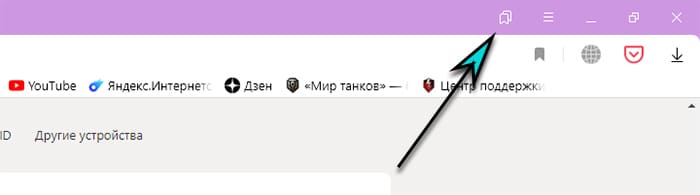 Она управляет всей панелью закладок. К примеру, чтобы спрятать закладки, нажмите флажки и кнопку с тремя точками. Далее выберите Скрыть панель. Если открыть настройку, когда панель будет отключена, здесь появится пункт Показать панель.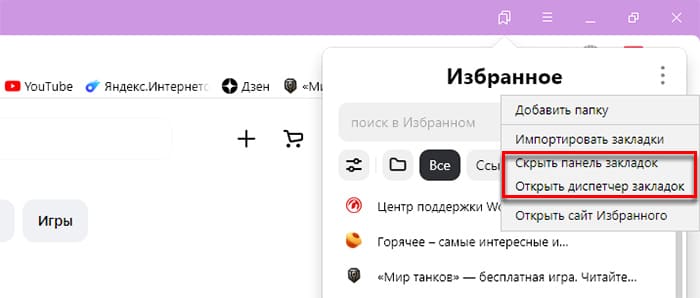
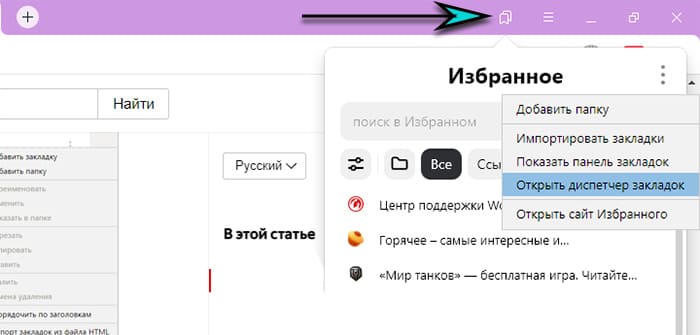
Для открытия страницы со всеми сохранёнными сайтами в отдельном окне, нажмите на кнопку для отображения Избранного и выберите Диспетчер закладок.
Сайт Яндекс Избранное
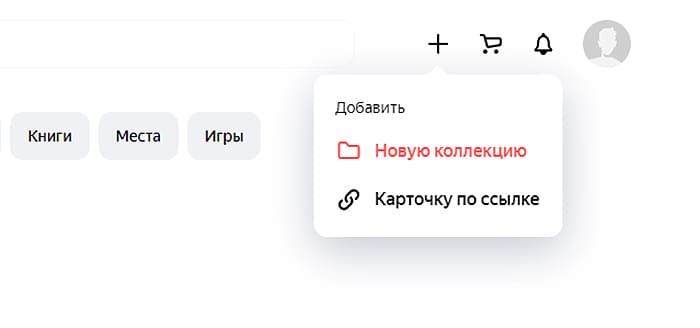
Существует отдельный сервис для хранения видео, картинок, книг, игр и прочего – Яндекс.Избранное. Сайт не синхронизируется с браузером, а работает автономно. Добавлять новые карточки доступно только на сайте.
Как перенести закладки между браузерами Яндекс
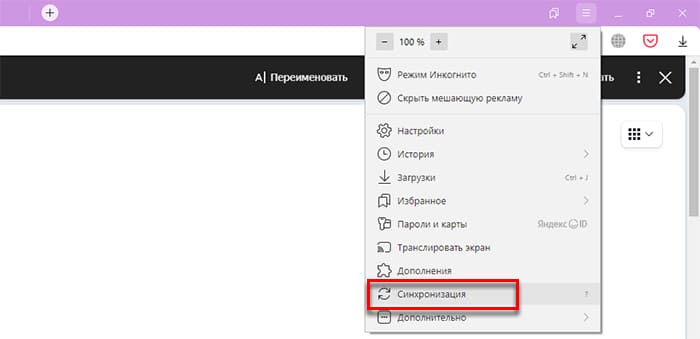
Ваши сохранённые страницы могут быть отправлены на телефон, компьютер или планшет. Средством передачи выступает Яндекс Браузер, он должен быть установлен на двух устройствах. Например, если вы хотите с компьютера отправить в планшет свои закладки и пароли от сайтов, войдите в систему Яндекс.
- Затем нажмите кнопку меню в верхней панели браузера.
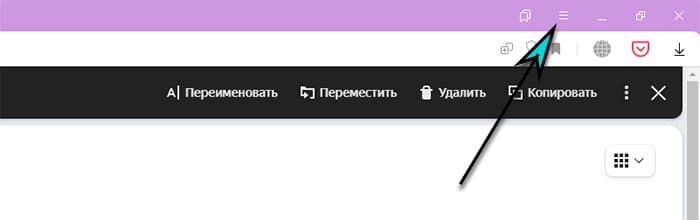
- В списке параметров выберите Синхронизация.
- Откройте браузер Яндекс в планшете и также авторизуйтесь в системе.
- В мобильном браузере выберите кнопку меню и выполните синхронизацию.
- Для открытия страницы с избранным Яндекс на планшете, нажмите на кнопку с открытыми вкладками и выберите иконку звезды в меню.
Если непонятно, что делать с браузером в планшете, прочитайте первую главу.
Страницы Избранного с браузера ПК будут скопированы на мобильное устройство. Управление ими происходит синхронно для всех устройств. Это значит, что теперь удалённая закладка в любом браузере Яндекс пропадёт на всех синхронизированных устройствах.
Экспорт Избранного из Яндекс Браузера
Чтобы не потерять свои любимые страницы в Интернете, при переезде в другой браузер заберите их с собой.
- Нажмите кнопку для отображения Избранного.
- Выберите курсором три точки и нажмите Диспетчер закладок.
- В окне перед вами в углу справа находится кнопка в виде трёт точек, выберите её и нажмите Экспорт в HTML.
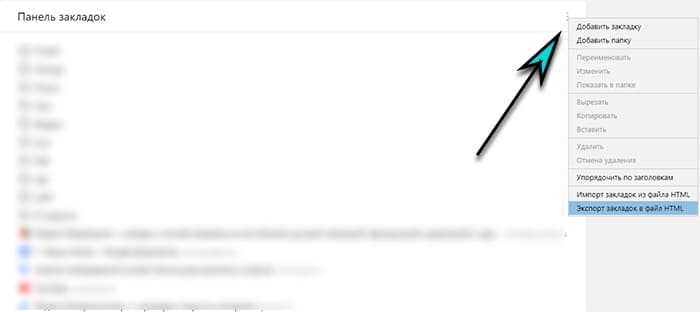
В другом браузере с помощью настроек можно импортировать ваши закладки, указав путь к файлу на диске компьютера.
Расширение Pocket
В интернете нам часто попадаются интересные статьи, на чтение которых не хватает времени. Можно добавить страницу в закладки, но панель переполнена другими часто посещаемыми сайтами. Для хранения этих страниц используйте расширение Pocket.
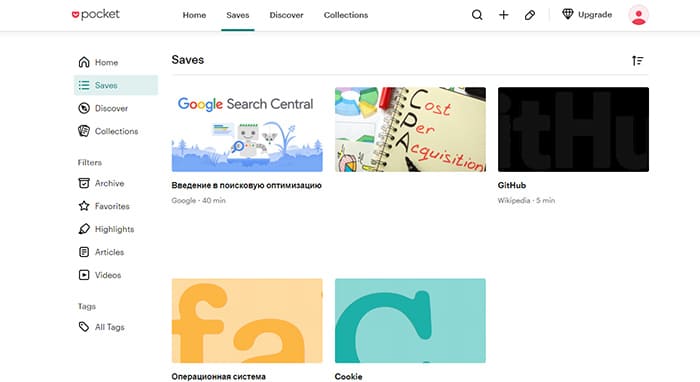
- Сохранение веб-страниц в один клик;
- Совместимо со всеми Chromium-браузерами (Opera, Яндекс, Гугл Хром);
- Возможность сортировать материалы, есть поиск, архив, режим чтения и другое.
Если приходится работать одновременно с разными браузерами на разных устройствах, Pocket может помогать в сборе и хранении информации в одном месте. Расширение для браузера и приложение для телефона – бесплатные. Pocket является хорошей альтернативой Избранному в Яндекс Браузере.
- Первая настройка Яндекс Браузера для компьютера;
- Как в Яндексе удалить кэш и файлы куки;
- Регулировка громкости в Яндекс Браузере;
- Где найти историю посещений;
- Что делать, если с панели пропали закладки в Яндекс Браузере.