Экспорт данных из Bitrix24
Встречаются ситуации, когда необходимо совершить экспорт данных из Bitrix, например для дальнейшей работы в других сервисах.
У вас есть возможность воспользоваться типовым функционалом, который позволит совершить перенос данных Bitrix. Всего в несколько кликов можно осуществить выгрузку всех необходимых данных в виде файла, с конкретным форматом.
Осуществить экспорт данных из CRM в «Excel», «CSV» и «Outlook» можно не на всех тарифах Bitrix24. Подробную информацию можно узнать на странице тарифов.
Как осуществить перенос данных из Bitrix?
Перенос данные Bitrix можно осуществить из следующих разделов:
- «Лиды»;
- «Сделки»;
- «Предложения»;
- «Контакты»;
- «Компания»;
- «Товары»;
- «Счета».
В разделе «CRM» перейдите во вкладку «Лиды» и нажмите на «шестерёнку»:
В случае лидов и сделок, выгрузка файлов осуществляется в 2-х форматах:
Скачать данные из Bitrix можно только из отмеченных колонок внутри списка. Поэтому перед началом выгрузки — необходимо выбрать из списка нужны поля:
При выборе колонок, которые содержат, к примеру, номера телефонов, e-mail, какие-либо мессенджеры или сайт, перенос данных Bitrix будет осуществляться со всеми возможными значениями данных колонок, даже при отсутствующей информации внутри них.
Пример: Вы отметили колонку «Телефон». В итоге, в файл выгрузится сразу 7 колонок:
- «Рабочий»;
- «Мобильный»;
- «Факс»;
- «Домашний»;
- «Пейджер»;
- «Для рассылок»;
- «Другой».
При переносе данных будут учитываться все фильтры, которые вы применяли к списку.
К примеру, вы хотите осуществить выгрузку только ваших лидов. Вам нужно добавить поле «Ответственный» в фильтр, указать себя и применить настройки.
После того как вы настроили фильтры и готовы осуществить перенос данных из Bitrix, вам нужно выбрать подходящий способ выгрузки, указать каким образом будет осуществлён экспорт и нажать кнопку «Выполнить». Далее запустится процесс скачивания данных из Bitrix.
Когда формирование будет полностью закончено, Bitrix24 предложит скачать или удалить файл экспорта:
Выгрузка контактов в формате Excel из Bitrix24
Для осуществления выгрузки из подраздела «Контакты» в Bitrix24 вам необходимо перейти в раздел «CRM» → «Контакты» и выбрать режим «Список».
Для начала при помощи «шестерёнки» выберете поля, которые должны отобразиться в режиме «Список».
Примените значение «Да» в поле «Участвуют в экспорте» всем экспортируемым контактам:
После этого можно переходить к переносу данных.
Нажмите на «шестерёнку», выберете пункт «Экспорт контактов в Excel».
Укажите какие конкретно данные необходимо экспортировать и нажмите «Выполнить».
Готово! Вы осуществили экспорт данных из Bitrix24!
Как задачи Битрикс 24 выгрузить в эксель?
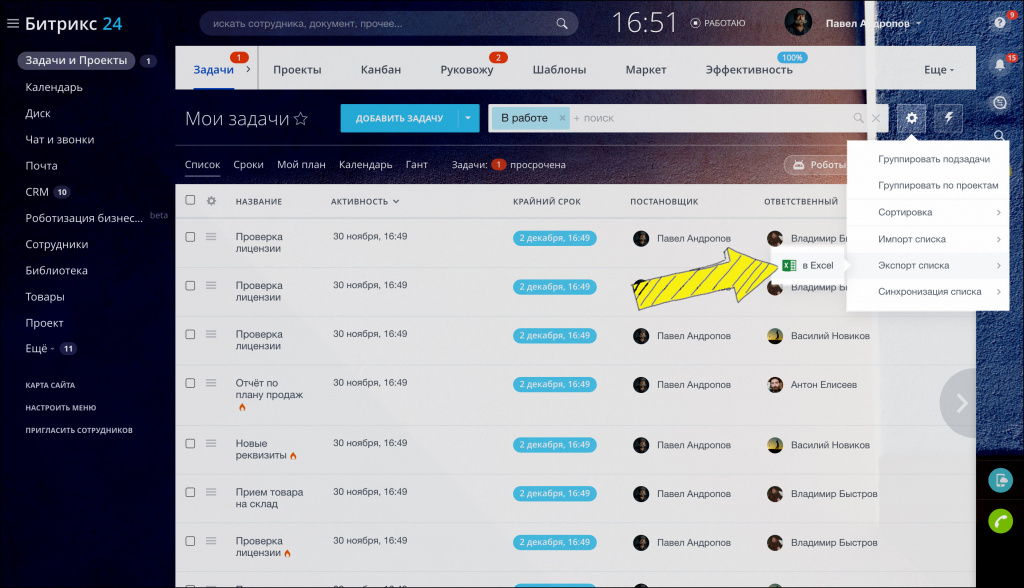
Для того, чтобы осуществить Битрикс 24 экспорт задач в табличное представление Excel вам необходимо перейти в «Задачи и Проекты» → нажать на «шестерёнку» → «Экспорт списка в Excel» и выбрать один из двух вариантов выгрузки:
- «Только поля из списка»;
- «Все поля задач».
После этого на ваш локальный компьютер сохранится файл в формате «Microsoft Excel»:
При осуществлении выгрузки базы задач из Битрикс 24 комментарии к задачам выгружены не будут.
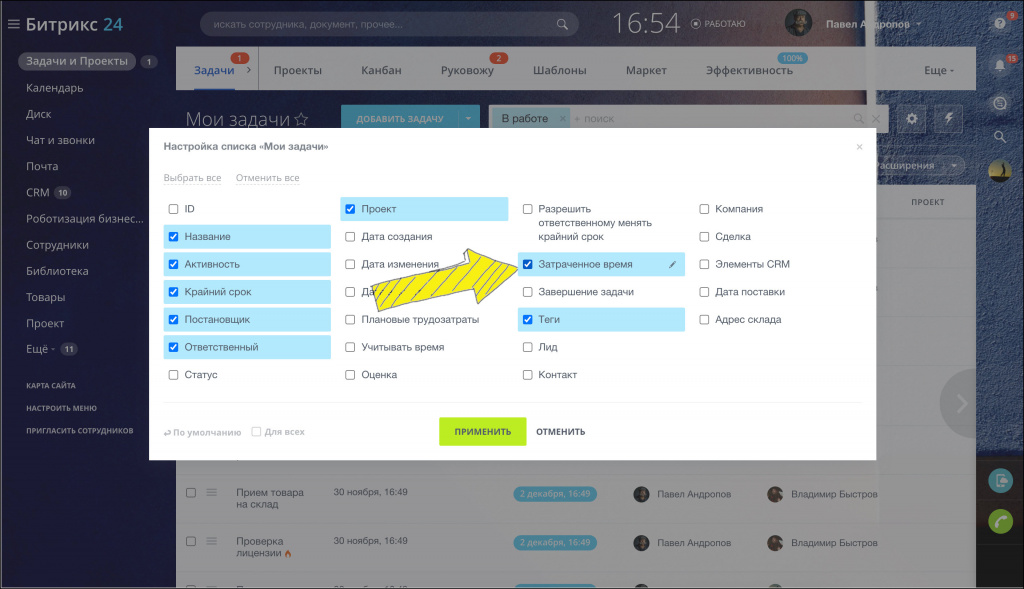
В случае, если вам необходимо экспортировать конкретные поля, нажмите на «шестерёнку» и настройте список отображаемых полей:
Как настроить двухстороннюю синхронизацию задач Битрикс24 и Outlook?
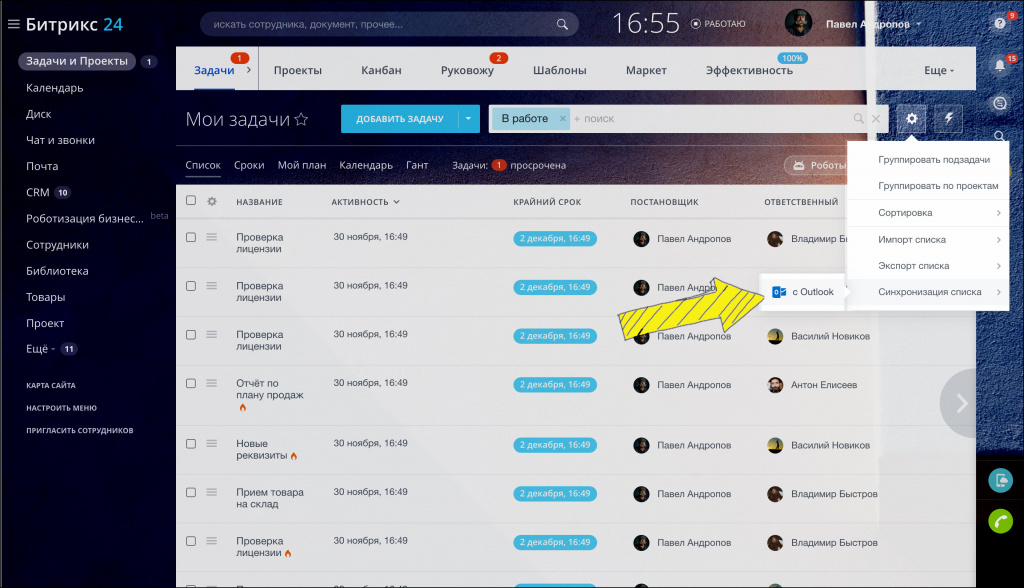
В Bitrix24 есть возможность настройки двухсторонней синхронизации с Outlook. Для этого перейдите в раздел «Задачи и Проекты» → нажмите на «шестерёнку» → «Синхронизация списка» → «С Outlook»:
После этого система перенаправит вас в диалоговое окно Microsoft Outlook и запросит разрешение на подключение папки со списком задач из Bitrix24.
При нажатии на кнопку «Да», вас перенаправит на следующий этап настройки, в котором потребуется указать более подробную информацию для последующей синхронизации двух систем.
По итогу настроек всех параметров задачи будут синхронизированы.
Теперь при создании задачи на стороне Bitrix24 она автоматически отобразиться в Outlook. То же самое будет происходить и в обратном случае.
Если после прочтения статьи у вас остались вопросы — обращайтесь к нашей команде по внедрению Битрикс24 по номеру, указанному на сайте. Мы являемся экспертами в области внедрения и доработок Битрикс24.
Как выгрузить контакты из Битрикс24 в Excel
Чтобы выгрузить контакты из CRM нужно перейти в Контакты ㄧ режим «Список».
Сначала выбираем, какие поля должны отображаться в режиме список. Для этого нажимаем на иконку шестеренки слева и ставим галочки напротив пунктов, которые должны отобразиться в списке.
Указываем в поле «Участвуют в экспорте» значение «Да».
Кликаем на шестеренку ㄧ выбираем «Экспорт контактов в Excel». Указываем, нужно ли экспортировать реквизиты и все поля. Применяем настройки, сохраняем и открываем документ.
Подписывайтесь на наш Телеграмм канал Максимум из Битрикс24.
Экспорт данных из CRM
Экспорт позволяет перенести информацию из Битрикс24 в другую систему, сделать резервную копию данных или проанализировать данные из CRM в сторонних программах.
Экспорт контактов доступен только на коммерческих тарифах. Подробнее о тарифах читайте на странице сравнения тарифов.
Правила и условия экспорта
- Экспортировать можно лиды, сделки, контакты, компании, предложения и счета. В лидах и счетах можно экспортировать элементы на определенных стадиях, а в сделках еще и каждое направление отдельно.
Подробнее о правах на действия в CRM читайте в статье Права доступа в CRM.
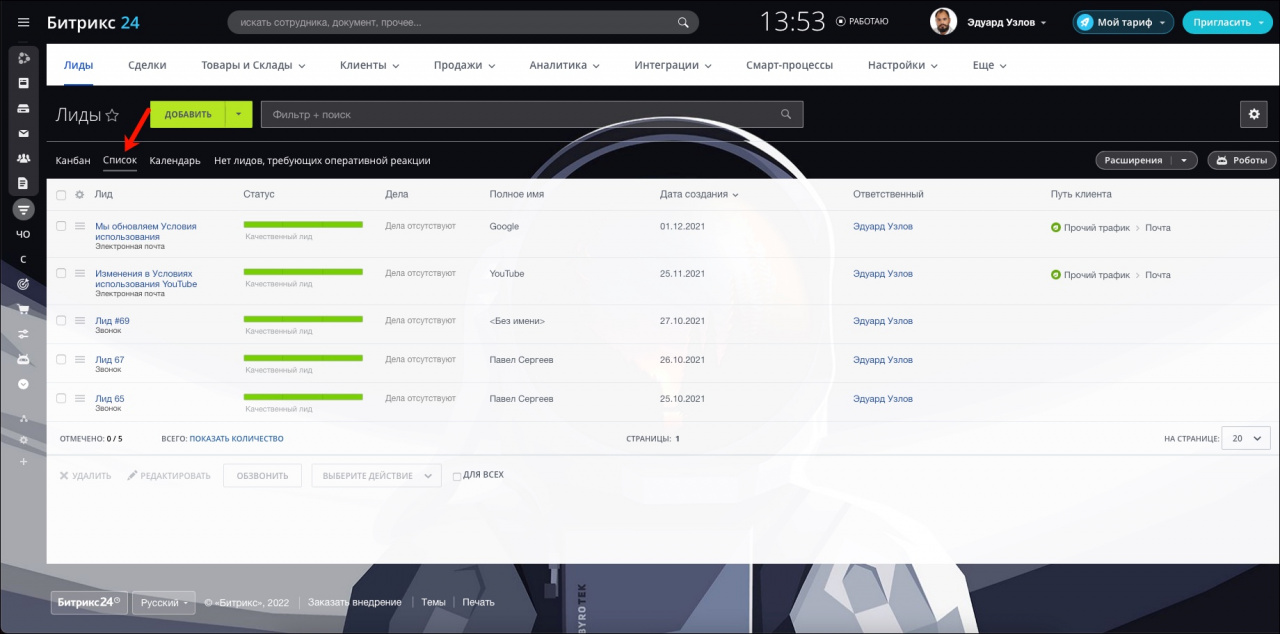
- Элементы можно экспортировать только из представления Список, из канбана это сделать не получится.
- Экспортировать элементы можно в форматах csv и xls. Формат файла выбирайте в зависимости от задачи, для решения которой экспортируете данные.
Файл формата xls представляет собой таблицу, он подойдет для анализирования данных в MS Excel, построения графиков и диаграмм.
Файл формата csv — это текстовый файл, в котором значения разделены запятыми. Его можно открыть в любом текстовом редакторе.
В Битрикс24 можно импортировать файлы только формата csv. Поэтому, если создаете резервную копию элементов перед импортом или какой-либо интеграцией, выбирайте именно его.
Как экспортировать элементы
Откройте список нужных элементов CRM.
Особенность экспорта контактов
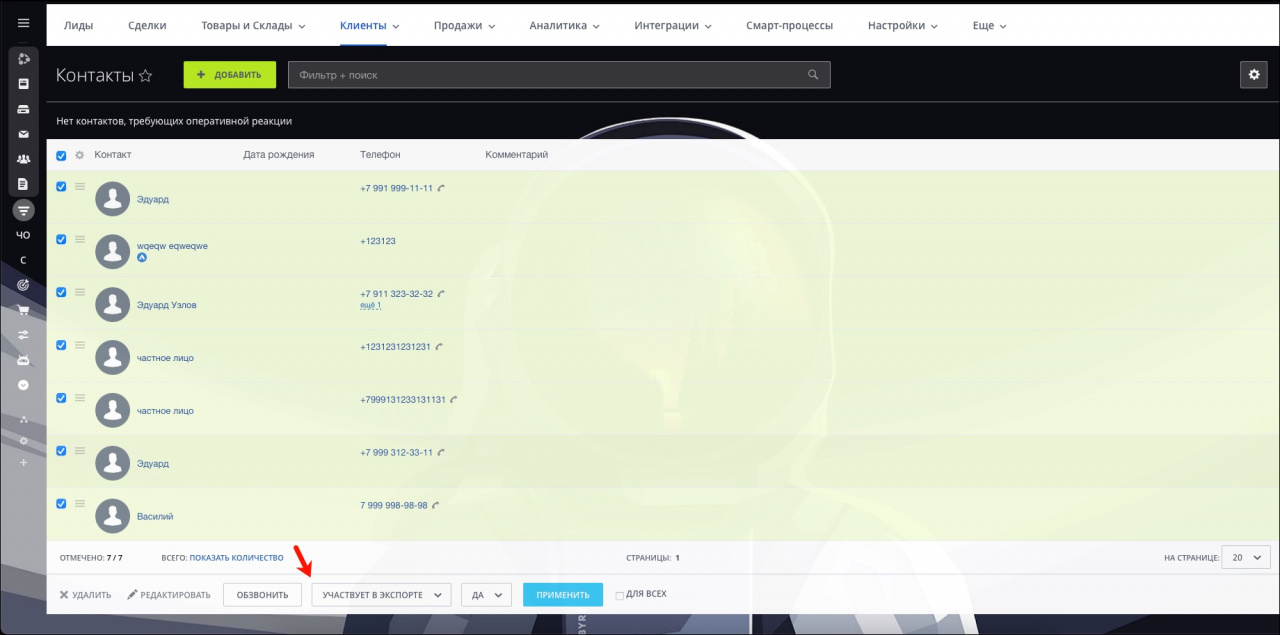
В контактах, в отличие от остальных элементов, есть опция Участвует в экспорте контактов. Экспортировать можно только те контакты, в которых опция включена.
Отключать и включать эту опцию можно в карточке элемента или через групповые действия.
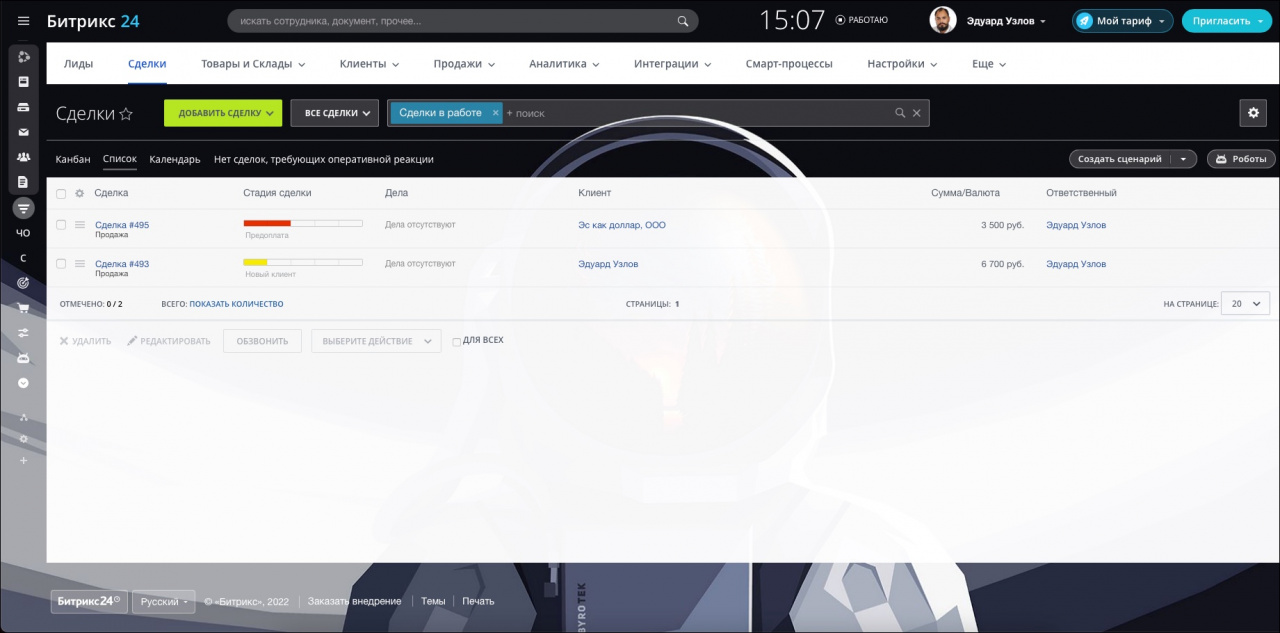
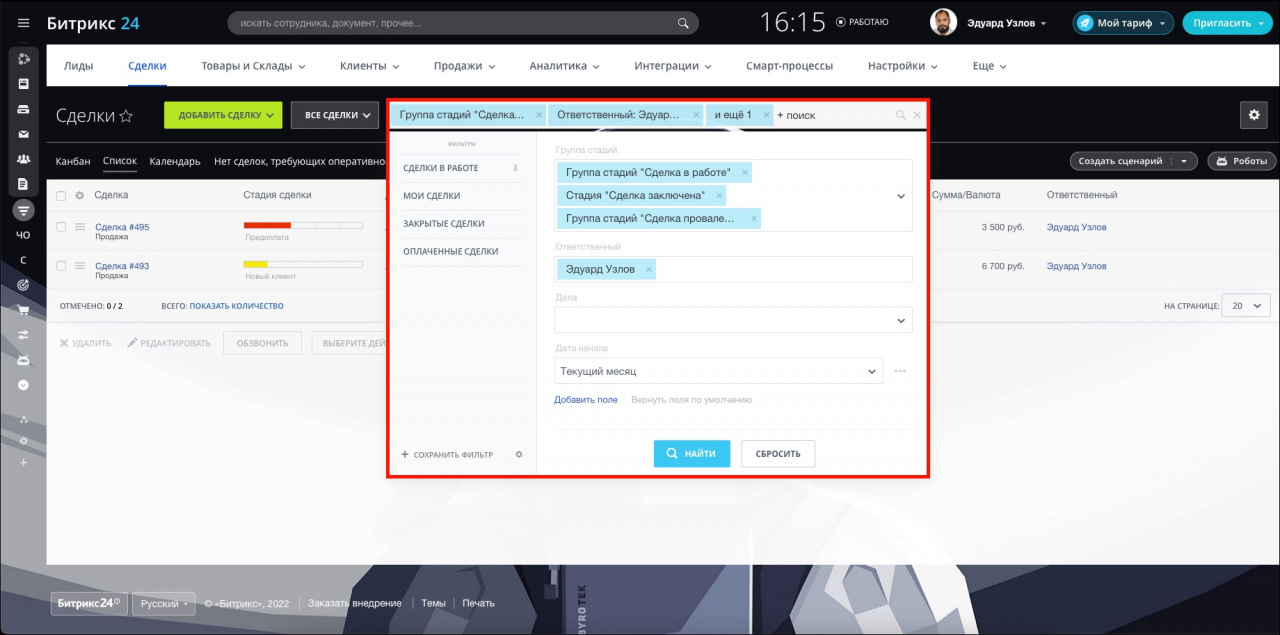
В файл попадут все элементы, которые есть в списке. С помощью фильтра вы можете отобрать нужные, например, созданные в этом месяце или определенным сотрудником.
Подробнее о фильтре читайте в статье Поиск элементов CRM с помощью фильтра.
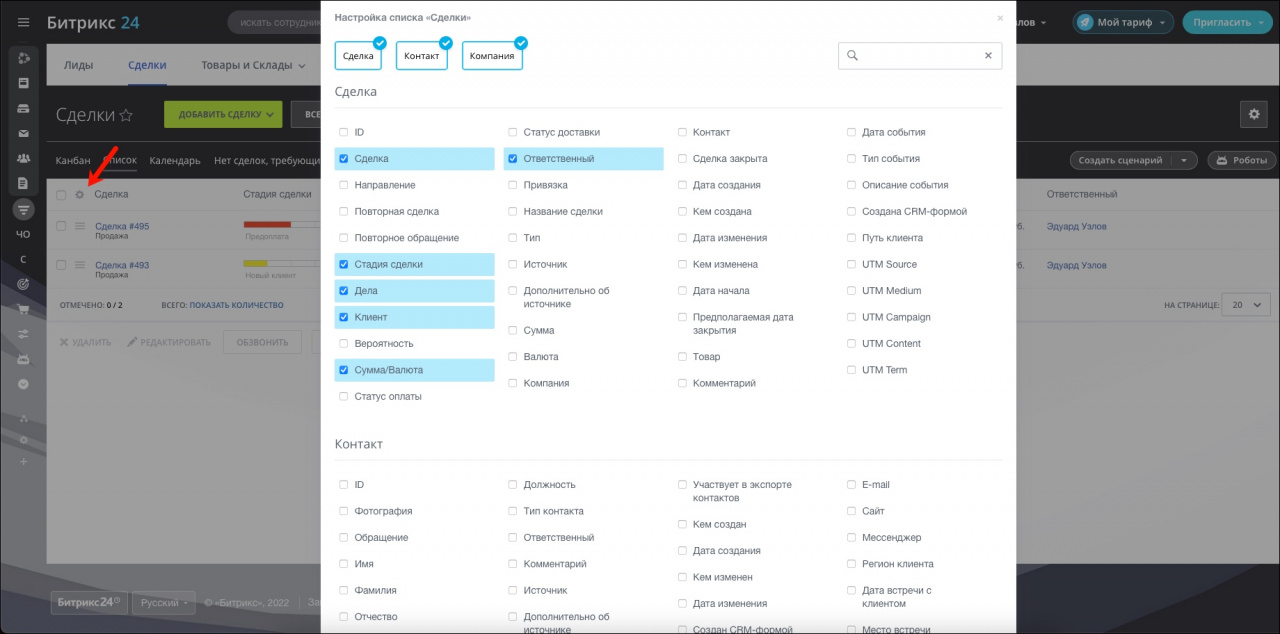
Данные будут экспортированы из тех полей, которые отображаются в таблице. Чтобы изменить набор полей, нажмите на шестеренку в левом углу таблицы. Отметьте галочкой нужные. Можно настраивать последовательность выводимых полей в файле, для этого поменяйте колонки местами.
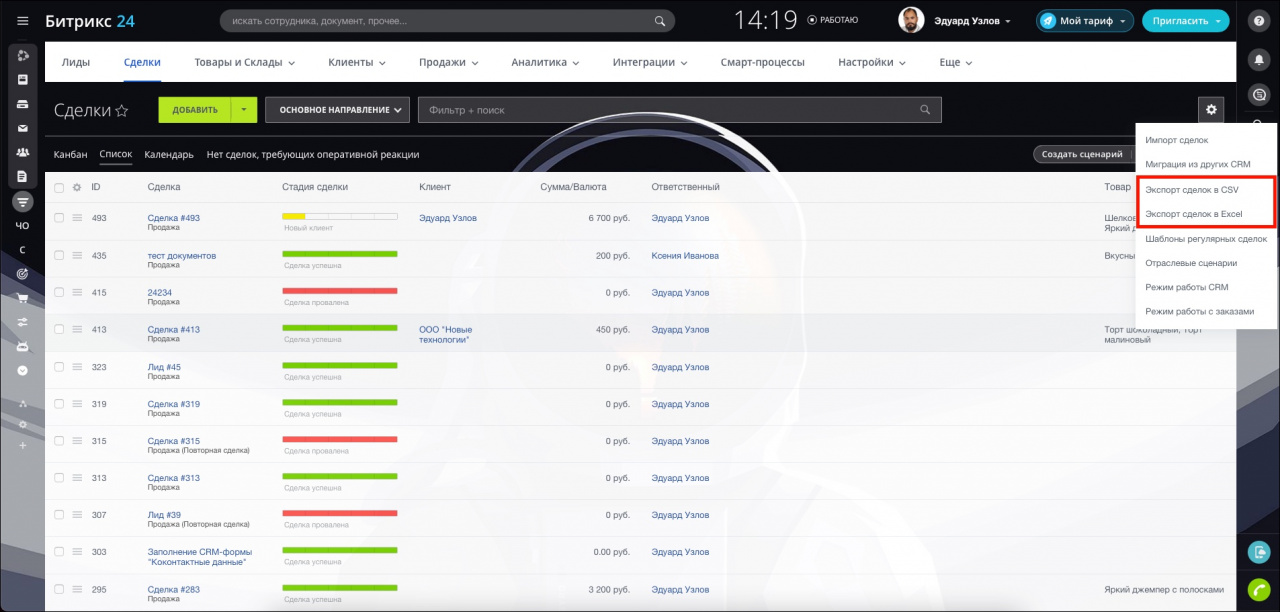
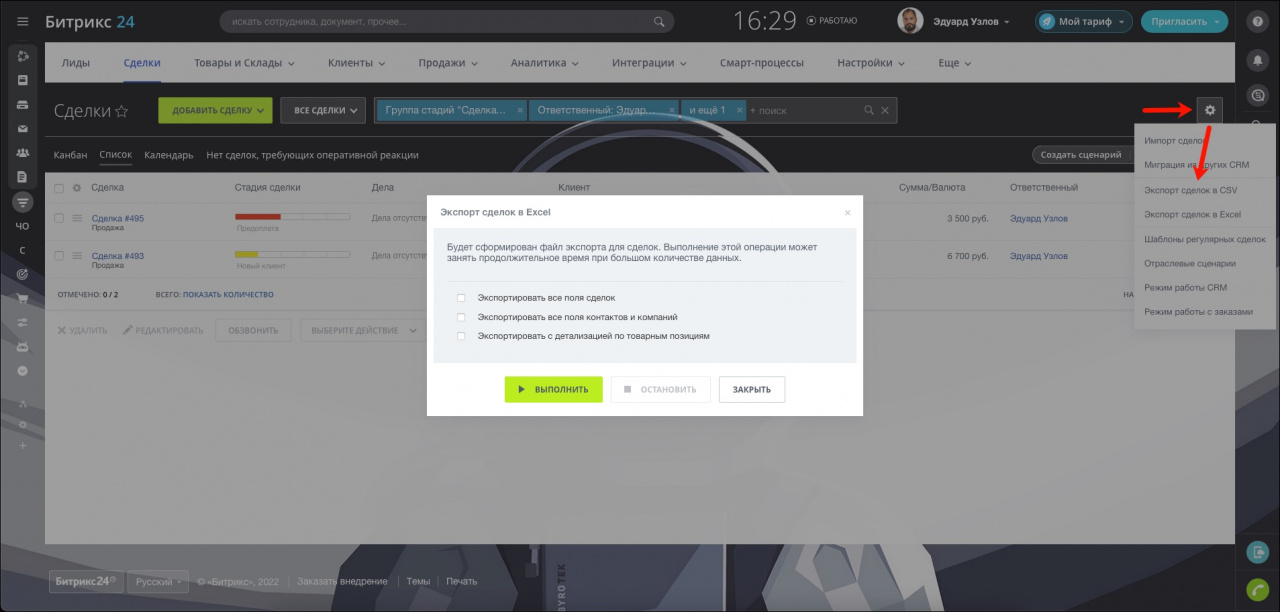
Нажмите на шестеренку и выберите формат экспорта. В открывшемся окне вы сможете выбрать нужные опции:
- Экспортировать все поля сделок и Экспортировать все поля контактов и компаний — эти опции позволяют выгрузить в файл сразу все поля из элементов.
- Экспортировать с детализацией по товарным позициям — эта опция позволяет выгрузить в файл данные о товарах.
После этого нажмите Выполнить и дождитесь окончания экспорта.
Вот так выглядит результат экспорта сделок в формате .xls с детализацией по товарным позициям. В данном случае, в сделке с ID 493 указаны два товара, поэтому в файле экспорта одна сделка занимает две строки — по одной на каждый товар.
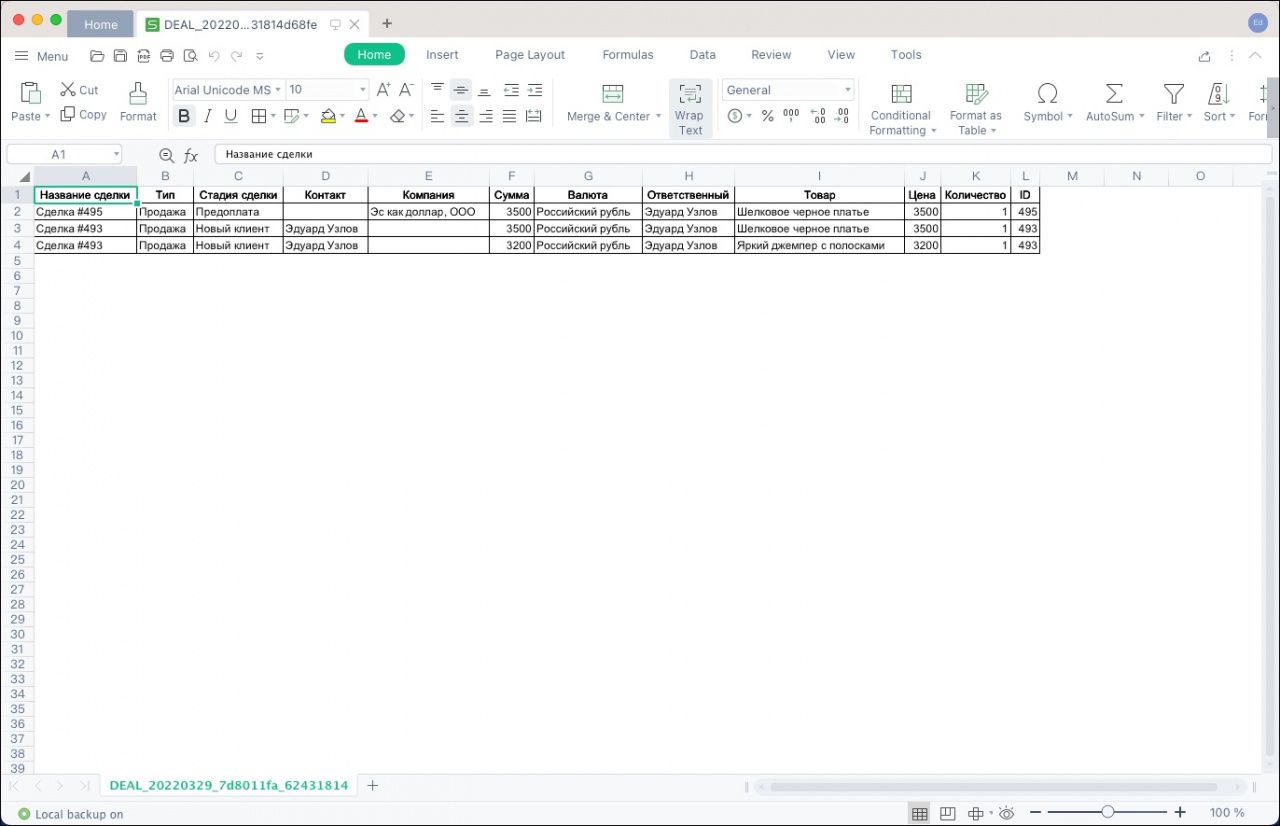
Если отключить детализацию по товарным позициями, то в файле экспорта будет только две строки — по одной на каждую сделку.
Экспорт и синхронизация задач
Для работы с задачами в Битрикс24 вы можете использовать внешние сервисы, такие как Microsoft Excel и Microsoft Outlook.
Экспорт задач в Microsoft Excel
Чтобы экспортировать список задач в Excel, перейдите в раздел Задачи и Проекты > Значок шестеренки > выберите Экспорт списка > в Excel.
После этого выгрузится файл, в который попадут все ваши активные задачи. Столбцами таблицы будут те поля, что выбраны для отображения в списке задач.
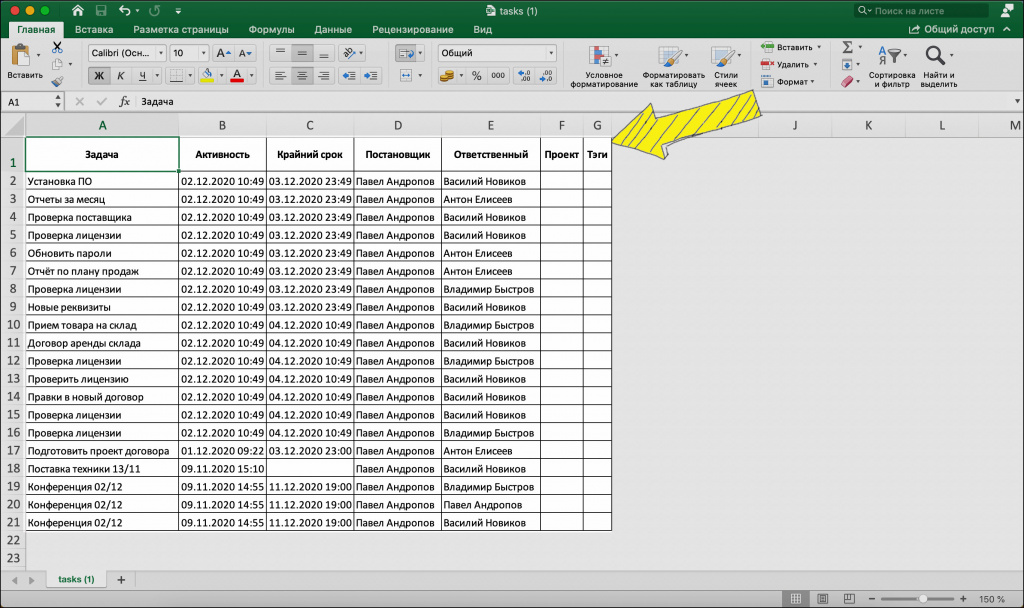
Экспорт включает только набор полей из задачи, комментарии к задаче не переносятся.
Если вы хотите видеть другие поля, то включите их в представлении списка задач.
Синхронизация задач с Microsoft Outlook
Для полноценной синхронизации требуется версия Outlook не ниже 2007.
Вы можете работать с вашими задачами в Outlook. Для этого нажмите Значок шестеренки > выберите Синхронизация списка > с Outlook.
Далее в вашем Outlook появится сообщение:
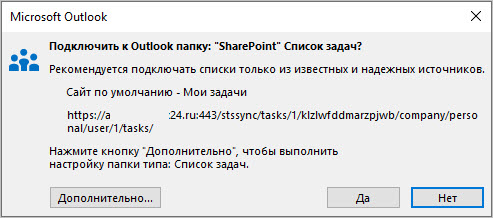
Нажмите кнопку Да для подключения задач либо кнопку Дополнительно. для более подробной настройки параметров:
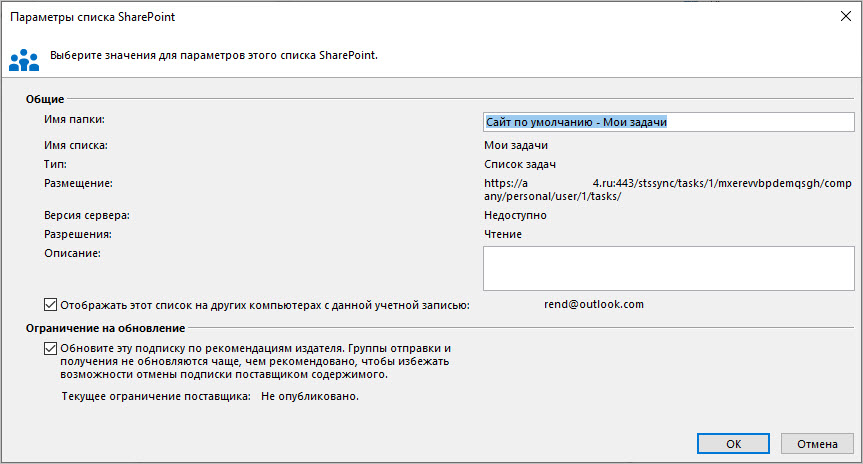
После этого все ваши задачи будут синхронизированы.
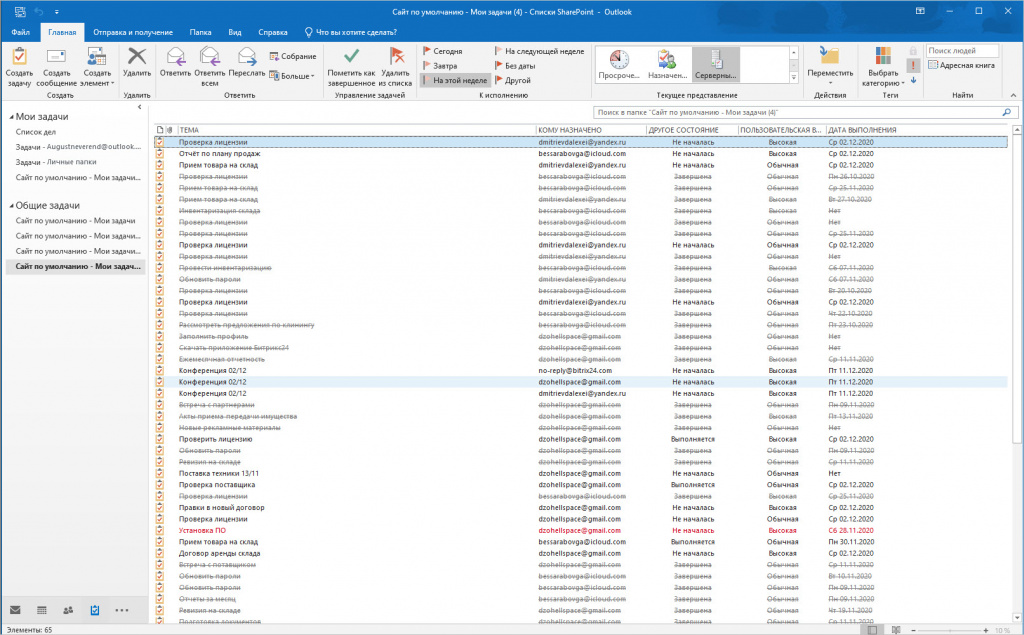
Теперь если вы создадите задачу на стороне Outlook, то она попадет в Битрикс24 и наоборот.
Как создать задачу в Outlook?
Кликните по кнопке Создать задачу.
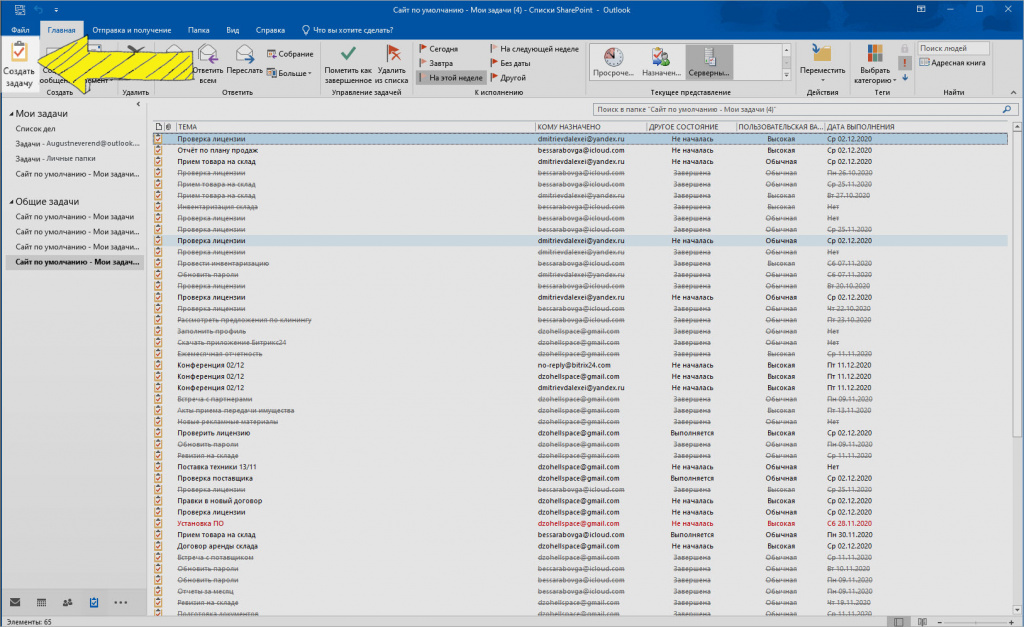
Произведите необходимые настройки создаваемой задачи. Обязательно укажите в поле Назначено ответственного по задаче.
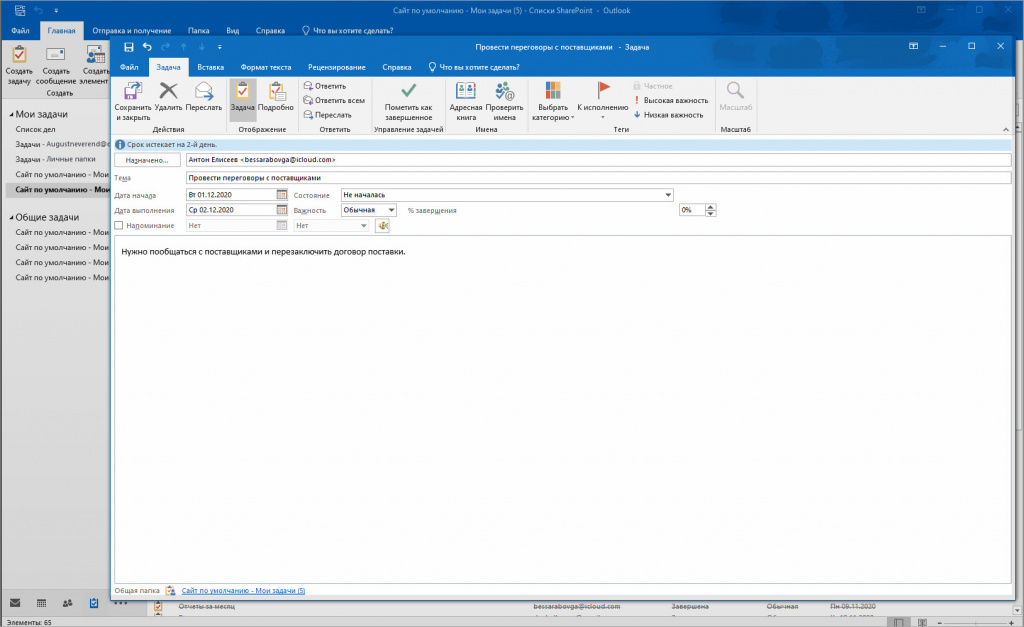
После сохранения задача появится в вашем Битрикс24.
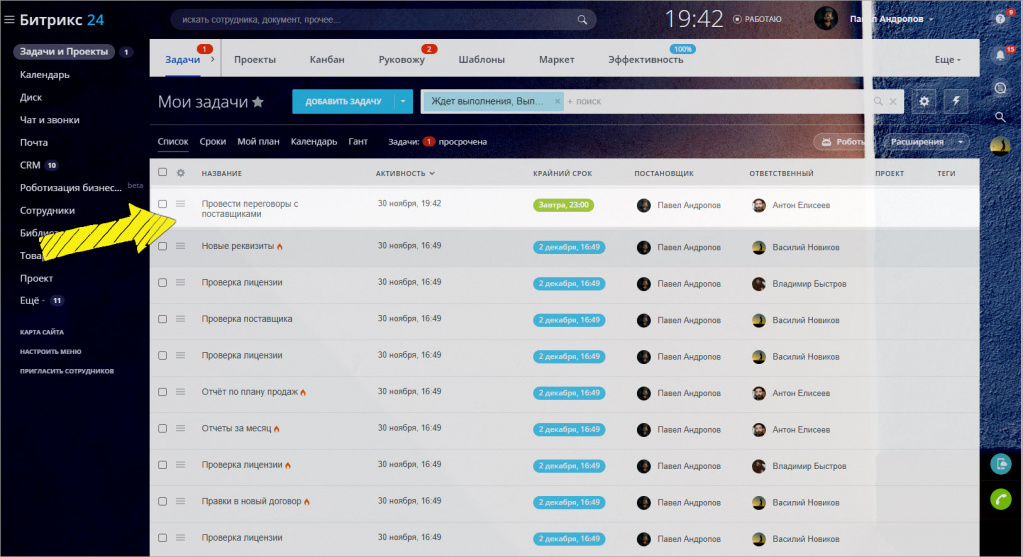
Для удобства вы можете импортировать контакты в адресную книгу MS Outlook, а потом выбирать ответственного уже из адресной книги. Подробнее читайте в статье Список сотрудников.