Как изменить размер таблицы, высоту строк и ширину столбцов?
В предыдущем уроке, который можно прочесть здесь, мы научились создавать таблицы различными способами. В этом же давайте рассмотрим варианты их редактирования, то есть видоизменения — уменьшение или увеличение размера самой таблицы, строк или столбцов.

Изменить размер таблицы
Чаще всего таблицы с маленьким количеством ячеек не пропорционально размещаются на листе. Вы можете выделить всю таблицу и выбрать один из вариантов выравнивания (по левому краю, по центру, по правому краю), но так вы измените только её расположение на листе. Чтобы растянуть или увеличить всю таблицу в Word необходимо:
1. Указатель мыши подвести к границе правой нижней ячейки. В этом случаи указатель изменится с обычной белой стрелочки на прямую линию с двумя стрелками на её концах.

2. Далее нажмите левую кнопку мыши и, не отпуская её. Курсор мыши снова изменится, и теперь будет выглядеть в виде черного креста. Как вы еще заметите, таблица автоматически выделится.
3. Затем перенесите курсор мыши вниз.
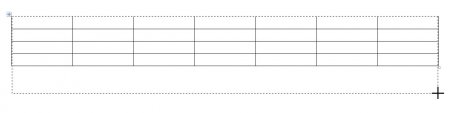
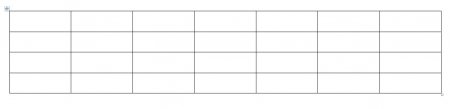
4. Ваша ширина столбцов и строк в таблице изменится автоматически.
Изменить столбцы в таблице
После создания таблицы, в текстовом редакторе Microsoft Word, все столбцы имеют одинаковую ширину. Вы можете изменять ширину отдельных столбцов в ручную или позволить системе автоматически изменять его ширину каждого из столбцов, в зависимости от его содержания.
Каждый отдельный столбец поддается изменениям (расширить или сузить). Для этого достаточно подвести курсор мыши к краю изменяемого столбца, и он автоматически примет вид двух параллельных прямых со стрелками. Зажмите правую кнопку мыши на границе столбца и переместите её вправо или влево.
Также размеры столбцов можно регулировать при помощи правой границы столбца на линейке.

Для более удобного пользования линейкой зажмите кнопку «Alt» — тогда значения ширины каждого столбца будут отображаться на линейке.

Изменить строки в таблице
Строки в таблице можно изменить по аналогии с изменением столбцов: при помощи перетаскивания краёв строки (только теперь вам понадобиться верхняя или нижняя граница ячейки) или используя линейку (она находится в левом части экрана).
Также существует еще один способ изменения высоты строк.
1. Кликните по любой ячейке в таблице правой кнопкой мыши. В появившемся контекстном меню выберите «Свойства таблицы».
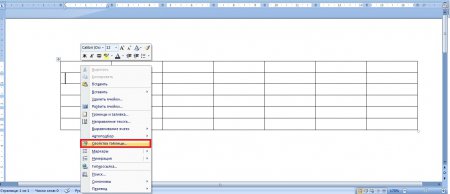
2. В появившемся диалоговом окне «Свойства таблицы» вы можете задать точные значения высоты каждой строки (значения в сантиметрах). Для перехода между строками используйте кнопки «Предыдущая строка» и «Следующая строка».
Изменение размера строк и столбцов в Numbers на Mac

Вы можете изменить ширину выбранных столбцов и высоту выбранных строк в таблице, а также одновременно изменить размер всех строк или столбцов.
Примечание. Ширину или высоту отдельной ячейки изменить нельзя.
Изменение размеров строк или столбцов вручную
- Нажмите таблицу.
- Выполните одно из описанных ниже действий.
- Изменение размера строки или столбца. Переместите указатель под номер строки или справа от буквы столбца, чтобы появился значок , затем перетяните указатель для изменения размера.
- Изменение размера нескольких строк или столбцов.Выберите строки или столбцы, затем переместите указатель под номер самой нижней строки или справа от буквы самого правого столбца, чтобы появился значок , затем перетяните указатель для изменения размера. Размеры изменяются пропорционально.
- Изменение размера всех строк или столбцов в таблице. Нажмите в левом верхнем углу таблицы. Затем перетяните синий квадрат у нижнего края таблицы, чтобы изменить размер строк. Перетяните квадрат на правом краю таблицы, чтобы изменить размер столбцов. Перетяните квадрат в правом нижнем углу, чтобы одновременно изменить размер строк и столбцов. Если при перетягивании строки или столбцы таблицы выравниваются со строками и столбцами другой таблицы, появляются желтые направляющие линии.
Примечание. Если после изменения размера содержимое не умещается в ячейку, можно изменить размер строк или столбцов. Более подробные инструкции приведены в задании ниже.
Точное изменение размера строки или столбца
- Нажмите ячейку в строке или столбце, размеры которых нужно изменить.
- В боковой панели «Формат»
 нажмите вкладку «Таблица».
 - В разделе «Размер столбцов и строк» нажмите стрелки «Ширина» и «Высота», чтобы задать нужный размер.
 Размер всей строки или столбца изменится. Если выбрать ячейки в нескольких строках или столбцах, изменится размер всех выбранных строк или столбцов.
Изменение размера строки или столбца по размеру содержимого
- Нажмите таблицу.
- Выполните одно из указанных ниже действий.
- Переместите указатель справа от номера строки или буквы столбца, нажмите стрелку, затем выберите из открывшегося меню пункт «Подогнать высоту под размер содержимого» или «Подогнать ширину под размер содержимого».
- Переместите указатель под номер строки или справа от буквы столбца, чтобы появился значок , затем дважды нажмите кнопку мыши.
Установка одинакового размера строк или столбцов
- Чтобы задать одинаковый размер для нескольких строк или столбцов, выберите эти строки или столбцы. Чтобы задать одинаковый размер для всех строк или столбцов, нажмите таблицу, затем нажмите в левом верхнем углу.
- Выберите «Таблица» > «Выровнять высоту строк» или «Выровнять ширину столбцов» (меню «Таблица» расположено у верхнего края экрана).
Как в Word Online уменьшить ячейку в таблице
Система Word Online позволяет создавать таблицы и базы данных, а также вставлять таблицы в текстовые документы. При этом у них есть широкий функционал для работы: можно форматировать таблицы под себя, изменять цвет текста, шрифт, его размер. Также можно менять размер ячеек, чтобы удобно вмещать в них текст. Как уменьшить ячейку в таблице Ворд Онлайн — читайте в этой статье.

Как уменьшить ячейку в таблице в Word Online
При работе в таблицах в Ворд Онлайн нет возможности изменить размер только одной отдельно взятой ячейки. Уменьшить или увеличить можно целый столбик или целую строку. Делается это следующим образом:
- Зайдите в таблицы в Word Online;
- Выберите нужный документ и откройте его;
- Зайдя вы увидите, что столбцы обозначены буквами, а строки пронумерованы, теперь определите какой ряд и/или столбик вам нужно уменьшить;
- Определите его местоположение (это может быть, например, А2, В4, С7 и т. д.);
- Чтобы изменить размер просто наведи курсор мышки на букву столбца (если хотите поменять его) или на число строки (если меняете ее) и кликните;
- Область выделится синим, теперь переведите курсор на тот край столбца/строки, который хотите изменить, вместо указателя мыши у вас должен появится значок со стрелкой, концы которой разнонаправлены;
- Зажмите левую кнопку мыши и передвиньте границу в нужном направлении.

Второй вариант уменьшить ячейки — это указать необходимые размеры вручную:
- Для этого также кликните на столбец/строку, чтобы он выделился синим цветом, так вы будете понимать, что редактируете нужную область;
- Кликните на правую кнопку мыши держа курсор на корне строки/столбца;
- В появившемся меню кликните на «Изменить размер строки» (или столбца);
- Вручную введите нужный размер в соответствующей строчке (в скобках вам укажут рекомендуемый размер).
Также в этом меню можно кликнуть на «Автоподбор размера», тогда столбик автоматически подстроиться под размер текста.

Как изменить ячейки в таблице в мобильном приложении
Изменять размеры строк и столбцов можно со своего смартфона. Для этого откройте приложение Word Online и найдите документ для редактирования. Затем:
- Кликните на корень (то есть на основную ячейку, где указана буква (для столбцов) или число (для строк);
- Она подсветится синим цветом;
- Также там появится небольшой серый кружок со стрелочками внутри рядом с нужным вам объектом;
- Зажмите его пальцем и тяните в нужную сторону;
- Когда найдете подходящий размер, отпустите этот значок, размер сохранится.

Как менять размер ячеек в таблице в текстовом документе
Иногда таблицы необходимо использовать и в текстовых документах. И там возникает необходимость изменить размер ячеек. Сделать это несложно:
- Наведите курсор на границу ячейки: сбоку — если нужно поменять ширину, сверху или снизу — если нужно поменять высоту;
- Вместо указателя мыши должен появиться значок с разнонаправленными стрелками;
- Зажмите левую кнопку мыши и тяните в нужную сторону, пока размер ячеек вас не устроит;
- Затем просто отпустите кнопку, размер зафиксируется.
Частые вопросы:
- Как уменьшить размер таблицы в Word Online
- Как посчитать сумму в таблице Word Online
- Как в таблицу Word Online добавить новую ячейку
- Как в таблице в Word Online разделить ячейку
покупка
Как изменить размер строки или ширины столбца в соответствии с текстом в Excel?
У вас может часто возникать такая проблема, что ячейка слишком мала для отображения всего текста в Excel. Теперь я расскажу, как изменить размер ячейки, чтобы она соответствовала тексту в Excel.
Измените размер строки или ширины столбца в соответствии с текстом с помощью функции форматирования
Если ваши данные слишком длинные для ячейки, вам необходимо изменить размер столбца ячейки.
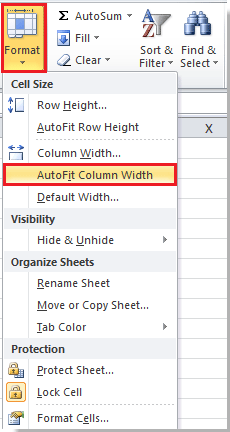
Выберите ячейку и нажмите Главная > Формат > Автоподбор Ширина столбца. Смотрите скриншот:
Теперь вы можете видеть, что размер ячейки изменен, чтобы соответствовать тексту.
 |
 |
 |
Если вы хотите изменить высоту строки, вы можете нажать Главная > Формат > Автоподбор высоты строки.
Относительные статьи:
- Уменьшить текст до размера ячейки в Excel
- Изменение размера вкладок рабочего листа в Excel