Как отформатировать диск после raid
Мы обеспечиваем пользователей по всему миру наиболее эффективным, надежным и экономичным решением из доступных на рынке программного обеспечения.

БЕСПЛАТНОЕ ПО
ДЛЯ КОММЕРЧЕСКОГО ИСПОЛЬЗОВАНИЯ
- R-Studio Technician для Оказания услуг по Восстановлению Данных
- R-Drive Image для Резервного Копирования и Клонирования Систем
ДЛЯ ЛИЧНОГО И НЕКОММЕРЧЕСКОГО ИСПОЛЬЗОВАНИЯ
- R-Studio for Windows
- R-Studio for Mac
- R-Studio for Linux
Резервное Копирование и Восстановление Системы:
- R-Drive Image
- R-Drive Image Technician
Защита Персональных данных и Безопасность:
- R-Wipe & Clean
- R-Wipe & Clean for Mac
- Расчёт и Покупка
- Получить Инвойс
- Вопросы-Ответы по Продажам
- Условия Продаж
- Техническая Поддержка
- Отдел Продаж
- Вопросы-Ответы
- Полезная Информация
- Форум R-TT
ДИСТРИБУЦИЯ
- Программа Комиссии
- Реселлеры
- Региональные Дистрибьютеры
- Логин
Восстановление Диска и Реконструкция RAID


Основная идея процесса форматирования диска заключается в том, что после его окончания на носителе не остается какой-либо информации. Однако мнение о том, что при этом с диска полностью удаляются все данные без возможности их восстановления в дальнейшем не всегда является корректным. Известно, что утилита восстановления данных R-Studio позволяет эффективно восстанавливать важную информацию с большинства форматированных дисков. Чтобы это понять необходимо рассмотреть основные принципы того, как хранятся файлы на дисках, как диски форматируются и как их «восстановить» чтобы вернуть утраченные файлы.
Для более эффективного использования дискового пространства информация о файле и его содержимое хранятся на диске в разных местах (это в чем-то похоже на книгу и ее содержание, которое находится в начале или в конце книги). На диске имеется таблица, в которой находится информация о файлах — имена файлов, имена каталогов (пути к файлам), время создания/модификации файлов и, что самое главное, информация о том, в каком месте диска находится содержимое каждого файла (где начало и конец файла). В ОС Windows поддерживаются две файловые системы: FAT и NTFS. Указанные таблицы для них называются соответственно таблица размещения файлов (File Allocation Table (FAT)) и главная файловая таблица (Master File Table) (MFT). Большая часть информации о файлах хранится именно в FAT или MFT, хотя некоторая информация о структуре файлов/папок все же может находиться и в других местах диска.
Что Происходит При Форматировании Диска
При форматировании диска будет происходить следующее. При выполнении быстрого форматирования система создаст новую файловую таблицу и заменит ею имеющуюся FAT или MFT, которая будет частично или полностью перезаписана. При этом информация об именах файлов, структуре каталогов и физическом расположении данных на диске будет утрачена, однако сами данные останутся неповрежденными до тех пор, пока не будут перезаписаны другим приложением.
При выполнении полного форматирования файловая таблица будет перезаписана, как и при быстном форматировании. При этом также будет выполнена проверка диска на наличие неисправных секторов. Как правило полное форматирование выполняется перед инсталляцией новой операционной системы. Если у вас ОС Windows XP (или более ранняя версия ОС Windows), то данные при форматировании диска останутся неповрежденными. Однако при форматировании дисков под ОС Windows Vista, Windows 7 (и, вероятнее всего, более поздней версией ОС Windows) все содержимое диска заполняется нулями для его полной очистки и удаления информации, что сделает невозможным восстановление данных с носителя.
Иными словами, операция форматирования затрагивает прежде всего файловую таблицу, а не сами данные на диске. Диски, для которых было выполнено быстрое форматирование под любой ОС или полное форматирование под ОС Windows XP или более ранней версией ОС Windows, могут быть эффективно восстановлены. Самое главное это начать восстановление прежде, чем данные будут перезаписаны другим приложением или ОС. Диски после полного форматирования под ОС Windows Vista или более поздней версией ОС Windows как правило восстановить невозможно.
Обратите внимание: полное форматирование, выполненное под ОС Windows Vista или более поздней версией ОС Windows, также известно как «безопасное форматирование», так как при нем полностью удаляются имеющиеся данные, что делает невозможным их восстановление для хакеров или похитителей персональных данных. Если вам необходима программа для надежной, безопасной и эффективной очистки дискового пространства и форматирования диска, то можно воспользоваться утилиту R-Wipe & Clean.
Восстановление Диска при помощи R-Studio
В R-Studio используется уникальная технология IntelligentScan (UNFORMAT) для сканирования форматированных дисков и поиска имеющихся и имевшихся разделов. Идентифицированный диск можно эффективно «восстановить» при помощи R-Studio и получить доступ к данным его разделов. R-Studio позволяет распознать имевшуюся на диске файловую систему даже после переформатирования раздела в раздел с другой файловой системой. Например, если на диске был раздел NTFS, который позднее был переформатирован в раздел FAT, то R-Studio покажет два раздела на одном и том же месте диска: один с файловой системой FAT, а другой — с файловой системой NTFS. Найденные разделы обрабатываются программой как обычные логические диски, что позволяет восстановить с них найденные файлы.
Также R-Studio позволяет «искать файлы по сигнатурам» или файлы известных типов, например, файлы Microsoft Word или файлы JPEG (формат файлов фото цифровых камер) на основании заданной сигнатуры. Это весьма полезно тогда, когда R-Studio не может найти раздел, однако данные все еще находятся на диске. При помощи технологии сканирования файлов известных типов R-Studio позволяет восстановить содержимое файлов несмотря на то, что их имена и месторасположения утрачены.
Надежная и эффективная технология восстановления данных используется в R-Studio наряду с простым и удобным пользовательским интерфейсом. Для визуальной идентификации найденные разделы в R-Studio будут показаны другим цветом (в большинстве случаев желтым). Также вы увидите файловую систему раздела, его начало и размер. Наконец, вы сможете просмотреть отдельные файлы с раздела чтобы убедиться в том, что именно он содержит те данные, которые вы хотели найти.
Как упоминалось ранее, R-Studio позволяет искать при сканировании Файлы Известных Типов, и это является самым последним из возможных методов восстановления данных и используется в том случае, когда разделы на диске не найдены. Для этого просто необходимо установить соответствующий флажок в диалоговом окне Сканировать (Scan) перед началом сканирования (см. ниже). Дополнительную информацию о возможностях R-Studio можно найти в статье «Почему R-Studio?».
Рассмотрим процесс восстановления наглядно на конкретном примере и восстановим данные с диска, который был переформатирован из раздела с файловой системой NTFS в раздел с файловой системой FAT32. В нашем примере мы будем сканировать логический диск F:\.
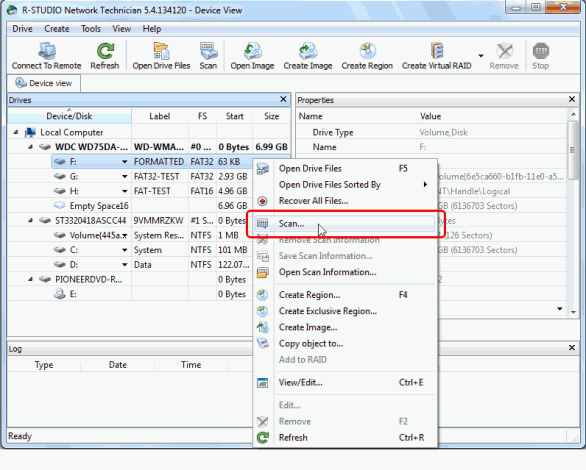
1. Щелкните по диску правой клавишей мыши и выберите команду Сканировать (Scan. ) контекстного меню.
Чтобы увеличить изображение, щелкните по нему мышью
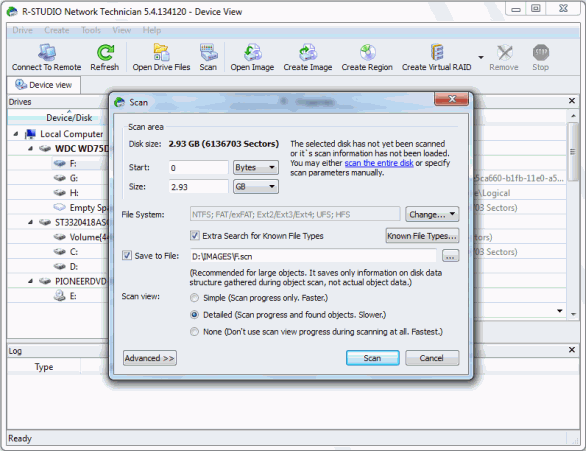
2. Просмотрите Параметры сканирования и нажмите кнопку Сканирование (Scan).
Чтобы увеличить изображение, щелкните по нему мышью
В большинстве случаев можно оставить параметры сканирования по умолчанию. Но для того чтобы показать использование технологии поиска файлов по сигнатурам в нашем примере мы установим флажок Искать известные типы файлов (Extra Search for Known File Types). Информацию о других параметрах сканирования можно найти в разделе Сканирование Диска R-Studio online Справки.
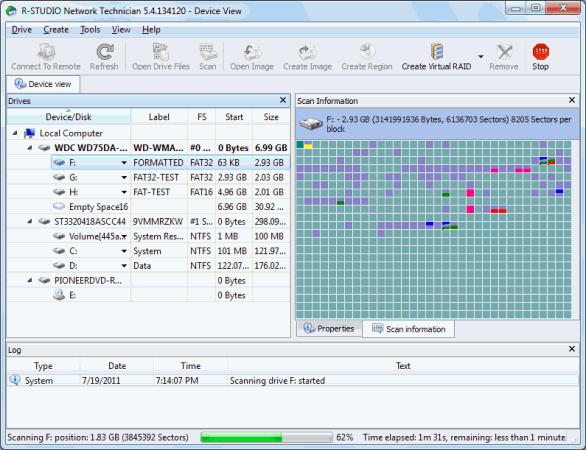
3. Подождите пока R-Studio выполнит сканирование диска. Ход выполнения (прогресс) сканирования будет графически отображаться в правой панели.
Чтобы увеличить изображение, щелкните по нему мышью
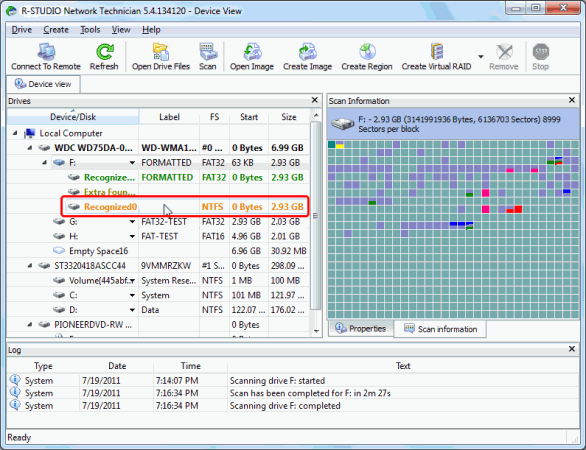
После окончания сканирования в левой панели R-Studio вы увидите найденные разделы. Это имевшиеся ранее до форматирования разделы диска.
Чтобы увеличить изображение, щелкните по нему мышью
В нашем случае мы имеем только один найденный раздел: Recognized0. Но если при сканировании найдены два или более разделов, то вам необходимо просмотреть их содержимое чтобы определить, тот ли это раздел который вам нужен или нет.
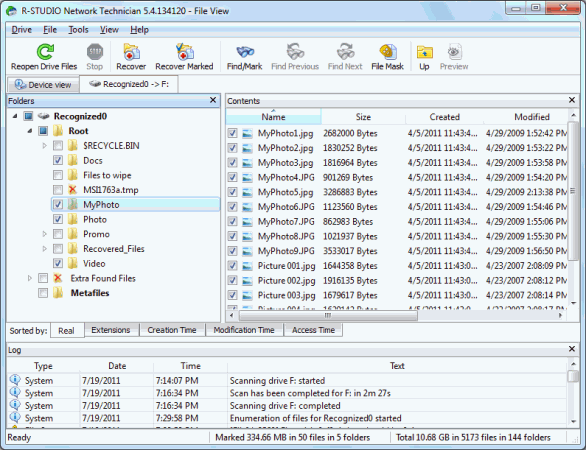
4. Дважды щелкните мышью по найденному разделу чтобы перечитать на нем файлы. R-Studio покажет структуру файлов/папок выбранного раздела.
Чтобы увеличить изображение, щелкните по нему мышью
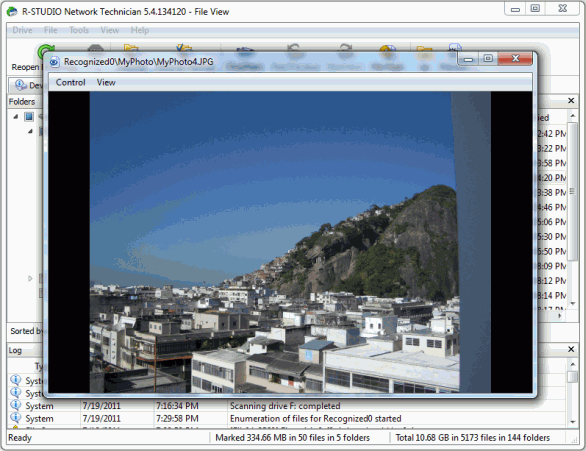
5. Дважды щелкните мышью по файлу, чтобы его просмотреть. Это позволит вам убедиться в том, что искомые файлы находятся именно на этом найденном разделе.
Чтобы увеличить изображение, щелкните по нему мышью
После этого отметьте файлы для восстановления и нажмите кнопку Восстановить помеченные (Recover Marked).
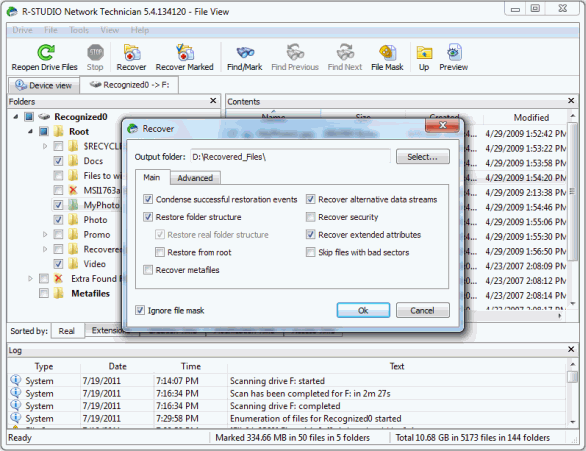
6. Просмотрите параметры восстановления. Также оставьте их заданными по умолчанию, выберите каталог, в который будет производиться восстановление файлов. Нажмите Да (OK).
Чтобы увеличить изображение, щелкните по нему мышью
Дополнительную информацию о параметрах восстановления можно найти в разделе Восстановление Данных. Основные Операции R-Studio online Справки.
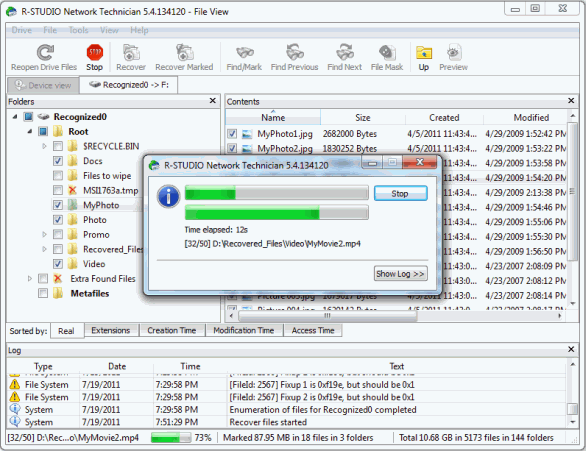
R-Studio начнет восстанавливать файлы. Вы увидите ход восстановления (прогресс).
Чтобы увеличить изображение, щелкните по нему мышью
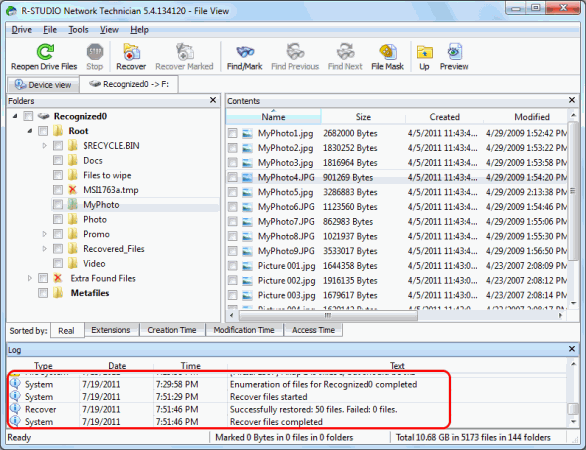
После окончания восстановления R-Studio покажет его результаты в панели Журнал (Log) в нижней части окна.
Чтобы увеличить изображение, щелкните по нему мышью
Восстановленные файлы сохранены в каталоге, заданном в диалоговом окне Recover (Восстановить).
Обратите внимание: если файлы при сканировании найдены, но R-Studio не может определить, какому из найденных разделов они принадлежат, то они будут помещены в папку «Extra Found Files». Для таких файлов невозможно восстановить имена и месторасположения, однако их содержимое осталось неповрежденным. Благодаря технологии IntelligentScan (UNFORMAT) их удастся восстановить, однако R-Studio присвоит им новые имена. Вы можете их просмотреть, чтобы убедиться что это именно нужные вам файлы.
Дополнительную информацию о восстановлении данных с форматированного или поврежденного логического диска можно найти в разделе Сканирование Диска R-Studio online Справки.
Отметим, что так как данные на форматированном диске как правило остаются неповрежденными, то RAID также удается реконструировать и восстановить даже если один из его дисков был отформатирован. Для этого надо создать виртуальный RAID и добавить на него этот диск. В большинстве случаев R-Studio не сможет распознать раздел сразу после создания RAID, но найдет его после сканирования виртуального массива.
Дополнительную информацию о восстановлении данных с RAID можно найти в статье Пример Восстановления RAID и в разделе Наборы Томов и RAID R-Studio online Справки.
Заключение
Мы рассмотрели два надежных, эффективных и практичных способа, при помощи которых R-Studio восстанавливает утраченные данные с форматированных дисков и разделов. В большинстве случаев «восстановить» диск удается путем поиска имевшихся на нем разделов и восстановления с них файлов. Другая используемая в R-Studio методика это восстановление данных путем поиска известных типов файлов, что позволяет восстанавливать утраченные данные даже в том случае, когда имевшийся раздел с файлами найден не был.
Статьи о Восстановлении Данных
- Руководство по восстановлению данных
- Программы по восстановлению файлов. Почему R-Studio?
- R-Studio для бизнеса по компьютерной экспертизе и восстановлению данных
- R-STUDIO Review on TopTenReviews
- Особенности восстановления файлов с устройств SSD и других устройств, поддерживающих команду TRIM/UNMAP
- Как восстановить данные с устройств NVMe
- Оценки успешности восстановления данных для типичных случаев
- Восстановление Перезаписанных данных
- Восстановление Данных При Помощи R-Studio Emergency
- Пример Восстановления RAID
- R-Studio: Восстановление данных с неработающего компьютера
- Восстановление Файлов с Незагружающегося Компьютера
- Клонирование Дисков Перед Восстановлением Файлов
- Восстановление HD видео с карт SD
- Восстановление файлов с незагружающегося Мака
- Наилучший способ восстановления файлов с системного диска компьютера Mac
- Восстановление данных с зашифрованного диска Linux после повреждения системы
- Восстановление данных с образов дисков Apple (файлы .DMG)
- Восстановление файлов после переустановки Windows
- R-Studio: Восстановление Данных по Сети
- Как использовать корпоративный пакет R-Studio
- Восстановление данных с переформатированного диска NTFS
- Восстановление данных с диска ReFS
- Восстановление данных с переформатированного диска exFAT/FAT
- Восстановление данных со стертого диска HFS или HFS+
- Восстановление данных со стертого диска APFS
- Восстановление данных с переформатированного диска Ext2/3/4FS
- Восстановление данных с диска XFS
- Восстановление данных с простого устройства NAS
- Как подключить виртуальные RAID’ы и тома LVM/LDM к операционной системе
- Особенности Восстановления Данных После Быстрого Форматирования
- Восстановление Данных После Сбоя Утилиты Управления Разделами Диска
- Восстановление и Реконструкция Файлов
- Восстановление Данных с Виртуальных Машин
- Аварийное Восстановление Данных По Сети
- Восстановление Данных через Интернет
- Создание пользовательского известного типа файла для R-Studio
- Определение параметров RAID
- Восстановление Разделов на Поврежденном Диске
- Обход NAT и Firewall при Удаленном Восстановлении Данных
- Восстановление Данных с Внешнего Диска с Поврежденной Файловой Системой
- Принципы Восстановления Данных
- Параметры по умолчанию чередующихся томов (программных RAID 0) в Mac OS X
- Восстановление Данных Файлов Виртуальных Жестких Дисков (VHD/VHDX)
- Восстановление Данных Файловых Контейнеров и Зашифрованных Дисков
- Автоматическое Распознавание Параметров RAID
- Технология Сканирования IntelligentScan
- Многопроходное создание образа диска в R-Studio
- Создание образов дисков в реальном времени в R-Studio
- Сравнение между созданием линейных образов и созданием образов в реальном времени и с созданием многопроходных образов
- USB Stabilizer Tech для нестабильных устройств USB
- Совместная работа R-Studio и платы PC-3000 UDMA
- Совместная работа R-Studio и HDDSuperClone
- R-Studio T80+ — Профессиональное решение для восстановления данных и компьютерной экспертизы для малых бизнесов и отдельных лиц всего за 1 доллар/день.
- Статьи о Резервном Копировании
- R-Drive Image: Резервное Копирование
- R-Drive Image как бесплатный мощный менеджер разделов
- R-Drive Image: Восстановление Системы и Данных
- R-Drive Image: Клонирование Системы и Диска
- Восстановление Отдельных Файлов и Папок из Образа Диска
- Создание Эффективного Плана Резервного Копирования
- Как перенести уже установленную Windows со старого HDD на новый SSD и создать гибридную систему хранения данных
- Как перенести установленную Windows на больший диск
- Как перенести системный диск, зашифрованный BitLocker’ом, на новое устройство хранения данных
- Как создавать резервные копии и восстанавливать данные на диске на компьютерах под Linux и Mac используя R-Drive Image
- Статьи о Восстановлении Файлов
- Как вернуть утраченные файлы
- Бесплатное восстановление Фото с Карт Памяти
- R-Undelete: Восстановление HD Видео с SD карт
- Восстановление файлов с внешнего устройства с поврежденной, удаленной, отформатированной или неподдерживаемой файловой системой
- R-Undelete: Восстановление файлов с неработающего компьютера
- Бесплатное восстановление файлов с карты памяти телефона на Андроид
- Бесплатное восстановление фото и видео файлов
- Три простых шага по восстановлению файлов
Статьи о Защите Персональных Данных
- R-Wipe & Clean: Конфиденциальность Информации
- Очистка диска: как освободить место на диске
- Очистка кэша, истории и других данных браузеров
- Списки на удаление (Wipe lists) в программе R-Wipe&Clean
- Устройства SSD и компьютерная конфиденциальность
Пошаговое руководство по восстановлению данных RAID 5
Технология RAID 5 позволяет объединить три или более жестких дисков в один массив для равномерного распределения данных и обеспечения целостности файловой системы. К сожалению, даже с этими надежными массивами возникают проблемы, и тогда возникает вопрос: «Как восстановить данные с RAID 5?». Ниже мы расскажем вам о причинах отказа RAID 5, а также предоставим подробное руководство по восстановлению данных с RAID 5.

- Википедия: RAID 5
- Википедия: Файловая система
- Википедия: Жёсткий диск
Восстановление данных с RAID 5: возможные причины выхода из строя
Несмотря на то, что отказ массива RAID 5 со всеми его данными и файлами может показаться концом света, причины которого неясны, на практике оказывается, что к этому приводят вполне тривиальные факторы:
- выход из строя одного из дисков RAID 5;
- выход из строя двух или более дисков RAID 5.
Кроме того, вы можете столкнуться с такими распространенными причинами отказа RAID 5, как:
- непреднамеренное удаление данных;
- повреждение файлов или папок;
- повреждение файловой системы;
- действие вредоносных программ.
Кстати, эти массивы подвержены и внешним воздействиям: кто-то мог уронить жесткий диск, сервер мог сгореть, внутрь могла попасть вода. RAID-контроллер может выйти из строя. Кроме того, дешевые модели имеют низкий ценник не только за счет упрощенных алгоритмов — всегда есть риск получить бракованный товар.
Итак, как восстановить RAID 5 после сбоя? Как показывает практика, вручную, без помощи стороннего софта или специалистов (которые бы пользовались такими решениями) здесь не обойтись. Итак, есть два стандартных выхода из ситуации:
- использовать бесплатные программы для восстановления данных;
- использовать платное расширенное программное обеспечение для устранения неполадок.
К сожалению, в настоящее время нет бесплатного ПО, которое было бы одновременно безопасным и простым в использовании, и гарантировало бы 100% восстановление данных после сбоя RAID. Гораздо лучше в таких ситуациях использовать проверенный платный софт, с которым справится даже начинающий пользователь ПК. Это именно то, что представляет собой Magic RAID Recovery. Попробуйте сами восстановить RAID 5 и будьте уверены в эффективности каждой потраченной копейки.
Magic RAID Recovery
Лучшее решение для восстановления сложных RAID-систем и утерянных данных.
Как восстановить данные с RAID 5?
Во-первых, давайте узнаем, как восстановить данные с RAID 5 при поломке одного диска.
Подключите диски массива как независимые локальные диски
Прежде чем восстанавливать утерянные файлы, вы должны подключить жесткие диски к компьютеру, чтобы система автоматически обнаружила их и отобразила в проводнике как локальные диски.
Запустите выбранную вами программу
Загрузите, установите и запустите выбранное вами программное обеспечение для восстановления RAID. Убедитесь, что выбранный вами инструмент не содержит вирусов. Поэтому здесь лучше доверять платному софту (а не решениям с открытым исходным кодом).
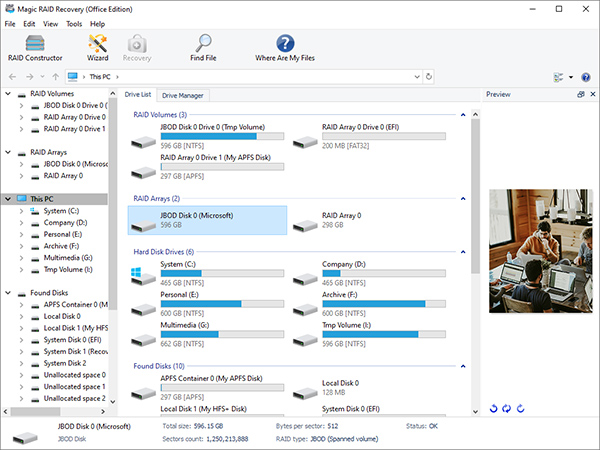
Добавьте нужные диски в список восстановления
Программа должна автоматически определить все параметры вашего RAID. Вам не нужны специальные технические навыки для восстановления потерянных данных с помощью инструмента Magic RAID Recovery. Он достаточно прост в использовании.
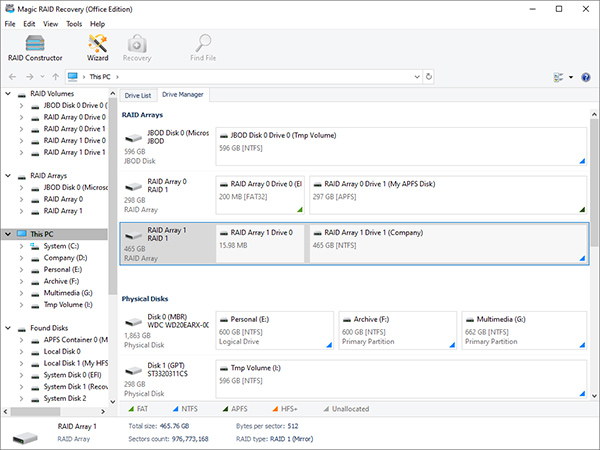
Но если вы опытный пользователь ПК или работаете в службе восстановления данных, вы можете начать использовать расширенный ручной режим для построения массива, добавляя каждый новый диск RAID в список дисков в вашей программе восстановления данных. Также вы должны указать параметры RAID, такие как тип RAID, количество групп дисков, размер блока и т. д.
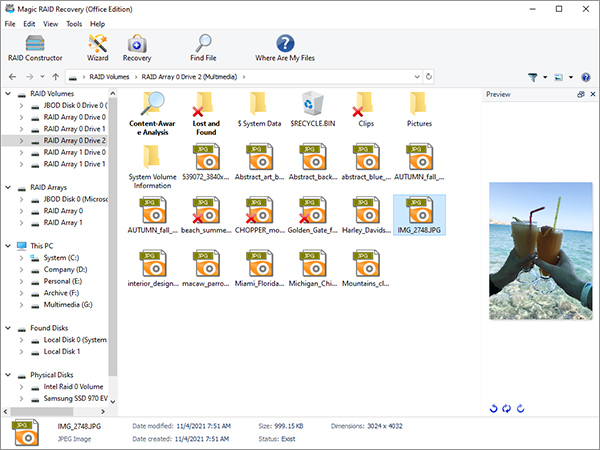
Откройте логический диск
Выберите подходящий режим и откройте нужный логический диск. Этот диск будет содержать потерянные файлы из вышедшего из строя RAID-массива в разделе HDD.
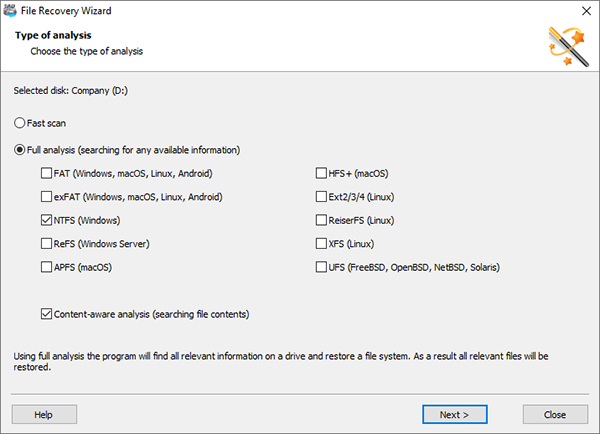
Выберите нужные данные в списке восстановленных файлов и сохраните их
Теперь, когда все необходимые файлы восстановлены, вам следует найти для них новое надежное хранилище, чтобы ситуация не повторилась. Кроме того, вы должны позаботиться об автоматизации резервного копирования, чтобы вам или вашему клиенту не приходилось делать это вручную на регулярной основе.
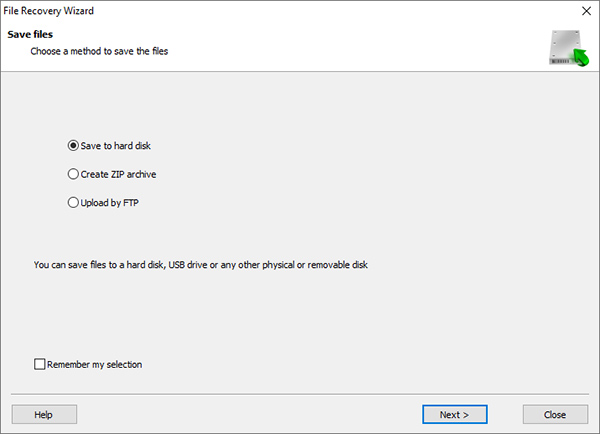
Проверьте данные, которые вы восстановили
После восстановления всех утерянных данных необходимо проверить их целостность и формат. Это очень важная процедура, ведь без такой обязательной проверки вы или ваш клиент можете столкнуться с невозможностью открыть важные файлы в критический момент.
…Но что делать, если два диска из массива RAID5 вышли из строя?
Что делать, когда нужно восстановить данные с RAID 5 с 2-мя вышедшими из строя дисками? Во-первых, вы должны определить общее количество дисков в массиве. При выходе из строя двух дисков из трех у вас не много шансов восстановить RAID 5. Но если дисков в массиве больше, исход ситуации будет зависеть от нескольких факторов.
То есть, чем больше дисков содержит ваш массив, тем больше шансов восстановить RAID 5. Кроме того, вы должны правильно решить проблему — остановить операции RAID или выключить RAID-контроллер (или весь компьютер). После этих действий приходится использовать специализированное ПО для восстановления данных.
Преимущества платного программного обеспечения для восстановления данных с RAID 5
Зачем искать платное проприетарное программное обеспечение, когда есть масса бесплатных вариантов? Исходя из нашего многолетнего опыта, в ситуации со сложными решениями по восстановлению данных любое неверное действие может привести к их безвозвратной потере. Если вы хотите узнать больше о преимуществах собственных решений в деталях, читайте ниже.
Расширенная поддержка клиентов
Даже если вам повезет и вы найдете абсолютно безопасный продукт без каких-либо вирусов, вы можете столкнуться с еще одной банальной проблемой — непониманием того, как его использовать в вашем конкретном случае. Стоит ли здесь надеяться на помощь службы поддержки? Скорее нет, чем да.
Возможно, вы найдете решение проблемы, похожей на вашу, на каком-то из форумов, но на это можно потратить уйму времени. Итак, вывод здесь очевиден.
Расширенные возможности
Найденное вами бесплатное решение может оказаться полезным только в самых простых ситуациях, иначе вы не сможете восстановить все нужные вам данные. Таким образом, лучше купить профессиональное программное обеспечение с расширенными возможностями, которое полностью справится с поставленной задачей.
Широкий выбор поддерживаемого оборудования и уровней RAID
Разработчики бесплатного программного обеспечения редко обеспечивают совместимость с широким спектром устройств и операционных систем. Таким образом, данные ими обещания реализуются лишь в единичных случаях — в остальных программа отказывается работать в реальной среде. Совсем другое дело проприетарное ПО, которое, как правило, гарантирует совместимость со всеми популярными (и не очень) ОС и устройствами.
Простой в использовании инструмент
Простой и удобный интерфейс программы Magic RAID Recovery понятен даже для начинающих пользователей. Вам не нужны какие-то специальные технические навыки, чтобы восстановить файлы с помощью этого инструмента. Работа программы полностью автоматизирована. Но если вы продвинутый пользователь ПК или работаете в сервисном центре, можете смело использовать расширенный ручной режим. Указав параметры RAID вручную, вы можете добиться более высокой скорости и эффективности восстановления данных.
Мы уверены, что теперь у вас не будет сомнений, какое программное обеспечение выбрать для восстановления RAID 5 — с открытым исходным кодом или проприетарное. В частности, во втором случае вы всегда получаете гарантированный результат. Поэтому, если у вас возникла проблема и вам нужно восстановить данные с неисправного массива RAID 5, попробуйте один из наших лучших продуктов — инструмент Magic RAID Recovery! Также вы можете узнать, как восстановить файлы, удаленные вирусом, в нашей следующей статье.
Magic RAID Recovery
Лучшее решение для восстановления сложных RAID-систем и утерянных данных.
Считайте нашу компанию своим надежным партнером
Компания East Imperial Soft уже много лет специализируется на разработке программного обеспечения для восстановления данных. В настоящее время мы можем похвастаться несколькими профессиональными, узкоспециализированными продуктами для восстановления данных после физических и логических проблем с оборудованием пользователей. Одним из таких продуктов является Magic RAID Recovery — идеальный инструмент, который поможет вам восстановить RAID-массив.
В частности, с помощью нашего уникального софта для Windows вы без особых усилий сможете восстановить поврежденные RAID 0, RAID 1, RAID 4, RAID 5, RAID 6 и другие типы массивов, подключив их к ПК с помощью предустановленного мастера. Программа совместима с Synology, QNAP, ASUSTOR, Western Digital, Thecus, TerraMaster, Buffalo NAS и другими.
Кстати, с помощью Magic RAID Recovery вы сможете справиться с восстановлением данных даже в случае выхода из строя сразу нескольких RAID-дисков. В частности, если два диска из массива сломаются, наша программа будет использовать собственные уникальные алгоритмы восстановления, которые помогут вам быстро восстановить утерянные или удаленные данные.
Теперь предлагаем вам узнать, как восстановить данные с вышедшего из строя RAID 5 с помощью нашего пошагового руководства для ОС Windows:
- Выберите диск для восстановления данных. После завершения установки программы, откройте Magic RAID Recovery и выберите диск для анализа.
- Построение массива. Вы можете использовать автоматический режим для определения массива RAID или использовать расширенный ручной режим.
- Выберите тип анализа. Теперь вам нужно выбрать, какой алгоритм анализа RAID вы предпочитаете — быстрый или полный — и дождаться окончания процедуры сканирования.
- Восстановление файлов. Ура, это последний шаг! Вам останется только выбрать нужные данные или восстановить все содержимое RAID-массива.
Вывод
Мы надеемся, что помогли вам разобраться, как восстановить данные с RAID 5 и какой софт использовать в этом процессе. Поэтому можете спокойно выдохнуть и приступать к процедуре восстановления. А наше программное обеспечение для восстановления данных RAID 5 поможет вам в этом процессе. Попробуйте прямо сейчас, чтобы убедиться на собственном опыте, насколько проста процедура восстановления RAID-массива!
- Станислав Ермолов
- Основатель, ведущий программист
- Декабрь 23, 2021
Станислав является ведущим IT-специалистом, разработчиком программ и основателем компании East Imperial Soft. На страницах блога он делится своим опытом в области восстановления данных и решении других проблем, связанных с утерей информации.
Как отформатировать raid массив?
Имеется рейд массив 10. Надо отформатировать каждый диск.
Можно ли их разом отформатировать?
Или надо удалять рейд и форматировать каждый отдельно?
- Вопрос задан более трёх лет назад
- 4809 просмотров
1 комментарий
Оценить 1 комментарий
Saboteur @saboteur_kiev Куратор тега Системное администрирование
Какая стоит цель?
Решения вопроса 0
Ответы на вопрос 4
Это шутка такая?, 1 апреля прошло.
Зачем каждый диск форматировать, если RAID массив- это и есть образно «виртуальный диск» из нескольких физических дисков.
Ответ написан более трёх лет назад
Комментировать
Нравится 5 Комментировать
Developer, ex-admin
Зачем?
Вы как-то странно пытаетесь использовать рейд.
Если нужна гарантия очистки диска, то да разбирать рейд и делать низкоуровневое затирание информации (не форматирование).
Ответ написан более трёх лет назад
Нравится 2 4 комментария
FRANZEE @FRANZEE Автор вопроса
Да нужна гарантия очистки диска. То есть разобрать рейд и каждый отформатировать отдельно?
Если нужна гарантия очистки всего диска, то да разбирать и чистить каждый диск.
Если нужно гарантированно удалить несколько файлов, то есть соответствующий софт. Принцип действия такой — оригинальный файл перезаписывается несколько раз рандомными данными, затем удаляется штатными средствами ОС.
Но в случае с рейдом этот вариант может не сработать, т.к. у рейд контроллера может быть своя политика записи, например он может не записывать в тот же блок, а делать новую запись, а старый блок помечать как свободный или что-нибудь в это роде.

АртемЪ @Jump Куратор тега Системное администрирование
FRANZEE: Форматирование это запись на диск нескольких небольших файлов.
Информацию содержащаяся при этом на диске не уничтожается, и как правило даже не повреждается.
Т.е после форматирования 99.9%ваших данных на диске останутся целыми и невредимыми.
АртемЪ @Jump Куратор тега Системное администрирование
FRANZEE: Если вам нужно уничтожить информацию просто запишите в логические тома, на которых содержиться информация подлежащая уничтожению случайные данные.
АртемЪ @Jump Куратор тега Системное администрирование
Системный администратор со стажем.
Форматирование это запись на раздел диска файловой системы. Т.е процесс форматирования заключается в записи на диск нескольких файлов, которые будут использоваться как база данных для файловой системы.
Раздел это логическая структура.
Физический диск перед форматированием нужно разбить на логические разделы, и их форматировать.
Рэйд это массив из множества дисков, которые доступны системе как один физический диск. Физический диск форматировать нельзя, нужно создать раздел.
Поэтому чтобы отформатировать каждый диск нужно —
1)Убрать рэйд и подключить диски напрямую.
2)Создать на каждом диске раздел, или разделы.
3)Отформатировать эти разделы.
Просто непонятно зачем вам это нужно? И при чем тут рэйд?
Если же вы хотите очистить данные, то форматирование для этих целей абсолютно бесполезно, ибо никак не затрагивает данные.
В этом случае вам нужно просто полностью перезаписать все тома случайными данными.
Для этого можно использовать специальные утилиты, можно воспользоваться механизмом шифрования диска от TrueCrypt, или банально забить под завязку диск фильмами, потом удалить их и забить еще раз.
Как удалить разделы или отформатировать диск в Windows 10, 8 или 7
Читайте, об отличиях быстрого и полного форматирования, какую файловую систему указать при форматировании. Как использовать встроенный в Windows инструмент для форматирования дисков, как с его помощью создать или удалить раздел. В наши дни, большинство новых жестких дисков уже отформатированы производителем и полностью готовы к использованию. Но часто вам приходится форматировать их самостоятельно.
Например, форматирование полностью удаляет все файлы и каталоги на диске, что делает его самым быстрым способом стереть все данные. Однако основной причиной форматирования диска является изменение файловой системы. Windows работает с несколькими файловыми системами, включая FAT32, exFAT и NTFS, и каждая имеет свои преимущества и недостатки. В то время как обычно используется NTFS для внутренних дисков на ПК под Windows 10, большее значение имеет выбор файловой системы при форматировании внешнего USB-накопителя.
Примечание. Большинство сторонних дисковых утилит для Windows, используют, так называемое, «быстрое форматирование». То есть не стирают все данные на диске, а помечают их как свободное пространство для записи. Файлы и каталоги остаются невредимыми после такого форматирования, и вы с лёгкостью сможете восстановить их, используя наше программное обеспечение. Однако, если вам необходимо полностью стереть все данные с диска без возможности восстановления, то нужно использовать «полное форматирование», или воспользоваться специализированным ПО от сторонних разработчиков.
Перейти к просмотру

Отформатировать диск в Windows очень просто. Стандартная утилита «Управление дисками Windows» поможет отформатировать диск, создать и удалить разделы на нем. Но если форматирование – это все, что вы хотите сделать, то есть более простой способ.
Примечание. Если вы захотите отформатировать диск, на котором установлена операционная система (по умолчанию диск С:\), то Windows 10 выведет предупреждение – «Вы не можете отформатировать этот том. Он содержит используемую сейчас версию операционной системы Windows». Так ОС защищает вас от ошибки случайного удаления системных файлов. Его можно отформатировать, либо загрузившись с USB диска, либо при следующей переустановке ОС (В ходе установки, инсталлятор ОС попросит выбрать том для копирования файлов и заодно предложит несколько функций по управлению дисками).
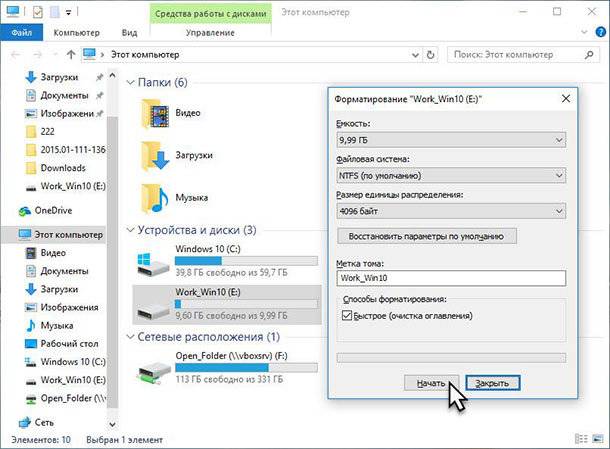
Откройте «Проводник Windows» и слева выберете «Этот Компьютер», выделяем диск, щелкаем правой кнопкой мыши и нажимаем «Форматировать…»
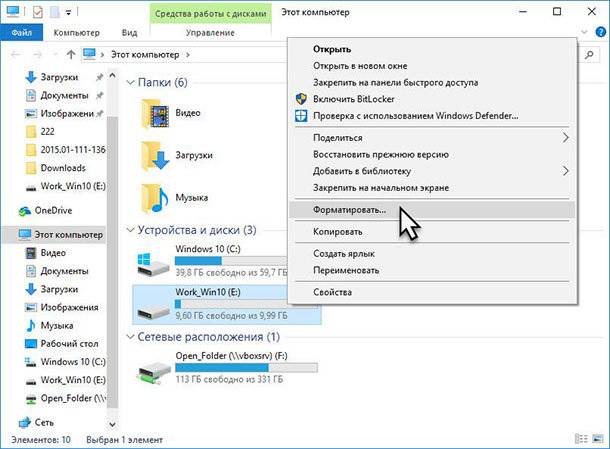
Окно «Форматирование…» имеет ряд опций (выпадающих списков):
Емкость: в этом поле отображается емкость накопителя. В выпадающем списке показан объем только выбранного вами диска, и здесь нечего выбирать или менять.
Примечание. Если на диске присутствуют ошибки, как программные, так и физические, то в этом выпадающем списке может быть несколько вариантов объема этого тома. Постарайтесь вспомнить правильную ёмкость диска и найдите её в списке.
Файловая система: в зависимости от размера диска, вы увидите здесь несколько параметров, включая FAT32, exFAT и NTFS и REFS . Если собираетесь форматировать том объёмом более чем на 32 ГБ, то вариант FAT32 будет отсутствовать.
Перейти к просмотру
Примечание. Есть несколько способов отформатировать диск более 32GB в файловой системе FAT32. Первый: скачать и установить ПО от стороннего разработчика (пример «GUI version of fat32format»). Второй: запустить «Windows PowerShell» от имени администратора и запустить команду «format /FS:FAT32 X:», где «Х» – буква нужного диска в вашей системе.
Размер единицы распределения: этот параметр регулирует максимальный размер кластера на диске, то есть размер наименьшей единицы в которую записывается информация. Мы рекомендуем оставить это значение по умолчанию, если у вас нет веских причин его изменить.
Примечание. Размер кластера – это минимальный объём пространства на диске, которое будет выделено под запись файла. Чем больше кластер, тем быстрее совершаются операции ввода-вывода информации, скорость работы компьютера с диском становиться выше. Но, если вы собираетесь хранить в основном много маленьких файлов, то лучше использовать небольшой объём кластера, так маленькие файлы будут занимать меньше физического места на диске.
Восстановить настройки устройства по умолчанию: используйте эту кнопку для изменения всех параметров в окне «Форматирование…» до значения по умолчанию для любого диска.
Метка тома: введите новое «имя для диска», так оно будет отображаться в Проводнике.
Быстрое (очистка оглавления): Этот параметр выбран по умолчанию и программа выполнит высокоуровневое форматирование тома. Оно выполняется быстро и просто, очищается «MBR (загрузочный сектор)» и записывается пустая таблица нужной файловой системы. Дисковое пространство помечается как готовое к перезаписи, без фактического очищения кластеров (удаления данных). Снимите галочку, чтобы выполнить низкоуровневое форматирование (полное), которое занимает гораздо больше времени, но происходит полная очистка (запись нулей) каждого сектора диска.
Для начала форматирования просто нажмите «Начать».
Примечание. Помните, что это приведет к стиранию всех данных на диске, поэтому, позаботьтесь о создании резервных копий нужных файлов и каталогов!
Операционная система выведет предупреждение о потере всех данных. Нажимаем «ОК», чтобы начать форматирование.
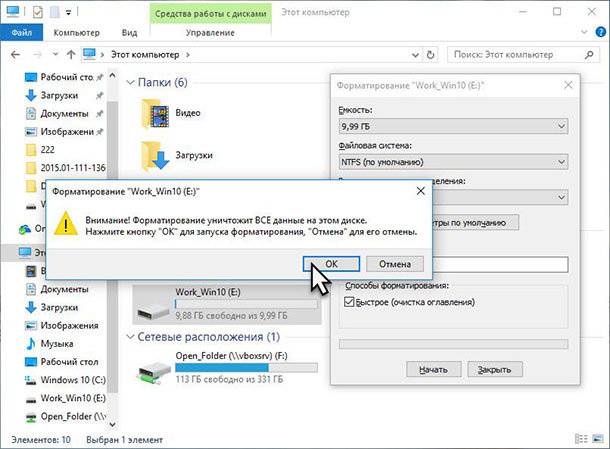
Когда все будет закончено, вы получите чистый отформатированный диск.