Как скинуть файлы с Android на iPhone?
Если Вы хотите перенести музыку на новое устройство от Apple, то для этого нужен компьютер. Затем войдите в аккаунт в AppStore, указав свои данные. Далее выполните следующие действия:
- Подключите телефон от Android.
- Установите программу «Android File Transfer» и зайдите в меню музыки.
- Затем выберите песни, которые хотите, чтобы были на вашем IPhone, и переместите в нужную папку на компьютере.
- Отключите устройство Android, изменив его на iPhone.
- Откройте папку, где размещены композиции, переместив
их в программу музыки. - Синхронизация.
Если нужно перенести электронные книги или файлы с Android, то действия подобные к предыдущим.
Итак, каждый найдет свой лучший способ для переноса файлов с Android на iPhone или наоборот. Но, хочется заметить, что именно благодаря программе Telegram этот процесс быстрее и удобнее. Им пользуются большинство людей. И, скорее всего, его не нужно загружать его, так как этим приложением пользуются почти все. Также, не забывайте делать регулярное резервное копирование.
Читайте также статью об уровне безопасности Apple и Google на нашем официальном сайте.
Как передать файлы с Андроида на Айфон. Лучшие способы
В 2023 году передача файлов между устройствами становится все менее популярной процедурой — просто вспомните, когда вы в последний раз что-то перекидывали с одного смартфона на другой? Наверняка, очень давно: смысла в этом мало, так как раньше Bluetooh или ИК-порт использовались для передачи контента, так как его было проблематично скачать в Сети. Сейчас же любой фильм, приложение или песню можно без труда найти и послушать в Интернете. К тому же, передать файлы с Android на iPhone сложновато из-за ограничений со стороны Apple. Однако в жизни каждого бывает случай, когда нужно быстро перекинуть файл с одного смартфона на другой, но не знаешь как.
Вот как отправить файлы с Андроида на Айфон простым способом
Как отправить файл в Телеграм
Наиболее простой способ передать файл с Андроида на Айфон через Телеграм, который для многих является файлообменником. Достаточно загрузить файл в Избранное, после чего перекинуть его остальным, или отправить его сразу из памяти телефона нужным абонентам. К тому же, Телеграм позволяет отправить файл до 2 Гб — как раз то, что нужно для большинства из нас.
- Зайдите в Галерею с фото или файловый менеджер на телефоне.
- Выберите файл или выделите несколько.
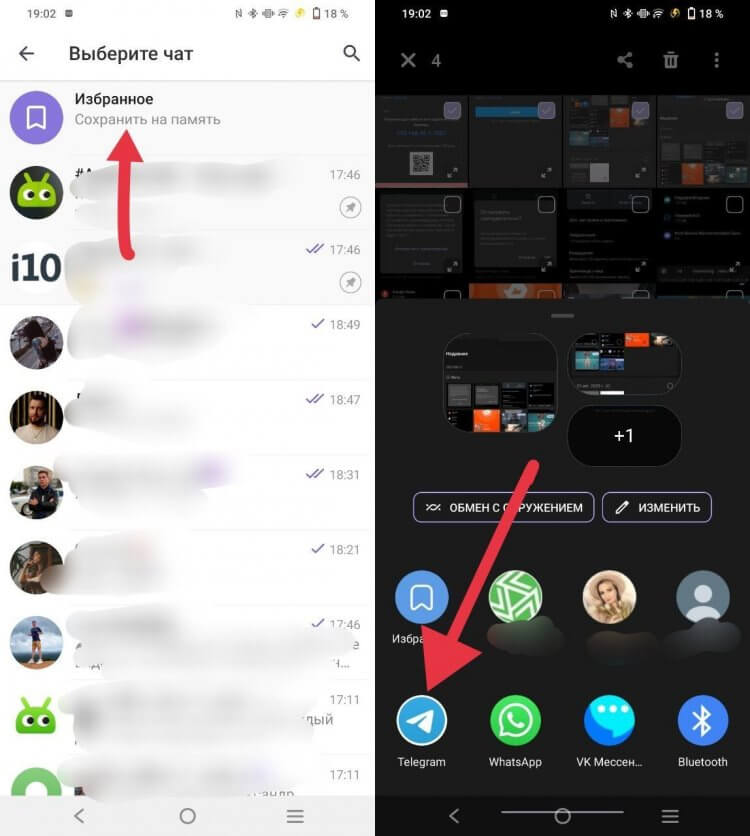
Отправка файлов через Телеграм — самый простой способ передачи данных
Готово! Файл будет отправлен, а открыть его и сохранить не составит труда на любой ОС, включая Windows или iOS.
Как поделиться файлом через облако
Некоторые файлы, например, видео, могут быть сняты в высоком качестве, из-за чего их размер будет превышать 2 Гб и загрузить его в Телеграм, а уж тем более в Ватсапе, не выйдет. Поэтому предлагаю решить эту проблему и отправить файл через облачное хранилище: я пользуюсь Яндекс Диском, так как без подписки туда можно загрузить файл весом до 50 Гб.
- Скачиваем приложение по этой ссылке на телефон и устанавливаем.
- Входим в свой Яндекс ID или создаем по этой инструкции, если у вас его нет.
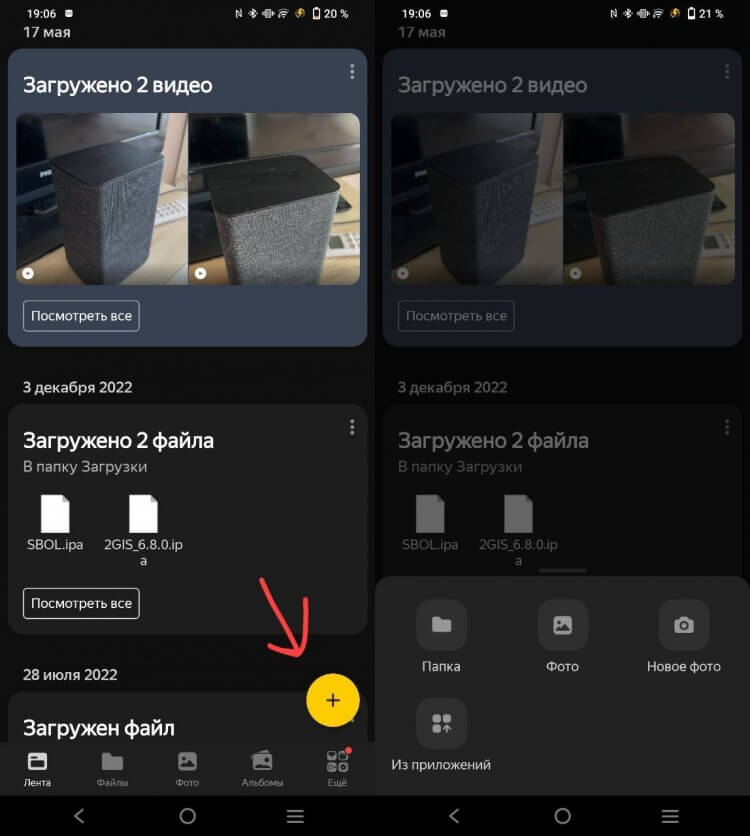
Выберите нужные файлы и загрузите в Яндекс Диск
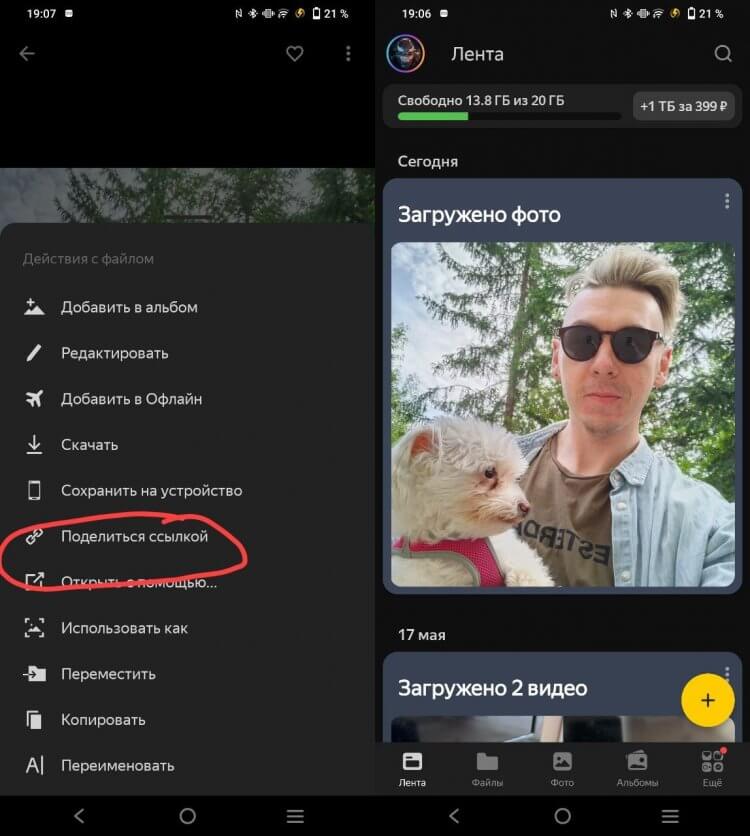
Загруженный файл появится вверху страницы, после чего им можно будет поделиться
Теперь любой сможет просмотреть файл и скачать его себе на устройство, но не сможет увидеть остальное содержимое облака. При необходимости можно закрыть доступ к файлу, нажав «Удалить ссылку» — она перестанет работать и ей никто не сможет воспользоваться.
Быстро передать данные с телефона на телефон
Иногда бывает и так, что нужно перекинуть файл с Андроида на Айфон, но предыдущие способы не подходят или мессенджеры работают нестабильно. Рекомендую держать под рукой приложение Share Me, с помощью которого можно передать файл по вайфаю. Отправляющее устройство создает
- Скачиваем его на Андроид по этой ссылке и устанавливаем.
- Заходим в «Опции» справа вверху и выбираем пункт «Прямая передача».
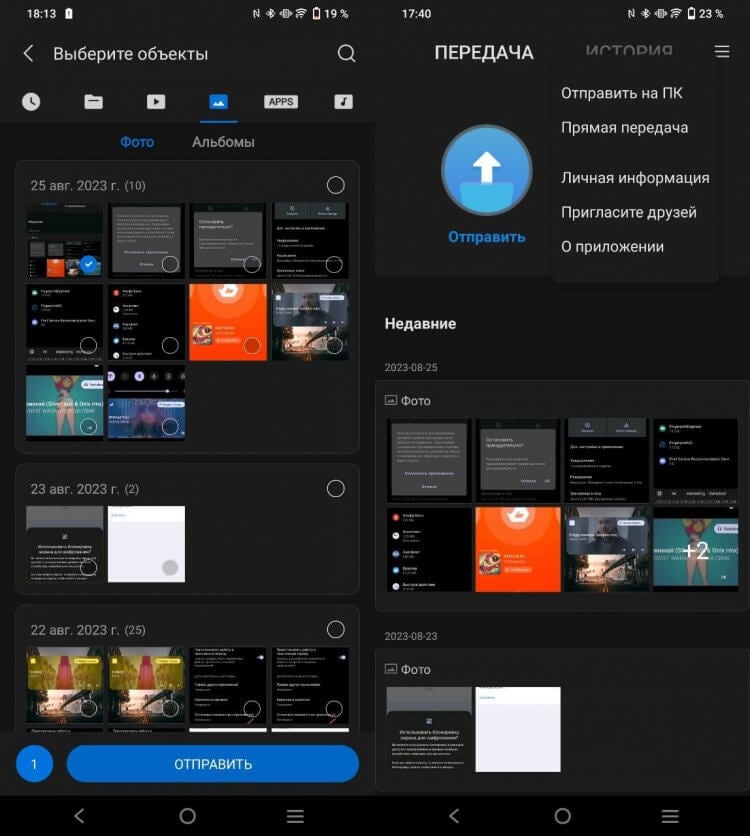
Передача файлов через Wi-Fi Direct — один из лучших способов
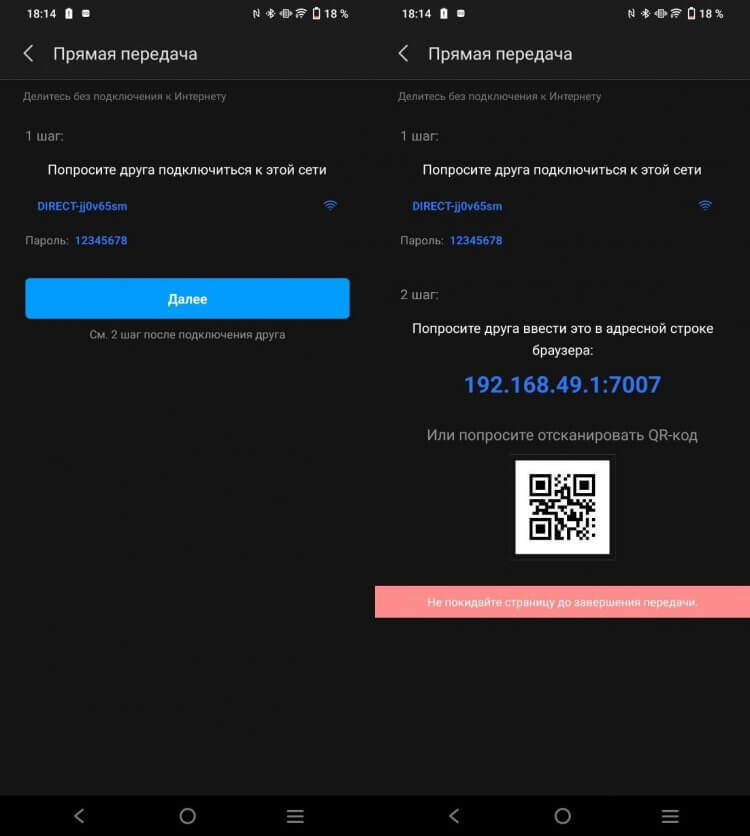
Вводим адрес в браузере на Айфоне и загружаем полученный файл
На Андроид нажимаем «Далее», после чего у нас появится адрес для скачивания, который нужно ввести в браузере на Айфоне. Можно просто отсканировать QR-код камерой. У нас откроется страница с файлом. Нажимаем на кнопку скачивания, после чего подтверждаем загрузку!
Как передать файлы без интернета
Есть и более простой способ поделиться файлами — передать файл по QR-коду. Для этого нам понадобится приложение ShareIt: с его помощью на Андроид-устройстве нужно отсканировать код с Айфона, чтобы отправить данные.
- Скачиваем его на Андроид и на Айфон.
- Устанавливаем на обоих смартфонах и даем все необходимые разрешения, иначе оно не сработает.
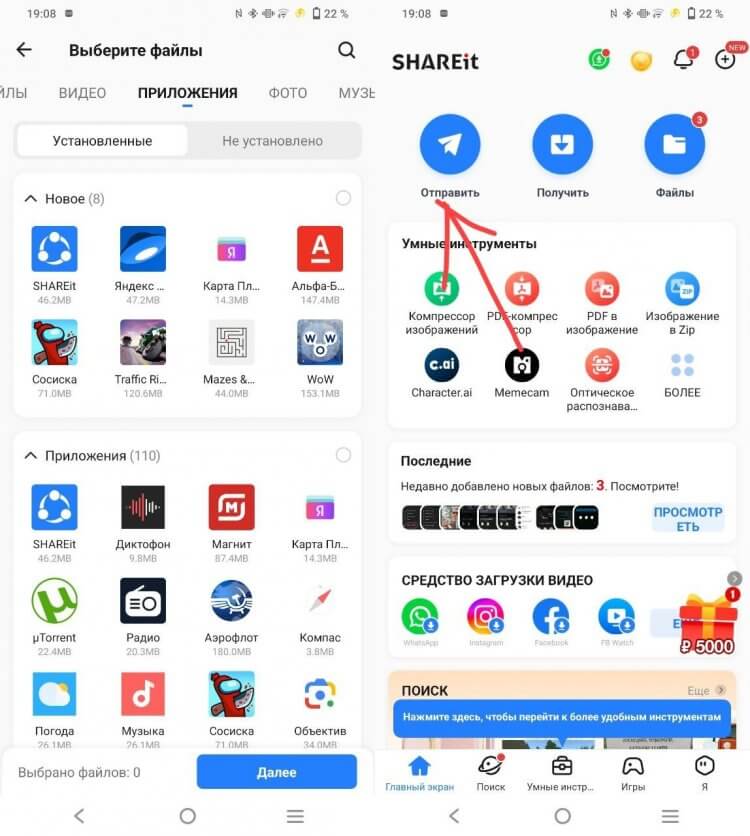
Отправить файл можно через эту утилиту
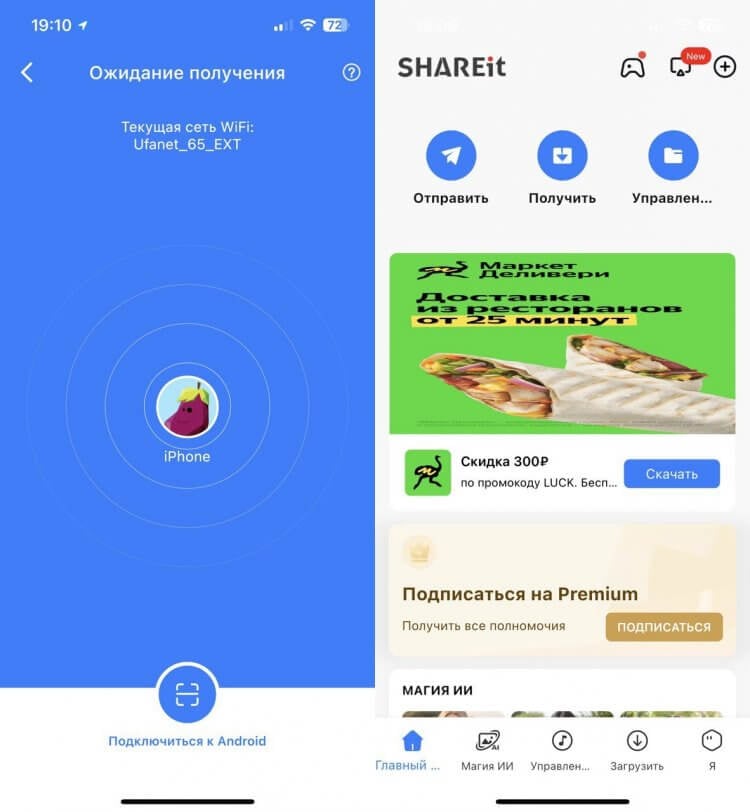
Открываем приложение на Айфоне и жмем «Получить»
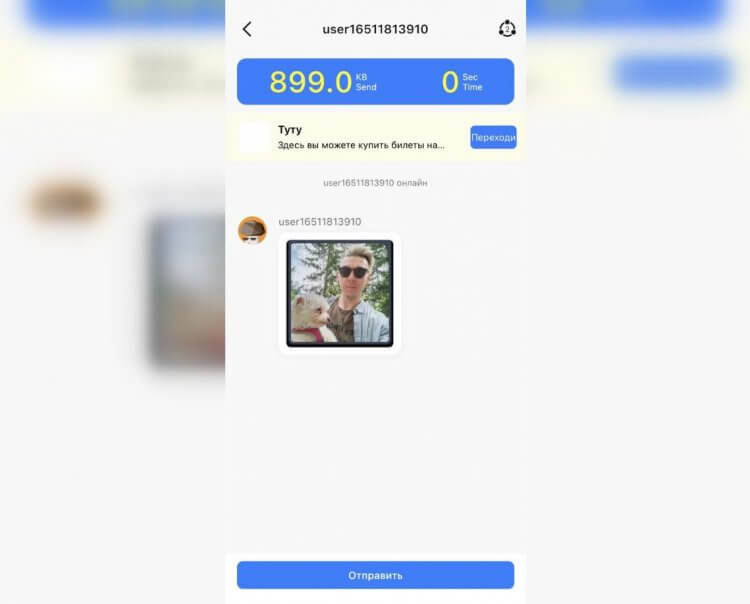
Полученный файл автоматически сохранится на Айфоне
Этот метод плох тем, что в приложении ShareIt очень много рекламы, которая еще и появляется в самый неожиданный момент. Обратите внимание, что передаче файлов экраны обоих смартфонов должны быть активны — при отключении связь разрывается и приходится разблокировать его, чтобы соединиться заново.

Теги
- Новичкам в Android
- Операционная система iOS
- Приложения для Андроид
Наши соцсети
Новости, статьи и анонсы публикаций
Свободное общение и обсуждение материалов
Лонгриды для вас

Android-смартфоны — яркое свидетельство того, что теперь во многих сценариях действительно вкалывают роботы, а не человек. Ведь при помощи приложений с искусственным интеллектом мы можем освободить руки, поручив выполнение поставленной задачи тому самому ИИ, потенциал которого скрывается в наших устройствах. Давайте посмотрим на несколько программ, позволяющих оценить работу нейросетей на Андроид в разных сценариях.

На главной странице Гугл Плей регулярно появляются полезные приложения с обилием функций и удобным интерфейсом вроде соцсетей, справочников или утилит для проверки смартфона. Но вы наверняка замечали, что среди них практически нет нестандартных программ, главная функция которых — развлечь пользователя. Зачастую их скачивают для разового применения, после чего удаляют с телефона, но это вовсе не означает, что они бесполезны. Более того, это приложения с высоким рейтингом, который даже не снился другому более популярному софту! Вот 5 лучших необычных программ, которые должны оказаться на вашем смартфоне.
Чтобы не пропустить важный звонок, мы прибегаем к самым разным ухищрениям. Кто-то ставит громкий рингтон, а кто-то дополнительно включает вибрацию. К сожалению, в шумном месте этого бывает недостаточно. Но существует функция, позволяющая не только услышать, но и увидеть входящие. Это вспышка на звонок, которая доступна каждому владельцу Android-смартфона. Как ее включить и можно ли настроить работу функции для других уведомлений.
Как передать файлы с Android на iPhone: простой способ
У Android и iOS много общего, включая интерфейс, возможность установки приложений и интегрированных сервисов. Однако когда дело доходит до передачи файлов между платформами, затея превращается в целый квест. Рассказываем о популярных решениях проблемы.
Мессенджеры
Одним из простых способов передать файлы между платформами iOS и Android являются мессенджеры, например, Telegram. Достаточно открыть переписку, нажать на скрепку и выбрать нужный файл на устройстве.
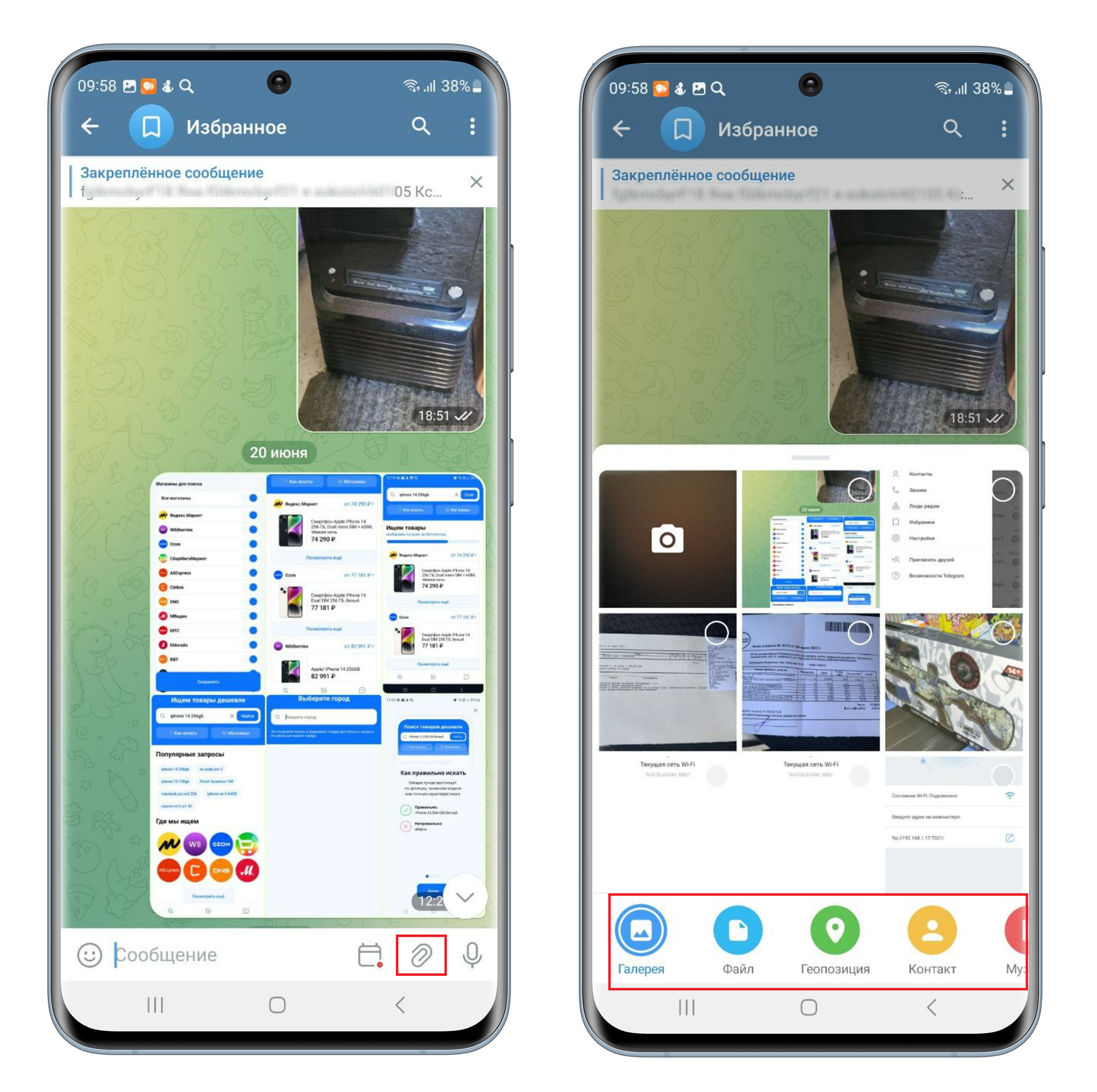
Telegram хорош еще и тем, что здесь есть специальный чат «Избранное», который является своеобразным облачным хранилищем. Сюда можно добавлять неограниченное количество файлов и открывать их на любом устройстве под своим аккаунтом.
Электронная почта
С помощью электронной почты вы также можете передавать практически любые типы файлов между операционными системами, правда, с некоторыми ограничениями по размеру. У каждого почтового клиента эти ограничения свои, но в целом способ подходит только для передачи небольших файлов.
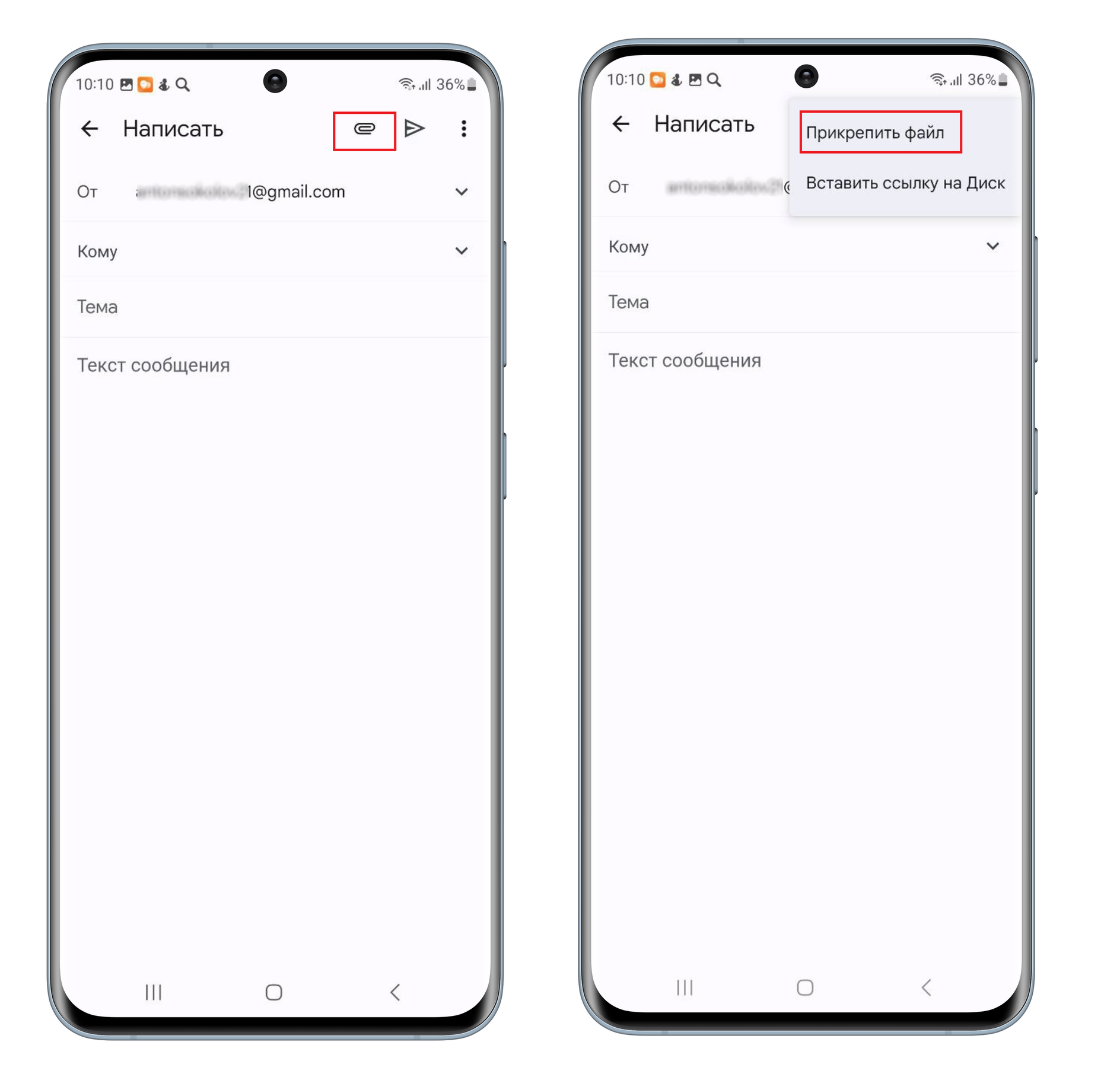
Облачные хранилища
Еще один способ обменяться файлами между Android и iPhone предоставляют облачные сервисы. Подойдут практически любые: Dropbox, MEGA, Google Drive или Яндекс. Диск.
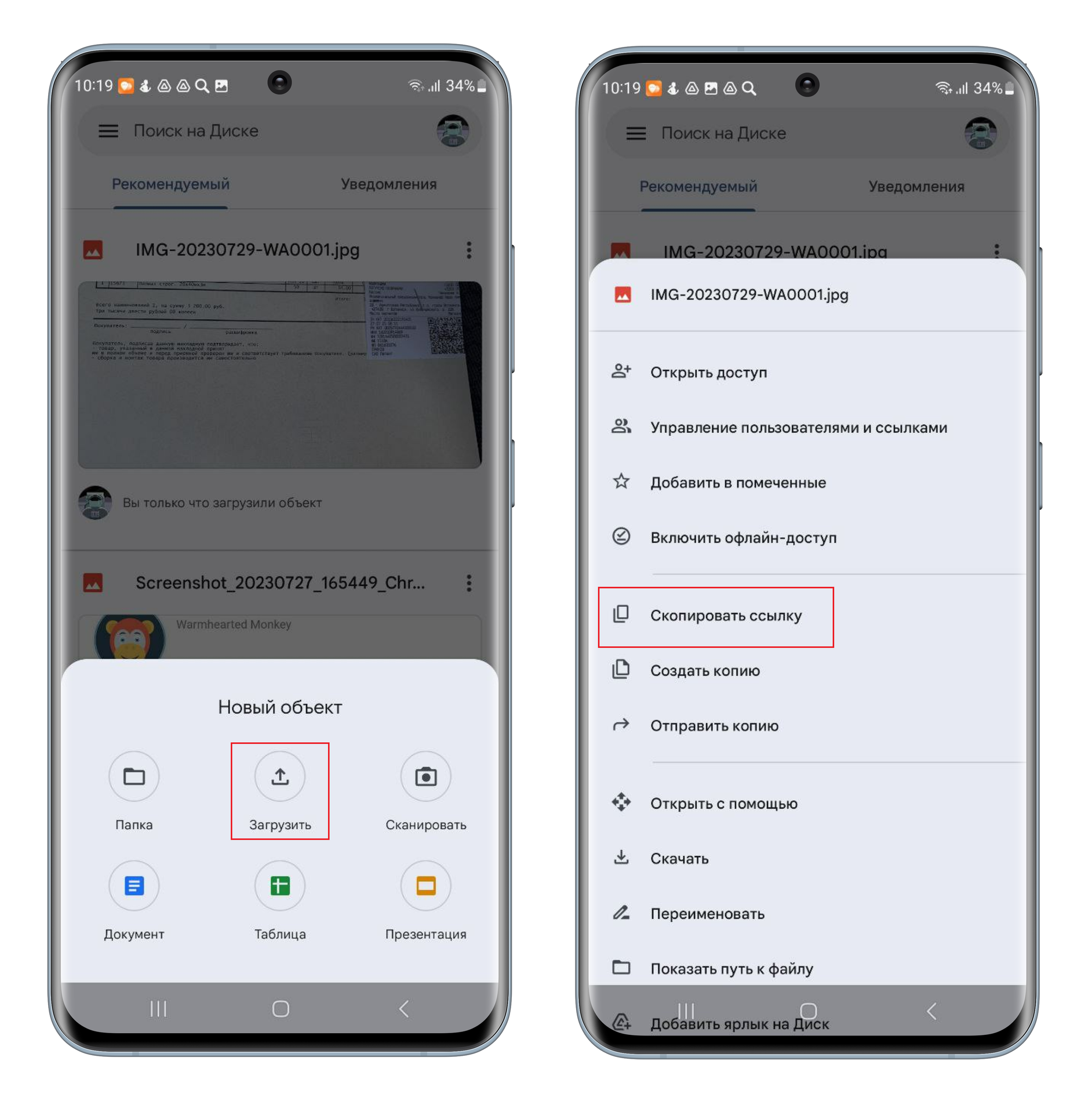
Здесь все также просто. Сначала загружаем файл в облако, затем копируем ссылку и отправляем ее на другое устройство любым доступным способом, хоть по SMS. А если требуется передать файл между своими устройствами, то в этом случае даже ссылка не нужна. Достаточно зайти в облако под тем же аккаунтом и скачать файл.
Передача файлов через FTP
Протокол FTP — еще один доступный вариант для передачи данных между разными платформами. Развернуть свой FTP сервер можно в несколько кликов в приложении ShareMe. ShareMe — детище компании Xiaomi, с помощью которого можно передавать файлы по FTP-протоколу на любые мобильные устройства на Android и iOS или даже компьютер. Единственное ограничение состоит в том, что оба ваших устройства должны быть подключены к одной локальной сети.
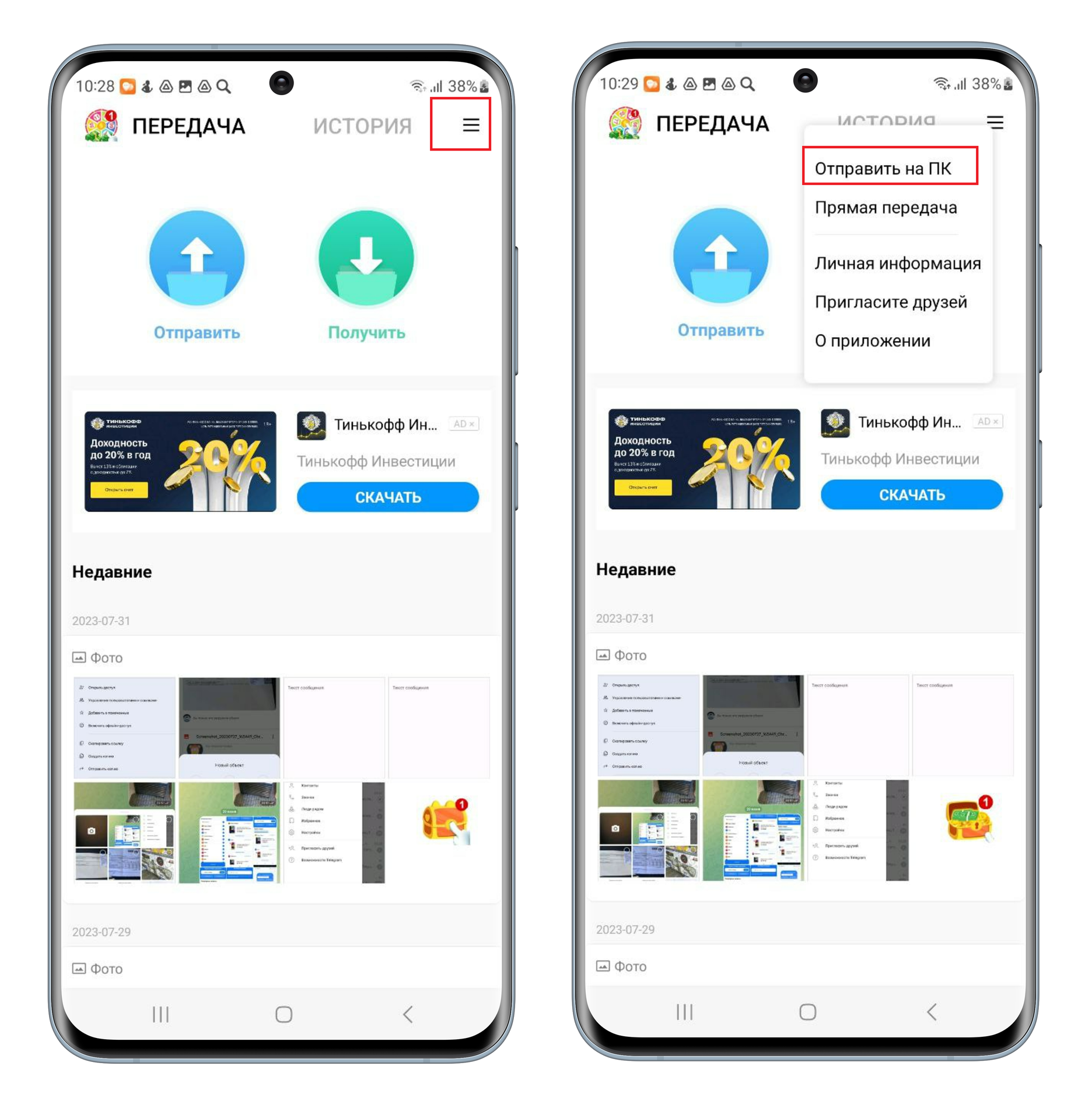
Пошаговая инструкция:
1. Установите приложение Share Me из магазина приложений.
2. Перейдите в меню «Опции» в левой части экрана и выберите пункт «Отправить на ПК».
3. В новом окне нажмите «Запустить» и выберите тип подключения (лучше позаботиться о парольной защите и выбрать второй вариант, присвоив своему серверу имя и пароль).
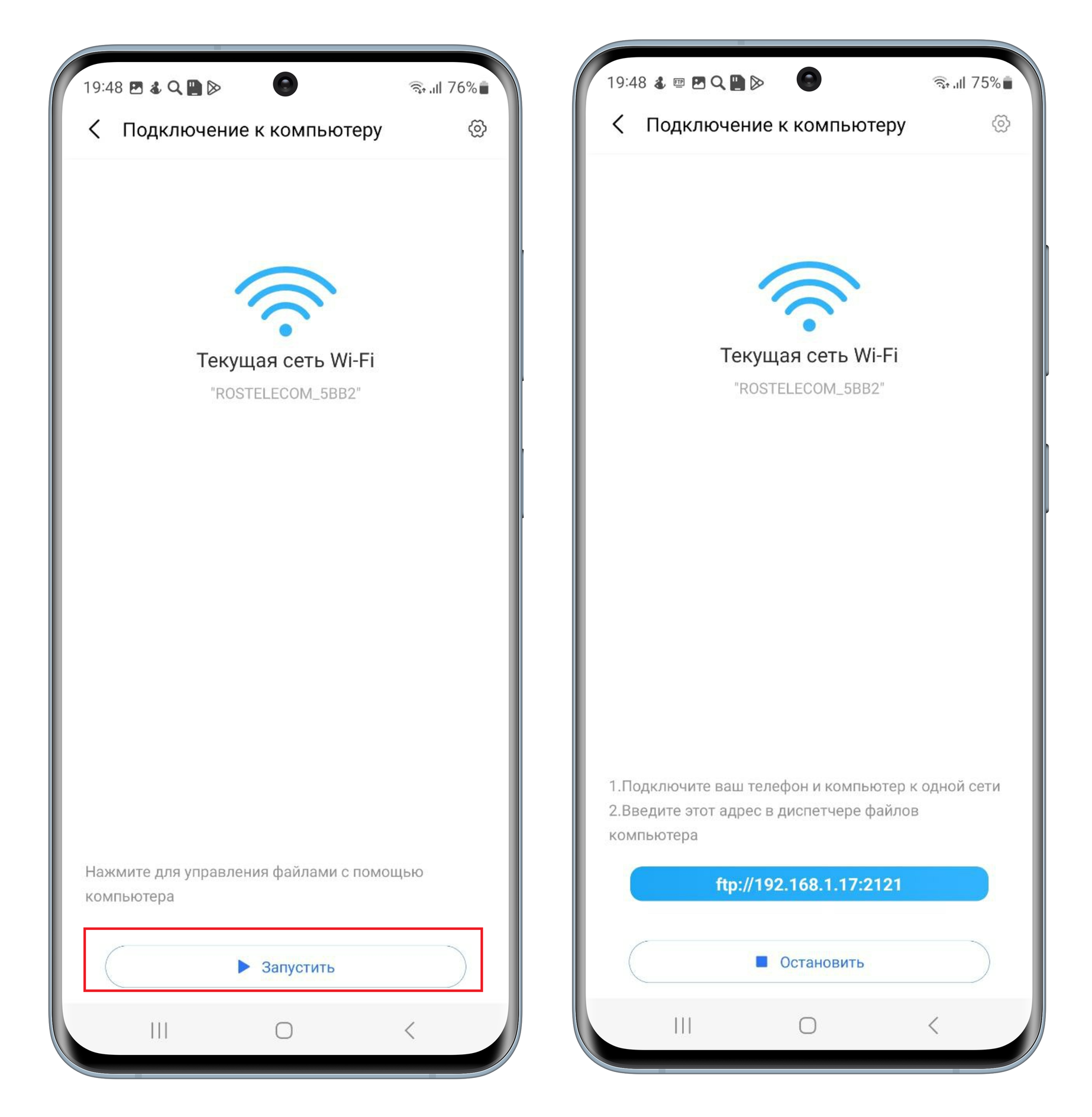
4. После этого программа выдаст FTP-адрес, который необходимо ввести при подключении к серверу с другого устройства. На iPhone для этого нужно перейти в приложение «Файлы», а затем нажать в верхней части экрана «Обзор» кнопку Опции → Подключиться к серверу.
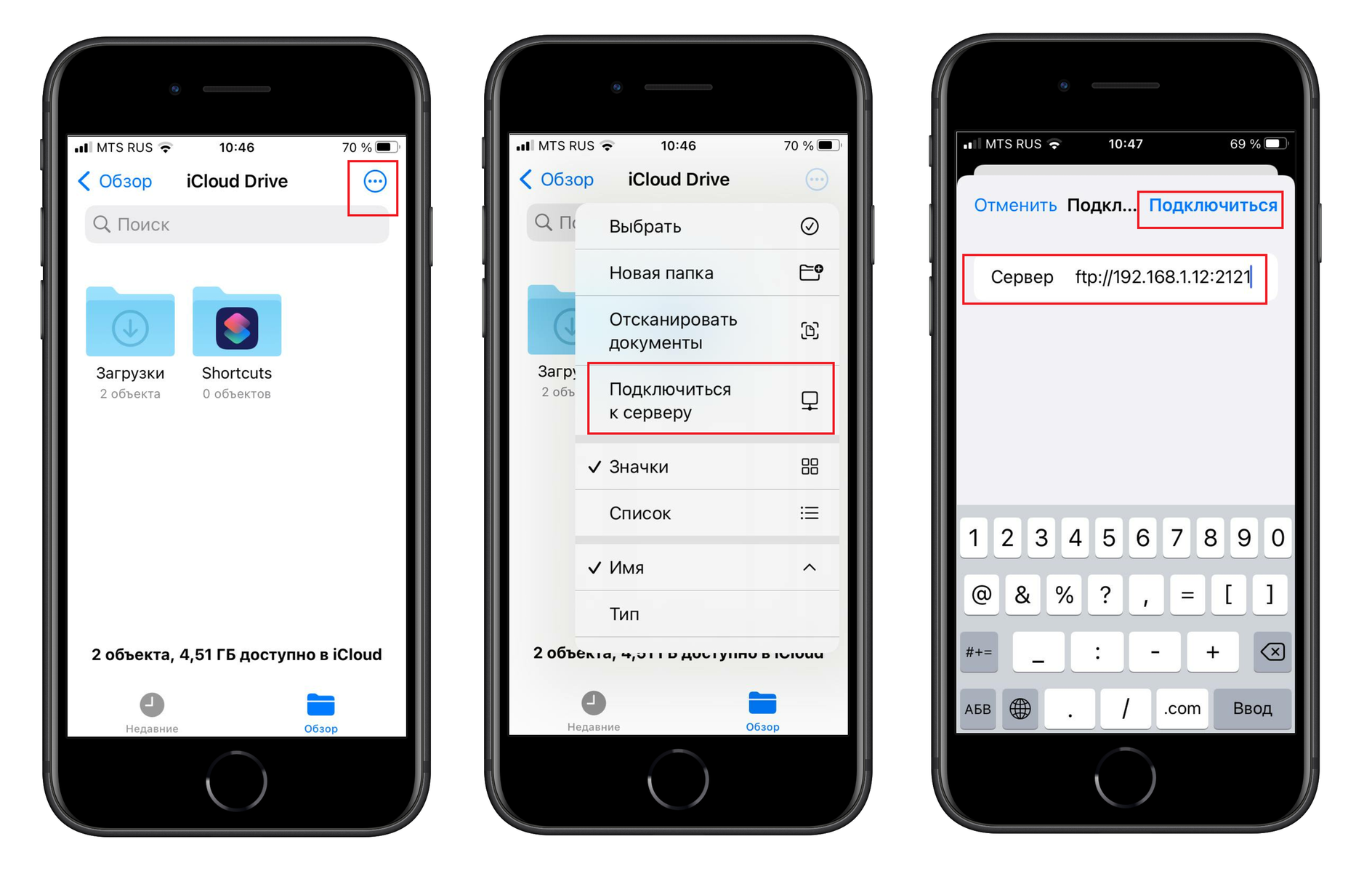
5. Введите адрес FTP, логин и пароль.
6. После того, как браузер соединится с сервером, файлы станут доступны для скачивания.
Онлайн-сервис ShareDrop
Если нет времени на скачивание и установку программ, передать файлы можно и через онлайн-сервисы, например, ShareDrop. ShareDrop — это бесплатное веб-приложение с открытым исходным кодом, которое позволяет легко и безопасно обмениваться файлами напрямую между устройствами без предварительной загрузки их на какой-либо сервер.
Главное преимущество способа заключается в том, что передавать файлы здесь можно как по локальной сети, так и в разных сетях. Это означает, что гаджетам необязательно находиться в зоне действия одной сети Wi-Fi.
Передача файлов по локальной сети
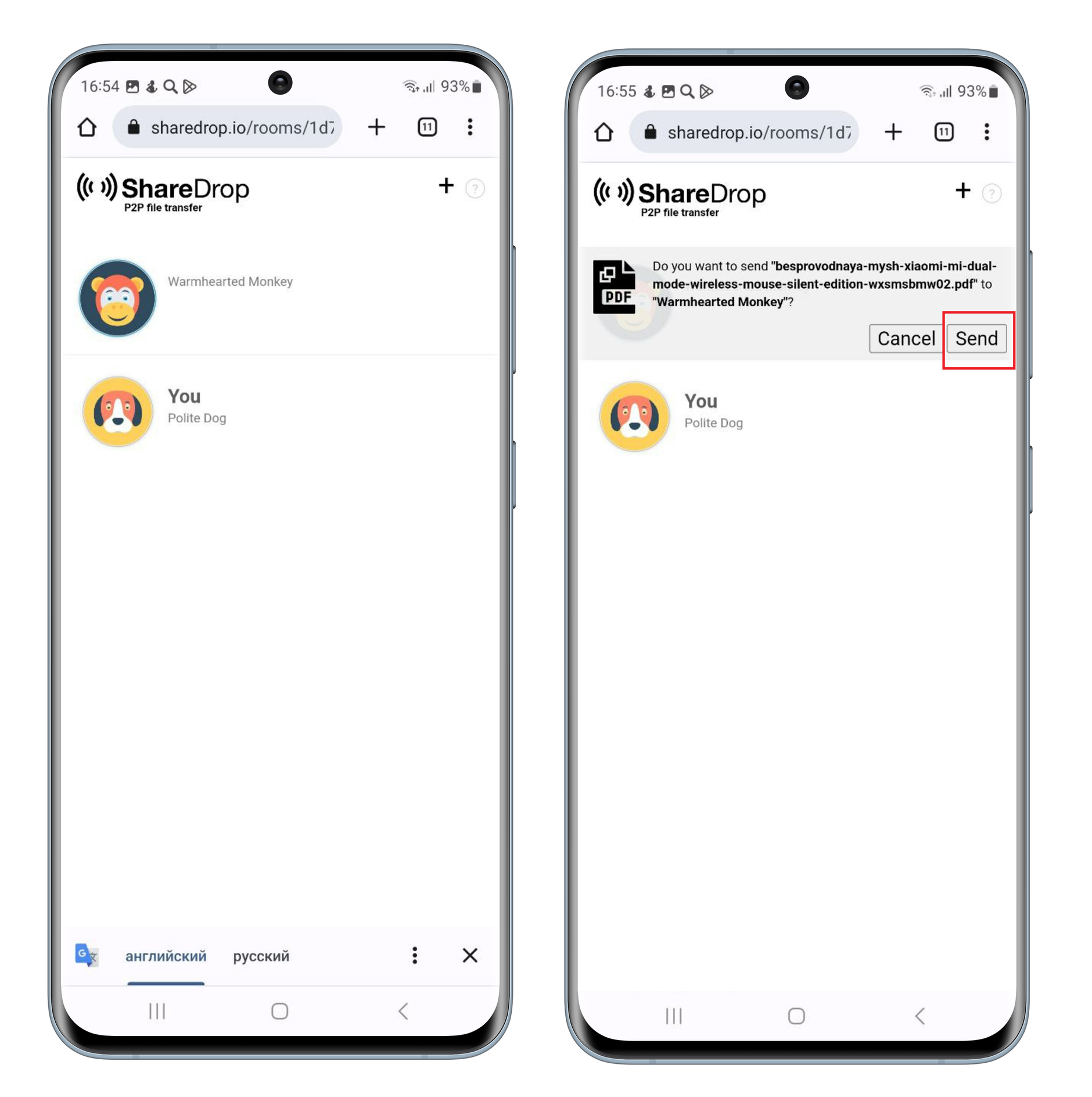
- Откройте страницу www.sharedrop.io на обоих устройствах.
- Перетащите файл прямо на аватар другого человека или щелкните по аватару, а затем выберите файл, который хотите отправить.
- Передача начнется, как только получатель нажмет кнопку «Сохранить» (Save).
Обмен файлами между устройствами в разных сетях
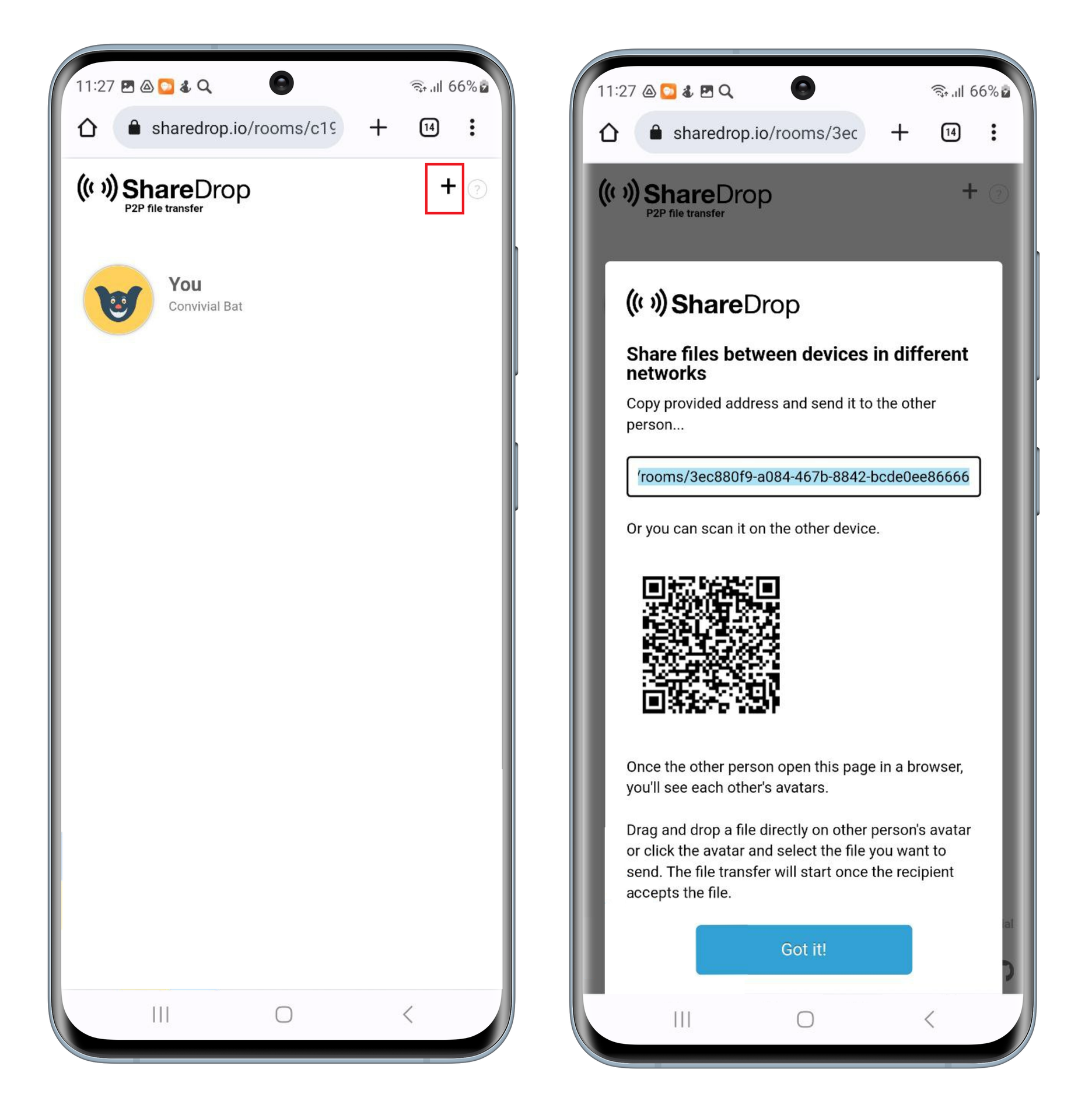
- Чтобы отправить файл на устройство в другой сети, нажмите «+» в правом верхнем углу страницы.
- В новом окне появится ссылка, а также QR-код, которые необходимо открыть на втором устройстве.
- После этого файлы можно будет передавать точно так же, как и по локальной сети.
Это тоже интересно:
- Как сделать свой VPN дешево и быстро
- Как настроить автоматическое включение и выключение VPN на iPhone
- Как почистить Telegram на iPhone
Как перенести данные с Андроида на iPhone
Чтобы перенести данные с Андроида на айфон, можно использовать сразу несколько способов. Каждый из представленных способов имеет свои особенности, которые нужно учитывать. Поэтому стоит рассмотреть все доступные варианты и только потом определить, какой из способов является лучшим.
Программа Move to iOS
С помощью этой программы можно выполнить перенос книги контактов, сообщений, фотографий, видеозаписей, данных календаря, аккаунтов и даже закладок из браузера. Move to iOS позволяет выполнить и перенос бесплатных приложений. Единственный нюанс – эти приложения должны быть представлены в AppStore.
Перед тем, как перенести данные, необходимо скачать эту программу. Ее нужно скачивать только из официального магазина приложений. В противном случае могут возникнуть проблемы, из-за которых понадобится ремонт телефонов Samsung или любого другого смартфона на базе ОС Android.
После установки программы на Андроид-устройство необходимо выполнить первоначальную активацию нового айфона. Далее iPhone нужно подключить к wi-fi сети. После этого на экране активации следует выбрать раздел «Программы и данные» и пункт «Перенести данные с Андроид». Затем телефон предложит внести цифровой код. После его ввода должно появиться уведомление «Перенос данных». Теперь остается только лишь выбрать данные, которые нужно перенести на айфон. Продолжительность процесса переноса зависит от объема передаваемых данных. Чтобы этот процесс не прервался, необходимо позаботиться о подключении устройства к зарядке.
Google Contacts
Перенос и копирование данных с Android на айфон могут быть выполнены и при помощи Google Contacts. Данный сервис позволяет перенести контакты в 2 этапа. Сначала все сведения с Андроид-устройства отправляются в аккаунт пользователя в Google. Для этого нужно перейти в настройки меню «Настройки» и в учетных записях выбрать «Google». Там нужно указать логин и нажать на кнопку «Синхронизировать контакты». Передача может занять несколько минут.
На втором этапе нужно перенести контакты из аккаунта Гугл на айфон. Эта задача также довольно проста. Для ее решения необходимо перейти в настройки айфона и выбрать раздел «Почта, адреса, календари». В этом разделе нужно нажать на кнопку «Добавить учетную запись» и выбрать пункт «Учетная запись CardDAV». После этого нужно указать запрашиваемые данные и дождаться завершения процесса переноса номеров.
Программа iTunes
Если необходимо перенести не только контакты, но и, например, фото, видео или аудиозаписи, может использоваться настольная программа iTunes. Чтобы перенести контент, выполняется подключение Андроид-устройства к компьютеру. После этого необходимо скопировать весь контент на ПК. Затем к компьютеру подключается уже айфон. При помощи программы iTunes на смартфоне необходимо выбрать категорию данных, предназначенных для синхронизации. Далее нужно указать папку, в которой хранятся данные, и указать параметры синхронизации.
Облачное хранилище

Развитие облачных технологий открывает перед пользователями безграничные возможности. С помощью таких облачных хранилищ, как Гугл Диск или Dropbox, можно выполнять перенос любых документов. Чтобы выполнить это действие, на смартфоне на ОС Андроид необходимо открыть клиент облачного хранилища. Туда нужно добавить файлы, которые подлежат синхронизации. После этого указывается папка, в которой хранятся файлы.
После завершения синхронизации файлов пользователь должен открыть аналогичный клиент облачного хранилища уже на айфоне. Сразу после этого владелец iPhone получит доступ ко всем синхронизированным файлам.
Программа восстановления данных
Этот метод обычно используется в случае повреждения или каких-либо других проблем в работе Android-устройства. Чтобы извлечь данные с такого смартфона, можно использовать такие программы восстановления, как Wondershare Dr.Fone или EASEUS Mobisaver. Обе программы функционируют по почти одинаковому принципу. Пользователю необходимо выполнить подключение смартфона к компьютеру при помощи USB-кабеля. Затем следует определить тип файлов, требующих извлечения. После завершения процесс извлечения данные должны быть сохранены на компьютере и затем перенесены на айфон. Для переноса можно использовать любой из указанных выше способов.
Программа MobileTrans
Последний вариант переноса важных данных предусматривает применение программы MobileTrans. С ее помощью можно перенести контактную книгу, информацию из календаря, видеозаписи, музыку, приложения, сообщения, фото и даже историю звонков. Для этого нужно установить данную программу и подключить оба устройства к компьютеру. Далее следует выбрать пункт «Передача с телефона на телефон», определить смартфоны и файлы для переноса.
Рекомендуем также
Попадание жидкости внутрь ноутбука может привести к выходу из строя как только клавиатуры (самый легкий вариант ремонта), так и к более серьезным поломкам. Через клавиатуру жидкость может проникнуть вглубь ноутбука и попасть на электронные компоненты (материнскую плату, различные модули — тачпад, Wi-Fi, жесткий диск, модуль памяти и т.п.).
Apple ID является ключевым элементом любого гаджета на ОС iOS. Он необходим для входа в iCloud, iTunes, FaceTime, AppStore и т.д. Apple ID является личным идентификатором владельца айфона или айпада. Данный идентификатор также используется в Apple Watch, MacBook и другой технике, представляющей семейство Apple.
Аналоговое телевидение, которое не имело альтернативы на протяжении многих лет, постепенно уходит в прошлом. Сегодня наступила эра цифрового ТВ, которое принято считать самой современной технологией передачи и приема видеосигнала.