Замена жесткого диска HP Pavilion x360 11-p110nr
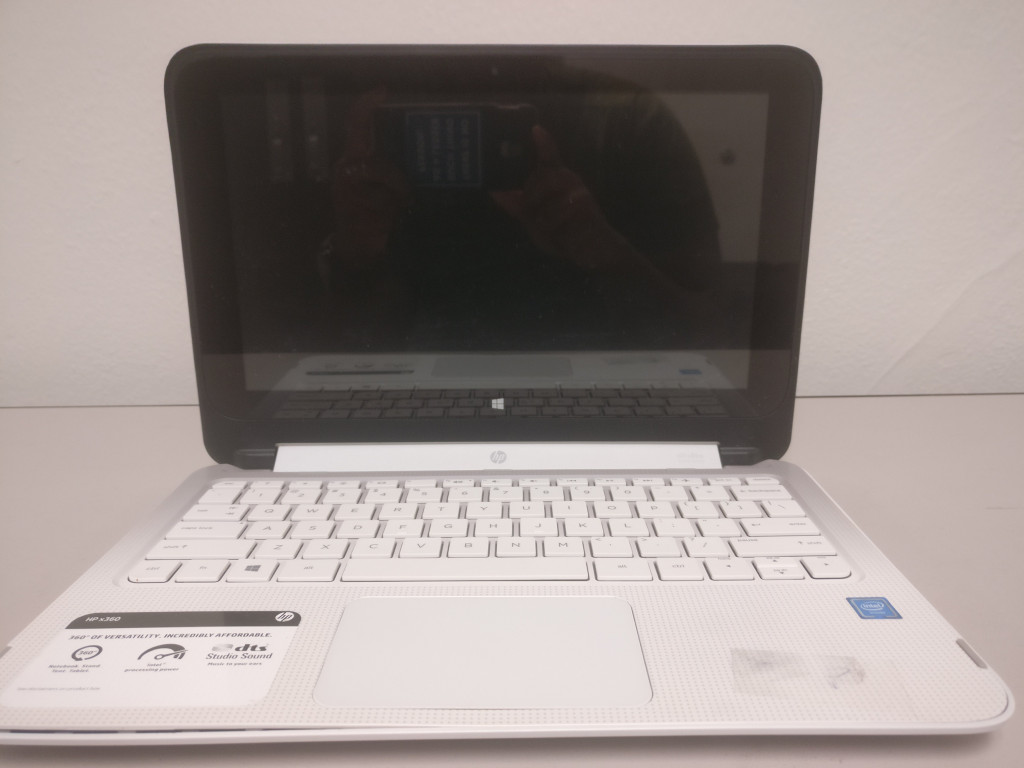
Убедитесь, что ноутбук выключен и кабель питания отключен.
Если оставить ноутбук включенным, это может привести к повреждению оборудования и любых сохраненных данных.
Шаг 2
Переверните ноутбук, чтобы получить доступ к задней части компьютера.
Определите и подтвердите, что это ноутбук HP Pavilion DV5T-1000.
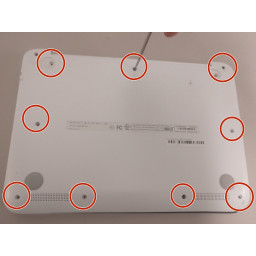
Чтобы снять крышку отсека для жесткого диска, сначала удалите винты, расположенные на панели, с помощью крестообразной отвертки размера 0.
Шаг 3
Удалите 4 винта с помощью крестообразной отвертки размера 0.
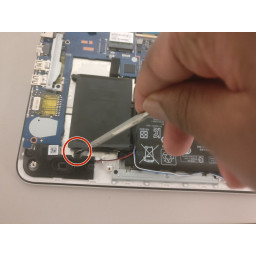
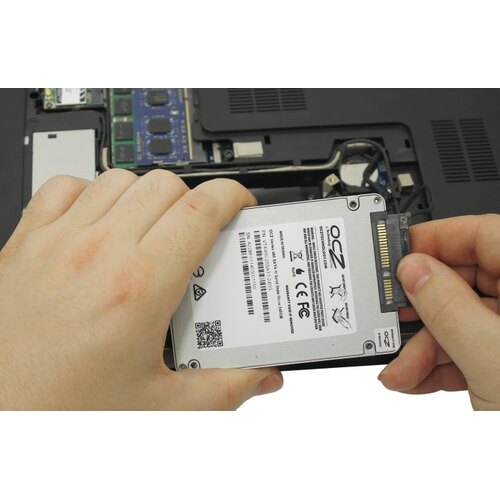
Вытяните жесткий диск вверх и наружу, чтобы извлечь его из отсека и заменить.
Комментарии
Пока еще нет ниодного комментария, оставьте комментарий первым!
Также вас могут заинтересовать
Замена привода PSP 300xc UMD
Замена микрофона Nintendo 3DS XL

Замена цифрового планшета Garmin Nuvi 2595LMT
Acer Aspire V5-122P-0889 Замена жесткого диска

Замена батареи Samsung Galaxy Centura
Замена ОЗУ Dell XPS 14 L401X
Сломался ноутбук HP?
Оставьте заявку на ремонт ноутбука или просто задайте вопрос мастерам и с вами свяжутся представители сервисных центров для устранения неисправности.
Оставить заявку Задать вопрос
О нас
Инфо
- Инструкции по ремонту
- Новости и статьи
- Политика конфиденциальности
- Договор-оферта
- Пакеты услуг
- Как сервисный центр находит заявку?
Соц. сети

© 2015-2024 — найти сервисный центр
Замена жесткого диска и установка SSD в ноутбук HP Pavilion Gaming 15-ak001ur (P0U51EA)
Телефон для заказа:
+7 (495) 974-3333 САМОВЫВОЗ ИЗ МАГАЗИНА БЕСПЛАТНО
ЗВЗ Алексеевская ЕСТЬ Товар есть в этом магазине, можно купить прямо сейчас.
АЛТ Алтуфьево ЕСТЬ Товар есть в этом магазине, можно купить прямо сейчас.
ОМС г. Омск ЕСТЬ Товар есть в этом магазине, можно купить прямо сейчас.
Срок гарантии: 7 дней
(пожаловаться на срок гарантии)
Характеристики
Отзывы
Мы старались сделать описание как можно более хорошим, чтобы ваш выбор был безошибочным и осознанным, но т.к. мы, возможно, этот товар не эксплуатировали, а только со всех сторон пощупали, а вы его после того, как купите, испробуете в работе, ваш отзыв может сделать этот мир лучше, если ваш отзыв действительно будет полезным, то мы его опубликуем и дадим вам возможность следующую покупку у нас сделать по 2-й колонке.
Отзывов еще нет, ваш может стать первым!
Услуги сервисного отдела
Услуги сервисного отдела
Снижены цены в розничном магазине НИКС-Воронеж

Как купить?
заказать Замена жесткого диска и установка SSD в ноутбук HP Pavilion Gaming 15-ak001ur (P0U51EA)
- с доставкой по Москве
- с доставкой по России
- в магазинах в других городах
- за безнал с 30% предоплатой
Замена жесткого диска на ноутбуке HP
Когда ваш жесткий диск выходит из строя или вам необходимо больше дискового пространства, возникает вопрос о его замене. Если в случае со страционарным компьютером все довольно просто, то в ноутбуках все немного сложнее. Чаще всего пользователи относят свои ноутбуки в специализированные сервисные центры, но многим интересно, как же происходит замена. Максимально детально весь процесс мы попытаемся описать в этой статье.
Причины замены жесткого диска
Основной причиной замены HDD является его поломка. К сожалению принцип работы жесткого диска таков, что он очень чувствителен ко внешнему воздействию. Считывающая головка находится всего в нескольких нанометрах от вращающегося диска. Одно соприкосновение и жесткий диск приходит в негодность.
Так же к распространенным причинам замены жесткого диска относится недостаточный объем. Если в стационарных компьютерах можно подключить дополнительный диск, в ноутбуках такая возможность не предусмотрена. В таком случае, если вы не хотите использовать внешние носители информации, жесткий диск прийдется заменить на более объемый.
Ну и третья причина, которая может возникнуть, это если вы хотите заменить HDD на SSD. Новое поколение устройств памяти, которое используется на флагманских моделях современных ноутбуков. Отличается высоким быстродействием и надежностью. Замена жесткого диска на SSD значительно увеличит скорость работы вашего ноутбука. Но тут стоит обратить внимание, что не все ноутбуки поддерживают такую замену. Скорость интерфейса подключения может быть низкой и замена не даст ожидаемого результата. К тому же, старые операционные системы могут неправильно работать с SSD дисками и черезмерно расходовать их рессурс.
Меняем жесткий диск на ноутбуке HP

Сегодня у нас ноутбук HP Pavilion dv5 1240er на котором мы будем производить замену HDD. Прежде всего, перед началом каких либо манипуляций, необходимо отключить его от питания вытащив аккумуляторную батарею.
Чтобы мастерам было проще найти нужные детали не разбирая полностью ноутбук, Hewlett-Packard наносят рядом с болтами специальные обозначения, показывающие, что нужно открутить, чтобы добраться до нужного места. На фото обозначены красным.

Откручиваем отмеченные болты и аккуратно снимаем крышку

Вот наш жесткий диск

Так же аккуратно приподнимаем его и отсоединяем от разъема


На нашем жестком диске присутствует рамка крепления. Её необходимо отсоединить от старого HDD и установить на новый. После чего произвести все действия в обратном порядке.
На каждом ноутбуке замена жесткого диска происходит немного по разному, но принцип, как правило, один и тот же. Проблемы могут возникнуть с ноутбуками Sony Vaio и Apple. Несмотря на столь подробную инструкцию мы не рекомендуем заниматься заменой жесткого диска самостоятельно, чтобы не повредить важные детали, ремонт которых будет весьма дорогостоящим.
В завершении хочется отметить, что новый чистый жесткий диск не содержит абсолютно никакой информации. Операционную систему и программное обеспечение будет необходимо устанавливать заново. Но и эти вопросы решают наши специалисты. Если вы решили заменить свой жесткий диск ждем вас в гости в офисе DataUp.
Другие модификации hp pavilion dv5, рассматриваемые в данной статье:
1030er, 1048er, 1070er, 1120er, 1164er, 1165er, 1168er, 1169er, 1170er, 1176er, 1178er, 1179er, 1199er, 1221er, 1222er, 1223er, 1240er, 1250er, 1255er, 1260er, 1290er, 1040er.
Замена жесткого диска на ноутбуке HP Pavilion G6
Замена жесткого диска – одна из наиболее простых ремонтных процедур. Она же представляет собой отличный способ аппаратного улучшения производительности системы. Выбрав подходящую модель нового накопителя, процесс её установки не отнимет более 10 минут.
Приобрести модель с неподходящей конфигурацией будет сложно – габариты и расположение интерфейсов 2.5 дюймовых накопителей стандартизированы.
В целом выбор типа и конкретной модели зависит от соотношения потребностей пользователя и бюджета покупки. SSD накопитель обойдётся дороже, но будет работать на порядок быстрее. Поэтому имеет смысл рассмотреть такой вариант даже при наличии более доступных HDD большей ёмкости.
Также следует позаботиться о резервном копировании важных данных. Поломки дисковых накопителей можно предсказать по ряду симптомов, и успеть сохранить всё, что нужно. Твердотельные же модели, исчерпав ресурс, выходят из строя совершенно внезапно и навсегда. Несколько минут, потраченных на настройку бекапа помогут сэкономить значительное количество средств в будущем.
Процесс замены жесткого диска
Серия Pavilion G6 отличается простотой доступа к основным периферийным компонентам системы. Перед началом замены следует полностью обесточить ноутбук и перевернуть его вверх дном. Процедуру лучше выполнять на чистой поверхности, чтобы лишняя пыль и посторонние предметы не попали в корпус.
Последующие действия таковы:
- Выкрутить один винт, фиксирующий сервисную крышку. Затем потянуть её от батарейного отсека, и поднять за правую сторону.
- При помощи черного «язычка» отсоединить разъём подключения жесткого диска к системной плате. Кабель коннектора уложен в направляющую, из которой его следует извлечь.
- Вынуть накопитель из корпуса при помощи пластикового держателя на боковой грани.
- Отсоединить адаптер коннектора системной платы.
- Снять резиновые фиксаторы. Они разные, поэтому следует хорошо запомнить их расположение на диске.

- Выкрутить винты пластиковой каретки.

- Снять её со старого диска.
- Зафиксировать лоток на новом диске.
- Поместить резиновые уплотнители и коннектор на него.
- Уложить новый диск обратно в соответствующий отсек корпуса.
- Подключить коннектор.
- Закрыть сервисную крышку.
Установка завершена. Новый диск готов к использованию. На него можно устанавливать операционную систему. Если накопитель будет использоваться для хранения данных, может потребоваться его разметка.