С какой страницы начинается нумерация реферата
Когда текст реферата написан, тема раскрыта и заполнен список литературы, необходимо заняться корректировкой оформления, чтобы труд соответствовал требованиям ГОСТа. Одной из немаловажных деталей является проставление номера каждой страницы в работе. Потому ниже будет подробно рассмотрена тема, как нумеровать страницы в реферате.
Общие требования к нумерации по ГОСТу
Требования общего характера к оформлению студенческих работ содержатся в ГОСТ 7.32-2001. В 2006 году в указанный документ были внесены изменения, но они не затронули правил нумерации страниц.
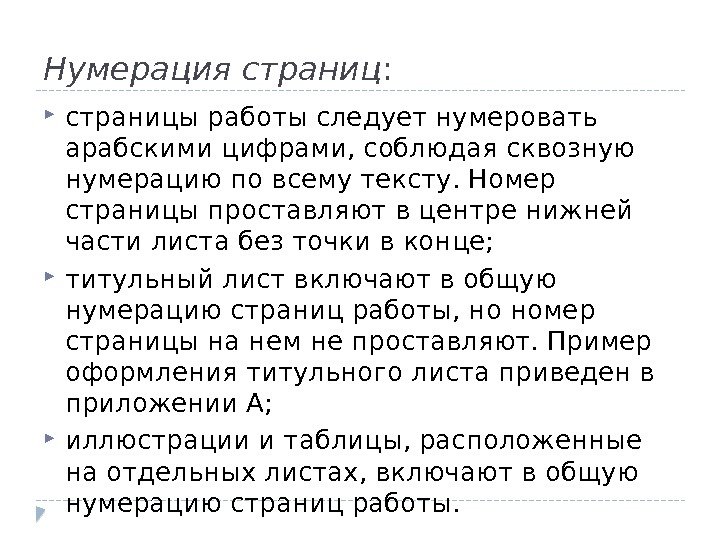
ГОСТ содержит пункт 6.3, где сказано, что пагинация выполняется следующим образом:
- сквозная;
- цифры арабские;
- Купить реферат в нижней части страницы;
- выравниваются по центру рамки.
Отдельные требования к тому, как должна выглядеть нумерация страниц в реферате или курсовой, могут содержаться в методических материалах высшего учебного заведения, где учится студент.
Титульный лист не должен содержать напечатанного символа нумерации, но общий отсчет количества начинается с него. Если таблицы, графики или изображения вынесены на отдельный лист, то они считаются в общем порядке. Чертеж, выполненный на А3, также считается одной страницей.
Как пронумеровать страницы в реферате автоматически
Современные студенческие работы, согласно требованиям, оформляются исключительно в электронном виде. А потому не лишней будет информация, как в электронном виде пронумеровать страницы в реферате.
Нумерация работы со второй страницы
В зависимости от того, с какой страницы начинается нумерация реферата, действия в будут разниться. Следующая последовательность шагов и действий рассматриваются для версии Microsoft Word 2016.
- На верхней панели инструментов в Ворде найти закладку «Вставка».
- В выпавшем меню следует выбрать раздел «Номер страницы».
- Откроется еще дополнительное меню. Необходимо нажать на кнопку «Вверх страницы», по стрелке перейти в «Простой номер 2». Указанная настройка дает возможность проставлять номер страницы по центру.
- Если на титульнике появился номер, то для удаления нежелательных надписей нужно активировать «особый колонтитул для первой страницы». Для этого два раза щелкните левой кнопкой мыши, чтобы появилась закладка «работа с колонтитулами», далее в «Параметрах», находим надпись и ставим напротив галочку.
- Как только пункт активирован, после двойного щелчка мышью можно удалять все, что не должно здесь находиться.
Нумерация реферата с третьей страницы
Во многих высших учебных заведениях существуют особые требования к дипломным работам, курсовым и практическим и особе внимание уделяется вопросу: с какого листа будет начинаться нумерация в реферате. В требованиях говорится, какие страницы нумеруются, а какие нет. Для успешной сдачи предмета нужно иметь правильно оформленный труд. В некоторых случаях пагинация страниц должна начаться не со второго, а с третьего листа реферата. На пропускаемых листах размещены: титульный и содержание.
- Вкладка «Вставка». Одна из панелей называется «Колонтитул». Выбрать кнопку «Номер страницы».
- Теперь нужно свериться с требованиями о расположении нумерации. Цифры можно разместить, как в верхней, так и в нижней части работы.
- Мышь передвигается в нижнюю часть второго листа. Находим «Разметка страницы» – «Разрыв» и «Следующая страница».
- Документ будет разделен на 2 раздела. Сама нумерация будет начата с третьего листа.

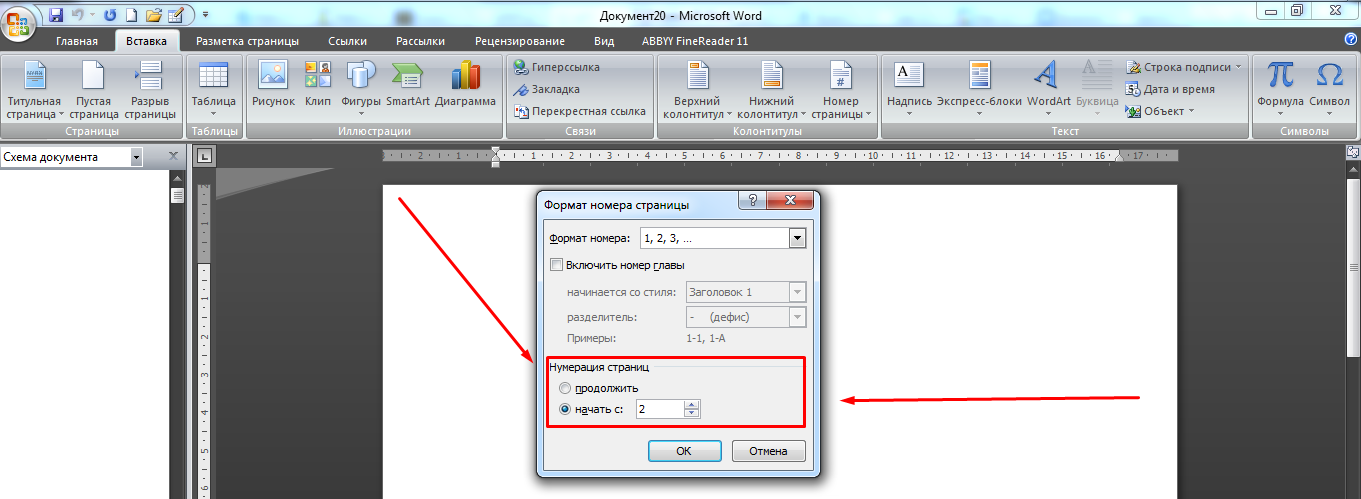
Открываем «Следующий раздел», расположенный во вкладке «Переходы». Необходимо поставить галочку на пункте «Как в предыдущем разделе». Далее идем во второй раздел. На панеле калантитулы есть кнопка «Номер страницы» и «Формат номеров страницы».
Последний раздел даст выпадающее меню, где в подпункте «Нумерация страниц» отмечается надпись «Начать с» и вводится цифра 3.
Нумерация таблиц, формул и иллюстраций в реферате
В каждой студенческой работе присутствует один из элементов или сразу несколько, требующих особого внимания:
- таблицы;
- Стоимость реферата формулы;
- иллюстрации.
Указанные элементы располагаются следующим листом после текста, где о них есть упоминание. На каждый такой лист должна быть ссылка в тексте. Номера таблиц, формул и рисунков делается сквозной через весь документ. Допускается и нумерация в пределах главы, тогда при указании номера элемента, включается номер раздела, к которому он относится.
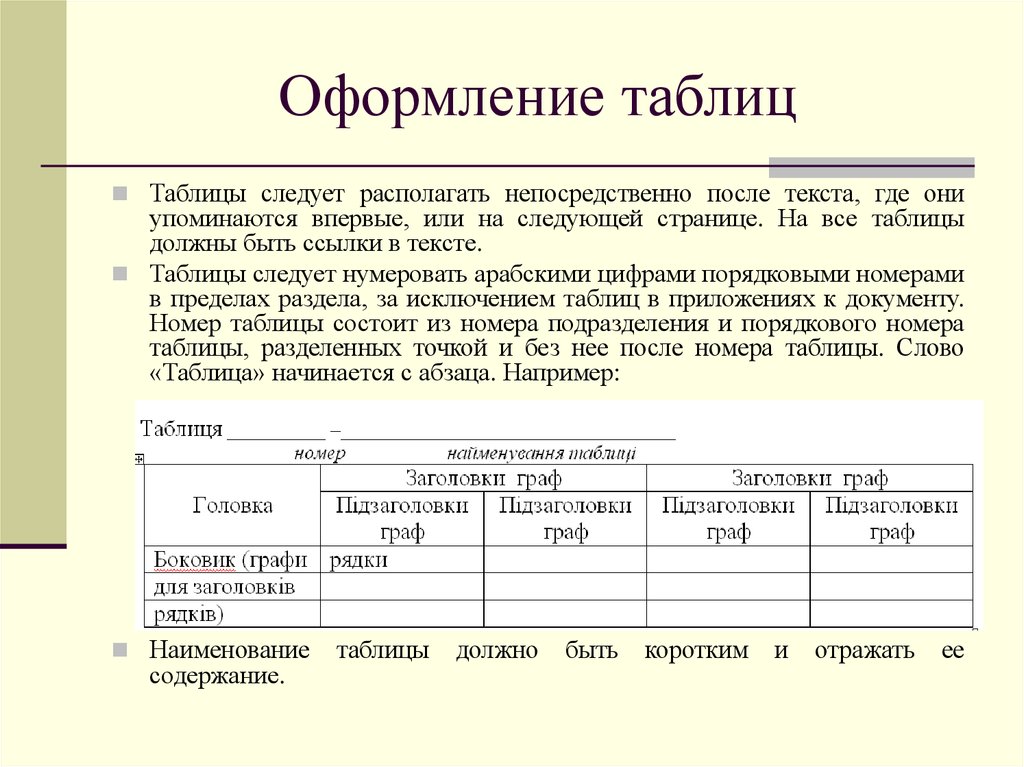
Использование таблиц обусловлено необходимостью наглядной демонстрации сравнения разных показателей. Если элемент имеет название, то оно должно быть максимально емким и кратким. Наименование таблицы размещается над ней, без отступа.
Таблица должна находиться сразу после текста, где есть о ней первое упоминание. Если строки элемента не помещаются, то можно переносить. Тогда вверху с левой стороны указывается, что это продолжение таблиц и ставится порядковый номер.
Также особое внимание следует уделить нумерации формул. Сначала дается буквенное выражение. Далее делается расшифровка всех индексов, включенных в состав приведенного выражения. Нумерация формул ставится в скобках. Например: Формула (8).
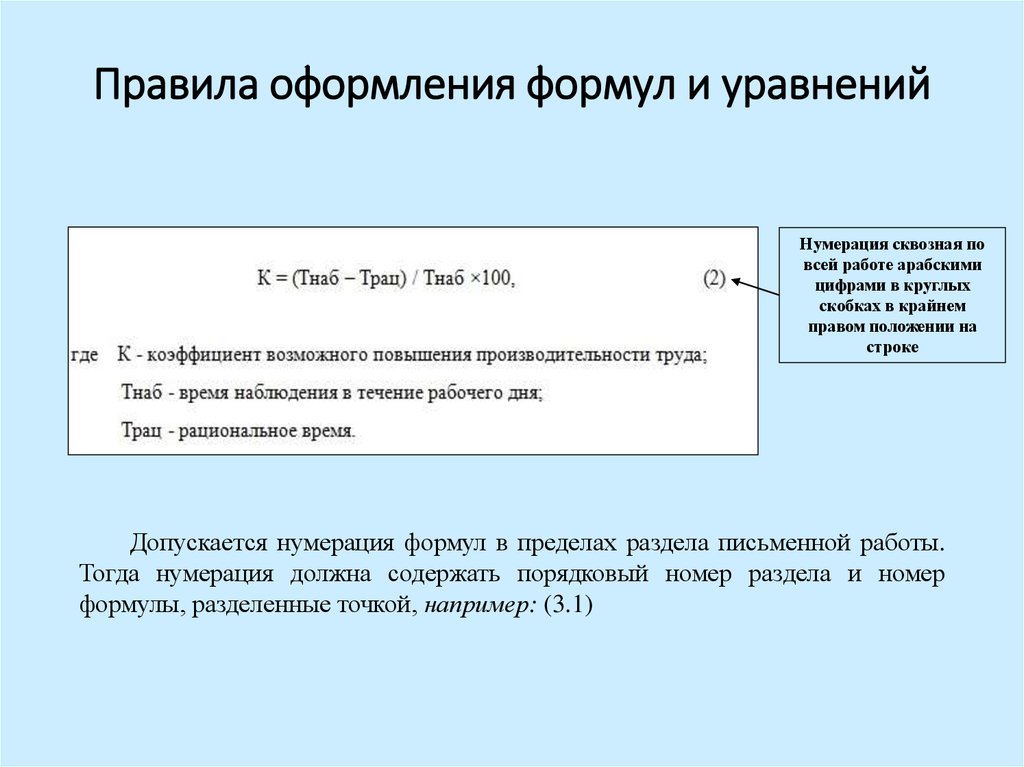
Формулу можно нумеровать в пределах одного раздела. Это значит, что в номере элемента будет присутствовать номер главы, где есть ссылка на эти данные.
Можно выделить несколько дополнительных правил, которые нужно выполнять, чтобы курсовая или практическая работы были приняты и студенту засчитали предмет. Правила:
- Нумерация таблиц и иллюстраций обязательна. При этом пагинация может быть как сквозная через весь реферат, так и отдельно для каждого раздела. Также каждый элемент должен иметь название, позволяющее понять, какая информация содержится внутри.
- Наименование и порядковый номер таблицы прописывается непосредственно над рисунком.
- Наименование и порядковый номер иллюстрации прописывается непосредственно под рисунком.
Гост нумерация страниц
Подборка наиболее важных документов по запросу Гост нумерация страниц (нормативно–правовые акты, формы, статьи, консультации экспертов и многое другое).
- Делопроизводство:
- Агентский договор документооборот
- Акт об утрате документов
- Аналитическая записка
- Архивное делопроизводство
- Бланк письма
- Показать все →
- Делопроизводство:
- Агентский договор документооборот
- Акт об утрате документов
- Аналитическая записка
- Архивное делопроизводство
- Бланк письма
- Показать все →
- ГОСТы:
- Арматура трубопроводная
- Асфальтобетон
- Аттестация испытательного оборудования
- Ацетон
- Бар
- Показать все →
Статьи, комментарии, ответы на вопросы
Статья: Новый ГОСТ Р 7.0.97-2016 «Система стандартов по информации, библиотечному и издательскому делу. Организационно-распорядительная документация. Требования к оформлению документов» и ведение судебного делопроизводства
(Латышева Н.А.)
(«Юрист», 2018, N 8) В случае создания документа более чем на двух страницах нумерация должна осуществляться со второй или последующей страницы (п. 3.2 ГОСТа). Общее правило — номера страниц проставляются посередине верхнего поля документа на расстоянии не менее 10 миллиметров от верхней границы листа. ГОСТ допускает создание документов на обеих сторонах листа — лицевой и оборотной, но при одном условии. В таком случае должно быть обеспечено равенство — на лицевой стороне листа ширина левого поля должна соответствовать установленному правому полю на оборотной стороне листа. Возможность двухсторонней печати технически просто решается с помощью соответствующих компьютерных настроек функций печати. Рассматриваемая диспозитивная составляющая в ГОСТе создает рекомендательную основу для способа распечатки судебных документов: судебных актов, протоколов судебного заседания с максимальным использованием свободной бумажной поверхности.
Вопрос: Обязательно ли нумеровать должностные инструкции и существуют ли требования к такой нумерации?
(Консультация эксперта, 2023) Кроме того, в соответствии с ГОСТ, если документ расположен на нескольких страницах, каждая из них должна быть обязательно пронумерована. Номера страниц проставляются посередине верхнего поля документа на расстоянии не менее 10 мм от верхнего края листа (п. 3.2 ГОСТ).
Нормативные акты
«Рекомендации по оформлению и содержанию проекта нормативов предельно допустимых выбросов в атмосферу (ПДВ) для предприятия»
(утв. Госкомгидрометом СССР 28.08.1987) 1.8. Ведомственный проект нормативов ПДВ должен быть отпечатан машинописным способом по ГОСТ 9327-60. В ведомственном проекте нормативов ПДВ следует использовать термины и определения по ГОСТ 17.2.1.04-77, ГОСТ 17.2.1.03-84 (16 — 17), сокращения слов и словосочетаний по ГОСТ 7.12-77 (18). Ведомственный проект нормативов ПДВ имеет общую нумерацию страниц. Иллюстрации (таблицы, схемы, графики), которые расположены на отдельных страницах, включаются в общую нумерацию страниц. На титульном листе номер страницы не ставится, на следующих страницах в правом верхнем углу проставляется цифра «2» и т.д.
Правовые ресурсы
- «Горячие» документы
- Кодексы и наиболее востребованные законы
- Обзоры законодательства
- Федеральное законодательство
- Региональное законодательство
- Проекты правовых актов и законодательная деятельность
- Другие обзоры
- Календари
- Формы документов
- Полезные советы
Как в Word Online сделать нумерацию со 2 страницы
При оформлении некоторых текстовых документов необходимо указывать номера страниц. Проставлять их вручную неудобно, тем более если в документе большое количество страниц. На этот случай в Ворд Онлайн есть специальная опция. Пользоваться ей несложно, а также есть возможность форматировать нумерацию. Как же сделать нумерацию документа со 2 страницы в Word Online — читайте в этом материале.

Как сделать нумерацию со 2 страницы в Ворд Онлайн
Нумерация страниц является удобным инструментом в Word Online . А в каких-то документах она необходима, например, в договорах, научных и учебных работах и т.д. Особенно это удобно, если есть оглавление в документе. В таком случае можно легко найти необходимый раздел. Но часто бывает, что нужно убрать нумерацию с 1 страницы, потому как она может быть вводной или титульной. Чтобы номера страниц указывались только со 2-ой:
- В верхней панели управления нажмите на раздел «Вставка»;
- Там найдите пункт «Номера страниц» и кликните на него;
- Появится небольшое меню с настройкой нумерации, там можно выбрать расположение номеров (снизу или сверху, справа или слева);
- Чтобы начать нумерацию со 2-ой страницы, нажмите в этом же меню на пункт «Другие параметры»;
- Вам откроется окно с настройками, в нем будет пункт «Показывать с первой страницы»;
- Если будет стоять галочка напротив этого пункта, снимите ее, кликнув на нее.
- Теперь нумерация страниц начнется только только со 2-ой.

Есть еще один способ открыть меню настроек нумерации страниц:
- Кликните дважды на нижнюю или верхнюю часть страницы;
- Там появится надпись «Нижний колонтитул» или «Верхний колонтитул»;
- Напротив этой записи будет раздел «Параметры», а рядом с ним стрелка вниз, кликните на нее;
- Вам откроется меню настроек, в нем так же, как и в первом случае, снимите галочку с пункта «Показывать с первой страницы».
В этом же меню можно настроить и другие опции. Например, указать, где должна размещаться нумерация — сверху или снизу, с какого начального значения должна начинаться нумерация и так далее.

Также при необходимости можно добавить в текстовый документ количество страниц. Для этого тоже нужно открыть раздел «Вставка» и найти в нем пункт «Номера страниц». Кликните на пункт «Количество страниц», и число появится в том месте, где у вас был курсор в тексте.
Как сделать нумерацию в мобильном приложении
Проставить нумерацию страниц можно и через мобильное приложение Ворд Онлайн . Сделать это несложно:
- Откройте документ:
- Нажмите на значок в виде трех точек в правом углу экрана;
- Там кликните на переключатель рядом с пунктом «Предпросмотр»;
- Внешний вид документа поменяется на тот, который мы обычно видим на компьютере;
- Затем в верхней панели найдите значок в виде плюса, нажмите на него;
- Пролистните открывшееся меню и найдите раздел «Номер страницы»;
- Выберите необходимый вариант.
Частые вопросы:
- Как сделать нумерацию с 3-й страницы в Word Online
- Как поставить нумерацию в Word Online
- Как в Word Online убрать нумерацию с листа
- Как в Word Online убрать страницу титульного листа
Как пронумеровать страницы в документе Word вставив номер с любого листа?

Доброго всем времени суток! Сегодня мы продолжим изучение офис Ворд и посвятим статью такой теме как нумерация страниц. В первую очередь это касается многостраничных документов, которые предназначены для печати, дипломных проектов и прочее. Вообще, как уже говорилось – в любом документе должна быть хорошая культура оформления.
Есть определенные стандарты, которые иногда нужно строго соблюдать. А для этого нужно уметь работать в Ворде. Сегодня рассмотрим некоторые приемы.

Процесс нумерации в целом несложен, и связан с таким понятием, как создание колонтитулов. Ниже поэтапно будет рассказано, как сделать нумерацию.
Нумерация страниц без титульного листа в ворде 2016
Итак, открываем нужный документ. Находим вкладку «Вставка». В ней нажимаем на кнопку «Колонтитулы». В раскрывшемся меню выбираем «Номер страницы». Раскроется меню с такими вариантами, как вверху или внизу страницы, на полях и так далее.

Далее выбираем нужный вариант расстановки. Колонтитулы можно ставить вверху или внизу страницы, на полях .Если, например вы решили поставить классическую нумерацию снизу, ну или сверху страницы, то увидите такое изображение:

Это рисунок для нумерации сверху, естественно, что при нумерации снизу, картинка будет выглядеть обратно. На примерах изображено, как будет выглядеть номер на странице. Выбираете тот вариант, который вам больше нравится. Кроме того, в меню конструктор, выбрав вкладку «положение», можно настроить расстояние от верхнего и нижнего края страницы.

Во время расстановки страниц сверху или снизу, в зависимости от того, что вы выбрали, увидите в соответствующем месте пунктирную линию. Это и есть колонтитул, где нумеруются страницы. После того, как вы выйдете из режима редактирования колонтитулов, пунктирная линия исчезнет, а цифра останется.

Здесь стоит заметить, что цифра будет недоступна для изменения. Если вам необходимо отредактировать номера страниц, надо два раза нажать на область расположения цифры и вам откроется рамка колонтитула. Теперь пунктирная линия появилась вновь и вы можете изменять нумерацию.
При такой установке страниц, вы нумеруете начиная с первой. Но, чаще всего необходимо начинать нумерацию со второй страницы, поскольку первая всегда идет как титульная. Чтобы изменить порядок нумерации, опять таки в меню «Конструктор» выбираем пункт «параметры» и в раскрывшемся меню ставим галочку в пункте «Особый колонтитул для первой страницы».

В результате, на первой странице номер исчезнет, а со второй уже будет идти нумерация. Кроме того, номера страниц можно форматировать. Для этого выбираем в «Колонтитулах» – «Номер страницы» и там кликаем по полю «формат номеров страниц».

После этого откроется окно, в котором можно изменив настройки, сделать нумерацию такой, какую необходимо. Ворд умеет форматировать номер, включать главы в документе, задавать стили.

В поле «формат номера» можно выбрать цифровое или буквенное отображение нумерации страниц. Цифровое можно настроить как кириллицей, так и латиницей. А в самом низу располагается поле «нумерация страниц» из двух пунктов: «Продолжить» и «Начать с». Выбрав вторую, в поле рядом указываем с какого номера начинать обозначение. Выставив цифру 2, у вас нумерация начнется с номера 3, если 3 – то с четвертого и так далее. То есть, та цифра, которую вы выставляете в этом поле является начальной для первой страницы.
Как пронумеровать страницы без титульного листа и содержания в ворде 2007?
Нумерация страниц в ворде версии 2007 принципиально ничем не отличается. Отличается оформление, но мы так же переходим во вкладке «Вставка» в поле «Номер страницы».

В выпавшем меню выбираем, где будет находится номер страницы: вверху или внизу, или вообще на полях документа. Выбрав нужный вариант, в той же вкладке переходим к полю «формат номеров страниц».
Здесь делаем все те же операции, что были описаны выше. В результате получаем нумерацию не с первой страницы – титульного листа, а со второго листа.
Видео нумеруем листы с третей страницы в документе ворд 2010 (без титульного листа)
Иногда возникает ситуация, когда необходимо пронумеровать страницы не с первого и даже не второго листа, а с третьего или четвертого. Описанные выше действия сделать это не помогут. Вернее они понадобятся, но уже на втором этапе процесса нумерации. А в начале необходимо сделать на листах разрывы.
Итак, открываем документ. Поскольку нам нужна нумерация именно с третьей страницы, следовательно переходим вниз второй страницы, где в конце текста устанавливаем курсор. После чего переходим во вкладку «разметка страницы». Здесь необходимо выбирать пункт “Разрывы”, где нажимаем на поле “Следующая страница”.

В результате установится разрыв страницы. После этого нумеруем все страницы полностью, как описано ранее. Выбираем нужный формат. В результате будет пронумерован весь документ. А нам нужно пронумеровать только с третьего листа.
Переходим на третью страницу. Двойным кликом по номеру страницы вызываем колонтитулы. Выделяем номер страницы (это цифра три). Наверху находим кнопку “Как в предыдущем разделе” и отключаем ее.

Во включенном состоянии она подсвечена желтым. Отключив кнопку (желтый цвет исчез), поднимаемся на первую страницу, выделяем номер и удаляем его кнопкой del. Прокрутив вниз до второй страницы, увидим, что ее номер так же удалился. А вот на третьей и последующих страницах нумерация осталась.
Нумерация страницы со второй в ворд 2013-2016
Более поздние версии редактора ворд в проведении операций по нумерации страниц ничем принципиально от предыдущих версий не отличаются. Здесь все только выглядит иначе, опять другое оформление, изменилась лента, в которой теперь наши инструменты для работы в ворд
Так же начинаем разметку страниц через вкладку «Вставка» – «Колонтитулы» – «Номер страницы». Далее выбираем где ставить эти номера – вверху или внизу страницы. В «Конструкторе» во вкладке «Параметры» настраиваем вид нумерации. После чего закрываем окно колонтитулов (выделено зеленым).

В результате все страницы у нас пронумеровались. Теперь необходимо изменить нумерацию, и сделать ее не с первой, а со второй. Для этого двойным кликом по номеру в колонтитуле страницы вызываем редактор колонтитулов и в панели «Конструктор» и ставим галочку в поле «Особый колонтитул для первой страницы».
После выхода из редактора номер первой страницы исчезнет. Вторая страница будет начинаться с цифры 2. Вот пожалуй и все рекомендации, как видите, ничего сложного. Можно сделать нумерацию на любой вкус и так, как надо Вам. Удачи!