Как удалить колонтитулы в Ворде?

В рамках данной заметки, я расскажу вам как удалить колонтитулы в Ворде, а так же про связанные с этим особенности.
Колонтитулы это весьма удобный инструмент для размещения справочной информации. Это могут быть отсылки к источникам, комментарии и прочая дополнительная информация. Однако, далеко не все пользователи знают как удалить эти колонтитулы.
Поэтому далее рассмотрим этот вопрос более подробно.
Как удалить колонтитул в Ворд 2003
1. Откройте документ.
2. Раскройте верхнее меню «Вид», а затем щелкните по пункту «Колонтитулы».
3. Отобразится плавающая панель, а текст колонтитулов станет доступным для редактирования.
4. Удалите весь текст из колонтитула.
5. В плавающей панели нажмите кнопку «Закрыть» и колонтитул удалится.
Как удалить колонтитул в Ворд 2007, 2010, 2013, 2016 и выше — первый метод
1. Откройте документ.
2. Перейдите в режим редактирования с помощью двойного щелчка мыши по колонтитулу.
3. Удалите весь текст из колонтитула.
4. В любом пустом месте страницы осуществите двойной щелчок мыши.
5. Колонтитул удалится.
Как удалить колонтитул в Ворд 2007, 2010, 2013, 2016 и выше — второй метод
1. Откройте документ.
2. В верхней ленте перейдите во вкладку «Вставка».
3. В области «Колонтитулы» щелкните по кнопке «Верхний колонтитул» или «Нижний колонтитул», в зависимости от того, что требуется.
4. Откроется меню, где необходимо выбрать «Удалить верхний колонтитул» или «Удалить нижний колонтитул» соответственно предыдущему шагу.
Как удалить колонтитул с первой страницы в Ворд 2007, 2010, 2013, 2016 и выше
1. Откройте документ.
2. Перейдите в первую страницу.
3. Перейдите в режим редактирования с помощью двойного щелчка мыши по колонтитулу.
4. В верхней ленте появится вкладка «Конструктор» или «Design». Перейдите в нее.
5. В области «Параметры» («Options») поставьте галочку у пункта «Особый колонтитул для первой страницы» («Different First Page»).
6. В любом пустом месте страницы осуществите двойной щелчок мыши.
7. Колонтитул с первой страницы удалится.
Если вы знаете еще методы, то смело делитесь ими в комментариях.
☕ Понравился обзор? Поделитесь с друзьями!
- Как удалить таблицу в Ворде?
- Как удалить сноску в Ворде?


Добавить комментарий / отзыв
Комментарий — это вежливое и наполненное смыслом сообщение (правила).
getVar(‘support’); ? > —>
Присоединяйтесь


- Безопасность
- Антивирус
- Антируткит
- Антитроян
- Брандмауэр
- Программа антирекламы и антишпион
- Программа для шифрования файлов и папок
- Программа удаленного доступа к компьютеру
- Браузер
- Менеджер поиска WiFi сетей
- Программа для общения
- Программа трассировки маршрута
- Программа учета трафика и мониторинга скорости интернета
- Программа торрент
- Графический редактор изображений
- Медиаплеер
- Программа для записи видео c экрана
- Программа для записи дисков
- Программа для кодирования видео
- Программа для написания нот
- Программа для скачивания видео
- Программа для скачивания музыки
- Программа редактор для создания и замены иконки
- Редактор аудио и музыки
- Редактор видео и фильмов
- Оптимизатор компьютера
- Программа для оптимизации памяти
- Программа для очистки компьютера
- Менеджер управления проектами
- Программа виртуальная экранная клавиатура
- Программа для чтения pdf файлов
- Таймер и будильник
- Часы на панель задач
- HTML редактор
- Программа для создания инсталлятора
- Редактор исходного кода
- Среда разработки
- Архиватор
- Дефрагментатор
- Пакет восстановления файлов
- Пакет для создания образа диска
- Программа для безвозвратного удаления файлов
- Программа для копирования файлов
- Программа для резервного копирования файлов
- Программа для синхронизации папок и файлов
- Программа для удаления неудаляемых файлов
- Программа менеджер для раздела дисков
- Монитор ресурсов системы
- Программа буфера обмена
- Программа диспетчер задач и процессов
- Программа для виртуальных машин
- Программа для восстановления и бэкапа драйверов
- Программа просмотра характеристик компьютера
Портал Мир бесплатных программ — полезные и интересные обзоры, статьи, советы по компьютеру и бесплатные программы для Windows, Linux и Mac. Сайт не хранит указанные программы и не претендует на авторские права, в том числе интеллектуальные (Кроме собственных произведений). Скачать программу с сайта автора — это всегда правильный ход.
На сайте используются счетчики Яндекс Метрика и LiveInternet. Если вы не согласны с их использованием, то вы должны немедленно покинуть сайт. Продолжая использовать сайт, вы подтверждаете свое согласие с использованием данных счетчиков и даёте свое согласие на сбор персональных данных перечисленными счетчиками.
© 2014-2024Часть материалов была взята и переведена с сайта Gizmo’s Freeware (эххх, такой ресурс был. )
Убедительная просьба, при копировании материалов с ida-freewares.ru выставлять прямую индексируемую (index, follow) ссылку на сайт или на конкретный материал
По всем вопросам вы можете обратится письмом по адресу support@ida-freewares.ruКак удалить верхний колонтитул в ворде на второй странице
Щас расшибу клаву, с*ка всю кровь свернул этот ворд и все самоучители к нему. Все нашел, как создать как редактировать, а как отключить все к беням — НЕТ.
Подскажите, ато щас в Кащенку увезут, как буйного .
а чО, поиск по справке по слову «колонтитул» — нифига не модно?
Тока не нать умничать, брацы, не для того спрашиваю .
И так уже до белой горячки
Но за ради тебя щас пройдусь. Ну если не найду .Вот как это, блдь понимать .
>При удалении колонтитула (Колонтитулы. Верхний колонтитул, который может включать в себя текст и рисунки, располагается в верхней части каждой страницы раздела. Нижний колонтитул располагается в нижней части каждой страницы. Обычно колонтитулы содержат номера страниц, названия глав, даты и имена авторов.) соответствующие колонтитулы автоматически удаляются со всех страниц документа. Чтобы удалить колонтитулы лишь для части документа, следует разбить документ на разделы (Раздел. Часть документа, имеющая заданные параметры форматирования страницы. Новый раздел создается при необходимости изменения таких параметров, как нумерация строк, число столбцов или колонтитулы.), а затем создать для части документа новый колонтитул.
В меню Вид выберите команду Колонтитулы.
При необходимости используйте кнопки Переход к предыдущему или Переход к следующему на панели инструментов (Панель инструментов. Строка с кнопками и другими элементами управления, служащими для выполнения команд. Чтобы вызвать панель инструментов, нажмите клавишу ALT, а затем клавиши SHIFT+F10.) Колонтитулы для поиска колонтитула, который требуется удалить
Выделите содержимое колонтитула, а затем нажмите клавишу DEL.Мне не содержимое, а все к бене отключить, удалить как угодно. Почему они создаются автоматически сука а удалять по одному .
Мата поменьше.
Слушаюсь, мэм.Колонтитулы есть всегда, только когда ты смотришь Файл-Параметры печати-Источник бумаги. Там разные значения для Полей и на Источнике бумаги. Может это тебе нужно?
в опенофисе открой, зайди на формат-страница, и сними галочки у колонтитулов. сохрани, открой в ворде (ну, на копии, есесно).
в режиме разметки страницы — дважды мышкой по колонтитулу (лучше не первой страницы) — попадаешь в редактирование колонтитулов.
просто убираешь его, нажимаешь «закрыть» на панеле редактирования колонтитула — и всё.
я убирала обычно именно так.(7)Здрасьте, всегда. Он появляется, когда в меню Правка нажимаешь колонтитул. Тогда он появляется и панель колонтитула. А удалять потом х/з как.
Колонтитулы
Колонтитул – это графическая или текстовая информация, которая находится вверху или внизу страницы (над верхним или под нижним полем). Чаще всего в колонтитулах указывается название главы, номер раздела, автор книги и элемент графического оформления. Последний добавляется для того, чтобы пользователю запомнился графический элемент, несущий, как правило, символический смысл.
Грамотно составленный и визуально эстетичный колонтитул – это визитная карточка документа.
Колонтитул может быть создан для каждого раздела документа. Но учтите, что работа с колонтитулом доступна только в режиме разметки страницы. Колонтитулы четных и нечетных страниц могут различаться, а текст колонтитула можно форматировать практически без ограничений.
Добавление верхнего колонтитула
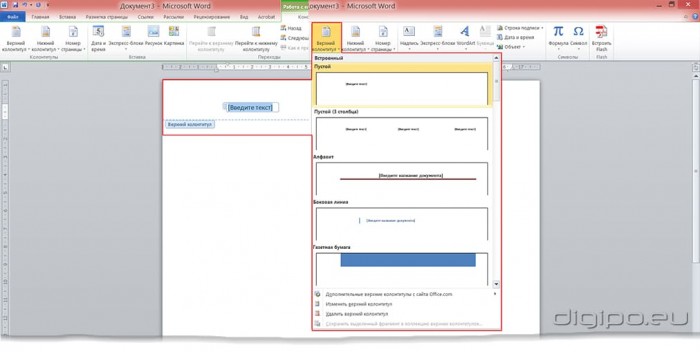
- Перейдите на вкладку «Вставка» и в группе «Колонтитулы» щелкните кнопку «Верхний колонтитул»;
- В раскрывшемся списке готовых образцов колонтитулов выберите нужный. После щелчка на нем произойдет переход в область создания колонтитула (автоматически откроется вкладка «Конструктор – Работа с колонтитулами», а на ленте отобразятся специальные группы и кнопки для работы с колонтитулами), при этом основной текст окраситься в серый цвет и будет недоступен для редактирования;
- Введите необходимую информацию в область верхнего колонтитула. По умолчанию она вводится с выравниванием по левому краю. Чтобы это изменить используйте следующие способы:
- Перейдите на вкладку «Главная» и в группе «Абзац» щелкайте по требуемым кнопкам выравнивания текста;
- Используйте комбинации горячих клавиш: для выравнивания влево – , вправо — < Ctrl+R>, по центру — < Ctrl+E>;
- Нажмите клавишу , один раз – для ввода текста по центру, два раза – для ввода по правому краю, для возврата используйте кнопку со стрелкой влево. Если вы еще не ввели текст, можете использовать кнопку «Backspace».
- После задания колонтитула, для закрытия окна работы с колонтитулами щелкните кнопку «Закрыть окно работы с колонтитулами» в группе «Закрыть» или дважды щелкните в любом месте страницы.
- Щелкните правой кнопкой мыши в области верхнего поля, затем – «Изменить верхний колонтитул».
Добавление нижнего колонтитула происходит аналогично.
Редактирование колонтитулов
- В окне открытого документа двойной щелчок в области нужного колонтитула. Область колонтитула перейдет в процесс форматирования, а основной текст станет недоступным для редактирования;
- Внесите необходимые изменения.
- Вкладка «Вставка» — в группе «Колонтитулы» щелкните кнопку изменения колонтитула документа;
- В раскрывшемся окне выберите вкладку «Изменить верхний (нижний) колонтитул»;
- После внесения изменений щелкните «Закрыть окно колонтитулов» или дважды щелкните в любом месте рабочей области.
Скрытие основного текста при работе с колонтитулами
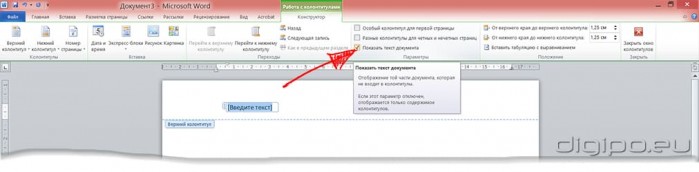
Иногда бывает необходимо сосредоточиться исключительно на работе с колонтитулами, и содержимое рабочей области может отвлекать, особенно если оно богато рисунками, декорированным текстом и фотографиями. В таком случае его можно скрыть. Для этого:- Откройте вкладку «Конструктор – Работа с колонтитулами» одним из вышеперечисленных способов;
- В группе «Параметры» снимите флажок в пункте «Показать текст документа»
Переход между колонтитулами
Иногда при редактировании области колонтитула может понадобиться осуществлять быстрый переход от верхнего к нижнему колонтитулу (или наоборот). Для этого:
- Перейдите на вкладку «Конструктор – Работа с колонтитулами» одним из вышеописанных способов;
- В группе «Переходы» щелкайте по кнопкам «Перейти к верхнему колонтитулу» и «Перейти к нижнему колонтитулу» для перехода в соответствующие области редактирования колонтитулов.
Если документ разбит на несколько разделов, для каждого из них могут существовать независимые друг от друга колонтитулы. В этом случае переходы осуществляются так:
- Перейдите на вкладку «Конструктор – Работа с колонтитулами»;
- В группе переходы щелкайте по кнопкам «Назад» и «Следующая запись» для осуществления переходов вперед и назад, соответственно.
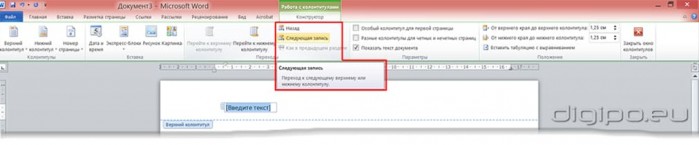
Если необходимо чтобы колонтитулы текущего раздела были оформлены так же, как и предыдущего, щелкните кнопку «Как в предыдущем разделе».
Колонтитул первой страницы
В большинстве документов принято различать между собой колонтитулы первой и остальных страниц. Это связано с тем, что в первом колонтитуле, как правило, отражается основная информация о документе, такая как автор или название книги, статьи. Совсем не обязательно отражать это в колонтитулах следующих страниц, так как зачастую они отводятся под названия глав и частей. В этом случае надо задать отдельный колонтитул для первой страницы:
- После создания нужных колонтитулов, на первой странице документа щелкните в области верхнего или нижнего колонтитула (в зависимости от того какой нужно создать);
- В группе «Параметры» поставьте флажок в пункте «Особый колонтитул для первой страницы», а затем введите необходимые данные в области колонтитула;
- Выйдите из режима редактирования колонтитулов, дважды щелкнув в рабочей области документа.
Колонтитулы четных и нечетных страниц
Различные колонтитулы для четных и нечетных страниц зачастую используются в книгах, когда вверху левой страницы разворота приводится название произведения, а в заголовке правой страницы – название главы. Различия между колонтитулами четных и нечётных страниц относятся ко всему документу. То есть отличающийся колонтитул для отдельного раздела документа можно установить, используя «Особый колонтитул первой страницы», но в случае с колонтитулами четных/нечетных страниц – изменения будут общими, для всего документа.
- Перейдите в область редактирования колонтитула;
- В группе «Параметры» поставьте флажок в пункте «Различать колонтитулы четных и нечетных страниц».
Изменение расстояния между полем ввода данных колонтитула и краем страницы.
Стандартное расстояние (по умолчанию) между полем ввода данных колонтитула (в области колонтитула) и краем страницы равно 1,25 см (около полдюйма). Стандартное значение не всегда соответствует искомому, поэтому необходимо задать другое значение:
- Перейдите на вкладку «Конструктор – Работа с колонтитулами» одним из вышеописанных способов;
- В группе «Положение», в полях задания расстояния между краем страницы и областью ввода данных колонтитула, ввести искомое значение. Для верхнего колонтитула в поле «От верхнего края до верхнего колонтитула», для нижнего колонтитула – в поле «От нижнего края до нижнего колонтитула»;
- Закройте область редактирования колонтитулов, дважды щелкнув на рабочей области документа. Заодно вы закроете вкладку «Конструктор – Работа с колонтитулами» и автоматически перейдете на вкладку «Главная».
Учтите, что если вы осуществляете переход на новую строку (нажав «Enter»), то высота области колонтитула автоматически увеличивается на высоту строки (она зависит от величины шрифта и междустрочного интервала).
Если вам необходимо добавить заполнитель или задать выравнивание, воспользуйтесь окном «Табуляция с выравниванием». Для этого в группе «Положение» щелкните «Вставить табуляцию с выравниванием». В данном окне можно:
- настроить выравнивание относительно поля или отступа;
- выровнять текст по левому/правому краю или центру;
- выбрать один из пяти заполнителей (они относительно нечасто, но все же используются для создания колонтитулов глав и разделов документа).
Вставка дополнительных элементов в колонтитул
В колонтитул можно добавлять не только текстовые данные, но и различные рисунки, фигуры, дату и время и т.д.
Для того что бы вставить тот или иной элемент область колонтитула, сделайте следующее
- Дважды щелкните в области колонтитула;
- В группе «Вставить» выберите и вставьте искомый объект, щелкнув по соответствующей кнопке группы;
- Закройте область редактирования колонтитулов.
Всего в группе «Вставить» представлены четыре кнопки:
- «Рисунок» – размещает в колонтитуле рисунок;
- «Дата и время» – вставляет в колонтитул текущую дату и время;
- «Картинка» – помещает в колонтитул картинку;
- «Экспресс-блоки» – размещает в колонтитуле элементы автотекста.
Удаление колонтитула
Если вы неудачно составили колонтитул, и вам проще его удалить, чем отредактировать, вы можете легко это сделать.
- Перейдите в область редактирования колонтитула;
- Выделите введенные данные, а затем удалите их, нажав клавишу «Delete».
- Вкладка «Вставка» — в группе «Колонтитулы» щелкните кнопку «Верхний (нижний) колонтитул»;
- В раскрывшемся окне щелкните на «Удалить верхний (нижний) колонтитул».
- Дважды щелкните в области колонтитула.
- В группе колонтитулы щелкните по кнопке «Верхний (нижний) колонтитул»
- В раскрывшемся окне щелкните на «Удалить верхний (нижний) колонтитул».
Удаление колонтитулов в документах MS Word

Колонтитулы в вордовских документах могут быть верхними и нижними, то есть, размещенными сверху страницы или снизу. Шрифт в них, как правило, более светлый по сравнению с основным шрифтом документа. В них могут быть пронумерованы страницы, записана контактная информация или название книги и ФИО сочинителя. Если колонтитулы занимают солидную часть страницы и они не нужны, то их можно убрать.
Пользователи могут столкнуться с проблемой: как же скрыть колонтитул в MS Word. В предлагаемой статье будет показано, как это сделать.
Удаление всех колонтитулов
Удаление как верхнего, так и нижнего колонтитулов можно выполнить 2-мя способами, каждый из которых мы и рассмотрим ниже.
Способ 1: через ленту
Данный метод выполняется с использованием верхней панели документа MS Word.
-
Для этого активируем на ленте вкладку «Вставка» и в разделе «Колонтитулы» нажимаем на кнопку «Верхний колонтитул».


Способ 2: с использованием курсора
Этот метод проще описанного способа 1 и предполагает следующие операции.
-
Вначале наводим курсор мышки на текст колонтитула и дважды щелкаем левой кнопкой мышки. При этом всплывает окно «Конструктор», где в разделе «Колонтитулы» выбираем строку «Верхний колонтитул».


Удаление колонтитула с титульного листа
Иногда нужно спрятать колонтитул с первоначальной страницы текста. В данном разделе будет показано поэтапно, как выполнять такую операцию.
-
Наводим курсор на надпись «Верхний колонтитул» первого листа и дважды щелкаем мышкой. На ленте открывается окно «Конструктор».


Теперь вы сумеете свободно скрывать колонтитулы на страницах документа, созданного с помощью офисной программы MS Word.
Удаление колонтитула с разных страниц
В данном разделе будут продемонстрировано удаление колонтитулов с разных страниц.
Способ 1: с четных страниц
Для выполнения этой задачи используем мышку.
-
Устанавливаем указатель курсора на текст колонтитула и выполняем двойной щелчок. В открывшемся конструкторе на ленте жмем по надписи «Параметры» и напротив строки «Разные колонтитулы для четных и нечетных страниц» ставим галочку.

Способ 2: на любой странице
В данном разделе представлена пошаговая инструкция для скрытия колонтитулов на любой странице.
-
Щелкните по верхней части той страницы, в которой нужно скрыть колонтитул, и активируйте вкладку «Разметка страницы».


Для удаления нижнего колонтитула повторяем все операции, но только с нижним колонтитулом.
Заключение
Изучив все разделы по удалению колонтитулов, вы сможете без проблем настраивать внешний вид документа, удобный для пользования.