Объединить PDF файлы
Объединяйте PDF файлы и упорядочите их легко и быстро в любом порядке, который вам нравится.
или перетащите файлы PDF сюда
Объединить PDF
Чтобы изменить порядок ваших PDF-файлов, перетащите файлы по своему усмотрению.
Пожалуйста, выберите несколько PDF-файлов, нажав еще раз на «Выбрать PDF файлы».
Выберите несколько файлов, удерживая клавишу «Ctrl»
Пожалуйста, выберите больше PDF-файлов
Получение файлов от Drive
Получение файлов от Dropbox
Объединить PDF
Онлайн-студия для объединения PDF-файлов удобна в использовании и абсолютно бесплатна. Вы можете объединить PDF-документы и другие файлы (например, изображения) в один PDF.
Перетащите файлы сюда
Выберите файл
Публикация рекламы
300,000+ пользователей

18,000+ пользователей
Оставайтесь на связи:
Как объединить PDF-файлы онлайн?
- Загрузите PDF-файлы для объединения.
- Для сортировки перетащите эскизы страниц и расположите их в нужном порядке.
- Отсортируйте документы по возрастанию или убыванию при помощи соответствующих кнопок (по желанию).
- Нажмите «Сохранить», чтобы открыть параметры сохранения. Снова выберите «Сохранить», и вы получите готовый документ.

Объединяйте PDF-файлы онлайн
бесплатно в любом месте
Как объединить PDF-файлы
Просто перетащите несколько файлов в поле выше. Вы также можете выбрать файлы для загрузки с жёсткого диска или из облака.
После загрузки вы увидите миниатюры каждого документа. Чтобы изменить порядок объединения файлов, кликните на миниатюру и перетащите её в нужное место.
Онлайн-сервис для объединения PDF-файлов
Скачивать программу для объединения PDF-файлов не надо — работайте с документами онлайн!
PDF2Go позволяет объединять PDF-документы, не занимая места на диске. Вам не надо ничего скачивать или устанавливать, поэтому можно забыть о вирусах и вредоносных программах.
Зачем объединять PDF-файлы?
Предположим, вы отсканировали книгу и получили несколько PDF-файлов. Что делать, если вы хотите объединить их в один?
Не хотите тратить время на распечатку нескольких документов? Объедините файлы, и дело пойдёт быстрее!
Совет: Вы также можете разделить PDF-файлы.
Объединение файлов и безопасность
PDF2Go делает всю сложную работу. При этом авторские права сохраняются за вами. Ваши файлы в безопасности и защищены от доступа третьих лиц.
Для получения дополнительной информации ознакомьтесь с Политикой конфиденциальности.
Какие файлы можно объединить?
Функция слияния доступна для любых документов. Несколько текстовых и графических файлов можно преобразовать в один PDF.
Примеры использования: несколько изображений в формате JPG или файлов с расширением TOS можно объединить в PDF-документ.
Объединяйте PDF-файлы на любом устройстве
Чтобы объединить PDF-файлы, компьютер не нужен!
С помощью онлайн-сервиса PDF2Go вы можете объединять документы в браузере из любой точки мира.
Оцените инструмент 4.8 / 5
Чтобы оставить отзыв, преобразуйте и скачайте хотя бы один файл
Объединить PDF
Перетяните один или несколько PDF файлов в находящийся выше блок. Как только страницы отобразятся, можете начинать редактирование. Затем нажмите кнопку снизу и скачайте Ваш PDF.
Безопасное объединение PDF онлайн
Все загруженные Вами файлы, а также файлы, созданные на нашем сервере, будут удалены в течение часа. Ознакомьтесь с политикой конфиденциальности для получения подробной информации.
Работает с Windows, Mac и Linux
Это браузерное веб-приложение, таким образом, оно работает со всеми операционными системами, включая Mac, Windows и Linux.
Легкое объединение PDF с предварительным просмотром
Перемещая свои страницы в область редактора, Вы можете разместить их в нужном порядке или удалить отдельные страницы. Вы также можете добавить дополнительные PDF-файлы и объединить все в один документ.
Надежный сервис
Обычно для объединения файлов PDF или просто добавления страниц к PDF файлу нужно покупать дорогое программное обеспечение. Наш онлайн-сервис надежен и безопасен.
Обработка в облаке
Как только Вы объединили файлы, наши серверы приступают к созданию PDF. Таким образом, ресурсы Вашего компьютера не используются.
Как объединить PDF файлы онлайн:
- Перетащите ваши PDF файлы в инструмент для объединения PDF.
- Переставляйте отдельные страницы или целые файлы в нужном порядке.
- Если нужно, добавляйте, переворачивайте или удаляйте файлы.
- Нажмите «Объединить PDF!», чтобы объединить и загрузить свой PDF файл.
Экспорт и импорт PDF страниц
В процессе жизненного цикла документа может понадобиться внести значительные изменения в его содержание. Он может быть собран в один документ из множества разделов. Некоторые страницы, главы и разделы могут быть изменены, переработаны, перемещены, удалены или скопированы в отдельный документ. С Master PDF Editor вы легко можете справиться с этими задачами.
Экспорт PDF страниц
Функция позволяет разделить многостраничный файл на несколько файлов меньшего размера или сделать его постраничную разбивку.
Чтобы извлечь страницы из документа выберите в главном меню Документ > Извлечь страницы… (Ctrl+Shift+E). Откроется диалоговое окно Извлечь страницы.
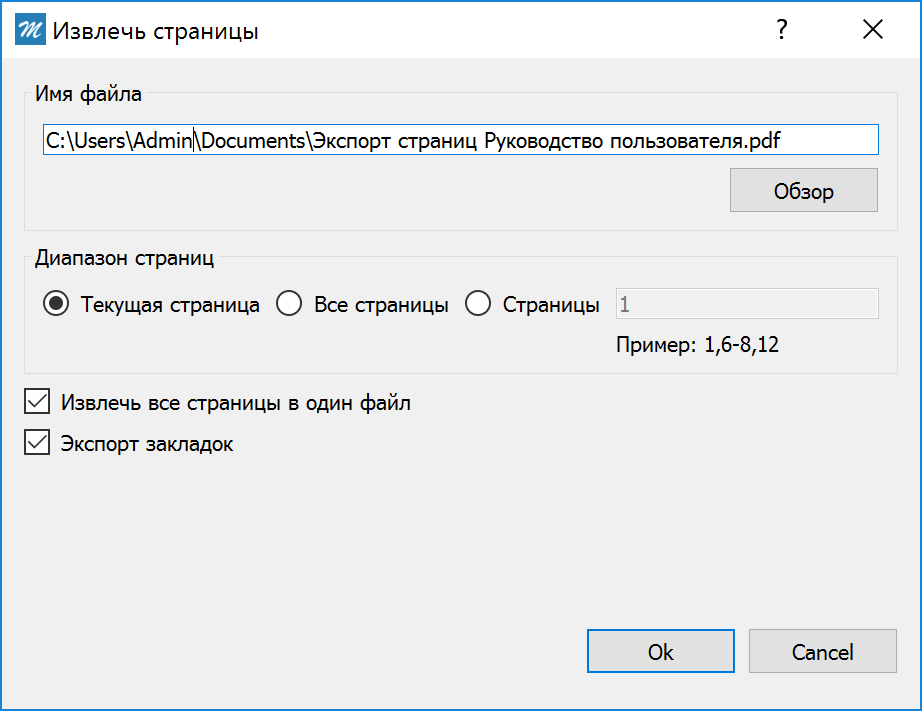
- Имя файла — выберите путь и указать имя файла для сохранения извлеченных страниц. Для доступа к списку файлов нажмите кнопку Обзор.
По умолчанию извлеченные страницы помещаются в новый документ с названием Экспорт страниц[имя исходного документа]_[номер страницы].
- Диапазон страниц — укажите, какие страницы требуется извлечь: текущая страница, все страницы или страницы выборочно (с указанием номеров или диапазона).
- Извлечь все страницы в один файл при установленном флажке, все страницы будут извлекаться в один файл. Чтобы создать отдельный PDF файл для каждой извлеченной страницы, снимите флажок.
- Экспорт закладок при установленном флажке будут из PDF файла будут экспортироваться закладки.
Владелец PDF документа может установить ограничение на извлечение страниц. Ограничения, установленные для данного документа можно просмотреть, выбрав в главном меню Файл > Свойства, вкладка Безопасность.
Импорт PDF страниц
Функция дает возможность объединить и систематизировать несколько отдельных PDF файлов в одном документе.
Чтобы вставить страницы в документ выберите в главном меню Документ > Вставить страницы…(Ctrl+Shift+I). Откроется диалоговое окно Вставить страницы.
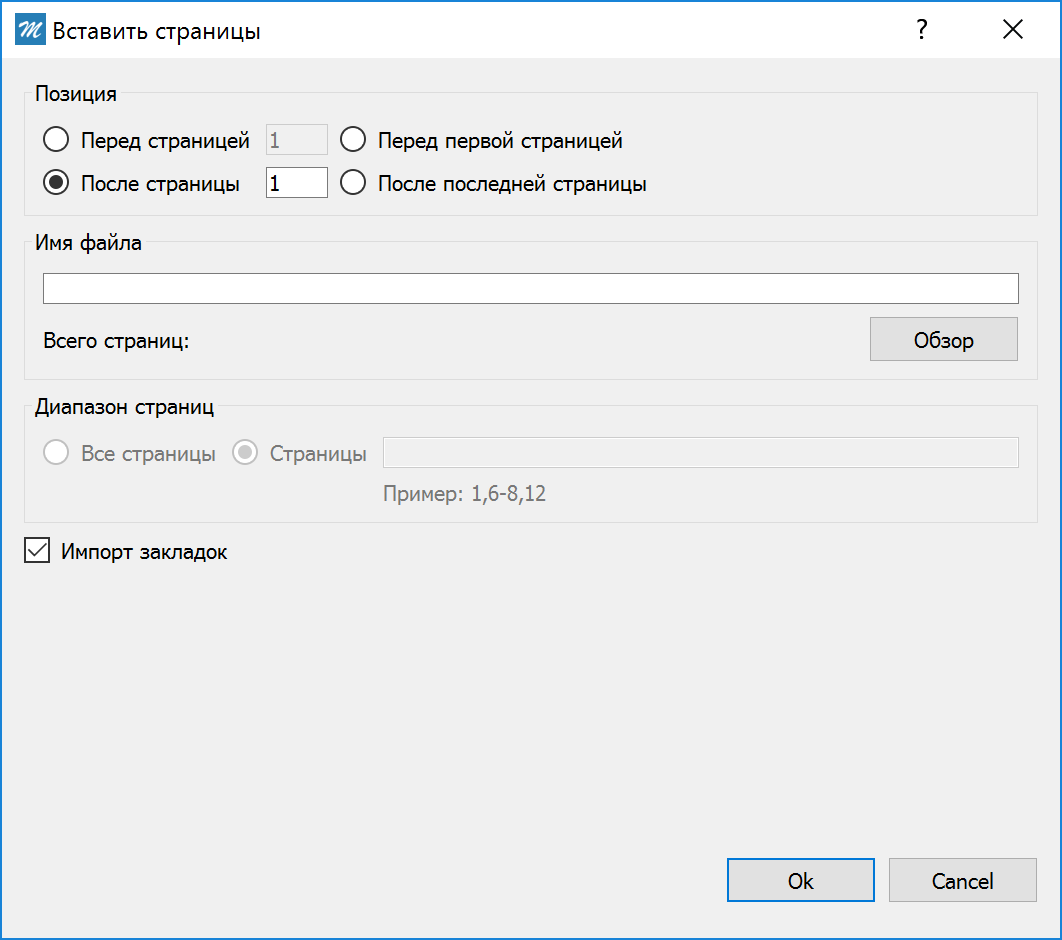
- Позиция — выберите один из вариантов вставки страниц: перед страницей (с указанием номера), после страницы (с указанием номера), перед первой страницей, после последней страницей.
- Имя файла — выберите путь и имя файла для вставки страниц. Для этого нажмите кнопку Обзор. Также укажите номера страниц, которые требуется вставить в текущий документ.
- Импорт закладок — установите флажок, чтобы импортировать закладки документа.
- Master PDF Editor — Онлайн руководство
- Функциональные характеристики
- Установка и удаление в Windows
- «Тихая» установка
- Онлайн Активация
- Офлайн Активация
- Деактивация Лицензии
- Меню Файл
- Меню Правка
- Меню Вид
- Меню Объекты
- Меню Комментарии
- Меню Формы
- Меню Документ
- Меню Инструменты
- Меню Справка
- Создать пустой PDF документ
- Создать новый PDF документ из файлов
- Сканирование
- Сохранение сессии
- Оптимизация и сохранение
- Резервное копирование
- Функция автосохранения
- Экспорт PDF в изображение
- Экспорт PDF в текстовый формат
- Экспорт PDF в CSV
- Экспорт PDF в Excel
- Экспорт PDF в Word
- Спецификация PDF
- Навигация по PDF документу
- Вставка страниц
- Удаление страниц
- Перемещение страниц
- Замена страниц
- Изменение размера страницы и ее обрезка
- Поворот PDF страницы
- Свойства страницы
- Экспорт и импорт PDF страниц
- Редактирование текста
- Возможные проблемы при работе с текстом
- Общие свойства PDF форм.
- Создание и редактирование интерактивных PDF форм
- Шифрование PDF паролем
- Шифрование PDF сертификатом
- Подпись PDF документа сертификатом
- Затирание конфиденциальной информации в PDF документах