Запись разговоров в WhatsApp на телефоне
Необходимость записать телефонный разговор может возникать в силу самых разных причин, но разбираться в них мы не будем. Нас интересует техническая сторона вопроса – будем изучать запись разговоров в WhatsApp, так как запись обычных вызовов через сотовую сеть есть во многих смартфонах. Для этого будут использоваться специальные программы и довольно простые технические ухищрения.
Первый блок рассчитан на владельцев iPhone – здесь запись разговоров существенного затруднена особенностями операционной системы и используемыми системами безопасности. Второй блок более расширенный, он рассчитан на владельцев Android-смартфонов.
Как записать разговор в WhatsApp на iPhone
Владельцев смартфонов от Apple ждет неприятная новость – штатных способов записи разговоров нет. Здесь используются закрытая операционная система и закрытая файловая система. Добавим сюда параноидальный уровень безопасности и строгое следование разработчиков законам, ведь во многих странах запись разговоров запрещена (особенно, если запись выполняется без ведомства второй стороны разговора).
Единственный рабочий и безопасный для самого смартфона способ – воспользоваться обычным диктофоном:
- Запустите WhatsApp и выберите нужного собеседника;
- Возьмите диктофон и запустите запись;
- Нажмите кнопку вызова и включите громкую связь;
- Выключите запись по завершении разговора.
Существует альтернативный способ, связанный со взломом операционной системы iPhone с помощью джейлбрейка. Минус в том, что взлом приводит к автоматической потере гарантии. Кроме того, это небезопасно, так как программы для записи скачиваются из недоверенных источников.
Как записать разговор в WhatsApp на Android
Так как штатной функции записи разговоров в WhatsApp в Android-смартфонах нет, остается использовать приложения, размещенные в Play Market – не будем связываться с недоверенными источниками. Для примера возьмем первое попавшееся приложение Cube Call Recorder (не реклама). Его возможности:
- Автоматическая запись разговора при обнаружении звонка через WhatsApp – входящего или исходящего;
- Возможность сохранения записей в облачном хранилище Google Диск, благодаря чему они сохранятся при смене смартфона;
- Простая настройка приложения – с установкой и первичной настройкой справится даже далекий от техники пользователь.

Минус – некоторые устройства могут не поддерживаться, но это характерно для всех приложений с функциями записи разговоров из мессенджеров.
Чтобы запустить запись разговоров в WhatsApp, следуйте инструкции:
- Запустите Play Market и найдите в нем приложение Cube Call Recorder по его названию;
- Установите приложение, откройте его и нажмите «Далее»;
- Примите условия, что именно вы отвечаете за последствия, которые могут последовать за запись разговоров в вашей стране;
- Предоставьте все необходимые разрешения нажатием кнопки «Предоставить» – это необходимо для доступа к памяти и источникам звука;
- Дайте разрешение на наложение виджета приложения поверх других приложений – нажмите кнопку «Разрешить»;
- Разрешите работу службы Cube ACR App Connector – нажмите «Включить App Connector», коснитесь пункта «Установленные службы», далее коснитесь строки «Cube ACR App Connector» и включите доступ к службе. Вернитесь обратно;
- Отключите оптимизация расхода батареи, так как она может помешать нормальной работе приложения (можно пропустить).
Приложение настроено – запустите WhatsApp и попробуйте позвонить кому-либо. Cube Call Recorder распознает звонок, включит запись и выведет на экран виджет. Чтобы приостановить запись, просто нажмите на значок микрофона в виджете – включить ее поможет повторное нажатие.
Как записать разговор в Ватсапе: программы, приложения
Как записать разговор в Ватсапе и можно ли это сделать? Разберемся! В этом обзоре мы найдем решение для фиксации вызовов – теперь информация всегда будет под рукой. Читай наш обзор, чтобы научиться сохранять аудиозвонки при необходимости – ведь никогда не знаешь, когда эта возможность пригодится.
Устаревший метод
Сначала стоит найти ответ на вопрос, можно ли записать разговор в Ватсапе. К сожалению, мессенджер не обладает встроенной функцией сохранения данных – придется использовать сторонний софт. Опция записи звонков Whatsapp удобна – ты сможешь сохранить важную информацию, воспользоваться ей позже при необходимости. Как быть, если опция не включена в работу приложения?

Записать аудио звонок в Ватсапе можно на диктофон! Этот метод работает на Андроиде и Айфоне. Вот что тебе нужно сделать:
- Положи два телефона рядом;
- Запусти на одном смартфоне встроенный или скачанный диктофон;
- Начните вызов на другом устройстве;
- Не забудьте активировать громкую связь.
Обрати внимание, сохранить диалог в Вацапе не получится с помощью встроенного диктофона на телефоне – программы вступят в конфликт за использование микрофона, придется выбрать один источник звука. Именно поэтому нужно запустить запись через другой альтернативный девайс.
- Этот метод прост – ты получишь желанную запись общения в Вотсап за считанные минуты;
- Но есть и минус – качество звука оставляет желать лучшего, даже если пользуешься новейшей моделью смартфона.
Разобрались, записывает ли Ватсап разговоры и обсудили простейший способ. А теперь поговорим о том, как записать телефонный звонок в Whatsapp сторонними методами – начнем со смартфонов, работающих на базе ОС Android.
А здесь всё о том, как распечатать переписку для суда, возможно пригодится.

Инструкция для Андроида
Ты можешь выбрать одно из множества приложений для записи звонков Whatsapp – все они находятся в свободном доступе, загрузить бесплатный софт можно в магазине программ Гугл Плей. Качественную удобную запись разговора Ватсап на Андроид обеспечат такие приложения:
- Cube Call Recorder;
- Real Call Recorder;
- Messenger Call Recorder;
- Whatsapp Call Recorder;
- CV-Record;
- OpenGsm Pro-X.
Давай обсудим, как записать разговор в Ватсапе на Андроиде на примере одного приложения – Cube Call Recorder.
- Открой магазин программ Гугл Плей Маркет;
- Введи название в поисковую строку;
- Найди нужный результат в поисковой выдаче и кликни на кнопку «Скачать»;
- После окончания инсталляции можно приступать к работе.
Дополнительно: как записать видео вызов — инструкция по ссылке.
Запись ведется в автоматическом режиме. Но ты можешь выставить пользовательские настройки – расскажем, как сделать нужные параметры.
- Открой приложение;
- Разреши приложению нужные доступы;
- В разделе «Запись» найди пункт «Настройки записи» и включи запись звонков на Ватсап.
Сохраняются ли готовые файлы? Да – вы увидите их в самом приложении, так как они записываются автоматически.
Теперь ты понимаешь, что делать для достижения успешного результата, чем записать разговор на Андроиде. Перейдем к другой операционной системе?
О том, как обновить на компьютере мы расскажем в другом пошаговом обзоре.
Инструкция для Айфона
Чаще всего возможность фиксации аудио осуществляется в режиме конференции – к вашему диалогу подключится бот, который сможет записать разговор и голосовое общение, не вмешиваясь в беседу. Запись разговора Whatsapp на iPhone обеспечивают такие приложения:
- Call Recorder Unlimited;
- Callwrite;
- IntCall;
- CallRec Lite;
- Transcribe by NoNotes;
- TapeACall.
Как записать разговор в Ватсапе на Айфоне обсудим на примере софта TapeACall:
- Открой Эп Стор и введи название в строку поиска;
- Кликни на кнопку загрузки;

- Дождись окончания инсталляции;
- Как только соединение будет установлено, открой Тап А Колл;

- При исходящем вызове нужно набрать номер доступа, который появится на экране;
- Дождись установки соединения;
- Затем открой мессенджер и найди нужный контакт;

- Нажми кнопку голосовой связи;
- Соединение двух вызовов будет установлено автоматически, запись запустится самостоятельно;
- При входящем звонке прими вызов от собеседника;
- Открой софт и кликни на большую красную кнопку «Записать»;
- Два номера будут соединены автоматически;
- Посмотреть записи разговора можно в меню программы – открой любую из них, передай по электронке или через социальную сеть.
Приведенные нами примеры программ не требуют установки рут-прав и джейлбрейка. Тебе не придется вносить изменения в работу операционной системы, просто скачай приложение и наслаждайся его автономной работой.
Как записывать звонки в Ватсапе ты теперь знаешь. Наслаждайся возможностью фиксации общения, мало ли – пригодится? Не забудь о том, что для записи и сохранения диалога нужно получить предварительное согласие от собеседника!
iTop Screen Recorder — универсальная программа для записи экрана на ПК, необходимая каждому пользователю

Легко и просто записывайте все действия на экране ПК и сохраняйте в HD качестве.
Записывайте высокопроизводительные игры или видео 4K UHD без задержек.
Записывайте онлайн-встречи, курсы или любой видео контент в один клик мыши.
Редактируйте и настраивайте записанные видео с помощью встроенного редактора.
Записывайте видео и аудио с помощью профессионального и бесплатного средства записи экрана для ПК.
Как записать разговор в Ватсапе (WhatsApp) на iPhone / Android / ПК
Lena Обновлено в 2023-07-27 16:49:46
Ватсап, как приложение мгновенных сообщений, завоевало миллиарды активных пользователей по всему миру. Основное внимание уделяется созданию конфиденциальной и безопасной виртуальной среды, чтобы пользователи могли свободно и близко общаться. Приложение предоставляет несколько способов общения между вами, вашей семьей, друзьями и участниками группы. Вы можете отправлять текстовые или голосовые сообщения, проводить видео- или аудиозвонки и делиться фотографиями/документами.

Ватсап действительно облегчает общение в режиме реального времени на различных платформах. И, возможно, когда-нибудь вам потребуется записать видеозвонок о важной конференции или обсуждении в Ватсапе. Однако Ватсап не поддерживает создание записей звонков. Здесь мы предоставляем возможные способы записи разговора Ватсапа на iPhone, Android и ПК.
Содержание
3 способа записи разговора в Whatsapp на iPhone
2 способа записи видеозвонка в Ватсапе на Android
1 лучший способ записать видеозвонок в Ватсапе на ПК и ноутбуке
3 способа записи разговора в Whatsapp на iPhone
Функция записи экрана iPhone позволяет записывать экран со звуком на iPhone. С её помощью вы можете легко записать видеозвонки в Ватсапе всего лишь с несколькими касаниями.
Метод 1: Записать звонок в Ватсапе на iPhone с помощью встроенного средства записи экрана
Самый простой способ записать звонок в Ватсапе на iPhone – использовать встроенное устройство записи экрана iPhone.
Шаг 1. Зайдите в «Настройки» и нажмите «Центр управления». Нажмите «Плюс», чтобы добавить функцию «Запись экрана».
Шаг 2. Проведите пальцем вниз от верхнего края экрана, чтобы включить значок записи и записать свои звонки в Ватсапе.
Шаг 3. Нажмите кнопку «Запись» еще раз, чтобы остановить запись.

Не забудьте записать свой голос, удерживая значок записи, чтобы включить микрофон.
Метод 2: Записать разговор в Whatsapp на Айфоне с помощью Голосовых заметок
Голосовые заметки — это предустановленное приложение для записи голоса в iOS, которое можно использовать в качестве инструмента для записи разговор по Ватсапу, чтобы зафиксировать аудио и голосовые сообщения на вашем iPhone.
Шаг 1. Начните видеозвонок в Ватсапе, который вы хотите записать. Откройте голосовые заметки.
Шаг 2. Нажмите кнопку записи, чтобы начать запись.
Шаг 3. Нажмите кнопку записи еще раз, чтобы остановить запись.
Шаг 4. Ваша запись будет сохранена под именем «Новая запись» в голосовых заметках. Вы можете воспроизвести или отредактировать ее позже.

Вам будет интересно: Как сделать запись экрана со звуком на iPhone
Метод 3: Записать видеозвонок в Ватсапе на iPhone через Mac
Другой способ записать видеозвонок WhatsApp со звуком на iPhone — использовать Mac. Этот обходной путь также доступен для записи видеовызовов FaceTime.
Шаг 1. Подключите свой iPhone и Mac с помощью молнии (lightning cable). На iPhone выберите «Доверять этому компьютеру».
Шаг 2. Откройте QuickTime на Mac. Нажмите на «Файл» > «Новая запись фильма».
Шаг 3. Нажмите на значок стрелки рядом с кнопкой записи. В разделе «Камера» и «Микрофон» выберите ваш iPhone.
Шаг 4. Сделайте аудиовызов WhatsApp на iPhone. Нажмите кнопку записи на QuickTime, чтобы начать запись видеозвонок WhatsApp с голосом.
Шаг 5. Нажмите кнопку записи снова, чтобы остановить запись. Выберите «Файл» > «Сохранить», чтобы сохранить файл записи.

2 способа записи видеозвонка в Ватсапе на Android
В отличие от iOS, очень многие телефоны Android не имеют встроенного средства записи экрана для записи видеозвонков в Ватсапе, поэтому пользователям приходится записывать видеозвонки с помощью других приложений для записи. Здесь мы рекомендуем 2 отличных средства записи экрана, которые помогут записывать видеозвонки в Ватсапе на Android.
Метод 1: Записать разговор в Ватсапе на Android с помощью Cube Call Recorder
Cube Call Recorder – это полезный виджет, который после установки и настройки может записывать любой звонок без предварительной настройки, поэтому нет риска забыть записать.

Шаг 1: Найдите Cube Call Recorder в магазине Google Play и установите его.
Шаг 2: Откройте Cube Call Recorder, если вы звоните кому-то в Ватсапе или получаете звонок.
Шаг 3: Щелкните виджет Cube Call Recorder на экране телефона, когда начнется вызов Ватсапа. Тогда звонок будет записан автоматически.
Если во время разговора на экране не отображается виджет, значит, ваш телефон не поддерживает Cube Call Recorder.
Метод 2: Запись разговора в Ватсапе Android с помощью рекордера AZ
Кроме Cube Call Recorder, еще одним популярным приложением для записи является AZ Recorder, которое хорошо записывает видеозвонки в Ватсапе, а также отлично справляется с редактированием записей.

Шаг 1: Бесплатно загрузите AZ Recorder из магазина Google Play.
Шаг 2: Нажмите на программу записи экрана AZ и нажмите всплывающий виджет, чтобы установить параметры звука и видео.
Шаг 3: Когда вы звоните или получаете звонок, щелкните значок диктофона во всплывающем виджете, чтобы начать запись. После завершения разговора еще раз щелкните значок записи.
Вам будет интересно: 13 приложений для Записи Экрана для Android и iPhone
1 лучший способ записать видеозвонок в Ватсапе на ПК и ноутбуке
В 2016 году WhatsApp представил приложение для Windows, что официально добавило поддержку видео- и аудиовызовов на ПК. Кроме того, оно стало чаще использоваться в бизнесе, так как может повысить эффективность внешнего общения с клиентами и внутреннего общения между командами в компании. Важно иметь возможность записать видеозвонок в Ватсапе, чтобы не упустить некоторые важные детали. iTop Screen Recorder — это надежное приложение для записи экрана, которое легко позволяет записывать видео- и аудиовызовы WhatsApp на ПК.
iTop Screen Recorder — записывайте себя и друзей с помощью веб-камеры, чтобы создавать качественный контент
- Записывайте видео с веб-камеры и сохраняйте его в HD качестве
- Мгновенно создавайте персональные презентации
- Поддерживает редактирование видео, фоновой музыки, добавления стикеров и видео фильтров
- Редактируйте видео записи с помощью встроенного редактора
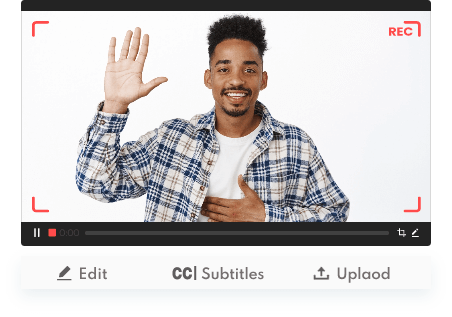
- Запись звонков WhatsApp с аудио в тайне: iTop Screen Recorder отличается способностью захватывать все происходящее на рабочем столе, включая видеозвонок WhatsApp. Он поддерживает запись звука с динамиков и микрофона, что позволяет легко записывать видеовызовы с аудио. Как локальное программное обеспечение для ПК, никто не узнает, что вы записываете звонок.
- Создание записи звонков Whatsapp в высоком качестве: Этот экранный рекордер может записывать видео и аудио в высоком качестве. Вы можете свободно записывать видео с разрешением 4K, 1080p, 90 кадров в секунду и аудио с битрейтом 128/256/320 кбит/с с помощью настроек по вашему выбору. Благодаря аппаратному ускорению и низкому использованию ЦП, вы можете создавать записи высокого качества без задержек.
- Редактирование записи звонков WhatsApp: iTop Screen Recorder включает видеоредактор для записи и редактирования ваших записей в одном месте. Вы можете обрезать запись, чтобы убрать ненужные части, объединить несколько клипов в один или разделить одну запись на несколько частей, добавить текст/эффекты/звуки к записи.
iTop Screen Recorder — довольно простая в использовании программа с интуитивным интерфейсом. Теперь давайте узнаем, как записывать видео и аудиовызовы на ПК с его помощью.
Давайте сразу перейдем к тому, как записать разговор в Ватсапе с помощью iTop Screen Recorder.
Шаг 1: Загрузите iTop Screen Recorder на свой компьютер или ноутбук, затем установите его и настройте свои предпочтения.
Шаг 2: Запишите экран.
Выберите полный экран Ватсапа в качестве области записи, а затем немного измените настройки как для видео, так и для звука. Нажмите «F9», чтобы сообщить iTop Screen Recorder, что вы готовы, и дождитесь трехсекундного обратного отсчета, начнется запись вашего видеозвонка в Ватсапе. Затем вы можете нажать клавишу «F9», чтобы остановить запись.

Шаг 3: Отредактируйте записи.
Перейдите в раздел «Файлы». Вы можете предварительно просмотреть свои записи и обрезать их, перетащив красную боковую панель.

Помимо записи видеовызовов, iTop Screen Recorder — отличный помощник для записи встреч, вебинаров, лекций и т. д. для работы и учебы. Вы можете записывать встречу в Zoom без разрешения, записывать лекцию для студента. Кроме того, программа предлагает режим игры для геймеров, чтобы захватывать игровой процесс, выделять моменты на ПК без заиканий и падения кадров в секунду.
Вывод
В этой статье мы перечислили 6 наиболее эффективных и практичных решений для записи разговора в Whatsapp. Потому что пользователи используют различные устройства, такие как iPhone, Android, Mac, iPad и Windows. Мы включили подробные инструкции и шаги для каждого метода, поэтому вы можете получить широкий спектр лучших вариантов из этой статьи. Особенно для пользователей Windows. Если вы не используете новейшую систему Windows 10, у вас не будет доступа к ее встроенному устройству записи экрана – Xbox Game Bar. Удобное средство записи экрана iTop Screen Recorder поддерживает запись звонков Ватсапа в Windows 7, 8 и 10. Нет причин, по которым он вам не понравится. Попробуйте сейчас!
Записывайте видео & аудио с экрана бесплатно
- Записывайте высококачественное видео с экрана вашего ПК, а также звук с системы или устройства ввода синхронно с видео.
- Упростите количество шагов и кликов мыши, для более комфортного использования. Управляйте всем процессом записи без усилий.
- Поддержка вывода в несколько форматов и преобразование с использованием новейших технологий сжатия. Лучшее качество и меньший размер.
Как записать звонок в WhatsApp
Вацап один из лучших мессенджеров — в нем есть функции бесплатных аудио и видеозвонков, которые можно осуществлять даже при медленном Интернет-соединении. Из-за этого разработчики WhatsApp постоянно работают над улучшением качества связи. А вот функции записи разговоров в данном мессенджере до сих пор нет. Вероятность появления такой функции довольно низкая. Поэтому для записи разговоров пользователи используют различные обходные пути и альтернативные решения других производителей. В этой статье будет рассказано, как можно сделать запись разговоров Вотсапе, и какие способы существуют для этого.
Политика компании в отношении записи разговоров
Разработчики Ватсапа делали заявления по этому вопросу не один раз. Смысл этих заявлений — записи разговоров не записываются и не сохраняются, потому что это не соответствует политике компании. Поэтому ожидать того, что в Вотсап разговоры будут записываться, не стоит. Пользователям пока нет смысла ждать появление такой функции в следующих релизах. Чтобы записать разговор, пользователям остается использовать следующих 2 варианта: включение диктофона на 2-ом смартфоне/компьютере, или использование софта от других производителей.
Как записать звонки в Вацап
В WhatsApp существует несколько способов, которые позволят сделать запись голосовых звонков. Например, можно воспользоваться такой функцией, как диктофон. Он имеется в большинстве популярных операционных систем на данный момент. Такой вариант может показаться не совсем удобным и даже топорным, плюс качество звуковой записи будет далека от идеала. Тем не менее такой вариант нельзя сбрасывать со счетов, он вполне пригоден для решения такой задачи.
Главный плюс — длительная настройка не требуется. Нужно просто сделать активацию функционала и начать его использование. Какой-то дополнительный софт при этом не требуется. Далее посмотрим, как можно сделать запись на устройствах под управлением распространенных ОС.
На Android устройствах
Пошаговый алгоритм для таких устройств:
- Отыскиваем и открываем в телефоне встроенное приложение. Оно в разных типах смартфонов может иметь различные названия, например, «Диктофон» или «Звукозапись».

- Кликаем ее, а затем сворачиваем открывшееся окошко.
- Потом открываем мессенджер WhatsApp.
- Далее отыскиваем нужный нам диалог во вкладке «Чаты» и открываем его.
- Делаем вызов собеседника с помощью телефонной трубки или видеокамеры, которые расположены вверху справа.

- Ожидаем пока система начнет вызов пользователя и наладит связь между 2-мя контактами.
- Далее включаем режим громкой связи через значок в виде динамика.

- Потом сворачиваем окно мессенджера и возвращаемся к ранее открытому окну с диктофоном.
- Нажимаем кнопку записи.

После того как разговор завершится в Вацап, останавливаем запись и пересылаем ее нужному человеку.
Чтобы переслать запись надо:
- Открываем файловое хранилище и находим в нем нашу запись.
- Удерживаем пальцем запись, пока не появится дополнительное меню.
- После этого нажимаем «Отправить» или «Поделиться».

- В открывшемся дополнительном меню выбираем нужное нам ПО. Для примера, это Вотсап.

- Выбираем нужный нам контакт.
- Если необходимо, то можно добавить сопроводительный текст.
- Затем нажимаем кнопку «Отправить».
Выбранный пользователь получит звуковую дорожку. Ее он сможет спокойно прослушать с помощью имеющегося функционала приложения.
Также, если потребуется, можно послать записанный файл на e-mail или сохранить в облачном хранилище. Выбор приемлемого варианта за вами.
На iOS устройствах
Вот со смартфонами Айфон ситуация намного сложнее. И все это из-за принятой политики разработчиками. Здесь просто так переслать запись с диктофона в WhatsApp не получится. Как говорится, решить можно все, главное найти обходной путь.
Для записи разговора надо будет сделать следующее:
- Находим и открываем в смартфоне приложение «Диктофон».
- Далее сворачиваем приложение и открываем мессенджер Вацап.
- В списке чатов находим нужный нам диалог.
- Открываем данный чат и нажимаем по иконке в виде телефонной трубки вверху справа.
- Затем нажимаем на значок громкой связи, как только начнется соединение. После чего надо свернуть окно с мессенджером.
- Кликаем кнопку начала записи в окне с диктофоном.
После того, как разговор завершился, останавливаем запись. Затем нам надо будет отправить этот звуковой файл в WhatsApp или сохранить его в другом месте, чтобы можно было в дальнейшем его использовать. Как отмечалось ранее в статье, обычный способ здесь не подходит.
Придется делать следующим образом:
- Скачиваем в компьютере ПО iTunes на официальном сайте Apple.
- Авторизуемся в системе, подключаем смартфон к ПК через кабель USB.
- Ожидаем обнаружения гаджета системой.
- Затем открываем раздел с медиа файлами. Встроенный алгоритм автоматом отсканирует хранилище.
- Среди обнаруженных аудиозаписей отыскиваем нужный нам файл и скидываем его в компьютер.
- Потом отсоединяем гаджет от компьютера и кликаем по значку Вацап на рабочем столе.
- Авторизуемся, далее нажимаем по меню в виде шестеренки, которое расположено в нижнем правом углу экрана.
- На странице с системными настройками нажимаем вкладку WhatsApp Web.
- После этого автоматом откроется программа «Камера». Далее надо запустить десктопную версию Вацапа.
- Затем надо навести объектив веб-камеры на код QR, который будет на экране.
- Ожидаем завершение синхронизации 2 приборов.
- Потом открываем диалог с нужным человеком.
- Нажимаем на значок скрепки, которой расположен в правом нижнем углу дисплея.
- В контекстном меню выбираем опцию «Аудиозапись».
- В открывшемся Проводнике находим сохраненную аудиозапись звонка WhatsApp.
- Ожидаем завершения обработки файла системой.
- Если потребуется добавляем текстовое сопровождение к посланию.
- Чтобы отправить файл нажимаем кнопку «Отправить».
В окошке с диалогом с данным собеседником отобразится новый файл. Вашему собеседнику будет надо только открыть переписку и кликнуть по этому файлу, чтобы прослушать запись. Перенос звуковой дорожки в облачное хранилище или отправка его по e-mail будет намного проще.
Другие возможные варианты на Android
Ранее в статье мы рассмотрели, как можно сделать запись звонков WhatsApp на Android с помощью встроенного функционала.
Далее рассмотрим, как можно записать разговор по WhatsApp с помощью стороннего софта.
Сделаем это на примере приложения «Cube ACR». На данный момент это лучшее решение для записи звонков в WhatsApp. Его можно без проблем скачать в официальном магазине.
Для того чтобы установить программу на Андроид делаем следующее:
- Кликаем иконку «Play Маркет» на рабочем столе телефона.

- В поисковой строке набираем название нужного нам приложения.
- Листаем страничку и находим нужный нам объект.
- Кликаем кнопку «Установить».

- Ожидаем завершения инсталляции приложения в смартфон.
Функционал и использование
С помощью данной программы можно записывать разговоры в таких сервисах, как:
- Обычные звонки на сотовые номера;
- Скайп;
- Вайбер;
- Вотсап.
Вышеперечисленный список далеко не полный, но даже благодаря ему можно оценить имеющийся функционал программы. Программа позволяет:
- Автоматически делать запись телефонных разговоров;
- Администрировать исключения;
- Воспроизводить встроенную библиотеку аудиозаписей в окошке софта;
- Использовать свое собственное облачное хранилище.
Платная версия включает: установку PIN-кода для защиты программы от взломов и просмотров; расширенный список поддерживаемых форматов аудио файлов; автоматическое и ручное управление облачным хранилищем.
После установки софта переходим к самой программе. Будем пробовать сделать запись разговора в WhatsApp на смартфоне Android:
- Открываем его в смартфоне;
- Далее надо согласиться с политикой конфиденциальности и условиями эксплуатации приложения. Надо помнить, что запись разговоров в определенных государствах преследуется по закону и запрещена.

- Предоставляем разрешение программе использовать часть персональной информации и возможности телефона.

- В открывшемся окошке в предложенном списке выбираем мессенджер WhatsApp.

- После этого нас автоматом перебросит в мессенджер. Находим нужного нам собеседника.
- Открываем чат с ним и начинаем звонок с помощью значка в виде телефонной трубки.
- Ожидаем соединения с человеком.
- Как только связь установится, в правой части экрана отобразится иконка, которая будет свидетельствовать о том, что приложение для записи «Cube ACR» работает и записывает разговор.
- Чтобы прекратить запись разговоров, надо кликнуть по значку в виде белого микрофона.
Иконка белого цвета говорит нам о том, что все нормально и запись звонка осуществляется.
После того, как разговор завершится, открываем окошко программы записи. Здесь мы увидим все записи разговоров, которые хранятся в программе. Прослушивание данных звуковых файлов возможно с помощью встроенного функционала. Дополнительный софт для прослушивания скачивать не потребуется.

Далее рассмотрим запись звонков через WhatsApp на смартфонах под управлением ОС iOS.
Варианты для Айфона
Далее рассмотрим варианты записи разговоров в WhatsApp на iPhone.
Сторонний софт
Для записи звонков WhatsApp будем использовать софт от сторонних разработчиков. Запись разговоров будет рассмотрена на примере приложения для Айфон — «Call Recorder». Данное приложение является самым хорошим для гаджетов под управлением iOS.
Программа позволяет записать разговор в WhatsApp с помощью нескольких кликов.
Отличительные особенности приложения:
- Автоматический режим записи всех входящих, исходящих вызовов, или только определенных контактов;
- Возможность исключения голоса отдельного человека из звуковой записи;
- Быстрый вариант переключения между автоматическим и ручным режимом;
- Наличие возможности установки периода для очистки в автоматическом режиме истории вызовов;
- Проигрывание звуковых дорожек в программе;
- Наличие собственного файлового менеджера.
Есть и один недостаток у данного приложения — в нем отсутствует русский язык. Но даже несмотря на это, его функционал программы интуитивно понятен и использовать ее можно без каких-либо проблем.

В автоматическом режиме программа сразу начинает запись разговора, как только вы начнете его. О том, что идет запись, сигнализирует специальная иконка на экране.
После того, как разговор в Вотсап будет завершен, во вкладке «Recordings» добавится новая запись, которую можно будет сразу прослушать с помощью встроенных инструментов. Вкладка «Recordings» хранит все записанные звонки, в том числе и звонки в WhatsApp.
Если по каким-либо причинам указанный софт вам не понравится, всегда есть возможность выбрать другой. Список доступных программ для записи звонков:
- Whats Call Recorder New;
- Messenger Call Recorder;
- Real Call Recorder;
- Pro Note Call Recorder.
Записи звонков возможны также через конференц-ботов. Чтобы сделать запись звонков WhatsApp, подойдут самые известные из них — TapeACall Lite и Call Recorder Unlimited.
Главный их недостаток — они запрещены на официальном уровне. Чтобы их использовать, придется делать взлом ОС (JailBreak). Вариант использование такого ПО очень опасен, так как после его использования возможна потеря гарантии и выход из строя устройства. Поэтому название данных ботов приведено только в информативных целях. Использовать их или нет, полностью зависит от вас.
Завершение
Как мы видим, записи разговоров в WhatsApp не приветствуется разработчиками приложения. Кроме того, те пользователи, которые будут уличены в подобной деятельности, ждет сначала временный бан, и блокировка навечно при повторном аналогичном нарушении. Аналогичным образом обстоят дела со встроенными алгоритмами ОС iOS. Поэтому даже передача записанных разговоров просто так не получится. Но это все может решить с помощью компьютера и программы iTunes.