Запуск msi с обычными правами (без запроса UAC)?
Создавал msi через MSI Package Builder Enterprise для последующей установки на удаленные машины через PsExec. Но столкнулся с проблемой: при запуске msi вылезает окошко UAC, т.е. по умолчанию все msi запускаются с правами админа (мне это не надо, msi просто содержит несколько файлов), а мне необходимо, чтобы была, так сказать «тихая» установка, ибо за «удаленными машинами» никто не сидит, и бегать удовлетворять запросы UAC никто не будет. Как можно запустить (или создать) msi подобным образом? Чтобы ничего не вылезало, максимум — окошко в конце об успешной установке.
- Вопрос задан более трёх лет назад
- 6330 просмотров
Комментировать
Решения вопроса 1
php программист
Может дело в том куда он ставит программу? Гугл хром прекрасно ставится тихо, но ставится в папку AppData а не program files
Ответ написан более трёх лет назад
Нравится 1 1 комментарий
Алексей @Renzo Автор вопроса
Да, видимо дело в этом, ибо ставится в корень диска С. Проблему удалось решить путем запуска PsExec сторонней утилитой с правами администратора (тогда UAC вылезает только на сервере), при этом нормально работает ключ -s или -i 0 (в обычном режиме возникала ошибка) и происходит тихая установка msi.
Ответы на вопрос 3
Renaissance @Renaissance
technet.microsoft.com/ru-ru/sysinternals/bb897553.aspx
Раздел «Использование».
Если имя пользователя не задано, то удаленный процесс запускается из той же учетной записи, что и программа PsExec.
Нужно запускать от имени пользователя, который имеет права Администратора. Это может быть учетка локального администратора (если она включена везде), либо учетка с соотв. правами в Active Directory.
Ответ написан более трёх лет назад
Нравится 1 1 комментарий
Алексей @Renzo Автор вопроса
У меня проблема в том, что без указания имени пользователя с паролем PsExec не работает (пишет Couldn’t access to. ), даже при указании -u User -p Pass он отказывается работает. Получается только явно задавать пользователя: -u IP\User -p 1.
Как-то можно сделать, чтобы msi не выдавала запрос uac (такая msi имеется), но вот как это сделать…
Николай Турнавиотов @foxmuldercp
Системный администратор, программист, фотограф
А кто мешает раздать этот msi групповой политикой на весь домен или OU? вообще никаких вопросов, надо — поставил не надо — снёс.
Ответ написан более трёх лет назад
Комментировать
Нравится Комментировать
Учу C# and WPF
Вот у меня есть программа которая создает только 1 папку и 1 файл на 3 строчки с опциями в \AppData\Roaming
и UAC все равно запрашивает права доступа к жесткому диску, я вот не пойму почему? и как это обойти легально
Ответ написан более трёх лет назад
Комментировать
Нравится Комментировать
Ваш ответ на вопрос
Войдите, чтобы написать ответ

- Windows
- +1 ещё
Как подключиться по RDP к домашнему компьютеру на Windows с белым IP?
- 1 подписчик
- 8 часов назад
- 131 просмотр
Использование запуска от имени для запуска приложения в качестве учетной записи администратора
В этой статье описано, как запустить приложение в качестве учетной записи администратора. Например, можно выполнять административные задачи, когда вы входите в систему как член другой группы, например группы «Пользователи» или «Опытные пользователи».
Некоторые приложения могут не поддерживать работу от имени другого пользователя.
Применимо к: Все поддерживаемые версии Windows
Исходный номер базы знаний: 325362
Действия по запуску приложения в качестве учетной записи администратора
- Найдите приложение, которое нужно запустить.
- Нажмите и удерживайте клавишу SHIFT, щелкните правой кнопкой мыши исполняемый файл или ярлык для приложения, а затем выберите Запуск от имени другого пользователя.
- В окне Безопасность Windows введите имя пользователя и пароль учетной записи администратора, а затем нажмите кнопку ОК.
Возможно, вам не удастся запустить приложение, консоль MMC или средство панель управления из сетевого расположения в качестве другого пользователя, если учетные данные, используемые для подключения к сетевой папке, отличаются от учетных данных, используемых для запуска приложения. Учетные данные, используемые для запуска приложения, могут не разрешать доступ к той же сетевой папке.
Дополнительные сведения
Вы также можете запустить приложение от имени пользователя, отличного от командной строки. Дополнительные сведения см. в разделе Runas.
Обратная связь
Были ли сведения на этой странице полезными?
Как запустить msi файл от имени администратора
Будь в курсе последних новостей из мира гаджетов и технологий
iGuides для смартфонов Apple

Как установить пакет MSI с правами администратора

Александр Кузнецов — 13 января 2014, 14:47
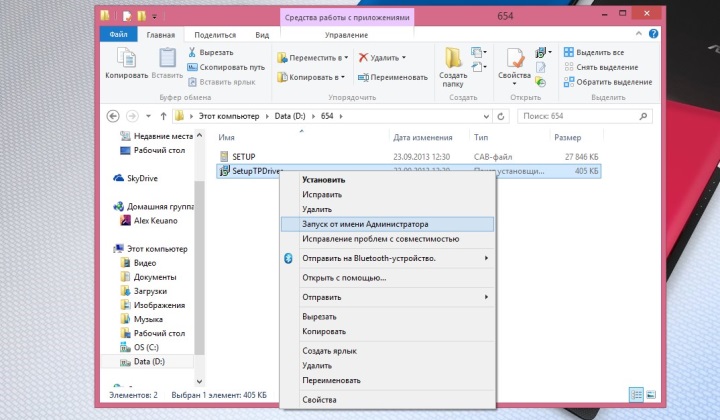
Некоторые программы и драйверы в Windows следует устанавливать только с правами администратора. В случае с EXE-файлами опция установки от имени администратора присутствует в контекстном меню, которое вызывается нажатием на файл правкой кнопкой мыши. Для пакетов MSI такой опции нет, но ее можно добавить — через редактор реестра.
Инструкция
Откройте диалог «Выполнить» через стартовое меню или нажатием сочетания клавиш Win+R. В открывшемся окне напишите regedit и нажмите Enter. Запустится редактор реестра. В зависимости от настроек параметров контроля учетных записей может потребоваться подтверждение запуска редактора.
Перейдите к ветке HKEY_CLASSES_ROOT\Msi.Package\shell. Нажмите правой кнопкой мыши на «shell» и в открывшемся меню выберите опцию создания нового раздела.
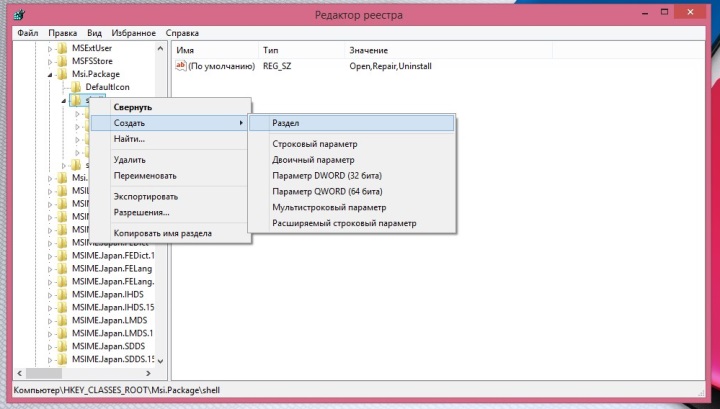
В раздел «shell» будет добавлен подраздел. Переименуйте его в «runas» (кавычки не нужны).
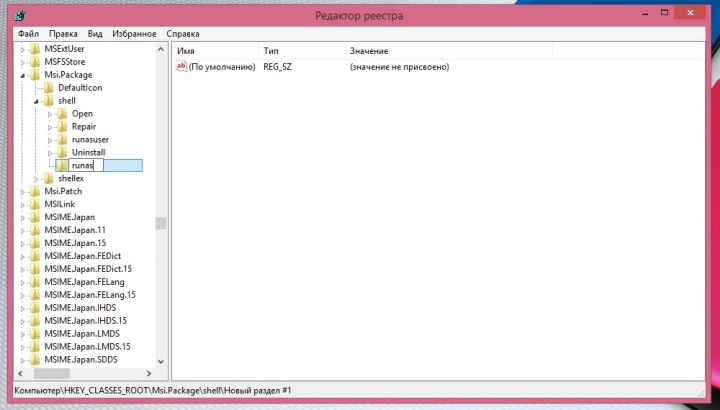
В окне справа дважды щелкните левой кнопкой мыши на ключ «По умолчанию» или один раз правой кнопкой мыши и выберите «Изменить. » В пустое поле значения впишите «Запуск от имени Администратора». Подтвердите изменения нажатием копки OK.
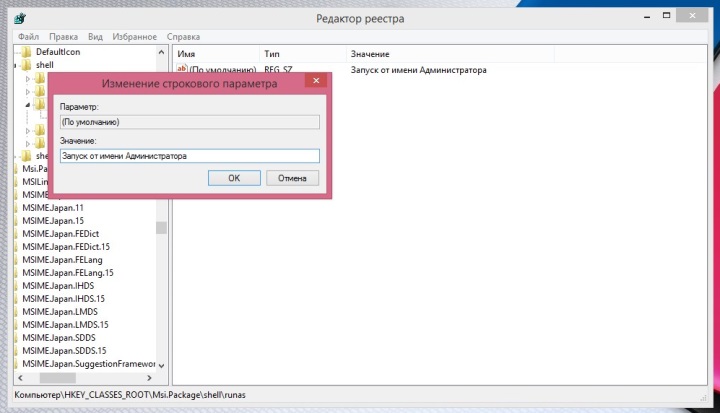
Теперь нажмите правой кнопкой мыши на «runas» и снова выберите опцию создания раздела. Создайте подраздел с именем «command» (без кавычек).
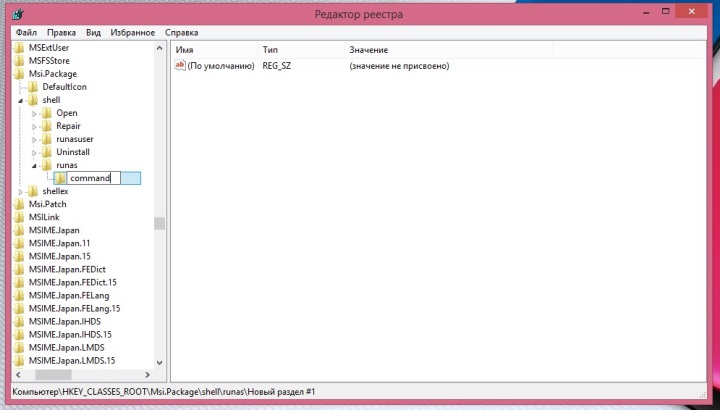
Отредактируйте ключ «По умолчанию», вписав в поле значения команду «msiexec /i «%1″» (без кавычек-елочек, но с кавычками у %1). Нажмите OK.
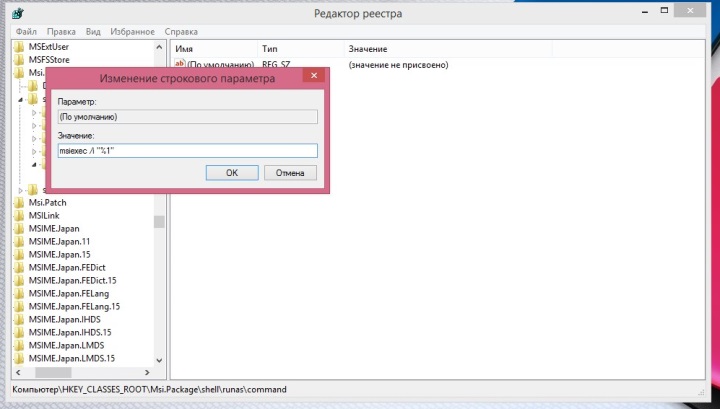
Редактор реестра можно закрыть. Теперь при нажатии правой кнопки мыши в контекстном меню MSI-файлов появится опция запуска от имени администратора. Что нам и было нужно.
Будь в курсе последних новостей из мира гаджетов и технологий
Мы в соцсетях
Будь в курсе последних новостей из мира гаджетов и технологий
Комментарии
Добавить комментарий
Можно запустить total commander с правами администратора и все подряд будет по-наследству запущено с правами админа.
Сообщение отправлено из мобильного приложения iGuides
13 января 2014 в 15:20 +1
Лучше быть админом на собственной машине.
Панель управления —
Просмотр — Мелкие значки. 1. Панель управления — Администрирование —
Управление компьютером — Локальные пользователи — Пользователи —
Администратор — правой кнопкой мышки — Свойства — снимаем галочку
«Отключить учетную запись». Во вкладке «Полное имя» ставим имя учётной
записи (свое любимое). Перезагружаемся (заходим под администратором).
Удаляем учетную запись, созданную при установке. Также можно удалить
папку С:\Пользователи\»имя» – эта папка больше не нужна.
С:\Пользователи\Администратор – теперь это ваша папка пользователя.
2. Отключаем контроль учетных записей (UAC). Панель управления —
Учетные записи пользователей — Изменение параметров контроля учетных
записей — ползунок вниз. Перегрузились. Все. ты «Пользователь с
правами администратора» (не путать с «администраторы» — давать полный
доступ считаю вредно)
Как запустить msi файл от имени администратора

www.thin.kiev.ua
Главное меню
| Как запустить .MSI от имени администратора? |  |
 |
 |
Как запустить установку .MSI от имени администратора
или любого пользователя?
Необходимо было обновить версию NOD32 на компьютере удаленного пользователя. Стандартная процедура для удаленной работы, запустил пользователь TeamViewer и прислал айди с паролем. Увы под TeamViewer нет возможности «Завершить сеанс» либо «Windows + L».
По привычке, кликнув правой кнопкой мыши на инсталляционный файл eea_nt32_rus.msi, не нашел «Запустить от Имени».
1. Для того, чтобы в контекстном меню (меню, которое появляется при нажатии правой кнопки мыши по файлу) файла .msi добавился пункт «Запуск от имени администратора», необходимо выполнить следующее:
- Скачать файл MsiRunAsAdmin.reg, это запись в реестре, которая добавляет для файла .msi нужный нам пункт контекстного меню
- Запустить загруженный файл либо двойным нажатием левой кнопки мыши по нему, либо выделением и нажатием клавиши Enter
- Во всех появляющихся диалогах нажать кнопки Да или Ок
- После этого можно нажать правой кнопкой мыши на файл .msi и выбрать пункт «Запуск от имени администратора»
2. Запустить из Пуск — Выполнить
| runas /user:administrator «msiexec /i C:\eea_nt32_rus.msi» |
3. Вариант Конвертироварь MSI в EXE
Демо версия (вполне работоспособная) доступна по ссылке:
После конвертации, можно будет запустить EXE файл, от имени администратора.
4. Запустить от от имени администратора (правый клик мыши — Запустить от имени) файловый менеджер. Например «FAR» или «volkov commander». Далее двойной клин на файл eea_nt32_rus.msi
5. Для того, чтобы запустить .msi через командную консоль надо:
Запустить командную консоль с правами администратора, для этого надо:
Зайти в Пуск -> Все Программы -> Стандартные
Нажать правой кнопкой мыши на пункт меню «Командная строка» Выбрать «Запуск от имени Администратора» ввести пароль.
В открывшееся окно вставить полный путь к файлу