Рабочая температура процессора
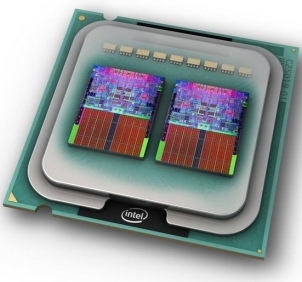
Сейчас я хочу поговорить о таком понятии, как рабочая температура процессора.
Дело в том, что процессор в процессе (каламбур получился – процессор в процессе) своей работы выделяет довольно много тепла. И чем процессор мощнее, тем более он греется. Если к его охлаждению не подойти с должным уважением, то он может банально перегреться и умереть. А умерев, проц может прихватить с собой еще много железа – и материнку, и оперативку, и еще много чего ��
Так что охлаждение – дело серьезнейшее, и я призываю отнестись к нему максимально серьезно!
Для измерения температуры производители оборудования встраивают в свои произведения термодатчики, и регуляторы скорости вращения вентиляторов, с выводом значений как в БИОС, так и в операционную систему Windows с помощью различного софта, как фирменного, так и стороннего. Об этом я уже неоднократно писал, если вас, читатель, данный вопрос интересует, рекомендую просмотреть прошлые записи.
Только замечу: температуру нужно замерять не в период, когда компьютер простаивает, а в периоды его пиковой нагрузки, вот тогда вы и получите более-менее точную картину того, нормально и нагрет ваш процессор, и не перегревается ли он.
Какие характеристики влияют на температуру процессора.
- В первую очередь, на это влияет технология, по которой процессор был изготовлен ( смотрите закон Мура ). Так, если он был изготовлен на 65нм-технологии, то он будет греться слабее, чем процессор, изготовленный по 90 нм или 130 нм-технологии. А как же узнать, по какой конкретно технологии изготовлен ваш процессор? Для этого есть программа CPU-Z ( или платный Everest ), которая выводит сводную информацию, в том числе и данный параметр. Кстати, очень полезная утилита, рекомендую использовать всем.
- Во вторую очередь, на данный фактор влияет количество ядер процессора. Чем их больше, тем сильнее он греется. Особенно сильно будет повышаться температура, если все ядра загрузить на полную катушку.
- Очень сильно на тепловыделение влияет напряжение , которое материнская плата подает на процессор. Так, для питания 1,1 вольт может потребоваться лишь пассивное охлаждение, а вот с питанием в 1,7 вольт может не справиться даже навороченный медный кулер.
- Вообще, система охлаждения очень сильно влияет на температуру. Ведь для ее снижения данную систему и создавали. Качество радиаторов и вентиляторов напрямую влияет на температуру проца, иной раз разброс температур может составить 20 и более градусов. Так что задумайтесь над этим.
- Маловажные факторы, которые почти не влияют на температуру камня (камень – это процессор) – это температура внутри корпуса и тактовая частота самого проца.
- Чем старее процессор, тем как правило сильнее он греется. Избавьтесь от него. Читайте — куда деть старый компьютер.
Предельные и рабочие температуры процессора.
Но какая же температура является приемлемой, а какая нет? Сейчас я отвечу на данный вопрос. Максимально допустимой для одноядерных процессоров считается температура в 55 (плюс-минус 5) градусов Цельсия. Для многоядерных же систем максимальная температура несколько выше – около 65 градусов . Если температура вашего проца укладывается в эти рамки, то, в принципе, беспокоиться не о чем – охлаждается он нормально. Если же температура выше, да еще и без особой нагрузки, то меняйте кулер, радиатор и термопасту – процессор определенно перегревается.
Вообще, максимально допустимую и рабочую температуру процессора можно узнать на сайте Processor Spec Finder. Очень хороший ресурс, весьма рекомендую посетить ��
Кстати, это тоже интересно:
- Закон Мура
- Отваливается WiFi
- Отзывы о SSD
- Загрузочная дискета Windows
- Windows 7 какие службы отключить?
Перегрев процессора из-за видеокарты — или как выжить в теремке без кондиционера

Сборка компьютера — это поиск компромиссов. Например, взять процессор помощнее и сэкономить на охлаждении или выбрать корпус с красивой подсветкой и стильным дизайном, но плохой продуваемостью. Поэтому даже идеальная сборка иногда может выстрелить в неверном направлении, например, если в системном блоке нагревается не только десятиядерный монстр, но и топовая видеокарта. Разбираемся, что может помешать нормальному охлаждению процессора и как это исправить.
Система охлаждения в классическом системном блоке работает последовательно: свежий воздух нагнетается вентиляторами через сопла передней панели, попадает в корпус, нагревается, поднимается и выводится за пределы системы выпускными вентиляторами. Естественно, во время путешествия в недрах компьютера воздух получает ударную дозу тепла от самых горячих компонентов и запросто может нагреть расположенный рядом винчестер, который сам по себе не способен разгорячиться даже до 45 °C.

Нагрев до 50–60 °C не страшен компьютерным комплектующим, но побочный нагрев и без того горячего процессора может привести к постоянному перегреву, троттлингу и даже выходу системы из строя. Причин быстрого перегрева процессора может быть несколько:
- слабая система охлаждения;
- пыль в корпусе и радиаторах;
- неправильно нанесена или отсутствует термопаста;
- термопаста высохла, и между процессором и подошвой кулера образовались воздушные ямы;
- под крышкой процессора нарушен припой или слой теплопроводящего компонента;
- неверно настроена система охлаждения;
- процессор перегревается из-за горячего воздуха, который выходит из видеокарты.
Со всеми перечисленными причинами мы уже разбирались в отдельных материалах. Например, проверяли процессор после покупки, учились правильно его устанавливать, наносить термопасту, подключать и настраивать систему охлаждения. Неоднократно разбирали эффективность системы жидкостного охлаждения и изучали, стоит ли обычному пользователю связываться с мощными и производительными процессорами для энтузиастов. Но один пункт мы все-таки упустили: температуру процессора гораздо сложнее снизить до комфортного значения, если под ним «жарит» видеокарта-монстр с уровнем тепловыделения более 300 Вт.
Горячий и еще горячее
Все идет по плану: пользователь настроил охлаждение, достиг просветления и ловко бегает по лезвию между максимальной производительностью и тишиной. Но стоит включить любимую видеоигру, как система зашумела, взвыла, начала снижать частоту и разбила мечты о беззвучном ночном гейминге. Как так? Процессор прошел стресс-тесты на комфортной температуре, но с треском провалил задание «поиграть»?
Видеокарта установлена в нижней части сборки, поэтому она первой получает холодный воздух и только после этого дает «подышать» остальным компонентам. Например, процессору, кулер которого находится практически в самой верхней точке корпуса. Тем более, горячий воздух приходит не только из сопел системы охлаждения, но также исходит от бэкплейта видеоускорителя. Задняя часть видеокарты сильно раскаляется во время работы, поэтому все, что излучает GPU, попадает прямиком в радиатор CPU.

С физикой не поспоришь. Теплый воздух становится легче и поднимается к потолку. Хуже всего в этот момент приходится процессору — одному из самых горячих компонентов в сборке. Повезло, если это офисный трудяга. Такой не всегда способен нагреться даже до 50 °C. Не повезло, если это экстремальный процессор серии Core i9 или Ryzen 9, который с легкостью достигнет 90 °C и даже транзистором не моргнет.
Не стоит забывать и про остальные компоненты из «преисподней»: это чипсет материнской платы, два или три твердотельных накопителя, иногда даже дополнительный радиатор, который отводит тепло с микросхем PCI Express. Эти части системы также нагреваются и «помогают» процессору нагреваться еще сильнее. Из-за перегрева процессор начнет дико троттлить и фризить в играх.
Чтобы мощная сборка не превратилась в бутафорскую кукурузу, нужно решать проблему сразу.
Свежее дыхание
Стандартный корпус любого формата подразумевает впуск и выпуск для воздуха. Обычно это два или три отверстия под вентиляторы на передней панели, столько же в верхней части и одно — на задней панели, возле разъемов материнской платы. Таким образом, передняя панель корпуса не должна иметь препятствий для поступления свежего воздуха в систему. Некоторые производители пренебрегают этим в угоду внешнему виду, поэтому эффективность наполнения корпуса прохладой снижается в разы. Например, если вместо сетки на передней части установлено сплошное стекло или цельная металлическая вставка.

Не увлекаемся внешним видом и следим за впуском. Чем легче прохладному воздуху попасть в корпус, тем качественнее наполнение и лучше охлаждение.
Простор
В последнее время популярными становятся модели, выполненные в формате Mid-Tower. С одной стороны — это все еще полноценный по габаритам корпус, с другой — довольно компактный «коробок», который помещается на столе. В таком объеме запросто уживутся даже самые производительные комплектующие — мощный процессор и флагманская видеокарта. Но для этого пользователю придется разориться на систему жидкостного охлаждения хотя бы для одного из компонентов.

Если и процессор, и видеокарта охлаждаются «общим» воздухом внутри корпуса, то процессор легко может перегреться. Поэтому не нужно «душить» систему в тесном корпусе. Пусть это будет габаритный системник, но беззвучный и производительный.
Положительное давление
Компьютерный корпус — это закрытая система, которая, по стандарту, должна быть защищена от пыли, паразитных воздушных потоков и различной живности, прибегающей погреться на теплом винчестере. Для этого в корпусе предусмотрены уплотнители, резинки и заглушки. Такая конструкция позволяет сборщику не только сделать компьютер тише, но и добиться правильной работы системы охлаждения. Например, организовать положительное воздушное давление в системном блоке.

Некоторые сборщики устанавливают вентиляторы по методу «чем больше, тем лучше». На деле количество вертушек и их максимальные обороты играют второстепенную роль. Гораздо важнее настроить систему охлаждения таким образом, чтобы воздуха в корпусе было в избытке. Тогда прохлада будет растекаться по всей системе и остудит компоненты даже в самом дальнем углу системника. Например, радиатор чипсета, цепи питания, накопители, планки оперативной памяти или даже звуковой чип.

Для этого необходимо сконфигурировать вентиляторы таким образом, чтобы впускные вертушки работали быстрее, чем выпускные. Также можно сыграть количеством: три вентилятора спереди — на впуск и два сверху — на выдув. Если же сделать наоборот, то у деталей с пассивным охлаждением начнется «кислородное голодание». Это также касается процессора и видеокарты.
Вентилятор для вентилятора
В качестве временного решения можно установить вентилятор на вдув в районе видеокарты. По идее, дополнительный поток поможет видеокарте скинуть несколько градусов и добавит в систему порцию свежести. Правда, не все корпуса позволяют сделать такое из-за пресловутой компактности — не хватает места.

Выдув сзади
Корпус в классическом исполнении позволяет установить один вентилятор в задней части, рядом с блоком разъемов материнской платы. Еще несколько лет назад это было единственное отверстие в компьютерном корпусе, рассчитанное на выпуск горячего воздуха. Сейчас этим занимается верхняя часть системы, а задний вентилятор остался как рудимент. И все же этим можно воспользоваться для снижения нагрева процессора от видеокарты.

Задний вентилятор находится прямо над бэкплейтом графического ускорителя и может взять на себя часть горячих потоков, поднимающихся к радиатору процессора. Это эффективное решение, но с небольшой оговоркой: если включили задний выдув, то не забываем увеличить впуск, чтобы в корпусе оставалось положительное давление.
Райзер
В некоторых случаях от перегрева процессора спасет установка видеокарты через переходник. Это гибкий «удлинитель» разъема PCIe, который позволяет отвязать видеокарту или другое устройство с аналогичным разъемом от «жесткой» установки в стандартное посадочное место. С помощью райзера пользователь может установить видеокарту вертикально и разместить ее подальше от процессорного кулера. Это снизит влияние горячих потоков на процессор, но температура в корпусе от этого не изменится.

Использование графического адаптера через переходник может оказаться фатальным при неправильной установке. Например, даже рассчитанный на вертикальную установку видеокарты через райзер корпус может иметь конструктивный недостаток, который приведет к короткому замыканию и возгоранию. Несколько таких случаев уже произошло у владельцев корпусов NZXT H1.
Дело в том, что на корпусе компьютера и на контактных площадках райзера в районе крепежного отверстия находятся разные потенциалы. При сильной затяжке болт «прорезал» лак на плате переходника, соединял «плюс» райзера с «минусом» корпуса и приводил к короткому замыканию. Производитель уже исправил недостаток, заменив металлические крепления на полимерные.

Некоторые специалисты считают, что работа ускорителя в вертикальном положении сказывается на долговечности теплопроводящих прокладок: в таком положении они быстрее высыхают, что приводит к перегреву чипов памяти и транзисторов системы питания.
Андервольтинг
Один из действительно эффективных способов избавить процессор от горячих потоков видеокарты — снизить ее мощностные характеристики. Конечно, это радикальный метод, но в крайних случаях он имеет право на существование. Тем более, правильная настройка системы практически не снижает производительность видеокарты в играх.

Чтобы снизить энергопотребление графики без значительной потери максимальной тактовой частоты и полезной мощности, необходимо сделать андервольтинг. В отдельном материале мы говорили про разгон видеокарты NVIDIA. Если кратко, необходимо найти максимальную стабильную частоту при «адекватном» напряжении. Как правило, золотой серединой для устройств NVIDIA была и остается планка в 0.95 В. В таком случае видеокарта остается прохладной во всех задачах, а производительность легко нивелируется разгоном видеопамяти.
Система жидкостного охлаждения
Самый эффективный способ не только избавить процессор от паразитного нагрева, но и снизить рабочие температуры мощной видеокарты — установить систему жидкостного охлаждения. Для этого придется разобрать видеокарту, полностью избавиться от стандартной системы охлаждения и установить кастомный водоблок. Это однозначно подходит владельцам, у которых уже настроена «кастомка» и нужно всего лишь врезать видеокарту в рабочий контур. Для простых смертных найдется вариант «попроще».

С помощью переходника можно установить практически любую процессорную СВО на видеокарту. Конечно, заводской вариант водоблока будет эффективнее: он накрывает не только графический процессор, но и другие нагревающиеся части видеокарты.
Однако для этого владельцу придется задуматься над построением кастомной системы с нуля. Это долго, дорого и иногда чревато протечками. Поэтому вариант с переходником выглядит привлекательнее. Не забываем повесить на чипы памяти и VRM дополнительные радиаторы.

Открытый стенд
Нет ничего проще, чем собрать систему открытого типа — без ограниченных габаритов и всем вытекающим. Тогда в качестве компьютерного корпуса будет выступать не железная коробка с отверстиями под вентиляторы, а целая «комната с дверью и окном». Корпус-мечта, да и только.

А еще…
А еще можно положить системник на лопатки (на бок), снять декоративную боковую панель и наблюдать за тем, как законы физики самостоятельно решают проблему с поднимающимися потоками горячего воздуха. Кулер процессора остается не у дел — проблема решена.
7 причин перегрева процессора
Разбираемся, почему перегреваются процессоры и в каких случаях причину можно устранить самостоятельно
Центральный процессор – мозг компьютера, которому для работы нужны соответствующие условия, и на первом месте – нормальные рабочие температуры. Однако довольно часто процессор перегревается, и причин этому может быть множество.
Чем страшен перегрев процессора?
Перегрев процессора – явление опасное, которое может окончиться несколькими сценариями:
- Троттлинг – автоматическое снижение производительности, которое выполняется системой защиты, вшитой на уровне подпрограммы процессора. Если микрочип достигает критических температур, заранее прописанных производителем на уровне прошивки, включается защита и процессор начинает пропускать такты. В результате температура снижается, но и производительность системы падает.
- Отключение компьютера – экстренная мера, которая предпринимается системой, если троттлинг не срабатывает и не приводит к снижению температур.
- Физическое разрушение микросхемы – самый редкий, но самый опасный сценарий, который влечет за собой полный выход из строя процессора без возможности ремонта и даже термические повреждения сокета материнской платы.
Чтоб не допустить серьезных проблем, следует контролировать рабочие температуры компонентов системы и обращать внимание на стабильность работы.
А для того, чтоб знать, что предпринять в случае отклонения показателей, следует заранее изучить возможные причины перегрева.
Вот самые распространенные:
Нечастая чистка ПК
Самой распространенной причиной чрезмерного нагрева процессора являются пыль и мусор, скопившиеся в радиаторе и забившие вентиляционные отверстия корпуса. В результате перекрываются пути циркуляции воздуха и тепло, отводящееся с процессора на радиатор, не рассеивается во внутреннем пространстве системного блока.
Выходом становится регулярная чистка компьютера, которая проводится минимум раз в полгода. А если в доме есть пушистые животные, то каждые три месяца и даже чаще. Чистка подразумевает продувку радиаторов сжатым воздухом, сметание пыли с лопастей вентиляторов, удаление всех загрязнений из корпуса.
Это вторая по распространенности причина повышения рабочих температур центрального процессора. Термопаста – это вязкое вещество, используемое для увеличения плотности прилегания подошвы радиатора и процессора. В зависимости от моделей радиаторов она может быть предварительно нанесена на подошву или продаваться отдельно в шприце или тюбике. Качественная термопаста служит до пяти лет, дешевые варианты могут высохнуть в течение полугода.
Сама по себе термопаста в твердом состоянии имеет большую теплопроводность, а жидкая фракция добавляется только для удобства нанесения и установки кулера. Однако, высыхает паста неравномерно. Из-за неоднородности состава обильно образуются трещины и пустоты. В итоге нарушается контакт процессора и подошвы кулера. Если без видимых причин процессор начал перегреваться, это повод задуматься о состоянии термопасты.
Система охлаждения CPU выбирается в соответствие с его теплопакетом. В спецификации каждого микрочипа указан такой параметр, как TDP, тепловая мощность или просто мощность. В свою очередь у каждого процессорного радиатора также есть показатель TDP ила рассеиваемая мощность. Для организации эффективной системы охлаждения TDP радиатора должен на 20–30 % превышать TDP процессора. В противном случае производительности системы охлаждения будет недостаточно для охлаждения микрочипа в моменты пиковой нагрузки.
Нарушение процедуры установки охлаждения
Чтобы радиатор работал эффективно, теплосъемная пластина должна полностью накрывать процессор и максимально плотно прилегать к нему. Неопытный сборщик может допустить следующие ошибки:
- Перекос радиатора.
- Недостаточный контакт.
- Попадание пыли и мусора.
- Забытая защитная пленка, закрывающая слой термопасты.
Исправить ошибки поможет разборка системы охлаждения и повторная ее установка.
Недостаток циркуляции воздуха
Отведенное от процессора тепло передается радиатору, с которого благодаря потоку воздуха, нагнетаемому вентилятором, рассеивается во внутреннем пространстве корпуса. Если температура воздуха в корпусе высокая, то эффективность рассеивания падает. Причинами этому могут быть различные факторы. Самые распространенные – это засорение вентиляционных отверстий корпуса, малое количество корпусных вентиляторов или ошибки их монтажа. Причиной перегрева может стать и слишком плотная комплектация.
Также роль играет расположение системного блока. Не ставьте его возле отопительных приборов, на прямых солнечных лучах и не заслоняйте вентиляционные решетки на боковых панелях мебелью. Между корпусом и окружающими предметами должно быть расстояние не менее 15 см.
Ошибки в настройках системы
Работу системы охлаждения можно корректировать соответствующими настройками операционной системы или подпрограммы BIOS. Некоторые пользователи считают стандартные настройки частоты вращения кулеров чрезмерными и вручную выставляют лимиты с целью экономии или снижения уровня шума. И как результат получают недостаток охлаждения и перегрев системы. Поэтому, либо заранее подробно изучите параметры ручной настройки и постоянно контролируйте температуры в процессе работы, либо отдайте эту функцию под управление умной системы.
Повышение частот процессора с разблокированным множителем приводит к увеличению его энергопотребления, и как следствие – повышению теплоотдачи. Поэтому если после разгона процессор нагревается до критических температур и теряет стабильность, лучше сбросьте частоты до базовых и перед повторным разгоном обязательно удостоверьтесь в достаточности охлаждения.
Какие бы ни были причины перегрева процессора, продолжать эксплуатацию нестабильной системы не стоит. Это может привести как к повреждению самого процессора, так и причинению вреда другим комплектующим. Лучше выключить устройство и попытаться найти причину. А если опыта мало, обратитесь за помощью к профессионалам.
- Все посты
- HDD диски (27)
- KVM-оборудование (2)
- Powerline-адаптеры (2)
- SSD диски (49)
- USB-носители (4)
- USB-хабы (3)
- Батареи к ИБП (4)
- Безопасность (3)
- Беспроводные USB адаптеры (2)
- Беспроводные роутеры (18)
- Блоки питания (14)
- Бумага (1)
- Веб-камеры (1)
- Вентиляторы корпусные (3)
- Видеокарты (53)
- Видеонаблюдение (6)
- Внешние диски (4)
- Гарнитуры (2)
- Графические планшеты (2)
- Дисковые полки (2)
- Док-станции (1)
- Звуковые карты (4)
- ИБП (22)
- Инструменты (1)
- Кабели и патч-корды (9)
- Картриджи
- Карты памяти (2)
- Клавиатуры (8)
- Колонки (3)
- Коммутаторы (13)
- Комплекты (клавиатура и мышь) (2)
- Компьютерная периферия (2)
- Компьютерные кресла (2)
- Компьютеры (50)
- Контроллеры и адаптеры (6)
- Корпусы (15)
- Ленточные носители (2)
- Маршрутизаторы (1)
- Материнские платы (30)
- Мобильные аккумуляторы
- Модули памяти (19)
- Мониторы (44)
- Моноблоки (8)
- МФУ (6)
- Мыши (9)
- Ноутбуки (39)
- Общая справка (61)
- Оптические приводы (2)
- Охлаждение процессорное (16)
- Панели (1)
- Планшеты (3)
- Плоттеры (1)
- Принтеры (6)
- Программное обеспечение (64)
- Процессоры (57)
- Рабочие станции (6)
- Распределение питания (1)
- Ретрансляторы Wi-Fi (3)
- Серверы (56)
- Сетевые карты (5)
- Сетевые фильтры (2)
- Сканеры (1)
- СХД (5)
- Телекоммуникационные шкафы (6)
- Телефония (4)
- Тонкие клиенты (2)
- Трансиверы (5)
- Умный дом (2)
Также вас может заинтересовать
Как видеокарты «подогревают» процессоры
На форумах постоянно ведутся дебаты, связанные с охлаждением процессоров. Бытует мнение, если установить мощную видеокарту и запустить современную игру, то через пару часов температура процессора будет существенно выше нормы. Ниже разберемся, можете ли видеокарта подогреть центральный чип.
Подготовка к тестам
Чтобы получить наиболее корректные данные, собрали тестовый компьютер на базе топового сокета AMD Socket AM5 и сравнением пары видеокарт:
- процессор AMD Ryzen 9 7900X;
- охлаждение Gamer Storm Assassin III;
- материнская плата Gigabyte B650 Aorus Elite AX;
- накопитель Gigabyte GP-ASM2NE6200TTTD;
- блок питания Cougar GX-F 750;
- корпус Corsair Carbide 270R
- первая видеокарта RX 6900 XT
- вторая видеокарта RX 6600 XT
Все настройки базовые, скорость кулеров 1000 оборотов в минуту. Также две видеокарты RX 6600 XT и RX 6900 XT.
Пробный тест
Чтобы по максимуму загрузить собранную систему, запустим один из наиболее требовательных проектов Cyberpunk 2077. Добавим сюда максимальные настройки графики и QuadHD разрешение экрана.
Первые результаты получили с видеокартой RX 6600 XT. С учетом столь существенной нагрузки, получили порядка 40 кадров, максимальную загрузку ГПУ, потребление энергии 140 ватт. Пиковый нагрев карты 70 градусов, средняя цифра составила 60 градусов.
После паузы запустили ПК, но уже с RX 6900 XT и идентичными настройками. Получили под 100 кадров и потребляемую мощность 272 ватта. Максимальная температура 77 градусов, среднее значение 74 градуса.
Если откинуть все домыслы, а обратить внимание на ключевые факторы, получаем разную загрузку центрального процессора. Чем больше кадров требуется подготовить, тем сильнее задействован чип. В нашем случае разница получается двукратной. Если с RX 6600 XT загрузка на чип ложится на уровне 23%, а с RX 6900 XT уже на 45%. Вполне логично, что на этом фоне и другие параметры выше, в том числе и общий нагрев.
Assassin’s Creed: Valhalla
Настройки ПК оставили без изменения, замер проводили на протяжении 10 минут. Корпус открытый, положили горизонтально. Первая проверка была проведена с RX 6600 XT. Средняя загрузка процессора составила порядка 10%, потребление 66 ватт. Нагрев 55 градусов. Для частоты эксперимента закрыли корпус и поставили вертикально. Средняя температура процессора в таком положении составила 59 градусов.
С RX 6900 XT получили цифры несколько выше. Возросло количество кадров и объем потребляемой энергии. Средний нагрев составил 60 градусов в открытом корпусе. В закрытом процессор дотянул до 68 градусов.
Days Gone
Тесты проводим с настройками, как и в прошлых играх. С RX 6600 XT процессор загружается не более чем на 9%, потребляет до 65 Ватт, а средняя температура составила 60 градусов. В пиковые моменты до 72 градусов, но такие скачки кратковременные и на общую ситуацию не влияют. В закрытом корпусе ситуация кардинально не поменялась, средняя температура составила 62 градуса.
С RX 6900 XT ситуация несколько отличается. Значительно возрастает загрузка процессора, средний показатель 20%, в пике 35%, а потребление энергии 82 ватта. На этом фоне температура чипа составила 70 градусов, в пиковые нагрузки подскакивала до 80 градусов. В закрытом корпусе нагрев чип стал выше на четыре пункта.
FarCry 6
С RX 6600 XT процессор загружен в среднем на 12%. Энергопотребление составило на уровне 70 ватт, а рабочая температура 54 градуса. В закрытом корпусе нагрев увеличился на пять пунктов. При этом температура видеокарты ниже — 51 градус. Соответственно, чип точно греется не от нее.
С RX 6900 XT возросла нагрузка на процессор и достигла 25%. В этом ничего удивительного нет, так как существенно возросла частота кадров. На этом фоне выше потребление энергии и нагрев чипа — 64 градуса. В закрытом корпусе температура поднялась всего на два пункта.
Forza Horizon 5
Настройки остаются без изменений. RX 6600 XT сразу обеспечил высокий фпс – 80 кадров. При таком показателе загрузка чипа составила порядка 16%. Средняя температура составила 59 градусов. Самое интересное, в закрытом корпусе показатели получились идентичными.
Более мощная видеокарта обеспечила 140 кадров, на этом фоне нагрузка на центральный чип составила 20%. Средняя температура 65 градусов. В закрытом корпусе отличия получились незначительными. Температура поднялась на 3 пункта.
Заключение
Проведенные тесты показали видеокарта, если и оказывает влияние на нагрев чипа, то точно не такой, как многие утверждают. Чем мощнее карта, тем выше нагрузка на процессор. Ему приходится гораздо больше обрабатывать кадров. На этом фоне он сильнее греется, потребляется больше энергии. В нормальной сборке, видеокарта никак не влияет на нагрев процессора. Все зависит исключительно от текущей загрузки и запускаемых игр.
- Все посты
- HDD диски (27)
- KVM-оборудование (2)
- Powerline-адаптеры (2)
- SSD диски (49)
- USB-носители (4)
- USB-хабы (3)
- Батареи к ИБП (4)
- Безопасность (3)
- Беспроводные USB адаптеры (2)
- Беспроводные роутеры (18)
- Блоки питания (14)
- Бумага (1)
- Веб-камеры (1)
- Вентиляторы корпусные (3)
- Видеокарты (53)
- Видеонаблюдение (6)
- Внешние диски (4)
- Гарнитуры (2)
- Графические планшеты (2)
- Дисковые полки (2)
- Док-станции (1)
- Звуковые карты (4)
- ИБП (22)
- Инструменты (1)
- Кабели и патч-корды (9)
- Картриджи
- Карты памяти (2)
- Клавиатуры (8)
- Колонки (3)
- Коммутаторы (13)
- Комплекты (клавиатура и мышь) (2)
- Компьютерная периферия (2)
- Компьютерные кресла (2)
- Компьютеры (50)
- Контроллеры и адаптеры (6)
- Корпусы (15)
- Ленточные носители (2)
- Маршрутизаторы (1)
- Материнские платы (30)
- Мобильные аккумуляторы
- Модули памяти (19)
- Мониторы (44)
- Моноблоки (8)
- МФУ (6)
- Мыши (9)
- Ноутбуки (39)
- Общая справка (61)
- Оптические приводы (2)
- Охлаждение процессорное (16)
- Панели (1)
- Планшеты (3)
- Плоттеры (1)
- Принтеры (6)
- Программное обеспечение (64)
- Процессоры (57)
- Рабочие станции (6)
- Распределение питания (1)
- Ретрансляторы Wi-Fi (3)
- Серверы (56)
- Сетевые карты (5)
- Сетевые фильтры (2)
- Сканеры (1)
- СХД (5)
- Телекоммуникационные шкафы (6)
- Телефония (4)
- Тонкие клиенты (2)
- Трансиверы (5)
- Умный дом (2)
Также вас может заинтересовать

Выбираем профессиональную видеокарту
Все видеокарты можно условно разделить на три больших класса: бюджетные, игровые и профессиональные.
Выбираем видеокарту nVidia GeForce для домашнего ПК
Зачастую сама задача сборки нового ПК формулируется пользователями как необходимость собрать компьютер в конфигурации под определенную модель видеокарты.
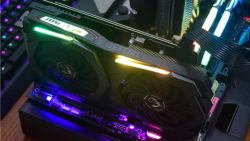
Как выбрать видеокарту в 2020 году: Nvidia или AMD
Какую видеокарту до 40 000 взять в игровую сборку 2020 года?
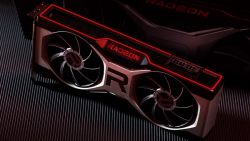
Очередная видеокарта от AMD: Radeon RX 6700 XT
Знакомимся с геймерской видеокартой среднего игрового сегмента от компании AMD
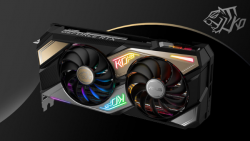
Видеокарта RTX 3060 Ti от Nvidia — обзор
Что нового в видеокарте GeForce RTX 3060 Ti
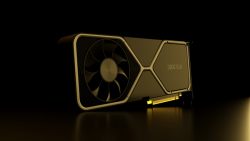
Видеокарта NVIDIA RTX 3080: собираем под неё ПК
Собираем ПК для максимальной производительности с RTX 3080
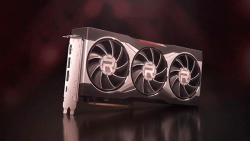
Обзор видеокарты от AMD — Radeon RX 6800
Вышедшая видеокарта от AMD — достойная ли конкуренция Nvidia?
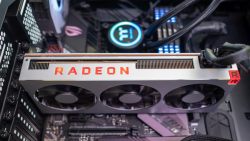
Выбираем видеокарту AMD Radeon для домашнего ПК
Выбору видеокарты пользователи уделяют не меньше – а порой и гораздо больше – внимания, чем выбору материнской платы, оперативной памяти или центрального процессора.

AMD vs Intel и NVIDIA: взгляд на ситуацию на рынке процессоров и видеокарт
В последнее время в сети активизировались дискуссии между поклонниками разных производителей компьютерных комплектующих — в частности, процессоров AMD и Intel, а также видеокарт AMD и NVIDIA. Эмоции порой зашкаливают, и объективность аргументов с обеих .
Выбираем мощную видеокарту: самые производительные в 2020 году
Выбираем видеокарту под ультравысокие настройки в 4К-разрешении