Странности с SSD в ноутбуке
Добрый вечер, ДТФ. Когда обыскал весь интернет и облазил все форумы остаётся только один путь — к здешним мудрецам.
Проблема проста — SSD в ноутбуке стал сильно нагреваться.
Даю вводные:
1. Модель ноутбука — Acer Aspire A715-71G. Обычный середнячок на своё время (~5 лет назад был куплен).
2. Диск — обычный паршивенький 128-гиговый KINGSTON RBUSNS8180S3128GI (некислый номер, да).
3. Термопасту менял и чистил около полугода назад, может чуть больше. Пользуюсь аккуратно, стоит на ровной поверхности, чрезмерно не нагружаю.
4. Программы, которые использовались для измерения температуры: AIDA64 и Hard Disk Sentinel. Программы установлены давно и слежу за температурами в них на +/- постоянной основе, раньше до таких высот не доходило.
Проблема: в простое SSD выдаёт ~40 градусов, что, в общем-то не ужасно, особенно для ноутбука. Однако, если я запускаю что-то более-менее тяжёлое (вчера это был, например, Овервотч) — температура диска через какое-то время быстро ползёт вверх, доходя до 60-62 градусов. Ирония в том, что игра установлена на HDD и нагрузки на SSD не должно быть никакой (в общем-то, в диспетчере задач так и происходит, нагрузка держится на ~20%). Я грешил на то, что диск прогревается от проца или от видеочипа и решил вспомнить, как выглядит моя машинка изнутри:
Красота, конечно, но, как по мне, близость не критичная. Хотя возможно как раз наоборот 🙂
Так же, возможной причиной для меня кажется сбой в температуре датчика (вон даже HDS рекомендует её откалибровать):
Ну или худший вариант — диск медленно со мной прощается. Не бог весть какая потеря — 128 Гб, на которых только система да пара программ уместились, но, с нынешними ценами на комплектующие, хотелось бы чтобы ещё немного мой китайский тайваньский друг протянул.
Кстати, по запросу «диск_нейм temperature» мне выдало вот такую информацию:
Буду надеяться, что она не совсем точная 🙂
Итог: главный вопрос — кто виноват и что делать? Перерыв немногочисленные форумы с подобными вопросами в интернете я установил, что, в общем-то, температура до 70 градусов — это нормально для SSD. Другое дело, что так должно быть при нагрузке и, скорее всего, не на длинной дистанции (если мы не про дата-центры говорим, конечно). У меня же ситуация немного другая, поэтому надеюсь на то, что в комментариях подскажут что-то дельное или хотя бы аргументируют, что я зря парюсь и это нормальная ситуация.
Как бороться с перегревом SSD M.2
Разбираемся, какие твердотельные накопители склонны к перегреву и как обеспечить комфортную температуры для стабильной работы системы
Твердотельные накопители уверенно отвоевывают свою долю рынка благодаря высокой производительности, компактным размерам, тихой и энергоэффективной работе. Если говорить о ценах на твердотельные накопители, то в последнее время они стали более чем доступными. Стоимость хранения единицы информации на SSD и HDD дисках пользовательского сегмента отличается не более чем в 3,5 –6 раз. На данный момент такая разница вполне оправдана и не является препятствием для покупателей, учитывающих все преимущества твердотельных накопителей.
Однако ситуацию омрачает один единственный фактор, который следует учитывать, приобретая твердотельный накопитель и размещая его в системе – это чрезмерный нагрев.
Все ли SSD M.2 такие горячие
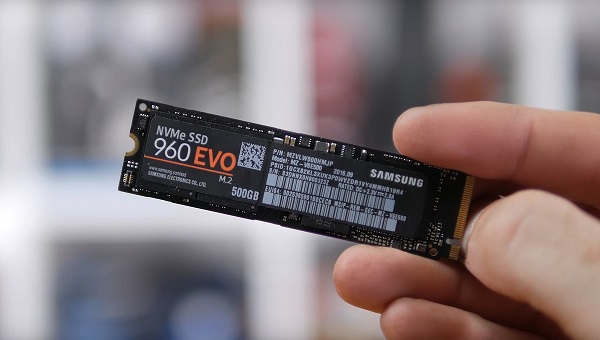
Не все домашние твердотельные накопители в процессе работы нагреваются до критических температур. Такая особенность принадлежит исключительно дискам, выполненным в форм-факторе М.2 и имеющим спецификацию NVMe. Эти накопители реализуют обмен данными по скоростным линиям PCI-Express.
При правильном подключении они предоставляют скорость обмена информацией до 7,8 ГБ/с, если задействованы 4 линии PCI-Express поколения 4.0, и до 3,8 ГБ/с, если материнская плата обеспечивает соединение по линиям PCI-Express поколения 3.0.
Работа на высоких скоростях, а также возможность одновременного оперирования большим количеством файлов и приводит к чрезмерному нагреву. При недостатке охлаждения накопитель NVMe М.2 демонстрирует нагрев до критических температур и может уходить в троттлинг, существенно ограничивая производительность системы в целом.
Чем опасен перегрев накопителя
Твердотельные накопители форм-фактора NVMe М.2 в простое могут нагреваться до 60 °С, а под нагрузкой – выше 100 °С, в то время как безопасными считаются 80°С. Перегрев способен вызвать ускоренную деградацию кремниевых компонентов, привести к преждевременному старению диска, и как следствие – утрате ценной для пользователя информации. Также перегрев негативно сказывается на работе контроллера, а значит вероятность возникновения ошибок увеличивается в разы.
Перегрев твердотельного накопителя опасен и для других компонентов системы. В первую очередь может пострадать разъем материнской платы, в который установлен накопитель. Также зачастую М.2 расположен в непосредственной близости от планок оперативной памяти, которые более остальных компонентов чувствительны к повышению температур. Ситуацию усугубляет соседство с другими горячими компонентами ПК, самый существенный вклад из которых в микроклимат системного блока вносит видеокарта.
Как охладить твердотельный накопитель
1. Предварительное планирование
Еще на этапе подбора комплектующих для сборки ПК следует учитывать высокую теплоотдачу твердотельного накопителя и выбрать один из следующих способов решения проблемы:
- Подыскать материнскую плату с комфортным расположением портов. Разъем для твердотельного накопителя не должен находиться слишком близко к оперативной памяти и видеокарте. Некоторые материнские платы оснащены алюминиевыми радиаторами на разъемах М.2, например, модели на чипсете Z590.
- Приобрести накопитель с собственным радиатором, например SSD Western Digital – Black SN750 или SSD Plextor – M9P (Y) Plus.
- Выбирая корпус, отдайте предпочтения полноразмерным вариантам Full Tower, а также увеличенным форматам Super и Ultra Tower.
- Обеспечить достаточное охлаждение системы. Этого можно добиться установкой нескольких корпусных вентиляторов, часть которых работает на забор воздуха из окружающего пространства и еще несколько обеспечивают удаление нагретых потоков из корпуса.
- Если на материнской плате имеется несколько разъемов М.2, устанавливать накопитель NVMe следует в самый холодный, то есть максимально удаленный от других источников тепла, в первую очередь от видеокарты и радиатора чипсета. При этом придется немного пожертвовать временем отклика, поскольку самые близкие к процессору разъемы работают на линиях процессора, а дальние – на линиях чипсета.
Если учесть эти советы, можно обеспечить твердотельному накопителю все необходимые условия для эффективной и бесперебойной работы.
2. Снижение температуры накопителя в готовой сборке
Если система уже укомплектована, то избежать перегрева поможет целенаправленное охлаждение диска. И сделать этом можно несколькими способами.
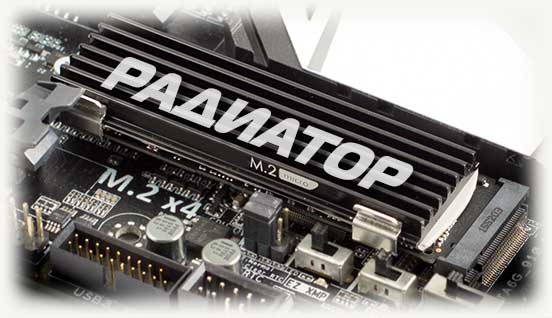
Самый быстрый, экономный и доступный способ – приобрести и установить охлаждающую пластину. Охлаждающая пластина или тонкий радиатор выполнен из алюминия или меди и имеет ячеистую структуру, которая обеспечивает неплохую теплоотдачу. К накопителю пластина крепится через термопрокладку, которая обычно продается в комплекте. Использование термопасты не оправдано, поскольку верхняя сторона накопителя обычно оклеена этикеткой, препятствующей плотному прилеганию радиатора.
Если пространство корпуса позволяет, можно установить на твердотельный накопитель один из готовых радиаторов пассивного охлаждения. Топовые модели могут быть оснащены 1 – 2 кулерами диаметром 25 мм, способными снизить температуру накопителя на 30 °С.
Энтузиасты утверждают, что способно помочь даже простое удаление заводской этикетки. Во-первых, бумажная, целлофановая или пластиковая наклейка препятствует теплообмену и ее удаление снижает температуру накопителя на 3 – 4 °С, хотя многие пользователи наглядно доказали, что эффект не всегда выходит за пределы одного градуса. Во-вторых, отсутствие прослойки между накопителем и радиатором существенно увеличивает эффективность охлаждения. Это уже более правдоподобная информация. Однако этот способ мы рекомендовать не будем, поскольку удаление наклейки лишает диск гарантий производителя, которые зачастую намного важнее, чем вероятное снижение температуры на 1 – 4 °С.
Также на степень нагрева твердотельного накопителя большое влияние оказывает режим его эксплуатации. Чтоб избежать перегрева не стоит устанавливать на него программы, которые усиленно используют ресурс продолжительное время – приложения для майнинга, программы для конвертации видео, базы данных. Оптимальный вариант – установить на диск NVMe операционную систему, игровой контент и некоторые рабочие приложения.
Если в системе установлена модель с подсветкой, можно снизить температуру отключив ее. Температурный режим идентичных моделей с подсветкой и без может отличаться на 5 – 10 °С.
- Все посты
- HDD диски (27)
- KVM-оборудование (2)
- Powerline-адаптеры (2)
- SSD диски (49)
- USB-носители (4)
- USB-хабы (3)
- Батареи к ИБП (4)
- Безопасность (3)
- Беспроводные USB адаптеры (2)
- Беспроводные роутеры (18)
- Блоки питания (14)
- Бумага (1)
- Веб-камеры (1)
- Вентиляторы корпусные (3)
- Видеокарты (53)
- Видеонаблюдение (6)
- Внешние диски (4)
- Гарнитуры (2)
- Графические планшеты (2)
- Дисковые полки (2)
- Док-станции (1)
- Звуковые карты (4)
- ИБП (22)
- Инструменты (1)
- Кабели и патч-корды (9)
- Картриджи
- Карты памяти (2)
- Клавиатуры (8)
- Колонки (3)
- Коммутаторы (13)
- Комплекты (клавиатура и мышь) (2)
- Компьютерная периферия (2)
- Компьютерные кресла (2)
- Компьютеры (50)
- Контроллеры и адаптеры (6)
- Корпусы (15)
- Ленточные носители (2)
- Маршрутизаторы (1)
- Материнские платы (30)
- Мобильные аккумуляторы
- Модули памяти (19)
- Мониторы (44)
- Моноблоки (8)
- МФУ (6)
- Мыши (9)
- Ноутбуки (39)
- Общая справка (61)
- Оптические приводы (2)
- Охлаждение процессорное (16)
- Панели (1)
- Планшеты (3)
- Плоттеры (1)
- Принтеры (6)
- Программное обеспечение (64)
- Процессоры (57)
- Рабочие станции (6)
- Распределение питания (1)
- Ретрансляторы Wi-Fi (3)
- Серверы (56)
- Сетевые карты (5)
- Сетевые фильтры (2)
- Сканеры (1)
- СХД (5)
- Телекоммуникационные шкафы (6)
- Телефония (4)
- Тонкие клиенты (2)
- Трансиверы (5)
- Умный дом (2)
Также вас может заинтересовать
Сильно греется SSD — почему и что делать?
Несмотря на отсутствие подвижных механических компонентов, SSD-диски так же, как и любое другое устройство в составе компьютера, нагреваются во время работы. Пиковые значения температур обычно достигаются только при сильной нагрузке (как правило, при выполнении операций записи данных в память) на накопитель в течение некоторого количества времени. Тем не менее, любой SSD оснащен датчиками температур и механизмом терморегуляции, который срабатывают при нагреве устройства до определенного производителем градуса (обычно это — 70-80 ºC) и принудительно снижает производительность твердотельного накопителя.
Такой механизм называется дросселированием (пропуском) тактов или термическим тротлингом (Thermal Throttling). При его активации контроллер SSD-диска, грубо говоря, игнорирует часть поступающих от компьютера команд на чтение/запись данных, вследствие чего увеличивается время выполнения любых операций с хранящейся на носителе информации. Так продолжается до тех пор, пока температура устройства не опустится до определенного уровня. Если же команды на чтение/запись так и продолжат поступать от компьютера, «подогревая» тем самым устройство, то механизм терморегуляции срабатывает вновь — и так по кругу.
Существует мнение (и вроде бы как есть и доказательства), что частый нагрев твердотельного накопителя до температуры срабатывания функции термического тротлинга оказывает на устройство негативное воздействие, снижая его ресурс. Так это или нет, выяснять смысла не имеет. Пользователю куда важнее, чтобы производительность диска всегда находилась на приемлемом уровне, а не изменялась скачкообразно в самые ответственные моменты.
Но одно дело, когда причина перегрева связана с оказанием высокой нагрузки на диск, т.к. это штатная ситуация, совсем другое — если она связана с внутренними неисправностями. Но обо всем по порядку.

Причины перегрева SSD и возможные решения
Сразу скажем, что в случае с обычными домашними/офисными компьютерами SSD-диски редко нагреваются до срабатывания механизма терморегуляции. А если это и происходит по естественным причинам, то неподготовленный пользователь вряд ли заметит существенное снижение производительности накопителя ввиду высокой скорости SSD, даже в моменты работы контроллера в режиме ограниченной мощности.
Фоновые операции чтения/записи
Операционная система или запущенные приложения время от времени могут сильно нагружать диски, выполняя нужные им операции с данными в фоновом режиме. Но сильно нагреть SSD-накопитель они вряд ли смогут, разве что в их работе наблюдаются какие-то серьезные ошибки, приводящие к зацикливанию операций чтения/записи данных на диск.
Определить текущую нагрузку на диск на Windows-компьютере можно при помощи системного приложения «Диспетчер задач». В нем нужно открыть вкладку «Производительность», где в левой части окна будет указан текущий процент нагрузки на все диски, подключенные к компьютеру:

Не обращайте внимания, что на скриншоте выше показаны сведения для жестких дисков (HDD) — это не принципиально.
Если нужно узнать имя процесса, что оказывает нагрузку на накопитель, то это можно сделать в основной вкладке «Процессы»:

Ресурсоемкие операции чтения/записи
При выполнении таких задач, как, например, сжатие большого объема данных или копирование на диск многих тысяч мелких файлов, сильный нагрев SSD-диска, как и скачки в производительности — нормальное явление. Накопитель быстро «приходит в чувства» сразу после завершения подобных ресурсоемких операций.
Но вопросы может вызвать количество времени, прошедшее с момента начала выполнения SSD-накопителем ресурсоемких операций до его перегрева. Тут, конечно, многое зависит от самого устройства — его конструктивных особенностей, реализованных в нем программных функций, схемотехники и т.д., потому без предварительного тестирования нельзя точно установить это количество времени. Но если механизм тротлинга срабатывает слишком быстро (буквально, через несколько секунд), это может являться сигналом наличия дополнительной нагрузки со стороны других процессов или программных/аппаратных неисправностей.
Действия вредоносных программ
Хоть это и маловероятно, но нельзя исключать, что перегрев диска связан с действием вредоносных программ, которые могут копировать файлы туда-сюда или создавать их тысячами, потом удалять их и создавать вновь. Это так — для примера. Но и эта причина, хоть она и, скажем так, «искусственная», для самого SSD-диска не представляет особой опасности, ведь ему абсолютно безразлично, что именно оказывает нагрузку — действия системы, пользователя или вредоносного софта. Тем не менее, от вирусов лучше избавиться, ведь они, хоть и (возможно) не вредят SSD-диску, доставляют большие неудобства в работе за компьютером.
В отличие от фоновых процессов, вредоносные программы могут скрывать свое присутствие в системе или маскироваться под другие приложения, потому в их поиске «Диспетчер задач» вряд ли поможет.
Неисправности SSD
Тревожиться стоит в тех случаях, если твердотельный накопитель перегревается вследствие каких-либо неисправностей. Они могут носить программный или аппаратный характер. В первом случае речь может идти, например, о сбоях в функционировании прошивки (программного обеспечения, управляющего контроллером) устройства или сбившихся внутренних настроек. Обычно такие проблемы решаются путем использования фирменных утилит, поставляющихся вместе с диском (их можно скачать и сайта производителя устройства). С их помощью можно запустить функцию самообслуживания SSD, если таковая существует, выполнить диагностику и автоматическое исправление ошибок или даже обновить/переустановить прошивку.
Касательно аппаратных неисправностей, то здесь и так все понятно — некорректная работа даже одного самого мелкого транзистора, резистора, конденсатора или любого другого электронного компонента может привести не то, что к сильному нагреву, а к выходу SSD из строя.
Установить факт наличия аппаратной неисправности в домашних условиях можно попробовать (нет гарантии, что метод выдаст достоверный вердикт) следующим образом: просто включаем компьютер и заходим в настройки UEFI/BIOS, не допуская загрузки операционной системы. Если материнская плата позволяет, то в настройках UEFI/BIOS можно будет даже проследить текущую температуру нагрева SSD. Ввиду того, что на диск в такие моменты не оказывается абсолютно никакой нагрузки, то и нагреваться он не должен вообще (ну или совсем немного). Если же из UEFI/BIOS такие данные получить нельзя, то накопитель всегда можно потрогать. Нагрев даже до градусов 50-60 без нагрузки будет свидетельствовать о наличии аппаратной неисправности.
Но, к сожалению, это — далеко не самый эффективный метод определения поломки. Ведь причина может крыться и, например, в материнской плате или блоке питания, почему-то «решившем» подать на диск большее напряжение, чем тому необходимо.
Неудачное расположение SSD в системном блоке стационарного ПК или корпусе ноутбука
Существует еще одна возможная причина сильного нагрева накопителя — неудачно выбранное место его расположения в системном блоке компьютера. Если установить SSD, к примеру, в таком месте, где он будет обдуваться горячими потоками воздуха от кулера видеокарты или процессора, то не стоит удивляться чрезмерному нагреву диска. С SSD-накопителями, выполненными в форм-факторе «2.5-inch», проблема решается просто — достаточно переставить его куда-нибудь подальше от источников тепла (ведь такие диски подключаются через штатный SATA-шлейф). А вот с накопителями в форм-факторе «M.2», подключаемыми напрямую к материнской плате без использования шлейфов, так просто проблему не решить. Но выход есть — использование внешнего радиатора охлаждения или кулера (об этом чуть ниже).
С ноутбуками обычно таких проблем не возникает, т.к. под установку SSD в них предусмотрен специальный отсек. Но если в лэптопе изначально использовался жесткий диск, и пользователь решил заменить его твердотельным SATA-накопителем «2.5-inch», то подобную проблему исключать нельзя. Самый радикальный и никем не рекомендуемый вариант ее решения — проделывание отверстий в съемной крышке, закрывающей диск, или даже корпусе, если такой крышки не предусмотрено. А вообще, для ноутбука всегда можно приобрести охлаждающую подставку, тем более что они недорогие (на момент написания статьи самые дешевые подставки стоили около 800 руб.)
Способы охлаждения SSD-дисков
По большому счету, существует всего один эффективный способ поддержания приемлемого уровня нагрева SSD-диска — использование внешних устройств охлаждения. Что конкретно использовать — зависит от форм-фактора накопителя и расчетного уровня нагрузки на него.
Так, для охлаждения твердотельных накопителей в форм-факторе «M.2» предусмотрены следующие решения:
- Радиаторы пассивного охлаждения (без вентилятора). Такие устройства имеют вытянутую форму, могут быть выполнены из алюминия, меди или композиции материалов, они отличаются длиной и высотой (толщиной). Габариты следует подбирать в зависимости от габаритов самого SSD-диска (но это не критично, если в месте установки есть, где развернуться). По высоте также оценивается эффективность радиатора — чем толще, тем лучше отводит тепло. Крепятся устройства к одной или обеим сторонам накопителя — там, где расположены чипы памяти (способы крепления тоже отличаются, есть даже банальный вариант с использованием фиксирующих резинок). В материнской платы также могут быть предусмотрены специальные отверстия для установки радиатора. Обратите внимание, что для лучшей теплопроводности между чипами и радиатором с SSD-диска рекомендуется удалить наклейку, но это необязательно, а ее снятие приведет к утрате гарантии.

- Радиаторы активного охлаждения. Для высоконагруженных SSD-дисков рекомендуется использование устройств охлаждения, оснащенных вентиляторами. Предназначены они, как правило, для настольных и серверных компьютеров. Отличаются друг от друга по тем же критериям, что и радиаторы пассивного охлаждения, и дополнительно — по мощности и количеству кулеров.

- «Экзотические» радиаторы охлаждения. В эту категорию мы выделили устройства, обычно используемые геймерами. Они не только отличаются современным дизайном, но и имеют подсветку, которая даже может быть регулируемой. Также можно встретить радиаторы со светящимся циферблатом, который отображает текущую температуру нагрева SSD-накопителя. Геймерские радиаторы также бывают пассивного и активного типа. В остальном они ничем не отличаются от своих обычных аналогов.

Для охлаждения твердотельных накопителей «2.5 inch» используются те же решения, что и для жестких дисков с аналогичным форм-фактором:
- Пассивные радиаторы. Существует две их основные разновидности. Одни имеют открытую конструкцию, другие — закрытую. Вторую разновидность можно смело называть металлической коробкой, внутри которой и размещается SSD-диск, получая, тем самым, теплоотводные элементы с каждой стороны. Пассивные радиаторы для твердотельных накопителей также могут иметь в своей конструкции входные контакты для подключения диска и выходные контакты для его подключения к компьютеру.

- Активные радиаторы. Обычно для SSD-дисков в 2,5-дюймовом форм-факторе достаточно пассивных охлаждающих устройств, но можно использовать и активные, если существует такая необходимость.

Касательно твердотельных накопителей в форм-факторе PCIe для настольных компьютеров. Такие SSD-диски итак имеют в своей конструкции радиатор, который может быть, как пассивным, так и активным. Но при необходимости и только в том случае, если позволяет конструкция, радиатор можно заменить на более мощный аналог. Существуют даже решения для охлаждения PCIe SSD-дисков в форм-факторе «M.2», подключаемых к разъему PCIe стационарного компьютера через соответствующий переходник.

Существуют радиаторы охлаждения и для SSD-накопителей в форм-факторе «mSATA», обычно используемых в ноутбуках. Все они, как правило, пассивного типа. Ввиду сильно ограниченного пространства в корпусе ноутбука и отсутствия каких-либо крепежных механизмов, такие радиаторы крепятся к SSD-дискам при помощи фиксирующих резинок или даже изоленты:

Все рассмотренное выше — не полный список устройств и способов охлаждения SSD-накопителей. Нельзя также забывать о возможности использования охдаждающих подставок для ноутбуков и кулеров-вытяжек для системных блоков стационарных компьютеров.
Греется SSD накопитель: в чем причина и что можно сделать?
О накопителях информации
Автор Андрей Андреев На чтение 4 мин Просмотров 117 Опубликовано 28.09.2022
Всем привет! Хотя твердотельный накопитель и задуман как холодный и бесшумный, часто его температура может превышать рекомендуемую, что не очень хорошо в эксплуатационном плане. В сегодняшней публикации рассмотрим, почему SSD сильно греется на компьютере или ноутбуке, что делать и надо ли, какие способы снизить температуру до 60 градусов и меньше существуют.
Греется SSD — почему так происходит
В ССД накопителях формата m2 или SATA нет движущихся частей, поэтому нагрева из-за силы трения не наблюдается. Однако в конструкции есть несколько компонентов, которые могут сильно греться — контроллер, микросхемы памяти и чип кэш-памяти.
Сильнее всего нагревается контроллер — небольшой процессор, управляющий работой всего накопителя.
Греется SSD диск из-за протекающего по схемам электрического тока, согласно физическим законам. Нагрев любого электронного компонента считается нормальным явлением, но бывает, что SSD греется до 100 °C и даже выше. Работа в таком режиме чревата деградацией кремниевых компонентов и потерей их работоспособности.
При регулярном нагреве твердотельного диска на 55 °C и больше стоит задуматься об апгрейде системы охлаждения.
В каких случаях NVMe-накопители сильно нагреваются
Главные причины, по которым сильно греются твердотельные накопители:
- Ресурсоёмкие операции чтения и записи данных — например, одновременное копирование большого количества мелких файлов.
- Действие вирусов, в частности майнеров, задействующих всю вычислительную мощность компьютера.
- Неисправности программного или аппаратного характера.
- Неудачное расположение накопителя и как следствие недостаточная эффективность системы охлаждения.
Как решить проблему нагрева
Самый эффективный способ снижения температуры ССД накопителя — использование внешних радиаторов для охлаждения.
Они могут быть пассивными, без дополнительных компонентов, и активными, оборудованными небольшим вентилятором. Последние эффективнее в плане снижения температуры, так как отводят больше тепла, но места для их установки потребуется больше.
Если пока нет возможности установить такой радиатор, как временное решение можно использовать следующие способы:
- Настроить работу кулеров компьютера. При правильной компоновке фронтальные вентиляторы должны работать на всасывание воздуха, тыльные на выдув, при этом равномерно обдувая все комплектующие.
- Установить пылевые фильтры. Пыль — главная причина перегрева электроники. В активно работающем компьютере она накапливается очень быстро. И да, не поленитесь лишний раз почистить компьютер от пыли.
- Выбрать более холодное место на материнке, подальше от остальных компонентов. В самый дальний разъем рекомендую установить самый нагруженный твердотельный накопитель.
- Снизить напряжение, подаваемое на SSD, с помощью специализированной утилиты от производителя или через BIOS/UEFI.
- Сделать нагрузку на хранилище более равномерной. Не загружать его задачами в режиме 24/7, эксплуатировать в щадящем режиме.
Неисправности
Стоит уже начинать беспокойно бегать по комнате и заламывать руки, если ССД накопитель нагревается даже без видимой нагрузки. Программные неисправности очень часто можно определить с помощью фирменной утилиты от производителя. Здесь же есть функция самообслуживания SSD — он может самостоятельно оптимизировать свою работу, провести диагностику и выявить существующие ошибки.
Аппаратную неисправность проще всего определить через БИОС, до загрузки операционной системы.
В режиме настройки накопитель не задействован и по идее его температура не должна быть высокой. Если же он нагрелся выше 50 градусов, советую обратиться в сервисный центр для ремонта или замены компонента.
Также надо отметить, что не все версии BIOS/UEFI отображают текущую температуру используемых компонентов.
Почему греется в ноутбуке до 50 и 70 градусов
Ситуация с ноутбуком немного сложнее из-за особенностей его конструкции.
Компоненты внутри установлены очень плотно, и не всегда есть достаточно пространства для качественного обдува воздухом. В этом случае советую воспользоваться пассивным радиатором небольшой толщины. Толстый активный кулер вряд ли поместится в таком пространстве, но несколько лишних миллиметров скорее всего влезут.
И не забывайте о такой замечательной штуковине, как охлаждающая подставка, оборудованная парой мощных вентиляторов. Такой гаджет помогает решить большинство проблем с перегревом ноутбука, если штатная система охлаждения не справляется.
Подписывайтесь не меня в социальных сетях и обязательно поделитесь этой публикацией. До скорой встречи!
С уважением, автор блога Андрей Андреев.