Как вернуть кнопку Home в iPhone X
В новом iPhone X Apple ожидаемо отказалась от привычной всем кнопки Home. Поскольку к жестам смартфона приходится привыкать, инженеры все же оставили возможность вернуть заветную кнопку — правда, весьма необычным способом.
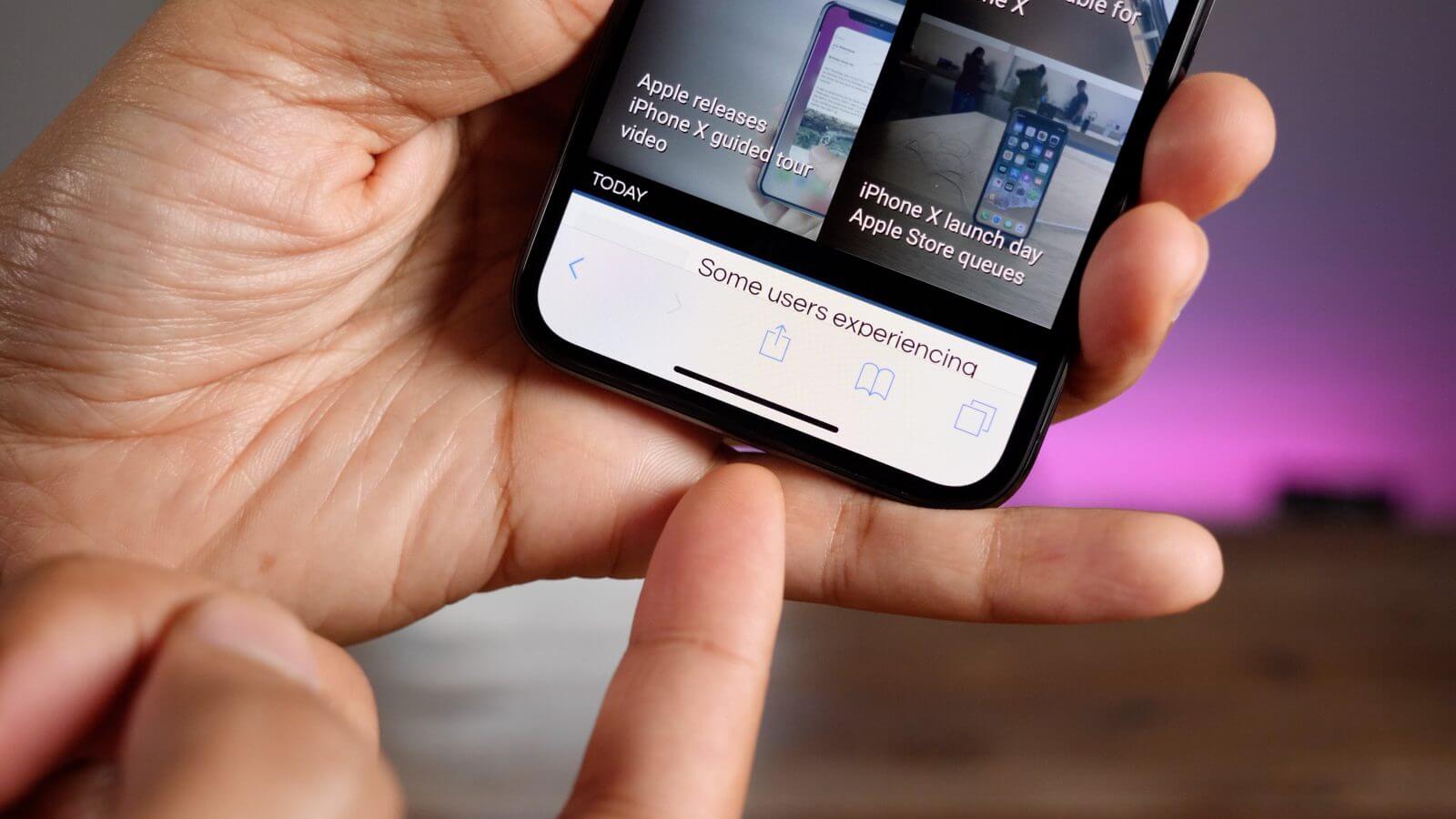
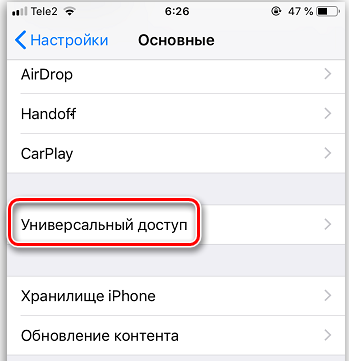
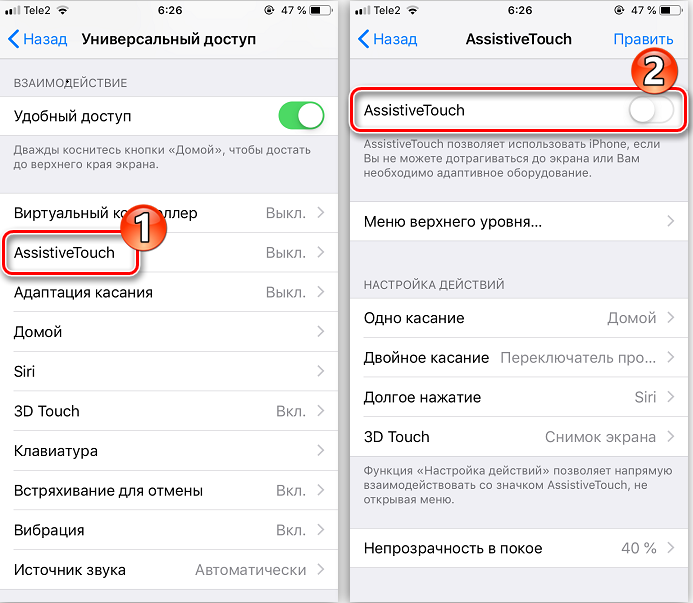
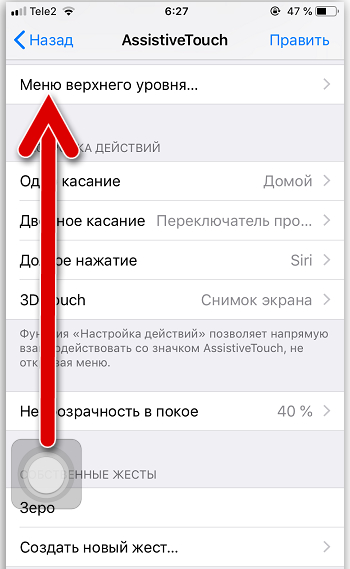
Речь идет о виртуальной кнопке Home, которую при желании можно расположить прямо на то место, где она находится в прошлых поколениях iPhone. Для этого откройте «Настройки» — «Основные» — «Универсальный доступ» — AssistiveTouch. Активируйте его и при помощи «Меню верхнего уровня» оставьте в поле только кнопку Home. Также назначьте действие для кнопки при одинарном, двойном и длительном нажатии, чтобы виртуальная кнопка выполняла те же функции, что и физическая.
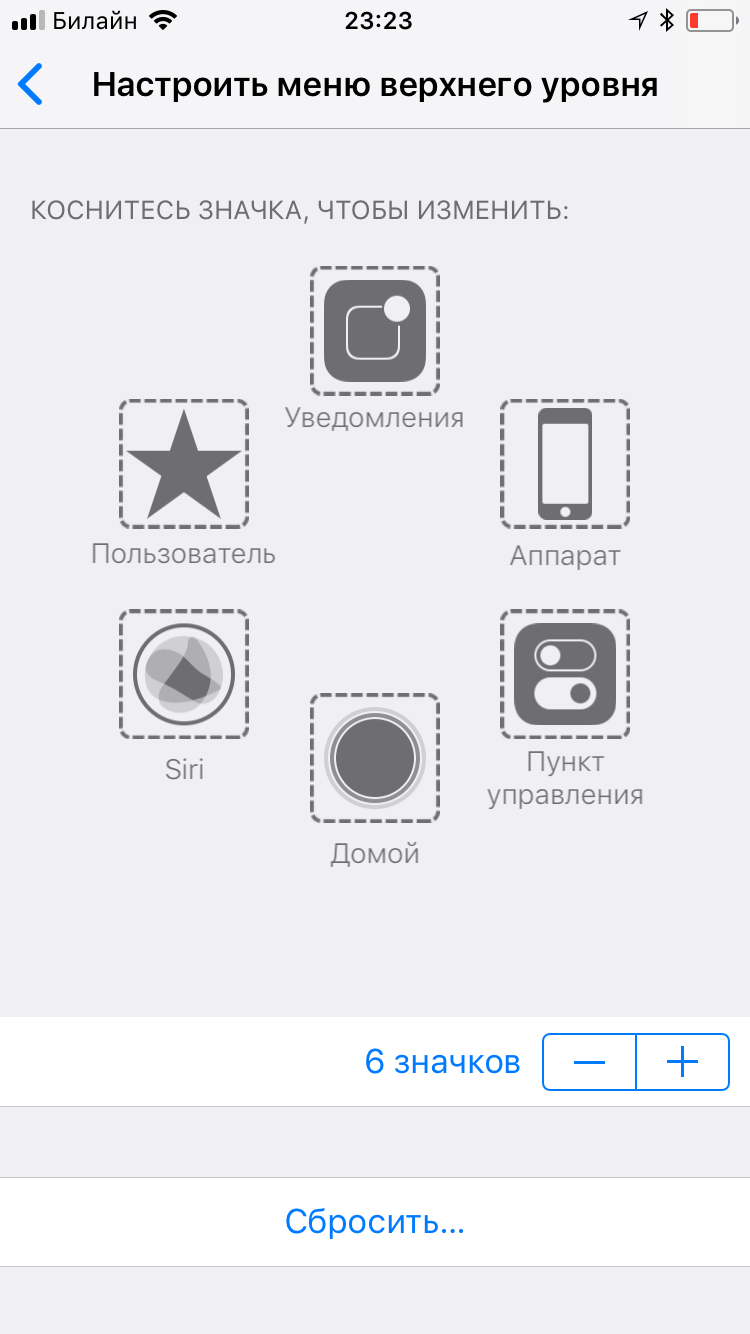
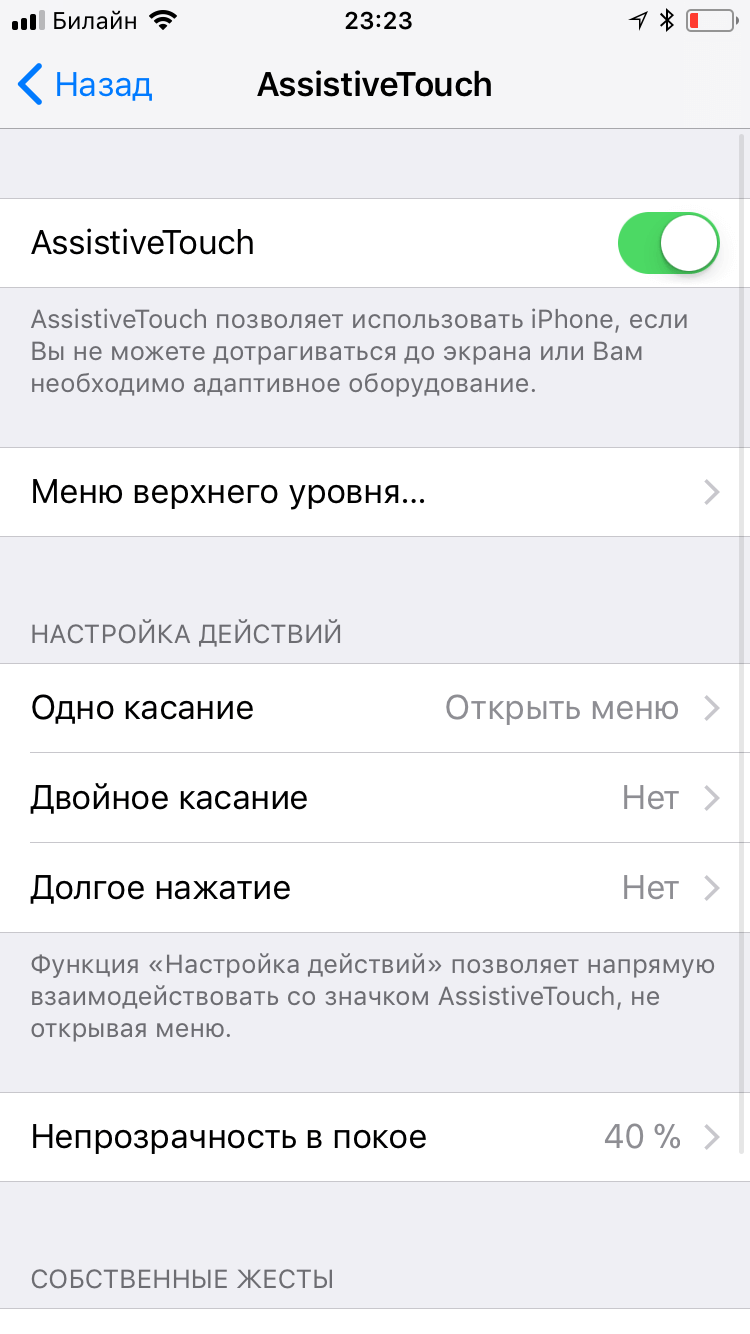
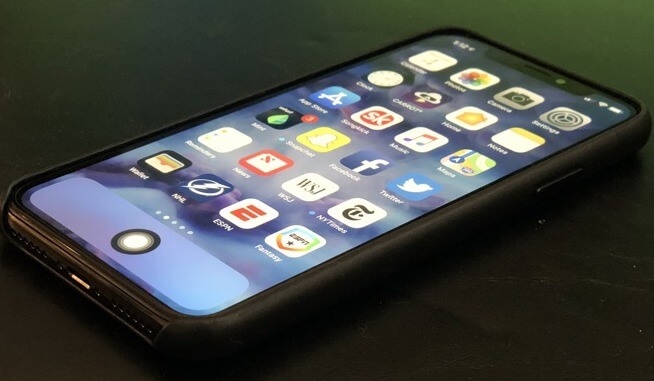
Останется перейти на главный экран iPhone, убрать из «дока» избранные приложения и поместить в центр созданную виртуальную кнопку.
Наши соцсети
Новости, статьи и анонсы публикаций
Свободное общение и обсуждение материалов
Лонгриды для вас
В российских госорганах и смежных компаниях начали запрещать iPhone, и многие стали вынуждены пересесть на Андроид. Отобрали 5 лучших смартфонов, которые подойдут, чтобы пересесть на них с флагманов Apple

Турецкая карта Visa от Ininal оформляется бесплатно даже на российский номер телефона. Нужен только загранпаспорт. Карта стоит 2 лиры в месяц (это всего 7 рублей) и не требует отчитываться за неё в налоговую
Если есть желание поиграть в игры от Sega прямо сейчас, то можно сделать это на Айфоне или Айпаде совершенно бесплатно. Объясняем, как запустить ретро-игры на смартфоне и где найти оригинальный тетрис на Айфон
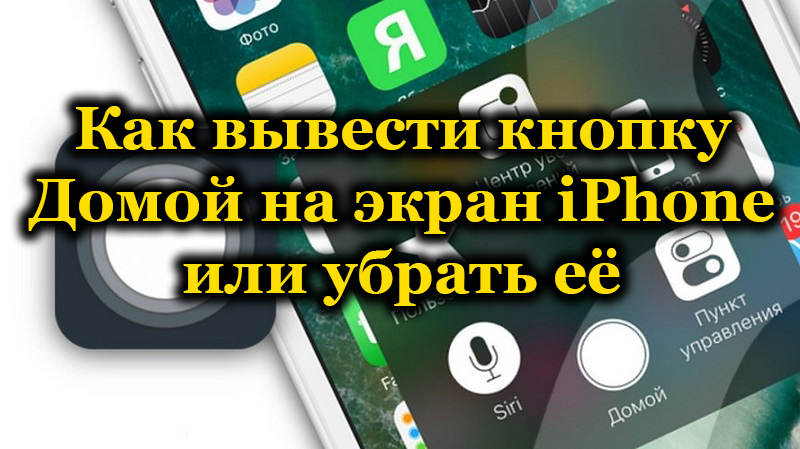
Как вывести на экран iPhone кнопку «Домой» или убрать её
На iPhone предусмотрено две кнопки «Домой»: настоящая, расположенная внизу посредине устройства, и виртуальная, высвечивающаяся прямо на экране. Последняя по умолчанию скрыта, но её можно вывести на дисплей – как раз об этом мы и расскажем далее.
Когда необходимо вывести кнопку «Домой» на экран
Причин для активации виртуальной клавиши несколько:
- настоящая сломана или временно не реагирует;
- вы не хотите изнашивать реальную кнопку постоянными нажатиями;
- вам просто удобнее пользоваться виртуальным значком.
Кнопка Home нужна, чтобы сделать следующее:
- разблокировать смартфон;
- моментально выйти из приложений в основное меню;
- активировать голосового помощника Siri (в новых версиях iPhone).
Кстати, из-за частоты обращений к Home она действительно не редко ломается, тогда смартфон приходится отдавать в починку. Поэтому желание уберечь физическую клавишу не такое уж странное, как может показаться на первый взгляд.
Как включить кнопку домой на экране iPhone
Теперь разберёмся, как вывести виртуальную кнопку «Домой» на экран iPhone:
- Откройте раздел Settings.
- Найдите там General.
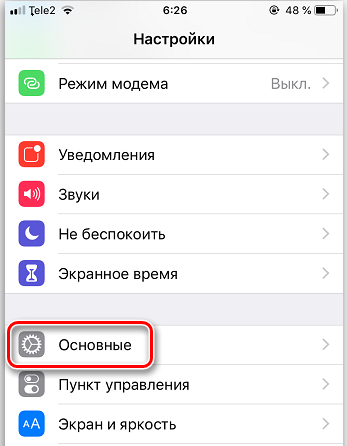
- Далее вам нужен подраздел Accessibillity.
- Нажмите опцию AssistiveTouch и активируйте ее ползунком.
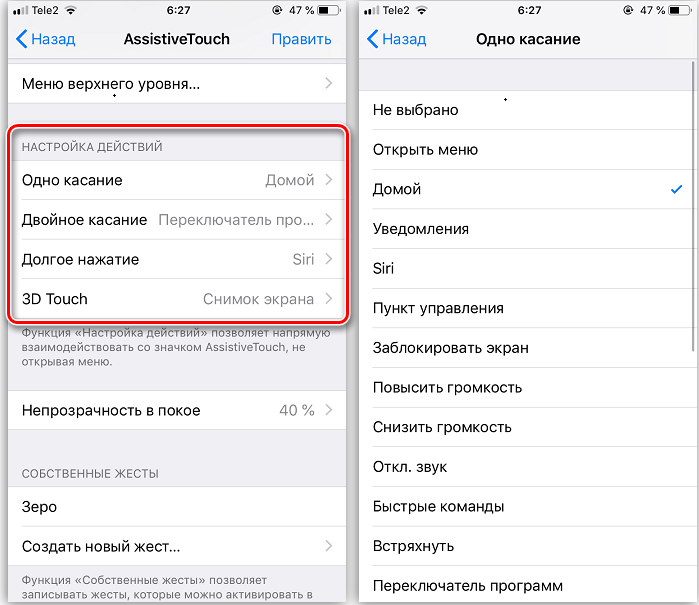
- Сразу же под ней находится функция Top-Level Menu – нажав её, вы сможете выбрать кнопку Home для отображения на дисплее.
После этих манипуляций виртуальная кнопка «Домой» будет добавлена на экран – её можно сдвинуть и вынести в любой угол, но она всё равно отобразится поверх всех окон, что не слишком удобно, когда вы играете или, например, пользуетесь приложением для рисования, редактируете фотографии.
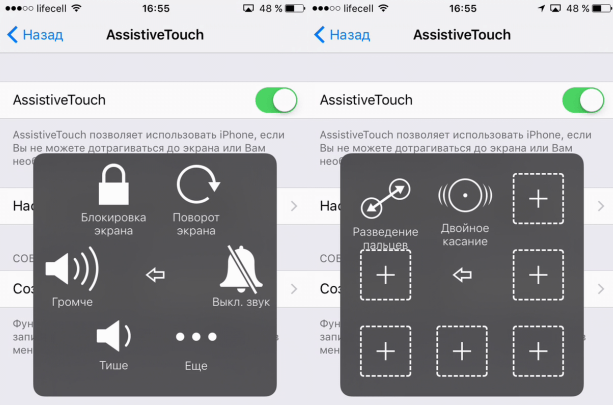
Если нажать и слегка удержать виртуальную кнопку «Домой», то развернётся окошко со значками различных опций: блокировки дисплея, увеличения/уменьшения громкости, многозадачности, смены звуковых режимов и т. п.
Значок будет отображаться на дисплее с того момента, как вы его включили и не исчезнет до тех пор, пока вы снова не войдёте настройки и не отмените активацию. К сожалению, нет способов как-то установить клавишу в фиксированном положении на экране, уменьшить её или заставить исчезать, когда нужен полный обзор, поэтому периодически приходится то активировать, то отключать.
Что ещё можно делать с помощью функции Assistive Touch
С помощью Assistive Touch можно не только настроить значок Home, но и упростить управление смартфоном:
- Просмотреть уведомления через специальную иконку. Полезно на тот случай, если повреждён дисплей в верхней части и вы не видите, что там отображается.
- Заблокировать экран.
- Увеличить/уменьшить громкость.
- Сменить режим сигналов.
- Открыть управление, если у вас повреждена нижняя часть экрана и не видно опций на ней.
- Активировать голосового помощника Siri.
Иногда проблема возникает не только с материальной клавишей Home, но и с Power. Из-за этого невозможно сделать скриншот и заблокировать дисплей. Поступите следующим образом:
- Перейдите к Settings — General Settings.
- Откройте раздел Accessibillity.
- Включите AssistiveTouch.
- В Top-Level Menu укажите, какие функции вам нужны – они все визуализируются в компактном виде.
Чтобы не открывать «Настройки» всякий раз, когда нужно вызвать AssistiveTouch на дисплей, можно отрегулировать быстрый доступ:
- Откройте Settings — General Settings.
- Снова зайдите в раздел Accessibillity.
- Перейдите к подразделу Hotkey и задайте AssistiveTouch.
Теперь достаточно тройного касания, чтобы активировать AssistiveTouch.
Как убрать кнопку «Домой» с экрана iPhone
Значок «Домой», как уже упоминалось, часто мешает обзору, поэтому периодически возникает необходимость убрать его. Это делается так:
- Откройте раздел Settings — General Settings.
- Затем подраздел Accessibillity.
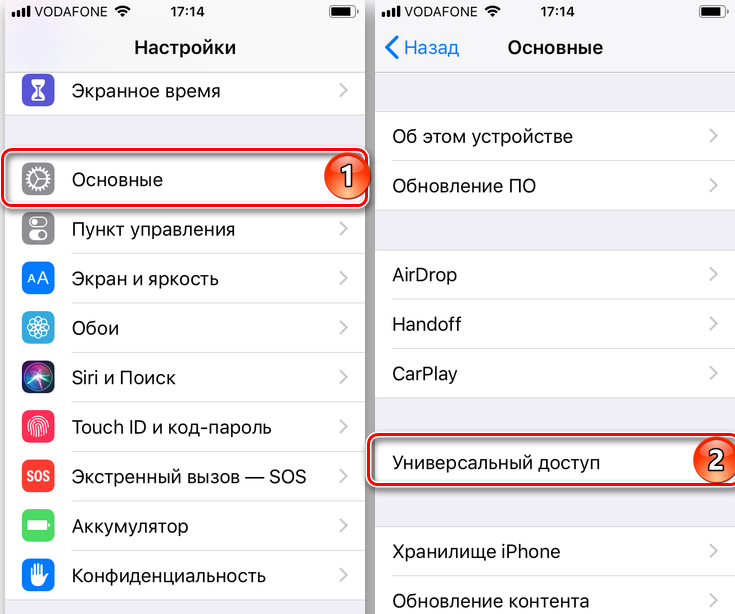
- Выберите AssistiveTouch и деактивируйте ее ползунком.
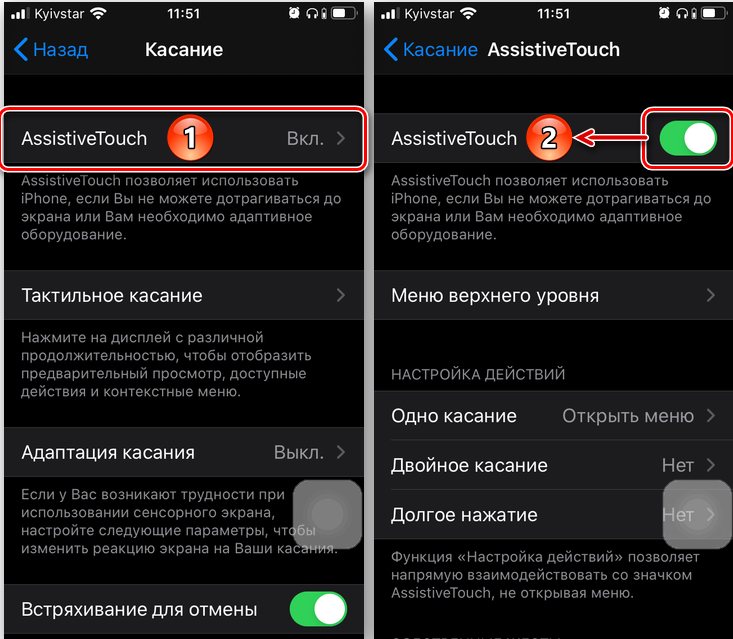
Теперь вы знаете, как отключить функцию AssistiveTouch. Но если перед этим вы назначили для неё горячую клавишу, то можете случайно активировать тройным касанием к экрану. Если такое постоянно происходит, то уберите команду из списка Hotkey:
- Вам снова нужны разделы: «Настройки» — «Общие».
- Затем откройте подраздел «Доступность».
- В графе «Сочетание клавиш» выберите AssistiveTouch и аннулируйте привязку.
Если вам постоянно требуется то выводить, то скрывать виртуальный значок, то так поступать не стоит – вам будет неудобно. Просто запомните, что быстрое тройное касание приведёт к вызову иконки «Домой» и избегайте этого, если в данный момент кнопка вам не нужна.
Как добавить кнопку Home на iPhone
В создании этой статьи участвовала наша опытная команда редакторов и исследователей, которые проверили ее на точность и полноту.
Команда контент-менеджеров wikiHow тщательно следит за работой редакторов, чтобы гарантировать соответствие каждой статьи нашим высоким стандартам качества.
Количество просмотров этой статьи: 90 685.
В этой статье:
Из данной статьи вы узнаете, как в iPhone воспользоваться функцией AssistiveTouch, чтобы на экране устройства создать виртуальную кнопку «Домой» (Home).

Откройте приложение «Настройки»

. Значок этого приложения имеет вид серой шестеренки и, как правило, находится на главном экране.

Прокрутите вниз и нажмите Основные . Эта опция находится возле значка ⚙️.

Нажмите Универсальный доступ . Эта опция находится посередине экрана.

Прокрутите вниз и нажмите AssisitiveTouch . Эта опция находится в разделе «Взаимодействие»

Передвиньте ползунок возле опции «AssistiveTouch» в положение «Включить». В правой части экрана отобразится значок в виде белого круга в сером квадрате.

Нажмите Меню верхнего уровня . Это второй раздел на экране.

Нажмите ➖ . Этот значок находится в правом нижнем углу экрана. Щелкайте по нему до тех пор, пока не появится опция «Произвольно».

Щелкните по Произвольно . Появится список опций, которые можно активировать с помощью созданной виртуальной кнопки.

Нажмите Домой . Эта опция отобразится в верхней части экрана.

Щелкните по Назад . Эта кнопка находится в верхнем левом углу экрана.

- Виртуальную кнопку «Домой» можно перетащить в любую область экрана.
- Если экран заблокирован, нельзя пользоваться виртуальной кнопкой «Домой». Поэтому сначала нужно нажать кнопку «Режим сна/Пробуждение» на правой или верхней панели корпуса iPhone.
- Многие пользователи создают виртуальную кнопку «Домой», чтобы уменьшать износ физической кнопки «Домой».
Дополнительные статьи

изменить язык на Android

найти свой номер телефона на Samsung Galaxy

распознать подлинное зарядное устройство Samsung

обрезать сим карту

настроить гироскоп на Galaxy

удалить аккаунт Instagram на iPhone

пользоваться приложением Тиндер

изменить имя вашего телефона с ОС Android

перенести фото с компьютера на телефон

поменять заставку в смартфоне Samsung

установить автоответчик на iPhone

установить Facebook на Android устройство

перенести фотографии с iPhone на Mac

отключить режим вождения на телефоне
Об этой статье
Штатный автор wikiHow
В создании этой статьи участвовала наша опытная команда редакторов и исследователей, которые проверили ее на точность и полноту.
Команда контент-менеджеров wikiHow тщательно следит за работой редакторов, чтобы гарантировать соответствие каждой статьи нашим высоким стандартам качества. Количество просмотров этой статьи: 90 685.
Как вывести кнопку «Домой» на экран iPhone?
Apple уже некоторое время пытается отвлечь пользователей от кнопки «Домой».
Фактически, самые последние модели iPhone вообще не имеют кнопки «Домой». Но это не значит, что вы не можете поместить кнопку виртуального дома на экран.
Если на вашем iPhone нет кнопки или у вас старый iPhone, а кнопка «Домой» больше не работает надежно, вы можете поместить ее на экран всего несколькими нажатиями.
Вот как это сделать.
Как вывести кнопку «Домой» на экран iPhone?
Вы можете добавить кнопку «Домой», используя функцию специальных возможностей под названием AssistiveTouch. Однако то, как вы это делаете, немного отличается в зависимости от вашей версии iOS, и мы выделим различия там, где они возникают.
1. Запустите приложение «Настройки» на своем iPhone.
2. Нажмите «Универсальный доступ» на iPhone с iOS 13, 14 и 15. На iPhone с iOS 12 или более ранней версии нажмите Основные », а затем «Универсальный доступ» .
3. Нажмите «Прикоснуться».
4. Коснитесь AssistiveTouch.
5. Коснитесь переключателя AssistiveTouch — серый фон изменится на зеленый. Теперь на экране должна появиться кнопка AssistiveTouch.
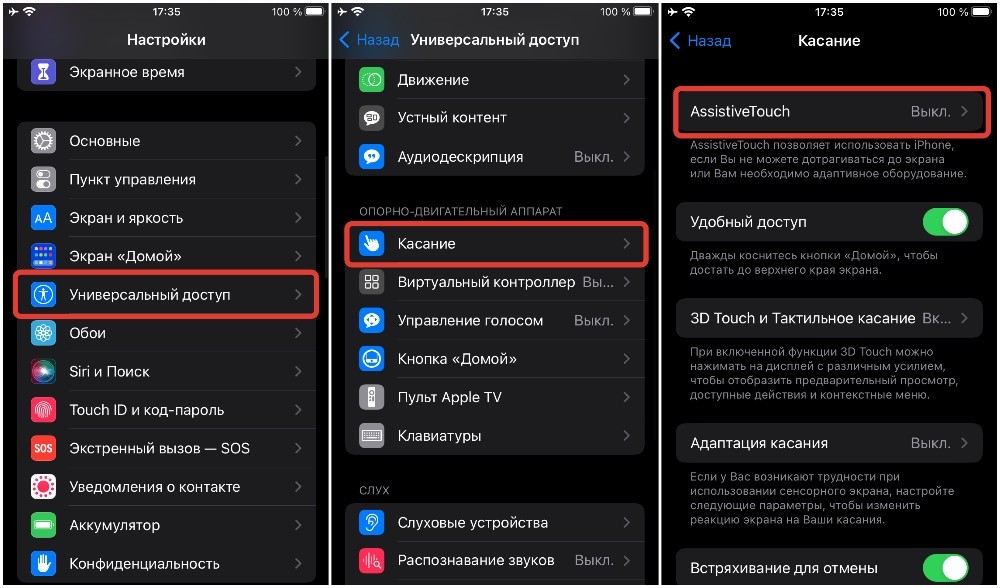
Подсказка. Вы также можете включить AssistiveTouch с помощью Siri, разблокировав iPhone и сказав: «Привет, Siri, включи Assistive Touch».
Чтобы использовать AssistiveTouch, коснитесь кнопки, которая находится на экране. Он должен появиться в меню наложения кнопок с несколькими кнопками, включая Домой . Нажатие «Домой» имеет тот же эффект, что и нажатие кнопки «Домой» на телефоне.
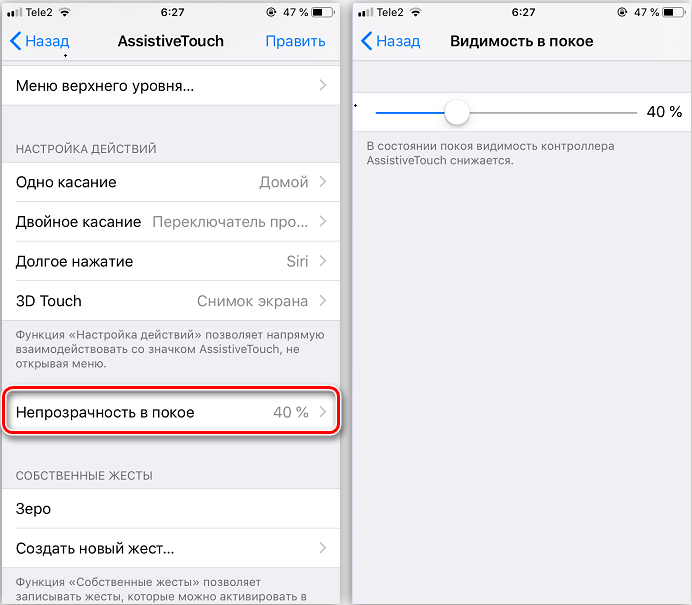
Обратите внимание, что кнопка станет немного прозрачной, если оставить ее на некоторое время в покое, и вы можете настроить степень этого эффекта: в меню «Доступность» > «AssistiveTouch» коснитесь «Непрозрачность в режиме ожидания» и отрегулируйте ползунок. Чем меньше число, тем более прозрачным он станет.
Как настроить AssistiveTouch
Вы можете настроить это меню AssistiveTouch, добавив, удалив или изменив кнопки. Если вы удалите все кнопки, кроме одной, кнопка AssistiveTouch может функционировать как кнопка «Домой» одним нажатием.
Подсказка. Вы также можете переместить кнопку AssistiveTouch в любое место на экране, перетащив ее в нужное место.
1. Откройте настройки AssistiveTouch и нажмите «Меню верхнего уровня» .
2. На странице «Настройка меню верхнего уровня» вы можете нажать любую кнопку и изменить ее для выполнения другой функции.
3. Если вы хотите видеть только кнопку «Домой» и хотите избавиться от остальных параметров, нажимайте знак «минус», пока не отобразится только один значок.
4. Нажмите оставшуюся кнопку и выберите «Домой».
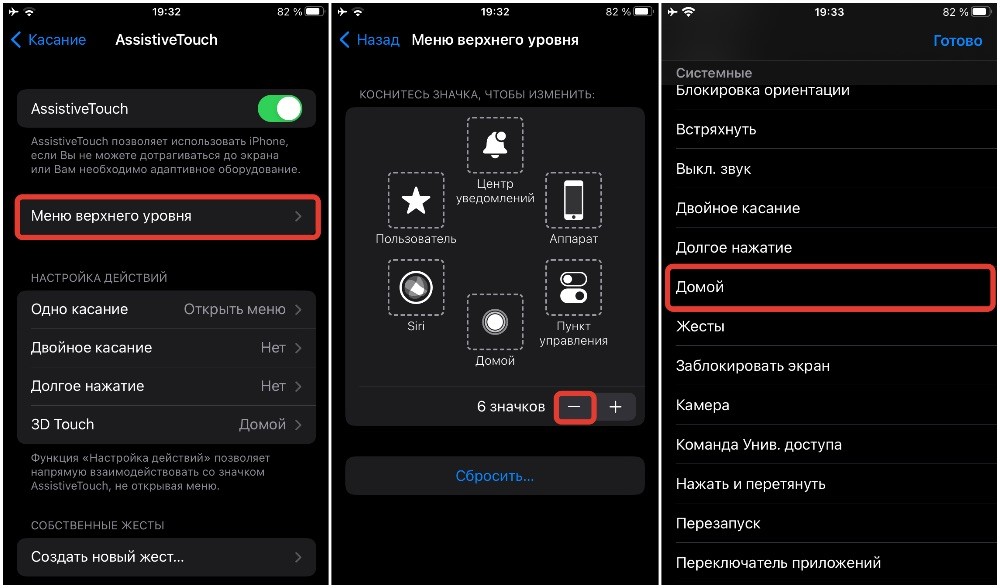
Подсказка . Если вы хотите вернуть меню AssistiveTouch к исходному наложению, коснитесь кнопки «Сброс» на странице «Пользовательское меню верхнего уровня».
Часто задаваемые вопросы
Можно ли починить кнопку Домой на айфоне?
Если на ваш телефон все еще распространяется гарантия или у вас есть AppleCare, отнесите телефон в сервисный центр. Если у вас нет гарантии или AppleCare, найдите надежную мастерскую по ремонту телефонов. А пока используйте экранную кнопку «Домой» AssistiveTouch.
Сколько функции у AssistiveTouch для iPhone?
Функции AssistiveTouch включают ярлыки для Пункта уведомлений iPhone, Пункта управления iOS и Siri. Вы даже можете создавать собственные ярлыки AssistiveTouch для iPhone. Ознакомьтесь со всеми функциями AssistiveTouch на сайте Apple.
Почему Apple убрала кнопку «Домой» на iPhone?
Apple убрала кнопку «Домой», чтобы приспособить большие экраны без увеличения размера iPhone. Поскольку есть несколько способов получить доступ к домашнему экрану, Apple решила, что физическая кнопка излишня.