Создание снимка экрана на iPhone
Создание снимка экрана на iPhone 14 и других моделях с Face ID

- Нажмите боковую кнопку и кнопку увеличения громкости одновременно.
- Быстро отпустите обе кнопки.
- После создания снимка в левом нижнем углу экрана временно появится миниатюра. Для просмотра снимка нажмите на миниатюру, а для удаления миниатюры с экрана смахните влево.
Создание снимка экрана на моделях iPhone с Touch ID и боковой кнопкой

- Одновременно нажмите боковую кнопку и кнопку «Домой».
- Быстро отпустите обе кнопки.
- После создания снимка в левом нижнем углу экрана временно появится миниатюра. Для просмотра снимка нажмите на миниатюру, а для удаления миниатюры с экрана смахните влево.
Создание снимка экрана на моделях iPhone с Touch ID и верхней кнопкой

- Одновременно нажмите верхнюю кнопку и кнопку «Домой».
- Быстро отпустите обе кнопки.
- После создания снимка в левом нижнем углу экрана временно появится миниатюра. Для просмотра снимка нажмите на миниатюру, а для удаления миниатюры с экрана смахните влево.
Где найти снимки экрана
Откройте приложение «Фото» и выберите «Альбомы» > «Типы медиафайлов» > «Снимки экрана».
Дополнительная информация
- Создайте снимок экрана на iPad или iPod touch.
- Сделайте полностраничный снимок экрана или выполните запись экрана на iPhone.
- Добавьте рисунки и текст на снимки экрана с помощью функции «Разметка»
Дата публикации: 03 января 2024 г.
Как сделать скриншот экрана на Айфоне 5/5s
Практически у многих обладателей телефона iPhone 5s рано или поздно возникает потребность попробовать сделать скриншот или снимок экрана. С этим не так часто приходиться сталкиваться, да и привычнее делать просто фотографии, но все-таки такая необходимость возникает. Многие, совсем не знают всю их полезность, а как сделать скриншот экрана тем более.
Для чего создают скриншот?
- Если нужно нанести надпись на изображение или картинку. Это может быть открытка с поздравлением дня рождения или юбилея, дружеский шарж с юмором.
- Очень распространено использование скриншотов в учебном процессе. Изготовление слайдов для наглядного показа аудитории.
- Копирование как всего текста, так и отдельных его участков. Например, при чтении интернет-страниц можно одним нажатием кнопки сделать скриншот экрана на айфоне, поместить его в отдельную папку или добавить к своим материалам и вся информация будет находиться в определенном месте.
Делают снимки интересных фотографий и картинок из интернета и через программу «Фотошоп» корректируют ее по своему желанию и таким образом можно делиться с близкими и друзьями. Помните важную деталь: скриншоты можно делать даже со страниц с защитой от копирования.
Как сделать скриншот на айфоне 5s
- Сначала следует включить устройство, зажав кнопку справа на верху телефона всего -лишь несколько секунд до появления логотипа фирмы Apple.
- Выберите картинку или изображение, которое хотите сфотографировать. Это может быть снимок веб-страницы, картинок из интернета, открыток, фотографий других людей или собственных.

- Нажмите на кнопку, находящуюся внизу экрана примерно на 1-2 секунды. Она самая крупная и ее ни с чем не спутать.
- Затем, сверху с правой стороны телефона следует нажать на «Power» так же на несколько секунд. Обе кнопки надо нажать одновременно.

Если, вы все сделали по схеме, то раздастся звуковой сигнал в виде щелчка, таким образом срабатывает затвор и появится белый экран.
Как сделать скриншот на iPhone, если не работает кнопка Home/Power?
Если, по каким-либо причинам не срабатывают данные кнопки на iPone 5s скрин можно все равно сделать. Этот способ хорош тем, что снимок можно делать в любой подходящий момент. Разберем все поподробнее.
- Зайти в «Настройки»
- Выделити пункт «Основные»
- Найдите подпункт «Универсальный доступ»
- Переведите «Assistive Touch» в активное состояние. Система сигнализирует об этом появлением полупрозрачной кнопки. Она напоминает принтскрин (Prt Sc) на клавиатуре компьютера. Ее можно перетащить в любое место экрана на iPhone.

- Нажимаем на эту кнопку открывается меню. Здесь нужно выбрать «Аппарат», затем «Еще» и нажать «Снимок экрана». Скриншот экрана на айфоне готов. Сделанный снимок находится в приложении «Фото». Оно будет последним по счету.
Как сделать скриншот экрана на iPhone SE и 5S?

Владельцы смартфонов iPhone 5S и SE могут сделать скриншот экрана несколькими способами, среди которых использование стандартных возможностей iOS, а также сторонних программ. Сейчас мы расскажем о самом популярном способе.
Создание скриншота с помощью кнопок
Сделать скрин на всех iPhone вплоть до моделей 7 и 7s, можно одновременным нажатием кнопок “ Блокировка ” и “ Домой ”.
Держать их нужно буквально секунду, а затем отпустить. О том, что снимок сделан, вас уведомит звуковое сообщение и “подмигивание” экрана. Готовое изображение вы найдете в галерее.
Для наглядности, взгляните на картинку ниже, на которое изображено какие кнопки нужно нажимать на iPhone 5S.

Собственно говоря, это самый простой и действенный способ. Если он вам не подходит, прочитайте другие наши инструкции по созданию скриншотов на Айфонах по этой и этой ссылкам.
Как сделать скриншот на iPhone [Инструкция]
Если вы действительно не в теме, то сильно удивитесь на сколько просто это делается. Если вы не знаете зачем люди вообще делают снимки экрана, тогда ваш случай совсем запущенный и вы просто ОБЯЗАНЫ прочитать эту статью до конца! Поехали!
Сразу перейдем к делу!
Чтобы сделать скриншот на iPhone, одновременно нажмите на кнопки HOME и POWER:
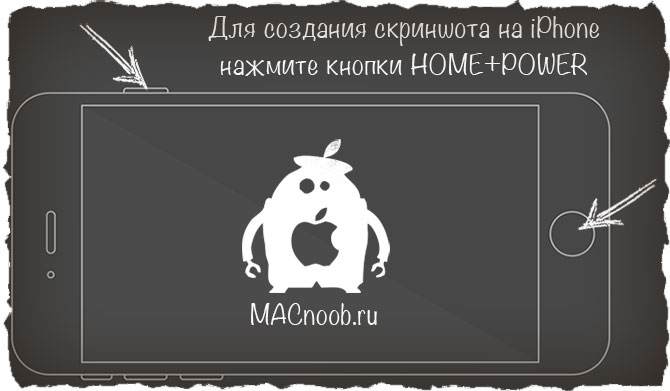
Пожалуйста не путайте однократное нажатие на указанные кнопки с их зажатием. Зажатие кнопок на 7 секунд приведет к жесткому перезапуску iPhone.
Для создания снимка экрана iPhone ОДНОКРАТНО НАЖМИТЕ ОБЕ КНОПКИ. При удачном выполнении, экран телефона мигнет белым цветом и раздастся звук затвора фотоаппарата.
Найти созданные скриншоты вы сможете в приложении Фото. Внутри приложения существует отдельный альбом, который так и называется “Снимки экрана“.
Скриншоты можно пересылать или делиться с другими точно так же как и обычными фотографиями. Если вы не знаете как скинуть фото с iPhone на компьютер – вот вам инструкция.
Где я использую скриншоты сделанные на iPhone:
- Для вставки в статьях про iPhone на этом сайте.
- В случае когда надо что-то быстро записать с экрана телефона.
- Для постинга всяко-разно в Инстаграм.
А вообще функция создания скриншотов на iPhone – просто ОГОНЬ! Лучше и не придумаешь!
- Если не знаешь как сделать скриншот на MAC – читай эту статью
Ну и как обычно… Если статья оказалась полезной, смело ставь лайк в соцсетях. Для меня это важно!