6 полезных фишек macOS для эффективной работы. О них мало кто знает

В закладки
Настольная операционная система Apple полна мелких особенностей и фишек. Сейчас расскажем о небольших трюках, которые пригодятся при работе с системой.
? Спасибо re:Store за полезную информацию. ?
1. Удаление файлов минуя корзину
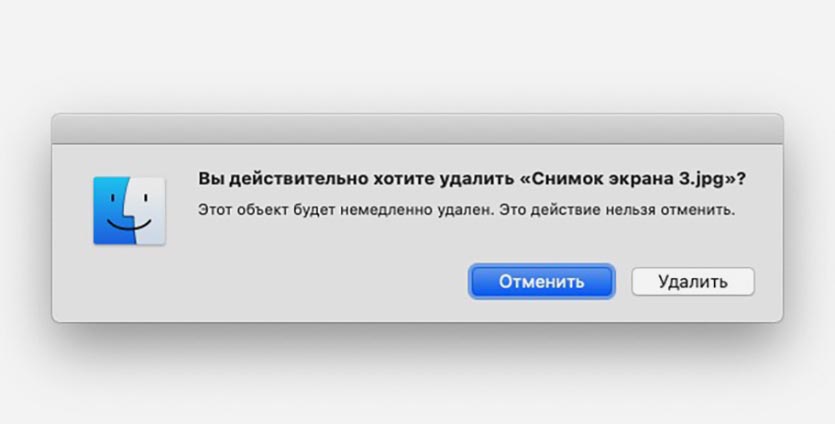
Удалить файл в macOS можно несколькими способами. Самые распространенные: перетаскивание на иконку корзины в Док и сочетание клавиш Command + Delete.
В обоих случаях удалённые данные оказываются в корзине. Для полного удаления файлов придётся очистить “мусорный бак”.
Есть способ удалять файлы минуя корзину. Для этого запомните сочетание клавиш Command + Option (Alt) + Delete.
Можете удалять файлы привычным способом, а затем очищать корзину при помощи шортката Command + Option (Alt) + Shift + Delete.
2. Автозапуск приложений
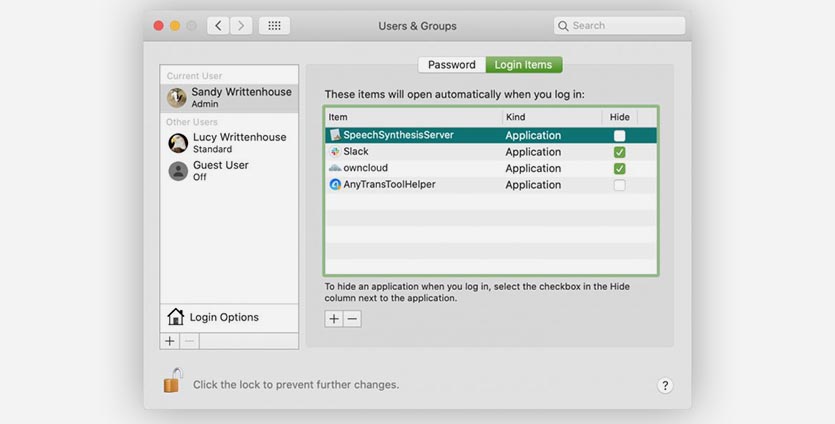
Чтобы компьютер со старта был готов к работе, можно настроить автоматический запуск нужных приложений.
Для этого переходим в Системные настройки – Пользователи и группы и на вкладке Объекты входа отмечаем необходимые приложения, если нужной программы нет – можно добавить ее при помощи кнопки “+”.
Не забывайте, что при этом можно закреплять программы на разных рабочих столах.
3. Ввод специальных символов
При работе с текстом часто необходимо ввести специальный символ, букву с ударением или букву из другого языка. Для этого не обязательно использовать специальные таблицы или искать символ в сети.
Просто зажмите подходящую клавишу и увидите все схожие с данной буквой символы. Например, зажмите клавишу “а”, чтобы получить символ с ударением или схожие символы (â,ä,ã,æ и другие).
4. Быстрое исправление слова
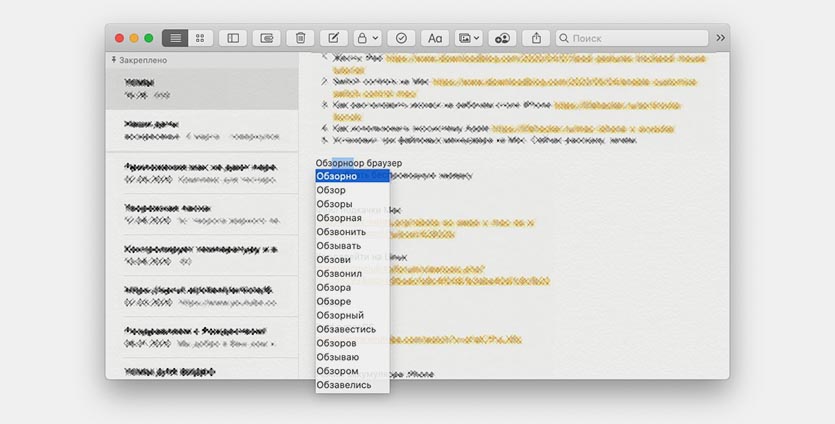
При вводе слова можно допустить опечатку либо встроенная в системе автокоррекция неверно исправит вас.
Чтобы не перепечатывать слово сначала, можно быстро выбрать другой вариант написания.
Просто установите курсор на нужное слово и нажмите клавишу F5. При работе на MacBook Pro с TouchBar придётся переключиться на функциональные клавиши.
5. Удаление символа справа от курсора
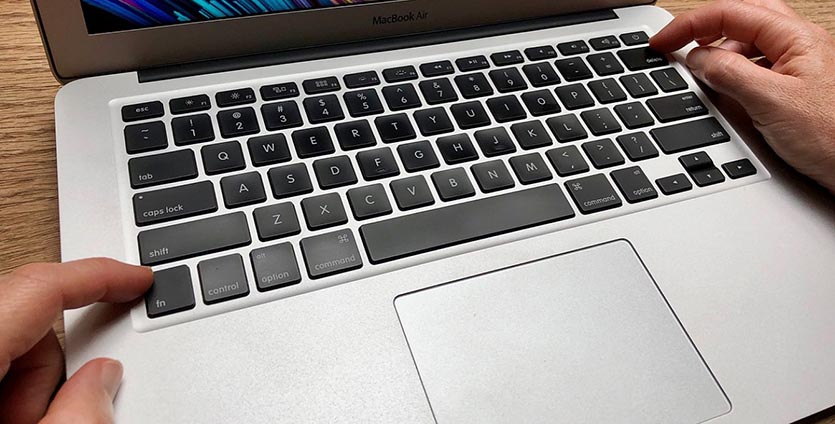
Пользователи Mac, которые недавно перешли с Windows, недоумевают, как удалить букву справа от курсора.
Специальной кнопки Del на клавиатуре Mac нет, а клавиша Delete действует аналогично Backspace.
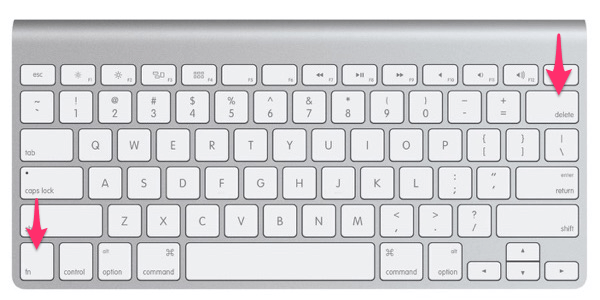
Для удаления символа справа от курсора, нужно использовать сочетание клавиш Fn + Delete
6. Быстрое объединение окон Finder
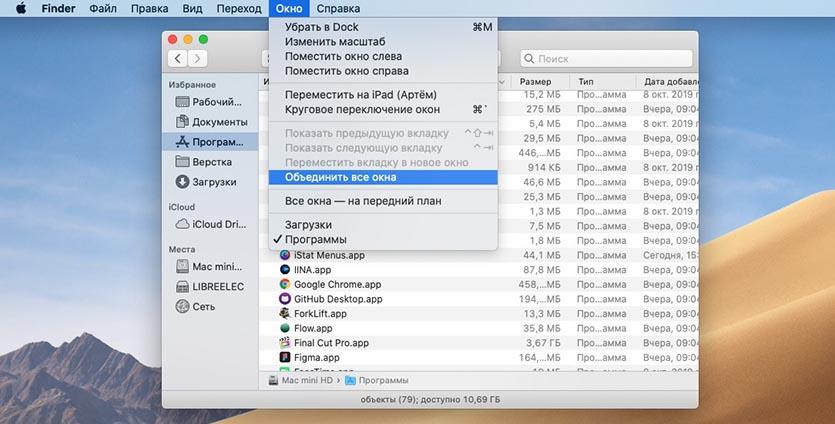
При работе со стандартным файловым менеджером macOS его открытые окна “разлетаются” по разным рабочим столам и скрываются под другими приложениями.
Чтобы быстро собрать все открытые окна Finder в одном месте, нужно вызвать команду из строки меню Окно – Объединить все окна.
После этого каждое открытое окно появится в качестве вкладки.
Вот такие небольшие, но полезные фишки пригодятся как новым, так и опытным пользователям компьютеров Mac.
Где клавиша Delete на Mac или как удалять на Маке

Многие новоиспеченные пользователи компьютеров от Apple, переходя с персонального компьютера под управлением Windows на операционную систему Mac OS первое время не могут разобраться с тем, как выполнять привычные действия в новой для них среде. В частности, среди часто встречающихся проблем можно выделить сложности со сменой языка на Mac OS, копировании на Маке, открытии диспетчера задач в macOS и многие другие.
Однако не менее распространенной оказалась и проблема удаления файлов и папок на Маках. Отсутствие кнопки Delete на клавиатурах Apple довольно часто ставит пользователя в тупик — как удалить файл на Mac OS при помощи сочетания клавиш на клавиатуре и где эта кнопка Del на Маке вообще находится. Не перетаскивать же по одному файлу в корзину — это долго и не удобно.
О том, как удалять файлы и папки сочетанием клавиш (в том числе и напрямую, без корзины) а так же как удалять символы после курсора в Mac OS (за что и отвечает клавиша Delete в Windows) вы и узнаете из этой инструкции.
Большинство пользуются клавишей Delete для одного из трех действий — удаления файлов и папок в корзину, удаления символов после курсора в тексте или для вызова диспетчера задач. О последнем мы уже рассказывали, так что сегодня поговорим о первых двух.
Удаление сочетанием клавиш в Mac OS
Первым делом стоит рассказать о сочетании клавиш, которое в Mac OS используется для удаления объектов, то есть представляет собой аналог Delete на Маке. В операционной системе от Apple используются клавиши Command и Backspace (на самом деле это клавиша delete, но пользователи Windows её знают именно под таким названием).
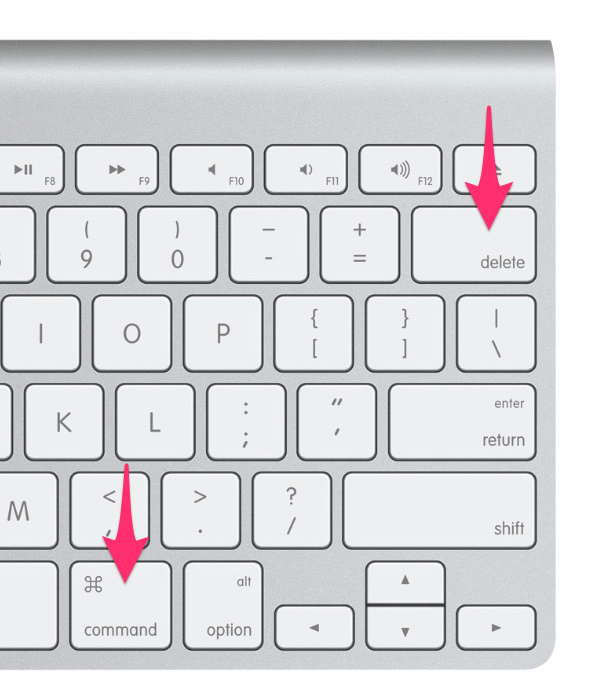
Выделив файл или папку и нажав эти две клавиши вы переместите выделенный объект в корзину.
Удаление файлов без корзины на Mac OS
В последней на данный момент версии Mac OS — El Capitan у пользователя появилась возможность удалять (возможно работает и на предыдущей версии OS X) файлы сочетанием клавиш сразу же, то есть в обход корзины.
Аналог Shift+Delete на Mac OS представляет из себя следующее сочетание клавиш.
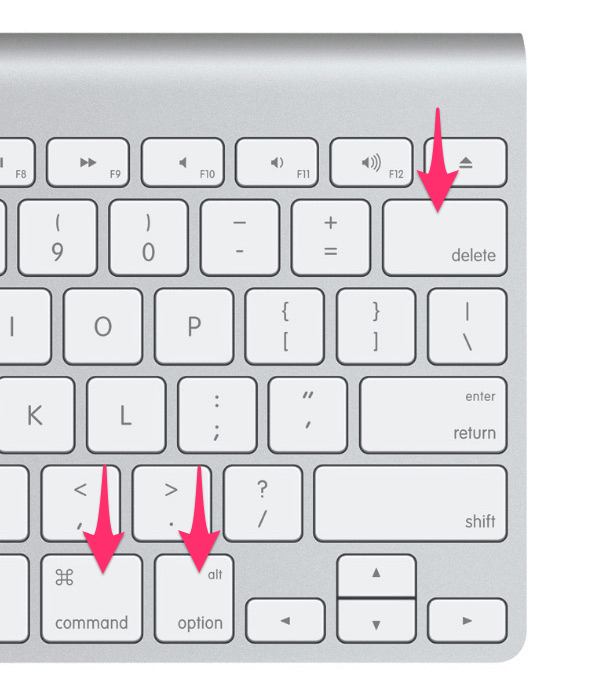
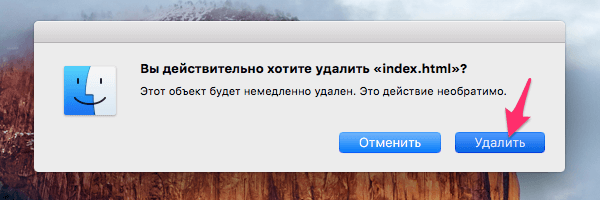
В результате вы увидите всплывающее сообщение, в котором должны будете или подтвердить удаление, или отменить его. Будьте осторожны — удаленные файлы в корзине уже не останутся и удаляются навсегда.
Удаление символов после курсора в Mac OS
Если вы почему-то пользуетесь этой функцией (мы правда не представляем где и зачем её можно использовать) и вам очень её не хватает в OS X, то у нас хорошие новости. Для того, что бы удалять текст после курсора в Mac OS достаточно нажать сочетание клавиш fn и delete.
Также не стоит забывать и о том, что даже удаленные из корзины файлы могут быть восстановлены, пока их место на диске не будет перезаписано новыми данными.
RENOTES
Пользователи, переходящие с другой ОС на операционную систему MacOS некоторое время не могут разобраться с тем, как выполнять привычные действия в новой среде. Среди часто встречающихся проблем: смена раскладки на MacOS, как сделать скриншот, непривычные горячие клавиши и другие.
Также пользователей MacOS вводит в ступор отсутствие клавиши Delete. Обо всем по порядку:
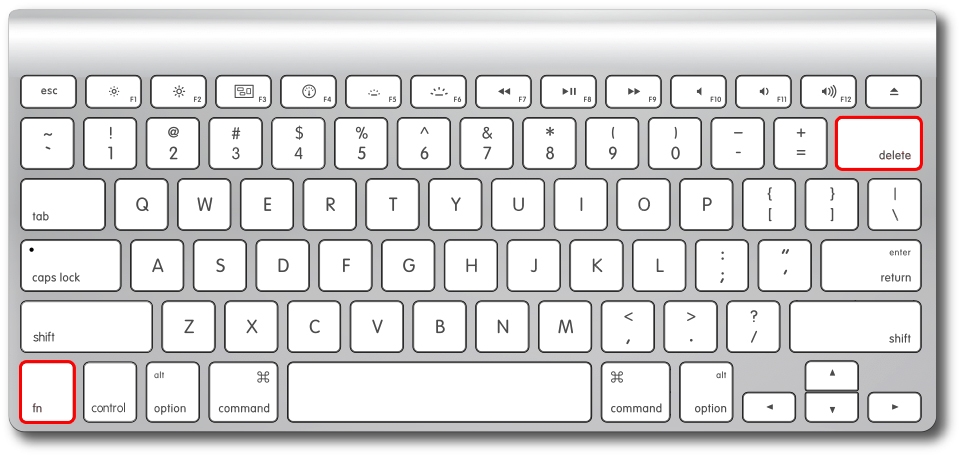
Вместо клавиши Delete в MacOS для удаления используется Backspace.
1) Удаление файлов
Command (⌘) + Backspace — удаление файлов в корзину
Command (⌘) + Alt + Backspace — удаление файлов мимо корзины
2) Удаление символов
Backspace — привычное удаление
Fn + Backspace — удаление символа после курсора
«Горячие клавиши» для удаления файлов в Корзину на macOS
«Горячие клавиши» (они же клавиатурные сокращения или «шорткаты») могут значительно облегчить жизнь пользователя любой операционной системы, и macOS – не исключение. В этом материале вы найдете несколько полезных «шорткатов» для управления Корзиной на Mac.

Итак, «Корзина» является своеобразным буфером, в котором хранятся ненужные файлы. Пользователь может удалить или восстановить их в любой момент – сделать это можно как при помощи манипулятора (мыши или тачпада), так и воспользовавшись специальными комбинациями клавиш, приведенными ниже. Необходимо отметить, что все операции производятся после выделения целевого объекта – файла, группы файлов или самой «Корзины».
1. Перемещение файлов в Корзину
Сочетание клавиш ⌘Cmd + Delete позволяет удалить выбранные файлы в «Корзину». Естественно, перемещение некоторых файлов может влиять на работу приложений, поэтому необходимо соблюдать осторожность.
2. Восстановление файлов
Для восстановления удаленных файлов из «Корзины» следует воспользоваться той же комбинацией клавиш ⌘Cmd + Delete, предварительно выделив их с помощью мыши.
3. Очистка «Корзины» в macOS
Чтобы очистить «Корзину» от всех находящихся в ней файлов, можно воспользоваться сочетанием клавиш ⇧Shift + ⌘Cmd + Delete при активном окне Finder, после чего система выведет на экран предупреждение.

Обратите внимание, что начиная с macOS Sierra в настройках Finder появилась опция, позволяющая автоматически очищать «Корзину» каждые 30 дней.
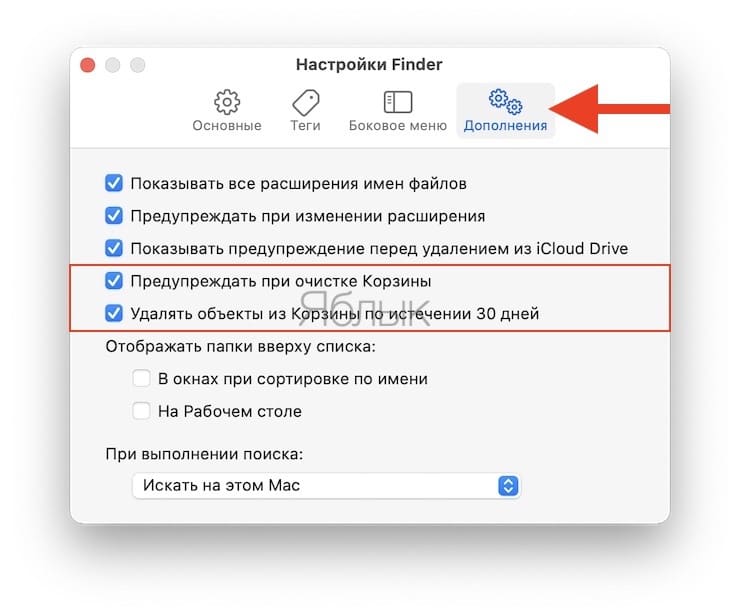
4. Очистка Корзины без предупреждений
Если по работе вам приходится частенько очищать «Корзину» от ненужных файлов и каждый лишний клик вызывает раздражение, то можно воспользоваться «шорткатом» ⇧Shift + ⌥Option (Alt) + ⌘Cmd + Delete. Такая комбинация приведет к моментальному удалению всего содержимого «Корзины» без каких-либо предупреждений.
�� Смотрите также:
- Finder в macOS — скрытые возможности строки пути.
- Альтернатива кнопкам Home, End, PgUp и PgDown из PC на Mac.
- 10 горячих клавиш в Safari для Mac (macOS), которые вы могли не знать.
�� Мы в Telegram и YouTube, подписывайтесь!