[Mac OS X] Очищаем кэш-память
Многие приложения OS X, для ускорения работы кэшируют некоторые свои данные на локальном диске. В силу разных причин, бывают случаи повреждения этих сохраненных данных, что может привести к замедлению работы приложений, некорректной их работе или даже к невозможности их запуска.
Если вы столкнулись с подобной проблемой, можно попробовать очистить локальную кэш-память. Проблем для приложений, ее использующих при этом не возникнет, поскольку при первом же запуске такого приложения, кэш-память будет создана заново.
Шаг первый
Завершите все запущенные приложения с помощью комбинации клавиш Cmd+Q. Откройте окно Finder и с помощью комбинации Shift+Cmd+G перейдите в каталог ~/Library/Caches , выделите все файлы и папки с помощью Cmd+A и переместите все в Корзину. Ели потребуется, введите свой пароль.
Шаг второй
Еще раз с помощью комбинации клавиш Shift+Cmd+G, перейдите теперь уже в папку /Library/Caches . Сделайте все то же самое – удалите все файлы и папки.
Перезагрузитесь. Первый раз система будет загружаться несколько дольше обычного. Это нормально.
Удачи!
Как очистить кеш на Mac Chrome с помощью 4 самых простых методов

Обновлено Лиза Оу / 21 авг. 2023 09:15
Сталкивались ли вы с зависанием вашего Mac при работе в Интернете с помощью Chrome? Если да, возможно, есть веские причины, с которыми сталкивается веб-браузер. Одна из основных причин заключается в том, что он содержит слишком много кеша, которого вы не замечаете.
Эти кэши получаются через веб-сайты, которые вы посещаете в Chrome. Они полезны, когда вы повторно посещаете страницу. Из-за них он будет загружаться быстрее. Однако все чрезмерное — плохо. Если ваш Mac содержит слишком много кешей, вы можете столкнуться с небольшими проблемами.

Давайте избавиться от кешей на вашем Mac. Пожалуйста, выберите метод, который вам легко выполнить. Прокрутите вниз, чтобы просмотреть 4 быстрых способа, которые предлагает этот пост.

С FoneLab Mac Sweep вы очистите систему, электронную почту, фотографии, ненужные файлы iTunes, чтобы освободить место на Mac.
- Управление похожими фотографиями и дубликатами файлов.
- Показать вам подробный статус Mac с легкостью.
- Очистите мусорное ведро, чтобы получить больше места для хранения.
- Часть 1. Как очистить кэш Chrome на Mac с помощью сочетания клавиш
- Часть 2. Как очистить кэш Chrome на Mac через главное меню
- Часть 3. Как очистить кэш Chrome на Mac с помощью FoneLab Mac Sweep
- Часть 4. Как очистить кэш Chrome на Mac с помощью расширений
- Часть 5. Часто задаваемые вопросы о том, как очистить кэш Chrome на Mac
Часть 1. Как очистить кэш Chrome на Mac с помощью сочетания клавиш
Самый быстрый способ очистки кеша Chrome — это сочетания клавиш. Вам нужно только ознакомиться с клавишами на клавиатуре. Это делается для того, чтобы избежать других команд и вызвать ошибки на вашем Mac.
Кроме того, в Chrome есть функция, с помощью которой вы входите в нее и сохраняете свой просмотр, историю и другие данные. Убедитесь, что вы вошли в правильную учетную запись, чтобы избежать очистки кеша в другой учетной записи Google, которая не принадлежит вам.
В любом случае, давайте начнем с того, что узнаем, какое сочетание клавиш может очистить кеш в Mac Chrome. Пожалуйста, продолжайте.
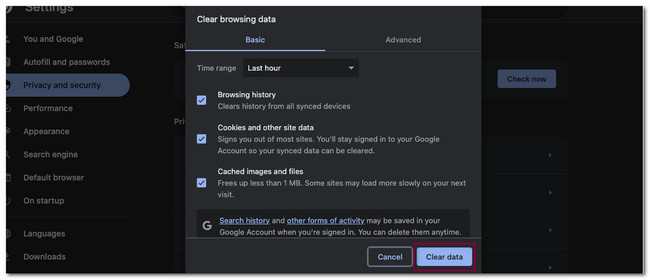
Откройте веб-браузер Chrome. После этого откройте новую вкладку и нажмите кнопку Shift+Command+Удалить клавиши на клавиатуре. Появится новое окно с вашим Удалить данные о просмотре веб-страниц интерфейс. Пожалуйста, нажмите на Очистить данные кнопку в правом нижнем углу окна.
Часть 2. Как очистить кэш Chrome на Mac через главное меню
Еще один быстрый способ очистить кеш в Mac Chrome — через главное меню. Открыв веб-браузер Chrome, вы заметили значок Chrome в верхнем левом углу Mac? Ну, это то, что мы называем главным меню Chrome. Однако очистка кеша Chrome с помощью главного меню также удалит его историю просмотров.
Очистка кеша не единственная его функция. Вы также можете просмотреть историю просмотров Chrome. Вы также можете переключать учетные записи Chrome, используя его.
Посмотрите подробное руководство ниже по очистке кеша Chrome через главное меню Chrome.
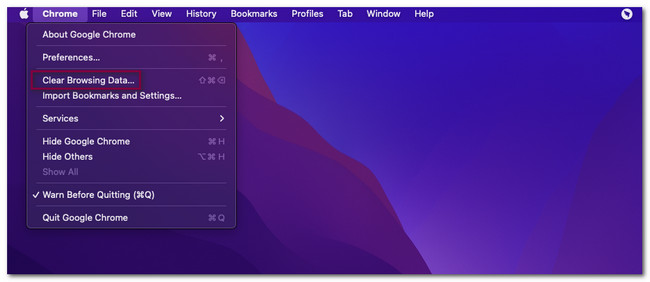
Презентация Chrome и сразу увидеть Главное меню Chrome на вершине. Пожалуйста, нажмите на Chrome значок и выберите Удалить данные о просмотре веб-страниц кнопка. После этого Chrome направит вас в другое окно. Пожалуйста, нажмите на Очистить данные кнопку позже.
Часть 3. Как очистить кэш Chrome на Mac с помощью FoneLab Mac Sweep
Если вы предпочитаете использовать сторонний инструмент для очистки кеша Chrome, Очистка FoneLab Mac самый рекомендуемый! Он может удалить весь кеш Chrome на вашем Mac всего за несколько секунд. Кроме того, кеши — не единственные данные, которые он может очистить. Он включает файлы cookie Chrome, записи автозаполнения, историю загрузок, локальное хранилище HTML5 и многое другое.
С FoneLab Mac Sweep вы очистите систему, электронную почту, фотографии, ненужные файлы iTunes, чтобы освободить место на Mac.
- Управление похожими фотографиями и дубликатами файлов.
- Показать вам подробный статус Mac с легкостью.
- Очистите мусорное ведро, чтобы получить больше места для хранения.
Кроме того, этот инструмент также может проверить подробный статус вашего Mac. Он включает в себя процессор, диск и память. В любом случае, дайте нам знать, как работает этот инструмент для очистки кеша Mac Chrome. Пожалуйста, прокрутите вниз.
Шаг 1 Сначала загрузите инструмент FoneLab Mac Sweep. Вам нужно только посетить его официальный сайт. После этого нажмите кнопку Бесплатная загрузка кнопку, чтобы сделать это. Процесс загрузки начнется немедленно. Пожалуйста, подождите, пока он не закончится, а затем перетащите загруженный файл в папку приложения. В этом случае Mac мгновенно запустит инструмент.

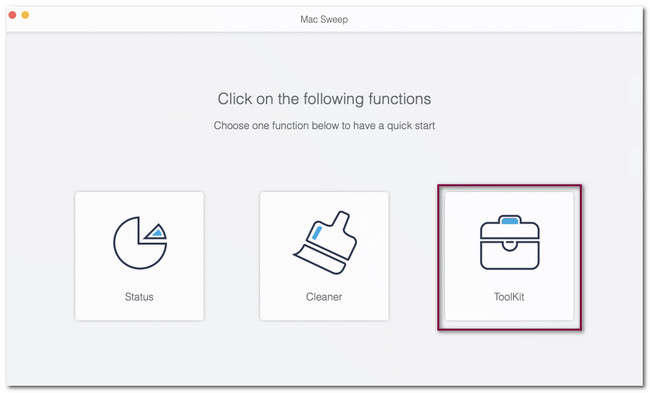
Шаг 2 Вы увидите функции, которые этот инструмент предлагает вашему Mac. Среди всех них, пожалуйста, выберите Инструментарий значок справа. Программное обеспечение направит вас к новому экранному интерфейсу. Значок появится в правой части инструмента. После этого справа появятся другие функции этого программного обеспечения.
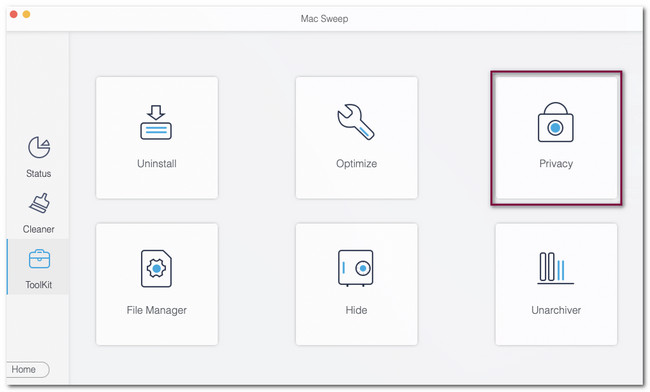
Шаг 3 Среди всех 6 функций, пожалуйста, выберите Конфиденциальность кнопка. Вы будете перенаправлены в новый интерфейс программного обеспечения, интерфейс сканирования. Пожалуйста, нажмите на Сканировать кнопку, чтобы программа сканировала кеши и другие данные на вашем Mac Chrome. Процесс сканирования будет длиться всего несколько секунд. Результаты появятся на Вид кнопку в зависимости от размера файла.
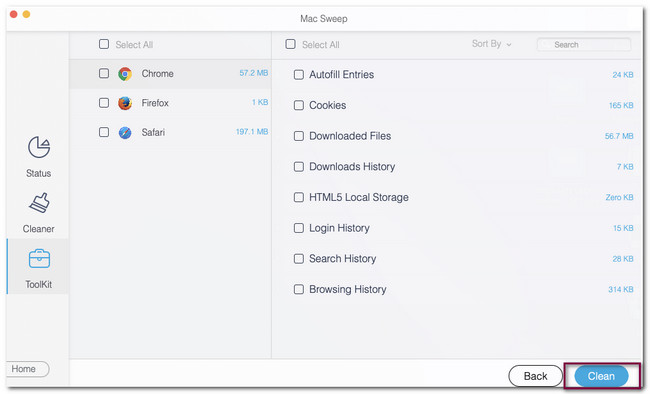
Шаг 4 Нажмите кнопку «Просмотр», чтобы увидеть файл, найденный этим программным обеспечением. После этого вы увидите классификации или значки веб-браузеров, доступных на вашем Mac. Пожалуйста, нажмите на Chrome икона. После этого выберите Выбрать все кнопку вверху, чтобы очистить другие файлы на вашем Chrome Mac. Нажмите на Чистка кнопку позже.
Часть 4. Как очистить кэш Chrome на Mac с помощью расширений
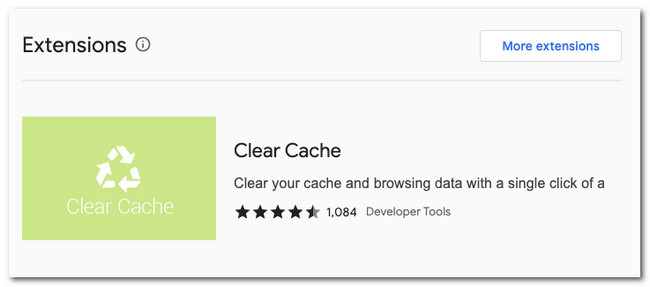
Chrome предлагает свой Интернет-магазин Chrome, чтобы иметь дополнительные инструменты во время просмотра. Эти дополнительные инструменты называются расширениями. Вы можете скачать расширение очистки кеша, чтобы очистить кеш на вашем Chrome Mac. Пожалуйста, ознакомьтесь с инструментом ниже и его подробным руководством.
Шаг 1 Перейдите в Интернет-магазин Chrome. После этого выполните поиск Очистить кеши ключевое слово. Щелкните первый результат в главном интерфейсе — «Очистить кэш». Позже нажмите кнопку Добавить в Chrome кнопку, чтобы добавить расширение в Chrome.
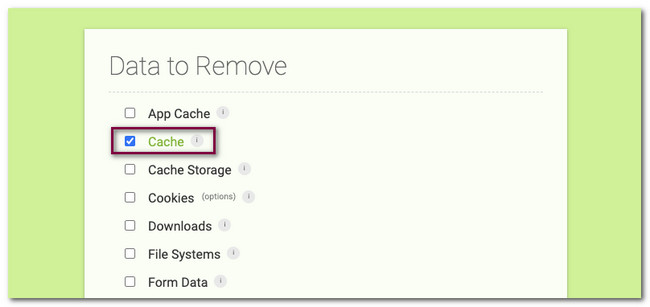
Шаг 2 Веб-браузер направит вас на другой экран. Пожалуйста, выберите Кэш кнопка. После этого Chrome автоматически очистит кеш посещаемых вами веб-сайтов.
Часть 5. Часто задаваемые вопросы о том, как очистить кэш Chrome на Mac
1. Как очистить кеш Chrome, не открывая Chrome на Mac?
Есть только 2 способа очистить кеш Chrome, не открывая его. Вы можете использовать сторонний инструмент, например Очистка FoneLab Mac. Вы можете следовать методу этого поста в качестве руководства по процессу. Кроме того, вы также можете очистить кеши Chrome, удаление их. Позже вам нужно будет только переустановить его с помощью Mac App Store.
2. Что делать, если не очищается кеш в Хроме?
В большинстве случаев пользователи Mac не могут удалить кеш Chrome, потому что они находятся на определенном веб-сайте. Если это так, вам нужно перейти на стартовую страницу Chrome, особенно если вы используете ключевые команды для очистки кеша Chrome. Кроме того, возможно, что они являются ошибками Chrome. В этом случае вам нужно только принудительно закрыть Chrome. Вы можете использовать Dock и долго щелкнуть приложение, а затем щелкнуть Завершить кнопку.
Вот как вы очищаете кеш Chrome на своем Mac. Мы надеемся, что вы многому научились в этом посте. Кроме того, если у вас есть дополнительные опасения по поводу вашего Mac, оставьте комментарий ниже.
С FoneLab Mac Sweep вы очистите систему, электронную почту, фотографии, ненужные файлы iTunes, чтобы освободить место на Mac.
- Управление похожими фотографиями и дубликатами файлов.
- Показать вам подробный статус Mac с легкостью.
- Очистите мусорное ведро, чтобы получить больше места для хранения.
Статьи по теме
- Как легко удалить почтовое приложение на Mac
- Как очистить кэш на Mac с помощью простых методов
- Простые методы Как получить больше памяти на Mac
Как очистить кеш Chrome на Mac?

Всемогущий эксперт по написанию текстов, который хорошо разбирается в проблемах Mac и предоставляет эффективные решения.
Кэш-память облегчает работу в Интернете. Он хранит небольшие файлы истории ваших посещений. Поэтому, когда вы посещаете один и тот же веб-сайт, он загружается намного быстрее. Следовательно, вам будет удобнее просматривать онлайн.
Хотя кеш делает его намного более удобным для вас, он также не дает вам видеть обновленную информацию. Со временем вы получите те же данные, которые хранятся в кеше. Следовательно, это причина, почему вы должны знать как очистить кеш в Chrome Mac поскольку Chrome — один из самых популярных браузеров.
Часть 1. Что такое кэш браузера?
Кеш браузера считается временным хранилищем, в котором находятся загруженные вами файлы браузером, который вы используете. Те файлы, которые попадают в ваш кэш, обычно включают в себя ваши документы, которые составляют веб-сайт, такие как файлы HTML, таблицы стилей CSS, скрипты JavaScripts и даже мультимедийный контент и ваши графические изображения.
После того, как вы снова попытаетесь посетить веб-сайт, используемый вами браузер на самом деле проверит, какой контент был обновлен или что хранится в вашем кэше. Кроме того, кэши могут быть полезны, особенно если у вас медленное интернет-соединение или у вас ограниченный доступ в интернет.
Веб-разработчики являются отличными примерами людей, которые делают привычкой очищать кеш. Причина в том, что им нужно видеть обновленные версии своих сайтов. Если они не очистят кеш, велика вероятность того, что они не смогут увидеть изменения, вносимые в веб-сайты, которые они создают и поддерживают.

Часть 2. Зачем нужно очищать кеш браузера?
Поскольку вы долго используете браузер и не можете очистить его кэш, он может накапливаться и занимать много места на жестком диске вашего Mac.
Tips: Если вы недовольны проблемой «На Mac закончилось место», вы можете прочитать это руководство, чтобы узнать, как получить больше места для хранения с помощью очистка очищаемого пространства вашего Mac.
Это потому, что вы на самом деле заполняете браузер вашего Mac на многих сайтах, которые вы больше не сможете посещать. Это может привести к тому, что ваш браузер будет работать медленнее, чем раньше. Вот почему вы должны время от времени очищать кеш.
Часть 3. Как очистить кэш в Chrome на Mac?
Как и любой другой браузер, Google Chrome также поддерживает кеш и историю своих пользователей. Вот почему те сайты, которые они часто посещают, легко загрузятся снова. А также, это позволяет каждому пользователю легко посещать веб-сайты, потому что они могли получить доступ раньше.
Однако, как мы упоминали ранее, кэш может накапливаться в браузере вашего Mac и влиять на его производительность.
Вот как ты можешь очистить кеш в браузере Mac Chrome с помощью встроенного механизма очистки. Его также легко настроить, а также он очень доступен в вашем браузере Google Chrome.
- Откройте Google Chrome на своем Mac.
- А затем перейти к Chrome меню.
- После этого выберите «Удалить данные о просмотре веб-страницИз раскрывающегося меню.
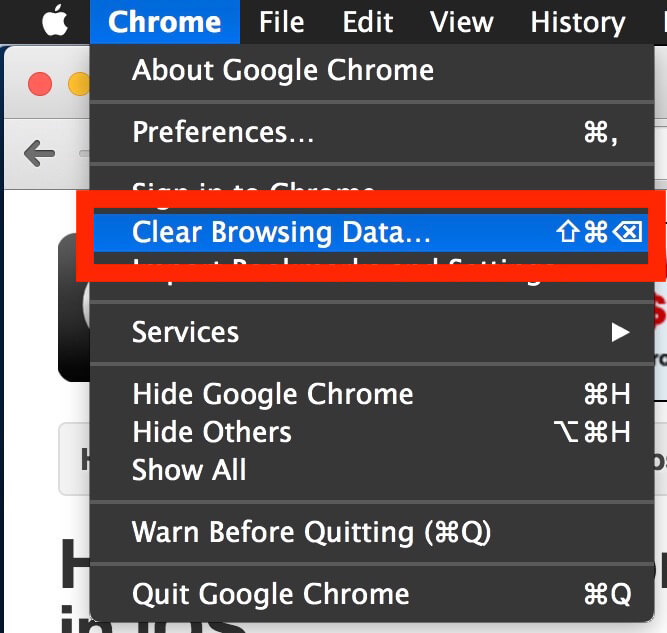
- На экране «Очистить данные браузера» выбрать тип кэша которые вы хотели бы удалить из браузера Google Chrome.
На экране вы увидите следующие параметры:
- просмотр истории– это запись веб-страниц, которые вы посетили.
- Скачать История– Это запись файлов, которые вы загрузили с помощью Google Chrome.
- Файлы cookie и другие данные сайтов и плагинов– файлы cookie здесь могут включать настройку и предпочтения для некоторых веб-страниц, а также использование ваших данных.
- Кэшированные изображения и файлы— это локально сохраненные файлы кеша и медиафайлы с сайтов, которые вы посещали с помощью Google Chrome.
- пароли– это относится к сохраненным логинам, именам пользователей и некоторым данным аутентификации.
- Данные автозаполнения формы– это любая информация, которую вы решили оставить в автозаполнении
- Данные размещенного приложения– это браузерные приложения локальных данных и настроек.
- Лицензии на контент– Это обычно для мультимедиа.
- После этого выберите время периода, который вы хотите удалить. Здесь вы можете выбрать вариант «начало времени». Это будетудалить весь кеш с самого первого использования браузера Google Chrome.
Тогда это все! Вы успешно очистили кеш на вашем Google Chrome с помощью Mac.
Помимо решения, которое мы упомянули выше, на самом деле есть еще один способ очистить кеш в Хроме и это с помощью системы на вашем Mac. На самом деле это похоже на то, как вы очищаете кеш в браузере Safari.
На самом деле есть два основных места, где ваши файлы кеша в Chrome хранятся на вашем Mac. И при этом вы можете получить к нему доступ, используя папку вашей пользовательской библиотеки или используя « Command + Shift + G» которая является командой «Перейти к папке». Все, что вам нужно сделать, это ввести следующие пути.
- Шаг 1. Во-первых, вы должны ввести этот путь: ~/Library/Caches/Google/Chrome/
- Шаг 2. Затем войдите в эту папку: ~/Library/Application Support/Google/Chrome/Default/Application Cache/
Итак, если вы собираетесь очистить кеш в Google Chrome с помощью этого метода, вы должны убедиться, что вы закрыли приложение Google Chrome, прежде чем начать.
Кроме того, вы должны иметь в виду, что вы не должны изменять или удалять какие-либо файлы или папки кеша вручную, если только вы больше не хотите, чтобы кеш вашего браузера был доступен на определенных веб-страницах.
Часть 4. Лучший и самый быстрый способ очистить кеш и файлы cookie в Google Chrome
Решения, которые мы вам дали, о том, как вы на самом деле можете удалить кеш на вашем Google Chrome с помощью Mac, на самом деле просты. Тем не менее, есть гораздо более простой способ сделать это.
И это с помощью надежного инструмента, который поможет вам очистить любой браузер на вашем Mac, включая браузер Google Chrome. И лучший инструмент, который мы можем вам порекомендовать, это использовать PowerMyMac Инструмент конфиденциальности.
PowerMyMac на самом деле является наиболее эффективным, простым и быстрым способом почистить любой браузер который у вас есть на вашем Mac. Это отличный инструмент для улучшения работы любого браузера или даже вашего браузера Google Chrome.
Итак, поскольку PowerMyMac может помочь вам в удаляя все ваши истории, файлы cookie и другие нежелательные файлы, устранение некоторых причин замедления, удаление следов конфиденциальности, которые помогут вам защитить любые конфиденциальные данные, которые у вас есть.
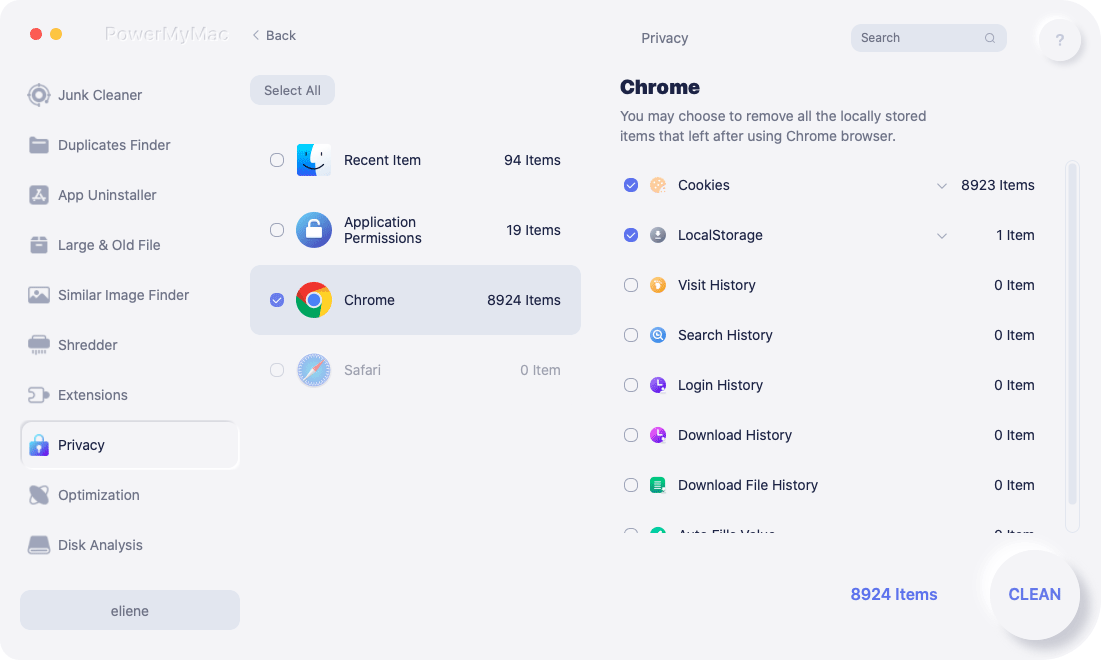
Теперь, чтобы вы могли начать использовать модуль PowerMyMac — Privacy, вот несколько рекомендаций, которым вы можете следовать, чтобы автоматически очищать кеш в Chrome на Mac:
- Загрузите, установите и запустите PowerMyMac на своем Mac.
- Выберите параметр «Конфиденциальность» и начните СКАНИРОВАНИЕ вашего Chrome.
- Выберите браузер Chrome и его данные кеша для очистки.
Часть 5. Вывод
Очистить кеш в браузере довольно просто, так как это не займет много времени. Все, что вам нужно сделать, это выполнить все шаги, которые мы предоставили вам ранее, и все готово. После того, как вы закончите очистку кеша своего браузера Google Chrome, у вас будет больше возможностей для просмотра.
Очистить кеш вручную очень просто, но есть еще один способ сделать это проще. И это с помощью Конфиденциальность PowerMyMac. Эта программа сможет помочь вам удалить все данные, которые больше не нужны в браузере Google Chrome на вашем Mac. Выполняя это время от времени, вы определенно почувствуете себя лучше при использовании браузера Chrome.
Итак, приобретите PowerMyMac сейчас, и мы заверяем вас, что вы сможете помочь своему Mac во многих отношениях.
Итак, если у вас есть другой способ очистки кеша в браузере Google Chrome на вашем Mac, сообщите нам об этом, чтобы вы могли помочь и другим людям.
Рейтинг: 3.7 / 5 (на основе 138 рейтинги)
Как очистить кэш на Маке

- 26 February 2020 01:15:44
- Reviews :
- Views: 27638
Как очистить кэш на Маке: браузера сафари, хром и других обозревателей
Техника компании Apple отличается высокой производительностью, качеством , а также изящным дизайном в стиле минимализм. Серия американских лэптопов MacBook полностью соответствует этим характеристикам. Ноутбуки IT-гиганта из Купертино прекрасно выполняют функции мобильного, мощного ПК для работы, в офисе и даже в путешествиях. Однако время от времени самые надежные компьютеры начинают тормозить и подвисать. Чтобы ускорить работу достаточно очистить кэш на МАКе и удалить ненужные приложения.
Как очистить кэш Mac OS
Устройства, работающих на операционной системе Macintosh, имеют предустановленный браузер Safari. Эта программа зачастую максимально устраивает рядового пользователя, и большинство клиентов “сёрфят” именно через него. Но, наряду с “родным софтом”, не менее популярны другие обозреватели: Google Chrome, Mozilla Firefox, Opera, Яндекс Браузер.
Приступая к очистке кэша Mac, стоит начать именно с браузеров. В процессе загрузки страниц ежесекундно создаются резервные копии всех текстовых, графических элементов, а также ауди- и видеоконтента. Помимо прочего, кэшируется иная информация о сайтах, которую браузер применяет для ускорения загрузки веб-ресурсов. Подобные данные несут очевидную пользу, но быстро устаревают и не используются обозревателями. Таким образом, память на лэптопе сокращается, и система начинает работать медленнее.
.jpg)
Откроется новое внутреннее окно с десятью вкладками. В разделе “Дополнения” нужно отметить флажком нижнюю строку “Показывать меню “Разработка” в строке меню”.
.jpg)
Очистить кэш Сафари на Маке можно именно во вкладке “Разработка”. После предыдущего действия этот раздел стал видимым и появится между вкладками “Закладки” и “Окно”. Кликните на “Разработку” и в развернувшемся контекстном меню нажмите “Очистить кэши”.
(1).jpg)
Такой сброс кэша Сафари основательно стирает устаревшую информацию, не затрагивая личные данные. Чтобы удалить список посещенных веб-ресурсов, нужно зайти во вкладку “Safari” и нажать “Очистку истории”. Процедура значительно проще и поверхностнее предыдущей.
.jpg)
.jpg)
В адресной строке вверху экрана введите chrome://settings/clearBrowserData. Эта команда откроет всплывающее окно с параметрами очистки кэша на Маке.
.jpg)
Установите флажки на требуемых пунктах (например, на истории браузера и на изображениях и прочих файлах). Не забудьте отметить вверху этого маленького окна временный диапазон и выбрать в списке “За все время”. Затем нажмите кнопку “Удалить данные”.
.jpg)
Также кэш хрома на mac OS чистится через вкладку “История”. Для этого нажмите на троеточие в правом верхнем углу экрана. В развернутом меню выберите “История”.
.jpg)
В отдельном окне появится список посещенных веб-ресурсов. Для сброса кэша на Маке в гугл хроме выберите слева пункт “Очистить историю”.
.jpg)
.jpg)
Для быстрого доступа к нужному разделу в адресной строке вверху экрана введите about:settings#privacy и нажмите ввод.
.jpg)
Также можно войти сюда через раздел “Приватность и защита”. В меню “История” нажмите на кнопку справа “Удалить историю”.
.jpg)
Также в разделе раздел “Приватность и защита” можно почистить куки на маке. Выберите строку “Куки и данные сайтов” и кликните на кнопку справа “Удалить данные…”. При желании есть возможность отметить флажком удобный параметр для удаления этих же данных каждый раз после выхода из обозревателя. Для этого нужно поставить флажок на пункте “Удалять куки и данные сайтов при закрытии Firefox”.
.jpg)
Во всплывшем окне отметьте флажками обе строки вида данных и нажмите кнопку “Удалить”. И подтвердите кнопкой “Удалить сейчас”.
.jpg)
.jpg)
В открывшемся окне кликните слева на раздел “Дополнительно” и нажмите на “Очистить историю посещений”. (Для ускоренного вызова следующего окна введите в адресной строке opera://settings/clearBrowserData).
.jpg)
Всплывающее окно позволит отметить флажками и стереть “Историю посещений”, “Файлы cookie и прочие данные сайтов”, а также “Кэшированные изображения и файлы”. После выбора нажмите кнопку “Временный диапазон” и отметьте “За все время”. Далее останется лишь нажать кнопку “Удалить данные”.
.jpg)
.jpg)
Отметьте флажками все пункты, кэш которых нужно удалить. Вверху разверните строку временного диапазона и выберите “За все время”. Для подтверждения действия кликните на кнопку “Очистить”
.jpg)
Как очистить кэш на Маке вручную через Finder
Перед тем, как приступать к следующему этапу очистки памяти Мака, сделайте резервные копии данных! Чтобы удалить кэш приложений в Mac OS нужно перейти в папку Finder. Это всем знакомый проводник. Чтобы открыть его выйдите из всех приложений и зажмите разом Command + Q или просто запустите программу вручную.
.jpg)
Выберите “Переход к папке” и введите в строку ~/Library/Caches. Откройте каждую папку в этом списке и удалите все файлы. Папки удалять не рекомендуется. Если вам интересно, кэш какой конкретно программы удалится, вчитайтесь в названия этих папок. К примеру, папка com.app.itunes содержит кэш программы iTunes. И так по аналогии.
.jpg)
Специальные утилиты по очистке кэша Mac OS
Разработчики ПО для различных операционных систем уже давно позаботились о комфортном и быстром удалении кэша на MacBook. Вне зависимости от модели лэптопа, на него устанавливается специальная чистящая утилита, которая в пару кликов вычистить кэши и куки всех браузеров, других приложений, игр и даже системный мусор.
.jpg) Потом переключитесь на вкладку “Приложения”. Там проставьте флажки на все нужные вам приложения. Только их кэш будет очищен программой. Далее нажмите “Анализ” и после “Очистка”. По окончании очистки свободного места станет гораздо больше.
Потом переключитесь на вкладку “Приложения”. Там проставьте флажки на все нужные вам приложения. Только их кэш будет очищен программой. Далее нажмите “Анализ” и после “Очистка”. По окончании очистки свободного места станет гораздо больше. .jpg)
.jpg) По завершению анализа нажмите кнопку “Очистить”.
По завершению анализа нажмите кнопку “Очистить”. .jpg) При скачивании пробной версии нужно ввести код активации на данном этапе работы приложения.
При скачивании пробной версии нужно ввести код активации на данном этапе работы приложения. .jpg) Если же на Маке установлена полная лицензионная версия CleanMyMac, то проставьте флажки на нужных пунктах для их удаления. Нажмите “Очистить” внизу страницы.
Если же на Маке установлена полная лицензионная версия CleanMyMac, то проставьте флажки на нужных пунктах для их удаления. Нажмите “Очистить” внизу страницы. .jpg) Если в процессе очистки нужно будет установить дополнительный софт или дать доступ приложению – разрешайте, делайте инсталляцию. Утилита CleanMyMac заметно облегчит процесс очистки кэша на компьютере.
Если в процессе очистки нужно будет установить дополнительный софт или дать доступ приложению – разрешайте, делайте инсталляцию. Утилита CleanMyMac заметно облегчит процесс очистки кэша на компьютере.
Очистка кэша браузеров и приложений на MacBook выполняется легко и не отнимает много времени. Опытные пользователи стараются не накапливать лишних файлов и регулярно удаляют кэш, куки, либо настраивают приложения для автоматического их сброса. Следите за состоянием памяти на вашем Маке, и компьютер будет работать, как при первом запуске: быстро и качественно.
- Similar entries (6)
- Products for record (6)