Как очистить таблицу в ворде
Как избавиться от таблицы в Word?
Ответ мастера:
Каждый пользователь, начинающий осваивать приложение Microsoft Office под названием Word, понемногу начинает постигать премудрости работы с документами. В принципе, все достаточно просто, но это потом, а в начале не знаешь, на какую кнопку нажать, или сидишь и думаешь, что же я сделал, что документ выглядит по-другому, или текст, над которым корпел несколько часов, куда-то исчез, я ведь только хотел скопировать. Не надо паниковать, просто соберитесь и сделайте глубокий вдох, может помочь звонок более продвинутому другу.
Вот, например, задача не для новичков, как же удалить таблицу из документа, если она абсолютно там не нужна, и портит все восприятие.
Открываете нужный файл, а в нем находите таблицу, которая предназначена для удаления. При помощи левой кнопки мыши выделите всю таблицу, а затем вызовите контекстное меню нажатием правой кнопки мышки. В нем вам следует выбрать пункт под названием «Макет», а там – раздел «Средства таблицы». Именно в нем вы сможете найти кнопку «Удалить». Далее перед вами откроется диалоговое окно, в котором будет предложено способ удаления. Выберите пункт «Строки и столбцы».
Еще можно щелкнуть по таблице правой клавишей мыши, выбрать выделить таблицу, затем аналогичным способом выбрать ее удаление.
Иногда нужно, не удаляя таблицу, убрать несколько строк, тогда вы можете уже предложенным методом, либо левой клавишей мыши выделить строку, а затем, нажав backspace, удалить ее, выбрав соответствующую команду из предложенных вам вариантов. Можно правой клавишей мыши щелкнуть по нужной строчке и выбрать удаление строки.
Случается, что надо просто очистить ячейки таблицы от информации, тогда просто выделяете ячейки и нажимаете клавишу Del. При этом ячейки останутся, а информация, будет стерта.
Столбцы, как и строки, удаляются путем проведения, аналогичных манипуляций. Если вы постоянно работаете с таблицей, и менять информацию приходится периодически, то можно еще использовать клавишу Tab, чтобы курсор смог перейти на следующую по очереди ячейку. Если там будет текст, он выделится и вы, нажатием на клавишу Del, сможете легко удалить его. А затем спокойно вносить новую информацию.
Главное, удаляя любую информацию из документа, чтобы вы были уверены, что удаляете ненужные данные. Во всяком случае, все можно вернуть на круги своя, если, конечно, вы не сохранили изменения в документе и не закрыли его, тогда шансов практически нет. Но, если документ все еще открыт, все можно вернуть обратно.
Удаление таблицы
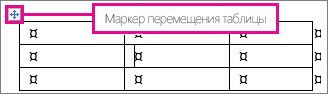
Если вы используете Word и не появляется хим обработка перемещения таблицы, документ может не отображаться в представлении разметки. Чтобы перейти в представление Разметка, нажмите кнопку Разметка в правой нижней части окна Word.

Сведения об удалении только части таблицы см. в статье Удаление ячейки, столбца или строки в таблице.
Удаление содержимого таблицы
Чтобы удалить данные из таблицы, вы выберите ее часть и нажмите клавишу DELETE. Строки и столбцы остаются наряду с форматированием, но все содержимое исчезает.
Дополнительные действия с таблицами
- Вставка таблицы
- Удаление ячейки, столбца или строки в таблице
- Установка позиций табуляции в таблице
- Сортировка содержимого таблицы
Как в Word быстро очистить таблицу как это делается в Excel «очистиь содержимое»?
Хоть в ворде, хоть в эксель достаточно выделить всю таблицу или её элемент и нажать делит.
выделить таблицу и нажать дел
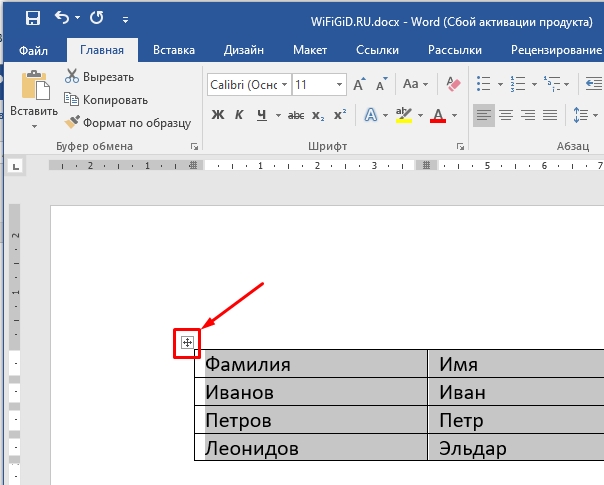
Если навести курсор на таблицу, то у левого верхнего угла таблицы появится крестик в квадратике.
Кликнув по нему левой кнопкой мышки, выделите таблицу. Клавиша Delete удалит все содержимое.
Кликнув правой кнопкой — выделите таблицу и одновременно откроется меню. В меню можно удалить таблицу или выполнить другие действия с ней.
Выделить всю таблицу и нажать клавишу «Delete» (Del).
выдели нужное и нажми «вырезать»
выдели нужное и нажми «вырезать», ДЕЛИТ УДАЛЯЕТ ВСЮ ТАБЛИЦУ СО СТОЛБИКАМИ
Как убрать таблицу в Word, но оставить текст или только таблицу

Сегодня в статье мы посмотрим не только, как удалить таблицу в Ворде, но также как убрать из неё данные или наоборот убрать только грани, оставив при этом остальной текст. Статья будет очень полезной, поэтому настоятельно рекомендую ознакомиться со всеми способами. В случае чего вы знаете, что со мной можно всегда связаться, написав свой вопрос в комментариях.
Способ 1: Удаление клавишей
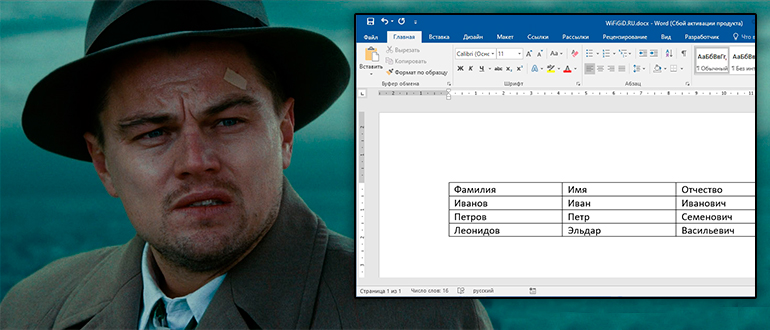
Многих интересует вопрос, как убрать таблицу в Ворде со всеми данными и боковыми гранями. Давайте покажу на конкретном примере, чтобы вам было понятнее.
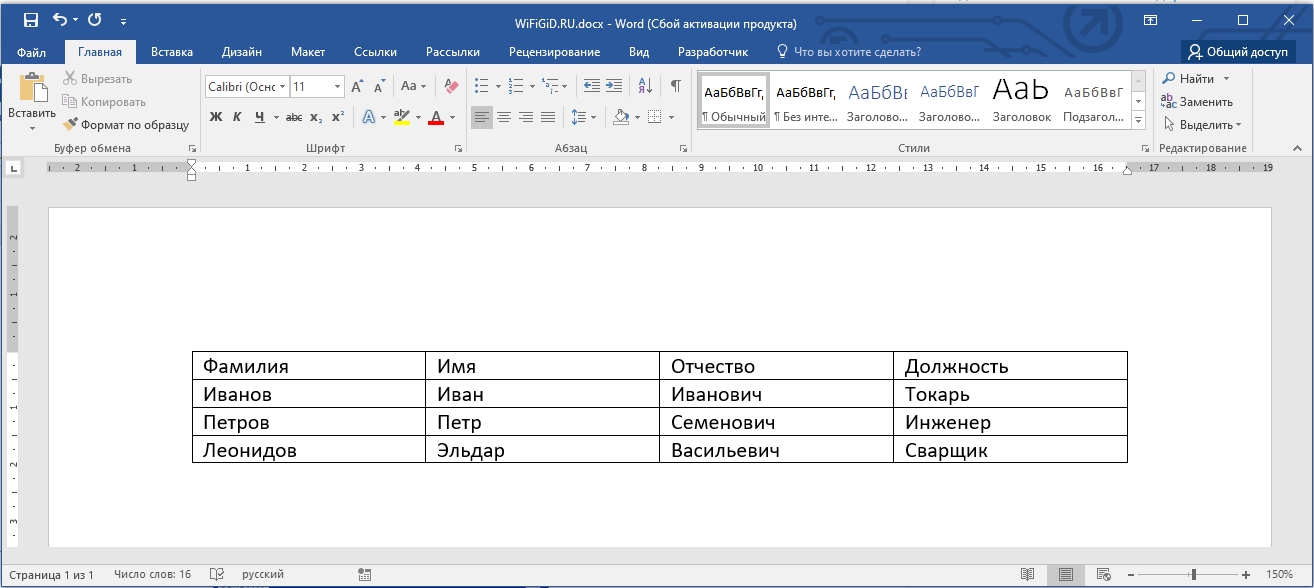
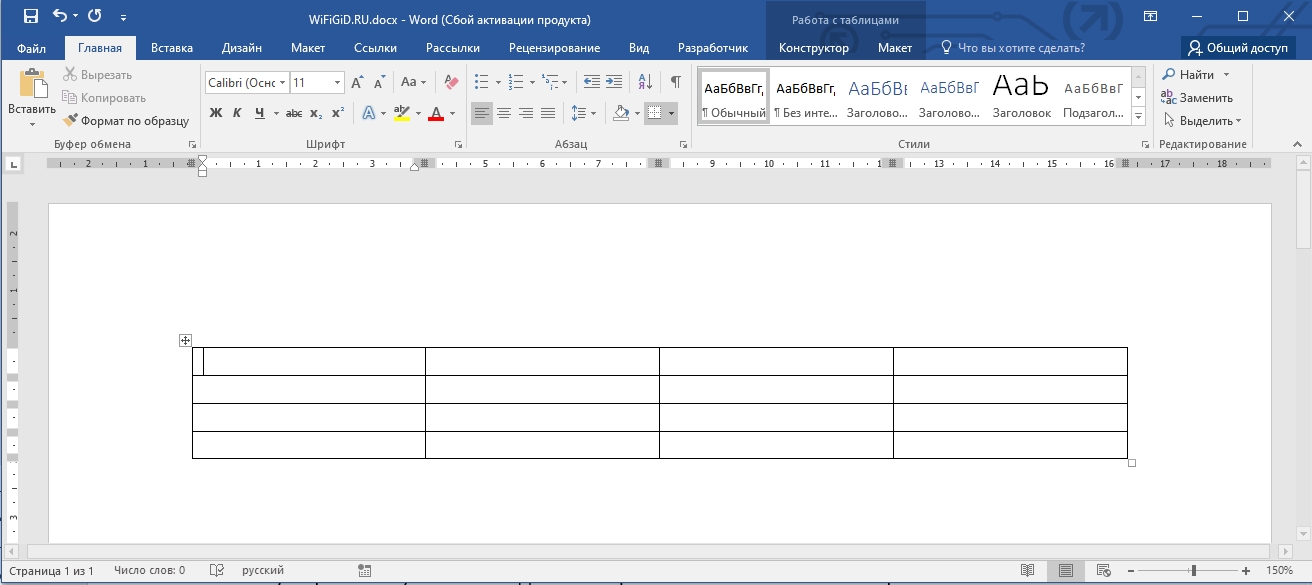
- Представим себе, что у нас есть вот такая вот табличка и нам нужно её убрать. Кликните по любой ячейке таблицы или просто наведите курсор на неё.
- В левом верхнем углу появится маленький квадратик с крестиком – кликните по нему, чтобы выделить всё содержимое.
- Теперь, чтобы удалить таблицу у нас есть два способа. Первый – использовать клавишу:
- Это та кнопка, которая стирает символы в обратном порядке. Клавиша обычно находится справа от ряда цифр и знаков минус (-) и равно (=). Вместо надписи «Backspace» может быть значок стрелки, указывающей влево.
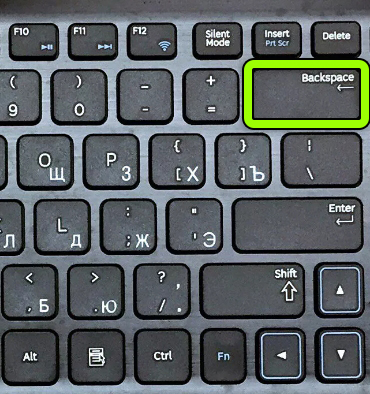
- После этого таблица будет полностью удалена вместе с данными.
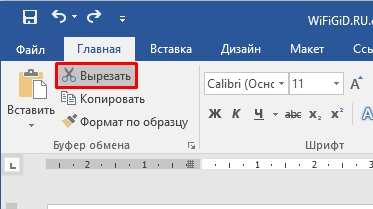
Второй способ – это использовать кнопку «Вырезать», в таком случае таблица исчезнет, но она попадет в буфер-обмена. Если в будущем не вставлять табличку, то она в итоге исчезнет совсем. Вы можете использовать не только кнопку, но и быстрые клавиши на клавиатуре:
Ctrl + X
Способ 2: Удалить только данные таблицы
Если вам нужно очистить таблицу в Ворде от текста и других данных, то делается все примерно аналогично. Сначала нам нужно выделить таблицу – для этого используем ту самую квадратную кнопку с крестиком, как мы это делали в прошлой главе. После этого просто нажмите по клавише:
Способ 3: Удалить грани
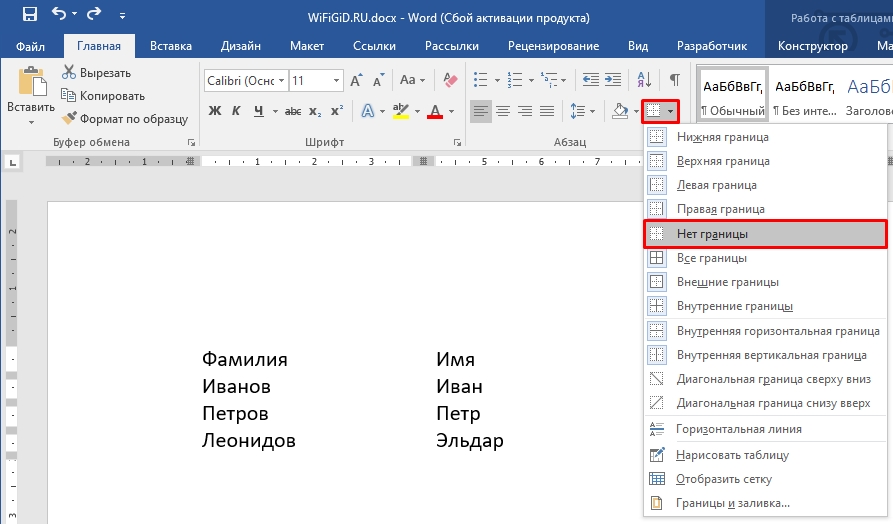
Интересно, а как нам в Word удалить таблицу, но оставить при этом текст. Мне в голову приходит всего два способа. Первый – мы не будем удалять грани, а просто сделаем их невидимыми. Таким образом останется только содержимое таблицы, но она все равно останется существовать, то есть останутся все знаки табуляции.
Полностью выделите таблицу, как мы это делали в прошлых способах. Далее на вкладке «Главная» в разделе «Абзац» найдите настройку «Границы» и установите параметр «Нет границы». После этого грани таблицы исчезнут.
Второй способ убрать или точнее удалить таблицу в Ворде и оставить текст:
- Выделяем таблицу.
- На «Главной» выберите команду «Копировать» или используйте клавиши:
Ctrl + C
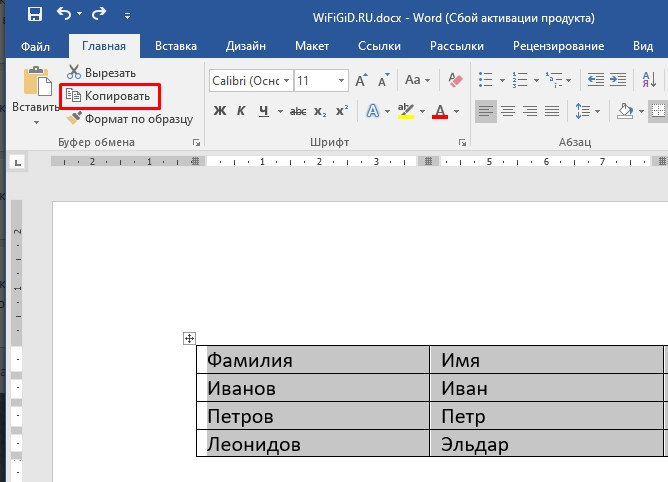
- После этого удаляем её с помощью клавиши:
- И вставляем содержимое с помощью кнопки из того же раздела. Или используем кнопки:
Ctrl + V
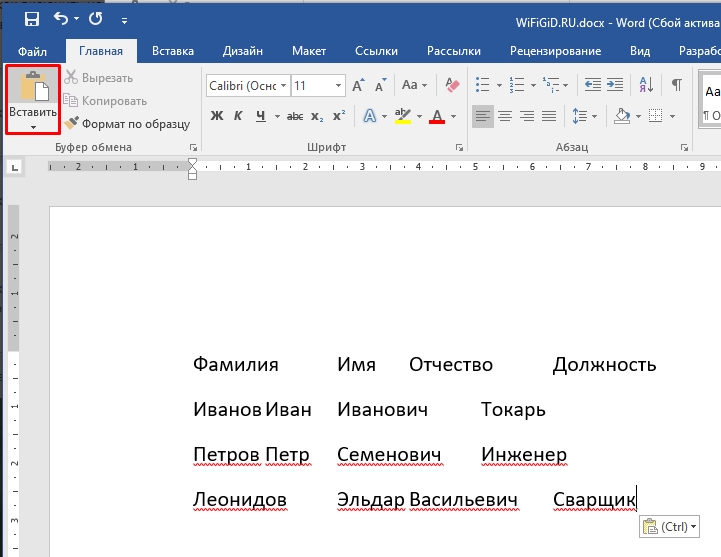
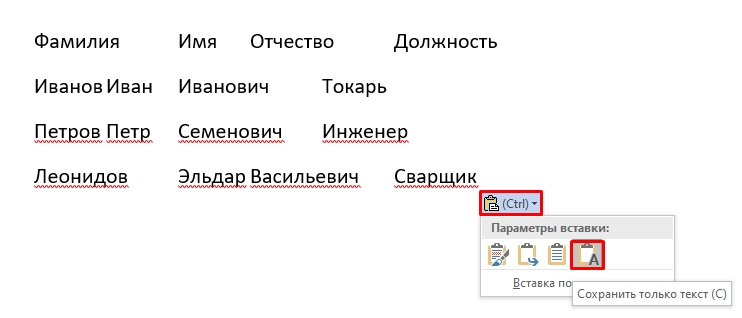
- По умолчанию должен вставиться текст, но, если по каким-то причинам вы опять видите таблицу. Рядом с ней нажмите по кнопке «Параметры вставки» и укажите «Сохранить только текст», нажав левой кнопкой мыши по этой кнопке.
Вот урок и подошел к концу. Обязательно не забывайте знакомиться с дополнительными уроками на портале WiFiGiD.RU. Также пишите свои отзывы, вопросы в комментариях. Всем добра и берегите себя!