Как установить гостевые дополнения VirtualBox (Guest Additions) в Linux LMDE
LMDE — это Linux Mint Debian Edition, то есть Linux Mint на основе Debian.
Гостевые дополнения VirtualBox (Guest Additions) — это модули ядра (драйверы), которые нужны в том случае, если вы запустили Linux LMDE в виртуальной машине VirtualBox.
Благодаря гостевым дополнениям возможно:
- включить общий буфер обмена между реальной операционной системой и гостевой ОС
- включить функцию перетаскивания с гостевой ОС
- развернуть экран гостевой ОС до большего размера или использовать гостевую ОС в полноэкранном режиме, а также включить интеграцию дисплея.
Гостевые дополнения отсутствуют в стандартных репозиториях Linux LMDE (Linux Mint Debian Edition).
Есть два варианта установки:
- установить Guest Additions с диска, поставляемого с VirtualBox
- подключить сторонний репозиторий
Я предпочитаю первый вариант, поэтому рассмотрим его.
Начните с полного обновления и перезагрузки системы:
sudo apt update && sudo apt full-upgrade -y reboot
Установите зависимости, необходимые для компиляции модуля ядра:
sudo apt install build-essential module-assistant dkms
Настройте систему для сборки модулей ядра:
sudo m-a prepare
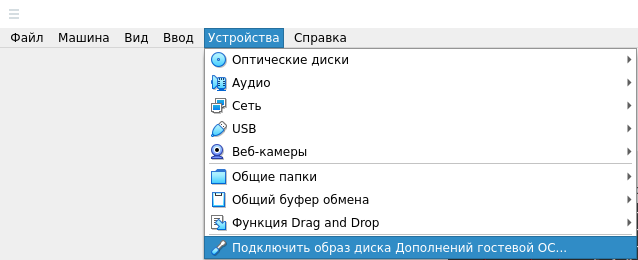
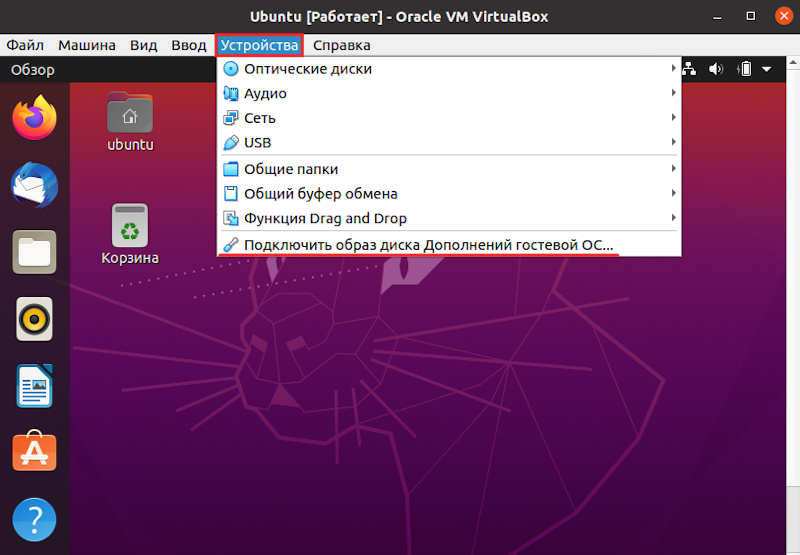
Подключите диск с Гостевыми дополнениями, для этого в меню VirtualBox виртуальной машины выберите «Устройства» → «Подключить образ диска Дополнений гостевой ОС…»:
Вновь вернитесь в систему и выполните там:
cd /media/*/VBox* sudo sh VBoxLinuxAdditions.run
Дождитесь завершения работы программы, обратите внимание, чтобы всё прошло без ошибок.
После окончания установки вновь перезагрузитесь, чтобы изменения вступили в силу:
reboot
В меню VirtualBox включите «Общий буфер обмена» и другие функции, которые вам нужны:
Как подключить общую папку в Virtualbox
Читайте нашу статью: из неё вы узнаете, как создать общую папку и перенести файлы на виртуальную машину Virtualbox.
VirtualBox ― это бесплатный гипервизор. Он позволяет создать виртуальную машину, на которой можно тестировать новое ПО или операционную систему.
В зависимости от того, на какую виртуальную машину установлена операционная система, она имеет своё обозначение:
- гостевая ОС ― операционная система, которую установили на виртуальную машину;
- хостовая ОС ― операционная система, которую установили на физический компьютер.
Виртуальная машина “питается” ресурсами физической машины (то есть компьютера), но файлы гостевой ОС всегда изолированы от хостовой. Поэтому переносить файлы с хостовой ОС на гостевую и наоборот нельзя. Но как быть, если нужно скопировать файл в виртуальную машину VirtualBox с реального компьютера?
Это ограничение можно обойти с помощью специальных дополнений и создания общей папки в хостовой ОС. Как это сделать ― расскажем ниже.
Как подключить общую папку к гостевой Ubuntu
1. Создайте папку в хостовой ОС.
2. Откройте Virtualbox.
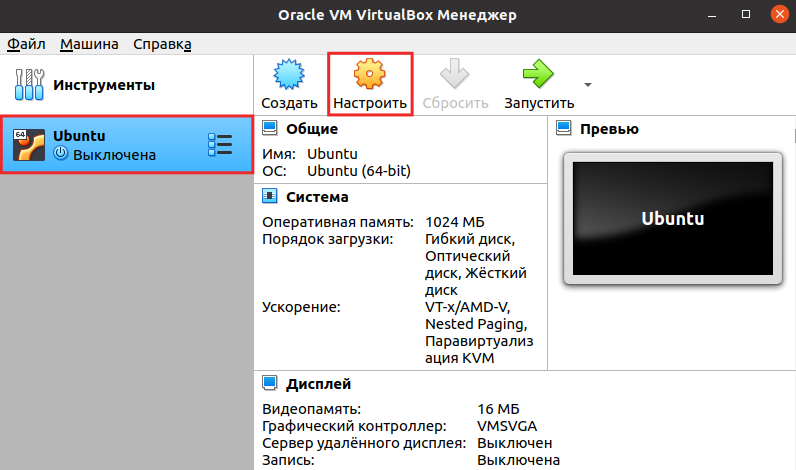
3. Кликните по виртуальной машине. Затем выберите Настроить:
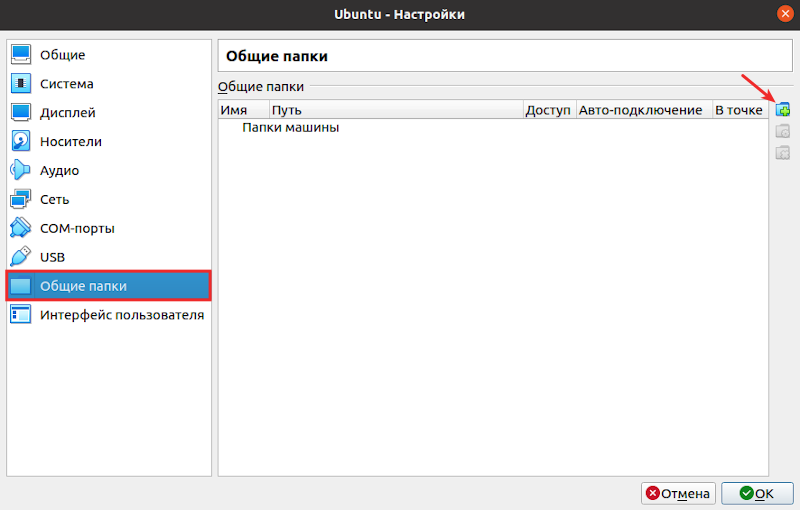
4. Перейдите в раздел Общие папки и нажмите на значок папки с плюсом:
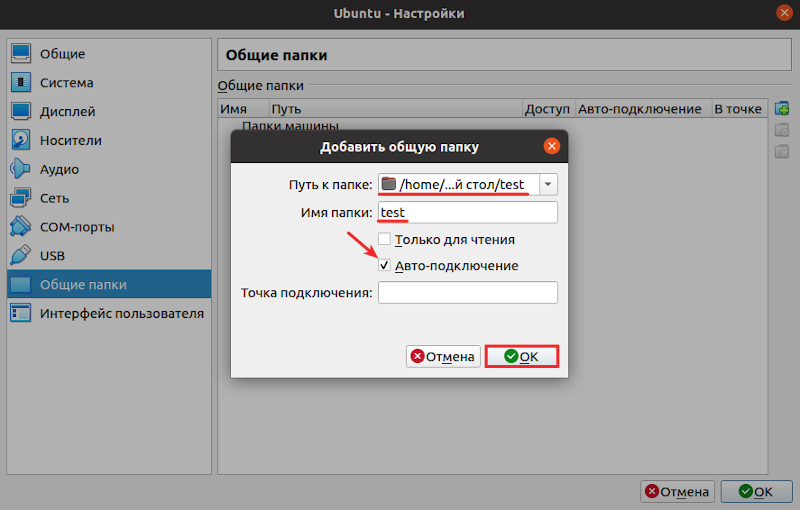
5. Выберите папку, которую вы хотите добавить в гостевую ОС. Отметьте галочкой пункт Авто-подключение и нажмите OK:
6. Один раз кликните на виртуальную машину и выберите Запустить:
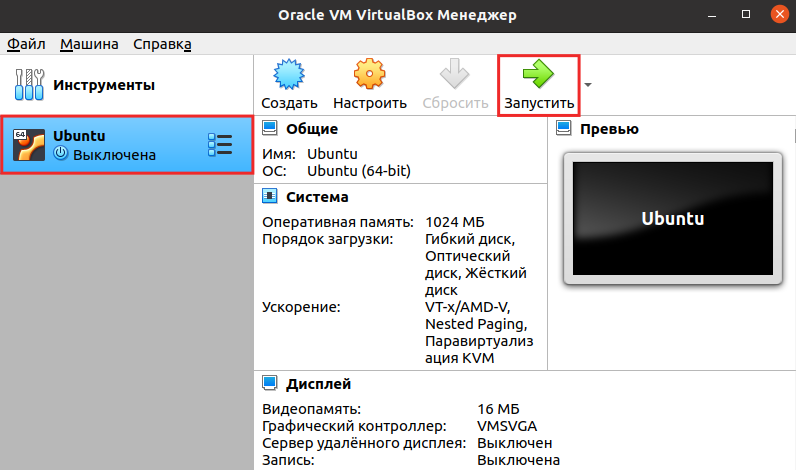
7. В разделе “Устройства” нажмите Подключить образ диска Дополнений гостевой ОС:
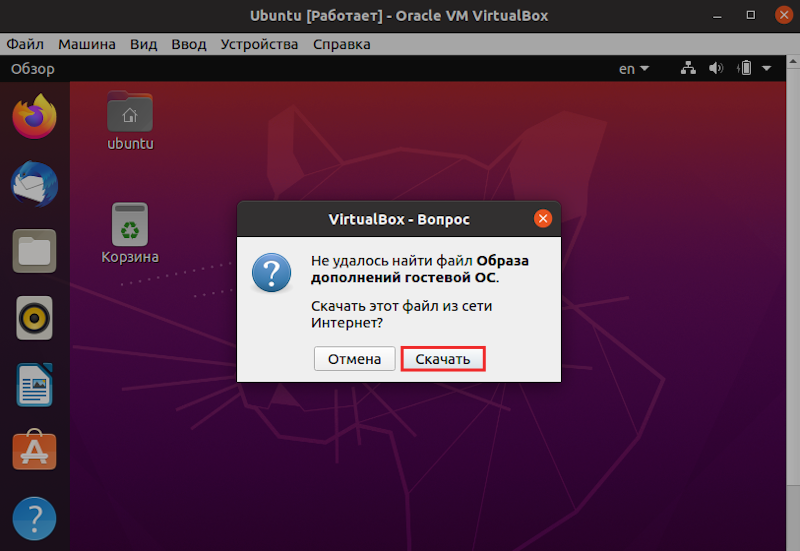
8. Загрузите образ:
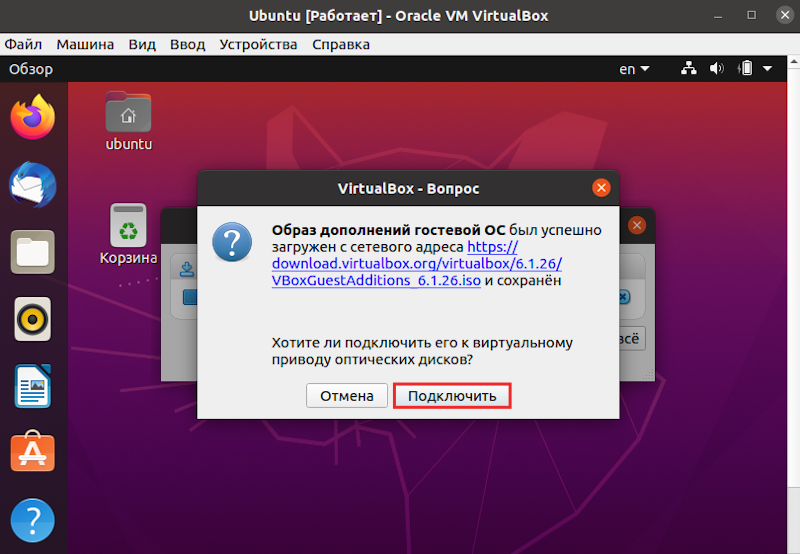
9. Подключите образ:
10. Запустите приложение с виртуального диска:
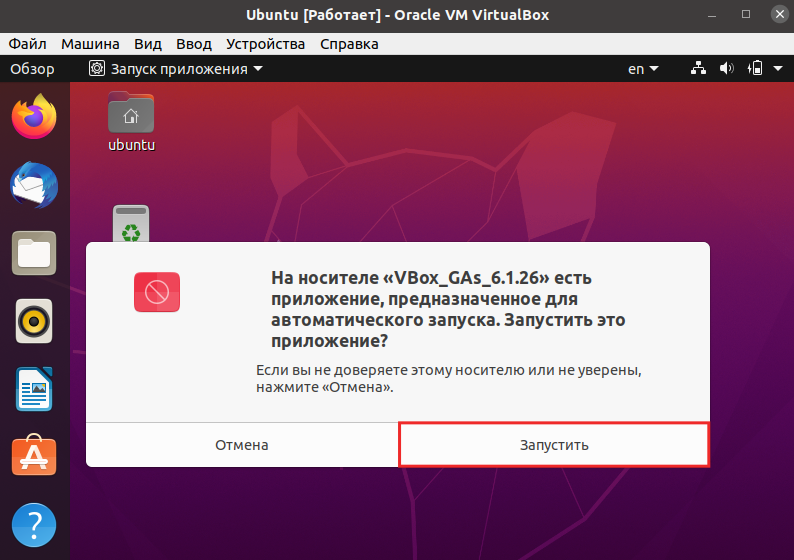
11. Подтвердите запуск. Для этого введите пароль пользователя:
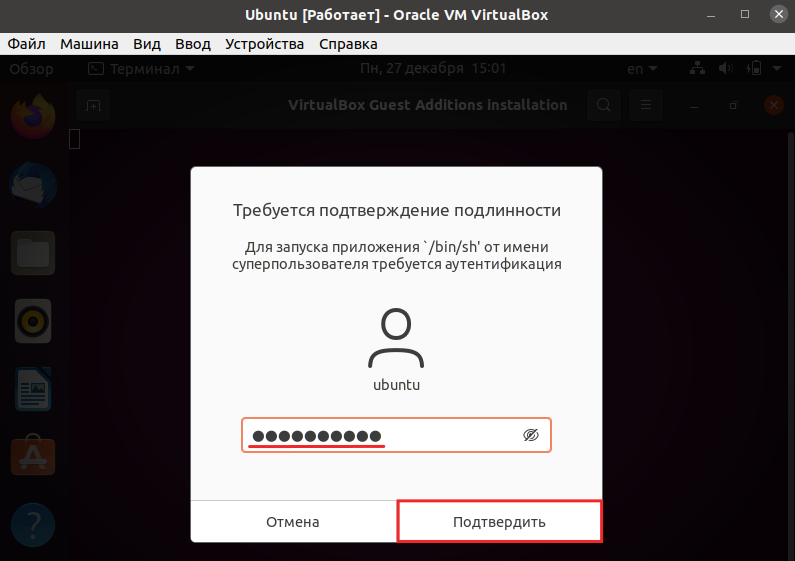
Затем дождитесь окончания установки.
12. Выдайте доступ к папке из гостевой ОС. Для этого откройте Терминал и выполните команду:
sudo adduser ubuntu vboxsfВместо ubuntu укажите имя вашего виртуального компьютера.
13. Перезагрузите гостевую ОС.
Если возникла ошибка
При установке дополнений может возникнуть ошибка. Её текст следующий:
Unable to insert the virtual optical disk into the machine
Чтобы решить проблему установки:
1. Откройте Virtualbox.
2. Кликните по виртуальной машине. Затем выберите Настроить:
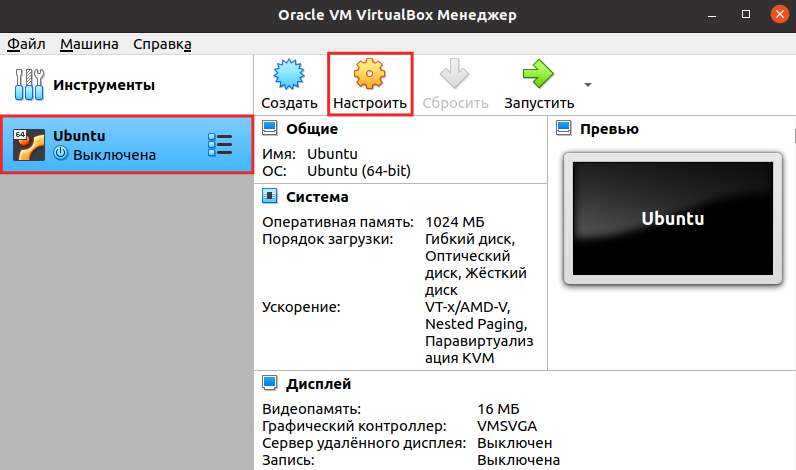
3. Перейдите в раздел Носители. Нажмите на образ диска и выберите Удалить устройство:
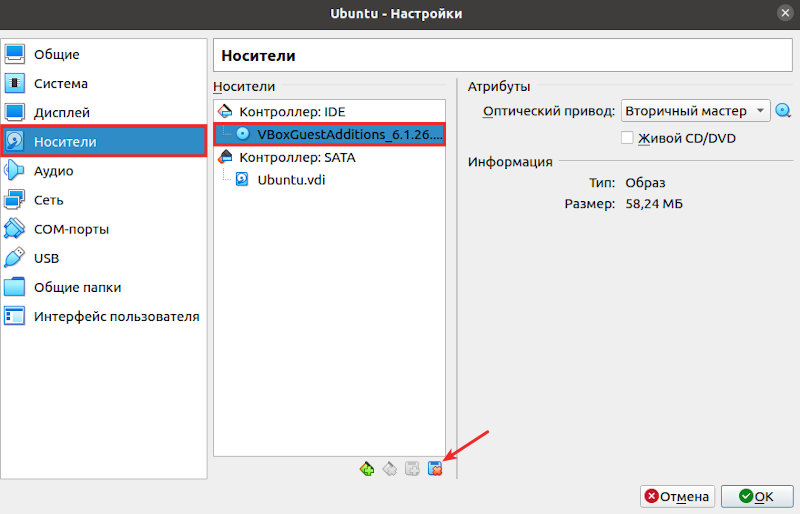
4. Подтвердите своё решение:
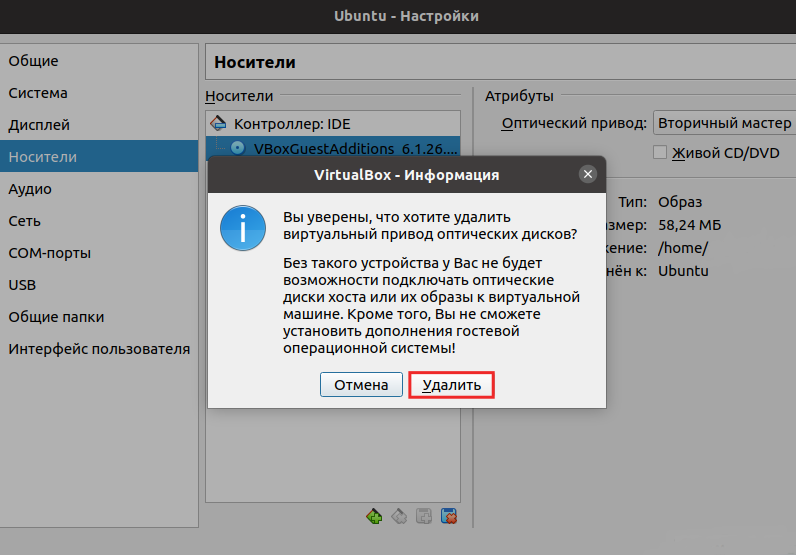
5. Кликните по значку диска с плюсом:
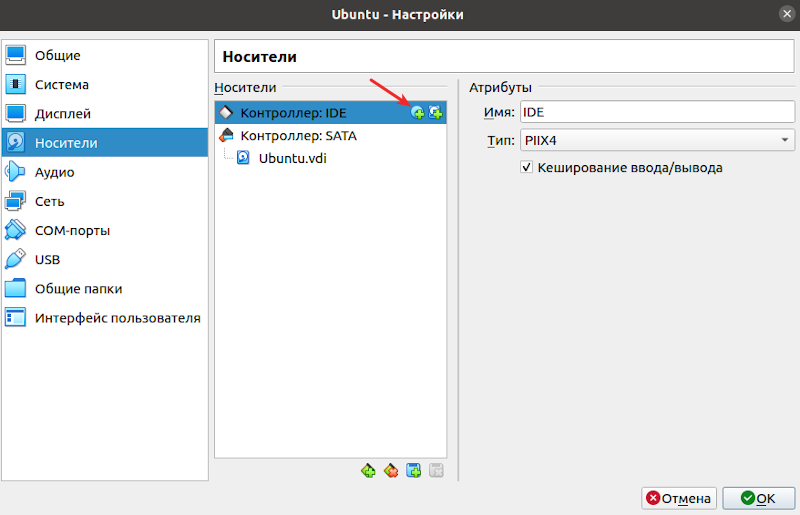
6. Выберите Оставить пустым:
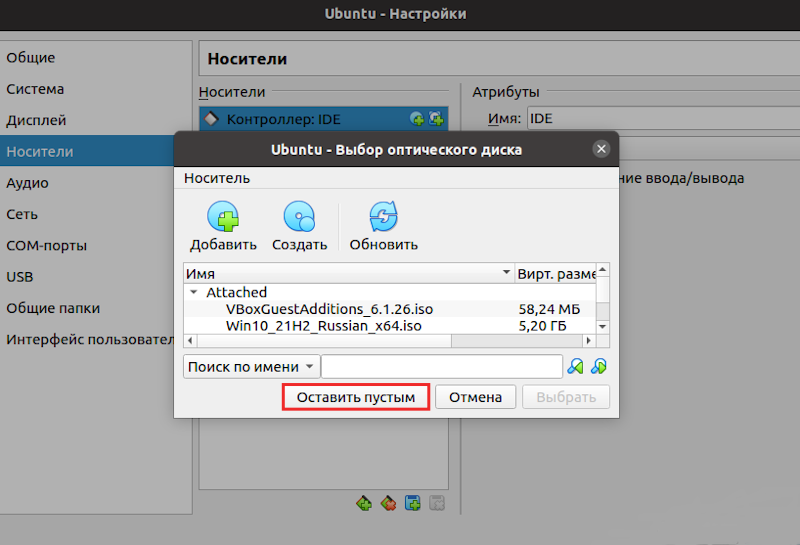
7. Сохраните изменения:
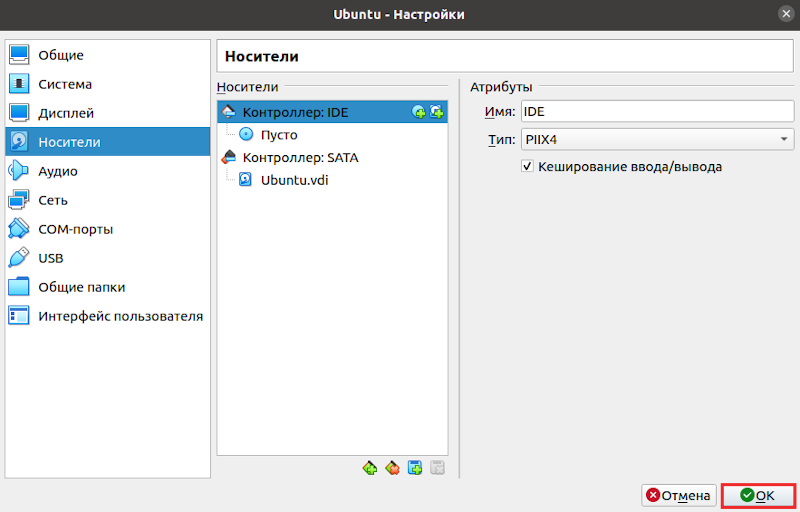
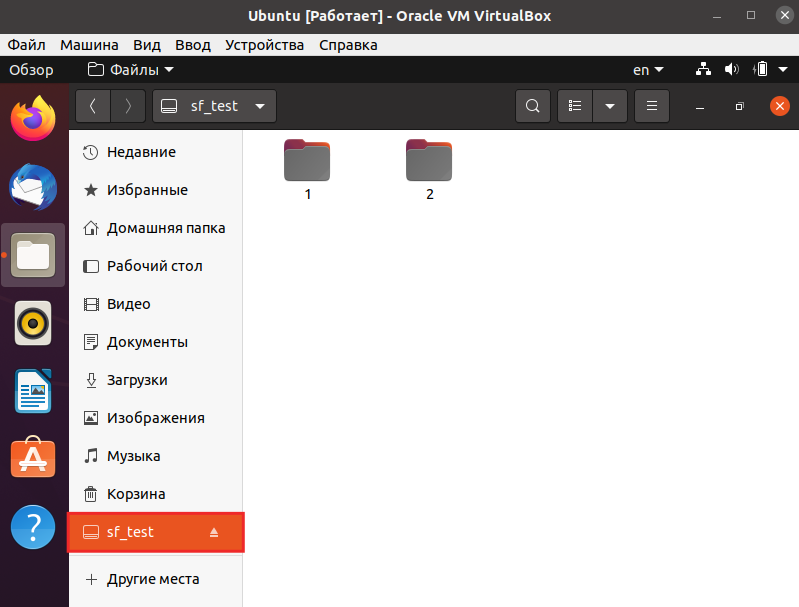
Готово, общая папка отображается в гостевой системе. В неё можно загрузить файлы:
Как подключить общую папку к гостевой Windows
1. Создайте папку в хостовой ОС.
2. Откройте Virtualbox.
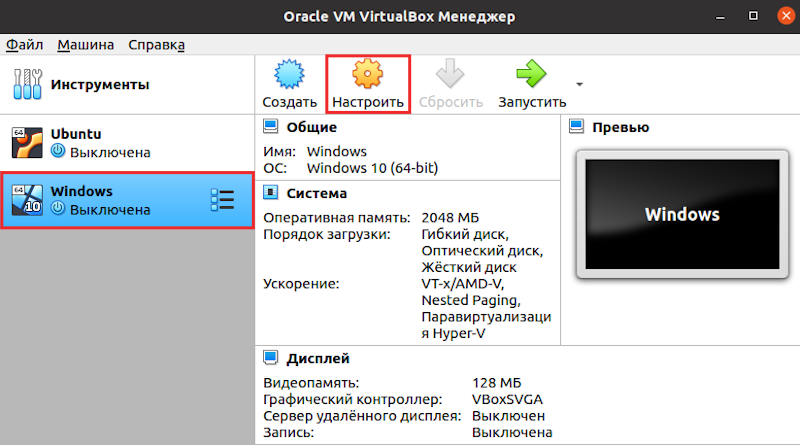
3. Кликните по виртуальной машине. Затем выберите Настроить:
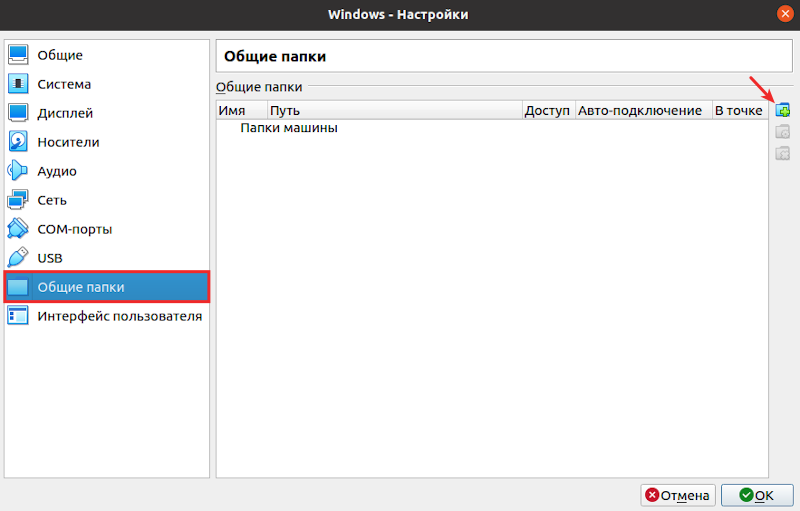
4. Перейдите в раздел Общие папки и нажмите на значок папки с плюсом:
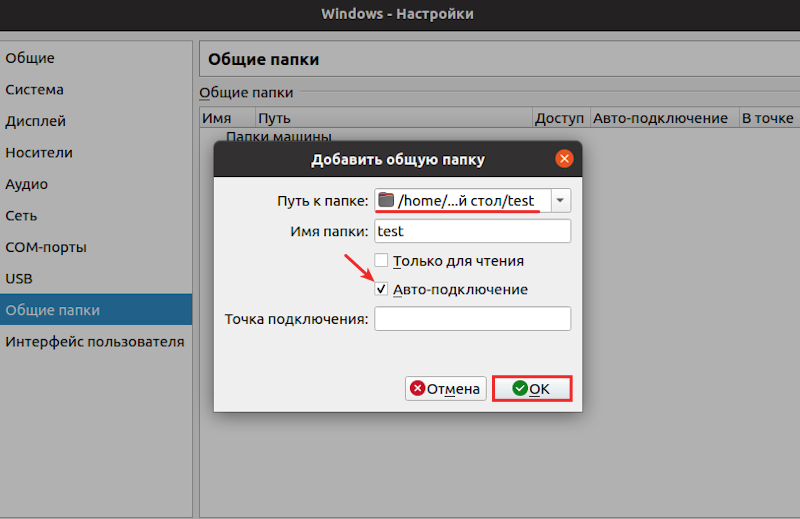
5. Выберите папку, которую вы хотите добавить в гостевую ОС. Отметьте галочкой пункт Авто-подключение и нажмите OK:
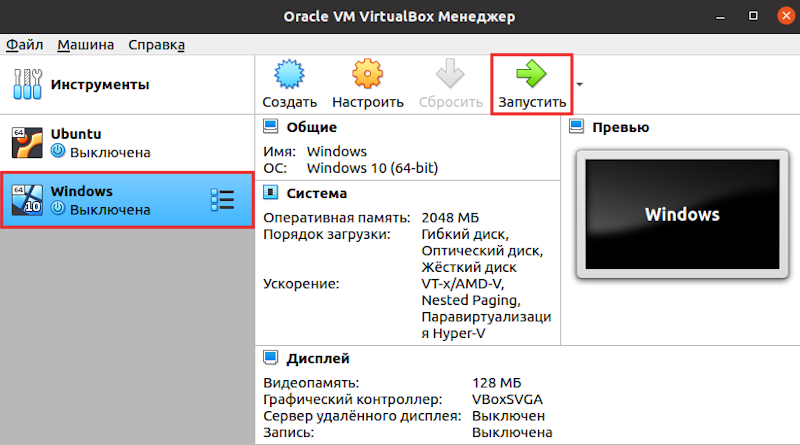
6. Один раз кликните на виртуальную машину и выберите Запустить:
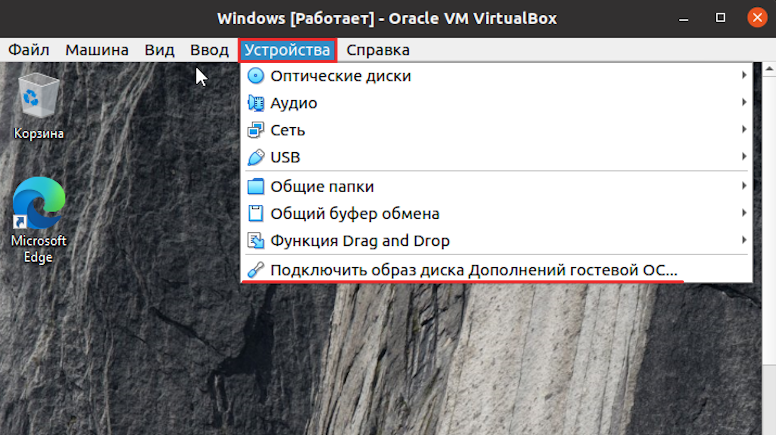
7. В разделе “Устройства” нажмите Подключить образ диска Дополнений гостевой ОС:
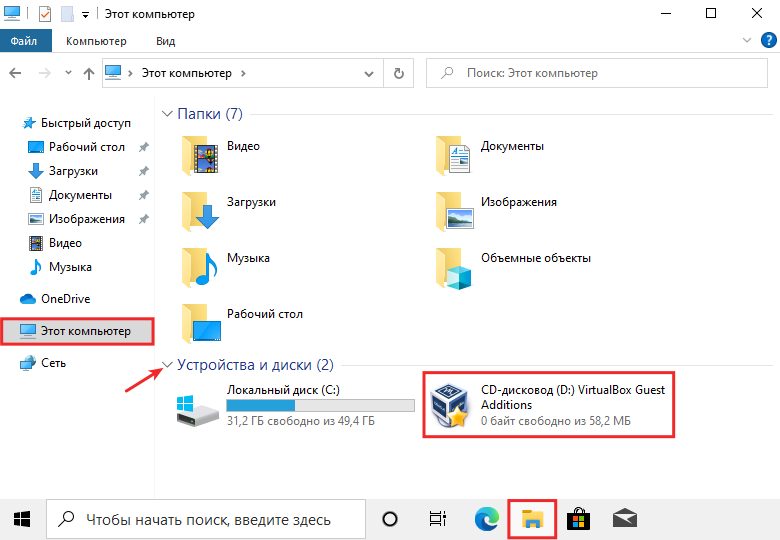
8. В разделе “Проводник” выберите Этот компьютер. Разверните блок Устройства и диски и перейдите в VirtualBox Guest Additions:
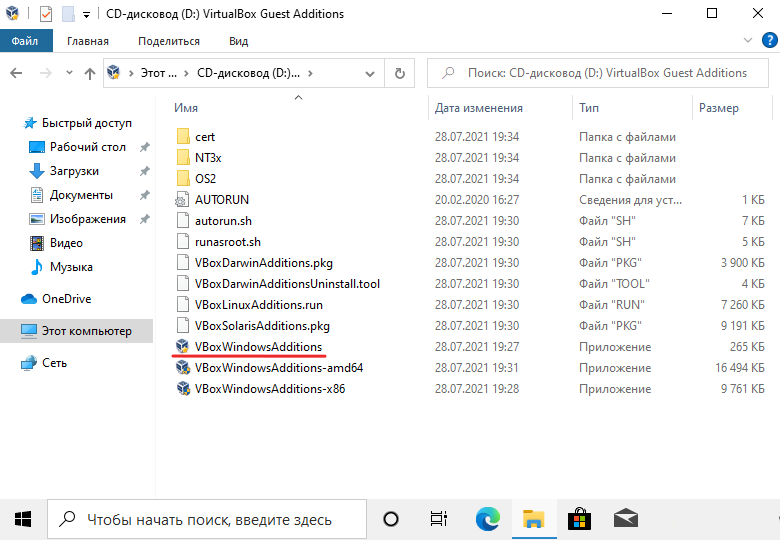
9. Запустите приложение Vbox WindowsAdditions:
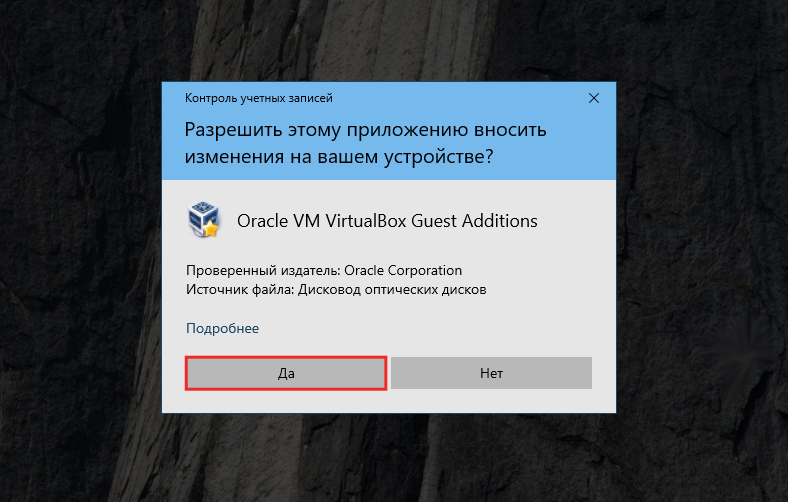
10. Подтвердите запуск:
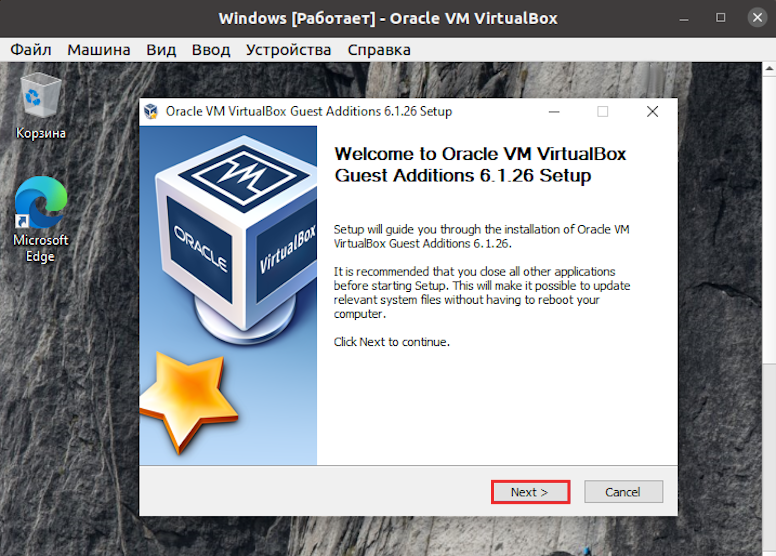
11. На экране появится стартовое окно установки. Нажмите Next:
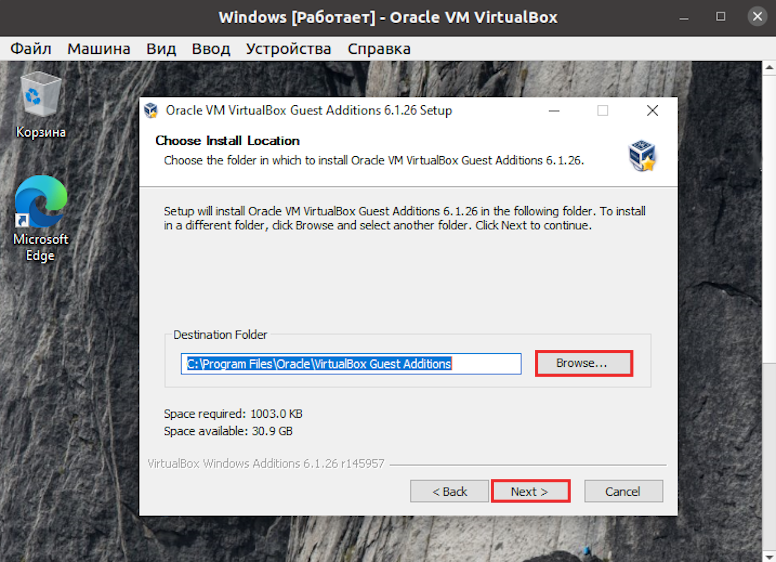
12. Чтобы выбрать папку для установки дополнения, кликните Browse. Затем нажмите Next:
13. Далее отобразится список компонентов установки. Нажмите Install:
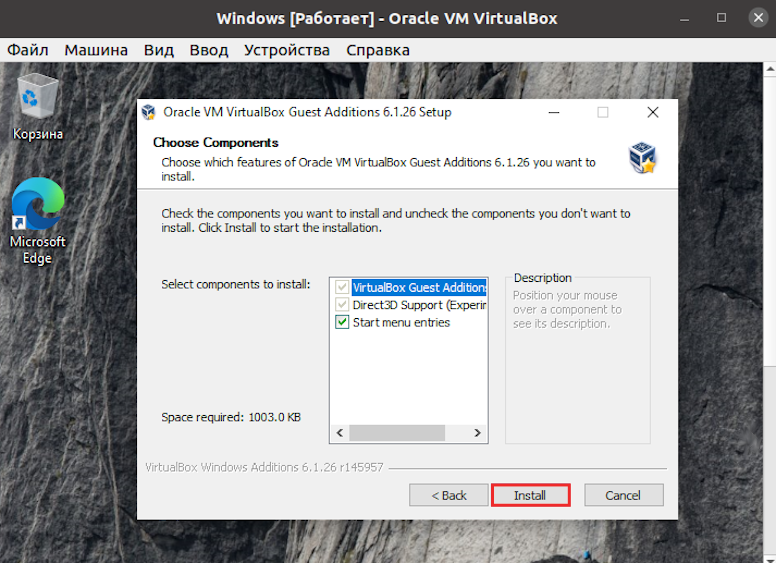
Затем дождитесь окончания установки.
14. Перезагрузите гостевую ОС:
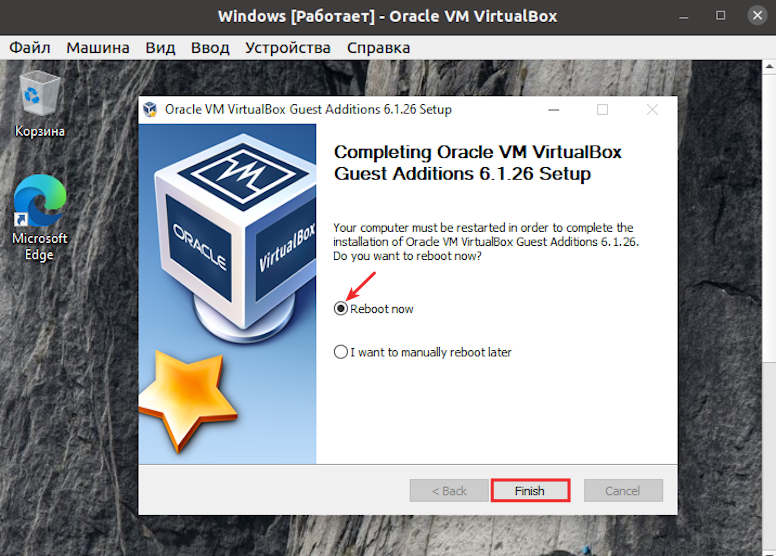
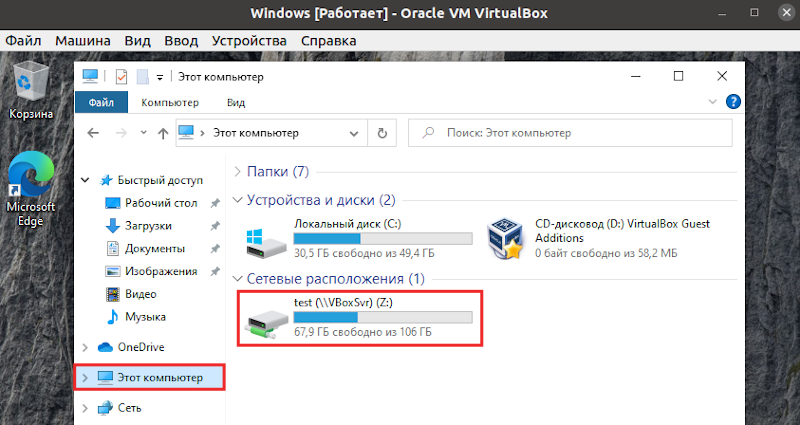
Готово, общая папка отображается в гостевой системе в разделе Этот компьютер. В неё можно загрузить файлы:
Популярные статьи
- Как указать (изменить) DNS-серверы для домена
- Я зарегистрировал домен, что дальше
- Как добавить запись типа A, AAAA, CNAME, MX, TXT, SRV для своего домена
- Что такое редирект: виды и возможности настройки
- Как создать почту со своим доменом
Как подключить образ диска дополнений гостевой ос в virtualbox
Гостевые дополнения Windows предназначены для установки в виртуальной машине работающей с операционной системой Windows. Поддерживаются следующие версии Windows:
- Microsoft Windows NT 4.0 (any service pack)
- Microsoft Windows 2000 (any service pack)
- Microsoft Windows XP (any service pack)
- Microsoft Windows Server 2003 (any service pack)
- Microsoft Windows Vista (all editions)
- Microsoft Windows 7 Beta
Как правило, рекомендуется устанавливать гостевые дополнения Windows.
4.2.1. Установка гостевых дополнений
После подключения файла ISO с дополнениями, гостевая система Windows автоматически запускает программу установки.
4.2.1.1. Подключение файла ISO с гостевыми дополнениями
В меню «Устройства» окна виртуальной машины, находится пункт «Установить дополнения гостевой ОС «, который автоматически подключает файл образ к виртуальной машине.
Если вы предпочитаете подключать дополнения вручную, необходимо выполнить следующие шаги:
- Запустите виртуальную машину с установленной Windows.
- Выберите «Подключить CD/DVD-ROM» из меню виртуальной машины «Устройства» с опцией «Образ CD/DVD-ROM». Откроется менеджер виртуальных носителей, описанный в Разделе 3.5, “Менеджер виртуальных носителей” .
- В нем, нажмите кнопку «Добавить» и найдите на вашем хост системе файл VBoxGuestAdditions.iso :
- На хосте с Windows, вы можете его найти в папке куда установлен VirtualBox (обычно в C:\Program files\Sun\xVM VirtualBox ).
- На Mac OS X, вы можете его найти в группе приложений VirtualBox. (Правый клик на иконке VirtualBox в Finder и выберите Show Package Contents . There it is located in the Contents/MacOS folder.)
- На Linux хосте, вы можете найти этот файл в additions , каталога где вы установили VirtualBox (обычно /opt/VirtualBox/ ).
- В Solaris , вы можете обнаружить этот файл в additions каталоге установки VirtualBox (normally /opt/VirtualBox ).
4.2.1.2.Запуск установки
Если функции автозапуска не отключена в вашей гостевой Windows, Windows автоматически запустит программу установки гостевых дополнений VirtualBox. Если автозапуск отключен, запустите программу VBoxWindowsAdditions.exe на диске CD/DVD в гостевой системе.
Программа добавит несколько драйверов устройств в базу драйверов Windows и вызовет мастер установки устройств.
В зависимости от ваших настроек системы, возможно появление предупреждений о том что драйверы не имеют цифровой подписи. Вы должны подтвердить установку этих драйверов, что бы выполнить корректную установку дополнений.
После установки, перегрузите вашу гостевую ОС для активизации дополнений.
4.2.2. Обновление гостевых дополнений
Гостевые дополнения Windows могут быть обновлены повторным запуском программы установки, как описано выше. Данная процедура заменит предыдущие дополнения и обновит версии драйверов.
Так же, вы можете открыть Диспетчер устройств Windows и выбрать «Обновить драйвер. » для двух устройств:
- VirtualBox Graphics Adapter и
- VirtualBox System Device.
Для каждого, в мастере укажите для поиска драйвера с носителя CD-ROM с гостевыми дополнениями.
4.2.3. Автоматизированная установка
Для обеспечения полностью автоматизированной установки гостевой системы, вы можете указать в командной строке :
VBoxWindowsAdditions.exe /S
Эта команда автоматически установит нужные файлы и драйверы для соответствующей платформы (32- или 64-bit).
Замечание
Так как драйверы WHQL до сих пор не сертифицированы, во время установки возможно появления окна с запросом об установке драйверов, в зависимости от версии гостевой Windows.
Для получения большей информации об автоматизированной установки, используйте командную строку:
VBoxWindowsAdditions.exe /?
4.2.4. Ручная распаковка файлов
Если вы предпочитаете устанавливать файлы и драйвера вручную, вы можете извлечь файлы из архива установки, выполнив:
VBoxWindowsAdditions.exe /extract
Чтобы извлечь файлы гостевых дополнений для отличной от текущей, работающей платформы гостя Windows (e.g. 64-bit files on a 32-bit system), вы можете запустить нужный установщик ( VBoxWindowsAdditions-x86.exe или VBoxWindowsAdditions-amd64.exe ) с параметром /extract .
4.2.5. Сеть Windows Vista
Windows Vista не поставляется с драйверами для сетевой карты AMD PCnet Ethernet, которую VirtualBox устанавливает для гостевых систем по умолчанию (см. Раздел 6.1, “Аппаратная часть виртуальной сети” ). В результате, после установки в виртуальной машине сеть не функционирует.
К сожалению, не существует доступного 64-bit драйвера для карты AMD PCnet . Поэтому для 64-bit Windows ВМ вы должны использовать сетевые устройства Intel.
Статья Установка Дополнений гостевой ОС VirtualBox для Kali Linux 2.0
Если вы запускаете Kali Linux в качестве «гостевой» системы в VirtualBox, эта статья поможет вам успешно установить инструменты «Дополнения гостевой ОС».
Вы должны использовать VirtualBox версии 4.2.xx или выше, чтобы воспользоваться улучшениями, включающие обновления совместимости и улучшенную стабильность как основного приложения, так и Дополнений гостевой ОС.
Установка Дополнений гостевой ОС VirtualBox для Kali Linux
Дополнений гостевой ОС VirtualBox обеспечивают надлежащую интеграцию мыши и экрана, а также общий доступ к каталогу с вашей основной операционной системой. Чтобы установить их, следуйте инструкции.
Запустите вашу виртуальную машину с Kali Linux, откройте окно терминала и наберите следующую команду для установки заголовков ядра Linux.
apt-get update && apt-get install -y linux-headers-$(uname -r)Когда это завершено, вы можете подключить CD-ROM образ с «Дополнениями гостевой ОС». Выберите «Устройства» → «Подключить образ диска Дополнений гостевой ОС». Это смонтирует ISO с Гостевыми дополнениями в виртуальный CD привод вашей виртуальной машины Kali Linux. Когда появиться предложение автозапуска CD, нажмите кнопку Отмена.
Из окна терминала скопируйте файл VboxLinuxAdditions.run с CD-ROM Гостевые дополнения в вашу локальную систему. Убедитесь, что он является исполнимым и запустите установку.
cp /media/cdrom/VBoxLinuxAdditions.run /root/ chmod 755 /root/VBoxLinuxAdditions.run cd /root ./VBoxLinuxAdditions.runПерезагрузите виртуальную машину Kali Linux для завершения установки Гостевых дополнений. Теперь у вас должна быть полная интеграция машины и экрана, а также возможность расшаривать папки с главной системой.
Создание общих папок с хостовой системой
Этот раздел объясняет, как сделать общие каталоги между вашей основной системой и Kali Linux VirtualBox запущенной в VirtualBox.
Из главного окна VirtualBox выберите виртуальную машину Kali Linux и кликните ссылку «Общие папки». Появится новое окно для добавления общих каталогов.
Добавьте каталог, который вы хотите сделать общим, поставьте галочки «Авто-подключение» и «Создать постоянную папку» и нажмите ОК,
Ваши расшаренные папки теперь будут доступны в директории media. Вы можете сделать закладку или ссылку для простого доступа в эту директорию.
Комментарии, перенесенные из блога
Valokorden
Вторник на 12:09 ПП
Что-то не хочет ставится ошибку кидает.
Ставлю Kali 2 на виртуалку версии 4.3.20, основная система kali 1.1
У тебя в логах видно что ты ставишь на Vbox-5 версии, а вот 5 версии для kali 1.1 нет, а если ставить из репозитория виртуалбокса, то начинаются проблемы с зависимостями
WebWare Team
Вторник на 01:09 ПП
Если бы написали ошибку, то почти наверняка я бы сейчас писал верный совет. А так приходиться спрашивать: какая ошибка возникает?
Почти наверняка проблема в том, что точка монтирования диска с дополнениям чуть отличается, например, в моём случае это /media/cdrom/. А на предыдущих версиях было, вроде, /media/cd–rom/
Т.е. вместо моей команды
cp /media/cdrom/VBoxLinuxAdditions.run /root/
нужно набрать
cp /media/cd-rom/VBoxLinuxAdditions.run /root/
Или что-то подобное.
wgs
Вторник на 03:09 ПП
сделал все выше описанное, все получилось как у автора, НО у меня нет папки media, а в компьетере или домашней папке я не нашел расшареную общую папку. кто нибудь знает как это пофиксить?
Valokorden
Среда на 05:09 ДП
Да нет проблема совсем не в этом, в самой установке дополнений
root@kali-vbox:~# ./VBoxLinuxAdditions.run
Verifying archive integrity… All good.
Uncompressing VirtualBox 4.3.20 Guest Additions for Linux…………
VirtualBox Guest Additions installer
Removing installed version 4.3.20 of VirtualBox Guest Additions…
Copying additional installer modules …
Installing additional modules …
Removing existing VirtualBox DKMS kernel modules …done.
Removing existing VirtualBox non-DKMS kernel modules …done.
Building the VirtualBox Guest Additions kernel modules
The headers for the current running kernel were not found. If the following
module compilation fails then this could be the reason.
Building the main Guest Additions module …done.
Building the shared folder support module …fail!
(Look at /var/log/vboxadd-install.log to find out what went wrong)
Doing non-kernel setup of the Guest Additions …done.
Installing the Window System drivers
Warning: unknown version of the X Window System installed. Not installing
X Window System drivers.
…done.
Installing graphics libraries and desktop services components …done.
Ссылка скрыта от гостей
WebWare Team
Среда на 07:09 ДП
У вас не установлены заголовки. Инструкция начинается с этого
apt-get update && apt-get install -y linux-headers-$(uname -r)
После этого должно быть всё хорошо.
Если команды для установки заголовков вводите, а там возникает другая ошибка, значит проблемы с репозиториями. Инструкция также имеется: «Проверка и восстановление репозиториев в Kali Linux из командной строки».
Valokorden
Среда на 12:09 ПП
Все давно стоит
Чтение информации о состоянии… Готово
Уже установлена самая новая версия linux-headers-4.0.0-kali1-amd64.
обновлено 0, установлено 0 новых пакетов, для удаления отмечено 0 пакетов, и 0 пакетов не обновлено.
WebWare Team
Среда на 02:09 ПП
Начнём с того, что мне удалось воспроизвести ошибку! Я залогинился под другим пользователем и попытался поставить. Даже если хедеры есть, даже при запуске с sudo пишет «The headers for the current running kernel were not found. If the following module compilation fails then this could be the reason». Т.е. попробуйте залогиниться под рутом и сделать.
А этот текст я написал ещё до того, как удалось воспроизвести ошибку:
The headers for the current running kernel were not found. If the following
module compilation fails then this could be the reason.
Перевод: «Заголовки для запущенного в данный момент ядра не найдены Если в дальнейшем компиляция модуля завершится с ошибкой, то это может быть причиной.»
У меня тоже бывала такая ошибка (Установка VirtualBox Guest Additions на Kali Linux 1.1.0 (Debian, Ubuntu)) и она была вызвана именно отсутствием заголовков.
Судя по информации в Гугл, иногда такая ошибка возникает и при установленных заголовках, советы с сайтов:
обновить VirtualBox
установить не только заголовки, но и их исходники
update-kernel (не работает в Kali)
Valokorden
Суббота на 01:09 ПП
Короче видимо 5 версия нужна для Kali 2, а так без проблем поставилось на kali 1
Вячеслав
Среда на 02:11 ДП
Неделю мучался с дополнениями, что только не делал, не ставятся и всё, вернее наполовину пишет что неизвестная версия винды(как я примерно перевёл) графика ставится и ещё там что-то, а share нет, но еврика. ПАПКА ПОЯВИЛАСЬ! Только ничего в ней не отображалось, чтоб я на винде в неё не помещал, в гостевой ничего…..Но нет худа без добра, всё получилось при случайной попытке «перетащить файл» и он перетащился.
Tigrakill
Среда на 12:03 ПП
Добрый день!
Что то не могу установить linux-headers. Пишет:
E: Не удалось найти пакет linux-headers-4.3.0-kali1-686-pae
E: Не удалось найти пакет с помощью glob «linux-headers-4.3.0-kali1-686-pae»
E: Не удалось найти пакет с помощью regex «linux-headers-4.3.0-kali1-686-pae»
При этом репозитории верные для Kali linux 2.0. Вот они:
deb
Ссылка скрыта от гостей
sana main non-free contrib
deb
Ссылка скрыта от гостей
sana/updates main contrib non-free
После этого сделал apt-get update. но все равно не хочет.
В чем может быть дело?
Серх
Среда на 07:03 ПП
Тоже самое пишет – E: Не удалось найти пакет linux-headers-4.3.0-kali1-686-pae
E: Не удалось найти пакет с помощью glob «linux-headers-4.3.0-kali1-686-pae»
E: Не удалось найти пакет с помощью regex «linux-headers-4.3.0-kali1-686-pae»
что только не делал. Один раз получилось, но потом слетел менеджер сети. Пришлось переставить линух – и все повторилось – не может найти пакеты
Анатолий
Среда на 02:05 ДП
Apt-get update && apt-get dist-upgrade -y
Серж
Среда на 10:05 ПП
Да, согласен – с Недавних пор ядро стало обновляться по этим командам – что-то они там переделали. Раньше версию 4.4.0 можно было поставить только командами apt-cache search linux-headers. А потом apt-get install
strshot
Понедельник на 06:12 ПП
Спасибо большое. Мучался с заголовками часа 2.
Иван
Четверг на 09:06 ПП
Что я делаю нетак?
Ссылка скрыта от гостей
nicky1038
Среда на 04:07 ПП
На официальном сайте в доках есть статья про это.
Ссылка скрыта от гостей
Кому лень открывать — apt-get install -y virtualbox-guest-x11 и перезагрузка.
А описанный здесь метод, судя по всему, работает только для старых версий.
laxixusiyu
Среда на 10:03 ПП
После 3-х дней мучений с заголовками, установками и апгрейдами жесткий диск.VDI стал весить 21ГБ.
Имеем: win7x64, Kali Rolling x32, VirtualBox 4.3.10 и 5.0.0
1. Ставим (любую) Kali на стабильную VB 4.3.10
2. Обновляем VB до 5.0.0 поверх 4.3.10
3. Монтируем дополнения VB
cp /media/cdrom/VBoxLinuxAdditions.run /root/
chmod 755 /root/VBoxLinuxAdditions.run
cd /root
4. Репозитории
# The Kali Rolling Repository
deb
Ссылка скрыта от гостей
kali-rolling main contrib non-free
deb-src
Ссылка скрыта от гостей
kali-rolling main contrib non-free
5. Обновляем Kali
sudo apt-get update
sudo apt-get dist-upgrade
sudo reboot
sudo apt-get update
sudo apt-get install -y virtualbox-guest-x11
sudo reboot
6. Монтируем общие папки
7. Настраиваем Kali
Вуаля… Kali Rolling x32 на VB 5.0.0 под win7x64
oxygen
Пятница на 03:03 ПП
Здравствуйте! Помогите разобраться, не получается кстановить гостевые обновления,
oot@kali:~# apt-get update && apt-get install -y linux-headers-$(uname -r)
Чтение списков пакетов… Готово
Чтение списков пакетов… Готово
Построение дерева зависимостей
Чтение информации о состоянии… Готово
E: Не удалось найти пакет linux-headers-4.6.0-kali1-amd64
E: Не удалось найти пакет с помощью glob «linux-headers-4.6.0-kali1-amd64»
E: Не удалось найти пакет с помощью regex «linux-headers-4.6.0-kali1-amd64»
root@kali:~# cp /media/cdrom/VBoxLinuxAdditions.run /root/
root@kali:~# chmod 755 /root/VBoxLinuxAdditions.run
root@kali:~# cd /root
root@kali:~# ./VBoxLinuxAdditions.run
Verifying archive integrity… All good.
Uncompressing VirtualBox 5.1.14 Guest Additions for Linux………..
VirtualBox Guest Additions installer
Removing installed version 5.1.14 of VirtualBox Guest Additions…
Copying additional installer modules …
Installing additional modules …
vboxadd.sh: Building Guest Additions kernel modules.
Failed to set up service vboxadd, please check the log file
/var/log/VBoxGuestAdditions.log for details.
root@kali:~# ./VBoxLinuxAdditions.run
ugoday
Суббота на 06:06 ДП
Я вот так ставлю
Обновляю репозиторий
1) apt-get update
Ищу нужный
2) apt-cache search linux-headers
Устанавливаю для 64
3) apt-get install -y linux-headers-4.9.0-kali4-all-amd64
И сам VBoxLinuxAdditions.run
cp /media/cdrom/VBoxLinuxAdditions.run /root/
chmod 755 /root/VBoxLinuxAdditions.run
./VBoxLinuxAdditions.run
Nicoteen88
Пятница на 02:12 ДП
Расшарил папку в VB, но папка не отображается в media. Подскажите пожалуйста, что может быть не так?