Подключение к 1С беспроводного сканера штрих-кода Datalogic PowerScan PBT7100
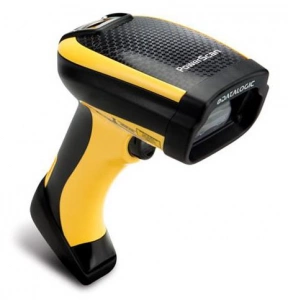
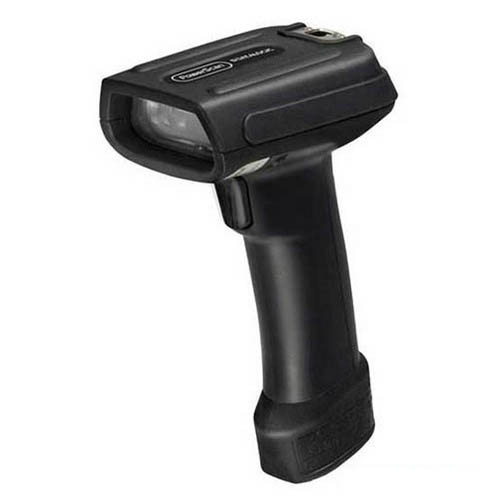
Обычно для подключения к компьютеру беспроводного сканера штрих кода используют коммуникационные подставки. Однако, подставка может стоить несколько сотен долларов, которые можно легко сэкономить.
Мы предлагаем использовать обычный USB-Bluetooth адаптер стоимостью 800 руб.
На тестовой машине адаптер начал “капризничать”, и автоматом не подключался. Решить проблему могла бы переустановка Windows. Мы же использовали драйверы IVT.BlueSoleil.v6.
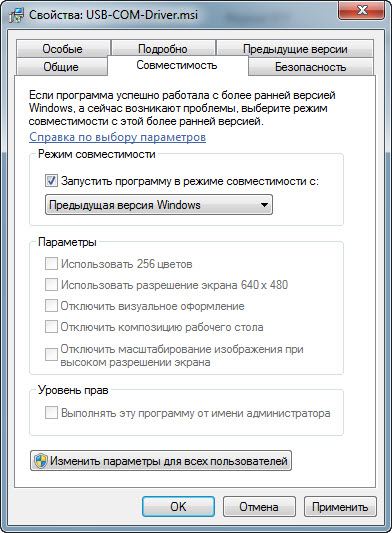
Дополнительно производитель сканера штрих-кода PBT7100, к омпания Datalogic, рекомендует установить USB-COM драйвера (см. ссылку в карточке товара). Что и было сделано. Замечание. Предварительно в свойствах программы установки укажите запуск в режиме совместимости.
Затем открываем Product Reference Guide (PRG), PowerScan PBT7100 (English), стр 12. Считываем штрих-код сброса настроек сканера с заводским установкам.
Далее стр. 14. считываем штрих код интерфейса RS-232 OPOS.
На компьютере активируем поиск нового Bluetooth оборудования, а сканером штрих-кода Datalogic PBT7100 считываем штрихкод на стр. 11: Связь с компьютером.
В итоге на компьютере появился новый виртуальный COM-порт. Запоминаем номер!
Первый этап закончен! Сканер штрих-кода PBT7100 готов читать штрих коды. Поскольку связь через COM-порт, проверить работу сканера в блокноте не получится.
Для проверки можно скачать бесплатную программу Realterm или воспользоваться интерфейсом драйвера сканера штрих кода от Штрих-М или Атол.
На втором этапе устанавливаем драйверы сканера штрих кода Штрих-М или Атол. Подключаем обработку. Настраиваем работу с 1С.
Как подключить сканер штрихкодов в типовых программах 1С
Для работы с маркированным товаром всем предприятиям торговли, как оптовым, так и розничным, потребуется сканер штрихкодов. В этой статье на примере сканера Mindeo MD6600-HD расскажем, как подключить устройство к типовой программе 1С.
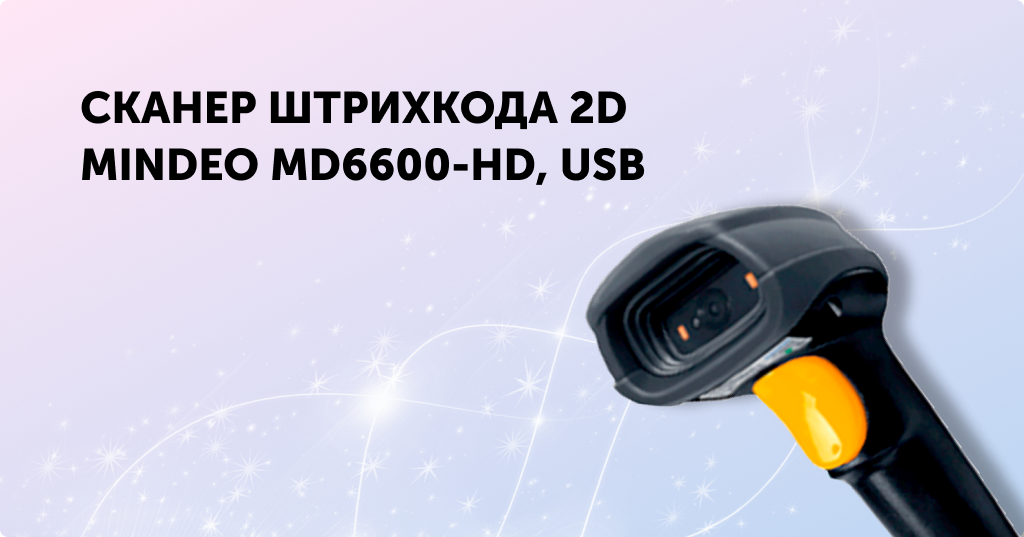
В поставку входит:
- Сканер,
- Присоединительный USB-кабель,
- Очень короткая инструкция по подключению сканера к компьютеру.
На странице сканера в разделе Документация есть инструкция с настроечными штрихкодами. По умолчанию сканер может читать все необходимые в торговле форматы штриховых кодов GS1 DataMatrix, EAN-8/13/ITF-14, PDF-14, QR и инверсионные коды на пачках сигарет.
Подключение сканера в программе
Сначала проверим работоспособность устройства. При подключении сканера к компьютеру должен прозвучать мелодичный звук, а при нажатии на «курок» – подсветиться поле считывания.
Далее в программе 1С нужно найти раздел Администрирование – Подключаемое оборудование. Там устанавливаем флажок Использовать подключаемое оборудование и переходим к списку Подключаемое оборудование. Для каждого экземпляра оборудования создается новая настройка – нажмите кнопку Создать и проверьте, что все нужные поля заполнены:
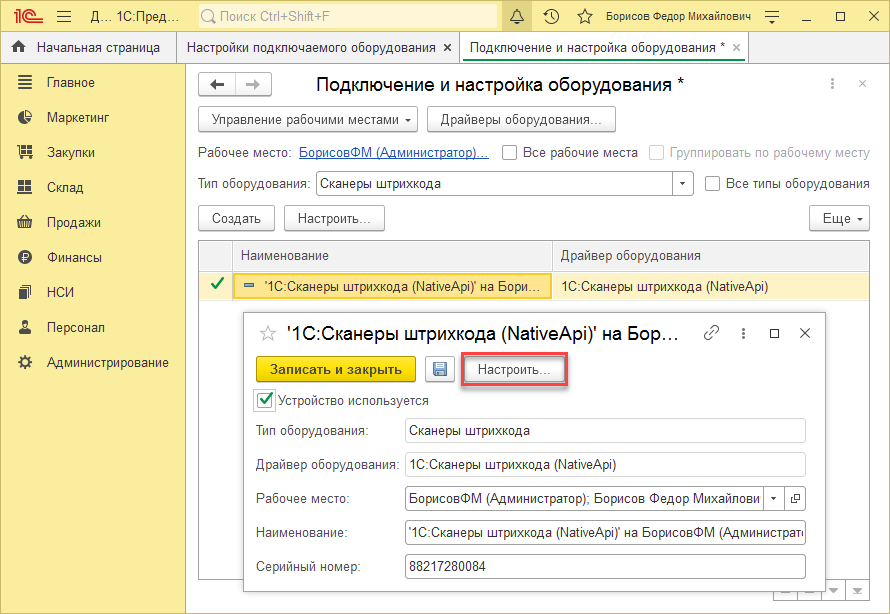
- Устройство используется – должен быть установлен флажок;
- Тип оборудования – должно быть указано значение Сканеры штрихкода;
- Драйвер оборудования – выбрать из списка драйвер 1С:Сканеры штрихкода (NativeApi);
- Рабочее место и Наименование – будут заполнены автоматически данными из системы;
- Серийный номер – вводить не обязательно. Но для удобства учета оборудования в этом поле можно сохранить заводской номер устройства.
Сохраняем запись нажатием на «дискетку» и переходим к настройке сканера (кнопка Настроить). При открытии формы мы увидим, что основные настройки заполнены значениями по умолчанию, которые в большинстве случаев обеспечивают работу сканера.
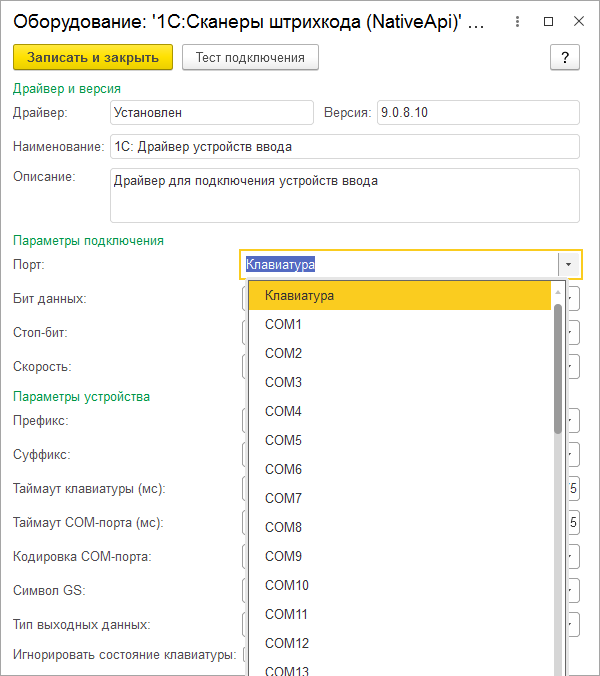
Канал поступления информации определятся параметром Порт. Возможны два режима работы сканера – в режиме эмуляции клавиатуры – это когда компьютер воспринимает символы, поступающие из сканера так же, как если бы мы набирали штрихкод на клавиатуре, и режим работы com-порт. Некоторое время назад компьютеры оснащались разъемами RS-232, как на картинке слева.
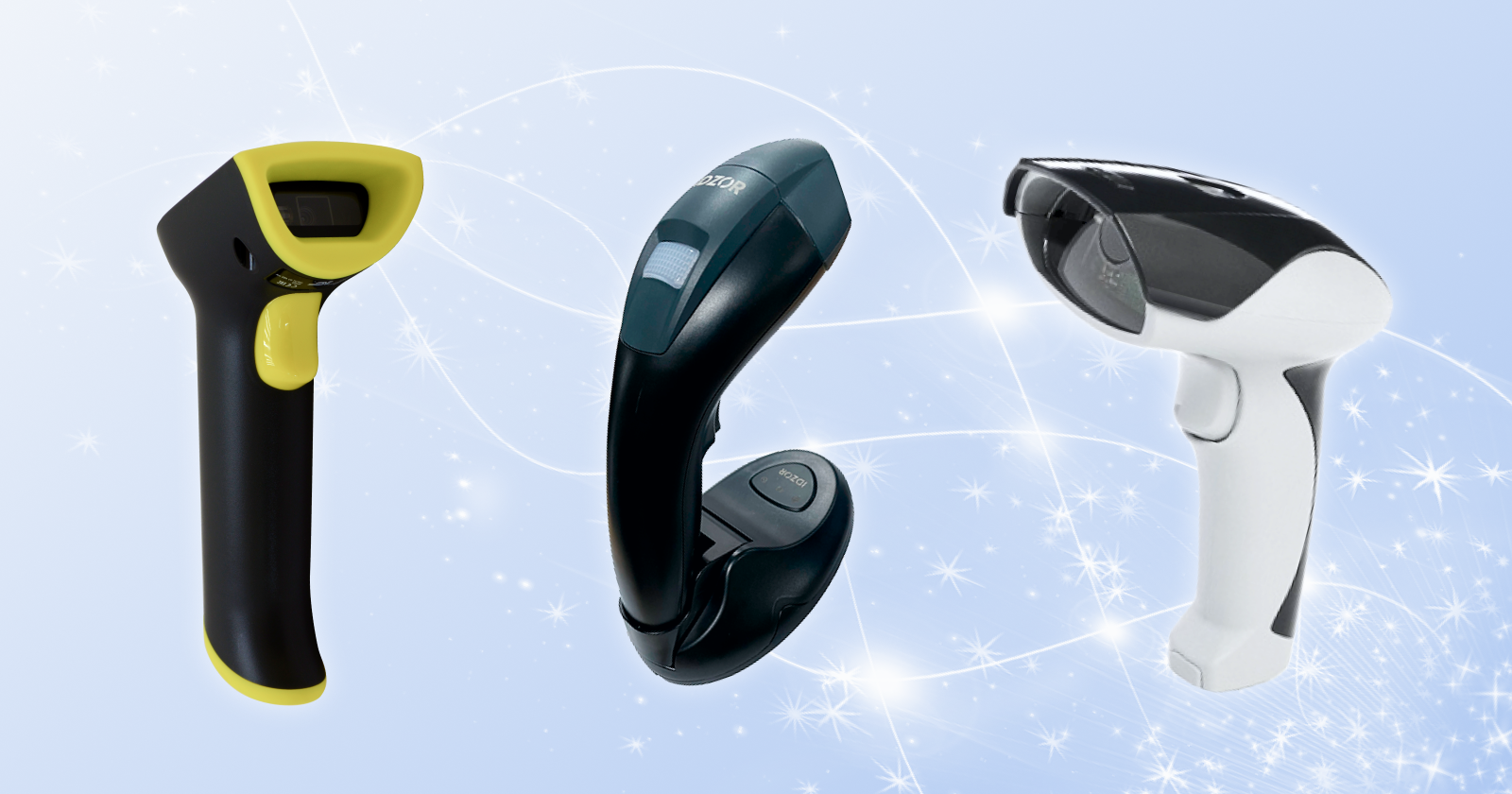
Современные сканеры выпускаются с другим стандартом подключения – USB (на картинке справа), а работа с последовательным com-портом эмулируется с помощью программ-эмуляторов.
Допустим, в настройках выбран режим Клавиатура. В этом случае доступны еще несколько настроек:
- Таймаут клавиатуры определяет интервал времени, который программа ожидает поступление информации от сканера.
- Флажок Игнорировать состояние клавиатуры означает, что при работе сканера в операционной среде Windows данные от сканера не будут зависеть от состояния переключателя CAPS LOCK в момент считывания кода.
Откроем окно «Тест подключения» и считаем какой-либо штрихкод. Например, лекарственного препарата с рисунка ниже.

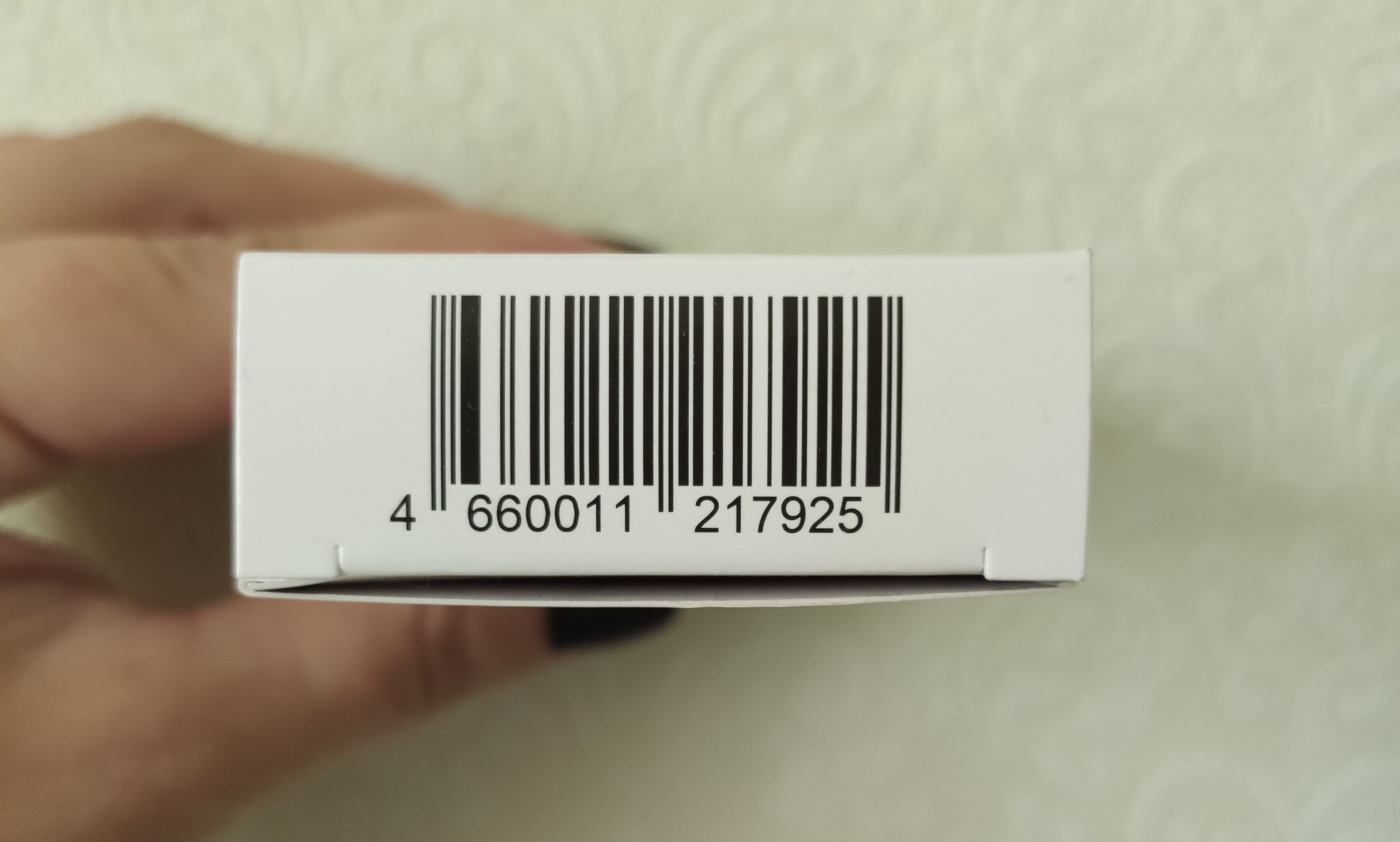
Штрихкод должен отобразиться в окне в машиночитаемом виде – то есть отобразятся все символы, в том числе и служебные. Если в окне ничего нет, то попробуем считать код в текстовый файл, например, в приложении «Блокнот» или в текстовые поля таблицы Excel. Если и так не получается, то придется заняться настройкой сканера, обратившись к альбому настроечных штрихкодов.
Настройка сканера производится путем считывания специальных настроечных штрихкодов из руководства к сканеру. Чаще всего сначала считывается штрихкод, вводящий сканер в режим настройки, затем штрихкоды нужной настройки и в завершении – штрихкод, переводящий сканер в рабочий режим. Но есть модели, настройка которых производится без начального и финального штрихкодов.
Если вы не уверены, что сканер прежде, чем попал к вам в руки, не подвергался каким-либо настройкам, то сначала считайте штрихкод заводских настроек, таким образом, переведя сканер в первоначальное состояние. Заводские настройки сканера Mindeo – это режим клавиатуры, для других моделей может понадобиться считать штрихкод перевода сканера в режим эмуляции клавиатуры.
Снова считываем контрольный штрихкод в окно «Тест подключения».
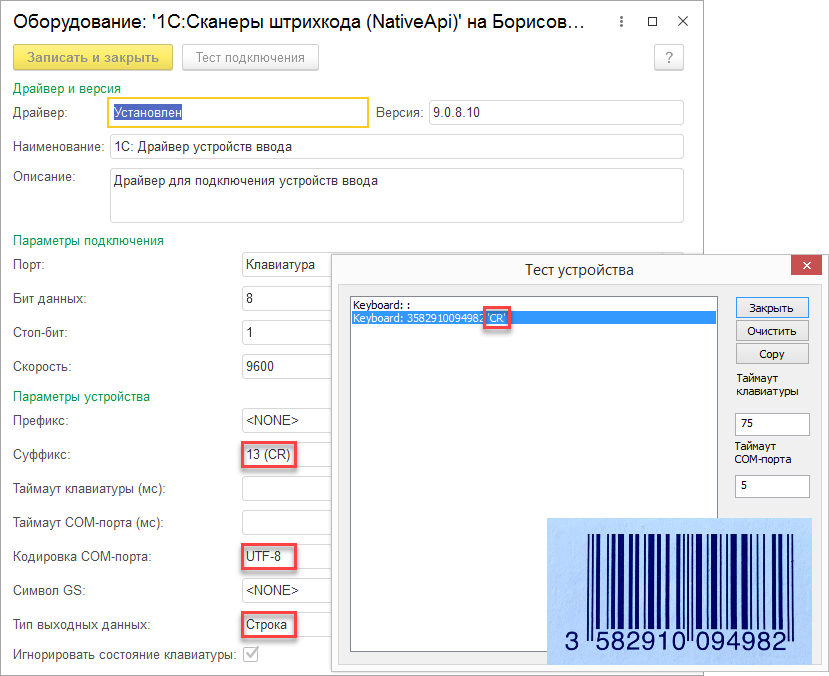
При считывании штрихкода в текстовом файле курсор должен позиционироваться в начало следующей строки, а при считывании в окне теста подключения — в конце штрихкода должен появиться Управляющий символ перевода каретки ‘CR’(англ. carriage return) и/или ‘LF’ (англ. line feed).
Если этого не произошло, считайте штрихкод добавления суффикса ‘CR’ из альбома настройки сканера. Проверьте также, чтобы в настройке Суффикс в программе 1С тоже было выбрано значение 13(CR).
Если вы продаете маркированные товары, полезно проверить правильность настройки сканера, считав в окно теста подключения штрихкод, например, марки лекарственного препарата с рисунка ниже.
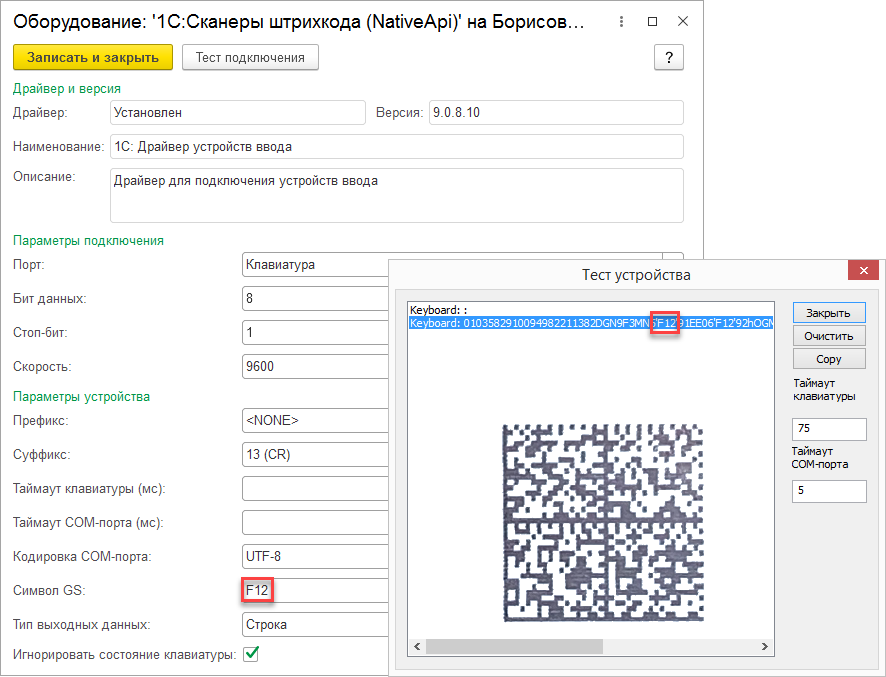
В коды маркировки в формате GS1 входит несколько параметров. Содержимое параметров определяется кодом группы применения. В нашем примере код марки представляет собой последовательность:
01 03582910094982 21 1382DGN9F3MN5’F12′ 91 EE06’F12′ 92 hOGMqk4C1xzKJbdu+o5VR9tiI9zl1Gz0qd9EL9F82qY=’CR’, коды применения – подчеркнуты.
В этой марке группа применения 01 – это GTIN товара. Заметим, что к значению штрихового кода 352910094982 добавлен лидирующий ноль GTIN 0352910094982, как и положено для маркированного лекарственного препарата. Значения кодов применения 21 (серийный номер) и 91 (ключ проверки) – переменной длины и завершаются стоп-символом ‘F12’. Соответственно, в настройке Символ GS сканера также должен быть указан символ F12. Последняя группа марки с кодом применения 92 — это код проверки, завершается символом перевода каретки ‘CR’ – это конец считанной последовательности. GTIN и код серии обычно размещаются на товарной упаковке в человекочитаемом виде, можно сверить считанные данные. Примерно такую же структуру имеют и марки других товарных категорий.
В случае, если предполагается считывать штриховые коды, содержащие кириллицу, например, QR-коды больничных листов, необходимо подключить сканер в режиме эмуляции работы COM-порта.
Для этого потребуется выполнить несколько шагов:
1. Скачать с сайта производителя или поставщика драйвер эмуляции COM-порта и разместить его в файловой системе компьютера, например в папке С:\Drivers. В нашем случае это USB VCOM drivers v.1.6, любезно предоставленный службой техподержки.
2. Далее нужно, обратившись к документации на сканер, найти и считать штриховой код команды перевода сканера в режим эмуляции com-порта. Присоединить сканер к компьютеру и открыть Диспетчер устройств Windows. В нашем случае сканер определяется как неизвестное устройство. Но иногда бывает и как вторая клавиатура.
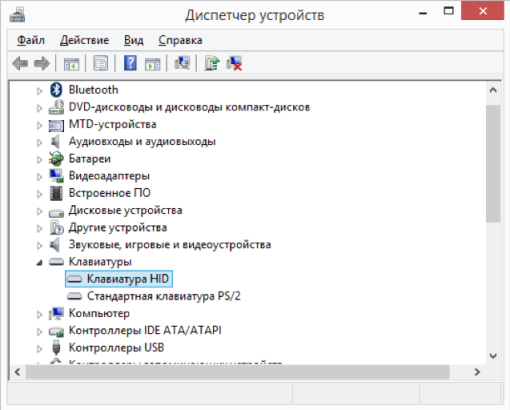
Открываем запись и обновляем драйвер, указав его местоположение в файловой системе компьютера.
3. После успешного завершения процесса, необходимо проверить в диспетчере устройств, определился ли com-порт, посмотреть настройки порта и убедиться, что настройки Бит данных, Стоп бит, Скорость сканера совпадают с указанными на странице настройки сканера в программе 1С.
Наконец считываем какой-либо штрихкод в форме Тест подключения программы 1С.
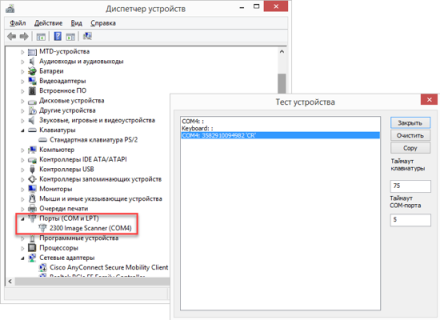
Не расстраивайтесь, если не получится настроить сканер с первого раза – сбросьте настройки на заводские и повторите все сначала.
Продолжим настройку. Чтобы правильно распознать кириллицу должна быть выбрано значение Windows-1251 в поле Кодировка com-порта.
Наконец, вне зависимости от того, как и в какой среде подключен сканер штрихкодов, если предполагается работа с кодами маркировки, в том числе формирование чеков на кассовом аппарате, настройка Тип выходных данных должна быть выбрана Base64. Это позволит получать от сканера и передавать в кассовый аппарат через платформу 1С данные без каких-либо потерь.
Настройка сканера в ОС Linux и Android
В операционной среде Linux может быть подключено до 64 COM-устройств и до 64 клавиатурных устройств с уникальным HID. Параметр HID-устройство на форме настройки сканера в программе 1С определяет, какому именно каналу соответствует данный сканер.
Следует также учитывать, что в среде Linux символ окончания штрихкода кодируется последовательностью ‘LF’, и для Android – ‘CR’ и настроить сканер соответствующим образом.
В зависимости от параметров телефона или планшета под управлением ОС Android, сканер может определиться как внешняя клавиатура, мультимедийное устройство или Bluetooth-устройство. Если планируется использовать сканер в режиме клавиатуры, в настройках нужно установить параметр подключения Устройство ввода.
Затем перейти в программу 1С и выполнить настройку сканера – создать запись в справочнике Подключаемое оборудование, выбрав тип устройства Устройство ввода, и драйвер – 1С:Сканер штрихкодов (NativeAPI). В параметрах подключения сканера нужно выбрать значение Клавиатура параметра Устройство. По умолчанию в режиме клавиатуры подключаются сканеры, встроенные в Терминалы сбора данных, сканеры, подключенные через USB, а также те сканеры, которые при сопряжении были определены пользователем, как устройство ввода.
Для сканера, подключенного по протоколу Bluetooth, в настройках драйвера нужно для параметра Устройство вместо значения Клавиатура выбрать из списка само устройство.
Если планируется сканировать штрихкоды маркировки, необходимо настроить Тип выходных данных и Символ GS, аналогично тому, как это показано выше для среды Windows.
Подобрать сканер можно здесь. Если затрудняетесь с выбором или нужна консультация по продукту, выберите оборудование, которое кажется вам наиболее подходящим и оставьте заявку – с вами свяжется партнер 1С из вашего региона и ответит на все вопросы.
Нужно подобрать программу 1С, оборудование для торговли или готовое решение? Проконсультироваться по автоматизации бизнеса?
Отправьте заявку на консультацию и партнёр 1С из вашего региона вам поможет.
Консультация полезная и бесплатная.
Подключение сканера DataLogic QW2100 usb к 1С УТ 10,3 .
Сообщений [ 5 ] Просмотров: 2 244 [Закрыто]
1 Тема от recrut 02.12.2015 15:19:22 (8 лет 1 месяц назад)
- recrut
- Участник
- Автор темы
- Неактивен
- Откуда: http://www.ru-22.ru
- Стаж: 15 лет 11 месяцев
- Сообщений: 503
- Репутация: [ 9 | 0 ]
Тема: Подключение сканера DataLogic QW2100 usb к 1С УТ 10,3 .
Подключение сканера DataLogic QW2100 USB к 1С 10.3 . У меня танцы с «бубном»
В блокнот сканирует хорошо, переводит на новую строку. К 1С немогу подключить.
Знаю надо эмулировать COM.
Можете описать подробный механизм подключения. Com порт вроде определяется.
Может у кого есть файл обработки для подключения данного сканера к 1С УТ 10,3 . Буду очень признателен.
Отредактировано recrut (02.12.2015 15:29:09, 8 лет 1 месяц назад)
Тема закрыта и находится в архиве, не беспокойте автора без особой необходимости!
2 Ответ от Alexandr 02.12.2015 16:12:33 (8 лет 1 месяц назад)
Re: Подключение сканера DataLogic QW2100 usb к 1С УТ 10,3 .
если сканер сканирует в блокнот, значит он настроен в эмуляцию клавиатуры. В этом режиме обычно настраивают добавлением префиксов к штрих коду. Но чаще переводят сканер в эмуляцию COM порта, но нужно будет устанавливать драйвера сканера. Драйвер и руководство по настройке на оф сайте, обработки вроде не требуется (я в 1С не силен), просто указать номер порта и скорость. Если сканер старый, то есть известная проблема этой модели — потери связи при засыпании сканера с 1С, лечится прошивкой
3 Ответ от cheenaskee 02.12.2015 16:18:55 (8 лет 1 месяц назад)
- cheenaskee
- Участник
- Неактивен
- Стаж: 11 лет 11 месяцев
- Сообщений: 3 046
- Репутация: [ 38 | 5 ]
Re: Подключение сканера DataLogic QW2100 usb к 1С УТ 10,3 .
recrut пишет:
Подключение сканера DataLogic QW2100 USB к 1С 10.3 . У меня танцы с «бубном»
В блокнот сканирует хорошо, переводит на новую строку. К 1С немогу подключить.
Знаю надо эмулировать COM.
Можете описать подробный механизм подключения. Com порт вроде определяется.
Может у кого есть файл обработки для подключения данного сканера к 1С УТ 10,3 . Буду очень признателен.
К 1С не можете подключить — т.е. вообще не определяется? В 1Ску считывает что-нибудь?
4 Ответ от hanz45 02.12.2015 16:25:29 (8 лет 1 месяц назад)
Re: Подключение сканера DataLogic QW2100 usb к 1С УТ 10,3 .
recrut пишет:
Подключение сканера DataLogic QW2100 USB к 1С 10.3 . У меня танцы с «бубном»
В блокнот сканирует хорошо, переводит на новую строку. К 1С немогу подключить.
Знаю надо эмулировать COM.
И без COM подключали, все работает.
5 Ответ от recrut 02.12.2015 16:59:11 (8 лет 1 месяц назад)
- recrut
- Участник
- Автор темы
- Неактивен
- Откуда: http://www.ru-22.ru
- Стаж: 15 лет 11 месяцев
- Сообщений: 503
- Репутация: [ 9 | 0 ]
Re: Подключение сканера DataLogic QW2100 usb к 1С УТ 10,3 .
Всем спасибо.
Пару дней мучился. Но буквально час назад нарыл документацию. Google велик . Выкладываю ссылку на документацию https://yadi.sk/i/GTJoGPjpku74e
Для модератора: Тему можно удалять
Отредактировано (02.12.2015 17:00:11, 8 лет 1 месяц назад)
Подключение сканера для считывания штрих-кодов к 1С пошагово
Устройства, считывающие графические коды, нанесённые на этикетку или упаковку товара, с последующей передачей информации на компьютер называются сканерами штрих кода. Они используются кассирами, работниками складов, дают возможность работать с маркированной продукцией, инвентаризировать склады и т.д. Однако для корректной работы важно подключить и настроить штрих сканер 1С.
Важно понимать, что те или иные версии рассматриваемой платформы бухгалтерского учета требуют различные функциональные опции сканирующего модуля. Ниже разберемся как добиться того, чтобы любая модель, независимо от конфигурации, работала с любой версией данного ПО.
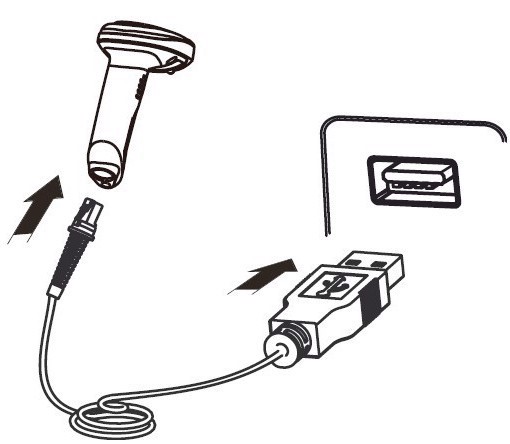
Модуль подключается к ПК тремя способами, через:
- клавиатурный порт (PS/2);
- USB-разъем;
- разъем под СОМ-соединение.
Подключение сканера штрих-кода
Но ОС Windows гарантированно воспримет его как неопознанное устройство ввода при попытке первого подключения. Чтобы сработало распознавание, базовая комплектация любого прибора предусматривает наличие драйверов. После их инсталляции на ПК или ноутбук, система легко «увидит» устройство.
Опции подключения в 1С
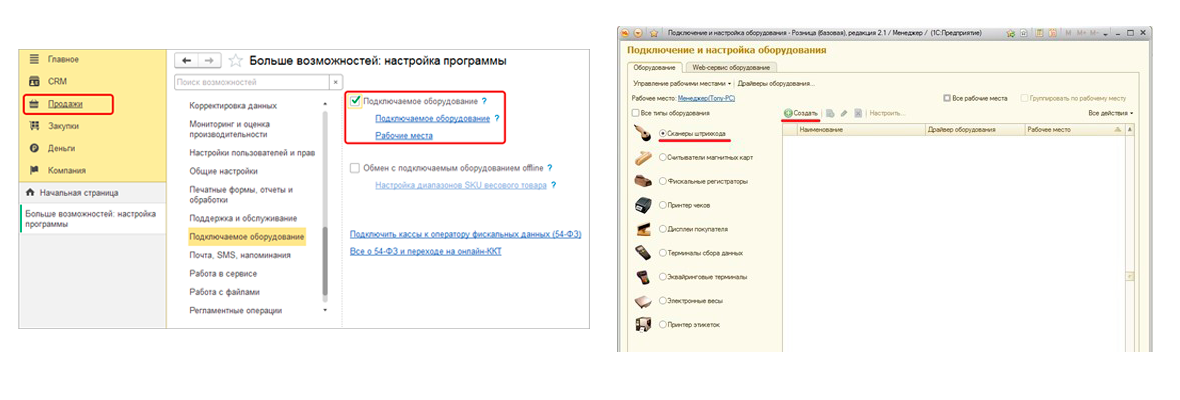
Чтобы применять сканер штрих кодов в один С, во вкладке «Подключаемое оборудование» категорий Продажи −› Настройки установите соответствующую галочку. Для редактирования сразу станут доступными переходы на подключаемое оборудование и рабочие места.
Перейдя на «Подключаемое оборудование», откроется окно — включение и настройка сканера в 1С. Здесь необходимо избрать тип «Сканеры штрих кода», создать новую строку, нажав одноименную кнопку и добавить в раскрывшуюся табличку данные по подсоединяемому девайсу.
Опции подключения
В качестве реквизитов для заполнения может использоваться такая схема:
- Галочка самостоятельно устанавливается напротив «Устройство используется».
- В категории «Тип оборудования» также автоматом подтягивается нужное значение из предыдущего пункта.
- Напротив драйвера оборудования необходимо отметить из перечня драйвер, который поможет выполнить подключение сканера к 1С, например «1С: Сканеры штрихкода (NativeApi)».
- Категории «Наименование» и «Рабочее место» заполняются также автоматически на базе других данных.
- В строке «Серийный номер» можно по желанию запомнить №, индицированный на внешней поверхности девайса.