Как изменить пароль от аккаунта Apple ID

В закладки
Пароль от главной учетной записи Apple лучше помнить наизусть и периодически менять.
Когда вы так делали в последний раз? Скорее всего, никогда или очень давно.
Советуем прямо сейчас сменить старый пароль iTunes и App Store на новый. Безопасность — не шутки.
? Спасибо re:Store за полезную информацию. ?
Как изменить пароль Apple ID с iPhone
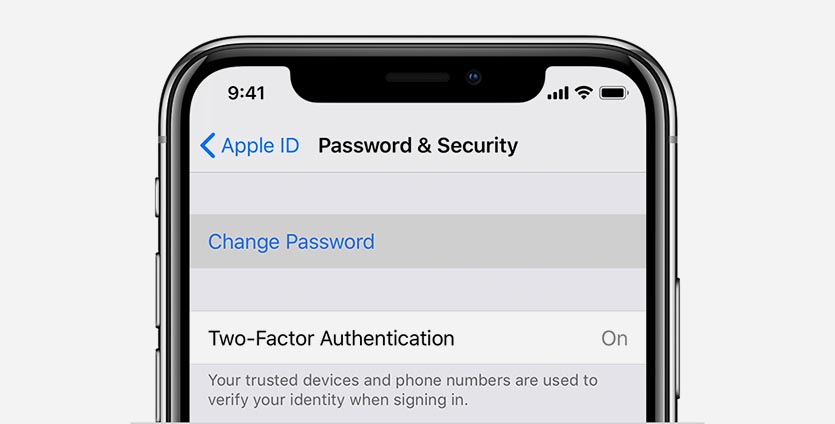
Если под рукой есть авторизованный iPhone или iPad, нужно сделать следующее:
1. Перейти в меню Настройки – Учетная запись (нажать на название учетки с аватаром) – Пароль и безопасность.
2. Выбрать пункт Изменить пароль и подтвердить действие кодом разблокировки iPhone.
3. Ввести новый пароль и подтверждение.
Как изменить пароль Apple ID с компьютера
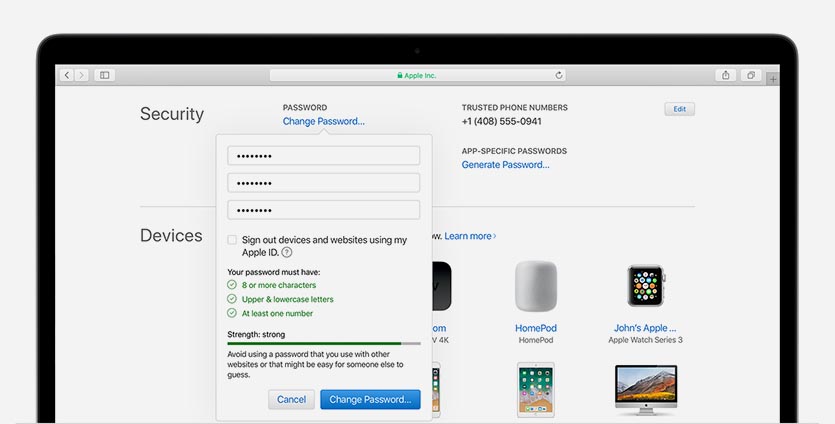
Изменить пароль можно через сайт управления учетной записью Apple ID.
1. Перейдите в специальный раздел для управления учеткой в любом браузере.
2. Авторизуйтесь под своей учетной записью Apple ID.
3. В разделе Безопасность найдите пункт Изменить пароль.
4. Введите текущий пароль, новый код и его подтверждение.
После изменения пароля потребуется повторная авторизация на всех привязанных к учетной записи устройствах — в том числе iPhone, iPad и даже Apple TV.
Пошаговое руководство по изменению пароля iCloud, если вы его забыли [2023]

Обновлено Лиза Оу / 25 ноя, 2021 16:30
Люди, которые используют настройки iTunes или iPhone в качестве средства разблокировки iOS, по какой-то причине часто обновляют или удаляют свой пароль iCloud. Одной из причин может быть то, что они забыли свой пароль или даже если они его помнят, они все равно хотят его изменить. Вы ищете способы изменить или обновить свой пароль iCloud? Вы находитесь в правильном посте. Кроме того, когда вы забудете свой пароль, конечно, вы захотите сбросить. Чтобы узнать, как это сделать, продолжайте читать этот пост, поскольку мы даем вам окончательное руководство по изменению пароля iCloud.
![Пошаговое руководство по изменению пароля iCloud, если вы его забыли [2023]](https://www.fonelab.com/images/ios-unlocker/change-icloud-password.jpg)
- Часть 1: Как изменить пароль iCloud, если вы его помните
- Часть 2: Как изменить пароль iCloud, если вы его забыли
- Часть 3: Как удалить пароль iCloud с помощью FoneLab iOS Unlocker
- Часть 4. Часто задаваемые вопросы о пароле iCloud
Часть 1. Как изменить пароль iCloud, если вы его помните
В наши дни пароли — одна из самых важных вещей. Это слово, фраза или набор символов, которые используются для отличия авторизованного пользователя или процесса для предоставления доступа от неавторизованного пользователя или процесса. Другими словами, он используется для проверки чьей-либо личности. Кроме того, у iCloud или Apple ID есть пароль, вы можете изменить его, если помните и знаете его. Ниже приведены шаги по изменению пароля iCloud на iPhone, iPad, а также на Mac.
1. Измените пароль iCloud на iPhone.
Возможно изменение пароля iCloud на вашем iPhone. Следующие шаги научат вас, как это делать, просто следуйте им.
Шаги по изменению пароля iCloud, если вы помните его на iPhone:
Шаг 1 Во-первых, к Настройки вашего iPhone. Затем коснитесь [ваше имя].
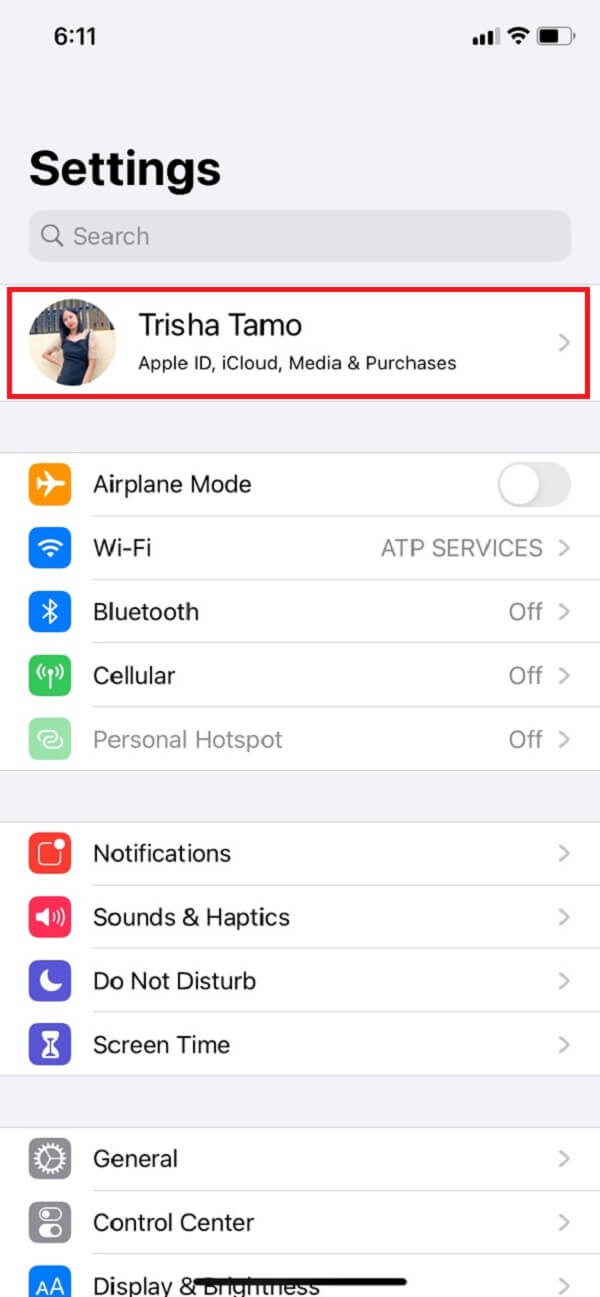
Шаг 2 Далее нажмите Пароль и безопасность. Затем коснитесь Пароль.
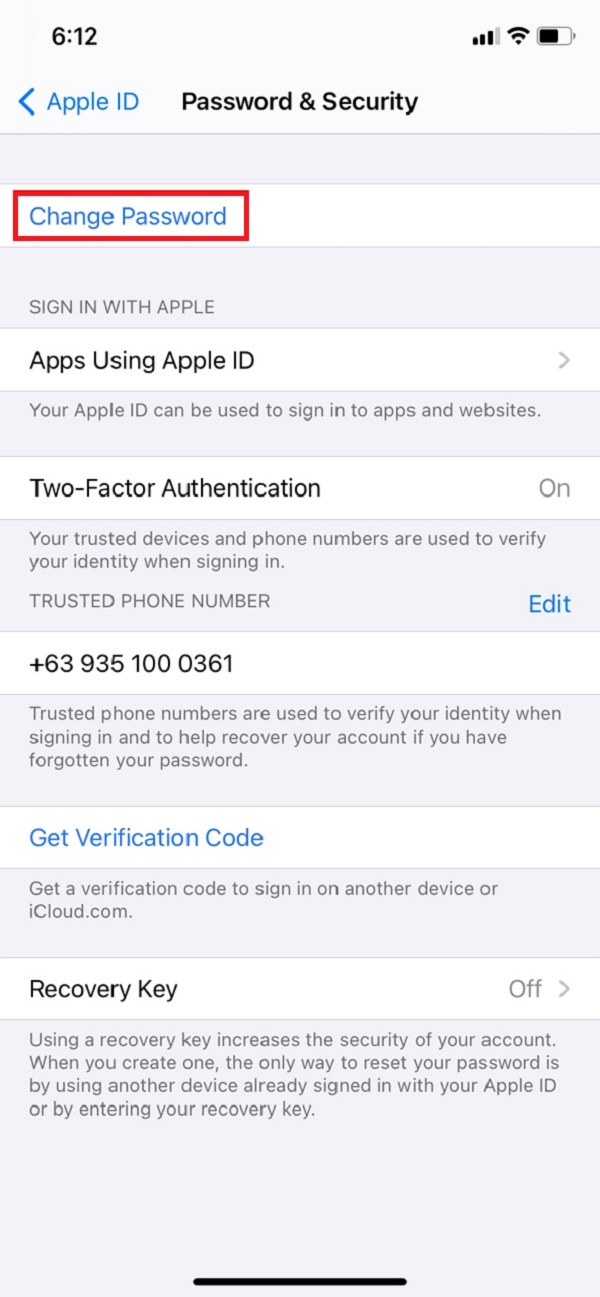
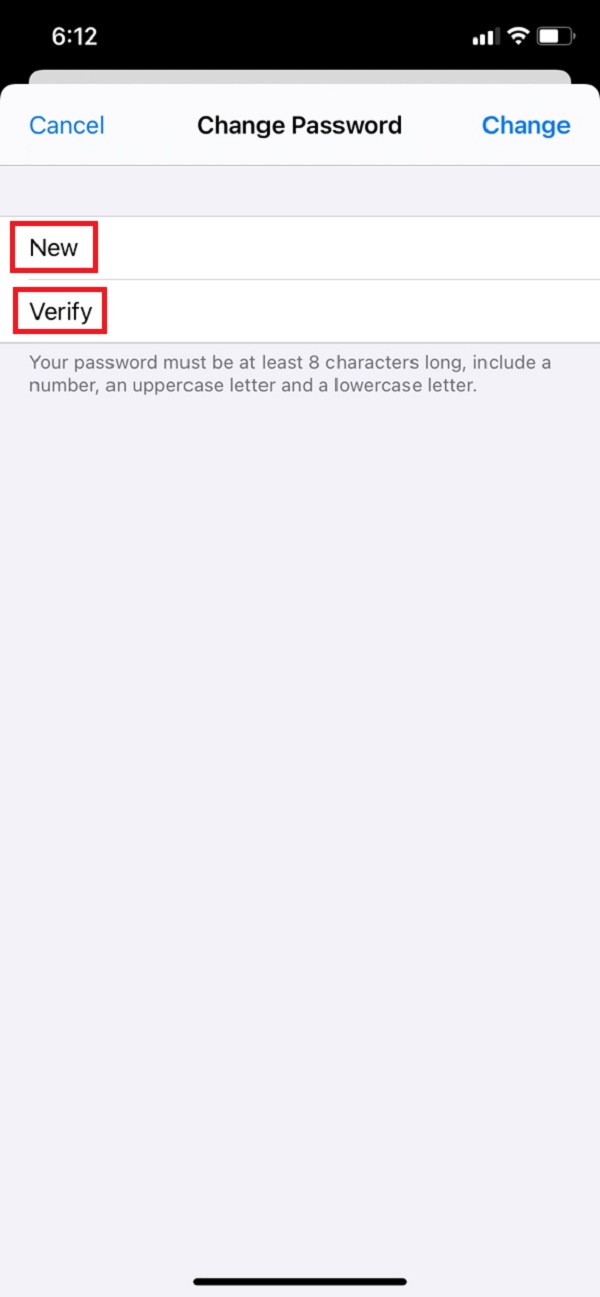
Шаг 3 После этого введите код доступа iPhone, затем введите новый пароль. А затем повторно введите пароль, чтобы подтвердить его.
Шаг 4 Наконец, нажмите Изменить.
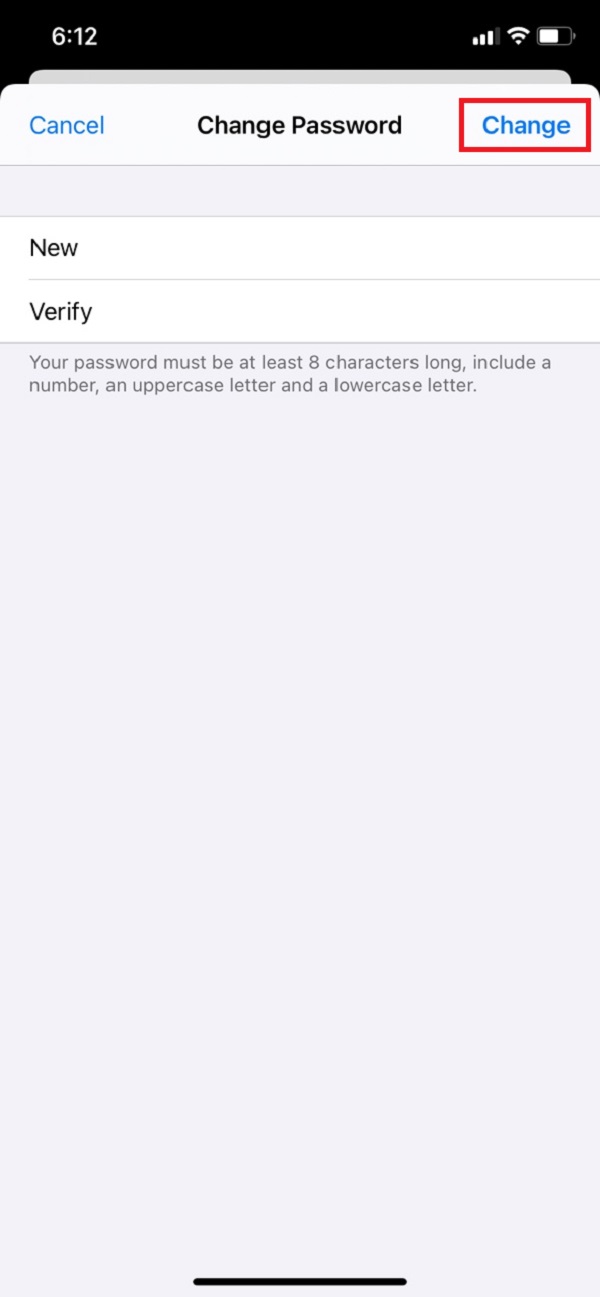
И вы успешно установили новый пароль iCloud. Но как насчет iPad? У нас тоже есть для этого способы. Это то же самое, что и приведенные выше инструкции. Когда вы выполнили действия по изменению пароля iCloud на iPhone или iPad. Чтобы узнать, когда дело доходит до Mac, перейдите к третьему способу выполнения этой задачи.
2. Измените пароль iCloud на Mac.
Хотите узнать, как изменить пароль iCloud на Mac? Ниже приведены шаги, которые вы можете выполнить для этого.
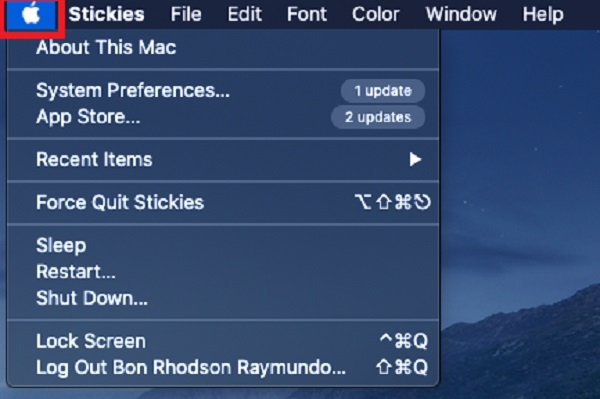
Шаг 1 Прежде всего, нажмите Apple значок в верхнем левом углу экрана вашего Mac. Затем нажмите Системные настройки.
Шаг 2 После этого нажмите Apple ID , Затем нажмите Пароль и безопасность.
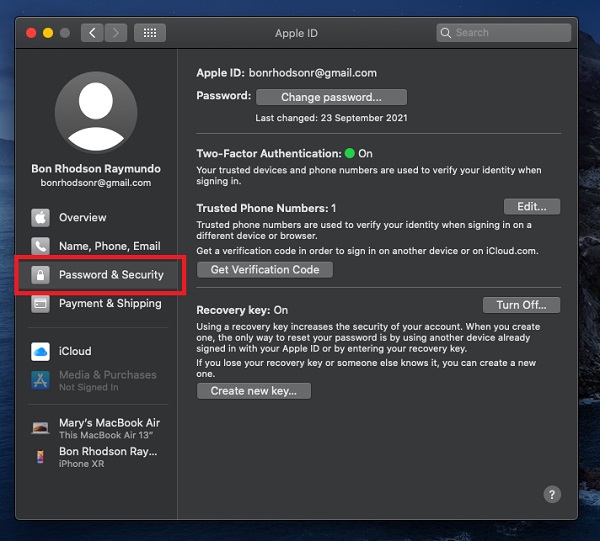
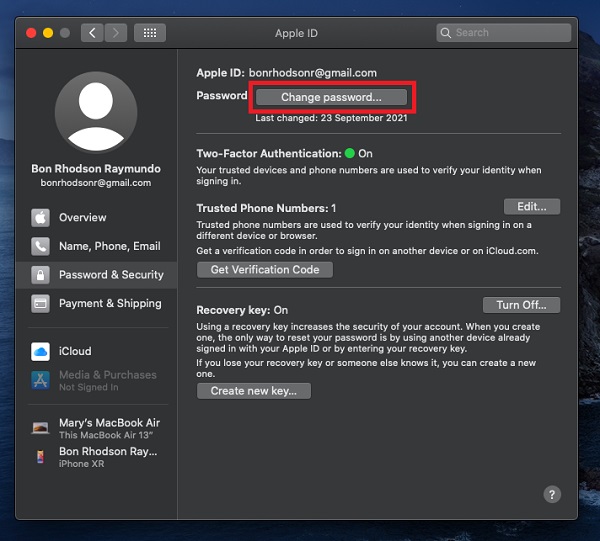
Шаг 3 Наконец, нажмите Пароль. Но обратите внимание, что вам потребуется ввести пароль, который вы используете для разблокировки Mac, прежде чем вы сможете окончательно сбросить свой пароль iCloud.
Запоминание пароля, особенно если их много, — это надежный помощник. Почему? Потому что, безусловно, вы можете использовать их, не задумываясь снова и снова. Кроме того, вы можете изменить их в любое время. Следующая часть покажет вам, как изменить пароль iCloud, если вы его забыли.
Часть 2. Как изменить пароль iCloud, если вы его забыли
Мы не можем избежать того, что наступит время, когда мы забыть наш пароль iCloud. И есть ли способ это исправить? Конечно, есть много способов изменить или сбросить его. Мы предоставили эти 3 способа в этом посте о том, как изменить пароль iCloud, если вы его забыли.
1. Найти мой iPhone
Если вы забудете пароль iCloud, функция «Найти iPhone» может вам помочь. Хотя эта функция iPhone используется для поиска пропавших без вести Mac, iPad и т. Д., Вы все равно можете ее использовать. Если вы хотите узнать, как это сделать, воспользуйтесь следующими инструкциями ниже:
Шаг 1 Первое, что вы должны сделать, открыть Find My iPhone приложение на вашем устройстве.
Шаг 2 Затем убедитесь, что поле Apple ID не заполнено, когда отображается экран входа в систему. Если вы встретите логин другого человека, удалите его.
Шаг 3 Затем нажмите Забыли Apple ID или пароль. Затем вам потребуется ввести пароль, который вы используете для своего iPhone.
Шаг 4 Наконец, вы можете ввести Новый пароль, затем подтвердите его, введя его снова. Вот и все! Вы успешно изменили свой пароль iCloud.
Вот как вы можете использовать Find My iPhone, чтобы изменить свой пароль iCloud, особенно если вы его забыли. Прочтите следующую часть этого поста, чтобы узнать о другом способе изменения пароля iCloud.
2. Страница поддержки Apple
Служба поддержки Apple также может помочь вам сбросить или изменить пароль iCloud. Если вам не удалось изменить или сбросить пароль, используя предыдущие инструкции, возможно, вы не вошли в iCloud на авторизованном устройстве или для вашего Apple ID была установлена двухфакторная аутентификация. Если вы хотите узнать, как изменить пароль iCloud с помощью службы поддержки Apple, выполните следующие действия:
Действия по изменению пароля iCloud на странице учетной записи Apple ID, если он был забыт:
Шаг 1 Прежде всего, перейдите на официальную страницу поддержки Apple. Затем нажмите Забыли Apple ID или пароль.
Шаг 2 После этого введите свой Apple ID. Далее введите Номер телефона которые вы используете со своим Apple ID.
Шаг 3 После этого на ваш номер придет уведомление. Далее вы можете создать свой пароль и, наконец, проверить его.
Вот и все. Поддержка Apple также может быть полезна, если вы столкнулись с такой проблемой. Следующая часть покажет вам один из самых надежных инструментов, который также поможет вам в удаление вашего пароля iCloud.

FoneLab Помогает вам разблокировать экран iPhone, удалить Apple ID или его пароль, удалить экранное время или пароль ограничения в секундах.
- Помогает вам разблокировать экран iPhone.
- Удаляет Apple ID или его пароль.
- Удалите экранное время или пароль ограничения в секундах.
Часть 3. Как удалить пароль iCloud с помощью FoneLab iOS Unlocker
Если указанные выше способы не работают, откройте для себя Разблокировщик FoneLab для iOS инструмент, который может помочь вам удалить пароль iCloud. Таким образом, это надежный и профессиональный инструмент для стирание пароля на вашем iPhone, iPad, а также iPod Touch. Мало того, он также разблокирует iOS Touch ID и Face ID. Кроме того, если вы забыли свой Apple ID или пароль, конечно, вы можете удалить его и установить новый пароль. Хотите знать, как это сделать, следуйте приведенным ниже инструкциям.
Шаги о том, как разблокировать пароль iCloud с помощью FoneLab iOS Unlocker:
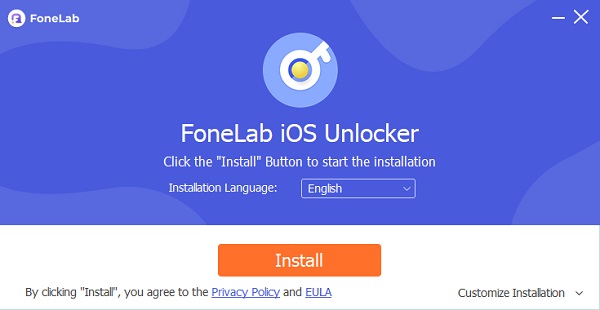
Шаг 1 На официальный сайт FoneLab iOS Unlocker скачайте установщик. Затем установите и запустите инструмент на своем компьютере.
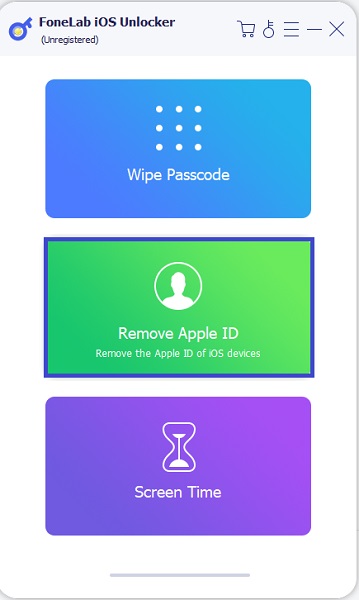
Шаг 2 Затем в интерфейсе инструмента нажмите Удалить Apple ID. Затем подключите iPhone и ПК через USB-кабель.
Шаг 3 Затем, щелкните Start кнопка. В приложении «Настройки» на вашем устройстве коснитесь [ваше имя], затем нажмите Пароль и Безопасность и убедитесь, что на вашем устройстве активирована двухфакторная аутентификация. Дважды проверьте, что Двухфакторная аутентификация включен.
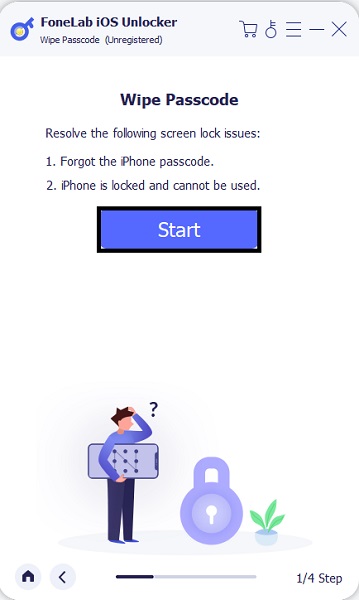
Шаг 4 Затем в нижней части экрана вы увидите панель ввода, введите 0000. Затем для проверки нажмите подтвердить.
Шаг 5 После этого проверьте, нет ли изменений на вашем устройстве. Обратите внимание, что он удалит все данные с вашего iPhone, в результате он также разблокирует ваш пароль iCloud. Наконец, создайте новый пароль iCloud.
Итак, это все. Вы эффективно изменили свой пароль iCloud с помощью FoneLab iOS Unlocker легко и быстро.
Часть 4. Часто задаваемые вопросы о пароле iCloud
1. Как вы думаете, сколько раз вы можете вводить пароль iCloud?
После 10 неудачных попыток можно установить пароль, чтобы стереть все данные. Если вы введете неправильный пароль несколько раз, ваш iPhone, iPad или iPod touch будет отключен на длительное время, прежде чем вы сможете повторить попытку.
2. Почему я не могу изменить пароль своего iCloud?
Если вы не можете изменить или сбросить пароль, основная причина может заключаться в том, что вы не вошли в iCloud на подходящем устройстве или у вас включена двухфакторная аутентификация для вашего iCloud. Вот почему такая ситуация произошла, даже если вы попробовали предыдущие шаги.
FoneLab Помогает вам разблокировать экран iPhone, удалить Apple ID или его пароль, удалить экранное время или пароль ограничения в секундах.
- Помогает вам разблокировать экран iPhone.
- Удаляет Apple ID или его пароль.
- Удалите экранное время или пароль ограничения в секундах.
В заключение, это способы, как изменить свой пароль iCloud, если вы его забыли или нет. И поэтому вы больше не будете бороться с этой проблемой. Ибо вы, наконец, нашли решение вместе с пошаговой процедурой из этого поста. Теперь изменение и сброс вашего iCloud стало возможным. Кроме того, всегда будет время, когда некоторые решения не будут работать, но не волнуйтесь, Разблокировщик FoneLab для iOS это инструмент, на который вы можете положиться в любое время и в любом месте.
Статьи по теме
- Разблокировать Apple ID
- Обойти блокировку активации iCloud
- Инструмент разблокировки Doulci iCloud
apt.ru
Timeweb — компания, которая размещает проекты клиентов в Интернете, регистрирует адреса сайтов и предоставляет аренду виртуальных и физических серверов. Разместите свой сайт в Сети — расскажите миру о себе!
Виртуальный хостинг
Быстрая загрузка вашего сайта, бесплатное доменное имя, SSL-сертификат и почта. Первоклассная круглосуточная поддержка.
от 196 руб руб. / мес
Аренда VDS и VPS
Виртуальные серверы с почасовой оплатой. Меняйте конфигурацию сервера в любой момент и в пару кликов.
Изменение пароля для входа в iCloud

Пароль iCloud ограничивает доступ посторонних лиц к информации (например: сообщениям электронной почты), хранящейся в iCloud. Вводимый пароль служит подтверждением тому, что действия, направленные на обнаружение устройства или удаленное стирание данных с помощью Найти iPhone выполняются самим владельцем. Для защиты своей информации следует регулярно менять пароль для входа в iCloud.
Важно: Если используется один и тот же Apple ID для iCloud, других сервисов Apple (например: Apple Online Store, iTunes Store, App Store для Mac) или для покупок в iPhoto или Aperture, при изменении пароля iCloud также изменяется пароль для этих сервисов. Для входа в эти сервисы потребуется указывать новый пароль.
Изменение пароля для входа в iCloud (Apple ID)
- Перейдите на веб-сайт «Мой Apple ID» (appleid.apple.com/ru) и следуйте инструкциям, чтобы сбросить пароль для Apple ID. Об изменении пароля для Apple ID см. в статью Службы поддержки Apple.
- После изменения пароля для входа в iCloud обязательно обновите пароль на всех своих устройствах и во всех почтовых приложениях, которые используются для получения почты iCloud.
- На устройстве iPhone, iPad или iPod touch. Нажмите «Настройки» > iCloud, затем выберите учетную запись iCloud.
- На компьютерах Mac. Откройте настройки iCloud .
- На компьютере под управлением Windows. Откройте панель управления iCloud .
- В почтовых приложениях. Ознакомьтесь со справкой, предлагаемой для используемых Вами почтовых приложений.
При включении функций iCloud на устройстве iPhone, iPad или iPod touch не забудьте настроить защиту устройства («Настройки» > «Основные» > «Защита паролем») для дополнительной безопасности.
- Основные функции iCloud
- Что такое iCloud?
- Настройка iCloud
- Использование iCloud.com
- Проблемы со входом в систему
- Переключение между приложениями
- Изменение настроек функций iCloud
- Изменение языка или часового пояса
- Изменение пароля для входа в iCloud
- Если на всех устройствах хранятся разные данные и документы
- Обзор
- Настройка приложения iCloud Mail
- Настройка адреса e-mail @icloud.com
- Настройка iCloud Mail на устройствах
- Отправка сообщений e-mail в веб-браузере
- Отправка сообщения с использованием псевдонима
- Ответ на сообщения и переадресация сообщений e-mail
- Отправка автоматического ответа
- Добавление вложения
- Создание подписи к сообщениям
- Форматирование текста
- Сохранение черновика
- Проверка правописания в сообщениях
- Сохранение и поиск адресов e-mail
- Невозможность прочтения сообщений получателями
- Чтение сообщений e-mail
- Загрузка и открытие вложений
- Просмотр дополнительных сведений о сообщении
- Отметка сообщений флажками
- Присвоение отправителю статуса VIP
- Переадресация сообщений
- Проблемы при получении сообщений
- Неверные дата или время сообщения
- Систематизация сообщений
- Поиск сообщений e-mail
- Сортировка сообщений
- Управление спамом
- Автоматическая фильтрация почты
- Удаление сообщений
- Перенос сообщений e-mail в папку «Архив».
- Проверка хранилища сообщений
- Переполнение почтового ящика OS X Mail
- Обзор
- Создание и изменение контактов
- Создание контакта
- Редактирование карточки
- Изменение форматов
- Добавление фотографий
- Удаление контакта
- Импорт vCard
- Экспорт контактов в виде vCard
- Просмотр контактов
- Сортировка контактов
- Поиск контактов
- Создание группы
- Удаление группы или контакта
- Обзор
- Создание и изменение календарей
- Создание календаря
- Изменение имени или цвета метки календаря
- Включение календаря «Дни рождения»
- Изменение часового пояса
- Настройка вида календаря
- Удаление календаря
- Создание событий
- Добавление вложений к событию
- Приглашение пользователей принять участие в событии
- Ответ на приглашение принять участие в событии
- Удаление или скрытие события
- Перемещение событий
- Установка уведомления
- Обзор
- Предоставление общего доступа к календарю
- Добавление или удаление участников
- Отслеживание ответов на приглашения
- Повторная отправка приглашений
- Ответ на приглашение присоединиться к общему календарю
- Закрытие общего доступа к календарю
- Обзор
- Написание и чтение заметок
- Изменение и удаление заметок
- Поиск заметок
- Отправка заметок по e-mail
- Обзор
- Добавление и удаление списков напоминаний
- Создание, изменение и удаление напоминаний
- Перемещение напоминаний в другой список
- Маркировка напоминаний в качестве завершенных или незавершенных
- Предоставление общего доступа к списку напоминаний
- Ответ на приглашение присоединиться к общему списку напоминаний
- Выход из общего списка напоминаний
- Поиск напоминаний
- Обзор
- Общий доступ к фото iCloud
- Обзор
- Настройка общего доступа к фото iCloud
- Создание общего потока
- Добавление фотографий и видеозаписей
- Комментирование и оценивание фотографий и видеозаписей
- Чтение и удаление комментариев
- Удаление общих фотографий и видеозаписей
- Просмотр подписчиков
- Управление подписчиками
- Повторная отправка приглашений
- Удаление общего потока
- Просмотр общего потока в сети
- Мой фотопоток. Обзор
- Мой фотопоток. Настройка
- Добавление фотографий
- Удаление фотографий
- Обзор
- Настройка
- Определение геопозиции
- Воспроизведение звукового сигнала
- Использование режима пропажи
- Стирание
- Блокировка активации
- Удаление
- Обзор
- Резервное копирование данных устройства c iOS
- Восстановление данных устройства c iOS
- Управление хранилищем iCloud
- Обзор
- Выбор приложений для копирования
- Удаление копии из iCloud
- Уменьшение размера резервной копии альбома «Фотопленка»
- Удаление документов из iCloud
- Уменьшение пространства для хранения электронной почты
- Обзор
- Расширение пространства хранилища
- Отмена услуги по расширению хранилища
- Уменьшение пространства хранилища
- Отмена услуги по уменьшению хранилища