Несколько способов узнать объем жесткого диска
О накопителях информации
Автор Андрей Андреев На чтение 5 мин Просмотров 449 Опубликовано 28.02.2020
Здравствуйте, дорогие подписчики и посетители моего блога! Сегодня я расскажу, как узнать объем жесткого диска компьютера различными способами и почему показывает меньший объем, чем есть на самом деле. О том, что такое RAID массив, рекомендую почитать здесь (так как это, тоже связано с объемом).
Как определить емкость HDD по маркировке или по модели
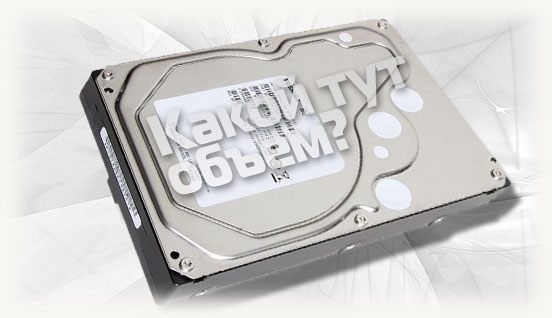
Самый простой способ узнать общий объем памяти, даже если ПК вышел из строя и не работает или пока не собран — это посмотреть его маркировку. Соответствующая стандарту надпись сделана на шильдике, который клеится на корпусе жесткого диска. Там так и указано — например, 500 Gb.
Каждому HDD производитель присваивает идентификатор модели, например ST500DM009. По этому идентификатору, воспользовавшись поисковиком, можно определить модель жесткого диска на компьютере или ноутбуке и посмотреть его спецификацию.
Лучше всего воспользоваться официальным сайтом производителя — там всегда указана достоверная информация.
И так, с тем, где на «винте» написан объем, думаю, разобрались. Переходим дальше — к выяснению интересующих деталей, воспользовавшись базовыми инструментами Windows и специальными утилитами.
Как узнать модель жесткого диска в Windows 7 и в Windows 10
Вместимость внутренней памяти ПК можно посмотреть с помощью стандартной утилиты «Сведения о системе». К достоинствам такого способа можно отнести то, что так можно посмотреть не только данные по общему объему харда, но и дополнительную информацию, которая будет полезна пользователю.
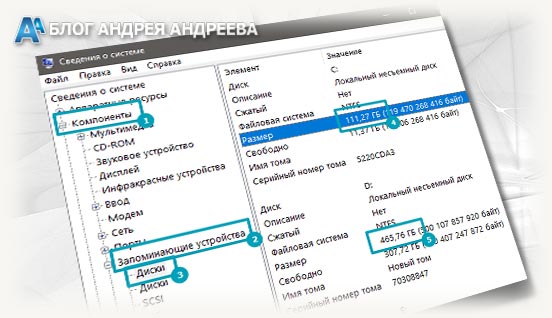
Для ее запуска нужно нажать комбинацию Win + R и в открывшейся строке поиска ввести msinfo32, после чего нажать ОК. Откроется окно утилиты «Сведения о системе», где надо развернуть меню «Компоненты», а далее «Запоминающие устройства» — «Диски».
По каждому физическому разделу, то есть отдельному устройству, информация отображается отдельно. Например, если у вас установлен винчестер поменьше с операционной системой и жесткий диск побольше для контента, разбитый на два раздела, то в одной из вкладок будет информация по хранилищу С:, а во второй по D: и E:
И тут у начинающего пользователя может возникнуть закономерный вопрос: почему индикатор показывает не все количество памяти на магнитном диске? Связано это с разными системами исчисления объема памяти. Для примера возьмем HDD на 500 Гб.
В десятичной системе исчисления это будет 500 Гб — более понятный для обычного пользователя объем, который и указан на шильдике. Однако PC оперирует двоичной системой исчисления. В этом случае килобайт — не 1000, а 1024 байта, а мегабайт, в свою очередь — 1024 килобайт и т.д.
И так, пока исчисление не дойдет до гигабайтов, понемногу «накидывает», что часть памяти якобы теряется. Винчестер на 500 Гб отображается как хранилище, где свободно всего 465 Гб (в двоичной системе).
С такой особенностью связан анекдот, когда клиент, купив хард на 500 Гб, на компе обнаружил только 465 Гб, затем пошел ругаться с продавцами, что они украли 35 Гб. Комичная ситуация, особенно если знать, что к чему.
Как определить вместимость HDD с помощью Диспетчера устройств
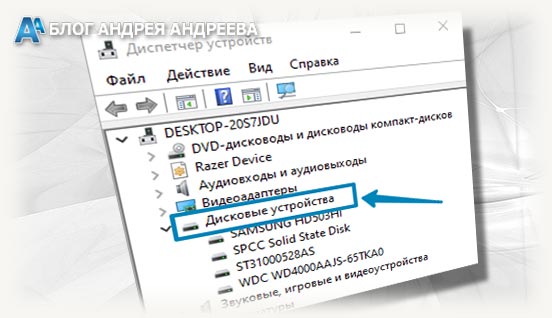
Встроенная память, как и прочие компоненты, отображаются в Диспетчере устройств во вкладке Дисковые устройства. Для запуска Диспетчера нужно нажать кнопку «Пуск», перейти на панель управления и выбрать соответствующий раздел. Там будут отображаться внутренние и внешние накопители, в том числе SSD. Как и для некоторых других компонентов, для HDD не нужны драйвера. Если компьютер не видит винчестер в списке дисковых устройств, то дело не в ПО и не прошивке: тут уже или девайс подключен неправильно, или обесточен, или в «железе» произошла аппаратная поломка.
Если же с винчестером все хорошо, то идентификатор его модели отображается в списке подключенных накопителей. Как описано выше, по нему уже можно нагуглить все интересующие детали.
Самый простой способ
Нажмите кнопку «Пуск» и выберите пункт «Компьютер». В открывшемся окне будет список логических разделов, доступных пользователю. Однако тут уже возможна путаница: физический винчестер может быть разбит на несколько таких разделов, и сложно определить, какой именно винчестер «целый», а какой поделен на «сектора».
Способ не самый надежный, но зато так можно определить объем HDD, если логических разделов один или два.
Или же возможно, у вас, вообще — Raid массив, о котором я рекомендовал почитать в самом начале поста.
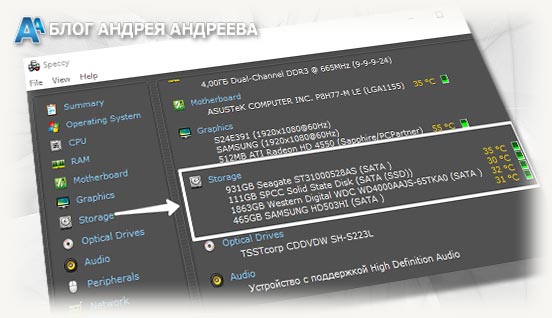
И в завершении я должен упомянуть диагностические утилиты, которые выводят полную информацию по компонентам ПК — например, AIDA64, Speccy, CPU-Z, Sandra или Everest.
Тут все еще проще: запускаете программу после инсталляции и ищете соответствующий раздел, где отображается сводная информация по каждому накопителю.
Также для вас будут полезными публикации «Можно ли увеличить оперативную память на компьютере» и «Что такое NVME». Буду дико признателен персонально каждому, кто поделится этим постом в социальных сетях. До скорой встречи и заходите сюда еще!
С уважением, автор блога Андрей Андреев.
[Ноутбук] Как узнать максимальный / текущий объем памяти и дисков?
- Откройте официальный сайт ASUS, найдите [Панель поиска
 ] ① , введите [Название модели] ② и нажмите Enter. (В качестве примера взяли модель F513IA)
Подробнее — в статье:[Ноутбук] Как правильно определить наименование модели и версию BIOS?.(Название, обознченное на коробке, является маркетинговым, а не полным названием модели. Перейдите по этой ссылке, чтобы найти название модели вашего устройства).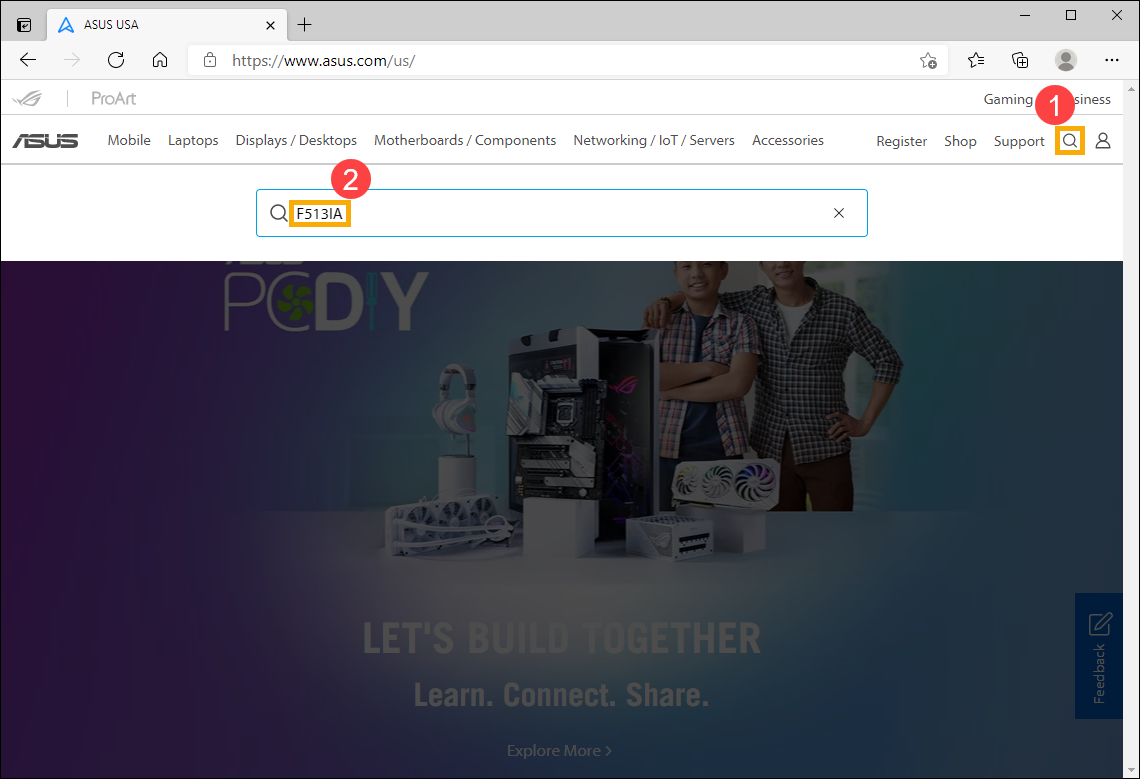
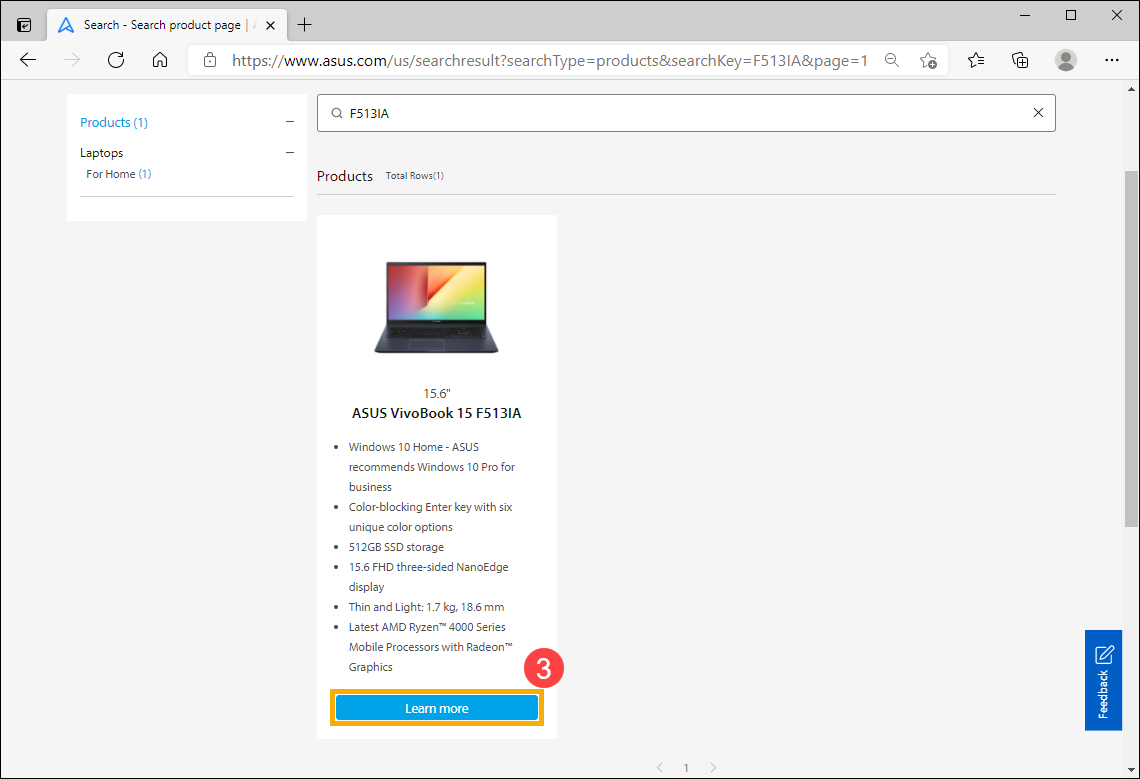
- Выберите[Узнать больше] ③ .
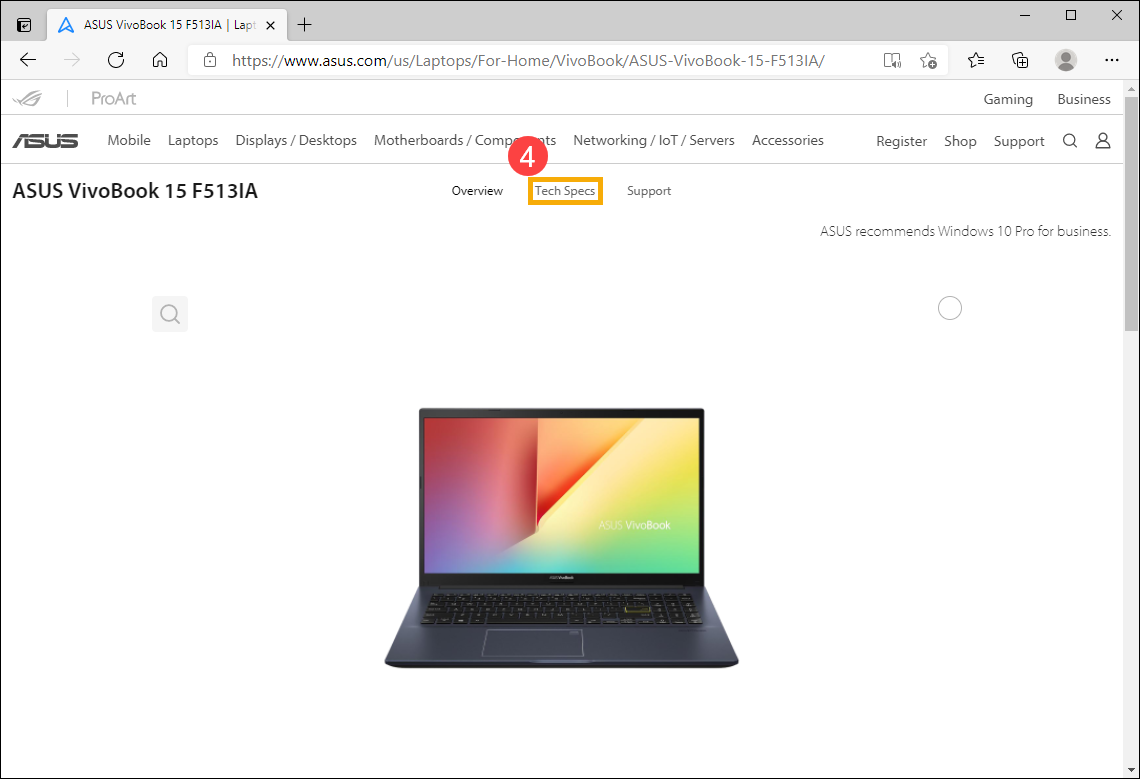
- Открыв страницу устройства, зайдите в [Характеристики] ④ .
- В разделе технических характеристик можно найти параметры памяти и накопителя — в разделах Память и Хранилище данных.
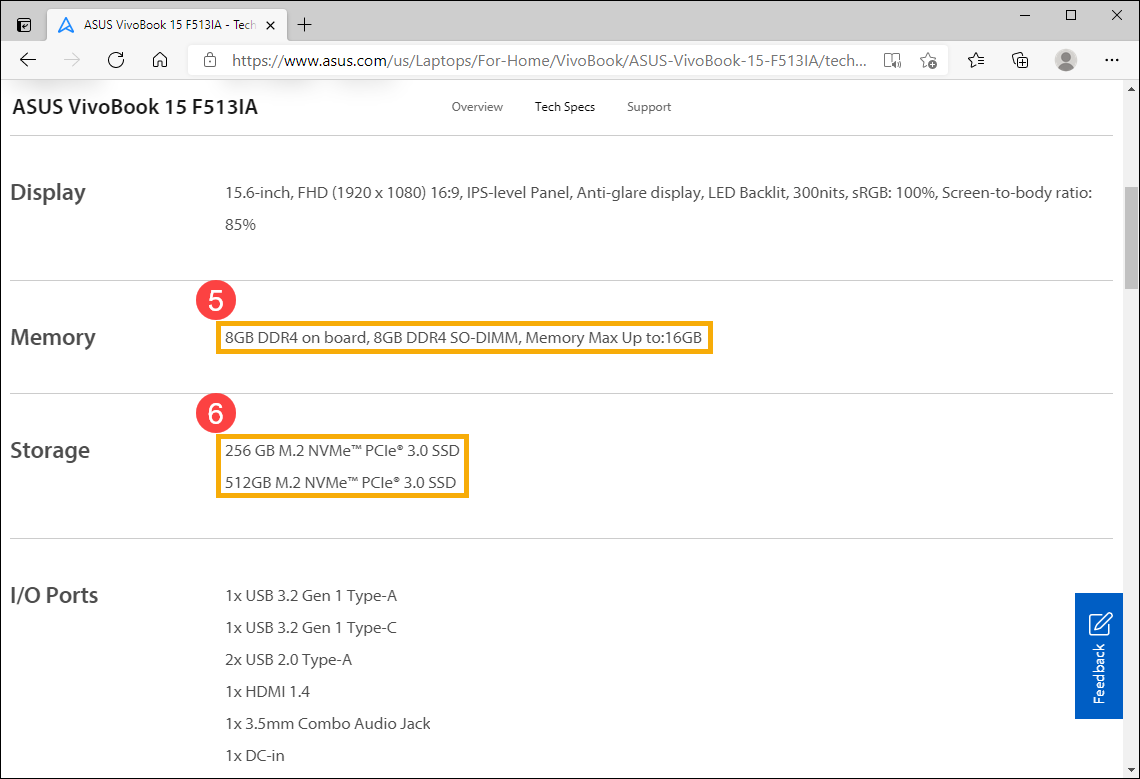
- Память ⑤ : Увеличение до 16GB. 8ГБ На борте материнской платы, их нельзя заменить , и SO-DIMM (модуль памяти) расширяется до 8ГБ
- SSD(Solid state drive) ⑥ : It can support up to 512GB M.2 NVMe PCIe 3.0 SSD.
Примечание: Если Вам требуется увеличить количество памяти, обратитесь за консультацией в местный авторизованный сервисный центр ASUS для консультации.
Если не получается найти информацию через официальный сайт, обратитесь в службу поддержки ASUS.
Способ 1: Проверьте объём памяти и хранилища через окружение MyASUS.
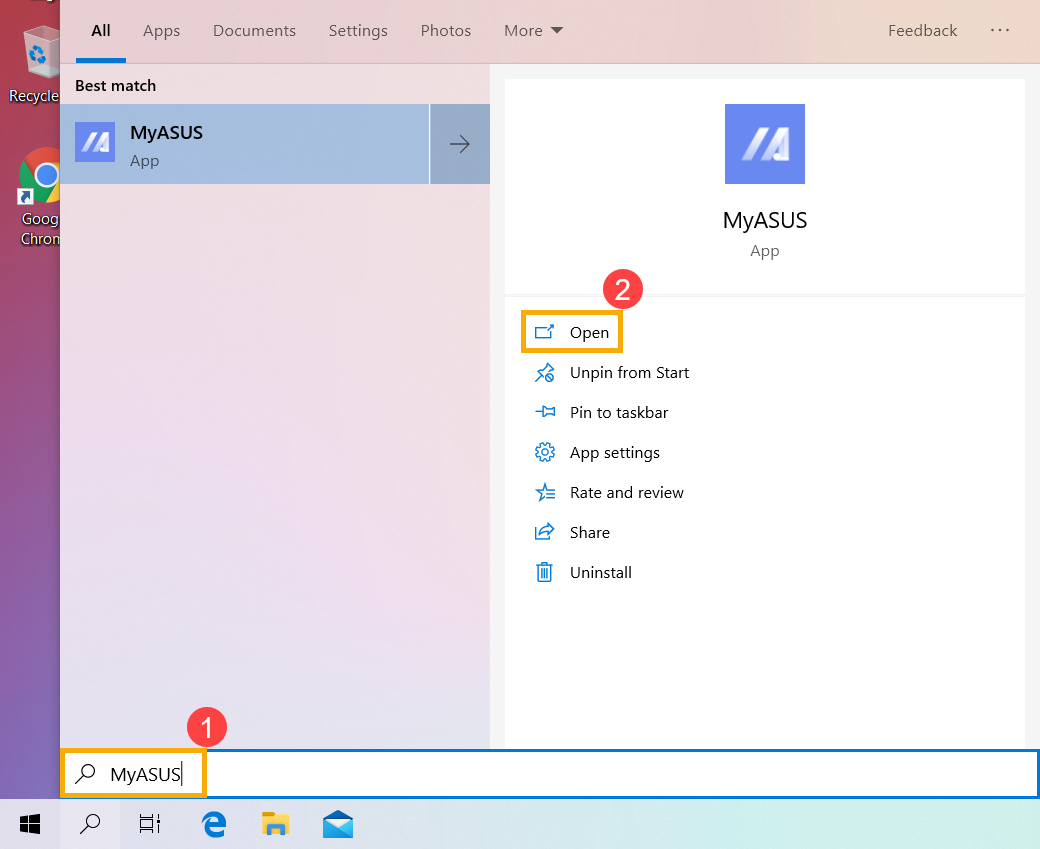
- В поисковой строке Windows ① введите[MyASUS] , нажмите [Открыть] ② . (Иллюстрация слева — для Windows 11, а справа- для Windows 10)
Если поиск не даст результата, то возможно, что приложение не установлено. Обратитесь к статье: [Ноутбук] Как установить MyASUS?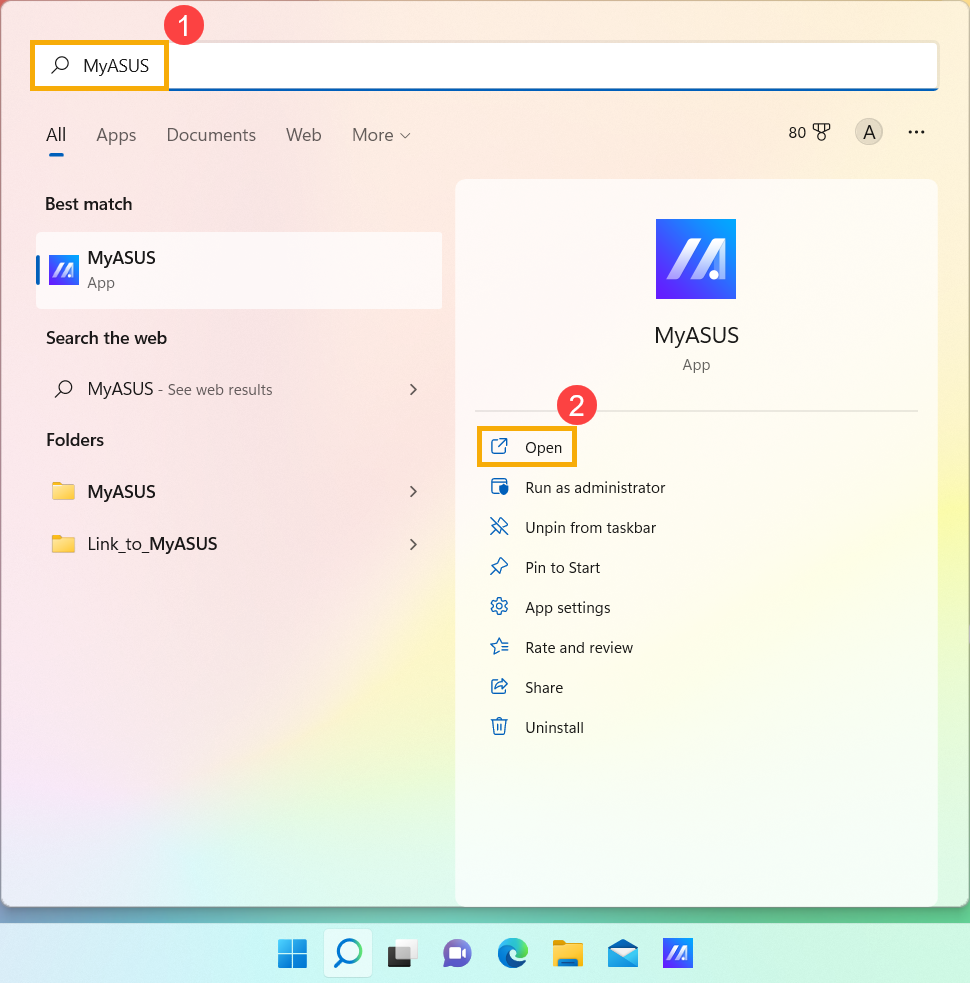
- Откройте раздел [Информация о системе] ③ .
Примечание: Если в MyASUS отсутствует данная страница (Home), то это означает, что Ваш еомпьютер не поддерживает эту функцию. Пропустите этот шаг и перейдите к разделу Способ 2: проверьте объём памяти и хранилища с помощью системной информации в Windows. Подробнее — по ссылке: [Ноутбук] MyASUS — Почему я могу видеть только функцию «Поддержка клиентов» в приложении MyASUS?.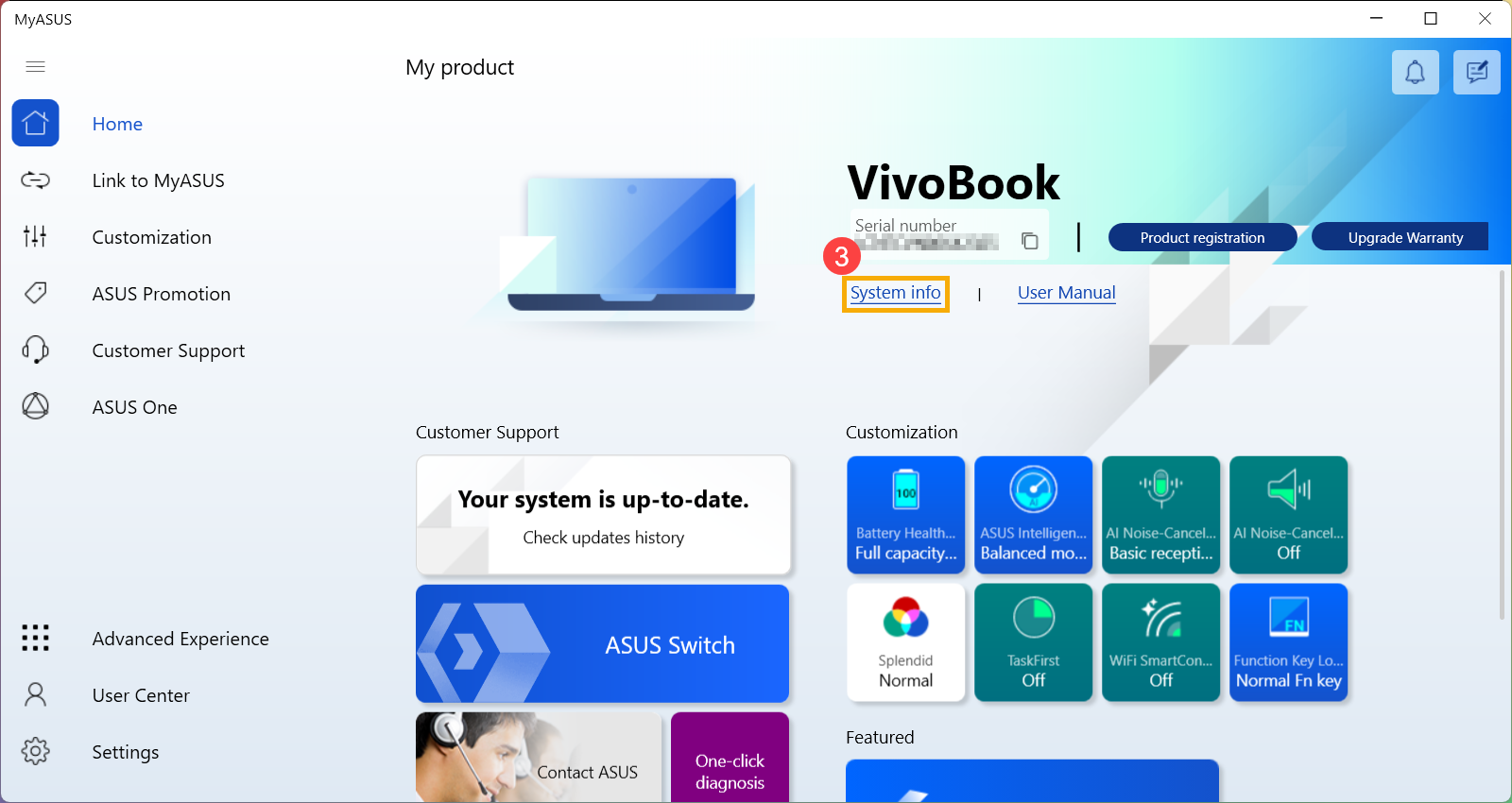
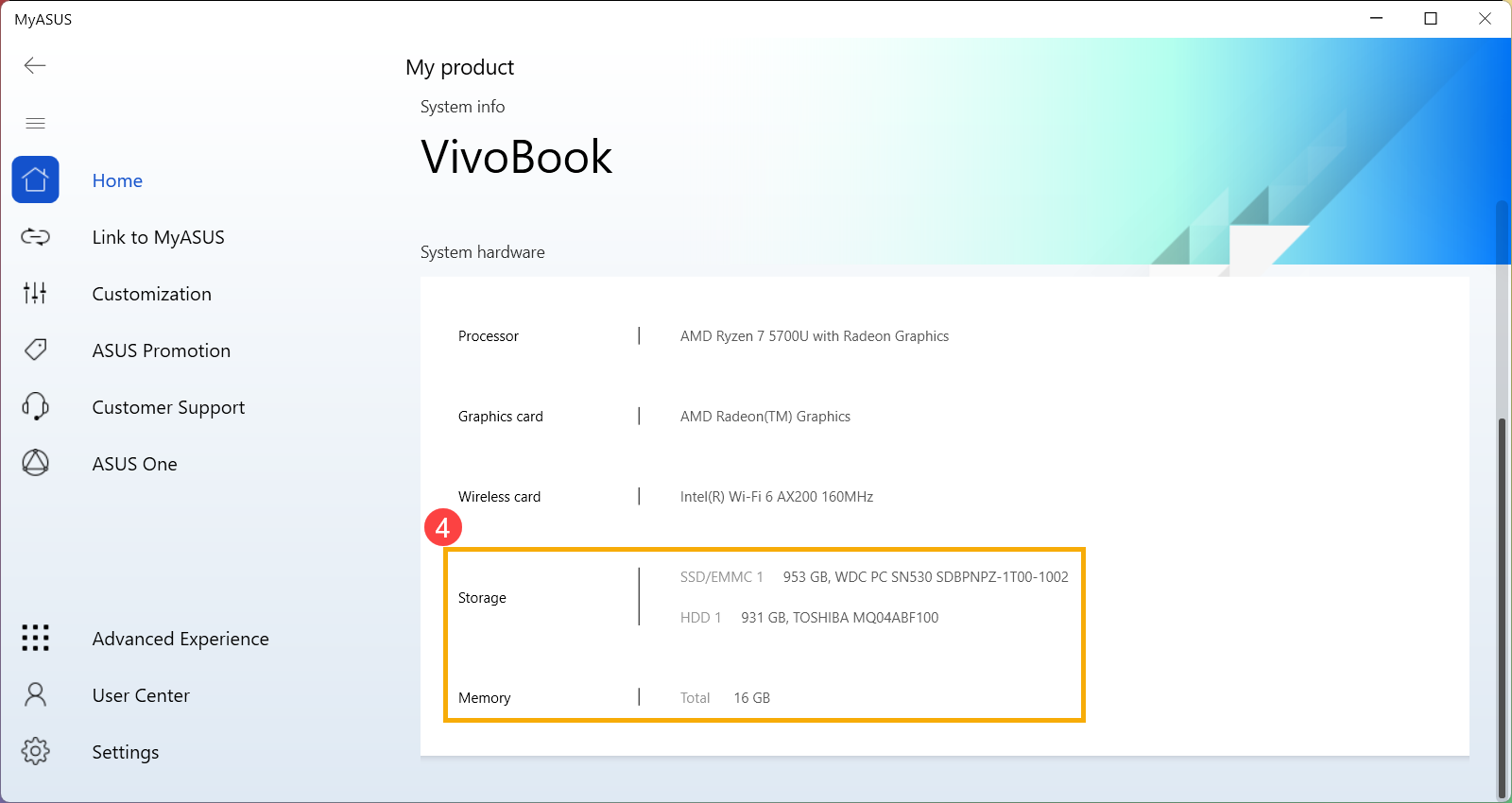
- Вы узнаете ёмкость памяти и хранилища в разделе «Системного обеспечения». ④ .
Способ 2: проверьте объём памяти и хранилища с помощью системной информации в Windows.
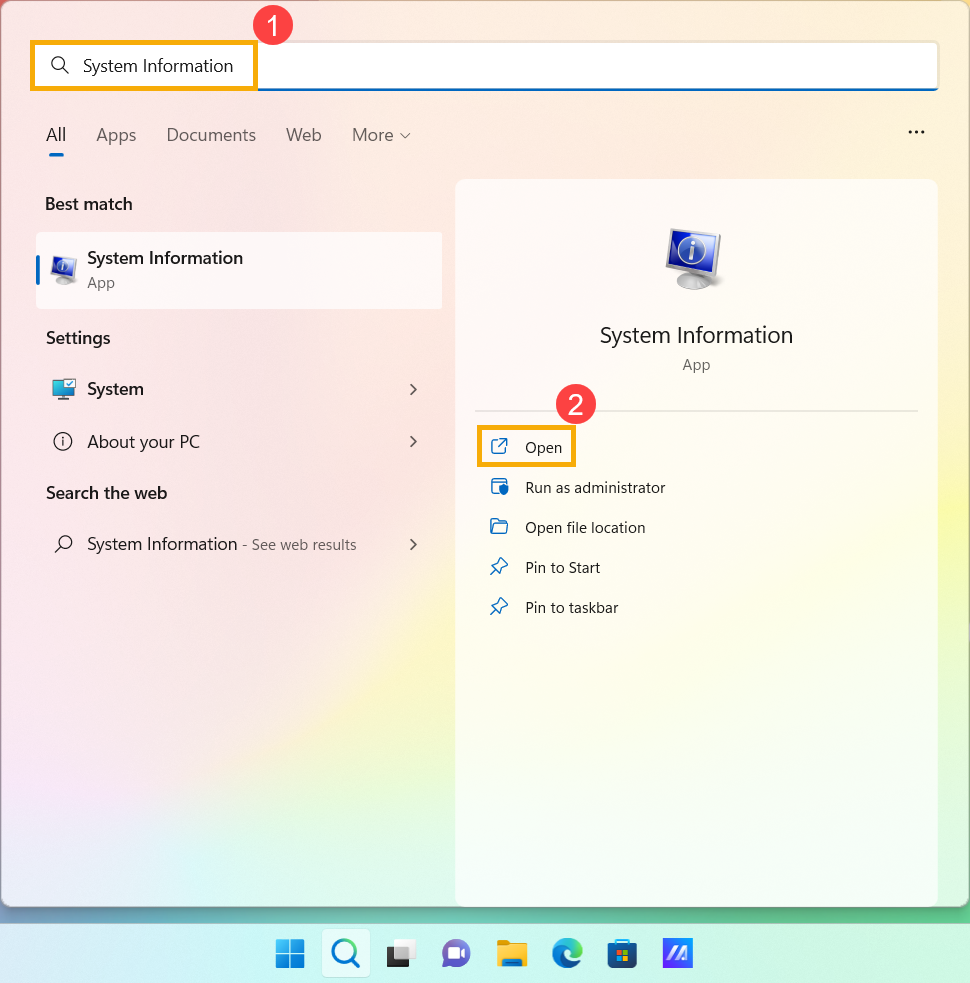
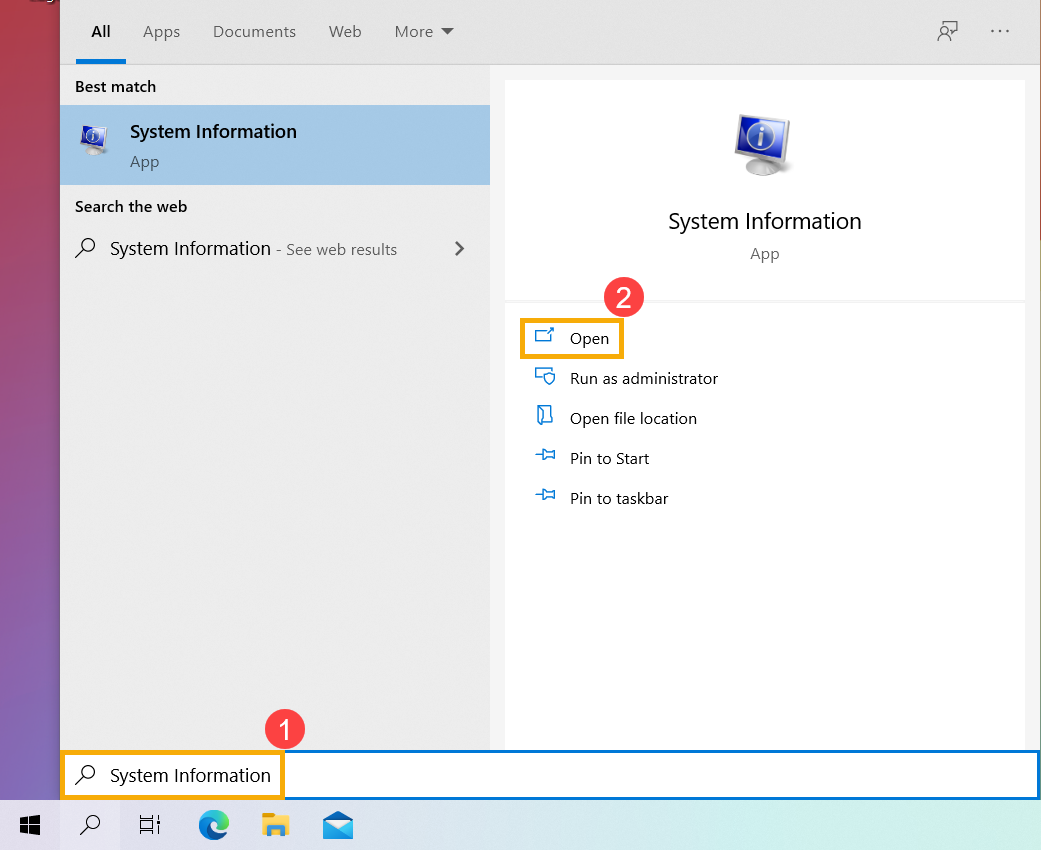
- В поисковой строке Windows ① введите и найдите [Информация о системе] , затем нажмите [Открыть] ② . (Иллюстрация поиска слева внизу относится к Windows 11, а справа — к Windows 10.)
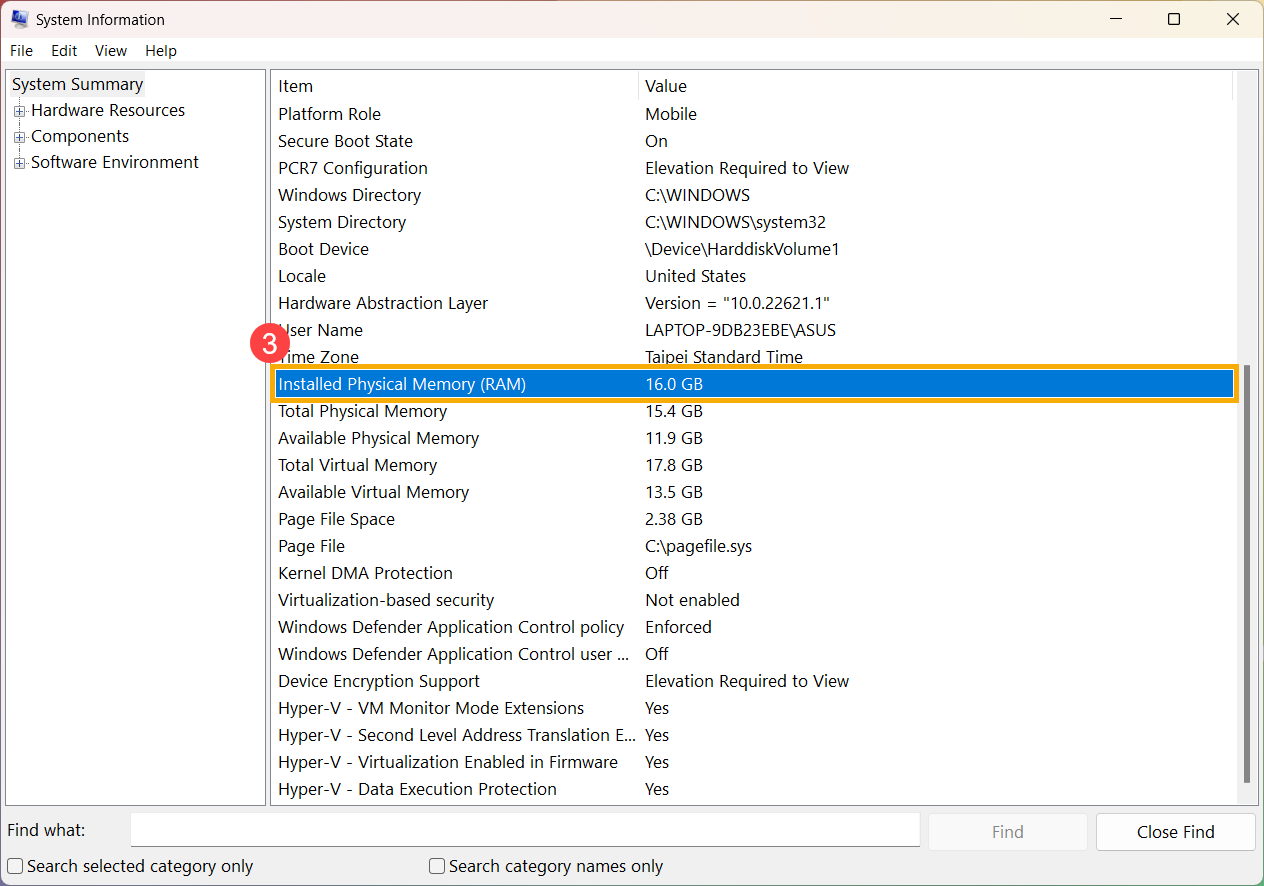
- Открыв раздел «Информация о системе», можно будет найти установленный объём памяти в разделе «Установленная физическая память» ③ .
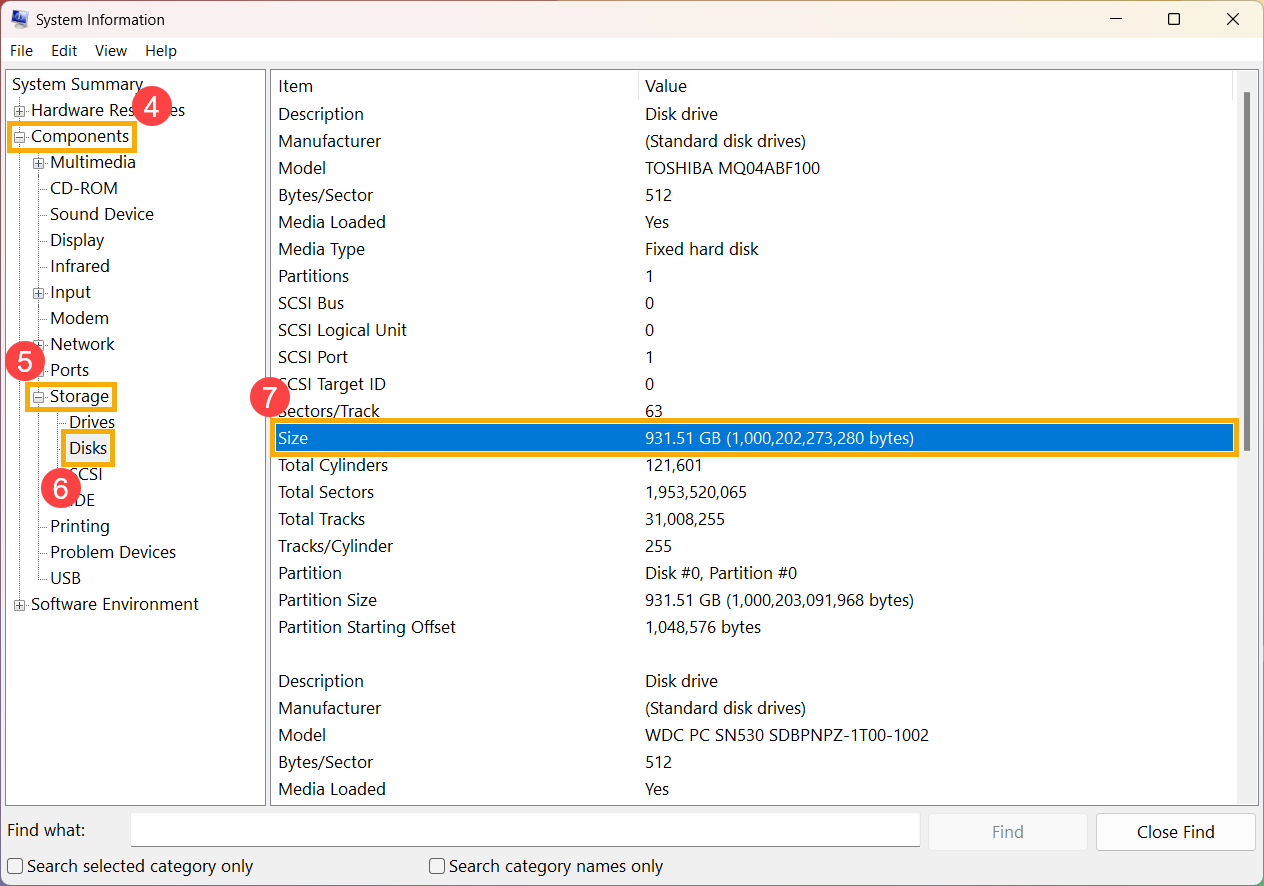
- В разделе «Сведения о системе», расположенном слева, дважды щёлкните по разделу [Компоненты] ④ , затем дважды щёлкните по [Хранилищу] ⑤ и выберите [Диски] ⑥ , чтобы найти установленную емкость хранилища в разделе «Размер» ⑦ .
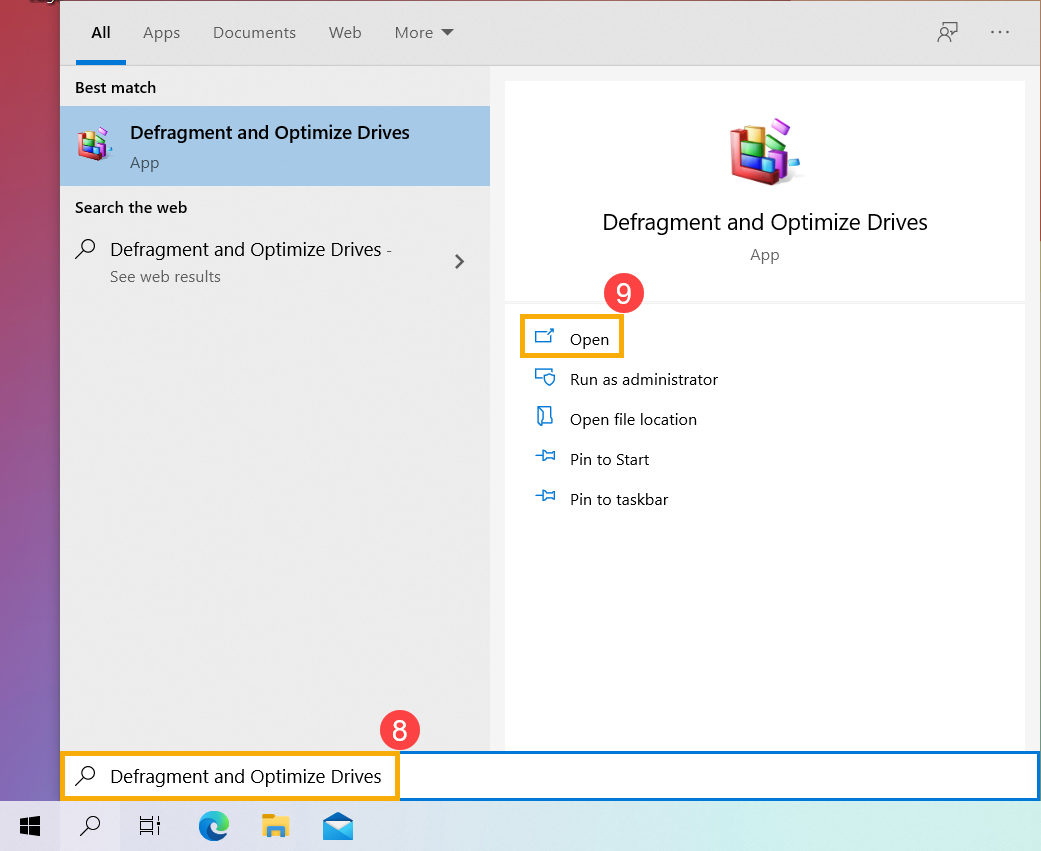
Примечание: если необходимо проверить, является ли установленный диск твердотельным, введите в поисковике: [Дефрагментация и оптимизация дисков] ⑧ , нажмите [Открыть] ⑨ (Иллюстрация слева внизу относится к Windows 11, а справа — к Windows 10.)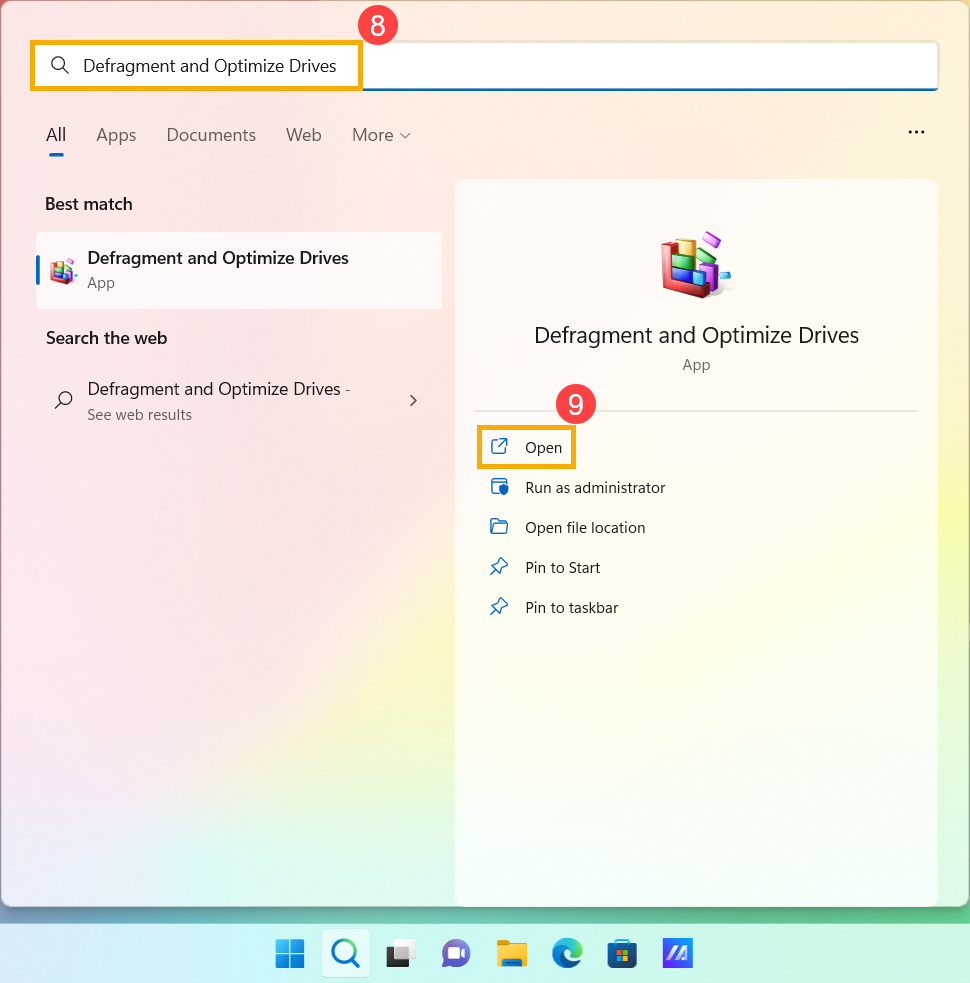
Можно будет проверить, какой из них является SSD, в разделе «Тип накопителя». ⑩ .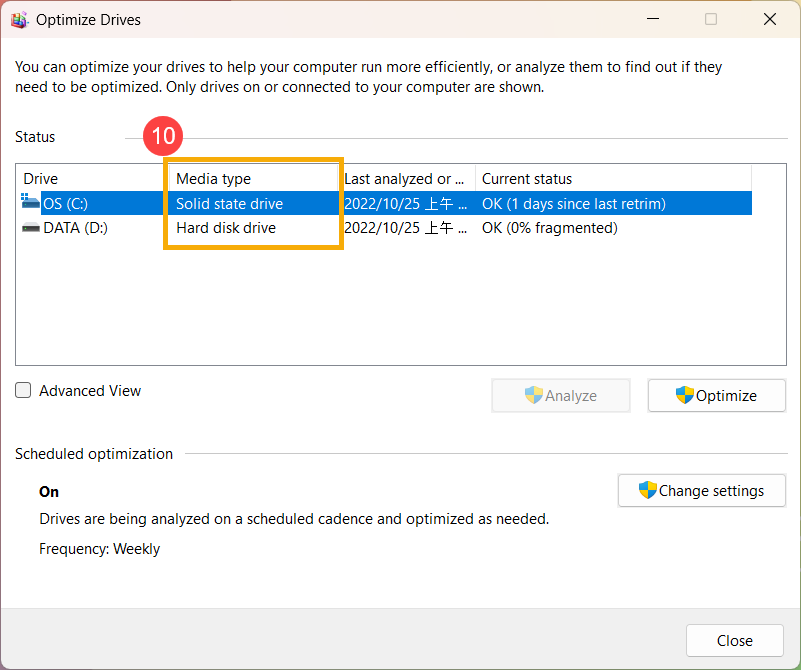
Нахождение SSD через BIOS
BIOS является системой программного обеспечения, встроенного в компьютер, которая помогает компьютеру, запускать и устанавливать большую часть своих периферийного оборудования.
Первоначальная функция BIOS заключается в выявлении, тестировании и инициализации системы устройств, таких как видеокарта дисплея , жесткий диск , USB-устройства и другое оборудование.
BIOS доступен при запуске компьютера. Это обычно требует нажатия функциональных клавиш, таких как F1, F2, или F10, чтобы получить к нему доступ. Иногда это кнопки Delete или ESC вместо функциональных клавиш.
Для более актуальной информации о вашем BIOS , пожалуйста, сверьтесь с информацией, предоставленной производителями BIOS или контроллеров SATA .
РЕШЕНИЕ — Обнаружение диска в BIOS :
В большинстве случаев SSD будут автоматически обнаружены BIOS . В некоторых случаях BIOS будет отображать номер модели драйва, а иногда только существование диска и его емкость.
РЕШЕНИЕ — диск не определяется в BIOS :
Диск не обнаружается в BIOS по нескольким причинам :
1.НЕ включен порт SATA
2.Проблема с кабелем или связью
3.Неисправный диск
РЕШЕНИЕ — Включение порта SATA :
Возможно диск не определяется, так как он отключен в настройках системы . Когда вы добавляете диск к системе, необходимо чтобы порт был включен в программе настройки системы .
Ниже вы увидете, как включить или отключить каждый порт SATA , выбрав OFF или ON .
РЕШЕНИЕ — Проблемы с кабелями и соединениями:
В случае повреждения кабеля SATA или соединения, BIOS не обнаружит диск. SATA соединения достаточно хрупкие и иногда могут выпадать из соединений.
Хороший способ проверить кабель, это повторно подключить его к системе и в диску. Если он все еще не работает, попробуйте заменить его на другой кабель. Если проблема не устраняется, то кабель не является ее причиной. Так же, если доступен другой диск, проверьте его в этой системе. Это поможет установить, является ли проблемой диск или система.
| ID ответа | 40416 |
| Опубликовано | 14.09.2022 01:21 |
| Обновлено | 22.09.2022 05:28 |
Ноутбук не видит SSD диск: что делать?
Персональный дизайн Дерзкий и яркий Без RGB подсветки Минималистичный дизайн Сделайте все по красоте! В белом исполнении Компактный размер важен Кастомное водяное охлаждение Самый мощный, VIP Лимитированная версия Ноутбук
Свой вариант
Подобрать компьютер
Шаг 2 из 3. Сроки и бюджет
01. Цели и пожелания
02. Сроки и бюджет
03. Контакты
Можно выбрать только один вариант
Вчера В течение 2-3 дней В течение недели В течение месяца Больше месяца
100-150 тыс 150-250 тыс 250-500 тыс 0,5-1 млн Больше 1 млн
Подобрать компьютер
Шаг 3 из 3. Контакты
01. Цели и пожелания
02. Сроки и бюджет
03. Контакты
* — обязательное поле
Отправить заявку
Нужна помощь?
Мы готовы помочь Вам
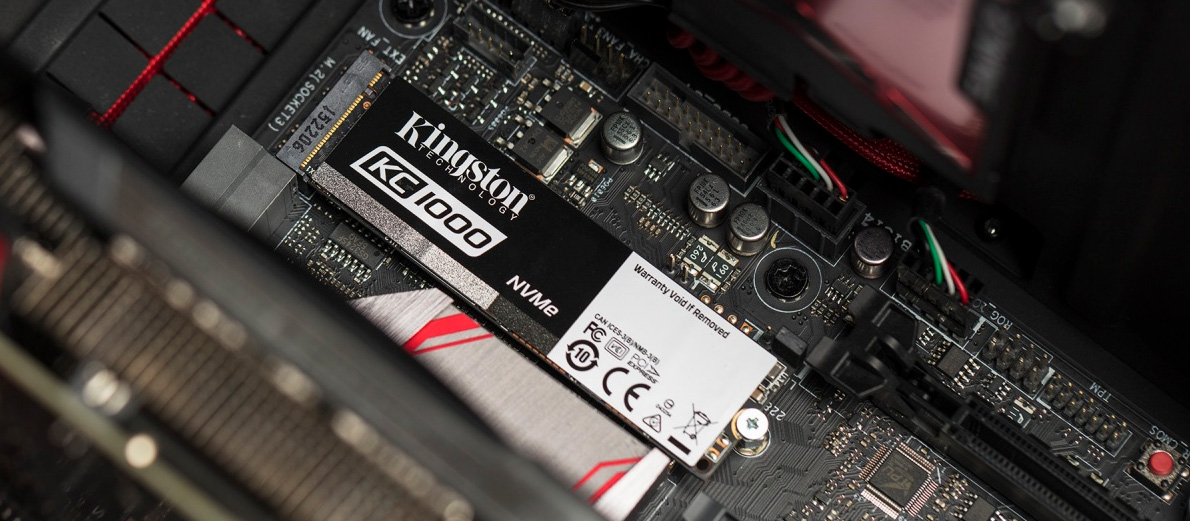
Прежде всего, выясните, как называется ваш SSD диск. Для этого взгляните на его упаковку или зайдите на официальный сайт производителя ноутбука или компьютера. Название будет записано либо словами с цифрами например, Samsung 980 PRO, либо в виде кода, например, WDS100T2B0A. Запомните это название или запишите.
Инициализация накопителя
Если операционная система запускается с SSD диска, но самого накопителя не видно в проводнике Windows, значит, диск не инициализирован. Чтобы решить проблему, действуйте по алгоритму:
- Нажмите клавиши «Win» и «R»;
- Введите в появившемся окне фразу «compmgmt.msc» и нажмите «ОК»;
- В меню «Управление компьютером» в левом столбце нажмите на опцию «Управление дисками»;
- В открывшемся меню щелкните правой кнопкой мыши по SSD и нажмите «Инициализировать диск»;
- Поставьте галочку напротив «Диск 1», выберите опцию «Основная загрузочная запись…» и нажмите «ОК»;
- Снова кликните правой кнопкой мыши по новому ССД и выберите «Создать простой том…»;
- Перед вами откроется «Мастер создания простых томов»;
- Во всех опциях нажимайте «Далее», а в самом конце — «Готово»;
- Теперь SSD диск должен появиться в проводнике Windows.
Определение SSD в BIOS
Если ваш ноутбук не просто не видит диск в Проводнике, а вообще не запускает Windows, значит, проблема глубже. Зайдите в BIOS и проверьте, определяется ли накопитель. Если он определяется, значит, ваш SSD и ноутбук исправны, а проблема только в том, что вы не выставили нужных настроек. Далее мы расскажем, какие параметры нужно выставить, чтобы накопитель заработал на вашем ноутбуке.
Как запустить BIOS
Включите ноутбук и во время запуска нажимайте клавишу «Delete» на клавиатуре. Перед вами должно открыться специальное меню, которое называется BIOS. Это операционная система, которая вшита в материнскую плату вашего ноутбука. В ней настраивается работа всех компьютерных комплектующих, в том числе и дисков SSD.
Если BIOS не открылся, попробуйте заново. Скорее всего, вы слишком поздно начали нажимать клавишу «Delete». Просто выключите ноутбук, а затем включите его и снова нажимайте клавишу «Delete» с первой секунды запуска.
Также для входа в BIOS можно использовать кнопки: «F1», «F2», «F8», «F10», «F12» или «Esc», но у каждого производителя ноутбуков они разные. Если вы не знаете, какая из этих клавиш будет запускать BIOS на вашем компьютере, мы рекомендуем всегда нажимать «Delete»: эта клавиша включает BIOS на всех ноутбуках.
Поиск SSD в меню «Boot»
Когда вы запустите BIOS, перейдите в меню «Boot», пользуясь стрелочками на клавиатуре. Где именно будет располагаться меню «Boot» сказать сложно, так как у всех ноутбуков BIOS разный. Чаще всего оно находится в верхней части экрана, но иногда меню «Boot» встречает пользователя сразу после входа в BIOS.
После перехода в меню «Boot» найдите пункт «Boot Option» и нажмите на нее. В открывшемся списке должно быть название вашего накопителя. В некоторых версиях BIOS даже не надо переходить в «Boot Option» — названия подключенных дисков будут показаны сразу.
Поиск SSD в меню «Advanced»
Если диск не отображается в меню «Boot», ничего страшного, переходим во вкладку «Advanced». В открывшемся меню найдите строчки «SATA Configuration» и «NVMe Configuration». Нажмите и проверьте каждую из них, поискав название своего накопителя в этих опциях.
Настройка SSD в BIOS
Когда вы убедились, что SSD диск определяется в BIOS, можно приступать к его настройке.
Меняем приоритет загрузки
Перейдите в меню «Boot», нажмите «Boot options» и посмотрите, что стоит на первом месте. Выше всего должно находится название вашего SSD. Если накопитель стоит не на самом верху, то выберите его и переместите вверх. После этого сохраните настройки, нажав на F10.
Возможно, меню «Boot options» у вас называется по-другому или вместо него просто появляется список с разными устройствами. В любом случае вам нужно найти название своего SSD и поставить его на первое место. Когда вы сделаете это, ноутбук начнет запускаться с вашего накопителя и проблема с обнаружением решится.
Настройка конфигурации M.2
Если приоритет загрузки выбран правильно, но система не видит SSD диск, нужно проверить режим работы M.2. Накопители SSD бывают нескольких форм-факторов. Самые распространенные из них:
- 2.5 — выполнены в виде коробочки и подключаются к материнке по проводу;
- M.2 — выполнены в виде маленькой прямоугольной платы с чипами и подключаются к материнке через специальный разъем.
Если у вас ССД в форм-факторе M2, то проверьте его интерфейс подключения. Он будет называться либо SATA, либо PCIE. Узнать интерфейс подключения можно на упаковке из-под SSD или на странице официального сайта производителя. Просто впишите название накопителя в поисковую строку и перейдите на первую страницу в выдаче — там вы наверняка найдете нужную информацию.
Когда вы узнали, какой у вашего SSD интерфейс подключения, перейдите в меню «Advanced» и найдите «M.2 Configuration». Возможно, у вас этот пункт называется «M.2 Settings» или как-то похоже. Нажмите на него и проверьте интерфейс подключения.
- Если у вас SSD подключается по PCIE, то и в опции «M.2 Configuration» должно быть выставлено PCIE.
- Если ваш накопитель подключается по SATA, то и в «M.2 Configuration», соответственно, должно быть выставлено SATA.
На некоторых версиях BIOS, чтобы поменять режим подключения, нужно зайти не в «Advanced», а в меню «Chipset». Там будет опция «Mini PCIe / mSATA Switch». Нажмите на нее и выставьте нужный режим подключения SSD.
Настройка конфигурации SATA
Если ваш SSD подключается по кабелю, перейдите в меню «Advanced» и найдите параметр «SATA Configuration». Напротив него должна быть надпись «AHCI». Если вместе нее стоит «IDE», то поменяйте этот параметр и сохранитесь, нажав F10. Такая проблема возникает, когда вы устанавливаете SSD вместо жесткого диска.
Что делать если SSD не определяется в BIOS
Если ни в одном из меню BIOS ноутбук не видит ССД диск, значит, неисправен либо ноутбук, либо накопитель. Самые распространенные поломки, из-за которых ПК не видит новый SSD диск:
- сбой в работе BIOS;
- неисправный SATA-кабель;
- заводской брак накопителя;
- заводской брак материнской платы или разъема подключения.
Устранить эти поломки самостоятельно, к сожалению, не получится: это можно сделать только в официальном сервисном центре, потому что даже для диагностики, помимо специальных знаний, нужны такие приборы, как микроскоп, мультиметр и осциллограф. Для дальнейшего ремонта еще понадобятся паяльные станции, программаторы и посткарты.
Если вы живете в Москве, можно самостоятельно привезти ноутбук в наш сервисный центр. Из других городов нужно будет отправить компьютер транспортной компанией. Мы выясним, почему ноутбук не видит SSD диск, устраним неисправность и вернем вам полностью рабочее устройство.