Печать фоновых цветов и рисунков
Если вы добавили цвет фона или изображение в документ и хотите распечатать его таким образом, убедитесь, что для него есть следующие параметры:
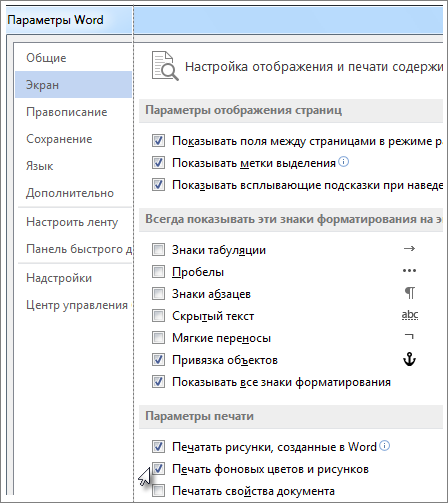
- Выберите Файл >Параметры.
- Выберите Отобразить.
- В области Параметры печати выберите Печать фоновых цветов и изображений.
- Перейдите в >Word .
- В разделе Вывод и общий доступвыберите печать.
- В окне Параметрыпечати выберите параметр Печать фоновых цветов и изображений.
- Закройте диалоговое окно Печать и перейдите к файлу >Печать.


Нужна дополнительная помощь?
Нужны дополнительные параметры?
Изучите преимущества подписки, просмотрите учебные курсы, узнайте, как защитить свое устройство и т. д.




В сообществах можно задавать вопросы и отвечать на них, отправлять отзывы и консультироваться с экспертами разных профилей.
Как распечатать в ворде картинку на весь лист (без белых краев внизу и справа)?
Мне понадобилось сделать и распечатать открытку на листе A4. Я вставил в Ворде красивую рамку и набрал поздравление. Рамку растянул на весь лист — все красиво. Но когда я смотрю на «предварительном просмотре», то внизу листа и справа вижу белые полосы (т.е. моя рамка растянута не во весь лист) и при печати на принтере тоже самое. Скажите, как распечатать мою картинку во весь лист, чтобы не было видно белых краев. ПОМОГИТЕ, ПОЖАЛУЙСТА.
Дополнен 13 лет назад
Спасибо конечно за советы, но говорю же, что при печати все равно идет белый низ.
Лучший ответ
Уменьши поля. Но не забывай, что у принтера есть так называемые поля печати.. . Так что белые полосы все равно останутся
Остальные ответы
Файл — Параметри страници
Поля -> всі поля треба поставить 0
Источник: я
Разметка страницы, Поля, настраивыемые поля и выбираем вкладку Размер бумаги, и Выбираем из списка Лист (без полей).
Как печатать с компьютера на принтер
Убедившись в том, что принтер подключен, драйвера установлены и устройство работает нормально, можно приступить к печати. На примере офисной программы Word рассмотрим, как распечатать текст.

Откройте готовый текстовый документ или подготовьте его самостоятельно, для чего нужно скопировать или набрать текст на листах Word, затем его отредактировать и отформатировать.
Дальнейшие действия, исходя из версии Офиса могут немного различаться.

В версии 2010 иконка с принтером для быстрой печати выведена на панель быстрого доступа. Её нажатие поспособствует быстрой печати.
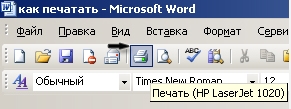
В Word 2003 значок принтера также найдете без проблем.
В 2013 версии ворда значка на панели быстрого доступа по умолчанию изначально нет, но его можно легко добавить, кликнув раскрывающийся список и выбрав пункт Быстрая печать. Там же ниже есть пункт Просмотр, если Вы желаете предварительно просмотреть оформление документа.


К окну, отвечающему за отправку на принтер можно также перейти через меню Файл /Печать.


Во всех версия сработает универсальная комбинация Ctrl-P. Далее перейдете к окну настройки. Для 2010 версии выглядит оно так.

Для 2003 так.

Здесь можно настроить диапазон страниц или указать конкретные номера, выбрать количество копий и указать принтер, на который следует отправить документ. Среди множества остальных настроек остановимся на настройке цветной или черно-белой печати. Для перехода в окно задания этих параметров следует открыть Свойства.

Здесь выбираете Цвет и жмете ОК для подтверждения.
Стоит отметить, что данные действия аналогичны для любой программы, которая работает с текстом.
Печатаем интернет-страницу

Для этого есть два способа. Первый — скопировать (Ctrl+C) нужный текст с веб-страницы и вставить (Ctrl+V) в текстовый редактор (например, тот же Word). Дальше распечатывать, как показано в первом пункте.
Что делать, если принтер печатает полосами
Второй способ – напечатать непосредственно напрямую из браузера.

Проще всего это сделать нажатием сочетания клавиш Ctrl+P – откроется окно настройки. Открыть его также можно с помощью кнопки меню в браузере – Печать (пример для Google Chrome).

Здесь, в настройках, можно задать все те же параметры, как в документе Word с немного другим интерфейсом, но вполне понятным интуитивно.
Как распечатать картинку

Открыть окно печати картинки можно, даже не раскрывая ее, выбрав в меню, после нажатия правой кнопкой по значку, пункт Печать.

Если же картинка открыта в окне просмотра, то на панели задач должна находиться кнопку Печать. Либо универсальный метод – нажатие комбинации Ctrl+P.

Окно настроек в зависимости от просмотрщика может слегка различаться. Рассмотрим на примере стандартного.

Настраиваются Размер и тип бумаги, качество, количество копий и др. параметры. Для выбора цветности следует перейти на ссылку Параметры \Свойства принтера.

Если нужно напечатать фотографию – справа есть настройки макета с указанием размеров. К примеру, выберем 10x15. Нажатие кнопки печать отправит текст на принтер.
Печать документа без картинок
Добрый день.
Есть файл вордовский с кучей картинок-фотографий. Распечатывать его периодически приходится, но изображения не всегда требуются, да и краски вагон уходит.
Возник вопрос, можно ли как-то настроить word, чтобы распечатывал только текст, а изображения не печатал, и при этом чтобы форматирование документа и разбивка на страницы не съезжали.
PS Ручками удалить и вставить переносы не предлагайте, ибо файлов таких много, они обновляются периодически и каждый раз копаться в нем не хочется.
PPS word 2003
2 Ответ от Настаев 24.05.2013 20:30:55
Re: Печать документа без картинок
Чтобы ничего не съезжало, можно просто скрыть все рисунки, задав значение яркости на 100%, а потом сбросить. Это можно автоматизировать. Но! там же останутся пустые места. Вам такой вариант подходит?
Сообщений [ 2 ]
Страницы 1
Чтобы отправить ответ, вы должны войти или зарегистрироваться
Похожие темы
- отчистка документа от удаленных картинок
- Дублирование картинок при создании документа Word
- Печать документа
- Выборочная печать документа
- Печать нечёткого изображения из документа
- Как автоматизировать нумерацию копий документа выводимых на печать
- При отправке на печать сохранять некоторую часть документа в файл?
- После вывода на печать документа, следом идет лист шаблона
Печать документа без картинок
Прекрасный текстовый редактор Microsoft Word радует пользователей многообразием своих функций и возможностей. Наш сайт о Microsoft Office Word даст ответ про: шаблоны на office word 2007. Обсудить все, что так либо иначе связано с работой программы вы можете на форуме сайта Ворд Эксперт. Наш сайт о Microsoft Office Word даст ответ про: getobject outlook.application.
Здесь участники делятся друг с другом своими наработками и секретами по настройкам программы, способам форматирования и автоматизации различных операций. На портале о Microsoft Office Word вы узнаете про: как убрать в верде исправления. Макросы и шаблоны для набора текста, исправления ошибок, корректировки таблиц и формул и многого другого вы можете, как найти готовые, так и научиться писать самостоятельно. На портале о Microsoft Office Word вы узнаете про: не активирована кнопка формул word 2007 math type 5.0.
Кроме того, на форуме можно поделиться своими решениями или заказать любую работу по оптимизации Ворда. На портале о Microsoft Office Word вы узнаете про: разрыв разделов в ворд.
страницы
- полезности word
- книги и программы
- о проекте
- стать автором
- реклама на сайте
- правовая информация
авторство
© 2006 — 2016, Word Expert
Авторские права на все материалы, опубликованные на сайте WordExpert.ru (включая текст, иллюстрации, фотографии, подборку, расположение и т.п.), принадлежат администрации Word Expert, если не указано иное.