Написание и рисование на интерактивном экране
Вы можете писать и рисовать на интерактивном экране цифровыми чернилами.
Написание или рисование на интерактивной доске SMART Board
- Возьмите перо из лотка для перьев.
- Напишите или нарисуйте что-либо на интерактивной доске.
СОВЕТ. Во время письма не облокачивайтесь на экран и не кладите на него ладонь.
Письмо или рисование на интерактивной доске серии SBD600 в режиме работы двух пользователей
- Возьмите красное или черное перо из лотка для перьев с левой стороны экрана.
Возьмите синее или зеленое перо из лотка для перьев с правой стороны экрана.
- Напишите или нарисуйте что-либо на интерактивном экране.
- После завершения рисования и письма верните перо в лоток для перьев.
Письмо или рисование на интерактивном перьевом экране SMART Podium или Sympodium
- Нажмите кнопку пера «Цифровые чернила» .
- С помощью электронного пера напишите или нарисуйте что-либо на экране.
Написание или рисование на интерактивном экране SMART Board
- Возьмите прилагаемый карандаш.
- Напишите или нарисуйте что-либо на экране.
Написание или рисование на «грифельной доске» SMART или беспроводной «грифельной доске» AirLiner
- Нажмите и удерживайте нижний клавишный переключатель пера.
- С помощью пера напишите или нарисуйте что-либо на «грифельной доске».
Написание и рисование в программах, поддерживающих ввод рукописных данных
Если программа поддерживает ввод рукописных данных, (т. е. она интегрирована с SMART Notebook), все, то вы пишете или рисуете на интерактивном продукте, становится компонентом файла программы. К программным продуктам, поддерживающим ввод рукописных данных, относятся программы Microsoft Word, Excel и PowerPoint.
ПРИМЕЧАНИЕ. Список ссылок на программы, поддерживающие рукописный ввод, можно просмотреть на панели управления SMART Notebook.
С помощью панели инструментов программы вы можете вставлять в программу свои заметки в виде текста, а рисунки — в виде изображений.
После окончания письма и рисования можно сохранить заметки.
Написание и рисование в программах, не поддерживающих ввод рукописных данных
Если программа не поддерживает ввод рукописных данных, все, что вы пишете или рисуете на интерактивном продукте, будет появляться в прозрачном слое (иногда его называют еще слоем чернил) над текущей программой.
Чтобы вставить в программу свои записи в виде текста, щелкните правой кнопкой мыши и выберите в появившемся меню один из подпунктов «Внедрить . Здесь» .
После окончания письма и рисования можно сохранить или удалить заметки с интерактивного экрана. Если вы стерли записи по ошибке, их можно восстановить.
КАК В ВОРДЕ СДЕЛАТЬ ТАБЛИЦУ
Таблица представляет собой матрицу из ячеек, расположенных в строках и столбцах. Таблицы используются для различных задач, таких как представление текстовой информации и цифровых данных. Попробуем разобраться, как в Ворде сделать таблицу, используя встроенные способы, которые доступны на вкладке ВСТАВКА (кнопка Таблица) в главном меню.

Программа Word дает возможность создания таблицы с помощью различных способов:

1) Вставка таблицы готовой матрицы 10х8;
2) Вставка таблиц с расширенными параметрами;
3) Рисование границ таблицы;
4) Конвертирование текста в таблицу;
5) Создание таблицы с помощью ячеек из EXCEL;
6) Вставка таблицы с использованием шаблонов экспресс-таблиц.
Вставка таблицы в Ворде с помощью визуального способа
Первый способ очень прост для создания таблицы в Ворде. Нет ничего проще, чем выделение ячеек выпадающего подменю, где выбранное число ячеек сразу же отображается на листе документа.

Максимальное количество строк равно 10, а столбцов 8, причем таблица создается по ширине всего листа, что в какой-то степени представляет неудобства для дальнейшего форматирования таблицы, поэтому существует альтернативный метод вставки таблиц с расширенными параметрами.
Результат вставки таблицы готовой матрицы с дальнейшим заполнением данных:

Создание таблицы в Ворде с расширенными параметрами
При выборе данного способа «Вставить таблицу…» появляется окно, в котором Вы можете указать необходимое число столбцов и строк, а также определить ширину столбцов по постоянной схеме, по содержимому или по ширине окна.

Результат вставки таблицы с расширенными параметрами с шириной «по содержимому»:

Создание таблицы в Ворде с помощью «Карандаша»
Данный способ позволяет нарисовать таблицу в прямом смысле, например как в программе Paint. Выберите ВСТАВКА, затем нажмите кнопку Нарисовать таблицу, появится иконка карандаша, нарисуйте нужный прямоугольник и внутри него можете рисовать вертикальные и горизонтальные линии.
Результат вставки таблицы с помощью Карандаша:

Создание таблицы в Ворде при помощи конвертирования текста
Данный способ подразумевает разделить данные на составляющие. К примеру напишите в 1-ом столбце три значения вертикально, вернитесь на первую строку нажмите табуляцию и введите по порядку значения каждой строки, после чего выберите кнопку Преобразовать в таблицу.

Результат создания таблицы с помощью преобразования:

Создание таблицы в Ворде с помощью таблицы Excel
При активации данной функции появляется полноценное приложение Excel, в котором пополняется информация в уже созданных ячейках. При выходе из редактируемой области остается только созданная таблица.
Вставка таблицы в Ворде с использованием шаблонов экспресс-таблиц
Экспресс-таблицы являются шаблонами встроенные в Ворд, соответственно список ограничен, но некоторые из них могут послужить шаблоном для создания будущей таблицы.

Ну и напоследок хочу добавить, что любую созданную таблицу можно приукрасить, чтобы она выглядела более презентабельно. Сделать это можно следующим способом, выделите таблицу и перейдите во вкладку КОНСТРУКТОР и укажите понравившейся стиль таблицы.


Теперь Вы знаете, как в Ворде сделать таблицу самостоятельно, при этом можете оформлять и форматировать таблицы различными способами.
Выделяем главное: как быстро нарисовать стрелку или обвести текст на скриншоте
Многие пользователи знают, как сделать скриншот, но далеко не все понимают, как выделить на нем важную информацию, например, подчеркнуть текст или добавить направляющую стрелку. На самом деле сделать это можно как прямо в процессе создания снимка экрана, так и после, обработав созданный файл в фоторедакторе. В этой статье мы расскажем вам, как рисовать на скриншоте при помощи специальных приложений.
Оглавление
- Как рисовать на скриншоте: самый быстрый способ
- Как редактировать скриншот через Paint
- Заключение
- Вопросы и ответы
Как рисовать на скриншоте: самый быстрый способ
Если вам нужно сделать снимок и сразу же добавить на него поясняющие заметки или обвести элементы, советуем воспользоваться программой ФотоСКРИН. Это легкое приложение позволяет захватывать любую область экрана и проводить правки:
- Размывать или добавлять текст;
- Встраивать прямоугольники, стрелки и линии;
- Выделять любую область при помощи карандаша или маркера;
- Произвольно рисовать на экране;
- Быстро добавлять нумерованные списки.
ФотоСКРИН удобен в обращении и интуитивно понятен. Весь процесс займет несколько шагов:
1. Установите программу на ПК: скачайте установщик и запустите инсталляцию двойным кликом.
2. Вызовите скриншотер, кликнув по значку в панели уведомлений. Курсором обведите участок экрана, который нужно сохранить как изображение.
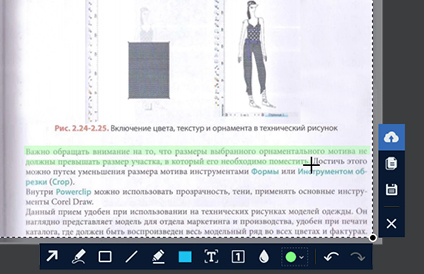
3. Начните рисовать на картинке. После выделения участка появится панель инструментов. Выберите карандаш или маркер в нижней строке.
Укажите предпочтительный оттенок в цветовом квадрате. Рисуйте на экране нужные объекты или обведите текст на сфотографированной области.
Чтобы добавить стрелку или линию, кликните на соответствующую иконку и проведите по снимку в нужном направлении. Вы можете добавлять сколько угодно таких элементов поверх картинки.
4. Сохраните изображение, нажав на кнопку с дискетой. Также вы можете загрузить его на сервер для получения короткой ссылки или скопировать в буфер обмена для отправки через мессенджер.
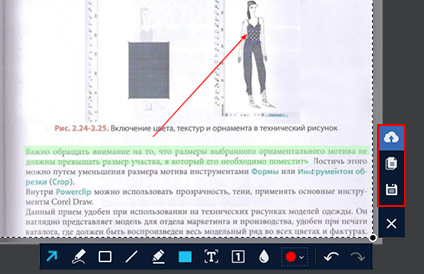
Если вы не знаете, где найти скриншот после сохранения, то не волнуйтесь — программа создаст специальную папку «Screenshot» в разделе «Документы».
Вот и все, что нужно, чтобы выделить текст или объект на скриншоте при помощи программы ФотоСКРИН. Это наиболее удобный способ для тех, кто создает статьи или видео с поясняющими слайдами, так как не нужно искать софт для редактирования.
Как редактировать скриншот через Paint
Что делать, если нужно добавить элементы на готовую фотографию? Если не хочется устанавливать дополнительные программы, воспользуйтесь стандартным средством Paint. Это приложение встроено в компьютеры с ОС Windows и позволяет проводить быструю обработку графических файлов: обрезать, добавлять геометрические фигуры и писать пометки на скриншотах.
-
Запустите Paint из списка установленных приложений в меню «Пуск» и импортируйте фото через «Файл» —> «Открыть». Либо кликните по картинке правой кнопкой мыши, выберите «Открыть с помощью. » и найдите нужный вариант.
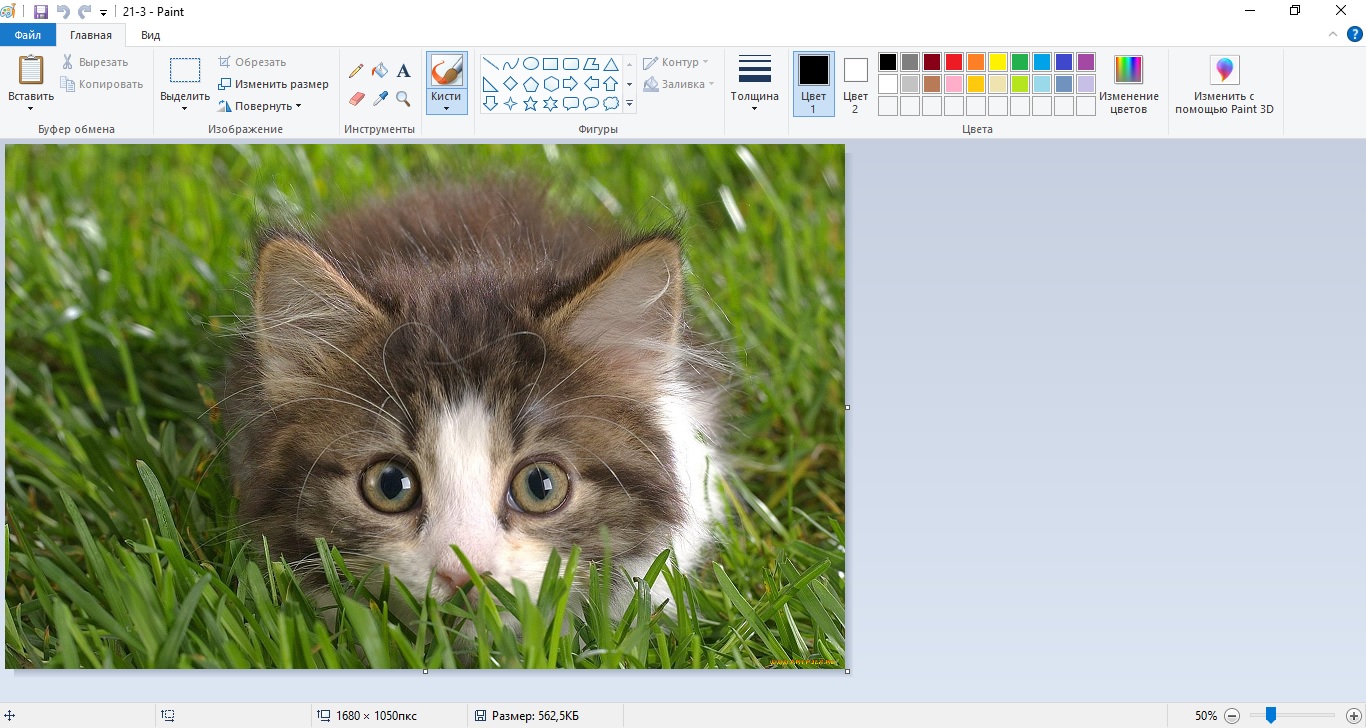
Откройте изображение в Paint
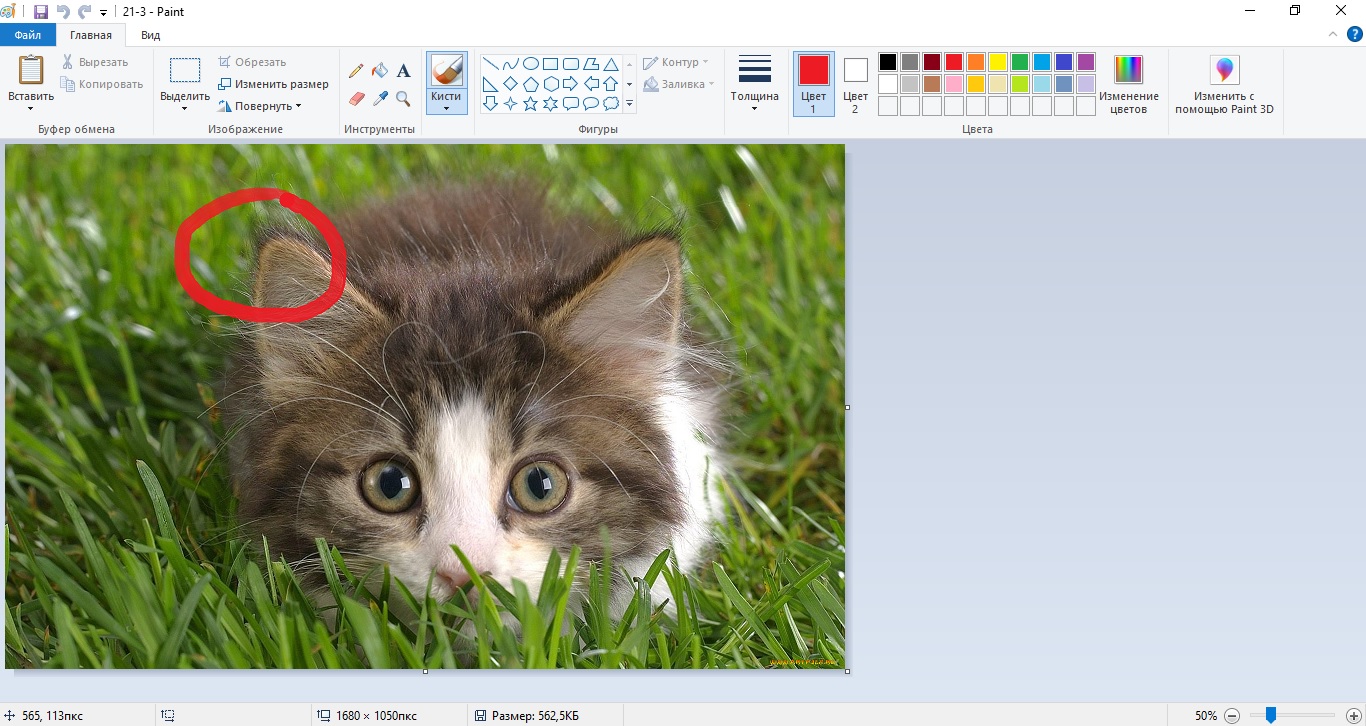
Выделяйте важное на скриншоте
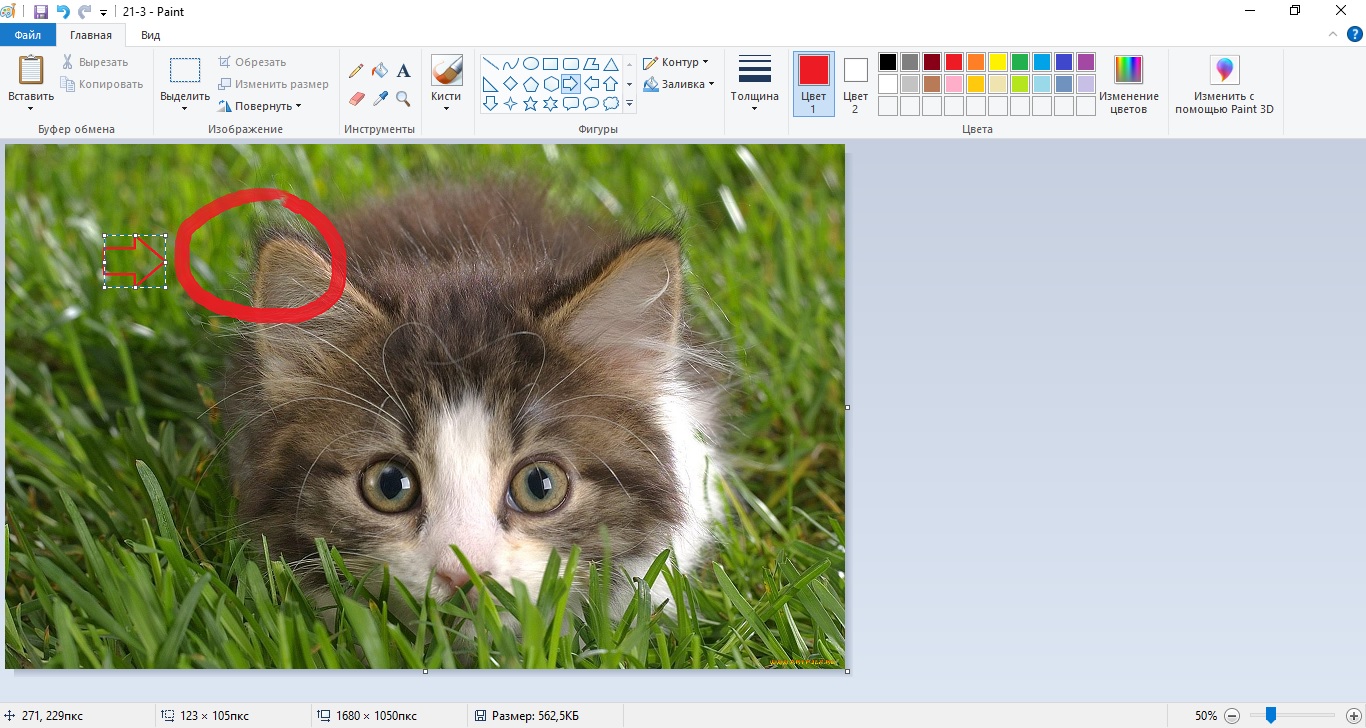
Дополняйте изображение фигурами
Пэйнт разрешает сохранять изображения в оригинальном формате или преобразовать в другие.
Выводы
Теперь вы знаете, как нарисовать стрелку на скриншоте или выделить нужную область. А ФотоСКРИН поможет в разы ускорить работу, ведь в программе есть все необходимое для создания скриншотов для обучающих статей или слайдов для бизнес-презентаций. Скачайте приложение и создавайте снимки рабочего стола компьютера буквально за секунды.
Cохраните себе статью, чтобы не потерять:
Частые вопросы
Как на скриншоте выделить текст маркером?
Самый быстрый способ того, как обвести текст на скриншоте – воспользоваться приложением ФотоСКРИН. Захватите с его помощью нужную область экрана и выберите инструмент «Маркер». После этого подчеркните информацию, проведя курсором по снимку, и сохраните результат.
Как на скриншоте нарисовать линию?
Чтобы встроить прямую линию в скриншот, воспользуйтесь соответствующим инструментом в программе ФотоСКРИН. Выделите иконку линии на панели опций и проведите курсором в нужной части снимка.
Как рисовать на скриншоте в ворде?
-
>
- Откройте Word и встройте картинку через вкладку «Вставка» опцией «Рисунки» или «Снимок экрана».
- Выделите скриншот и в разделе «Вставка» откройте пункт «Фигуры». Выберите подходящий объект: это может быть стрелка, квадрат, круг или любой другой элемент.
- Кликните курсором на нужной области скриншота и нарисуйте фигуру.
Как рисовать в ворде карандашом винда 10
Дорогие друзья!
Обращаем Ваше внимание на график работы Учебного Центра
C 28.10 по 07.11 работаем с 10:00 до 17:00
4 и 5 ноября учебный центр не работает
—>
Дорогие друзья! Мы работаем с 10:00 до 20:00 в будни.
С 10.00 до 16.00 в выходные дни.
ПЕРЕД ОПЛАТОЙ КУРСА СВЯЖИТЕСЬ С УЧЕБНЫМ ЦЕНТРОМ ДЛЯ УТОЧНЕНИЯ НАЛИЧИЯ СВОБОДНЫХ МЕСТ
Главная → Новости → 4 способа создания таблицы в Microsoft Word
Как создать таблицу в Microsoft Word
Вставить таблицу в текстовый документ редактора Word 2013 можно несколькими способами.
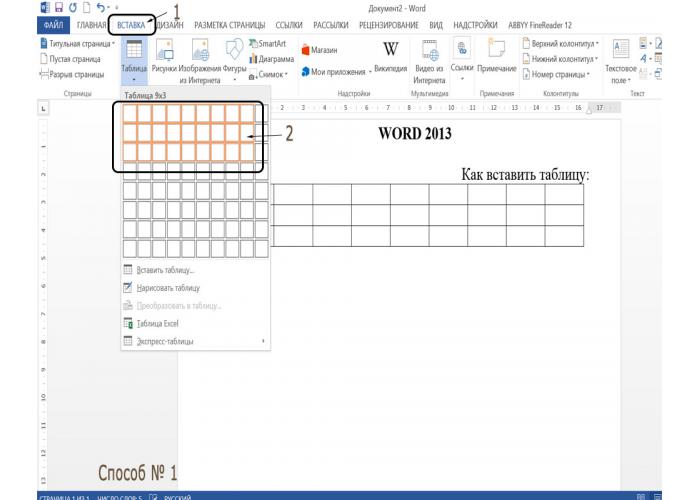
Способ № 1
Вставить в документ готовый табличный макет:
- Активировать меню «Вставка» (цифра 1 скриншота экрана монитора).
- Щелкнуть мышью по меню «Таблица».
- Выбрать нужный вариант таблицы с учетом количества строк и столбцов (цифра 2).
В предложенном варианте скриншота таблица состоит из 3 строк и 9 столбцов.
Способ № 2
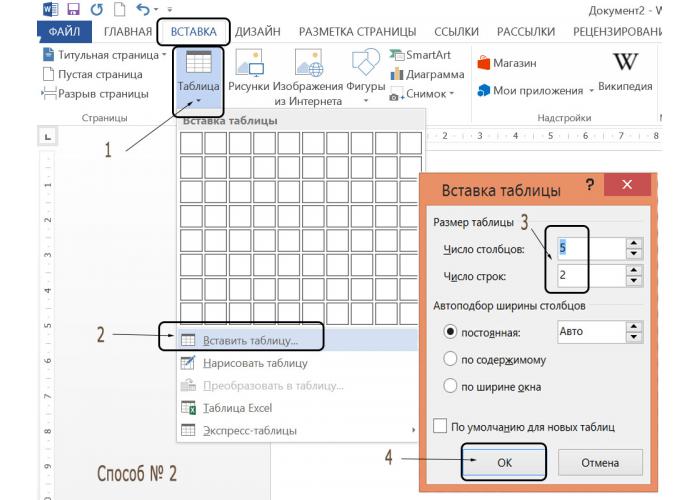
Вставить имеющийся макет, для чего:
- Активировать меню «Вставка» (цифра 1 скриншота экрана монитора).
- Щелкнуть мышью по меню «Таблица» – откроется меню «Вставка таблицы».
- Активировать строку «Вставить таблицу» (цифра 2).
- Всплывет окно «Вставка таблицы», в котором нужно выставить необходимое количество столбцов и строк (цифра 3).
- Нажать «ОК» (цифра 4) и через секунду таблица появится на экране монитора.
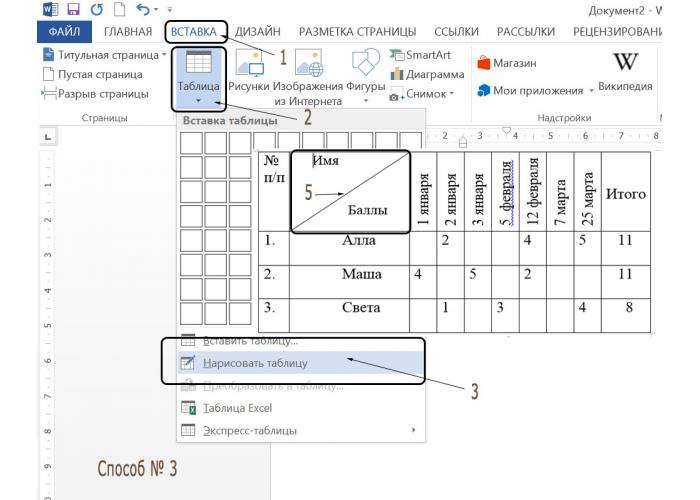
Способ № 3
Задействовать функцию «Нарисовать таблицу», с этой целью:
- Активировать меню «Вставка» (цифра 1 скриншота экрана монитора).
- Щелкнуть мышью по меню «Таблица» (цифра 2).
- Активировать раздел «Нарисовать таблицу» (цифра 3).
- Появившийся на мониторе карандаш поможет прочертить горизонтальные и вертикальные разделительные линии таблицы и на практике осуществить задачу построения таблицы.
Стоит заметить, что это не лучший способ для создания табличного материала. Данную функцию целесообразнее использовать, когда нужно разделить столбец напополам, сделав из одного два вертикальных столбика, либо провести в одной из ячеек диагональную линию (см. картинку под цифрой 5 скриншота «Способ № 3»).
Способ № 4
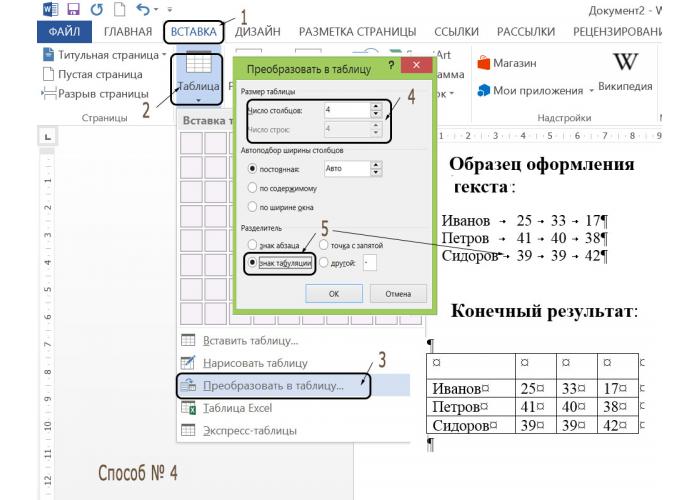
Преобразовать в таблицу предназначенный для нее текст:
- Подготовить текст, разделив его на столбцы с помощью:
- знака абзаца;
- знака табуляции (как в примере);
- точки с запятой;
- индивидуально заданного разделителя.
- Повторить алгоритм, нажав на кнопки меню:
- Вставка (цифра 1 скриншота № 4);
- Таблица (цифра 2);
- Преобразовать в таблицу (цифра 3).
- В открывшемся меню «Преобразовать в таблицу»:
- указать количество строк и столбцов (см. цифру 4);
- активировать знак, служащий разделителем (цифра 5).
- Нажать «ОК».
Чтобы освоить все навыки работы в офисных приложениях от Microsoft Office, рекомендуем вам пройти обучение по курсу ПК для начинающих, пошаговое изучение с нуля windows, word, excel.
© 2006—2024 Все права защищены
Центр учебных курсов информационных технологий и компьютерного обучения