Как сделать длинный скриншот на айфоне
Будь в курсе последних новостей из мира гаджетов и технологий
iGuides для смартфонов Apple

Как сделать длинный скриншот сайта и сохранить его в картинки на iOS 17

Олег Воронин — 11 сентября 2023, 18:20

Фото: MacRumors
Несколько лет назад в iOS появилась возможность сделать длинный скриншот веб-страницы, сохранив его как PDF-файл. Это отличная функция, но формат удобен не всем: приходится искать его в «Файлах», да и вообще «Медиатека» — гораздо более привычное место для скриншотов.
Подписаться на iGuides в Telegram, чтобы узнать обо всем первым.
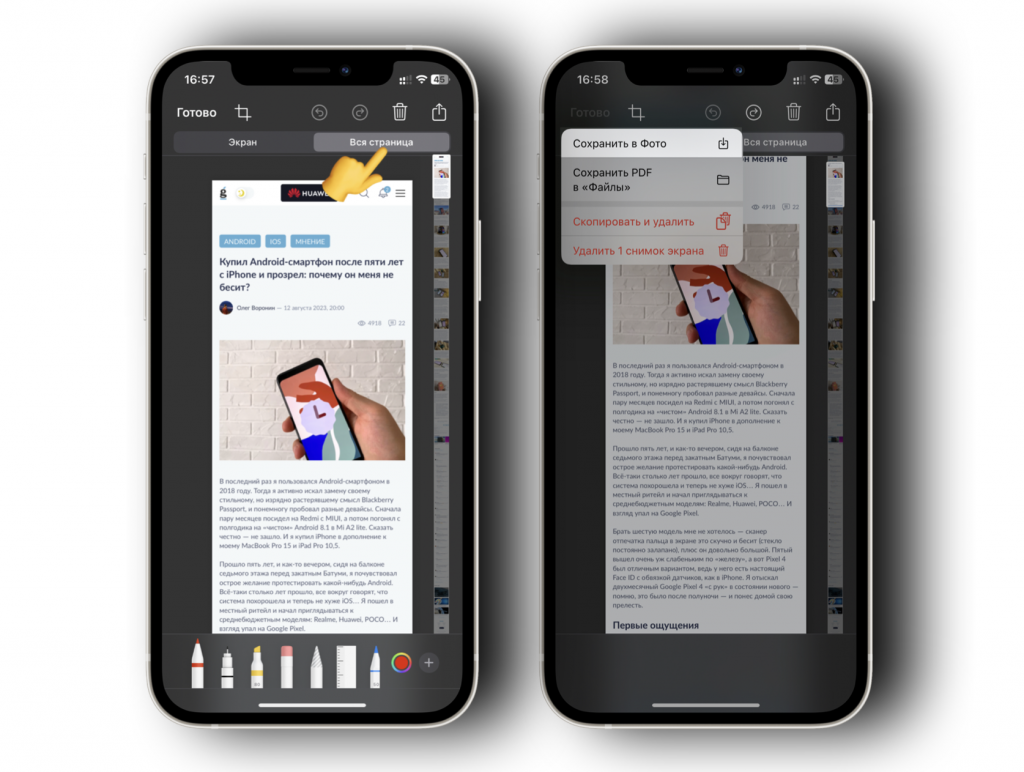
Начиная с iOS 17 вы можете делать длинные скриншоты и сохранять их в галерею своего iPhone или iPad. Вот как это сделать:
- Откройте Safari
- Перейдите на страницу с длинной статьей, например вот этой
- Нажмите сочетание клавиш для создания скриншота
- Тапните на миниатюру скриншота внизу экрана
- Нажмите вверху «Вся страница»
- Коснитесь «Готово» → «Сохранить в фото».
Отлично! Теперь можете найти свой скрин в медиатеке и просмотреть либо отправить его.
Как сделать длинный скриншот страницы на iPhone

В закладки
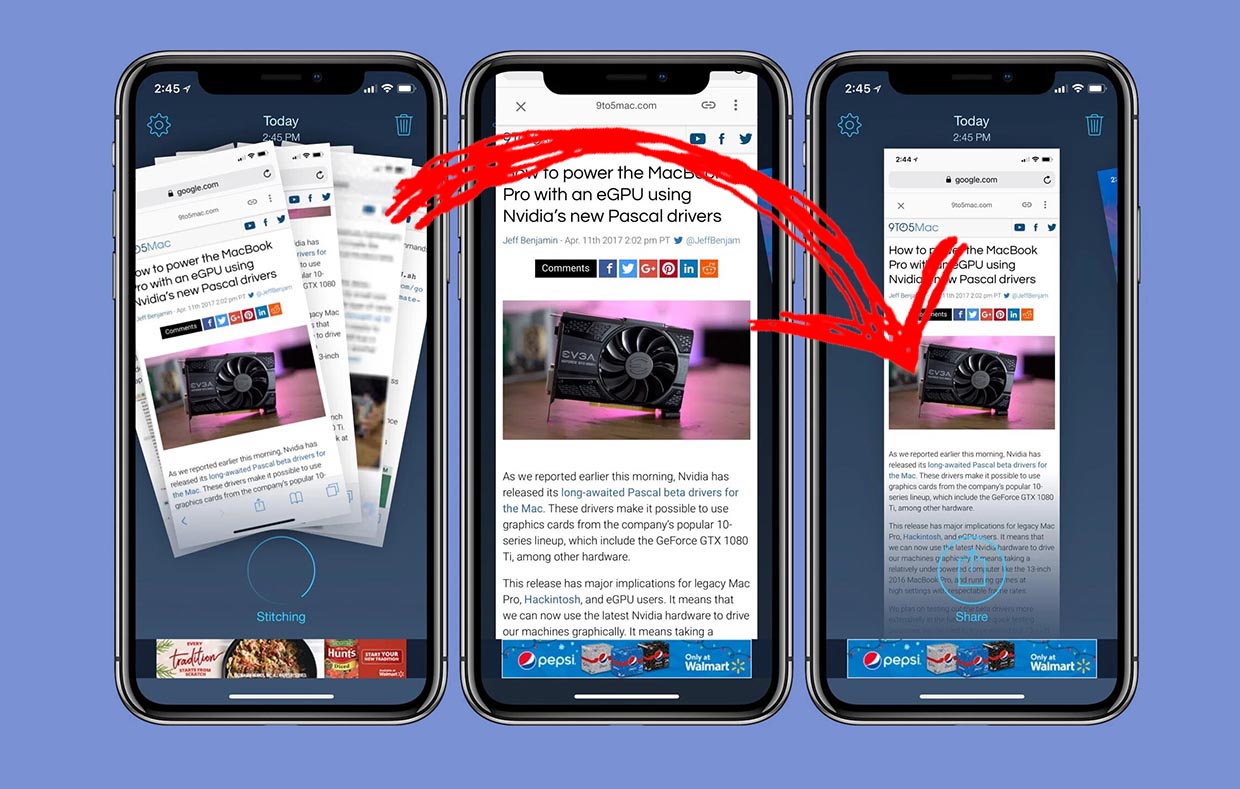
Снимки экрана используются многими пользователями для сохранения важных и нужных данных на своем смартфоне. Так можно запомнить какие-то данные из сети, переписки или любого приложения.
Когда все необходимое не помещается на один экран, приходится искать нестандартные способы для сохранения информации.
�� Спасибо re:Store за поддержку идеи. ��
Как сделать длинный скриншот стандартными средствами iOS
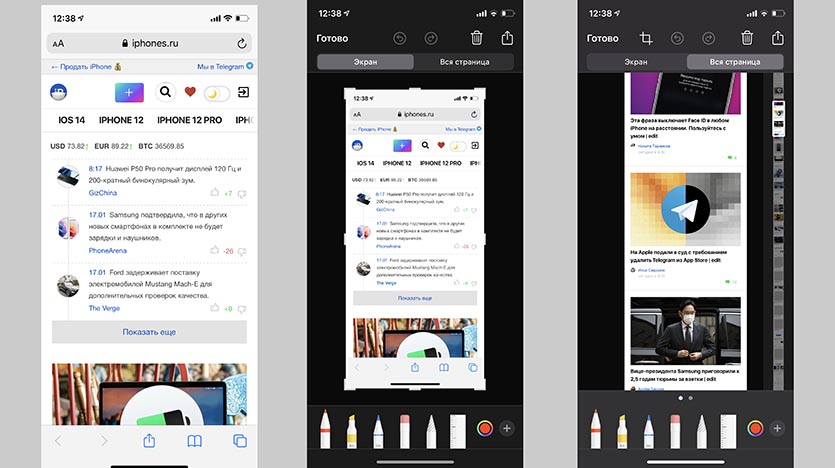
Такую возможность добавили еще в iOS 13, но не все пользователи знают о ней.
1. Откройте нужный сайт в Safari, длинный текстовый или PDF-документ.
2. Сделайте снимок экрана стандартными средствами системы (зажатием клавиш Power и Home на iPhone с Touch ID или Power и Volume+ на iPhone с Face ID).
3. Нажмите на миниатюру снимка экрана в левом нижнем углу для перехода в режим редактирования.
4. Нажмите кнопку Вся страница для создания длинного снимка экрана всей страницы или документа.
К сожалению, таким способом можно получить длинный скриншот только для сайтов и документов.
Как сделать длинный скриншот в неподдерживаемых приложениях
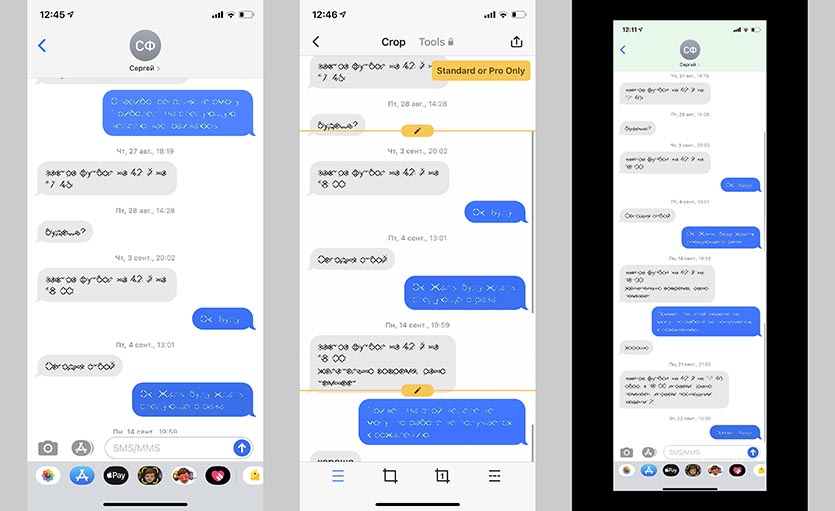
Иногда возникает необходимость сделать такой же длинный снимок экрана в других стандартных или сторонних приложениях. Например в iMessage или любом мессенджере для сохранения диалога целиком.
1. Загрузите приложение Tailor – Screenshot Stitching или Picsew – Screenshot Stitching из App Store.
2. Создайте серию снимков экрана в нужном приложении, постепенно прокручивая экран. Не забывайте, что на последовательно сделанных снимках должны быть общие элементы для их удачного “склеивания”.
Не прокручивайте экран полностью, а оставляйте одну фразу диалога или любой другой элемент на обоих скриншотах.
3. Запустите одно из загруженных приложений и выберите снимки экрана для создания длинного скриншота.
4. При необходимости внести изменения в итоговое фото, используйте встроенные редакторы.
Первое приложение Tailor позволяет сохранять снимок бесплатно, но с наложением водяного знака. Для отключения этой фишки нужно совершить встроенную покупку за 279 руб.
Вторая утилита Picsew умеет просто располагать снимки экрана друг за другом, а за возможность бесшовного склеивания придется заплатить 99 руб. или 179 руб. за полный функционал.
Как быстро сделать скриншот прокрутки на iPhone [Новое руководство 2023]
Прокрутка скриншотов невероятна, когда вы хотите захватить всю веб-страницу или чат с кем-то на одном снимке экрана. Однако, поскольку эта функция не так дико продается Apple, многие пользователи не знают, существует ли эта функция изначально и как ее использовать, если она существует.
Ну, вот хорошая новость: функция прокрутки скриншота iPhone здесь, и она хорошо работает в некоторых приложениях от первого лица — но это все. Если вы пытались сделать скриншот прокрутки в других приложениях, вам, возможно, было трудно задаться вопросом, как это сделать.
Но не волнуйтесь, в этой статье есть все ответы, которые вам нужны! Читайте дальше, чтобы узнать, как делать прокрутку скриншотов на iPhone.
- Часть 1. Сделайте снимок экрана с прокруткой на iPhone без сторонних приложений
- Часть 2. Использование сторонних приложений для прокрутки снимка экрана на iPhone
- ЧАСТО ЗАДАВАЕМЫЕ ВОПРОСЫ о прокрутке скриншотов на iPhone
- Совет поbonus: как сделать снимок экрана iPhone без кнопок? Используйте Tenorshare iCareFone [Бесплатно]
Часть 1. Сделайте снимок экрана с прокруткой на iPhone без сторонних приложений
В некоторых приложениях вы можете сделать длинный снимок экрана iPhone без какого-либо стороннего приложения. Встроенная функция для этого входит в систему, и она довольно проста в использовании.
Однако следует отметить, что вы можете делать длинные скриншоты iPhone только в некоторых поддерживаемых приложениях, а именно Safari и Google Chrome. С помощью встроенной функции вы можете захватывать целые веб-страницы в своем браузере на одном снимке экрана, но вы не можете использовать эту функцию в других приложениях, таких как WhatsApp и приложения для чата.
Вот как сделать скриншот прокрутки iPhone с помощью этой функции:
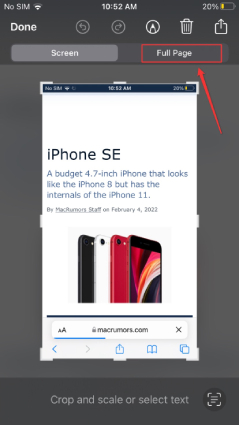
- Откройте веб-страницу в Safari.
- Нажмите на плавающее всплывающее окно скриншота в левом нижнем углу.
- Нажмите «Полная страница» вверху.
Часть 2. Использование сторонних приложений для прокрутки снимка экрана на iPhone
Если вы хотите сделать длинный снимок экрана в iPhone в приложениях, которые не поддерживают встроенную функцию, вам нужно использовать для этого стороннее приложение. Видите ли, у Apple нет функции делать длинные скриншоты iPhone во всех приложениях.
Существуют различные сторонние приложения, которые вы можете использовать, чтобы сделать длинный снимок экрана на iPhone, и их легко загрузить и начать использовать.
Вот как сделать скриншот полной страницы iPhone, используя топ-4 приложения для этой цели.
1. ПрокруткаЭкраншот

Как следует из названия, это приложение помогает вам делать скриншоты прокрутки на iPhone, и оно утверждает, что является первым приложением, которое действительно делает это.
Чтобы использовать его, вы должны выбрать его в меню длительного нажатия «Запись экрана» в центре управления
- Тем не менее, очевидным недостатком использования этого является то, что он не заменяет собственный жест кнопки скриншота. Все скриншоты, которые вы сделаете с помощью кнопки Side и Volume, по-прежнему будут сделаны с помощью встроенного инструмента.
2. Прокрутка записи
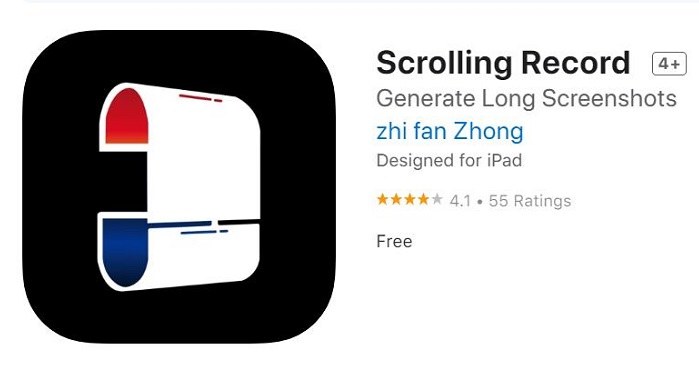
Еще одно приложение с высоким рейтингом в App Store для создания длинных скриншотов — Scrolling Record. Он делает только одну простую вещь: позволяет вам открыть приложение и сделать длинный снимок экрана в нем. Кроме того, он также поставляется с некоторыми встроенными функциями редактирования, поэтому вы можете обрезать и изменять размер скриншотов на месте.
- Но, как и предыдущий вариант, он не заменяет родной жест скриншота, поэтому он может быть не таким удобным в использовании.
3. Скриншот .
Название этого довольно странное с ненужным «.» в конце — но, тем не менее, оно выполняет свою работу. Это удобное приложение позволяет вам делать прокрутку скриншотов в различных приложениях, как и предыдущее.
- Однако недостатком является то, что есть покупки в приложении, которые вам нужно сделать, чтобы использовать полную версию приложения без рекламы.
- Кроме того, он не работает с жестом скриншота системы, поэтому он может быть не таким удобным в использовании.
4. Scrolling Screenshot Pro
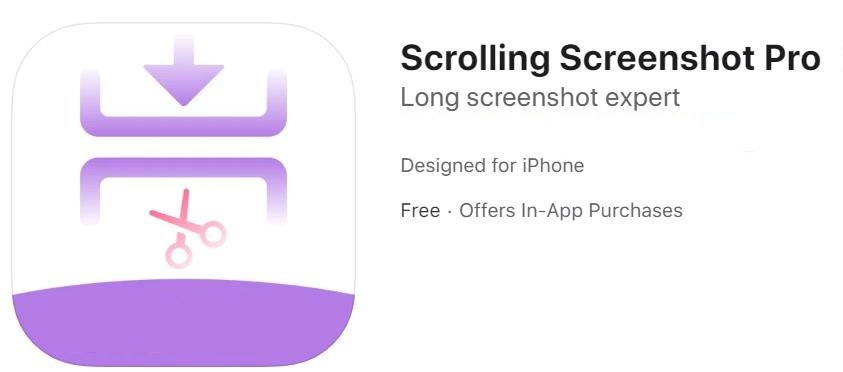
Это приложение берет запись экрана вашего экрана, а затем сшивает все это вместе в скриншот. Это тот же подход, который используется первым приложением в этом списке, но он работает хорошо.
Чтобы использовать это приложение, вам нужно выбрать его в меню «Запись экрана тактильным касанием» в Центре управления. Затем, когда вы делаете запись экрана, она будет сохранена в виде прокручиваемого снимка экрана.
- Единственным недостатком является то, что бесплатная версия поставляется с рекламой. Вам нужно приобрести полную версию, чтобы удалить их.
Часто задаваемые вопросы о прокрутке скриншотов на iPhone
1. Могу ли я делать скриншоты прокрутки в WhatsApp на iPhone?
Вы можете делать прокрутку скриншотов в WhatsApp на iPhone, используя одно из четырех приложений, упомянутых выше.
2. Доступна ли нативная функция прокрутки скриншотов всем?
Да, все, кто работает под управлением iOS 14 или более поздней версии, имеют к ней доступ.
3. Где я могу найти все мои скриншоты прокрутки?
Все ваши снимки экрана для прокрутки, независимо от того, делаете ли вы их с помощью встроенного инструмента или сторонних приложений, можно найти в приложении «Фотографии».
Бонусный совет: Как сделать скриншот iPhone без кнопок? Используйте Tenorshare iCareFone [Бесплатно]
Если вы хотите сделать скриншоты своего iPhone, не касаясь его кнопок, у нас есть новости! Tenorshare iCareFone только что представила новую функцию, которая позволяет удаленно делать скриншоты iPhone на ПК, не прикасаясь к каким-либо кнопкам. Эта функция называется Real-time Screen.
iCareFone — это профессиональное приложение для управления файлами iOS, которое может помочь вам легко передавать / создавать резервные копии / восстанавливать / экспортировать / импортировать данные iPhone.
Вы можете использовать его, как указано ниже.

- Загрузите и установите Tenorshare iCareFone на свой пк.
- Откройте iCareFone и подключите телефон к КОМПЬЮТЕРУ. Разблокируйте iPhone, чтобы доверять компьютеру, если появится соответствующий запрос.
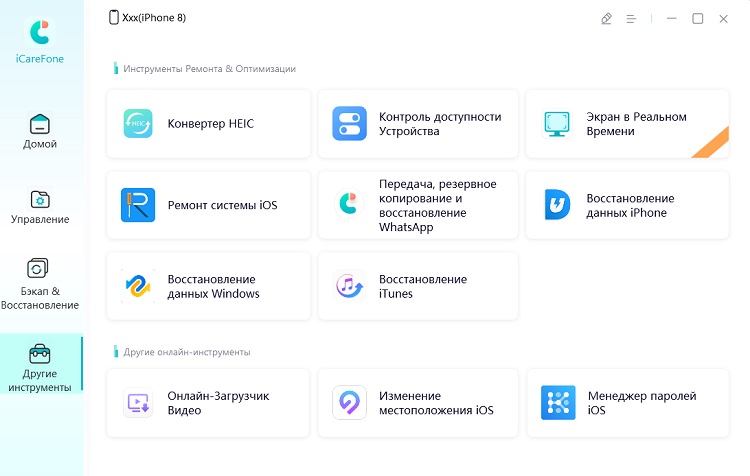
Выберите «Экран реального времени» в интерфейсе «Дополнительные инструменты» iCareFone.
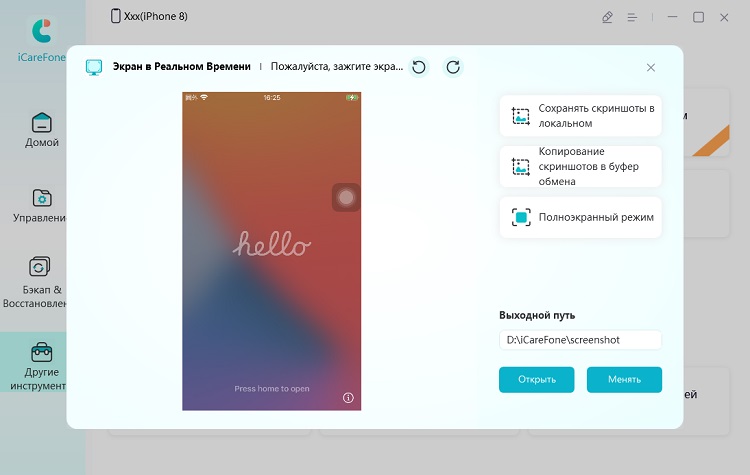
Экран вашего iPhone будет мгновенно показан на ПК. Используйте кнопки справа, чтобы сделать скриншоты. (Вы можете сохранить скриншоты в локальную папку или просто скопировать их в буфер обмена)
Заключение
Вот вам и все, что вам нужно знать о том, как сделать скриншот прокрутки на iPhone.
Если вы ищете идеальное решение, которое делает скриншоты iPhone, даже не прикасаясь к телефону, новая функция Tenorshare iCareFone, называемая «Экран реального времени», поможет вам.
Обновление 2022-12-30 / Обновление для Советы для iOS-устройств
Учимся делать длинные скриншоты на iPhone и Android

Как сделать длинный скриншот на iPhone
Устройства iOS умеют создавать снимок только той области, которая помещается в экран. Для расширенных фотографий существует несколько методов. Сохранить в PDF
Для создания в формате PDF необходимо:
- Открыть нужную страницу в браузере Safari;
- Нажать кнопку «Поделиться»;
- Отметить «Сохранить как PDF»:
.png)
Длинные скриншоты iOS при помощи сторонних приложений
[su_button url=»javascript:$(‘#beesenderchat-widget-startbutton’).trigger(‘click’);» style=»flat» background=»#0083C2″ size=»8″ center=»yes» radius=»round» icon=»icon: comments»]Мне нужна помощь [/su_button] На выручку приходит программа Tailor.
После открытия, необходимо разрешить ей доступ к медиафайлам. Затем следует:
- Создать несколько снимков стандартным способом (каждый последующий должен быть продолжением предыдущего);
- Загрузить фото в Tailor (приложение соединит несколько фото в одно);
- Нажать «Сохранить»:
.png)
Как сделать длинный скриншот на Андроиде
Встроенные методы
Функция доступна только на устройствах Samsung и Huawei. Для этого необходимо:
- Сделать обычное фото нужной области и открыть предпросмотр;
- Нажать «Больше захвата» для Samsung:
.png)
- Свайп вниз и нажатие правой иконки для Huawei:
.png)
[su_button url=»javascript:$(‘#beesenderchat-widget-startbutton’).trigger(‘click’);» style=»flat» background=»#0083C2″ size=»8″ center=»yes» radius=»round» icon=»icon: comments»]Мне нужна помощь [/su_button]
Сторонние приложения
Снимок возможен в программе Long Shot при помощи двух режимов.
Режим «Снимок экрана»:
- Выберите указанную опцию;
- Программа предложит найти окно, скриншот которого необходим;
- Откройте нужную страницу и нажмите «Start»;
- Прокрутите экран и отметьте «Готово»:
.png)
- Перед вами откроются несколько снимков, которые вы можете соединить на своё усмотрение (удалить ненужные части при помощи Delete или добавить еще, нажав +);
- После завершения настроек нажмите «Склеить»:
.png)
- Вы увидите превью будущего файла. Если все устраивает, следует нажать «Сохранить». Если требуются правки – «Настроить»:
.png)
Режим «Capture WebPage»:
- При выборе указанной функции в Long Shot откроется встроенный браузер, куда необходимо ввести нужный адрес:
.png)
- Выберите место начала, нажав «Начальная позиция»;
- Пролистайте страницу вниз до нужного момента и отметьте «Конечная позиция»:
.png)
Если перепробованы все способы, но сделать длинный скриншот не получилось, стоит обратиться за профессиональной помощью. Мастера из «Службы добрых дел» проконсультируют и помогут разобраться с проблемой. Сотрудники работают круглосуточно, осуществляют выезды на дом или в офис в удобное время.
[su_button url=»javascript:$(‘#beesenderchat-widget-startbutton’).trigger(‘click’);» style=»flat» background=»#0083C2″ size=»8″ center=»yes» radius=»round» icon=»icon: comments»]Мне нужна помощь [/su_button]
Позвоните или оставьте заявку в чате, и мы свяжемся с вами для уточнения деталей.