Три способа сделать скриншоты на Mac
Скриншот, изображение экрана компьютера, очень полезно. Это помогает нам создавать яркие уроки, сохранять незабываемые моменты и т. Д. В некотором смысле, это уже стало одной из важнейших функций для любой операционной системы.
Для пользователей Windows, захват экрана это довольно легко. Windows предоставляет Snipping Tool для пользователей, чтобы делать скриншоты любой части на экране компьютера. Он оснащен четырьмя различными режимами захвата, в том числе «Free-from Snip», «Rectangular Snip», «Window Snip» и «Full-screen Snip» для удовлетворения ваших потребностей. Кроме того, в Windows Snipping Tool есть ручка и маркер, которые очень удобны для добавления меток.
Несмотря на то, что этот инструмент является вспомогательным средством, он не может поддерживаться в Mac OS X, пользователям которого также очень нужны снимки экрана. Чтобы решить эту проблему, мы должны найти снайперские инструменты на Mac и некоторые относительные методы.
В этой статье я расскажу о трех методах захвата скриншота на Mac.
- Способ первый: сочетания клавиш Mac
- Способ второй: захват для Mac
- Метод третий: программное обеспечение сторонних производителей
Способ первый: сочетания клавиш Mac
Не усложняйте процесс обрезки. На самом деле, вы можете легко сделать снимок экрана только с помощью сочетаний клавиш Mac. Apple объединила различные сочетания клавиш для определения того, что записывается с экрана. Проверьте различные комбинации ниже, чтобы захватить экран Mac.
Полный снимок экрана : Нажмите Command-Shift-3 и изображение текущего экрана будет сохранено в полном разрешении в виде файла PNG на рабочем столе.
Частичный снимок экрана : Нажмите Command-Shift-4 и ваша мышь превратится в перекрестие. Выберите область обрезки, удерживая и перетаскивая мышь, а затем отпустите кнопку мыши.
Отдельные окна, меню и значки : Нажмите Command-Shift-4 так же хорошо как Пробел, а затем щелкните окно, меню или значок, который вы хотите захватить.
Способ второй: захват для Mac
Grab можно использовать как встроенный инструмент для Mac. Это очень похоже на Windows Snipping Tool с различными режимами, такими как «Выбор», «Окно», «Экран» и «Временный экран». Чтобы использовать его, вы можете нажать «Finder»> «Приложения»> «Утилиты»> «Захват». Запустите его и нажмите «Захват», затем выберите режим захвата в зависимости от ваших потребностей.
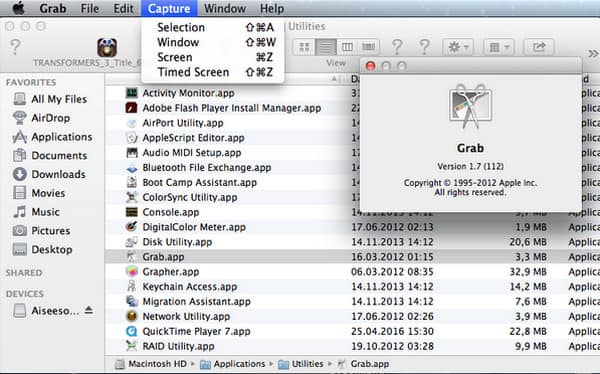
Tips : Grab сохраняет ваши скриншоты в виде файлов TIFF. Чтобы изменить форматы изображений, вы можете изменить их в Preview или другом графическом редакторе, например Adobe Photoshop.
Метод третий: программное обеспечение сторонних производителей
Хотя сочетания клавиш Mac и Grab бесплатны и просты в использовании. Вы все еще можете столкнуться с ситуациями, когда они не могу работатьНапример, когда вы хотите захватывать изображения из видео или фильмов. Существуют различные форматы видео, некоторые из которых как-то защищены и не позволяют делать снимки, все, что вы получаете при захвате изображения из видео, это, вероятно, просто черный экран.
Чтобы избежать таких ненужных ситуаций, вам может понадобиться сторонняя помощь. Далее вы увидите три удивительных инструмента для резки.
Jing
Jing эффективная программа захвата экрана Это очень удобно, и вы можете выбрать область записи, как вам нравится. После создания снимка экрана Jing также предоставляет некоторые основные функции редактирования, чтобы вы могли оптимизировать изображение.
Skitch
Skitch это очень популярный и мощный инструмент для резки. Самым привлекательным в Skitch является то, что он позволяет пользователям легко и быстро делать несколько снимков экрана. Кроме того, он обеспечивает аннотирование программы и возможность совместного использования, так что вы можете редактировать и делиться снимком экрана с другими.
Monosnap
Monosnap это еще один бесплатный инструмент для Mac. У него простой интерфейс. Простыми щелчками мыши вы можете захватить весь экран или выбранное окно. Monosnap поддерживает настройку операции путем изменения горячих клавиш скриншота. Кроме того, он предоставляет бесплатное облачное хранилище для хранения скриншотов.
Эти три инструментальных средства являются очень надежными и отлично работают во всех версиях Mac OS X, включая Mac OS X El Captain, Mac OS X Yosemite, Mac OS X Mavericks, Mac OS X Mountain Lion и т. Д. Помимо всех упомянутых выше инструментов вырезания Существует также другое программное обеспечение, которое имеет функцию захвата экрана. Например, Бесплатный видео конвертер может идеально захватывать видеоизображения с помощью функции скриншотов. Если вы хотите сохранить изображения из видео или фильма 4K на вашем Mac, это может быть лучшим способом.
- Лучший инструмент для записи видео / аудио для записи потокового аудио и видео на компьютере Windows.
- Запись потокового видео / аудио, онлайн видео / аудио, микрофон голос свободно.
- Запись видео на экране с высоким качеством
- Расширенные настройки для видео / аудио записи.
Конечно, вы можете узнать больше о делать скриншоты на Dell or Тошиба с несколькими способами.
Что вы думаете об этом посте.
Рейтинг: 4.8 / 5 (на основе рейтингов 68)
27 июня 2018 г. 16:30 / Обновлено Дженни Райан в Скриншот
Более Чтение

Оставьте свой комментарий и присоединяйтесь к нашему обсуждению
Главная Скриншот Сделайте скриншоты на Mac

Авторские права © 2024 Aiseesoft Studio. Все права защищены.
Как сделать скриншот на MacBook: 2 лучших способа выполнить снимок экрана
Сделать скриншот — значит создать снимок экрана или какой-либо его части для дальнейшего сохранения или пересылки другому пользователю с определенной целью. Эта функция присутствует во всех операционных системах и отличается только средствами ее реализации.
Существует 2 легких способа сделать скриншот на MacBook применяя возможности операционной системы и при помощи специального виджета (маленького приложения), который нужно скачать с официального сайта компании Apple. Рассмотрим эти способы на примере OS X версии 10.8.4.
Первый способ, встроенный в операционную систему, предусматривает дополнительные настройки в соответствии с нуждами пользователя. Правильная настройка позволяет широко использовать встроенные функции не прибегая к установке специальных приложений.
1. С помощью комбинаций клавиш
- Основной комбинацией клавиш является Command — Shift — 3. Одновременное нажатие этих клавиш позволяет сделать снимок экрана, который появится на рабочем столе. На нем отразится вся рабочая область открытая в данный момент.
- Следующая комбинация Command — Shift — 4. При ее выполнении, на экране появится маленький знак в виде прицела. С его помощью можно выделить часть экрана, которую необходимо зафиксировать.
- Еще одно сочетание превратит курсор в маленький значок в виде фотоаппарата. Наведение значка на любую часть экрана: рабочий стол, панель задач или док. При нажатии мышки или тач-пэда получим соответствующий снимок.
Начиная с Mac OS 10 Tight, появились дополнительные возможности: добавляя к зажатым клавишам еще одну, «пробел», прибавилась возможность масштабировать область снимка и перемещать его вслед за курсором.
- Клавиша Shift — позволяет менять размеры выбранной области (высота, ширина).
- Option — позволяет изменять размеры относительно центра изображения.
Формат сохранения скриншота
По умолчанию, для сохранения снимков используется формат png. Для изменения форматов необходимо ввести определенные команды в терминале устройства. Подробное описание действий можно получить в интернете по запросу «команды для работы с терминалом Mac OS».
После обработки, форматы можно изменить на следующие: jpg, tiff, pdf, png, bmp, pict. Также при помощи терминала можно изменять: место сохранения снимков (по умолчанию это рабочий стол), названия скриншотов и многое другое.
2. При помощи виджета «Screenshot Plus»
Скачать виджет можно зайдя на сайт Apple. Весит он не много, всего 152 Кб. После установки он появится в dashboard (панель инструментов). Его функционал идентичен предыдущему способу. Есть возможность сделать снимок экрана, отдельно взятого окна, выделенной области. Также есть дополнительные функции: сделать снимок виджета, к примеру, календаря.
После произведения снимка, появляется меню, где можно выбрать последующие действия:
- Отказаться от сохранения;
- сделать снимок заново;
- сохранить на рабочем столе;
- передать в буфер обмена;
- передать в программу просмотра;
- сделать снимок по таймеру.
Как видим, сделать скриншот на MacBook совсем несложно.
4 способа удобно просматривать фото на Mac. На заметку бывшим пользователям Windows

В закладки
Многие пользователи компьютеров Mac задаются вопросом, как удобно просматривать фото или организовывать слайд-шоу. Особенно много таких вопросов мы получаем от бывших пользователей Windows, где приложений просмотрщиков для снимков и изображений большое множество.
Стандартная опция быстрого просмотра по клавише Пробел хоть и позволяет удобно взглянуть на фото, но вот красивого полноэкранного режима, переключения фото внутри папки или автоматического слайд-шоу в ней не предусмотрено.
Сейчас расскажем о четырех распространенных способах удобного просмотра изображений в macOS.
Как настроить запуск фото в стороннем приложении по умолчанию
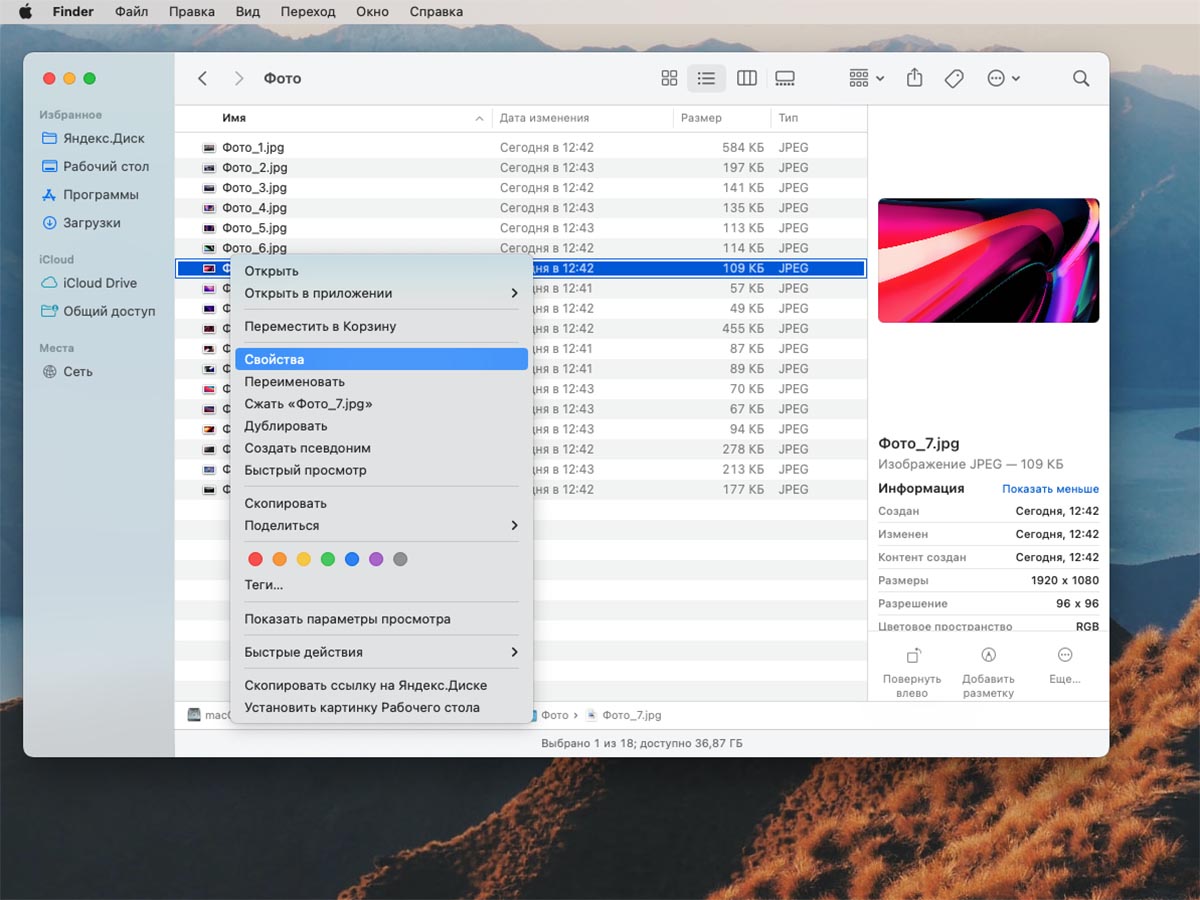
Для начала предлагаю вспомнить, как ассоциировать определенный тип файлов с установленным приложением в macOS. Для этого нужно выделить файл в Finder и открыть его свойства через контекстное меню.
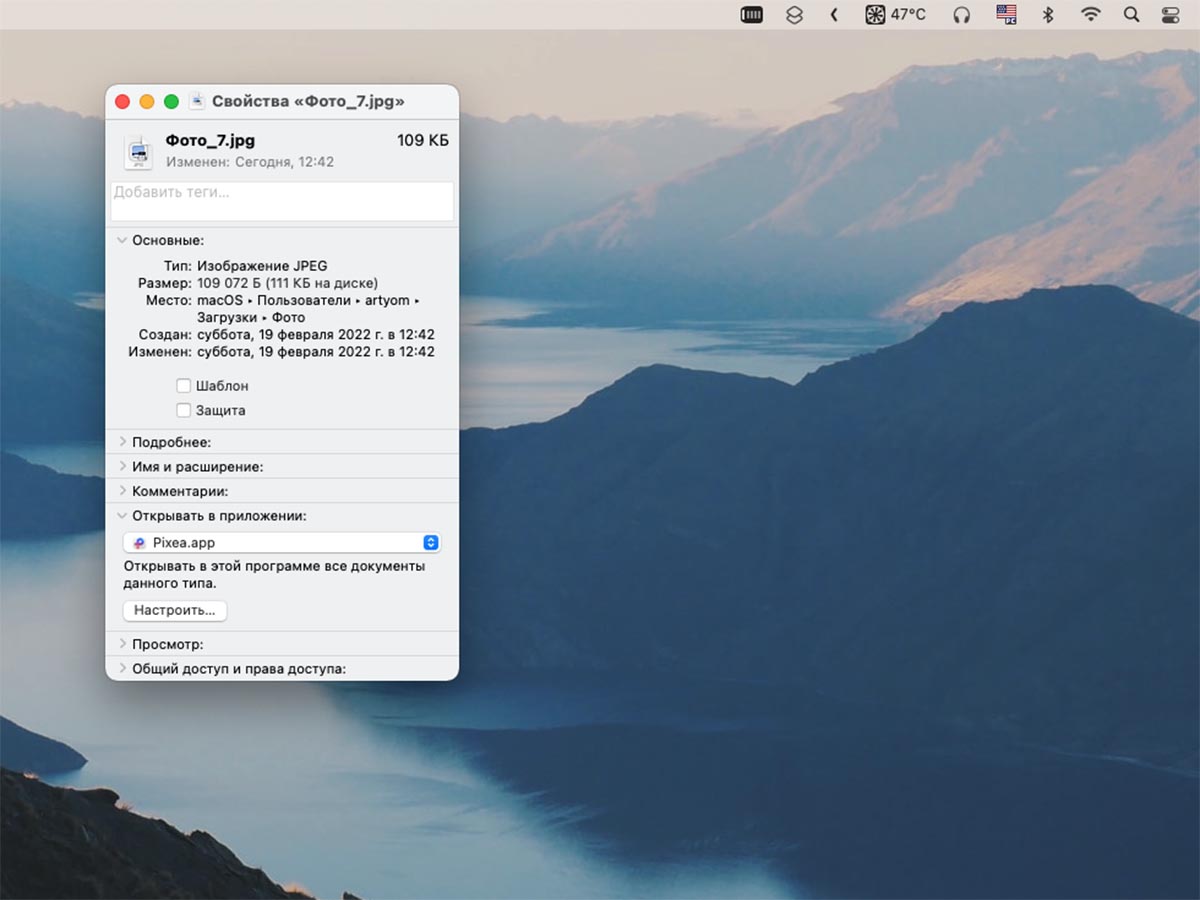
Далее нужно найти раздел Открывать в приложении, выбрать нужную программу из списка и нажать кнопку Настроить. После этого все файлы с указанным расширением будут открываться в выбранной утилите.
Не забывайте, что в случае с фотографиями, подобную процедуру потребуется проделать со всеми типами файлов: *.jpg, *.jpeg, *.png, *.gif и другими.
1. Минималистичный просмотрщик qView
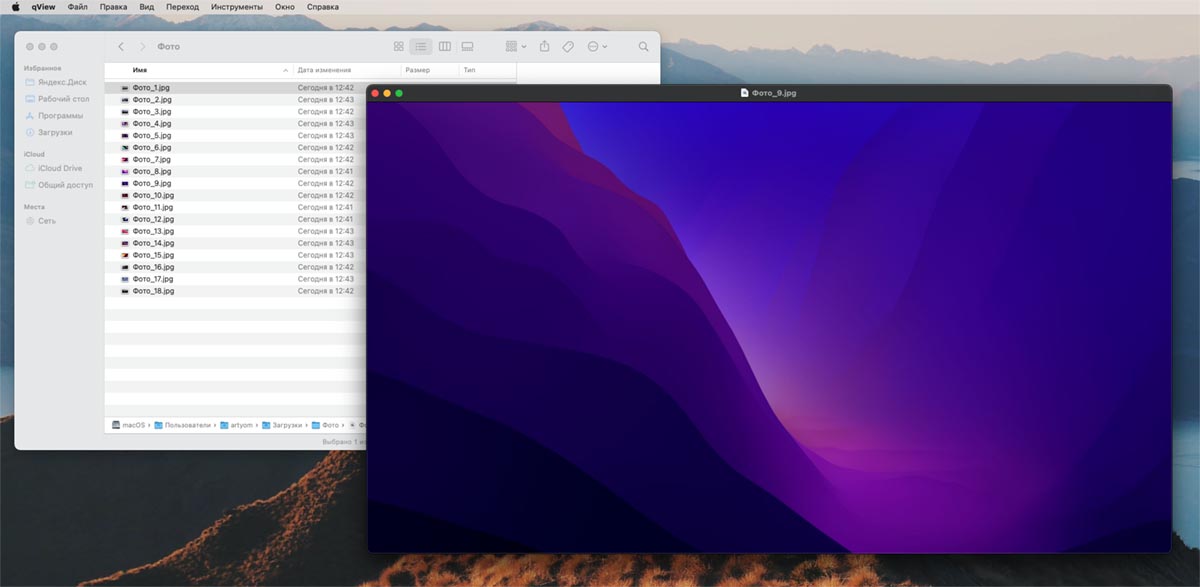
Простой кроссплатформенный просмотрщик изображений доступен на macOS, Windows и Linux. Можно запускать просмотр фото перетаскиванием картинки на ярлык программы, а можно ассоциировать необходимые форматы фото с данным приложением.
Интерфейс программы простой и не содержит никаких дополнительных элементов. Боковые стрелки на клавиатуре позволяют листать фото внутри папки, стрелки вверх/вниз вращают снимок, а при помощи элементов строки меню можно запустить слайд-шоу или переключиться в полноэкранный режим.
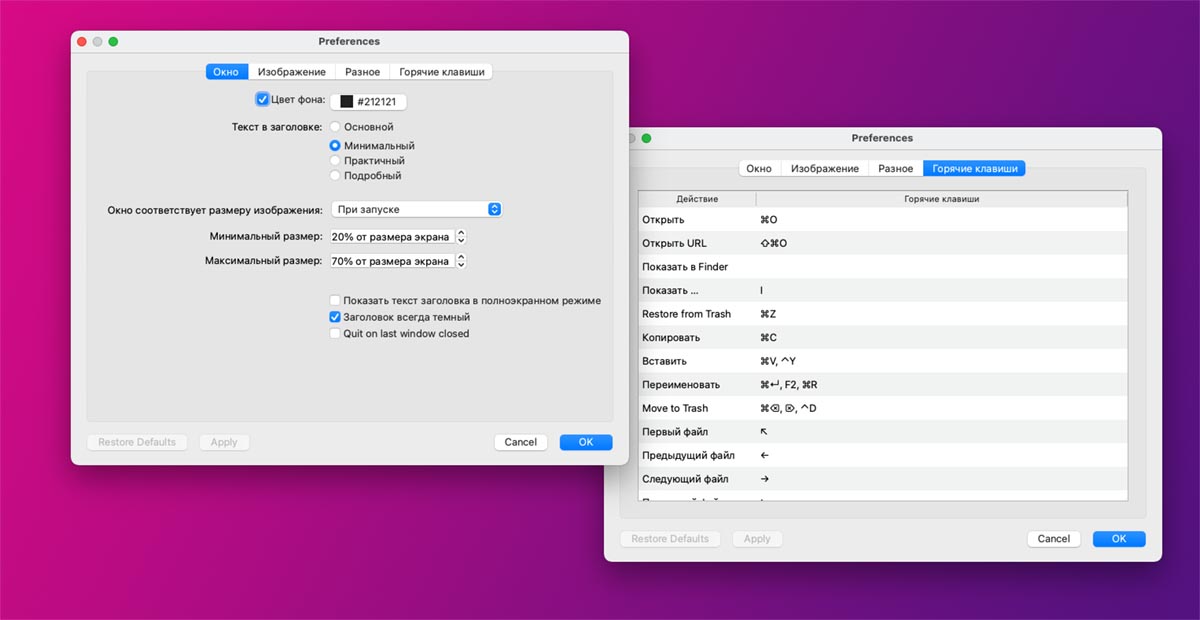
В параметрах qView можно перенастроить клавиши управления и задать несколько дополнительных жестов.
2. Приложение XnView MP с возможностями редактирования фото и тонной настроек

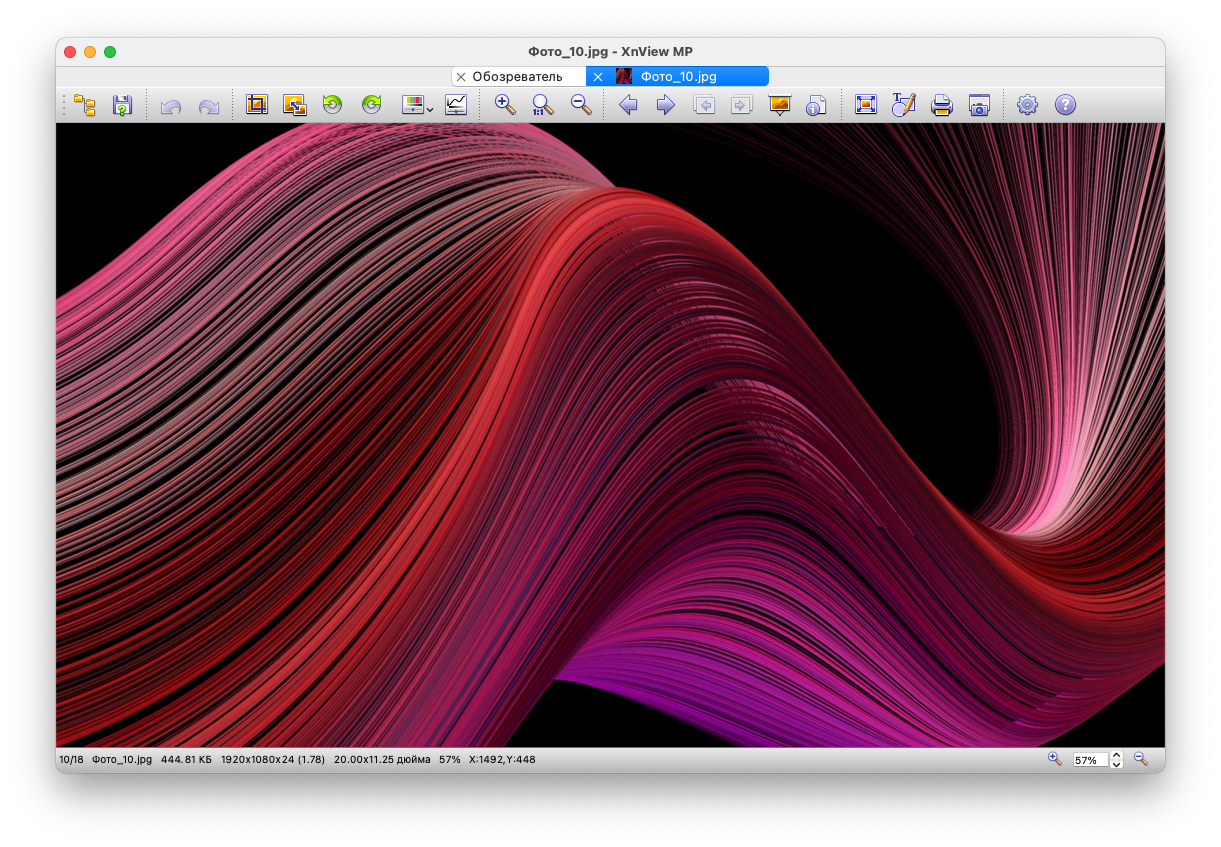
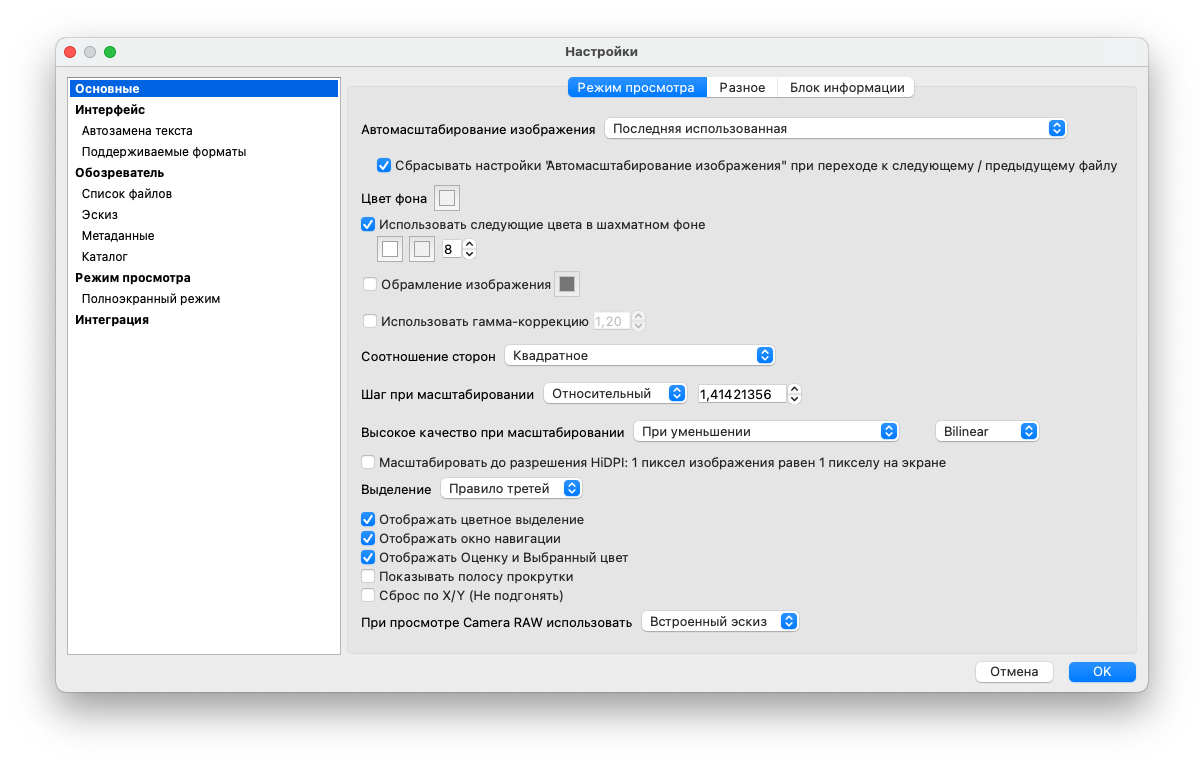
Приложение XnView знакомо многим пользователям компьютеров со стажем по операционной системе Windows. Этот просмотрщик фото уже более 10 лет является одним из самых распространенных приложений для ПК в своей категории.
Утилита имеет встроенный файловый браузер для удобного поиска, копирования или перемещение снимков на вашем компьютере. В режиме просмотра есть слайд-шоу, быстрая навигация по фото внутри папки и просмотр метаданных для снимков.
Присутствуют базовые настройки яркости, контраста и цвета, есть кривые, кадрирование и изменение размера фото. Расстраивает лишь интерфейс и оформление приложения родом из прошлого века.
3. Утилита Pixea в лучших традициях ПО от Apple
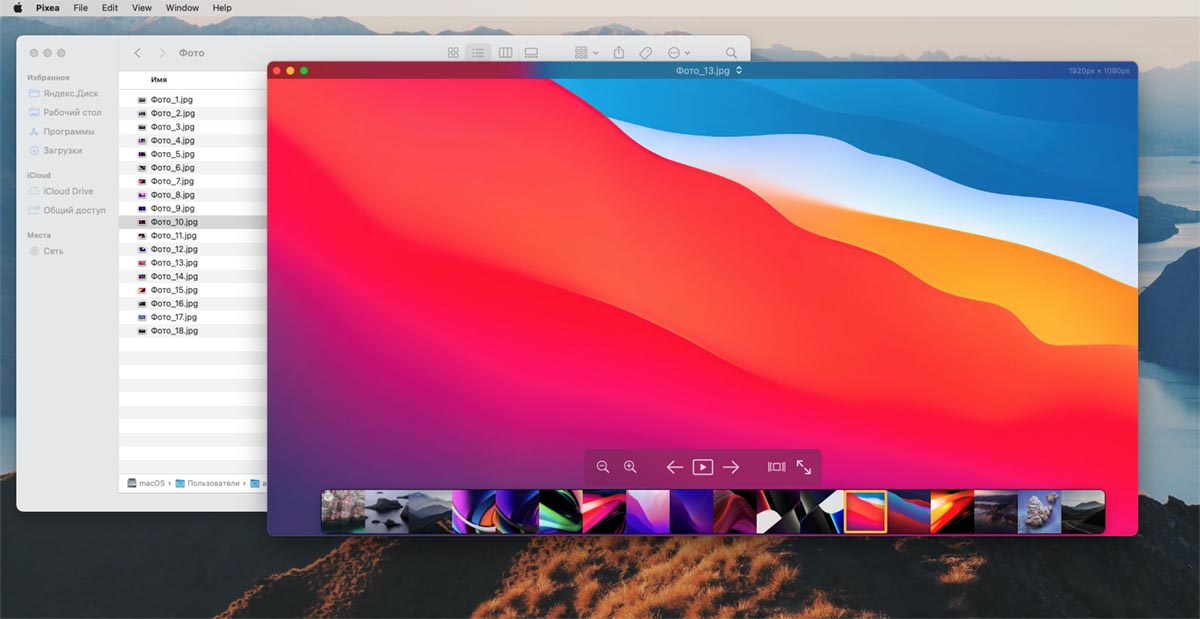
Любителям удачного сочетания базовых возможностей и стильного внешнего вида рекомендуем приложение Pixea. Программа позволяет быстро просмотреть изображения в папке, запустить слайд-шоу и воспользоваться кнопками зумирования.
Из дополнительных возможностей следует отметить превью-панель для всех картинок в просматриваемой папке и полноэкранный режим.
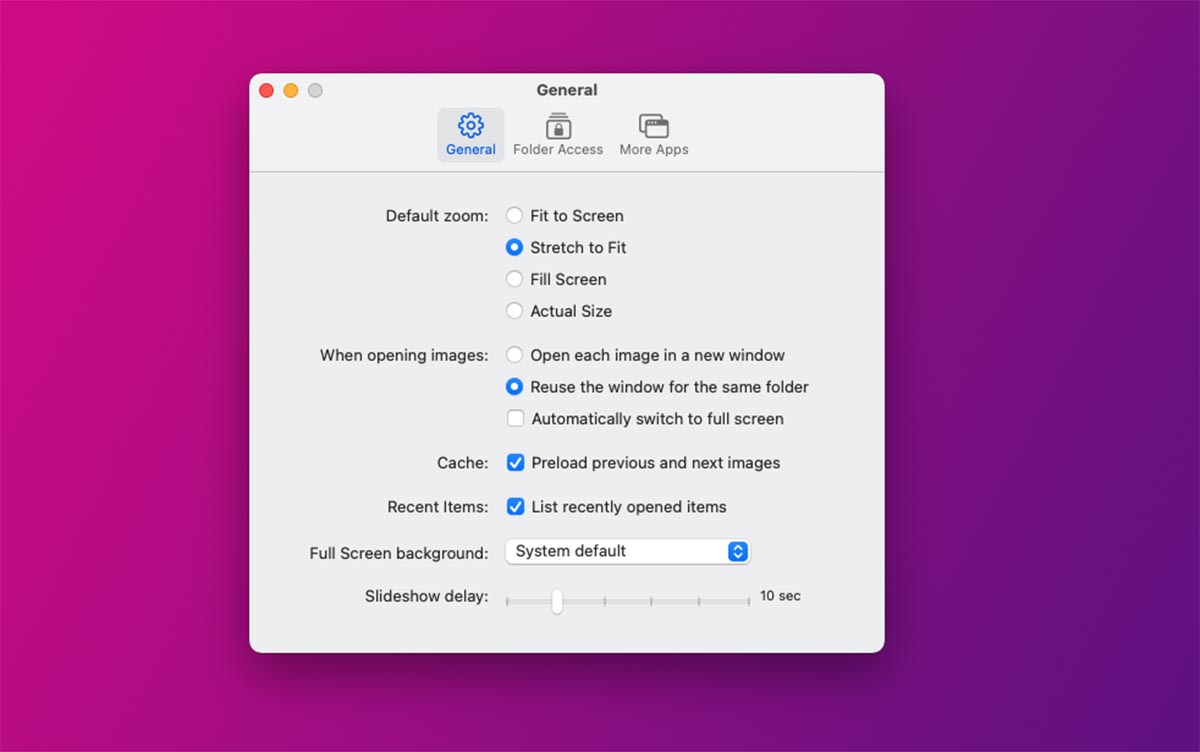
Настроек у программы необходимый минимум, все в привычной стилистике Apple.
4. Стандартные горячие клавиши, о которых не все знают
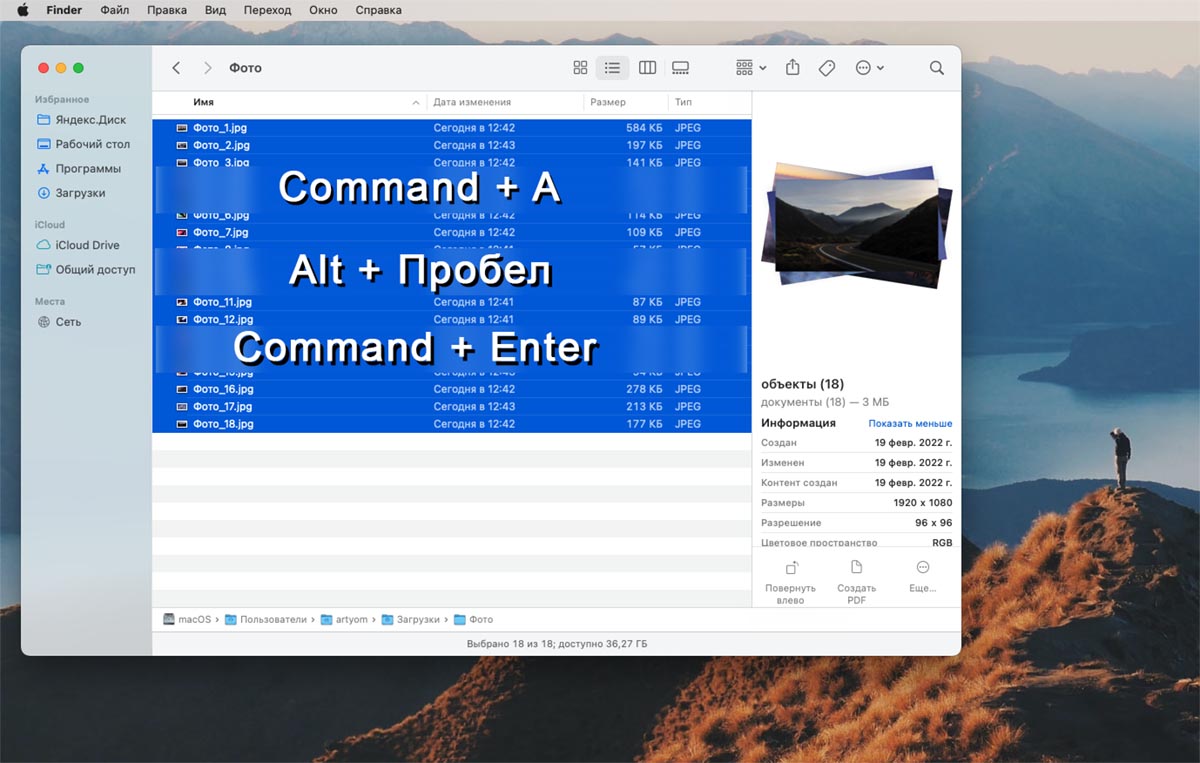
Самый простой и быстрый способ организовать удобный просмотр снимков на Mac – это стандартная утилита Быстрый просмотр. Нужно лишь запомнить несколько полезных клавиатурных сокращений.
◉ Command + A для выделения всех объектов в текущей папке
◉ Alt (Option) + Пробел для запуска просмотра в полноэкранном режиме
◉ Command + Return (Enter) для просмотра миниатюр в режиме сетки
Эти три полезных шортката позволят моментально перейти к просмотру нужных снимков в полноэкранном режиме или запустить слайд-шоу без дополнительного ПО.
Еще в операционной системе Apple есть утилита Фото. Могу сказать по своему опыту и отзывам знакомых владельцев Mac, что использовать программу в качестве основного просмотрщика снимков неудобно. Если нужно банально просмотреть фото из папки или съемного накопителя при использовании программы Фото приходится делать слишком много ненужных действий.
Теперь вам будет легче и комфортнее пересматривать любимые фото на экране компьютера Mac.
Как сделать скриншот на Mac?

Если нужно показать что-то на компьютере, то лучше всего это сделать с помощью скриншота. В macOS для его создания предусмотрена комбинация клавиш. Причем вы можете заскринить как весь экран, так и выделенную на нем область.
Рассказываем, как это сделать.
Как сделать снимок экрана на MacBook?
- Одновременно нажмите Shift, Command и 3.

Как сделать скрин выделенной области экрана на Mac?
- Одновременно нажмите Shift, Command и 4.
- Курсор превратится в специальный значок. Зажмите левую кнопку мыши (или трекпада) и выделите нужную вам область на дисплее. Чтобы создать снимок, отпустите кнопку.
- Отменить создание скриншота можно клавишей Escape.

Как сделать скриншот окна на Mac?
- Откройте меню или окно, которое хотите заскринить.
- Одновременно зажмите Shift, Command, 4 и пробел. Курсор превратится в значок камеры.
- Нажмите меню или окно, чтобы сделать скриншот.
Куда сохраняются снимки экрана на Mac?
По умолчанию – на рабочий стол в формате PNG.
Начиная от macOS Mojave и в более поздних версиях операционной системы расположение сохраняемых скриншотов можно изменить. Для этого в приложении «Снимок экрана» перейдите в меню «Параметры».
Как отредактировать скриншот на Mac?
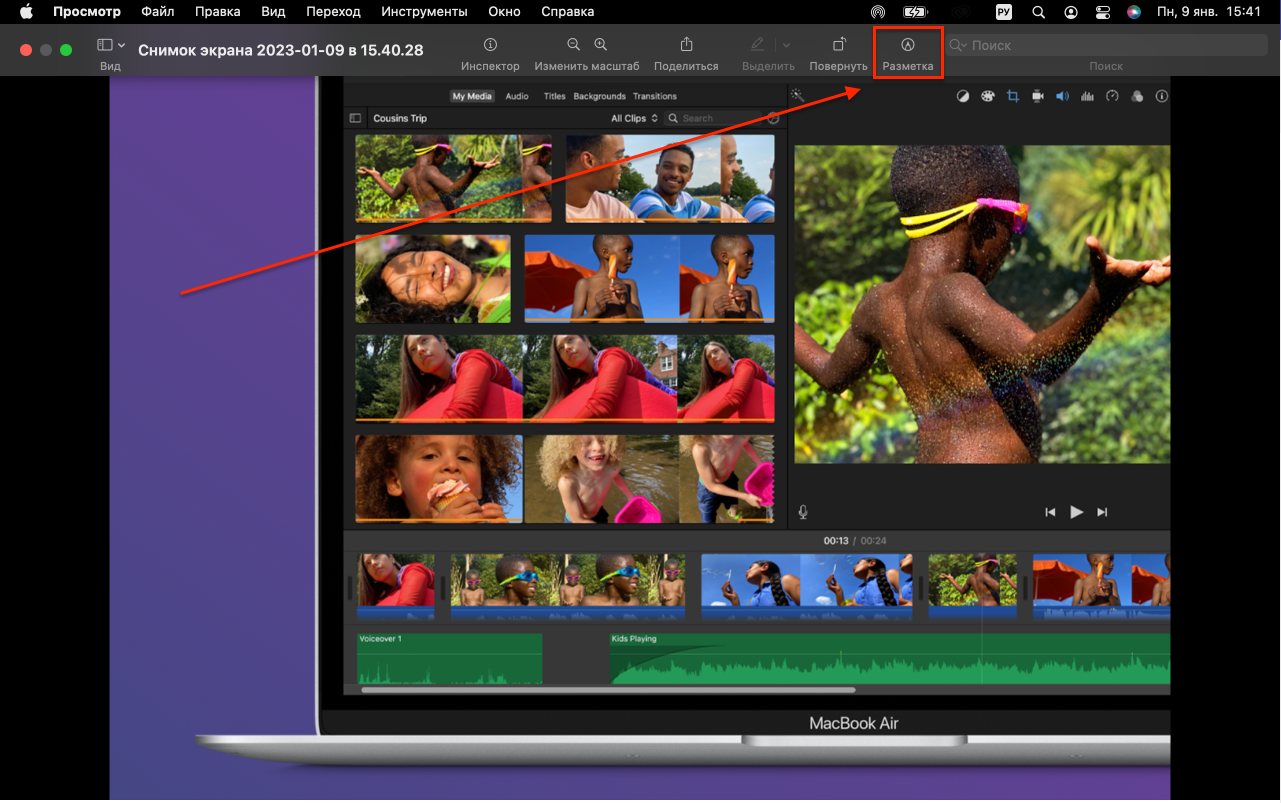
Вы можете добавить на скрин комментарии, подпись, нарисовать линии, стрелки и другие объекты. А также изменить размер снимка, настроить цвет и т.д. Все это делается с помощью встроенного функционала macOS.
Чтобы перейти к редактированию, нажмите на миниатюру скриншота в правом нижнему углу (она появится при его создании) или откройте фото на рабочем столе и нажмите «Разметка».