Съемка фотографий и запись видео в приложении Photo Booth на Mac

Можно снимать отдельные фотографии или группы из четырех фотографий, а также записывать видео, используя встроенную камеру компьютера или внешнюю видеокамеру, подключенную к компьютеру Mac.
Примечание. Также в приложении Photo Booth можно использовать заднюю камеру iPhone в качестве веб‑камеры. См. раздел Использование iPhone в качестве веб‑камеры.
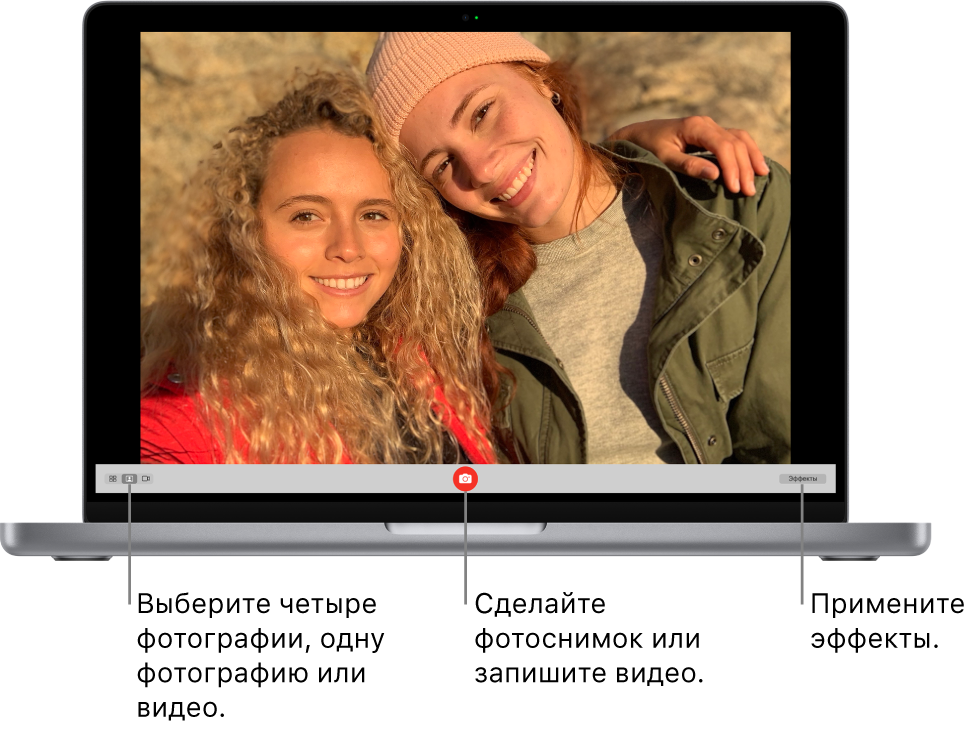
Как сделать снимок
Если используется внешняя видеокамера, убедитесь, что она подключена к компьютеру и включена.
- Если в Photo Booth на Mac отображается кнопка «Просмотреть фото»
 или «Просмотреть видео»
  , нажмите ее для появления кнопки «Сделать снимок»
  или «Записать видео»
  .
. - В левой нижней части окна нажмите кнопку «Изображение»
 , чтобы сделать один снимок, или кнопку «Четыре изображения»
  , чтобы сделать четыре последовательных снимка (серию из 4 снимков).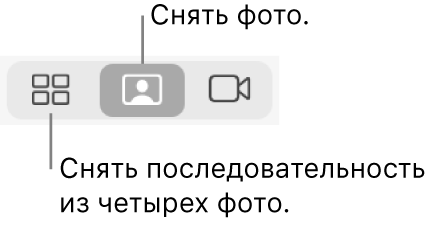
- Нажмите кнопку «Сделать снимок» .
Как записать видео
Если используется внешняя видеокамера, убедитесь, что она подключена к компьютеру и включена.
- Если в Photo Booth на Mac отображается кнопка «Просмотреть фото» или «Просмотреть видео» , нажмите ее для появления кнопки «Сделать снимок» или «Записать видео» .
- Если кнопка «Записать видео» не отображается, в левой нижней части окна нажмите кнопку «Видео»
 .
. 
- Нажмите кнопку «Запись видео» . Завершив запись, нажмите кнопку «Стоп»
 .
.
Выключение обратного отсчета и вспышки для фотографий
При съемке фотографий на экране появляется трехсекундный обратный отсчет, по истечении которого выполняется съемка. В момент съемки экран вспыхивает.
В приложении Photo Booth на Mac можно сделать следующее.
- Выключение обратного отсчета. Удерживая клавишу Option, нажмите кнопку «Сделать снимок» или кнопку «Записать видео» .
- Выключение вспышки. Удерживая клавишу Shift, нажмите кнопку «Сделать снимок» .
- Изменение настройки вспышки. Выберите «Камера» > «Включить вспышку экрана».
- Выключение обратного отсчета и вспышки. Удерживая клавиши Option и Shift, нажмите кнопку «Сделать снимок» .
Приложение Photo Booth можно открывать в полноэкранном режиме (оно заполнит весь экран) или в режиме Split View (чтобы пользоваться двумя приложениями одновременно).
Как делать фото при помощи встроенной камеры на компьютере Mac
Каждая модель MacBook Pro, MacBook Air и современных iMac поставляется с веб-камерой, встроенной в верхнюю рамку дисплея. Камера FaceTime в новых моделях устройств обладает высоким разрешением, поэтому о качестве фото, полученных с ее помощью, можно не беспокоиться.

Как делать фото при помощи камеры на Mac
1. Откройте приложение Photo Booth в папке «Программы» на Mac;
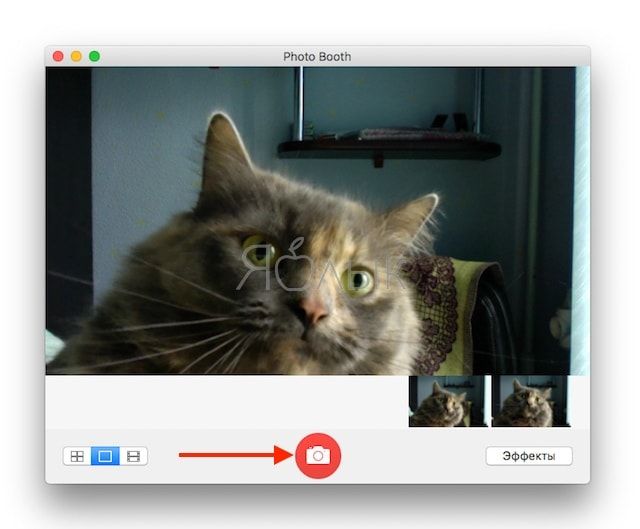
2. Если вы готовы сделать фотографию, нажмите на красную кнопку с изображением камеры для начала отсчета;
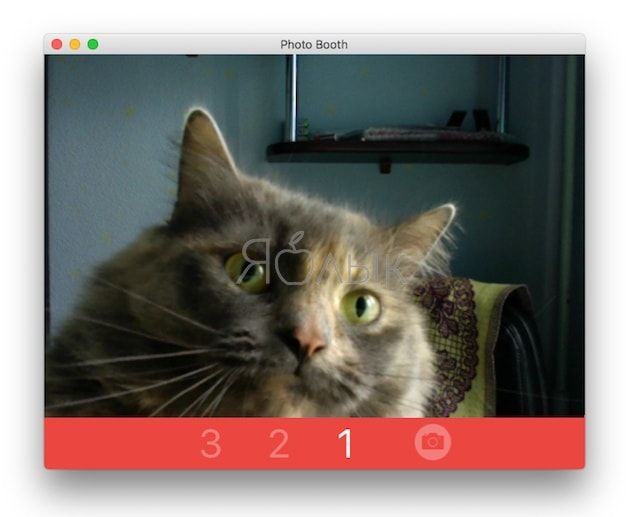
3. При желании сделайте несколько дополнительных снимков;
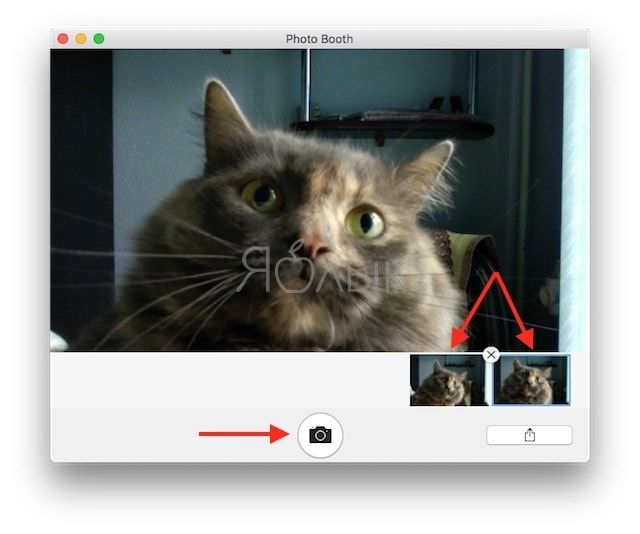
4. Нажмите на значок фотографии, которую хотите сохранить, поделиться или экспортировать.
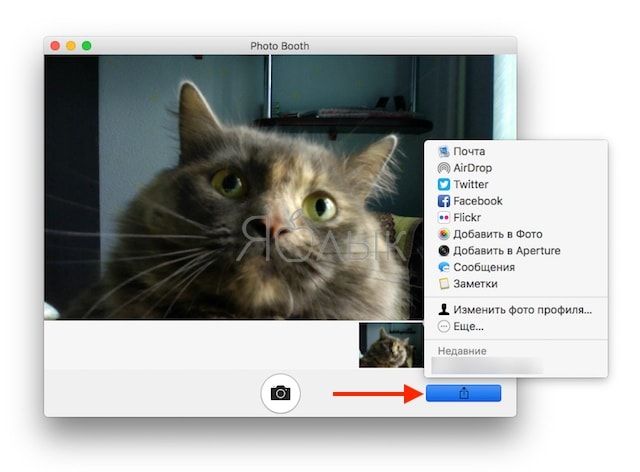
Используя меню Файл в приложении Photo Booth, вы можете экспортировать изображения или сохранить их в виде файла в файловой системе. Если вы не хотите экспортировать файл, его можно извлечь из приложения вручную. Для экспорта фото также можно воспользоваться кнопкой «Поделиться», что позволит быстро отправить снимок при помощи AirDrop, Messages или eMail, добавить его в заметки или галерею «Фото», либо опубликовать фото в социальных сетях, например, Twitter или Facebook.
Photo Booth также предоставляет возможность съемки коротких видеороликов, однако для этих целей лучше все же использовать камеру FaceTime.
Программа Photo Booth предлагает ряд опций, позволяющих отключить обратный отсчет или вспышку, перевернуть изображения, использовать приложение в качестве зеркала, добавлять спецэффекты и пр.
�� Смотрите также:
- Как автоматически улучшить качество фото на iPhone и iPad.
- Как создавать альбомы из фото или видео в Instagram.
- Как автоматически менять обои на iPhone или iPad в зависимости от времени, места и т.д.
�� Мы в Telegram и YouTube, подписывайтесь!
Как сделать снимок на Mac с помощью веб-камеры
Хотите сделать одно собственное фото или группу фотографий на Mac? Что ж, Mac предоставляет пользователям метод по умолчанию для съемки фотографий с помощью встроенной камеры. В этой статье мы поговорим о 2 эффективных решениях, как делать фото с веб-камерой на Mac .
- Часть 1. Стандартный способ делать фото с помощью веб-камеры
- Часть 2. Профессиональный способ сделать фото с веб-камеры
- Часть 3. Часто задаваемые вопросы о фотосъемке с помощью веб-камеры на Mac
Часть 1. Стандартный способ делать фото с помощью веб-камеры
Многие компьютеры и дисплеи Mac имеют встроенную камеру iSight, FaceTime или FaceTime HD в верхней части экрана. Если вы хотите делать фотографии или записывать видео с помощью камеры FaceTime, вы можете использовать инструмент Photo Booth по умолчанию, чтобы реализовать это.
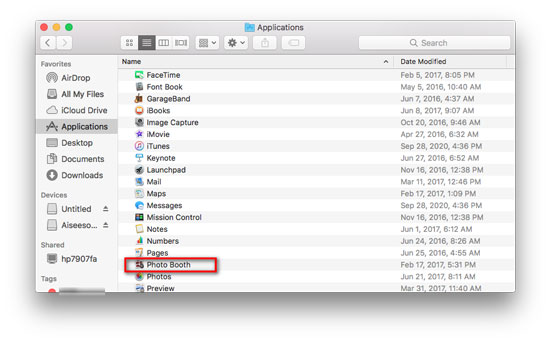
Запустите Finder на вашем Mac, откройте Приложения папку и запустите Photobooth программного обеспечения. Загорится зеленый индикатор рядом с камерой Mac, что означает, что камера готова.
В приложении Photo Booth на вашем Mac вы можете нажать Предварительный просмотр фото кнопку, чтобы увидеть Сфотографировать кнопка (красная камера). Если вы хотите записать видео, вы можете нажать кнопку «Предварительный просмотр видео» и нажать кнопку «Запись видео».
Вы можете нажать кнопки в левом нижнем углу и выбрать снимок или серию из четырех фотографий. Когда вы будете готовы сделать снимок с помощью веб-камеры, вы можете нажать красную кнопку камеры, чтобы сделать снимок.
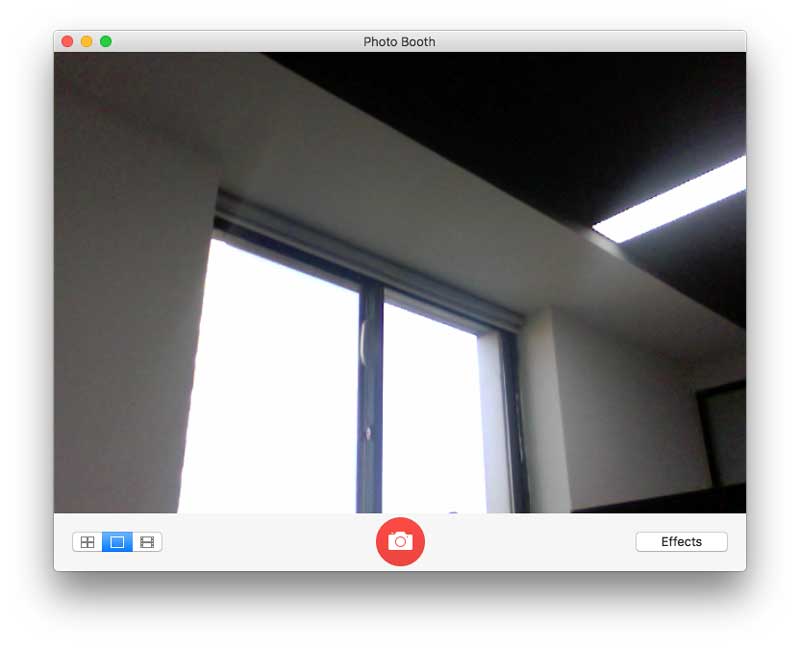
Если вы хотите добавить к своей фотографии определенный эффект, вы можете нажать кнопку «Эффекты» в Photo Booth и просмотреть эффекты, пока не найдете нужный. (Увидеть как сделать скриншот FaceTime)
С помощью инструмента Photo Booth по умолчанию на Mac удобно делать снимки с веб-камеры. Однако некоторые пользователи Mac жалуются, что изображения Photo Booth становятся зернистыми. Поэтому, если вы хотите сделать высококачественное фото с веб-камеры, вы можете попробовать другое программное обеспечение для записи с веб-камеры.
Часть 2. Профессиональный способ сделать фото с веб-камеры
В этой части мы покажем вам простой, но профессиональный способ делать снимки с веб-камеры. Aiseesoft Screen Recorder лучше вебкамера для пользователей Mac и Windows, чтобы записывать экран и делать снимки в высоком качестве. Вы можете снимать что угодно на экране Mac с включенной веб-камерой. Кроме того, вы можете свободно настраивать область снимка и добавлять собственные метки, такие как стрелка, прямоугольник, линия, текст и т. Д., К выходному изображению.

- Лучший рекордер с веб-камерой для съемки фотографий с веб-камеры на Mac или Windows.
- Легко записывайте звонки Skype, чат TeamViewer, видео с веб-камеры, игровой процесс, вебинары.
- Настройте снимок, например добавив текст, фигуры, стрелки, цветные краски и т. Д.
- Сохраните изображение с веб-камеры в формате PNG, JPEG, BMP, GIF, TIFF и т. Д.
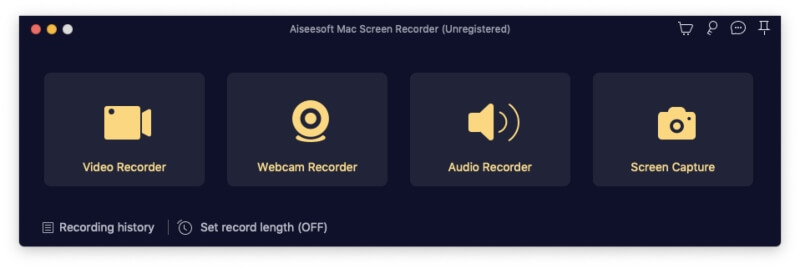
Нажмите кнопку «Загрузить», чтобы загрузить и запустить это устройство записи с веб-камеры для Mac. выбирать Регистратор веб-камеры опция в основном интерфейсе.
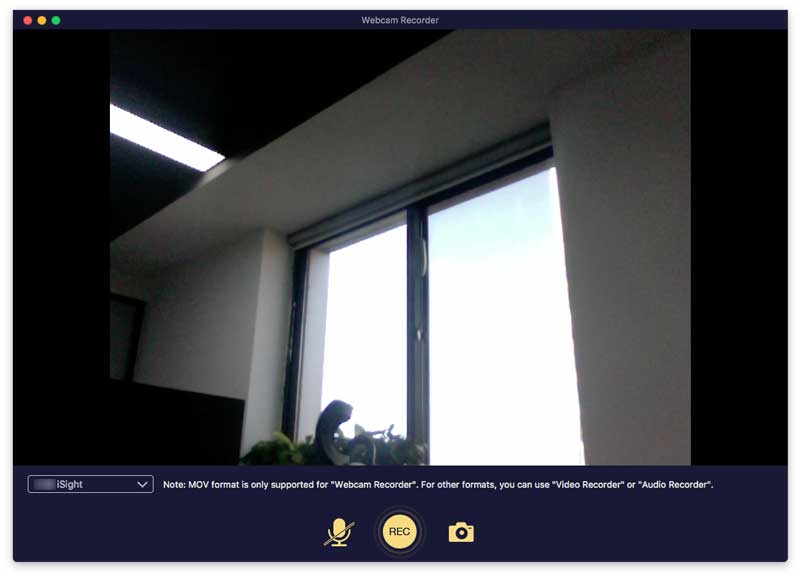
Затем на вашем Mac появится экран веб-камеры, и вы можете щелкнуть Скриншот Значок (Камера) для фотосъемки с веб-камерой.
Часть 3. Часто задаваемые вопросы о фотосъемке с помощью веб-камеры на Mac
1. Как я настраиваю камеру на своем Mac?
На самом деле, вы не можете настроить параметры камеры на своем Mac. Однако вы можете использовать стороннее программное обеспечение, такое как CamTwist, для настройки функций камеры Mac. Вы можете изменить такие настройки, как соотношение сторон, яркость, контрастность и другие параметры.
2. Можете ли вы увеличить камеру Mac?
Нет. Единственное, что вы можете сделать, это переместить Mac ближе или дальше от себя. Или вы можете приобрести совместимую с Mac веб-камеру с возможностью масштабирования объектива.
3. Где сохраняются изображения в Photo Booth?
Когда вы делаете фотографии с помощью Photo Booth, они сохраняются в библиотеке Photo Booth в папке «Изображения» на вашем Mac. По умолчанию изображения сохраняются в стандартном формате JPEG.
Если вы хотите сделать снимок с помощью веб-камеры на Mac, вы можете использовать Photo Booth по умолчанию на Mac. Aiseesoft Screen Recorder — лучший рекордер с веб-камеры для Mac. Вы можете делать снимки во время съемки Веб-камера видео. Если у вас есть вопросы, оставьте свой комментарий и обсудите с нами.
Что вы думаете об этом посте.
Рейтинг: 4.8 / 5 (на основе голосов 100) Подпишитесь на нас в
Более Чтение

Оставьте свой комментарий и присоединяйтесь к нашему обсуждению
Советы по записи экрана

Screen Recorder
Aiseesoft Screen Recorder — лучшее программное обеспечение для записи экрана, позволяющее захватывать любые действия, такие как онлайн-видео, звонки с веб-камеры, игра на Windows / Mac.
Как включить камеру на Макбуке или iMac
Как можно включить камеру на Макбуке для фото или видео и что делать если она не работает на Вашем любимом Macbook? Разберемся детально!
Стандартное решение
Для того,чтобы снять фото или видео на встроенную веб камеру макбука самое простое — это использовать встроенное приложение Photo Booth . Но не все знают, где оно находится и как включить камеру на макбуке. Найдем Photo Booth в Файндере или в Док-меню. После надо включить веб устройство на iMac.
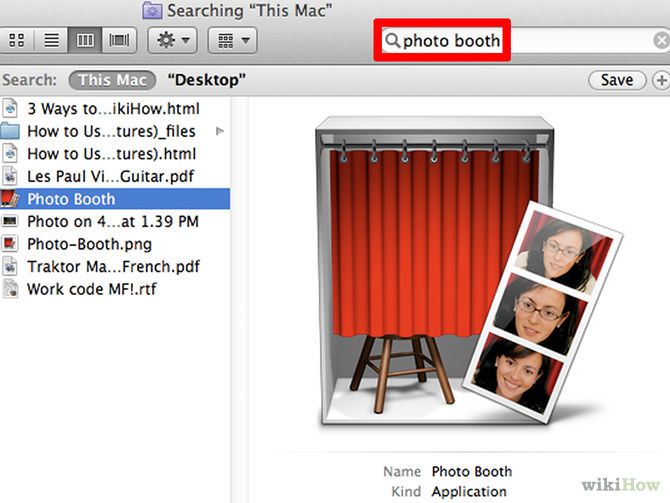
Здесь много кнопок для задач, но надо найти и включить веб камеру. Интерфейс прост, не запутаетесь. Им можно не только сделать свой снимок, но и записать видео; можно редактировать свои фото и видео. Но что делать, если ничего не получается? Как в таком случае включить веб камеру на iMac?
Что делать, если не включается передача изображения на макбуке
Если на iMac сразу не сработало — не паникуйте! Чаще всего возможны такие сценарии сбоя работы:
- Видео передачу можно включить (на макбуке горит светодиод), но при этом собеседники вас не видят;
- Компьютер выдает сообщение, содержащее слово «Драйвер» тогда, когда происходит загрузка использующих устройство программ;
- Видеообщение происходит как положено, все друг друга видят, но когда вы начинаете выключать видео устройство, компьютер перестает реагировать на действия;
- Видеосвязь есть, но с артефактами – наблюдаются перепады цветов, не видно части картинки, не работает зум или требуется включать и перезапускать приложение.
Два варианта могут привести к подобным проблемам – некорректная работа софта, связанного с видео передачей в iMac и обработкой изображений, либо аппаратная поломка самого макбука про или эйр. Или не работает веб камера. Рассмотрим эти варианты и способы устранения детально:
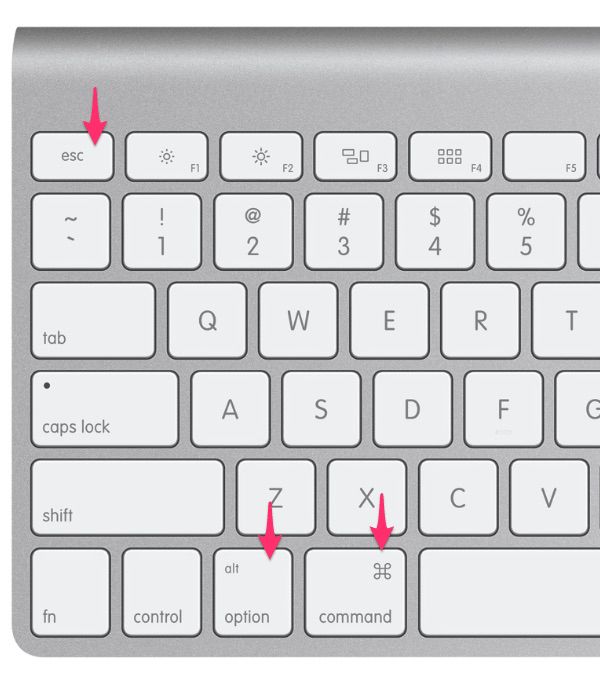
- Проверьте, не открыты ли одновременно два приложения, запрашивающие доступ к веб устройству. Иногда вы находитесь на каком-нибудь сайте, где есть функция съемки фото, и одновременно еще пытаетесь использовать приложение, например, видеочата. Для проверки запустите Диспетчер приложений, найдите там слово «Камера» или «Camera». Нашли? Закрывайте его.
Диспетчер приложений открывается одновременным нажатием cmd+alt+esc
- Видим запущенные iMac приложения и принимаем по ним решение.
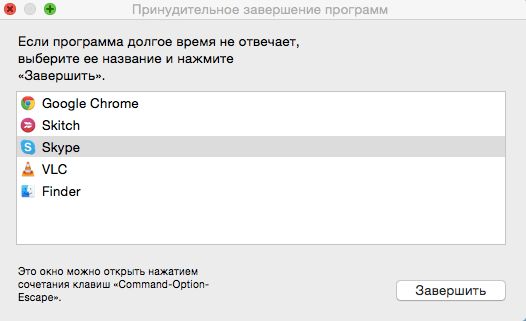
- Проверьте, не наблюдается ли конфликт с какой-нибудь программой из выполняющихся параллельно. Для этого открываем Диспетчер приложений и ищем там процессы и программы с этим словом.
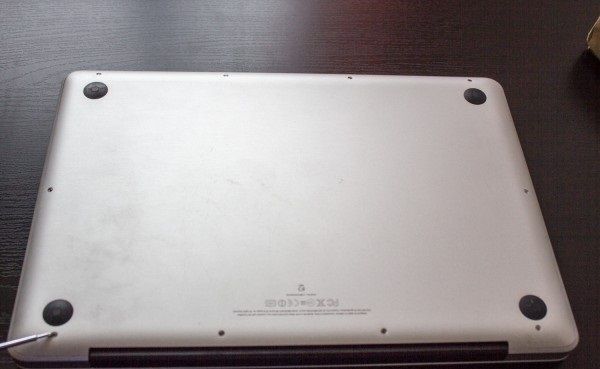
- Иногда хватает того, чтобы отключить устройство, вытащив батарейный блок чтобы произошла аппаратная перезагрузка. Веб камера iMac, скорее всего, заработает.
- Видим все винты, держащие заднюю крышку.
- Внутренности во всей красе.
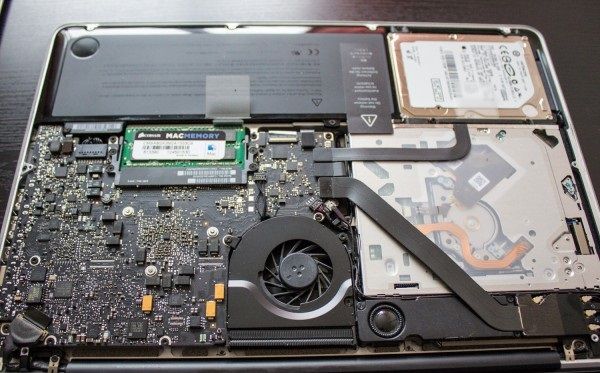
- Откручиваем крепления батареи.

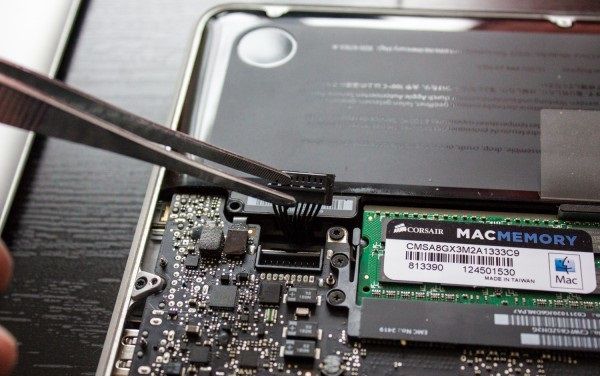
- Отсоединяем разъем батареи.
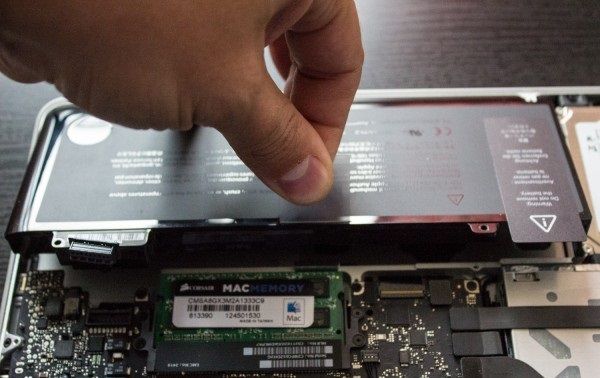
- Аккуратно вытаскиваем аккумулятор.
Если вы все сделали и ничего не подействовало – вам прямая дорога в сервис Apple, потому что ничего более вы своими силами не сделаете и включить не сможете.