Сохранение книги
Не имеет значения, куда вы собираетесь сохранить свою книгу (на компьютер или в Интернет): все операции с сохранением выполняются на вкладке Файл.
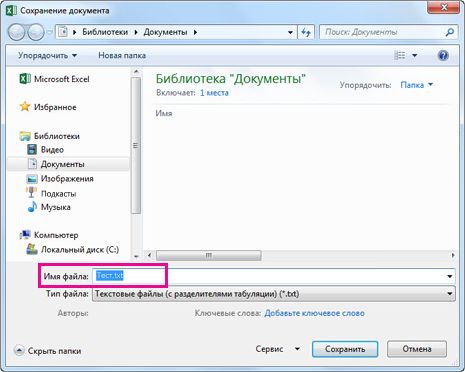
Для сохранения существующей книги в текущем расположении используйте команду Сохранить или нажмите клавиши CTRL+S, чтобы сохранить книгу в первый раз, в другом расположении или создать копию книги в том же или другом расположении.
Примечание: Если вы пытаетесь сохранить книгу с поддержкой макросов (XLSM) в качестве обычной книги (.xlsx), обратите внимание, что макросы не будут сохраняться в новом файле, что может привести к потере функциональности, так как макросы VBA являются эффективным способом автоматизации значительных объемов работы. Рассмотрите возможность сохранения макросов или сохранения файла с поддержкой макросов до тех пор, пока не будете уверены, что новый файл имеет ожидаемые функциональные возможности.
- На вкладке Файл выберите команду Сохранить как.
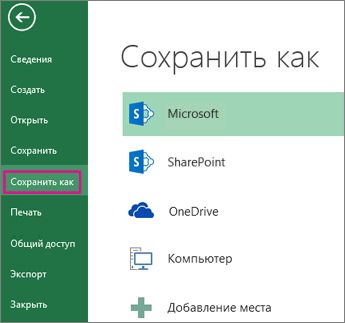
- В разделе Сохранить как выберите место сохранения книги. Например, чтобы сохранить ее на рабочий стол или в папку на компьютере, выберите Компьютер.
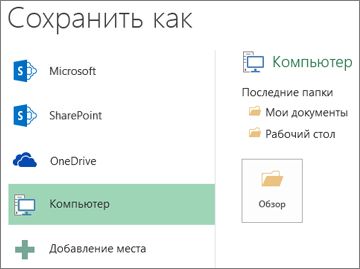
Совет: Чтобы сохранить в расположении OneDrive, выберите пункт OneDrive, а затем войдите в систему (или зарегистрируйтесь). Чтобы добавить в облако свои места, например Microsoft 365SharePoint или расположение OneDrive, выберите пункт Добавление места.
Закрепите ваше наиболее часто используемое расположение для хранения.
Завершив сохранение книги, вы можете «закрепить» сохраненное расположение. Это позволит сохранить расположение, чтобы сохранить другую книгу. Если вы, как правило, сохраняете вещи в той же папке или расположении много, это может быть отличной экономией времени! Вы можете закрепить любое количество расположений.
- Щелкните Файл >Сохранить как.
- В разделе Сохранить как выберите расположение, в которое вы в прошлый раз сохраняли книгу. Например, если последняя книга была сохранена в папку Документы на компьютере и вы хотите ее закрепить, щелкните Компьютер.
- В разделе Последние папки справа укажите расположение, которое требуется закрепить. При этом справа появится изображение булавки
 .
. 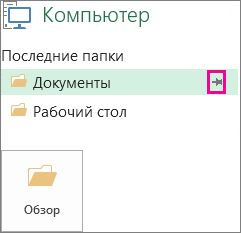
- Щелкните это изображение, чтобы закрепить папку. Изображение примет вид приколотой булавки
 . Каждый раз при сохранении книги это расположение будет отображаться вверху списка раздела Последние папки.
Совет: Чтобы открепить расположение, щелкните значок приколотой булавки еще раз.
Свою очередь в режиме автовосстановли
Excel автоматически сохраняет книгу во время работы с ней на случай, если что-то произойдет, например выключение питания. Это называется Автовосстановити. Это не то же самое, что при сохранении книги, поэтому не испугайтесь полагаться на автовосстановителя. Часто сохраняйте книгу. Но Автовосстановка является хорошим способом иметь резервную копию, на всякий случай что-то произойдет.
Убедитесь, что автосохранение включено.
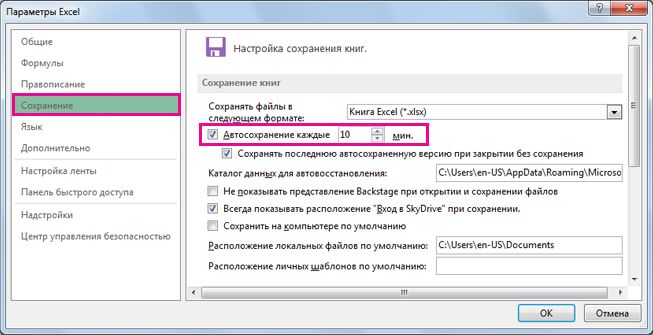
- Щелкните Файл >Параметры.
- В диалоговом окне Параметры Excel нажмите кнопку Сохранить.
- В разделе Сохранить книги убедитесь, что Каждые n минут проверяется сохранение сведений об автовосстановлении .
- Установите интервал в минутах для сохранения резервной копии своей работы, а затем нажмите кнопку ОК.
В WINDOWS 7 не могу сохранить файлы на рабочем столе.
При сохранении файлов, загрузке файлов из интернета при выборе места сохранения в перечне нет Рабочий стол. Можно сохранять или на флешки или в мои документы. Раньше сохранялось. Но нечаянно я зашла куда-то, в какие-то настройки (не помню точно куда), удалила ссылку «Рабочий стол» (думала,это ненужно и занимает лишнее место). Вот после этого не видно рабочего стола. Нельзя ли восстановить ссылку «Рабочий стол»?Но корзину я давно очистила. Что делать?
Дополнен 10 лет назад
С браузером понятно. А КАК ЖЕ ТОГДА ТЕКСТЫ СОХРАНЯТЬ? ДОКУМЕНТЫ WORD? Я хочу сохранять на рабочем столе. А рабочий стол не показывает.
Лучший ответ
Нужно правой мыши щёлкнуть не по пустому месту и поставить галочку Показать все папки.
Изменение места сохранения файлов рабочего стола на компьютере

- Нажмите комбинацию клавиш Win+E, чтобы открыть Проводник, правой кнопкой мыши нажмите Рабочий стол и выберите в появившемся меню опцию Свойства.
- Перейдите в раздел Место хранения > Переместить , выберите новое место для сохранения файлов и нажмите OK .
- Чтобы восстановить исходное место хранения файлов, перейдите в раздел Свойства > Место хранения > Восстановить настройку по умолчанию > OK . Не используйте сторонние программы для переноса файлов рабочего стола. В противном случае при восстановлении места сохранения файлов по умолчанию может возникнуть сбой.
- Рекомендуется переместить файлы в пустую папку, так как это позволит избежать отображения всех файлов в новой папке на рабочем столе. Если вы выберите опцию Восстановить настройку по умолчанию , все файлы из новой папки будут перемещены в папку по умолчанию.


Добавление файлов с рабочего стола и из папки «Документы» в iCloud Drive
Узнайте, как обеспечить доступ к файлам, находящимся в папках «Рабочий стол» и «Документы» компьютера Mac, со всех ваших устройств с помощью iCloud Drive.
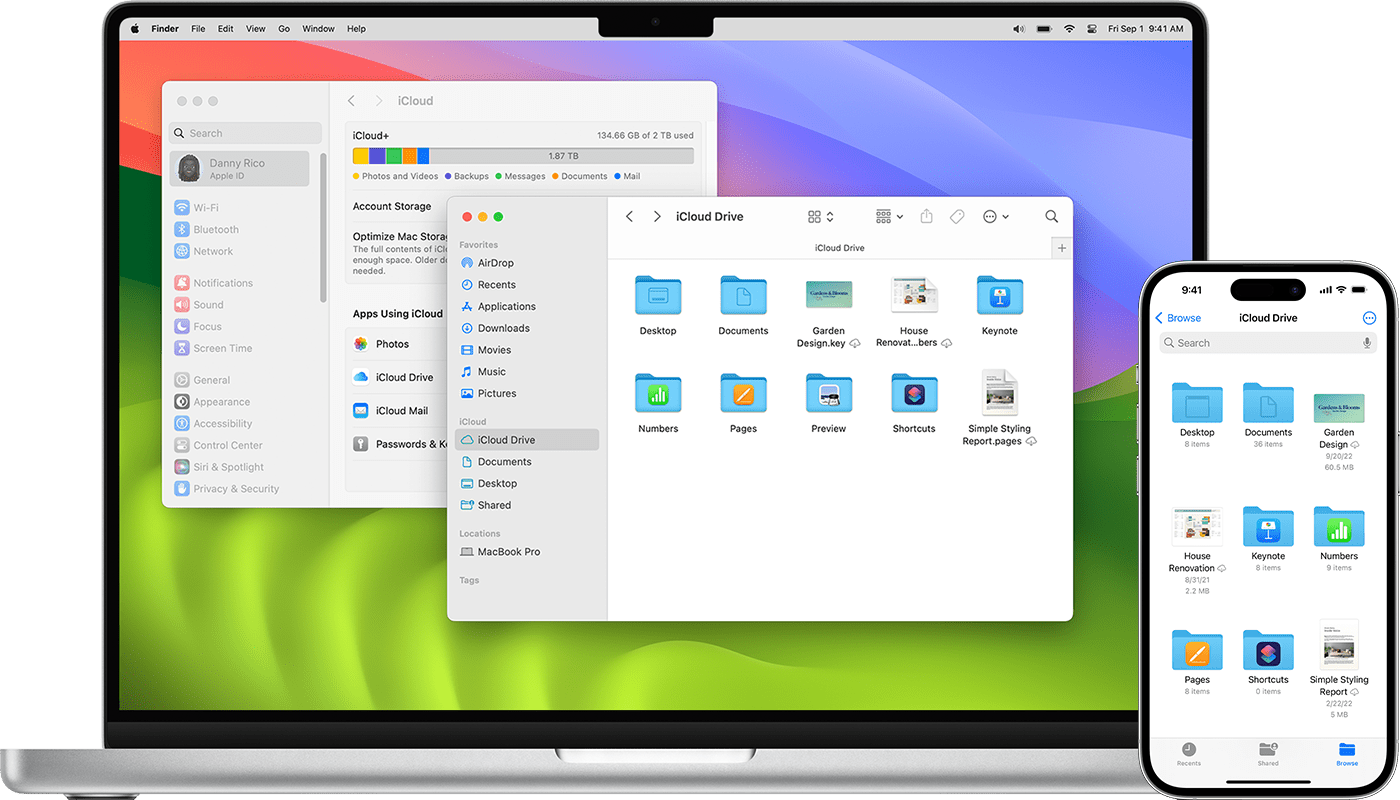
При хранении папок «Рабочий стол» и «Документы» в iCloud Drive получить доступ к файлам на компьютере Mac можно со всех своих устройств. Это означает, что можно начать работу с документом на рабочем столе, а затем продолжить работу с ним на устройстве iPhone или iPad и на веб-сайте iCloud.com. Файлы автоматически обновляются на всех устройствах. Прежде чем начать, убедитесь в том, что iCloud настроен на вашем iPhone или iPad, а также в том, что iCloud настроен на вашем компьютере Mac.
Включение папок «Рабочий стол» и «Документы»
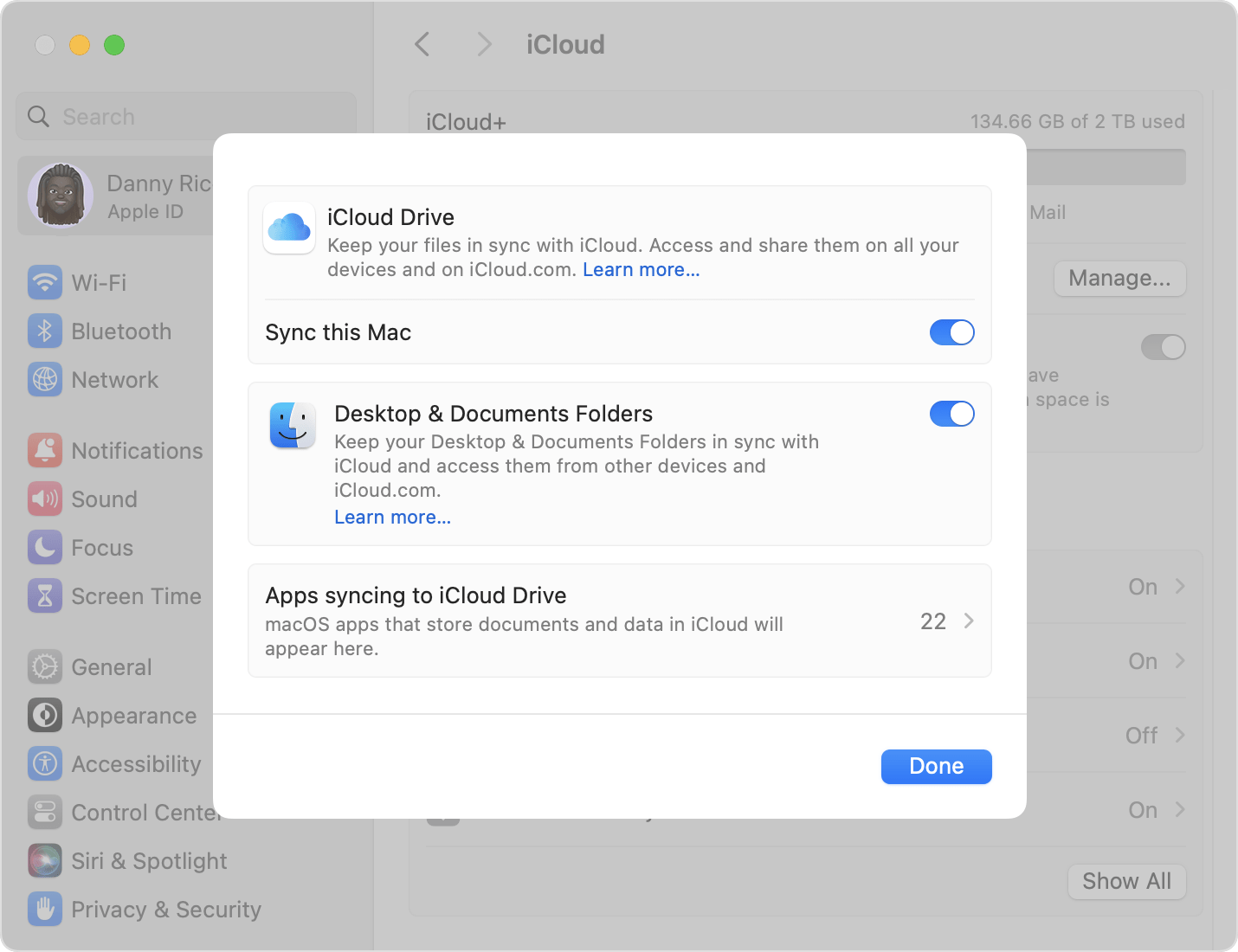
Включите папки «Рабочий стол» и «Документы» на каждом компьютере Mac, который необходимо использовать с iCloud Drive.
- На компьютере Mac откройте меню Apple > «Системные настройки». В macOS Monterey или более ранней версии выберите меню Apple > «Системные настройки».
- Нажмите идентификатор Apple ID, затем нажмите iCloud.
- В разделе «Приложения, использующие iCloud» нажмите «iCloud Drive».
- Под «iCloud Drive» проверьте, включен ли параметр «Синхронизация этого Mac».
- Включите параметр «Папки «Рабочий стол» и «Документы»».
- Нажмите «Готово».
Если вы хотите сохранить свои файлы в iCloud Drive и в другой облачной службе хранилища, можно хранить копии файла в обеих службах, но папки из сторонней облачной службы нельзя хранить в iCloud Drive. Папки других облачных служб можно разместить в другом месте на компьютере Mac, например в домашней папке пользователя.
Если вы уже используете предоставленную другим провайдером облачных сервисов функцию, которая позволяет синхронизировать папки «Рабочий стол» и «Документы» или управлять ими, эту функцию необходимо отключить, чтобы можно было пользоваться папками «Рабочий стол» и «Документы».
Доступ к файлам в папках «Рабочий стол» и «Документы» со всех устройств
При добавлении папок «Рабочий стол» и «Документы» в iCloud Drive все имеющиеся файлы перемещаются в iCloud, а создаваемые файлы автоматически сохраняются в iCloud. Это позволяет находить свои файлы на всех своих устройствах.
Файлы отправляются в iCloud при каждом подключении устройства к интернету. Время, необходимое для отображения файлов на других устройствах, зависит от скорости подключения к интернету.
На компьютере Mac
Папки «Рабочий стол» и «Документы» отображаются в разделе iCloud на боковой панели Finder. Если добавить второй компьютер Mac, эти файлы будут находиться в папке «Рабочий стол» в iCloud Drive. Найдите папку с именем второго компьютера Mac. Имена файлов можно также искать с помощью Spotlight.
На устройстве iPhone или iPad
Файлы находятся в приложении «Файлы». Для доступа к файлам и их редактирования непосредственно с устройства iPhone или iPad можно использовать любое совместимое приложение.
На сайте iCloud.com
- Выполните вход на веб-сайте iCloud.com с использованием идентификатора Apple ID.
- Перейдите в iCloud Drive.
- Дважды щелкните папку «Рабочий стол» или «Документы».

Если необходимо использовать файл или внести изменения, просто щелкните для его загрузки. После завершения редактирования отправьте файл в iCloud Drive, чтобы его последняя версия появилась на всех устройствах.
Хранение файлов в iCloud и экономия места на устройстве
Файлы, которые хранятся в iCloud Drive, занимают место в вашем хранилище iCloud. И пока объем хранилища iCloud позволяет, вы можете хранить столько файлов, сколько хотите.
Если вам требуется больше места, можно удалить некоторые файлы, чтобы освободить место в iCloud. Если вы используете iCloud Drive и удаляете файл на одном из устройств, этот файл будет удален на всех устройствах, на которых выполнялся вход с тем же идентификатором Apple ID. Удаленные файлы находятся в папке «Недавно удаленные» в приложении «Файлы» или на сайте iCloud.com в течение 30 дней. По истечении этого периода они будут удалены.
Выключение папок «Рабочий стол» и «Документы»
- На компьютере Mac откройте меню Apple > «Системные настройки». В macOS Monterey или более ранней версии выберите меню Apple > «Системные настройки».
- Нажмите идентификатор Apple ID, затем нажмите iCloud.
- В разделе «Приложения, использующие iCloud» нажмите «iCloud Drive».
- Отключите параметр «Папки «Рабочий стол» и «Документы»».
- Нажмите «Готово».
Что будет, если отключить «Рабочий стол» и «Документы»
При отключении папок «Рабочий стол» и «Документы» ваши файлы остаются в iCloud Drive, а в папке пользователя на компьютере Mac создаются новые папки «Рабочий стол» и «Документы». Вы можете перемещать файлы из iCloud Drive на компьютер Mac по мере необходимости или выбрать все свои файлы и перетащить их в необходимое место.
Что будет, если отключить iCloud Drive или выйти из iCloud
Если вы отключите iCloud Drive или выйдете из iCloud, в вашей домашней папке будет создана новая папка «Рабочий стол» и «Документы». Кроме того, вы можете сохранять локальную копию своих файлов, хранящихся в iCloud Drive. Если вы сохраняете локальную копию, ваши файлы из iCloud Drive копируются в папку «iCloud Drive (Архив)» в вашей домашней папке. Вы можете переместить любые файлы, которые были в ваших папках «Рабочий стол» и «Документы» в iCloud, в новые локальные папки «Рабочий стол» и «Документы».