Убрать пробелы в ячейке Excel: двойные пробелы, в числах, в начале и конце

Всем привет! В сегодняшнем нашем уроке мы посмотрим, как можно удалить лишние пробелы в ячейках Excel. С данной проблемой сталкиваются почти все, и пробелы действительно сильно мешают в дальнейшей работе. Во-первых, при сортировке или при поиске информации частенько мы не может найти необходимую информацию. Особенно это болезненно при работе с большими документами. Во-вторых, документ при этом смотрится некрасиво и визуально сложно с ним работать. В-третьих, документ таким образом весит больше. Особенно это заметно при копировании большого количества элементов.
Именно поэтому нужно сразу же убрать лишние пробелы в ячейках Excel, как только они начали появляться. Нужно понимать, что пробелы могут быть разного типа – между слов, в начале или в конце. Еще более серьезные пробелы можно увидеть между цифрами или разрядами числа. В таком случае вы можете столкнуться с проблемами при арифметических подсчетах. И ладно, если будет вылезать ошибка, а что, если подсчеты будут неверные. В статье мы рассмотрим несколько способов. Поехали!
Способ 1: Замена

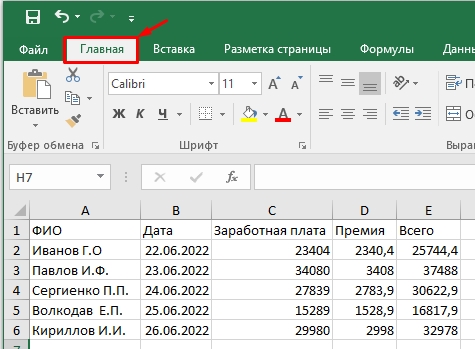
- Перейдите на вкладку «Главная».
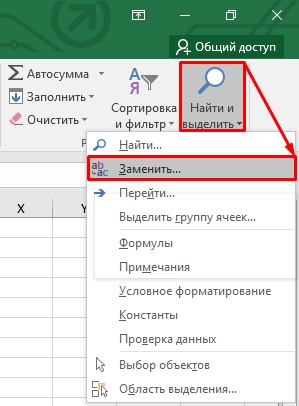
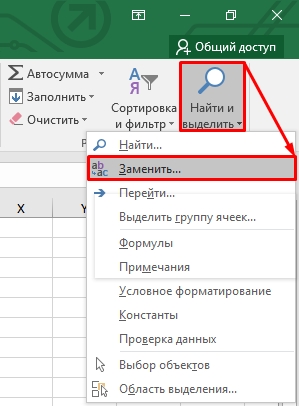
- Теперь в правом верхнем углу окна в разделе «Редактирования» нажмите по значку лупы – далее из выпадающего меню выбираем инструмент «Заменить».
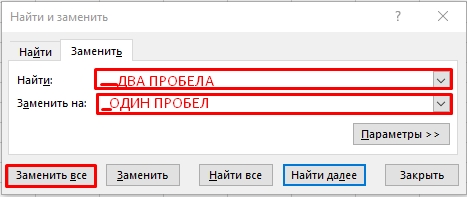
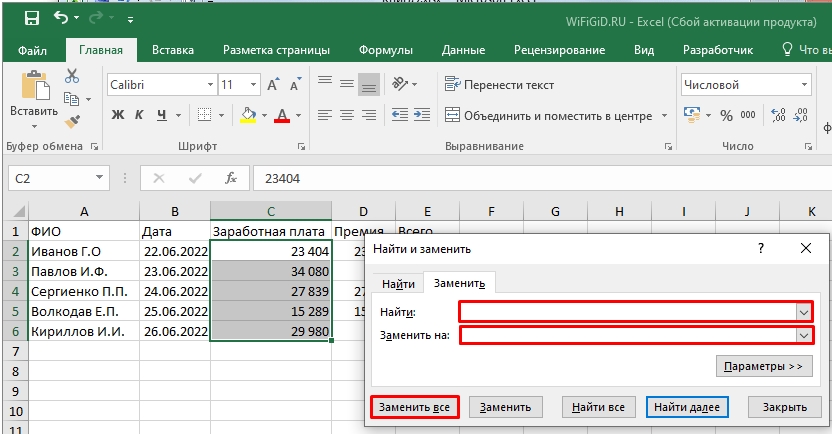
- В первой строке ставим текстовый курсор, нажав левую кнопку мыши и два раза жмем на «Пробел». Как вы уже догадались в нижней строке нужно поставить только один «Пробел». Теперь жмем по кнопке «Заменить все».
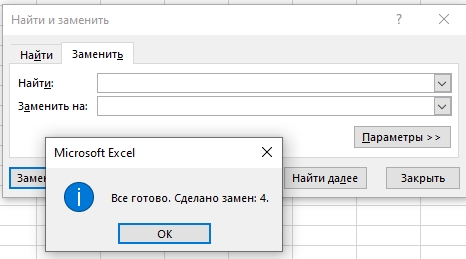
- Если в документе будут найдены такие элементы, то они будут заменены на обычный пробел. Если же их обнаружено не будет, то вы увидите соответствующее сообщение.
Таким же образом можно заменять любые символы, например, звездочку (*) на пробел или тире (-). Очень полезная функция, которая есть во всех программах, работающих с текстом, символами и цифрами. Она также есть и в Word.
Способ 2: Удаление пробела между цифрами
Давайте рассмотрим еще одну очень популярную ситуацию, которая чаще всего возникает при копировании данных из другого места. Представим себе, что у нас есть большое количество чисел, где каждые три разряда разделены пробелом. Для человека подобные цифры воспринимаются удобно, но вот некоторые версии Excel не могут работать с подобными цифрами и считают такие ячейки с наличием символов. Давайте посмотрим, как можно удалить и полностью убрать пробелы в числах в Excel.
ПРИМЕЧАНИЕ! Новые версии Excel спокойно работают с такими цифрами, поэтому перед удалением пробелов проверьте – работают ли формулы вычисления с такими ячейками. Если они работают, то удалять их не нужно.
- Выделяем те ячейки, в которых находятся подобные цифры.
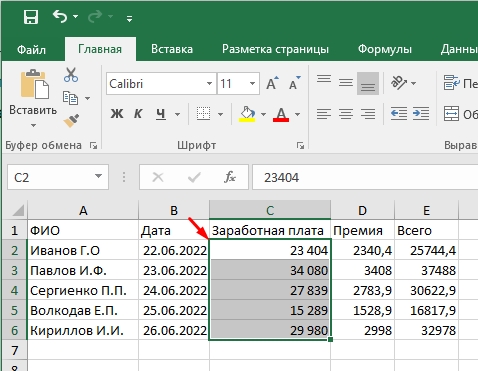
- Открываем тот же самый инструмент.
- Теперь в первую строку вводим только один пробел, а вот со второй нужно все стереть с помощью кнопки «Backspace».
- После замены пробелы должны удалиться.
Если вы видите сообщение – «Мы не нашли ничего, что нужно было заменить» – значит данные пропуски не воспринимаются программой как пробелы и просто визуально разграничивают числа для удобства. С ними можно спокойно работать при любом вычислении.

Если же они вам не нравятся, то их можно убрать с помощью настроек отображения.
- Выделяем эти ячейки.
- Жмем правой кнопкой и заходим в «Формат ячейки».
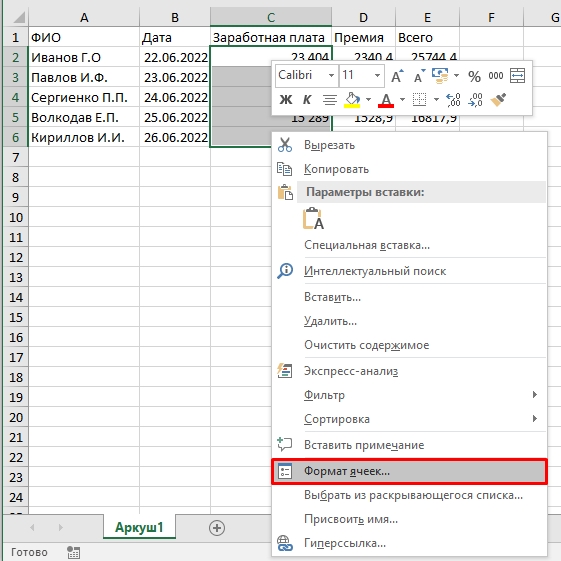
- В настройках в «Числовом» разделе просто уберите галочку «Разделитель групп разрядов».
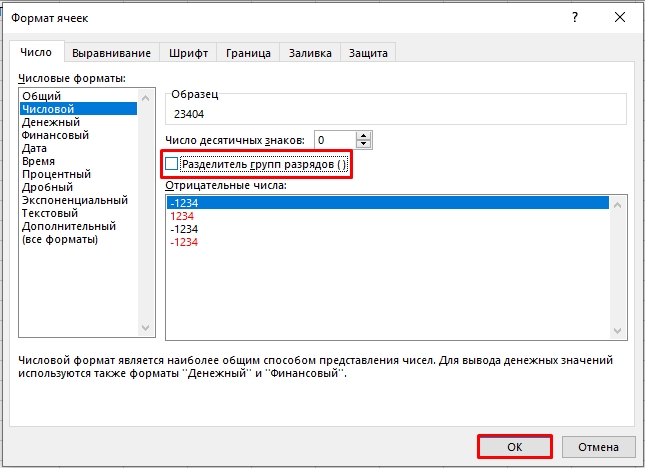
- В конце нажмите «ОК».
Способ 3: Использование функции
Оба предыдущих способа не дают нам возможность, например, удалить один пробел в начале или в конце строки. Конечно, он может мешать не всем, но при добавлении такого пробела в число может возникнуть проблема с подсчетом, а также автоматическом определении формата ячейки. Поэтому лучше всего воспользоваться функцией:
Дополнительно она удаляет двойные или тройные пробелы из всех ячеек. Вместо звездочек (***) мы будем использовать или просто текст, или адрес ячейки.
- Выделите ячейку, параллельную той, которую вы хотите исправить.
- Нажмите по кнопке «Функции» рядом со строкой значения.
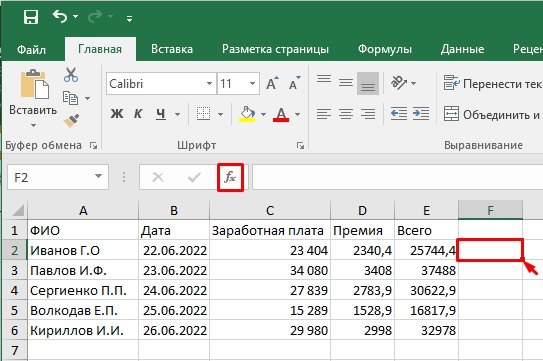
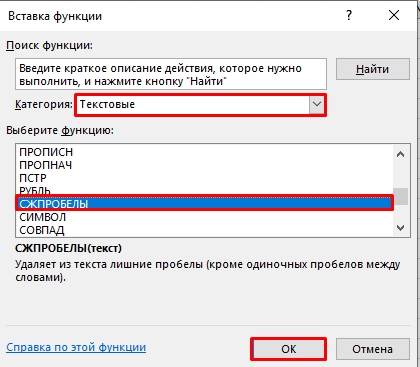
- Выберите «Текстовую» категорию и установите нужную нам функцию.
- Жмем «ОК».
- Теперь нам нужно установить адрес – выделите адрес ячейки.
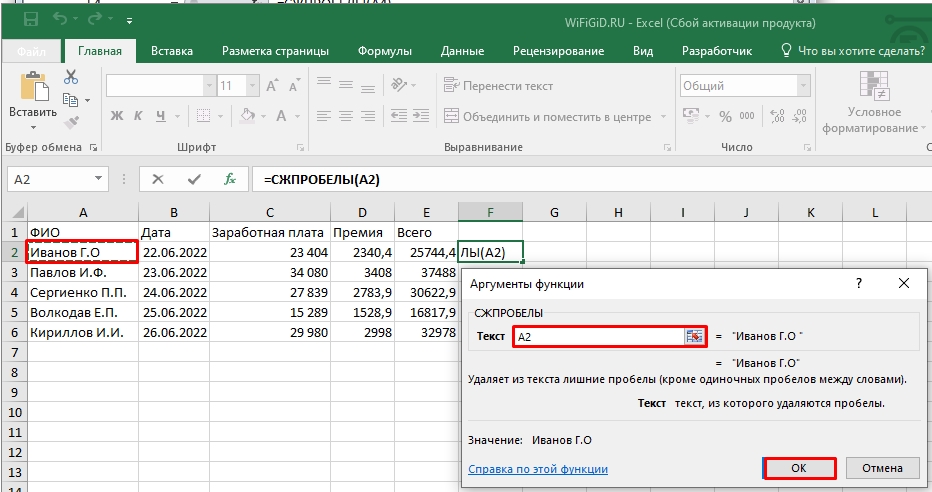
- Теперь растяните формулу на другие ячейки.
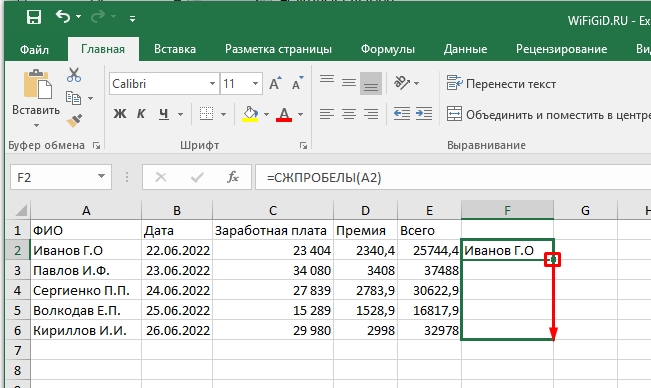
- Теперь нам нужно скопировать ( Ctrl + C ) все исправленные значения в старые ячейки ( Ctrl + V ). При вставке выберите режим «Значения».
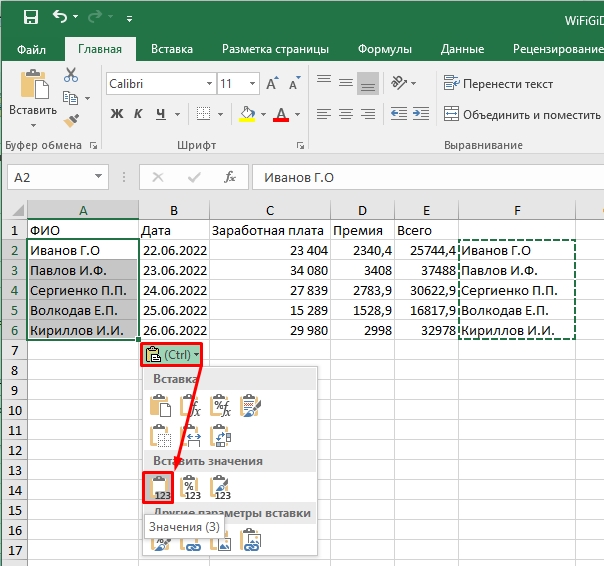
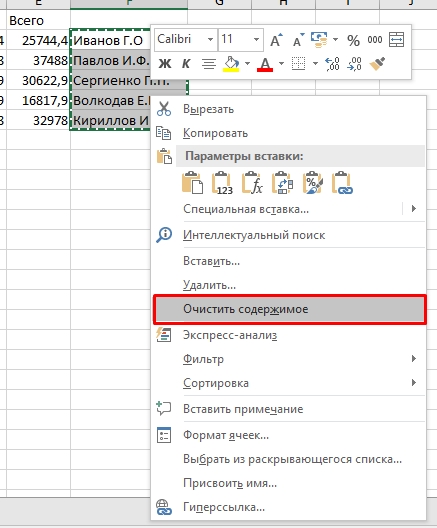
- Эти данные можно удалить – кликаем правой кнопкой по выделению и выбираем команду «Очистить содержимое».
Способ не такой удобный, но зато помогает избавиться от лишних пропусков в начале и конце строки. На этом все, дорогие друзья портала WiFiGiD.RU. Надеюсь, урок вам понравился и был для вас полезным. Пишите свои дополнения и вопросы в комментариях. Всем добра!
Как поставить тире в экселе

Эксель
Автор Анатолий Костевич На чтение 2 мин Опубликовано 21.01.2023 Обновлено 30.12.2023
Иногда в ячейке рабочего листа Microsoft Office Excel необходимо поставить длинное или короткое тире. При этом обычный знак минуса, который ассоциируется с дефисом, не подходит. Не сработает в программе и сочетание клавиш Ctrl + -. Всего существует два способа поставить тире в экселе, и сегодня рассмотрим их подробнее.
Первый метод
В этом способе используется запрограммированная комбинация клавиш, которая позволяет поставить тире, а не дефис. При этом существует два варианта:
- Длинное – Alt+0151
- Короткое – Alt+0150
Методика вставки таких знаков следующая:
- Выделяете ячейку на рабочем листе
- Зажимаете Alt на клавиатуре и в числовом блоке набираете соответствующую комбинацию цифр.
- Отпускаете Alt и получаете символ.

Второй метод
Данный способ реализуется через специальные символы редактора. Для этого переходите во вкладку Вставка на Панели инструментов и ищете кнопку Символ. После нажатия появляется новое диалоговое окно, которое содержит большое количество разнообразных знаков. Поставить длинное тире можно из второго ярлычка появившегося окна двойным щелчком левой клавиши мыши или нажатием кнопки Вставить.

На заметку! Для постановки дефиса достаточно нажать знак минус на клавиатуре и нажать Enter. Если возникают проблемы, то необходимо поставить текстовый формат данных.
Используя эти методы можно без формулы вставить тире между буквами или словами. Быстрее это сделать можно при помощи комбинации клавиш, если их запомнить. Данный способ будет работать в табличном агрегаторе excel, в текстовом редакторе word, а также в других офисных программах. Однако большинству пользователей понятен алгоритм через вкладку Вставка. Стоит отметить, что такие знаки не преобразуются и не используются в формулах для расчета.
Как макросом убрать тире между цифр в Google Sheets?
Имеется столбце с телефонными номерами. Хотелось бы, что бы после ввода телефонного номера с тире, эти тире автоматически удалялись. Возможно ли такое сделать макросом? Работаю в Google Sheets.
Отслеживать
13.7k 12 12 золотых знаков 43 43 серебряных знака 75 75 бронзовых знаков
задан 19 ноя 2022 в 19:17
27 5 5 бронзовых знаков
Тема противоречит описанию: в теме про тире, в описании про пробелы
20 ноя 2022 в 4:10
1 ответ 1
Сортировка: Сброс на вариант по умолчанию
На основе примера № 8 из Примеры, Google Apps Script. Далее скрипт надо встроить — см. скриншоты ниже.
Примечание. Для отладки можно использовать эти подходы.
function onEdit(e) < if (e === undefined) return false; // если аргумент не определен, выходим const shName = 'Телефоны'; // имя контролируемого листа const colNumber = 2; // номер колонки, где контролировать изменения const dateOffset = 12; // смещение, куда ставить дату var range = e.range; if (range.getSheet().getName() != shName | range.getColumn() != colNumber) return false; for (var i = 1; i > 


Отслеживать
ответ дан 19 ноя 2022 в 20:02
11.7k 2 2 золотых знака 7 7 серебряных знаков 19 19 бронзовых знаков
У меня 2 макроса получается, и второй, этот, вызывает ошибки.. Может я что-то делаю не так.
20 ноя 2022 в 13:40
Если вы опишете все детально в вопросе, будет возможность разобраться. Сейчас информация о том, что у вас происходит, есть только у вас.
20 ноя 2022 в 13:42
Не знаю, как соединить 2 макроса . я их никогда не делал. Сейчас вот так. Просто вставил вторйо макрос под первым — pastebin.com/3UicTh9x
20 ноя 2022 в 14:03
Начните с малого. Оставьте один, отладьте, потом принимайтесь за второй и их объединение. А еще лучше почитайте документацию.
20 ноя 2022 в 14:07
Верхний работает 🙂 Проблема со вторым.
20 ноя 2022 в 14:09
- google-spreadsheet
- макросы
-
Важное на Мете
Похожие
Подписаться на ленту
Лента вопроса
Для подписки на ленту скопируйте и вставьте эту ссылку в вашу программу для чтения RSS.
Дизайн сайта / логотип © 2024 Stack Exchange Inc; пользовательские материалы лицензированы в соответствии с CC BY-SA . rev 2024.1.9.3159
Нажимая «Принять все файлы cookie» вы соглашаетесь, что Stack Exchange может хранить файлы cookie на вашем устройстве и раскрывать информацию в соответствии с нашей Политикой в отношении файлов cookie.
Как убрать пробелы в цифрах в Excel: пошаговая инструкция
В некоторых случаях требуется убрать пробелы в цифрах в таблице Excel, для того, чтобы производить вычисления, а выполнить это можно при помощи инструкции ниже.
Видеоинструкция
Способ №2
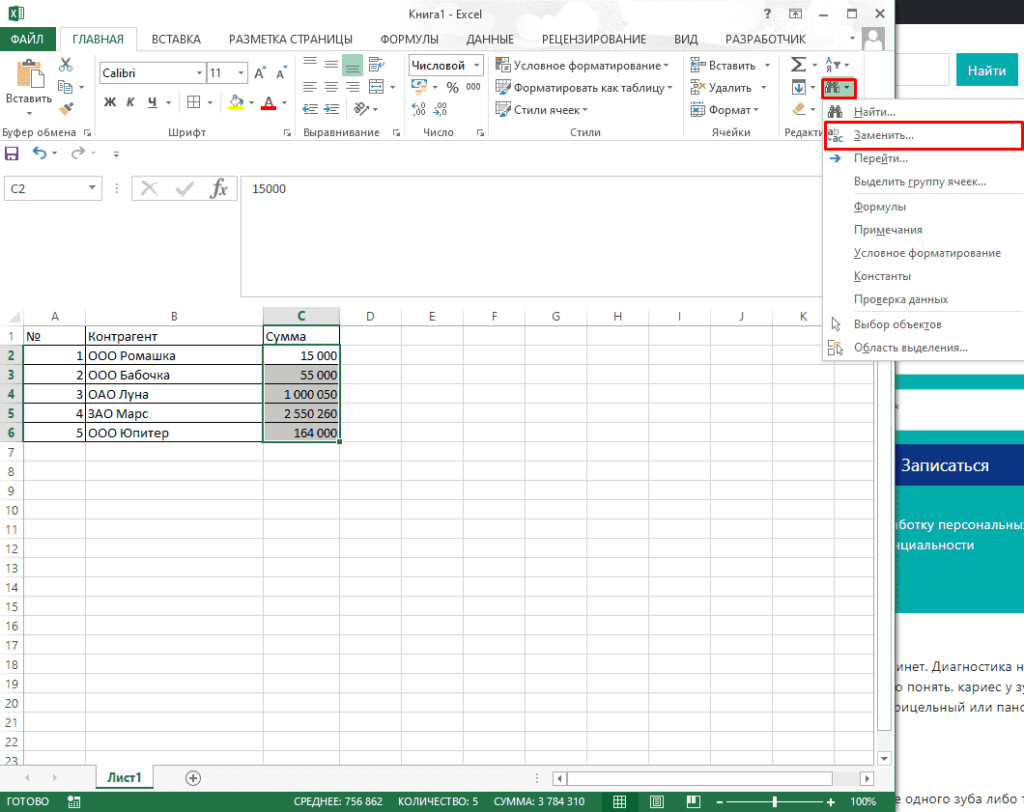
Выполнить можно выделив нужный диапазон для изменения, после чего нажимаем на «Главной»-«Найти и заменить».
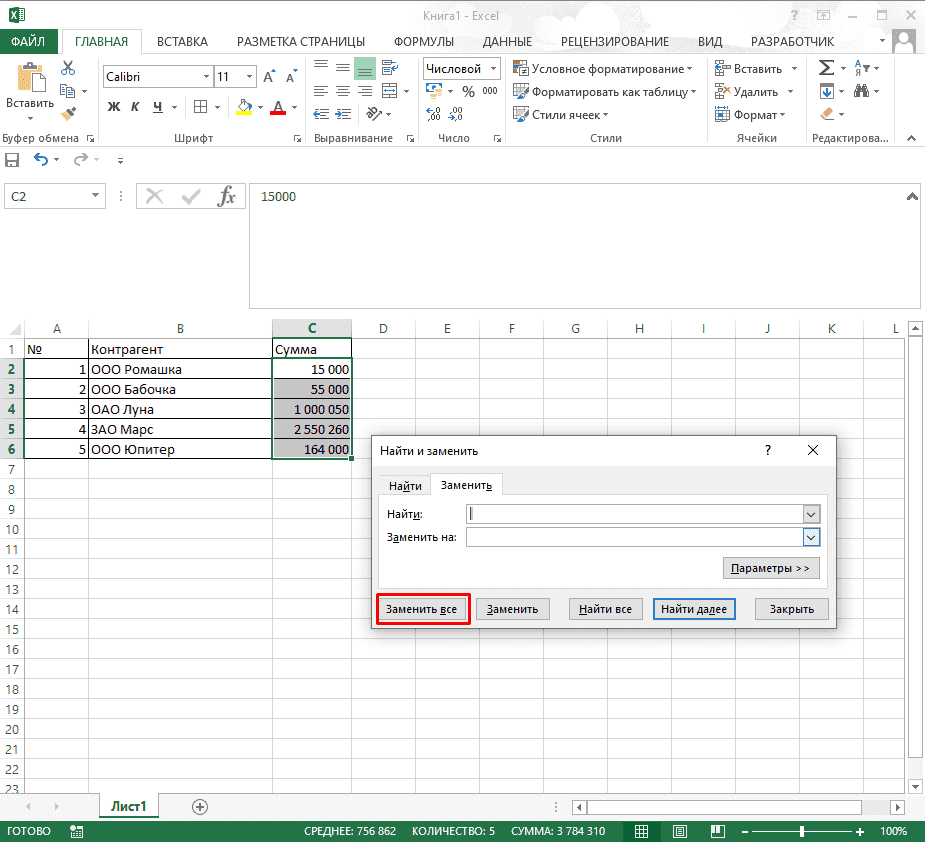
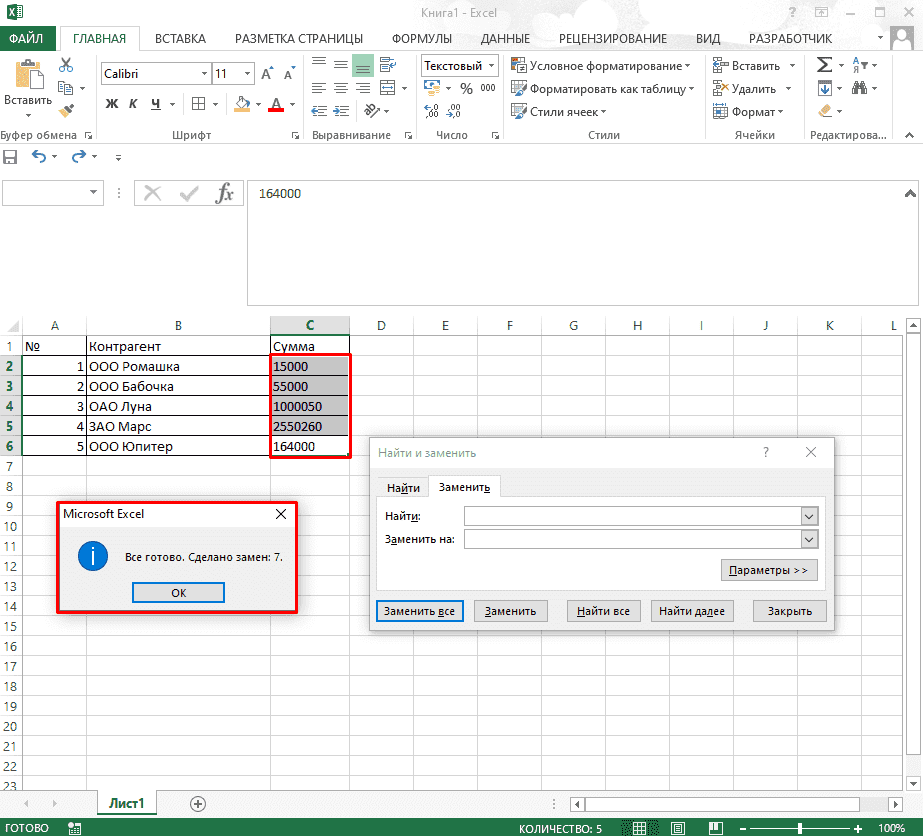
После в первом поле вводим пробел, а второе оставляем пустым.
Как удалить пробелы в цифрах в Эксель (Способ №3)
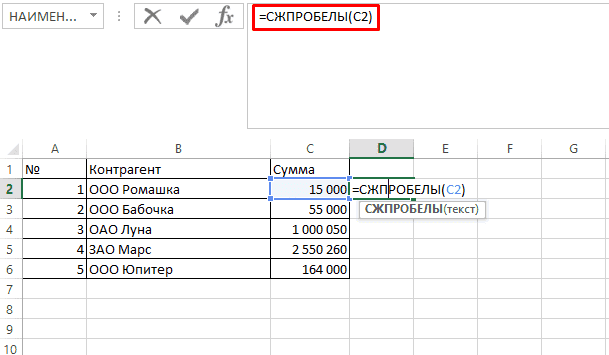
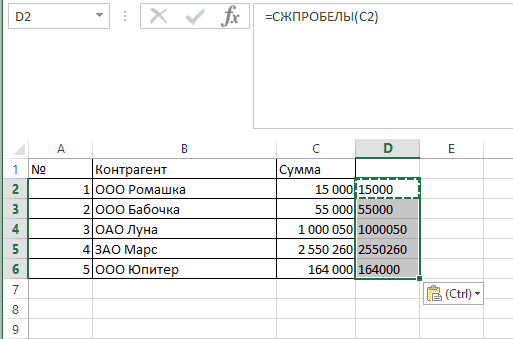
Дополнительно для решения проблемы можно воспользоваться конструкция:
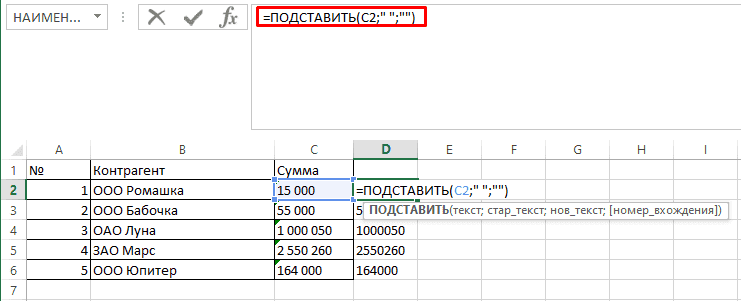
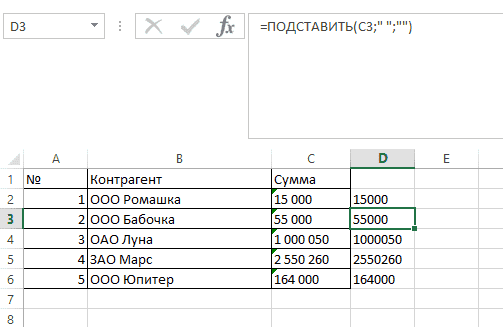
Способ №4
Выделив нужный диапазон нажимаем правой клавишей мыши после чего выбираем «Формат ячеек».
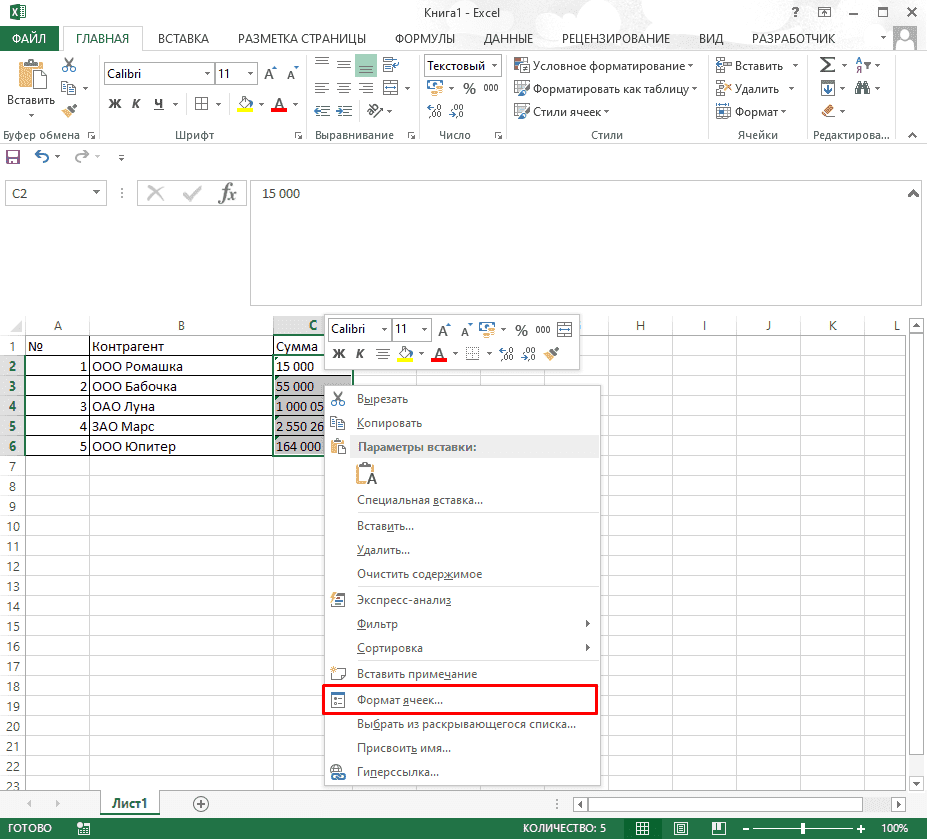
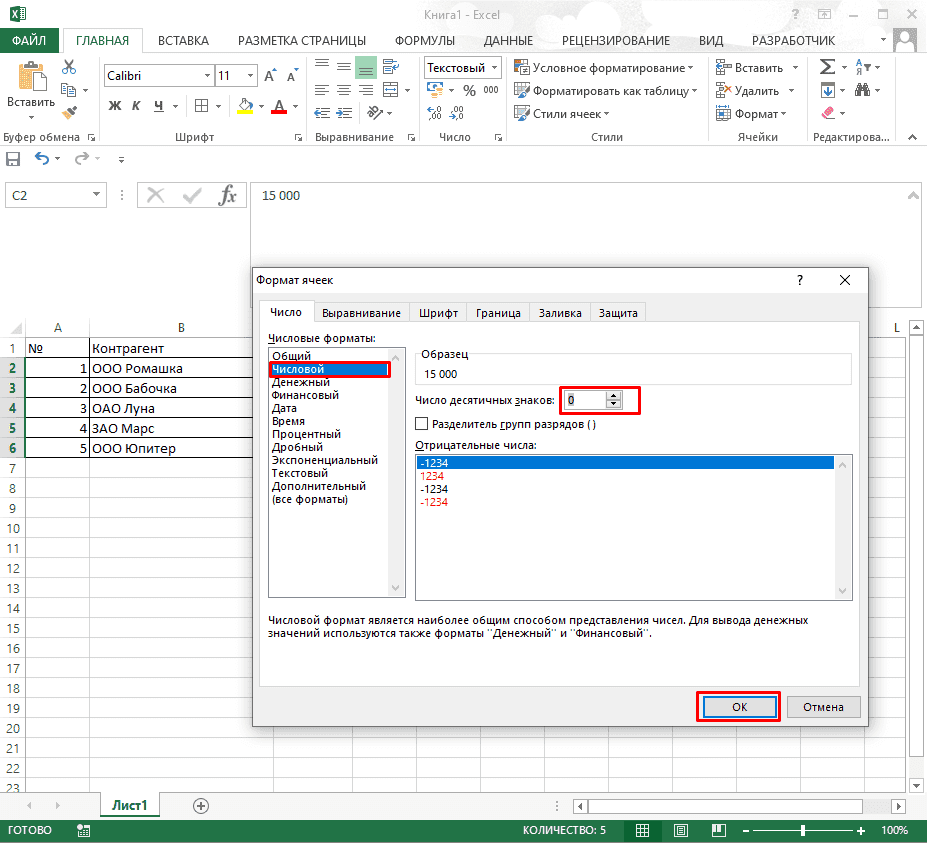
После этого указываем числовой с 0 знаков после запятой.
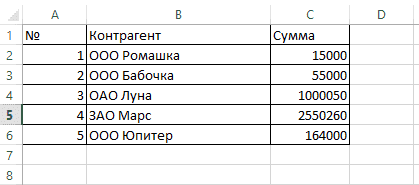
Способ №5
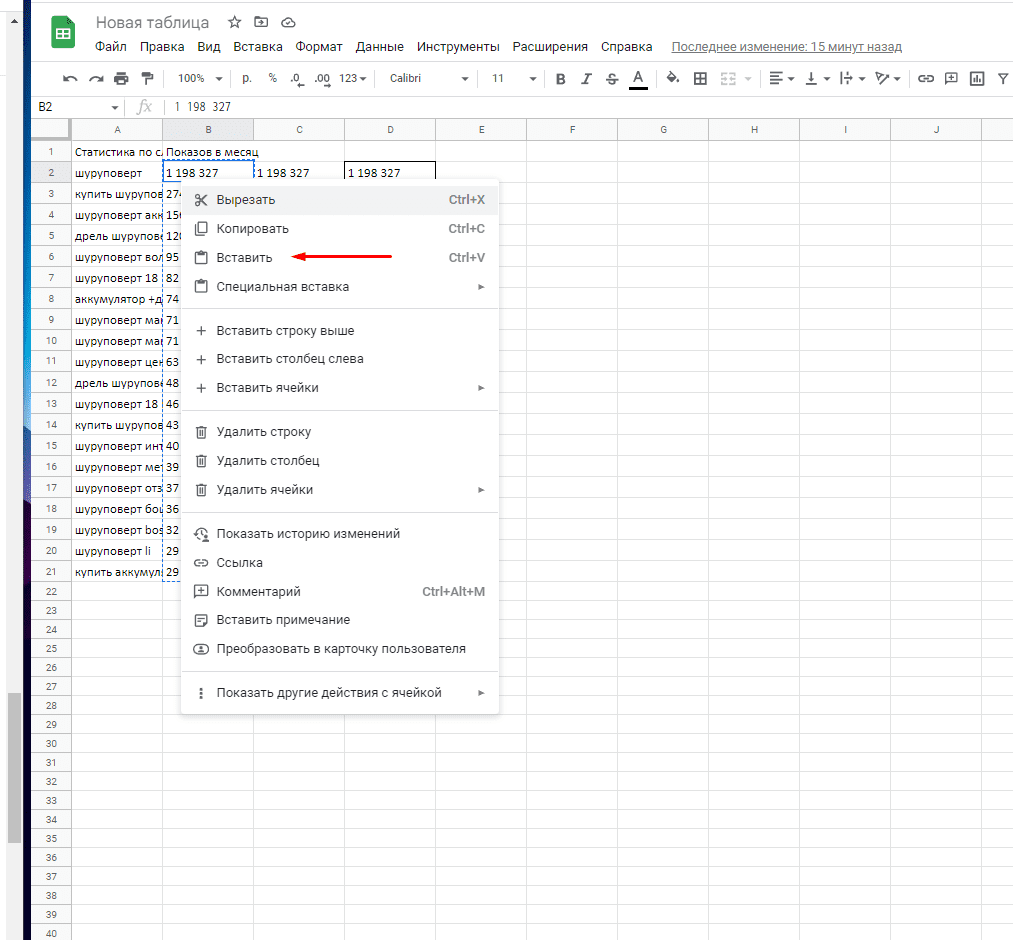
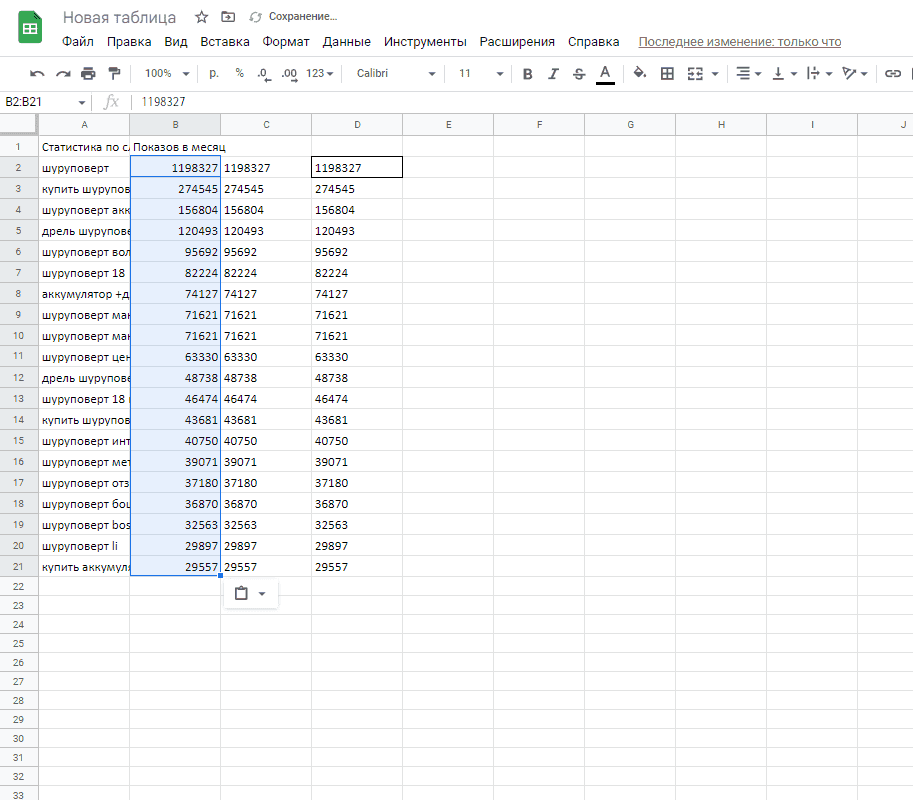
Если не помогает ни один из способов, то требуется сохранить все ячейки, где нужно удалить пробелы.
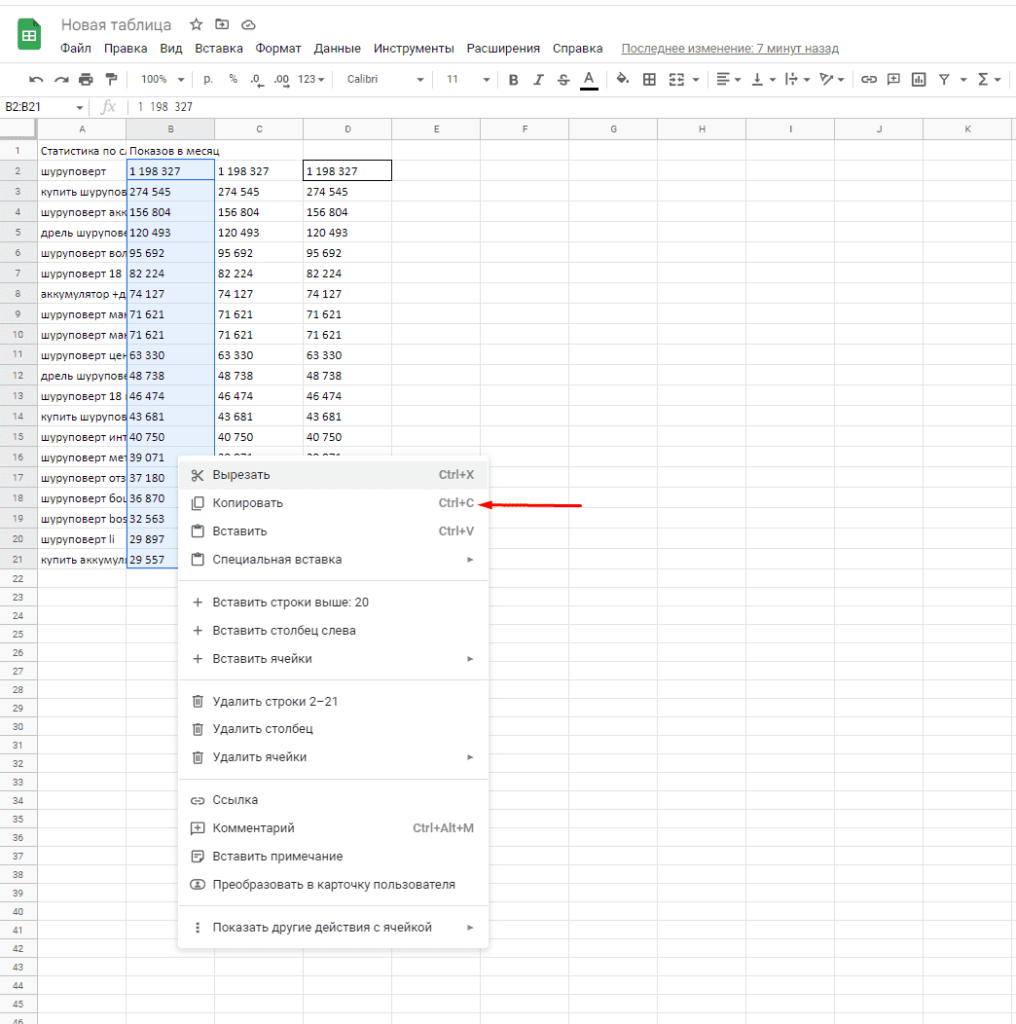
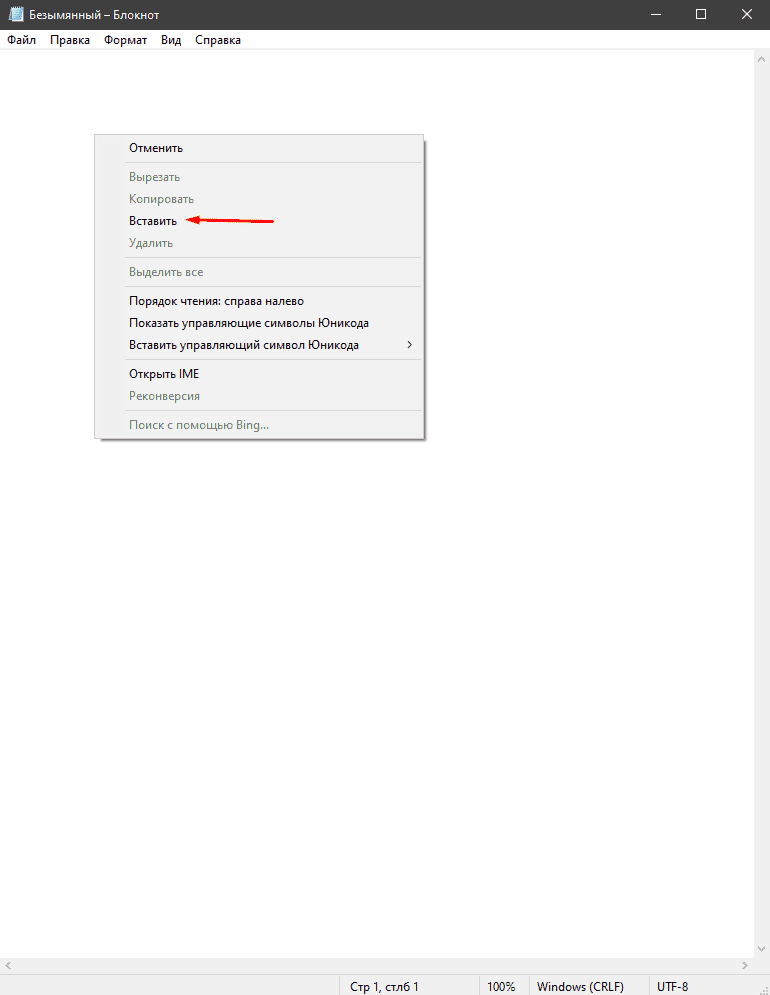
Открываем блокнот и копируем их туда.
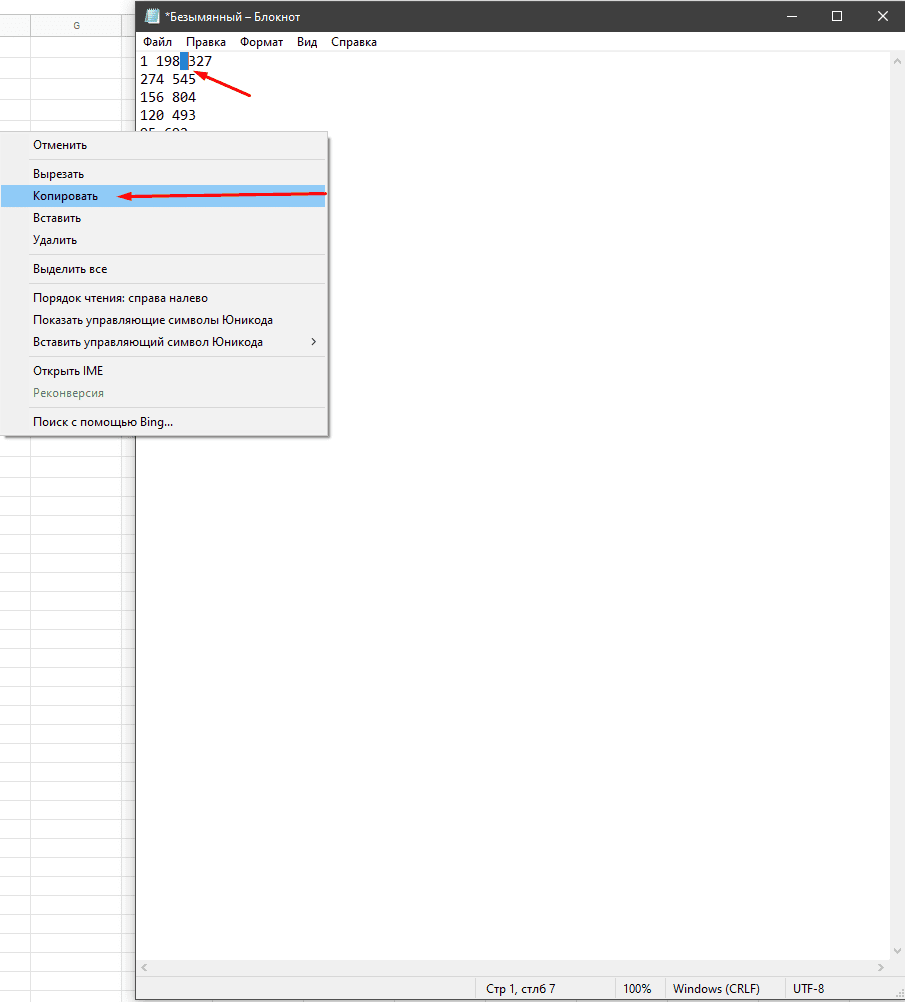
Важно! Нужно именно его копировать так как это специальный символ.
Открываем функцию «Найти и заменить» (CTRL+H).
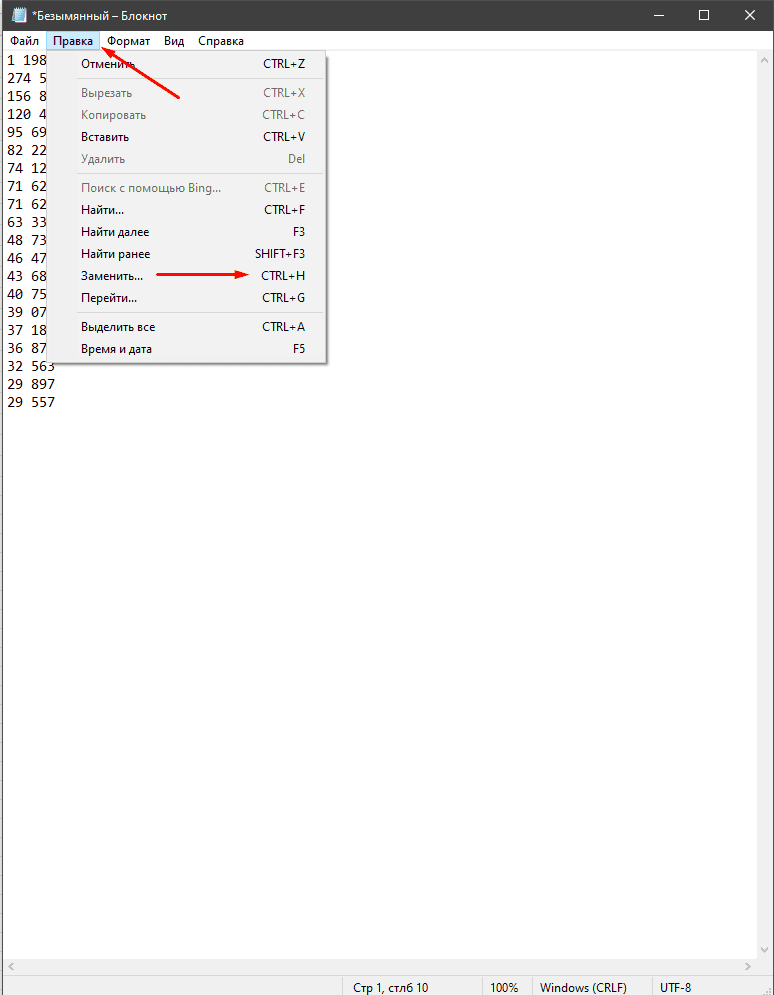
Ставим туда пробел (специальный символ).
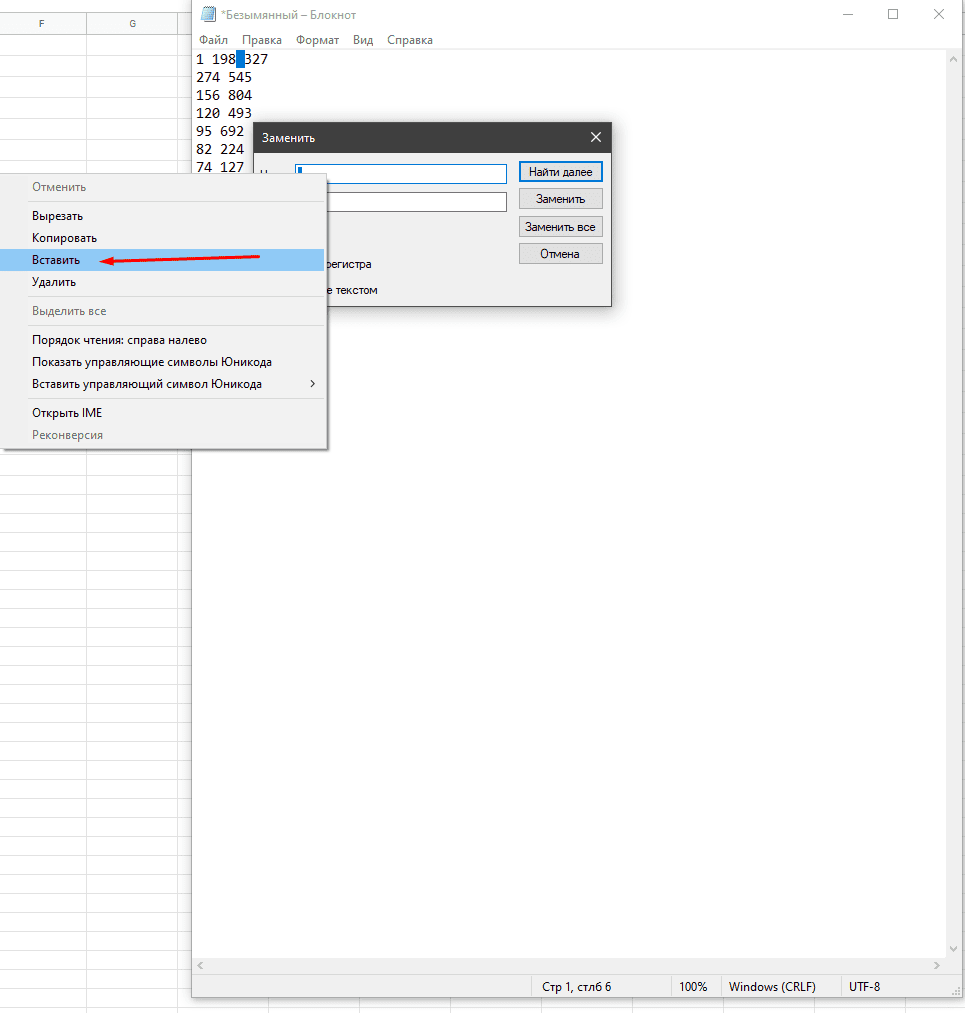
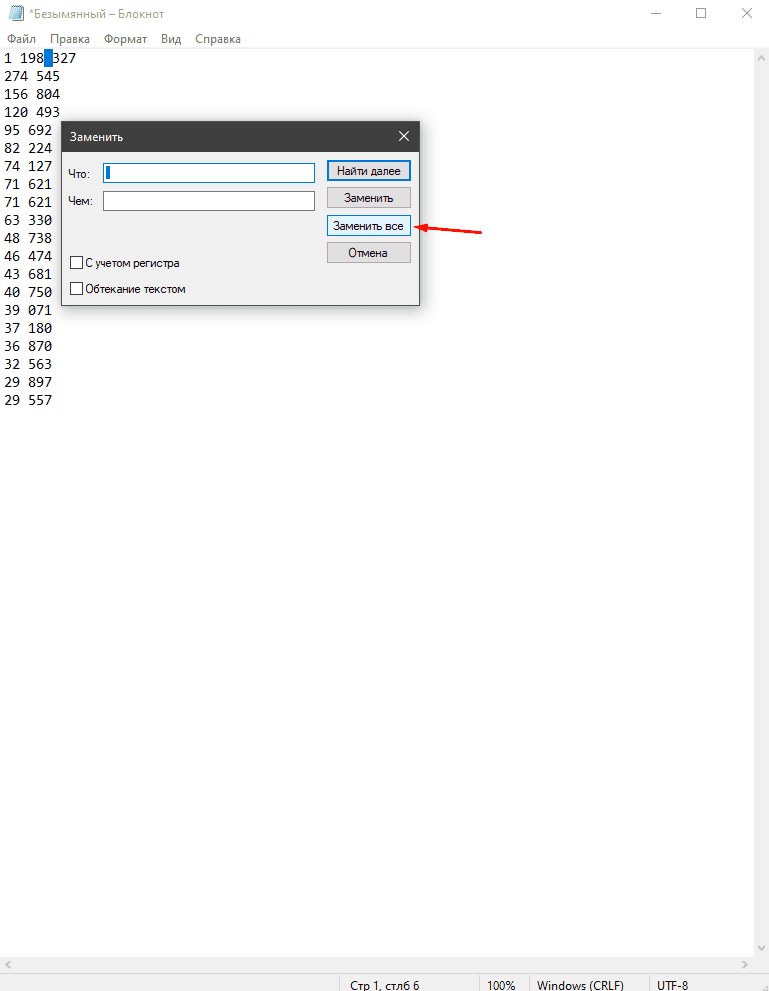
Заменяем во всем файле.
Полученный вариант копируем.
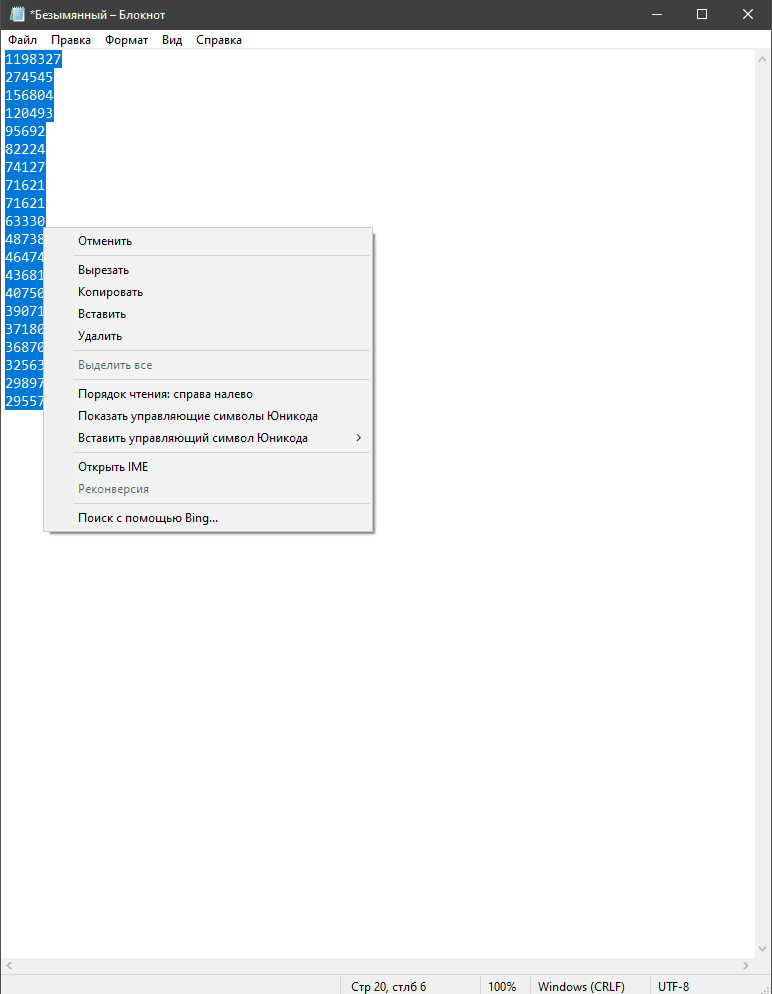
Переносим в исходную таблицу.
Подписывайтесь на наш канал в Яндекс.Дзен
Подписывайтесь на наш Telegram-канал
Подписывайтесь на наш Youtube-канал
Подписывайтесь на нашу группу ВКонтакте
Вам также будет интересно
Добавить комментарий Отменить ответ
(6 оценок, среднее: 5,00 из 5)
- Наши социальные сети


- CRM-системы (9)
- Excel (73)
- Google Ads (56)
- Google Data Studio (26)
- Google Optimize (2)
- Google Search Console (22)
- Google Аналитика (50)
- Google Менеджер Тегов (4)
- Google Мой бизнес (3)
- Opencart (33)
- SEO (94)
- SMM (25)
- WordPress (20)
- Yandex DataLens (3)
- Веб-аналитика (148)
- Визуализация данных (13)
- Домены (15)
- Кейсы (6)
- Контекстная реклама (113)
- Локальное SEO (8)
- Полезное (69)
- Сайтостроение (89)
- Таргетинг (31)
- Формулы (16)
- Яндекс.Вебмастер (56)
- Яндекс.Директ (66)
- Яндекс.Маркет (16)
- Яндекс.Метрика (43)
- Яндекс.Справочник (6)
- Ильхом Чакканбаев к записи Бесплатный VPS (VDS) от Oracle навсегда: как получить
- Ильхом Чакканбаев к записи Бесплатный VPS (VDS) от Oracle навсегда: как получить
- Ильхом Чакканбаев к записи Бесплатный VPS (VDS) от Oracle навсегда: как получить
- Юзер к записи Бесплатный VPS (VDS) от Oracle навсегда: как получить
- Юзер к записи Бесплатный VPS (VDS) от Oracle навсегда: как получить
- Обзор сервиса Gerwin.io: генерация контента при помощи ИИ
© 2024
Сео Пульс — блог об интернет-маркетинге