Удаление пустых страниц — Word
Чтобы удалить страницу с текстом, графикой или пустыми абзацами, вы выберите содержимое и нажмите кнопку Удалить. Вы также можете:
- Щелкните или нажмите в любом месте страницы, которая вы хотите удалить, и нажмите CTRL+G.
- В поле Введите номер страницы введите \page .
- Нажмите клавишу ВВОД, а затем нажмите кнопку Закрыть.
- Убедитесь, что выбрана страница с содержимым, а затем нажмите клавишу DELETE на клавиатуре.
- Щелкните или нажмите в любом месте страницы, которая вы хотите удалить, и нажмите option+⌘+G.
- В поле Введите номер страницы введите \page .
- Нажмите клавишу ВВОД, а затем нажмите кнопку Закрыть.
- Убедитесь, что выбрана страница с содержимым, а затем нажмите клавишу DELETE на клавиатуре.
Чтобы удалить пустые страницы в середине или в конце документа, см. удаление пустой страницы.
Удаление пустой страницы
Если у вас есть ненужная пустая страница в документе, то он может содержать пустые абзацы, ручные разрывы страниц или специально отформатированные разрывы разделов. Вы можете удалить пустые абзацы и разрывы страниц с помощью режима правки в Word в Интернете. Чтобы удалить или изменить разрывы разделов, вам понадобится классическое приложение Word.
Примечание: Если вам нужно удалить весь документ, а не отдельную страницу, см. статью Удаление файлов и папок в OneDrive.
Выполните следующие действия, чтобы удалить пустые абзацы и разрывы страниц с помощью Word в Интернете.
- Выберите Редактировать документ >Изменить в Word в Интернете.
- Пустые абзацы отображаются в документе как пустые строки. Чтобы избавиться от них, просто выделите и удалите их. (Абзацем в Word является любой текст, который заканчивается символом перевода строки.)
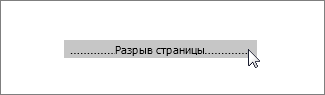
- Чтобы удалить разрыв страницы, щелкните его и нажмите клавишу DELETE.
Если у вас есть классическое приложение Word, вы можете использовать команду Открыть в Word, чтобы открыть документ и удалить разрывы разделов.

Открыв документ в Word, обратитесь к статье Удаление страницы в Word. Если у вас нет приложения Word, вы можете скачать пробную версию или купить его в составе последней версии Office.
Совет: Веб-приложение Word в Интернете полностью интегрировано с Word и другими классическими программами Office, и мы постоянно улучшаем его на основе ваших отзывов. Чтобы узнать новости о последних функциях, посетите блог Office Online.
Остались вопросы о Word в Интернете?
Помогите нам улучшить Word
У вас есть предложения, как улучшить Word в Интернете? Если да, отправьте нам отзыв. Дополнительные сведения см. в статье Как оставить отзыв по Microsoft Office?
Как удалить лишние страницы в Word?
Даже опытные пользователи Microsoft Office сталкиваются с тем, что у них не получается удалить пустые листы либо ненужную страницу в документе Word. Казалось бы, чего проще: выделить нужный фрагмент левой кнопкой мыши и нажать клавишу Backspace или Delete. Однако самый простой метод удаления пустой страницы не всегда эффективен. Мы подготовили для вас полное руководство, с которым вы сможете удалить любую ненужную страницу в Ворде.
- Почему важно удалять пустые и лишние страницы?
- Как удалить все лишние абзацы;
- Как удалить пустой лист после таблицы Excel?
- Как убрать разрывы страниц?
- Как удалить лишнюю страницу на титульном листе?
Почему важно избавляться от пустых страниц?
Пустые страницы возникают по разным причинам. Чаще всего это происходит при копировании текста из интернета. Также создать «белые пятна» легко вручную, как случайно, так и намеренно. В официальных документах, выпускных работах, к примеру, в дипломной работе, реферате или курсовой, наличие пустых распечатанных листов крайне нежелательно.
Совет №1. Чистый лист может быть расположен в любом месте документа – как в начале или в конце, так и в середине документа. Поэтому перед тем, как отправлять файл в печать или высылать адресату, обязательно нужно пролистать его от начала и до конца в Ворде и удалить страницу, которая не содержит текст. Это можно сделать быстрее и сэкономить время, если переключиться в режим черновика. Для этого зайдите в меню «Вид» и нажмите кнопку «Черновик».
Как легко и быстро удалить в Ворде все лишние абзацы?
Пустые участки между фрагментами текста или в их конце чаще всего поддаются удалению с помощью Delete . Нужно установить курсор перед «пустотой» и нажимать Delete до тех пор, пока она не исчезнет. Также можно выделить пустое место, кликнуть правой кнопкой мыши и выбрать в меню «Удалить».
Совет №2. Все пустые участки в документе – это непечатаемые символы, зачастую, абзацы или пробелы. Будет гораздо удобнее удалять их, если включить отображение символов абзаца. Отобразить знаки можно двумя способами: используйте комбинацию клавиш Ctrl+Shift+8 или нажмите значок ¶, который находится на верхней панели инструментов во вкладке «Главная».
Когда все абзацы станут видимыми, удалять их можно будет, как обычные слова, предложения и буквы. Просто поместите курсор перед лишними знаками абзаца и нажмите Delete на клавиатуре.
Особенности удаления листа после таблицы
Чистый лист после таблицы в конце документа – это особый случай. Удалить пустую страницу в Ворде после таблицы не получится, сколько ни нажимай Делит. Причина кроется в особенном абзаце, который автоматически ставится после каждой таблицы. И если последняя строка таблицы находится в конце страницы, пробел переносится на следующий лист, новую страницу.
Совет № 3. Старайтесь оформлять документ с таблицей в конце так, чтобы оставить место под пробел. Например, сократите текст, либо поменяйте размер шрифта, межстрочный интервал.
Но что делать, если форматирование и содержимое документа трогать нельзя, а убрать чистый лист крайне важно? Для удаления последнего листа нужно совершить несколько несложных действий:
- Перейдите в конец документа, нажав сочетание горячих клавиш +.
- Активируйте функцию отображения невидимых символов.
- Выделите символ ¶ после таблицы.
- Нажмите комбинация клавиш CTRL+D.
- Появится диалоговое окно «Шрифт», найдите в нем пункт «Скрытый» и поставьте напротив него галочку.
- Подтвердите операцию, выбрав «Ок».
- Отключите отображение знаков.
Как обнаружить и удалить разрыв страницы
Пустые листы в текстовом документе возникают не только из-за абзацев. Также это может быть невидимый разрыв страницы или принудительный разрыв раздела. Чтобы обнаружить его, достаточно включить отображение непечатных символов. А вот избавиться от разрыва страниц не всегда просто.
Для начала попробуйте стандартный вариант – поставьте курсор в месте, где расположен разрыв, (или используйте выделение) и нажмите Delete . Он работает, но в ряде случаев возникает проблема: пустая страница удалена, но нарушено форматирование.
Если вы заметили, что форматирование фрагмента перед разрывом после его удаления перешло на остальной текст, проведите следующие манипуляции, чтобы поменять тип разрыва:
- Сначала нужно поставить курсор в месте, где установлен разрыв.
- Теперь зайдите в меню «Макет» (или «Разметка страницы»).
- Найдите пункт «Параметры страницы» на панели управления и кликните по маленькому значку в правом нижнем углу.
- Откроется окно, найдите в нем пункт «Источник бумаги».
- Откройте «Начать раздел» и выберите в списке «На текущей странице».
- Подтвердите.
Удаляем страницу на титульном листе
Если вам необходимо удалить титульный лист в Word 2007, 2016 и других последних версиях текстового редактора, одним нажатием клавиши Delete не обойтись. Для успешного редактирования нужно выполнить следующие шаги:
- Зайдите во вкладку «Вставка».
- Нажмите «Титульная страница».
- Выберите «Удалить текущую титульную страницу».
- Нажмите «Ок».
Примечание. В любой ранней версии MS Word (до 2007 года) титульная страница удаляется, как самая обычная: выделите – нажмите клавишу Delete .
Совет № 4. Обратите внимание: если пустые листы появляются, когда вы печатаете документ, причина появления пустой страницы кроется в неверных настройках принтера. Чтобы решить проблему, проверьте в настройках параметр печати страницы-разделителя.
Мы рассмотрели все основные методы удаления лишних страниц в Ворде и подробно продемонстрировали, как их применять. Теперь вам не составит труда убрать даже самые «хитрые» пустые листы.
Как удалить пустую страницу в Ворде: несколько способов

Текстовый редактор MS Word – самое популярное приложение для документов среди пользователей ОС Windows. И хотя базовые навыки обращения с этой программой получить несложно, вопросы по поводу некоторых ее возможностей возникают достаточно часто. Один из них – как в Ворде удалять пустые страницы в разных частях документа.


Лишние листы могут нарушить нумерацию, увеличить расход бумаги при печати и усложнить чтение информации. Чтобы этого избежать, стоит знать, что существует несколько методик избавления от незаполненного пространства.
Удаление лишних листов в начале документа
Один из самых простых и быстрых способов удалить страницу в начале документа требует проверки причины появления такого листа. Обычно это — символы абзацев. Убедиться в их наличии можно, нажав на значок, напоминающий перевернутую букву «Р» и расположенный на вкладке «Главная». Такого же эффекта получится добиться комбинацией Ctrl + Shift + 8.
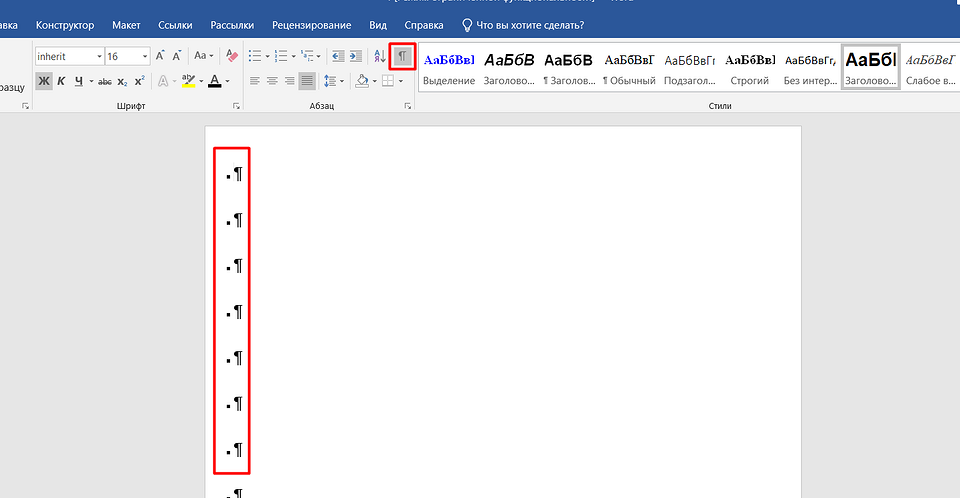
На экране могут появиться символы, обозначающие абзацы. Выглядят они так же, как изображение на нажатой для отображения непечатаемых знаков кнопке. А избавиться от такого чистого листа можно, установив курсор среди этих символов и удалив их с помощью клавиш Delete или Backspace. Текст поднимется вверх, и свободное место исчезнет.
Вместо невидимых без включения соответствующего режима абзацев, причиной появления чистых листов могут оказаться разрывы страницы. Чтобы их увидеть, снова придется включить отображение непечатаемых символов. Затем поставить перед надписью «Разрыв страницы» курсор мыши и один или несколько раз (если на пустой странице есть еще и значки абзацев) нажать Delete.

Если непечатаемых символов достаточно много, с чем можно столкнуться, например, при использовании мелкого шрифта, можно воспользоваться еще одним способом:
- Поставить курсор в любом месте незаполненного первого листа.
- Вызвать меню поиска — для этого можно нажать, например, комбинацию Ctrl + G, или соответствующую иконку на главной вкладке в группе «Редактирование».
- Выбрать вкладку «Перейти».
- Найти в списке пункт «Страница» (обычно он будет выбран по умолчанию).
- Вместо ввода номеров вручную набрать «\page» и нажать «Перейти».
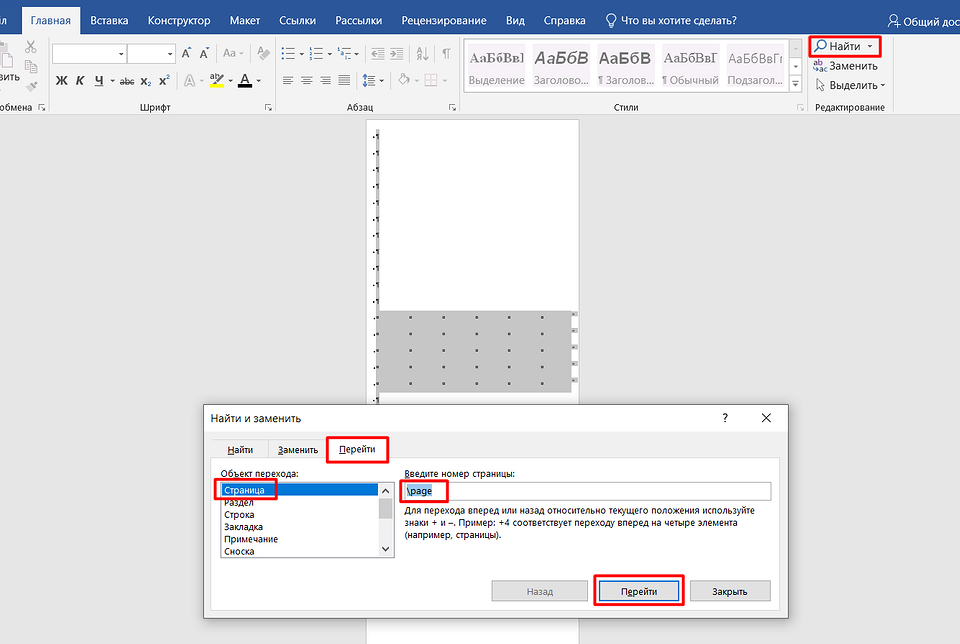
После этих действий все символы и объекты на нужной странице будут выделены. Теперь их можно удалить одним нажатием Delete. И хотя такой способ может показаться слишком долгим, с его помощью легко удалить не только абзацы и разрывы, но и, например, невидимые таблицы, которые пришлось бы выделять отдельно при использовании других способов.
Стирание пустых страниц в середине документа
Удалить пустую страницу в Ворде посередине документа можно с помощью тех же методик, которые подходят для первого листа. Искать невидимые символы, выделять их и стирать. Но если для того, чтобы убрать лишнюю пустую область, требуется удаление сразу нескольких листов, появившихся из-за расстановки разрывов, можно немного упростить задачу.
Пользователю придется кликнуть левой кнопкой мыши по одной из надписей «Разрыв страницы», появившихся при включении невидимых символов. Это поможет выделить сразу все идущие подряд разрывы (2, 3 или 50), которые можно удалить одним нажатием Delete.

Удаление последней страницы
Еще один способ, как удалить пустую страницу в Word, подходит только для незаполненной области в самом конце документа. Здесь тоже могут быть непечатаемые символы, которые легко удаляются. Но иногда такие лишние страницы появляются путем случайного нажатия или западания на клавиатуре кнопки Enter.
Поможет удалить пустой лист в Ворде комбинация клавиш Ctrl + Shift + End. Ее нужно нажать, поставив курсор в начале последней страницы. Все абзацы окажутся выделенными до конца документа, и удалить их получится с помощью Delete.
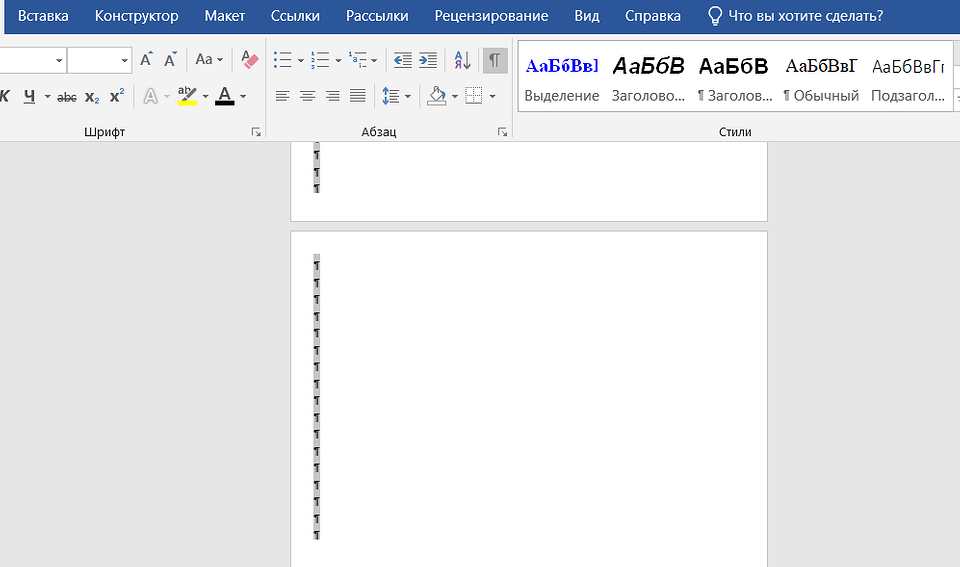
Если свободное место остается из-за лишней строчки после таблицы, исправить ситуацию можно, просто уменьшив размер шрифта. Курсор необходимо поставить в начале последнего листа, выделив значок абзаца.
Теперь следует найти окно размера шрифта и вручную поставить здесь, например, единицу. Символ переместится на предпоследний лист, приведя к исчезновению последнего.

Еще один способ, как удалить в Ворде лишний пустой лист после таблицы, предполагает небольшое изменение размеров границ. Применяют его, если удалить чистую страницу не помогло даже уменьшение шрифта.
Размеры изменяют, перейдя на вкладку «Макет», выбрав пункт «Поля» и настроив их вручную или выбором шаблонного варианта. Текст над таблицей сдвинется вверх, а лишний абзац окажется на предпоследнем листе.