Настройка списка последних использованных файлов в Office приложениях
Excel для Microsoft 365 Word для Microsoft 365 PowerPoint для Microsoft 365 OneNote для Microsoft 365 Классический клиент Project Online Publisher для Microsoft 365 Visio, план 2 Excel 2021 Word 2021 PowerPoint 2021 Project профессиональный 2021 Project стандартный 2021 Publisher 2021 Visio профессиональный 2021 Visio стандартный 2021 OneNote 2021 Excel 2019 Word 2019 PowerPoint 2019 Project профессиональный 2019 Project стандартный 2019 Publisher 2019 Visio профессиональный 2019 Visio стандартный 2019 Excel 2016 Word 2016 PowerPoint 2016 OneNote 2016 Project профессиональный 2016 Project стандартный 2016 Publisher 2016 Visio профессиональный 2016 Visio стандартный 2016 Excel 2013 Word 2013 PowerPoint 2013 OneNote 2013 Project профессиональный 2013 Project стандартный 2013 Publisher 2013 Visio профессиональный 2013 Visio 2013 Excel 2010 Word 2010 PowerPoint 2010 Access 2010 Excel Starter 2010 InfoPath 2013 Еще. Меньше
Microsoft Office программы отображают несколько последних документов, открытых в этой программе, чтобы вы могли использовать эти ссылки для быстрого доступа к файлам. Эта функция по умолчанию включена, но вы можете самостоятельно отключать или включать ее, очищать список и настраивать количество отображаемых в нем файлов.
- Если эта возможность была выключена и затем включена, то будут отображаться только файлы, открытые и сохраненные после ее включения.
- Если закрыть файл, а затем переместить его (например, с помощью проводника), ссылка на него в программе, где он был создан, перестанет работать. Вам потребуется перейти к файлу и открыть его, выбрав Файл >Открыть. После открытия файла в новом расположении ссылка на него будет добавлена в список. Дополнительные сведения о том, как отрыть файл таким образом, см. в статье: Открытие файлов из меню «Файл»
Закрепление файла в списке последних использованных документов
- Откройте вкладку Файл.
- Выберите пункт Открыть, чтобы просмотреть список последних использованных файлов.
- Наведите указатель мыши на файл, который вы хотите закрепить, и выберите пункт Закрепить этот элемент в списке
 (справа от списка файлов).
Если файл закреплен в списке, значок булавки выглядит так: В более старых версиях Office он выглядит так:
Совет: Чтобы открепить файл, щелкните значок булавки еще раз.
Файлы, закрепленные в списке, выводятся в обратном хронологическом порядке (начиная с новых записей).
Удаление отдельного файла из списка недавно использовавшихся файлов
Если вы хотите удалить какие-либо файлы из списка, просто щелкните их правой кнопкой мыши и выберите команду Удалить из списка.
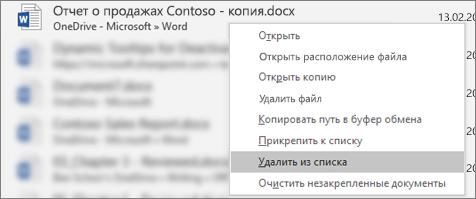
Внимание: Обязательно нажмите кнопку Удалить из списка, а не Удалить файл, если вы не хотите удалить сам файл из системы.
Изменение количества файлов, отображаемых в списке последних использованных файлов
- Откройте вкладку Файл.
- Выберите пункт Параметры.
- Выберите пункт Дополнительно.
- В группе Отображение в списке Число документов в списке последних файлов: выберите необходимое количество отображаемых файлов.
Совет: Чтобы не отображать файлы в списке последних использованных файлов, выберите в списке Число документов в списке последних файлов значение, равное нулю.
Удаление незакрепленных файлов из списка последних использованных файлов
- Откройте вкладку Файл.
- Нажмите кнопку Открыть.
- Щелкните правой кнопкой мыши файл в списке и выберите команду Очистить незакрепленные документы.
- Нажмите кнопку ДА, чтобы очистить список.
Почему в списке недавно использовавшихся файлов появились файлы, которые давно (или вообще) не открывались?
Начиная с Office 2013 список последних использовавшихся файлов синхронизируется с учетной записью Майкрософт. Это удобно, так как если вы используете несколько устройств (например, компьютер и ноутбук), в обоих списках будут одни и те же файлы.
Однако если у вас есть старый компьютер, который вы давно не включали, при его подключении к сети он может синхронизироваться, из-за чего некоторые документы их старого списка могут попасть в новый.
Кроме того, иногда это происходит, если кто-то другой — например, член вашей семьи — пользуется вашим компьютером. Если они вошли с вашей учетной записью, все документы, над которыми они работали, появятся в списке.
Лучший способ удалить такие файлы из списка — выполнить процедуру, описанную выше в разделе «Удаление отдельного файла из списка недавно использовавшихся файлов». Щелкните правой кнопкой мыши ненужные файлы и выберите команду Удалить из списка.
Закрепление файла в списке последних использованных документов
- Откройте вкладку Файл.
- Выберите пункт Последние, чтобы просмотреть список последних использованных файлов.
- Щелкните правой кнопкой мыши файл, который вы хотите закрепить, а затем выберите команду Прикрепить к списку или щелкните значок булавки . Когда файл закреплен в списке, значок булавки выглядит как приколотая булавка при взгляде сверху: .
- Чтобы открепить файл, щелкните значок булавки еще раз.
Изменение количества файлов, отображаемых в списке последних использованных файлов
- Откройте вкладку Файл.
- В группе Справка выберите команду Параметры.
- Нажмите кнопку Дополнительно.
- В группе Отображение в списке Число документов в списке последних файлов: выберите необходимое количество отображаемых файлов.
Примечание: Эти инструкции не относятся к InfoPath 2010.
Добавление списка быстрого доступа на панель навигации в представлении Backstage
- Откройте вкладку Файл.
- Выберите пункт Последние.
- Установите флажок Число документов в списке последних файлов и укажите требуемое значение.
- Ссылки в эти файлы будут отображаться над сведениями на панели навигации независимо от вашего местонахождения в представлении Backstage.
Примечание: Чтобы удалить список, снимите флажок.
Очистка списка последних использованных файлов
- Откройте вкладку Файл.
- Выберите пункт Последние.
- Щелкните правой кнопкой мыши файл в списке и выберите команду Очистить неприкрепленные элементы.
- Нажмите кнопку Да, чтобы очистить список.
Примечание: Если задать количество последних использованных файлов равным нулю, список также будет очищен. Чтобы снова включить эту функцию, введите число, отличное от нуля. Обновите список, повторно открыв файлы и сбросив закрепленные элементы.
Как очистить/удалить файл истории Недавние документы в Windows 7
Последние файлы, которые отображаются в меню пуск, находятся в: %appdata%\Microsoft\Windows\Recent Удалить их вы можете либо нажав правой кнопкой на файлы в меню Последние в Пуске и выбрать Удалить из этого списка, либо удалить их непосредственно из папки через проводник. Последние файлы, которые отображаются в списке перехода, находятся в: %appdata%\microsoft\windows\recent\automaticdestinations Чтобы их удалить, очистите папку через проводник, или через командную строку с помощью команды
del %appdata%\microsoft\windows\recent\automaticdestinations\*Способ 2
- Откройте Пуск, введите в строке поиска gpedit.msc и нажмите Enter.
- Если появится запрос UAC – нажмите продолжить.
- Теперь перейдите с следующую папку: Конфигурация пользователя\Административные шаблоны\Меню Пуск и панель задач.
- В этой папке в правом поле вы увидите настройку «Очищать журнал недавно открывавшихся документов при выходе». Активируйте ее двойным щелчком.
Была ли эта статья Вам полезна?
Что в статье не так? Пожалуйста, помогите нам её улучшить!
0 символов
Отправить сообщение
Комментарии к статье (2)
Здравствуйте. Можете подсказать что сделать чтобы ко мне вернулась вот эта строчка в контекстном меню «Очистить список последних элементов», как показано на скриншоте у меня её нет.
https://ibb.co/bg8kq3z
Пробовал в реестре найти, но либо из-за того что она у меня пропала (не отображает), либо она иначе записана в реестре. Хочется чтобы она опять отображалась.
Windows 7, удалить не получается. Файлы с компьютера были удалены.
В меню пуск, последние. Если выбрать элемент из последних, пишет «выбранный объект недоступен. Возможно, он был перемещен, переименован или удален. Удалить его из этого списка». Мой ответ: да.
Результата нет.
Или, при выборе объекта для удаления, правой клавишей мыши из выпадающего списка выбираю «Удалить из этого списка».
Результата нет.
Файлы были Excel с длинным именем.
Как очистить список последних документов в Word и Excel?
Приветствую, дорогие мои пользователи Офиса!
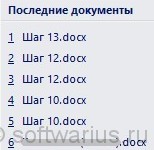
Как вы догадались из названия статьи, речь пойдет о том, как удалить список недавно открытых документов в Microsoft Word/Excel. Оно, конечно же, удобно, но нарушает приватность цифровой жизни. Это может вас беспокоить, если кто-то еще пользуется компьютером и может увидеть, какие документы вы открывали.
Как вариант, можете изменить количество отображаемых документов в этом списке.
Настройки одинаковы как для Word, так и Excel. Статья написана для версии Office 2007. Приступаем…
Заходим в настройки Ворда. Кликаем на большую офисную кнопку и внизу нажимаем Параметры Word.
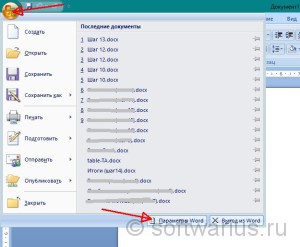
Открываем раздел Дополнительно. Прокручиваем настройки до подраздела с названием Экран.
И видим первый же пункт: Число документов в списке последних файлов. По умолчанию стоит 17.
Меняем 17 на 0. Или поставьте меньшее число, если хотите сократить количество недавно открытых документов.
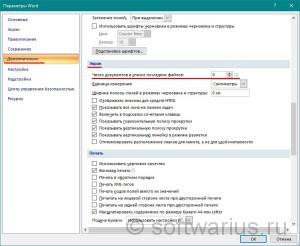
Если поставить 0, а потом вернуть обратно 17, то список недавних доков не восстановится, но будут накапливаться новые открываемые файлы.
В Экселе все действия аналогичны. И для всех остальных приложений тоже (powerpoint, access).
Хочу еще почитать:
- 8 способов открыть cmd от имени администратора в Windows 10
- Как вернуть значок Мой компьютер на рабочий стол Windows 10?
- Dropbox — классный сервис для хранения и синхронизации ваших данных
Как отключить или удалить список недавно открывавшихся документов в Word или Excel
wikiHow работает по принципу вики, а это значит, что многие наши статьи написаны несколькими авторами. При создании этой статьи над ее редактированием и улучшением работали авторы-волонтеры.
Количество просмотров этой статьи: 8357.
В этой статье:
Эта статья расскажет вам, как отключить или удалить список недавно открывавшихся документов в Word или Excel. Это предотвратит утечку информации в том случае, если вашим компьютером пользуются другие люди – в этом случае они не будут знать, с какими файлами вы работали.