Удаление расширений в браузере
Рекомендуем отключать/удалять расширения из браузера, т.к. некоторые расширения могут прямо или косвенно негативно влиять на работу платформы. Устанавливайте расширения только от проверенных разработчиков.
Как очистить браузер Google Chrome от расширений?
- Нажмите на кнопку «Меню» (три точки, справа, сверху) → выберите «Дополнительные инструменты» → «Расширения».
- Отключите приложение, приведя переключатель в положение слева, или удалите расширение нажав на «Удалить».
- Если вы не знаете, для чего необходимо расширение, или не планируете использовать его в дальнейшем, расширение рекомендуется удалить.
Как очистить браузер Mozilla Firefox от расширений?
- Откройте меню браузера (три горизонтальные линии, справа, сверху) → выберите «Дополнения».
- Отключите или удалите выбранное расширение.
- Если вы не знаете, для чего необходимо расширение, или не планируете использовать его в дальнейшем, расширение рекомендуется удалить.
Как очистить браузер Opera от расширений?
- Нажмите на значок Opera, зайдите в «Меню» → выберите пункт «Расширения» → «Расширения».
- Отключите или удалите выбранное расширение.
- Если вы не знаете, для чего необходимо расширение, или не планируете использовать его в дальнейшем, расширение рекомендуется удалить.
Как очистить браузер Яндекс от расширений?
- Зайдите в меню браузера (три горизонтальные линии, справа, сверху) → выберите пункт «Дополнения».
- Отключите или удалите выбранное приложение.
- Если вы не знаете, для чего необходимо расширение, или не планируете использовать его в дальнейшем, расширение рекомендуется удалить.
Как очистить браузер Safari от расширений?
- Выберите Safari → «Настройки», а затем перейдите на вкладку «Расширения».
- Чтобы отключить расширения, снимите соответствующую галочку ✓.
- Чтобы удалить расширение, выберите нужно расширение и нажмите кнопку «Удалить».
- Если вы не знаете, для чего необходимо расширение, или не планируете использовать его в дальнейшем, расширение рекомендуется удалить.
Вы нашли ответ на свой вопрос?
Скрытые расширения опера
konstantin2112 отредактировано Всем добрый вечер, форумчане! Подскажите, можно ли выпилить из браузера скрытые расширения по типу Amazon, Aliexpress? И вообще, они какую-то нагрузку делают на ЦП?
zhoope отредактировано @konstantin2112 А где это такие? Как их увидеть?
rexx @zhoope отредактировано rexx @zhoope В папке C:\Users\%USERNAME%\AppData\Roaming\Opera Software\Opera Stable\Extensions\ . Для просмотра лучше использовать Total Commander.
fonm @konstantin2112 отредактировано fonm @konstantin2112
Вряд ли это получится.
@rexx
Правки в профиле не помогут. Надо смотреть там где установлено само приложение т.е. опера.
rexx @fonm отредактировано @fonm мне помогли.
konstantin2112 @rexx отредактировано @rexx А как вы сделали? Можете вкратце сказать? У меня почему-то после этих манипуляций в последней сборке браузер не прогружал нормально экспресс-панель.
rexx @konstantin2112 отредактировано @konstantin2112 Amazon я удалил путём удаления папки kbmoiomgmchbpihhdpabemajcbjpcijk из профиля браузера (путь указан в позапрошлом моём комментарии). Посмотреть, что за расширение и следует-ли его удалять, можно в файле manifest.json (параметры «default_title» и «name»), находящемся в папке версии расширения.
Как удалить Амазон Assistant
Получай новости первым! Следи за нами в соц. сетях!
Как удалить Амазон Assistant
.jpg)
Личные страницы Ивана Пестрякова: Instagram, Telegram, Facebook, Vkontakte.

Как удалить Амазон Assistant и почему может возникнуть такая необходимость? Прежде чем ответить на этот вопрос, следует разобраться, что это за программа. Теоретически Amazon Assistant — это инструмент, который должен помогать пользователям находить лучшие цены на интересующие их товары. Набор утилит является бесплатным и встраивается в браузер как плагин. Однако данный инструмент больше похож на потенциально нежелательную программу. Скачав Amazon ассистент на свой компьютер, пользователь будет сталкиваться с массой неприятных моментов, таких как:
- перенаправление всех результатов поиска на Amazon Assistant aa.hta;
- постоянное появление всплывающих окон и сообщений об ошибках;
- снижение производительности браузера;
- замена домашней страницы на Amazon Smart Search и внесение других несанкционированных изменений в браузер;
- частое прерывание онлайн-сессий;
- удаление системных файлов;
- сбор и передача конфиденциальной информации пользователя третьим лицам.
Итак, что такое ассистент Amazon? Мы видим, что на самом деле эта программа является не полезным инструментом, а вирусом, который может получить доступ ко всем установленным на компьютере браузерам. Такой вирус может не только понизить общее функционирование компьютера, но и собирать личную информацию, перенося ее на сервер злоумышленников.
Программа Amazon Assistant заражает различные операционные системы: виндовс XP и Vista, виндовс 10, 8 и 7. Распространяется вирус через Google Play маркет, Firefox add-on и бандлинг. Если вы установили данную программу на компьютер, любое неосмотрительное движение может привести к взлому ваших данных или повреждению системы. К счастью, способы борьбы с вирусом существуют и они довольно эффективны.
Удаление Amazon Assistant
Удалить программу Amazon Assistant с компьютера можно двумя способами: автоматическим и ручным. Мы советуем произвести автоматическое удаление, после чего использовать ручной метод, чтобы удостовериться, что процедура прошла успешно. Для того чтобы запустить процесс удаления нежелательного программного обеспечения, не нужно иметь специальных технических навыков. Достаточно лишь скачать одно из рекомендованных для этих целей приложений, например Reimage или Malwarebytes Anti Malware. Такие приложения удалят не только вирус, но и все принадлежащие ему файлы и записи реестра.
Если вы хотите произвести удаление программы Amazon Assistant вручную из браузера Chrome, вам потребуется:
- открыть Chrome и нажать на значок с тремя точками в верхнем правом углу;
- зайти в настройки;
- перейти в настройки расширения и удалить Assistant aa.hta;
- закрыть и заново открыть браузер.
Чтобы удалить вручную расширение Amazon Assistant из браузера Mozilla, необходимо:
- нажать на кнопку Firefox в верхнем левом углу страницы;
- зайти в настройки;
- перейти в настройки расширения, удалить вредоносную программу и перезапустить браузер.
Аналогичным образом осуществляется удаление программы Amazon Assistant в других браузерах на компьютерах с виндовс 7, 8, 10 и прочими операционными системами. Если на вашем ПК установлено несколько браузеров, необходимо почистить их все по очереди, чтобы полностью удалить вирус. Когда это было сделано, перезагрузите компьютер. Зайдите в список запущенных программ и убедитесь, что там нет файла Amazon1ButtonService64.Exe. Если такой файл появился, проверьте, не включена ли автозагрузка для софта, который связан с Amazon Assistant.
Личные страницы Ивана Пестрякова: Instagram, Facebook, Vkontakte.
Как удалить Amazon Assistant на Mac

Технический эксперт по написанию текстов, который умеет писать сообщения об устранении неполадок в любой проблеме Mac и помог многим читателям спасти свои компьютеры Mac.
Сделки на Amazon потрясающие. Если вы всегда ищете лучшее предложение, вы обязательно загрузите Помощник Амазонки. Этот инструмент может помочь вам отслеживать выгодные сделки Amazon. Дело в том, что вам нужно знать как избавиться от вируса Amazon Assistant в конце.
В конечном итоге Amazon Assistant может просто раздражать. Видите ли, Amazon Assistant превращается в одно из потенциально нежелательных приложений или PUA. Если вы все еще не знаете об этом конкретном инструменте, продолжайте читать эту статью, чтобы узнать о нем больше.
Часть 1. Что такое вирус Amazon Assistant?
Вирус Amazon Assistant не является вирусом. Да, вы правильно прочитали. Это не вирус. Он просто действует как один, но, по правде говоря, он не заражает ваш Mac. Amazon Assistant был создан, чтобы сделать покупки на указанном сайте электронной коммерции еще удобнее. К сожалению, он ведет себя очень подозрительно. Вы всегда можете остановить его или удалить, но вам не о чем беспокоиться, поскольку это не вирус.
Как он попадает на ваш Mac
Amazon Assistant можно загрузить с указанного сайта электронной коммерции. Его также можно загрузить из различных магазинов, таких как Chrome Web Store, магазин надстроек Mozilla Firefox или Google Play Store.
Этот конкретный инструмент также может быть связан с другим программным обеспечением, которое вы загрузили на свой Mac. Он может попасть на ваш Mac разными способами. Так что будьте осторожны.
Признаки того, что он есть на вашем Mac
Вы можете загрузить Amazon Assistant, даже не зная об этом. Итак, если вы не знаете, загружали ли вы его в прошлом, просто обратите внимание на признаки или симптомы, указанные ниже.
- На вашем экране появляется много всплывающих окон. Эти всплывающие окна рекламируют какое-то программное обеспечение, о котором вы даже не подозреваете.
- Вы получаете слишком много предложений, которые даже не связаны с вашей активностью в Интернете.
- Пустое окно появляется каждые пять-десять секунд.
- Программы устанавливаются на ваш Mac, а вы даже не подозреваете об этом.
- Ваш поисковый браузер зависает.
- В худшем случае ваш Mac замедляется.
Влияние вируса Amazon Assistant на ваш Mac
Даже если Amazon Assistant на самом деле не вирус, вам все равно нужно быть с ним особенно осторожным. Не игнорируйте это, потому что это может поставить под угрозу ваши данные.
После того, как инструмент добавлен в качестве расширения, он может отслеживать ваши привычки просмотра. Собранные с помощью инструмента данные в конечном итоге могут быть проданы сторонним службам в маркетинговых целях. В худшем случае инструмент может перенаправить вас на опасный веб-сайт.
Часть 2. Как удалить вирус Amazon Assistant?
Ознакомьтесь с различными способами избавления от вируса Amazon Assistant.
Используйте модули расширения и удаления из iMyMac PowerMyMac
На данный момент вы уже знаете, что вирус Amazon Assistant не совсем вирус. Однако он может попасть на ваш Mac через сомнительное приложение или расширения. Приложения и расширения — это удобные шлюзы для вашего Mac. Так что будьте осторожны.
Чтобы добавить дополнительный уровень защиты на свой Mac, рассмотрите возможность использования iMyMac PowerMyMac. Это мощный инструмент для очистки, который удаляет подозрительные приложения и расширения. Чтобы узнать больше об этом мощном инструменте очистки от iMyMac, взгляните на следующие шаги.
- Доступ к PowerMyMac
- Сканировать на наличие подозрительных приложений
- Удалите подозрительные приложения
- Сканировать на наличие подозрительных расширений
- Удалите подозрительные расширения
Подробные инструкции ниже покажут вам, как PowerMyMac очищает ваш Mac от вредоносных приложений и расширений.
Шаг 1. Доступ к Mac Cleaner
Вы можете получить доступ к PowerMyMac, нажав на этот ссылке. Зайдя на сайт iMyMac, загрузите PowerMyMac. У вас есть возможность попробовать его бесплатно или купить сразу.
Шаг 2. Поиск подозрительных приложений
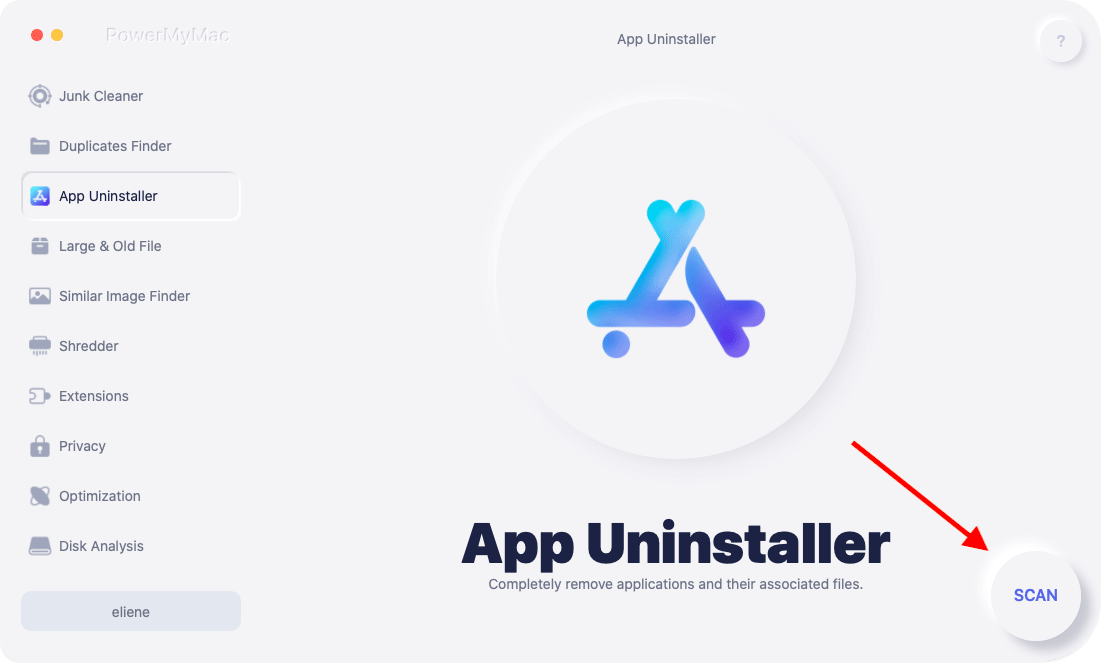
После того, как вы загрузили и установили PowerMyMac, запустите его на экране, чтобы начать сканирование на наличие подозрительных приложений. Вы можете сделать это, просто щелкнув Деинсталлятор в левой части экрана. После того, как вы нажмете «Деинсталлятор», на главном экране появится вкладка «Сканирование». Нажмите здесь.
Шаг 3. Удалите подозрительные приложения
Как только PowerMyMac завершит сканирование приложений на вашем Mac, он покажет вам список всех приложений, которые вы сохранили на своем Mac. Просмотрите все приложения и выберите те, которые хотите удалить. Вы можете удалить подозрительные приложения, щелкнув вкладку «Очистить».
Шаг 4. Сканирование на наличие подозрительных расширений
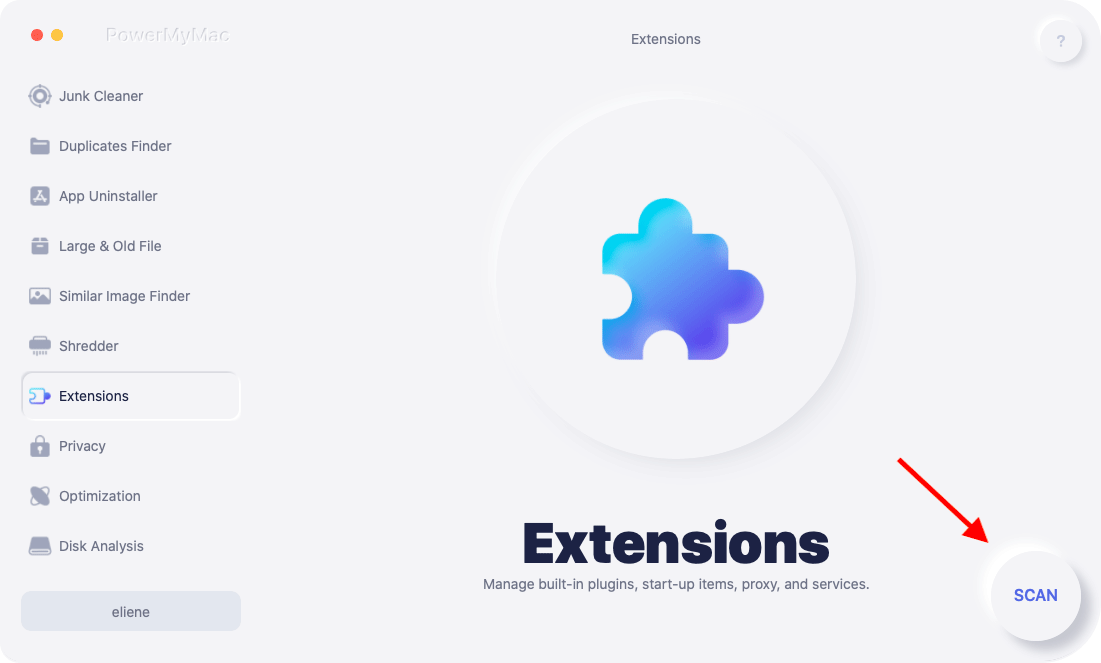
PowerMyMac также может искать и удалять подозрительные расширения, которые были добавлены в ваши браузеры. Преимущество использования этого комплексного инструмента очистки заключается в том, что вам не нужно переходить в поисковые браузеры. Он сканирует все поисковые браузеры без необходимости запускать каждый из них. Все, что вам нужно сделать, это нажать на Расширения в левой части экрана. Когда вы увидите вкладку «Сканировать» на главном экране, щелкните по ней.
Шаг 5. Удалите подозрительные расширения
После завершения сканирования вы можете удалить подозрительные расширения, переключив кнопку с включения на выключение. Всего за несколько секунд подозрительные расширения будут удалены, и ваш Mac будет защищен.
Удаление сомнительных приложений вручную
Вы также можете удалить сомнительные приложения на Mac вручную. Следующие шаги покажут вам, как это сделать.
- Щелкните вкладку «Перейти»
Наведите курсор на верхнее меню и щелкните вкладку «Перейти». Найдите приложения в раскрывающемся списке и щелкните его.
- Переместить сомнительные приложения в корзину
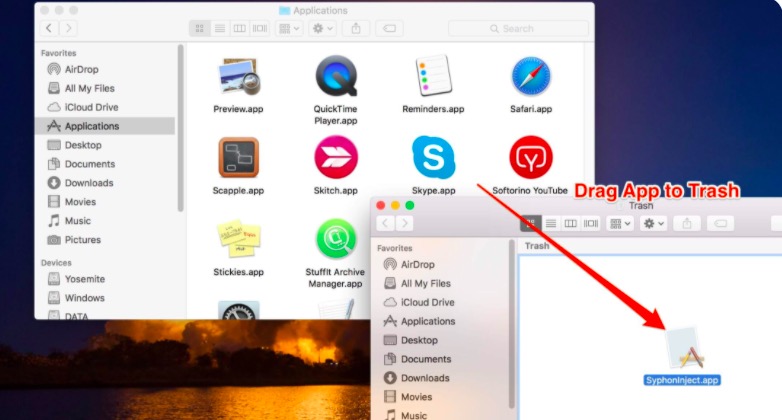
Как только вы окажетесь в папке Applications, внимательно посмотрите на приложения, которые у вас есть на вашем Mac. Выбирайте те, которые сомнительны и почти не используются. Переместите их в корзину на доке.
- Удалить другие файлы, связанные с вирусом Amazon Assistant
Вернитесь в верхнее меню и снова щелкните вкладку «Перейти». На этот раз выберите «Перейти к папке» из раскрывающегося списка. Когда на вашем экране появится переход к папке, введите /Library/LaunchAgents а затем щелкните вкладку «Перейти». Найдите любые файлы, которые могут быть связаны с вирусом Amazon Assistant, и переместите в корзину. Ищите другие связанные файлы, используя следующие пути /Users/Shared , /Library/Application Support , и /Library/LaunchDaemons .
Принудительно выйти из программы
Поскольку Amazon Assistant — это программа, вы можете принудительно закрыть ее, вместо того, чтобы избавляться от нее. Следующие шаги покажут вам, как принудительно закрыть Amazon Assistant на вашем Mac.
- Держись ALT, Command, and ESC Ключи
Нажмите на ALT, Command, and ESC ключи. На вашем экране появится окно «Принудительно закрыть приложения».
- Ищите Amazon Assistant
- Запустить монитор активности
Нажмите на ALT, Command, and ESC ключи. На вашем экране появится окно «Принудительно закрыть приложения».
- Найдите Amazon Assistant в окне принудительного выхода из приложений и щелкните по нему. Затем щелкните вкладку «Принудительный выход».
- Запустить монитор активности
Чтобы быть уверенным, что у вас есть принудительный выход из программы, запустите Activity Monitor и введите Amazon Assistant в строке поиска в верхней правой части экрана. Выберите Amazon Assistant и щелкните вкладку X, которую вы видите в верхней левой части экрана. Появится всплывающее сообщение с вопросом, уверены ли вы, что хотите выйти из процесса. Просто щелкните вкладку «Принудительный выход».
Вручную удалите ненужные и сомнительные расширения из браузеров
Следующие шаги покажут вам, как удалить ненужные и сомнительные расширения из наиболее часто используемых поисковых браузеров.
- Удалите ненужные и сомнительные расширения из Google Chrome
Запустите Google Chrome. В адресной строке введите chrome: // extensions. Нажмите Enter на клавиатуре. На вашем экране появится страница расширения. Выберите расширение, которое вам больше не нужно. Просмотрите другие расширения, которые выглядят сомнительно. Затем щелкните вкладку «Удалить».
- Удалите ненужные и сомнительные расширения из Safari
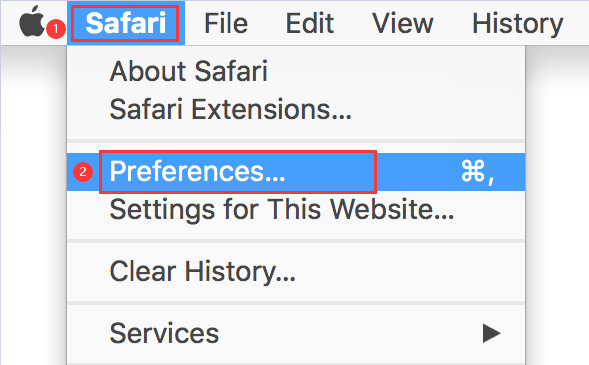
Щелкните Safari в Dock. Подведите курсор к меню и щелкните по нему. Затем выберите «Настройки». Перейдите на вкладку «Расширение» и найдите любое сомнительное расширение. Когда вы его увидите, нажмите «Удалить».
- Удалите ненужные и сомнительные расширения из Mozilla Firefox
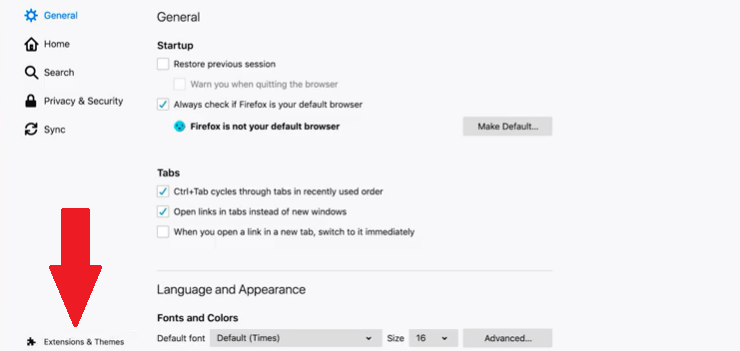
Откройте Firefox. Переместите курсор в меню, которое представлено тремя горизонтальными линиями, которые вы видите в верхней правой части экрана. Щелкайте по нему, пока не увидите раскрывающийся список. Выберите и нажмите «Надстройки». Вы попадете на другую страницу. Взгляните на левую часть страницы и найдите Extensions. Щелкните Расширения и выберите те, которые хотите удалить.
Часть 3. Вывод
Как видите, научиться избавляться от вируса Amazon Assistant очень легко. Хотя это не совсем вирус, вашему Mac лучше без него. Помните, что использование iMyMac PowerMyMac может помочь вам отслеживать, загрузили ли вы или добавили подозрительное приложение или расширение.
Вы знакомы с Amazon Assistant? Не стесняйтесь поделиться ниже.
Рейтинг: 4.8 / 5 (на основе 83 рейтинги)