Подключение устройства iPhone, iPad или iPod touch к вашему автомобилю
Доступная в некоторых автомобилях система CarPlay представляет собой интеллектуальный и безопасный способ использования iPhone в автомобиле. CarPlay переносит управление функциями iPhone прямо на встроенный дисплей автомобиля. Сначала убедитесь, что CarPlay поддерживается в вашей стране или регионе и ваш автомобиль поддерживает CarPlay. Если автомобиль поддерживает CarPlay с использованием порта USB, подключите iPhone к порту USB автомобиля или стереосистемы. Разъем USB может быть помечен значком CarPlay или изображением смартфона. Если автомобиль поддерживает беспроводное подключение CarPlay, нажмите и удерживайте кнопку голосовых команд на руле, чтобы начать настройку CarPlay. Альтернативный способ подключения: убедитесь, что в автомобиле включена беспроводная связь или режим сопряжения Bluetooth. Затем на iPhone выберите «Настройки» > «Основные» > CarPlay > «Доступные автомобили» и выберите свой автомобиль. Подробные сведения см. в руководстве по эксплуатации автомобиля. Узнайте больше о CarPlay или о порядке настройки и использования CarPlay.
iPad и iPod touch не поддерживают CarPlay.
Подключение с использованием Bluetooth
- Перезапустите устройство.
- Выберите «Настройки» > Bluetooth и выключите Bluetooth. Подождите около 5 секунд, затем снова включите Bluetooth.
- Подробные сведения о сопряжении с устройством Bluetooth см. в руководстве по эксплуатации автомобиля. В большинстве автомобилей требуется выполнить настройку телефона на дисплее бортового компьютера автомобиля.
- Если к автомобильной стереосистеме подключено несколько телефонов, попробуйте переименовать устройство: выберите «Настройка» > «Основные» > «Об устройстве» > «Имя» и введите новое имя. Затем попробуйте подключиться еще раз.
- Обновите устройство.
- Убедитесь, что в стереосистеме используется последняя версия прошивки, выпущенная производителем автомобиля. Дополнительные сведения см. в руководстве по эксплуатации автомобиля.
Если подключиться все равно не удается, обратитесь в службу поддержки Apple.
Подключение с использованием кабеля USB
- Перезапустите устройство и бортовой компьютер автомобиля.
- Разблокируйте iPhone и откройте экран «Домой».
- Попробуйте подключиться с помощью другого кабеля или порта USB, если это возможно. Ознакомьтесь с руководством по эксплуатации автомобиля, чтобы узнать, как подключить устройство Apple.
- Осмотрите порт для зарядки на наличие загрязнений или повреждений. Убедитесь, что зарядный кабель правильно вставлен в порт.
- Обновите устройство.
- Убедитесь, что в стереосистеме используется последняя версия прошивки, выпущенная производителем автомобиля. Дополнительные сведения см. в руководстве по эксплуатации автомобиля.
- Попробуйте воспроизвести аудиозапись из другого приложения. Если не удается воспроизвести аудиозапись из стороннего приложения, обратитесь за помощью к его разработчику. Если не удается воспроизвести аудиозапись из приложения Apple, обратитесь в службу поддержки Apple.
Информация о продуктах, произведенных не компанией Apple, или о независимых веб-сайтах, неподконтрольных и не тестируемых компанией Apple, не носит рекомендательного или одобрительного характера. Компания Apple не несет никакой ответственности за выбор, функциональность и использование веб-сайтов или продукции сторонних производителей. Компания Apple также не несет ответственности за точность или достоверность данных, размещенных на веб-сайтах сторонних производителей. Обратитесь к поставщику за дополнительной информацией.
Использование функции CarPlay на iPhone
CarPlay — это система, позволяющая использовать iPhone в автомобиле, не отвлекаясь от дороги. Подключив iPhone к CarPlay, можно пользоваться системой спутниковой навигации, делать звонки, отправлять и получать сообщения, слушать музыку и делать многое другое. Панель инструментов CarPlay Dashboard на базе iOS 13 и более поздних версий обеспечивает удобный контроль над дорогой. На панели инструментов можно просматривать карты, управлять аудиосистемой и получать предложения Siri по запланированным в календаре событиям. Кроме того, с панели можно контролировать аксессуары HomeKit, например устройства открывания гаражных ворот. Убедитесь, что функция CarPlay доступна в вашей стране или регионе и что она поддерживается вашим автомобилем. Узнать, поддерживает ли ваш автомобиль CarPlay, можно у производителя.
Настройка функции CarPlay
- Заведите автомобиль и убедитесь, что голосовой помощник Siri включен.
- Подключите свой iPhone к автомобилю.
- Если ваш автомобиль поддерживает функцию CarPlay с использованием кабеля USB, подключите iPhone к разъему USB автомобиля. Разъем USB может быть отмечен значком CarPlay или изображением смартфона. Обязательно используйте кабель Apple Lightning-USB.
- Если ваш автомобиль поддерживает функцию CarPlay с использованием беспроводной связи и кабеля USB, подключите iPhone к разъему USB автомобиля. На iPhone появится предупреждение с предложением устанавливать беспроводное подключение в следующих поездках.
- Если автомобиль поддерживает только беспроводное подключение к CarPlay, нажмите и удерживайте кнопку голосовых команд на руле, чтобы начать настройку CarPlay. Убедитесь, что стереосистема находится в режиме беспроводной связи или Bluetooth. Затем на iPhone перейдите в раздел «Настройки» > Wi-Fi и убедитесь, что функция Wi-Fi также включена. Нажмите на сеть CarPlay и убедитесь, что для нее включено автоподключение. После этого перейдите в раздел «Настройки» > «Основные» > CarPlay и выберите свой автомобиль. Дополнительные сведения см. в руководстве по эксплуатации автомобиля.
Управление функцией CarPlay с помощью Siri
В зависимости от автомобиля, управлять CarPlay посредством Siri можно тремя способами.
- Нажмите и удерживайте кнопку голосовых команд на руле. Задайте Siri вопрос или попросите выполнить какое-либо действие.
- Нажмите и удерживайте кнопку панели инструментов CarPlay Dashboard или кнопку «Домой» CarPlay на сенсорном экране. Задайте Siri вопрос или попросите выполнить какое-либо действие.
- Если ваш автомобиль поддерживает функцию «Привет, Siri», скажите «Привет, Siri». Задайте Siri вопрос или попросите выполнить какое-либо действие. Перейдите в раздел «Настройки» > «Siri и Поиск» и убедитесь, что функция «Слушать «Привет, Siri»» включена.
На дисплее CarPlay будут появляться предложения Siri о дальнейших действиях, например о поездке на запланированную встречу. Благодаря идеальной интеграции функции «Предложения Siri» и CarPlay ваши любимые приложения всегда будут под рукой.
Система CarPlay позволяет управлять аксессуарами HomeKit, например устройством открывания гаражных ворот, с помощью Siri. Воспользуйтесь предложением, появившимся на панели инструментов CarPlay Dashboard, или просто отдайте голосовую команду, например скажите «Открой ворота гаража», приближаясь к дому.
Разрешение Siri озвучивать сообщения
В iOS 15 и более поздних версий Siri может озвучивать входящие сообщения в автомобиле. Когда эта функция включена, Siri воспроизводит звуковой сигнал, называет имя отправителя и читает сообщение. Если сообщение длинное, Siri уведомит о входящем сообщении и назовет имя отправителя. Вы можете попросить Siri прочитать сообщение полностью.
Чтобы включить объявление уведомлений на iPhone, выполните следующие действия.
- Откройте приложение «Настройки» и нажмите «Уведомления».
- Нажмите «Объявлять уведомления».
- Нажмите CarPlay, затем включите функцию «Объявлять сообщения». Здесь также можно изменить время начала объявлений.
- Нажмите «Назад», чтобы указать, какие сообщения должны зачитываться Siri. Нажмите «Сообщения» и выберите «Неотложные и личные сообщения» или «Все уведомления».
Чтобы включить функцию «Объявлять сообщения» на дисплее автомобиля, выполните следующие действия.
- Откройте приложение «Настройки» в CarPlay, затем выберите «Объявлять сообщения».
- Включите функцию «Объявлять сообщения».
- Выберите «Параметры объявлений», чтобы указать, следует ли озвучивать сообщения после начала поездки.
Управление функцией CarPlay посредством встроенных систем автомобиля
В автомобилях с поддержкой CarPlay должны быть встроенные элементы управления: сенсорный экран, поворотная кнопка или сенсорная панель. Подробнее об управлении дисплеем CarPlay см. в руководстве по эксплуатации автомобиля. Пользоваться CarPlay с помощью Siri можно даже при наличии встроенных элементов управления.
Упорядочивание приложений CarPlay
При использовании функции CarPlay на дисплее вашего автомобиля будут отображаться доступные приложения. Для добавления, удаления или упорядочивания приложений на iPhone выполните следующие действия.
- Перейдите в раздел «Настройки» > «Основные» и нажмите CarPlay.
- Выберите свой автомобиль. Нажмите «Настройка».
- Чтобы добавить или удалить приложения, нажмите кнопку «Добавить» или «Удалить» . Чтобы изменить порядок отображения приложений, перетаскивайте их, не отрывая палец от экрана.
При следующем подключении iPhone к CarPlay порядок приложений на дисплее обновится. Будут отображаться только приложения с поддержкой функции CarPlay.
Смена обоев в CarPlay
- На дисплее автомобиля откройте приложение «Настройки» в CarPlay.
- Выберите «Обои».
- Выберите обои, которые хотите использовать, затем нажмите «Установить».
Отправка пассажирам в автомобиле приглашения для воспроизведения музыки с помощью SharePlay
В iOS 17 и более поздних версий вы и ваши пассажиры можете управлять музыкой, которая воспроизводится через SharePlay и CarPlay. Водитель должен иметь подписку на Apple Music, но всем остальным пользователям нужна только операционная система iOS 17 или более поздних версий на своем устройстве.
Нужна помощь?
При возникновении проблем со сторонним приложением попробуйте связаться с его разработчиком.
Если вам нужна помощь с CarPlay
Если CarPlay не работает надлежащим образом, проверьте настройки, подключение и совместимость с автомобилем.
Что нужно для использования CarPlay
- Убедитесь, что в вашей стране или регионе поддерживается CarPlay.
- Убедитесь, что автомобиль поддерживает CarPlay. Узнать, поддерживает ли ваш автомобиль CarPlay, можно у производителя.
- Убедитесь, что на iPhone установлена последняя версия iOS.
Проверка проводного или беспроводного подключения и настроек iPhone
Если на iPhone установлена последняя версия iOS, выполните указанные ниже действия, проверяя работу CarPlay после каждого шага.
- Проверьте подключение к стерео CarPlay.
- Если у вас проводное подключение, попытайтесь подключиться снова, используя другой кабель USB и другой разъем USB при его наличии.
- В случае беспроводного подключения убедитесь, что на iPhone включен Bluetooth, открыв «Настройки» > «Bluetooth». Затем перейдите в раздел «Настройки» > «Wi-Fi» и убедитесь, что функция Wi-Fi также включена. Нажмите на сеть CarPlay и убедитесь, что для нее включено автоподключение.
- Если CarPlay не активируется автоматически, найдите логотип CarPlay на дисплее автомобиля и выберите его.
- Перезапустите iPhone и автомобиль.
- Убедитесь, что включен голосовой помощник Siri.
- Если ваш iPhone не определяется функцией CarPlay, проверьте, не заданы ли ограничения для функции CarPlay. Нажмите «Настройки» > «Экранное время» > «Контент и конфиденциальность». Если параметр «Контент и конфиденциальность» активирован, нажмите «Разрешенные приложения» и убедитесь, что CarPlay включен.
- Перейдите в раздел «Настройки» > «Общие» > «CarPlay», заведите автомобиль и нажмите «Забыть этот автомобиль». Затем снова настройте CarPlay.
- Убедитесь, что в стереосистеме с поддержкой CarPlay используется последняя версия прошивки, выпущенная производителем автомобиля. Дополнительные сведения см. в руководстве по эксплуатации автомобиля.
Если возникают проблемы с подключением функции CarPlay, свяжитесь со службой поддержки Apple.
Подключение iPhone с разъемом USB-C к CarPlay с помощью адаптера USB-C/Lightning
Адаптер USB-C/Lightning можно использовать с проводным CarPlay в большинстве автомобилей. Однако некоторые комбинации адаптеров, кабелей и автомобильных развлекательных систем могут нарушать проводное подключение к CarPlay. В этой ситуации (или для автомобилей, которые поддерживают только проводной CarPlay) используйте прямое подключение с помощью кабеля USB.
Как подключить Apple CarPlay или Android Auto в машине?
Смартфоны и другие гаджеты стали неотъемлемой частью нашей жизни. Они помогают нам оставаться на связи, работать, развлекаться, прослушивать любимые музыкальные композиции и смотреть фильмы. К сожалению, многие автомобили не имеют функцию подключения гаджетов к головным устройствам. Но не стоит отчаиваться! В этой статье мы расскажем вам, как подключить Apple CarPlay или Android Auto в машине.
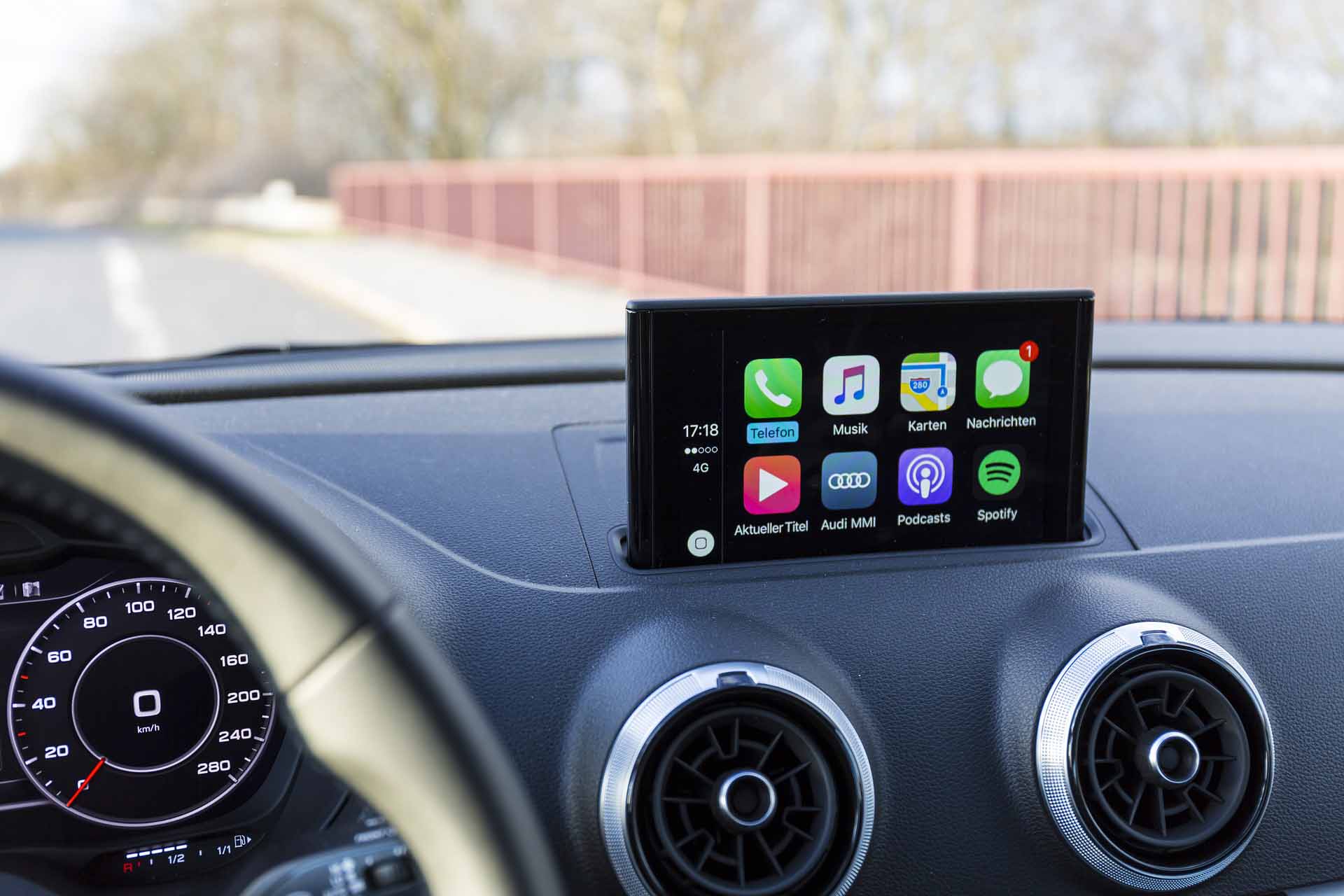
Apple CarPlay: как подключить?
Первое, что вам необходимо сделать, это убедиться, что ваш автомобиль обладает техническими возможностями для подключения Apple CarPlay (если ваш транспорт выпущен после 2014 года, вероятнее всего, он обладает этой возможностью). Также вам понадобится iPhone 5 или более новая модель. Далее необходимо следовать следующему алгоритму:
- Подключите iPhone к машине с помощью кабеля Lightning;
- На дисплее магнитолы выберите режим CarPlay;
- На iPhone откройте «Настройки»;
- Выберите «Общее»;
- Выберите «CarPlay»;
- Выберите свой автомобиль;
- Готово! Теперь вы можете использовать Apple CarPlay в своей машине.
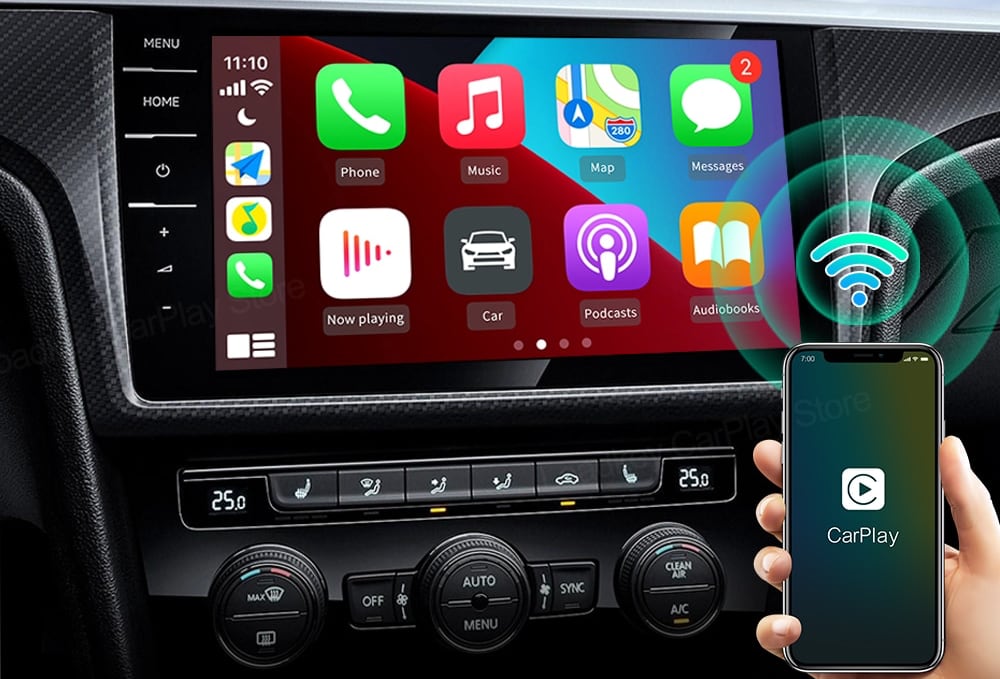
Apple CarPlay: как установить в машину?
Если ваш автомобиль не обладает возможностью подключения Apple CarPlay, вы можете приобрести новую магнитолу с поддержкой этой функции или воспользоваться специальным адаптером. Далее нужно следовать такому алгоритму:
- Выберите магнитолу, которая поддерживает Apple CarPlay;
- Отключите аккумулятор и удалите старую магнитолу;
- Если вы решили использовать переходник, его нужно вставить в специальный разъем;
- Затем установите новое головное устройство или подключите все необходимые кабели;
- Включите АКБ и проверьте работу функции Эпл КарПлей.
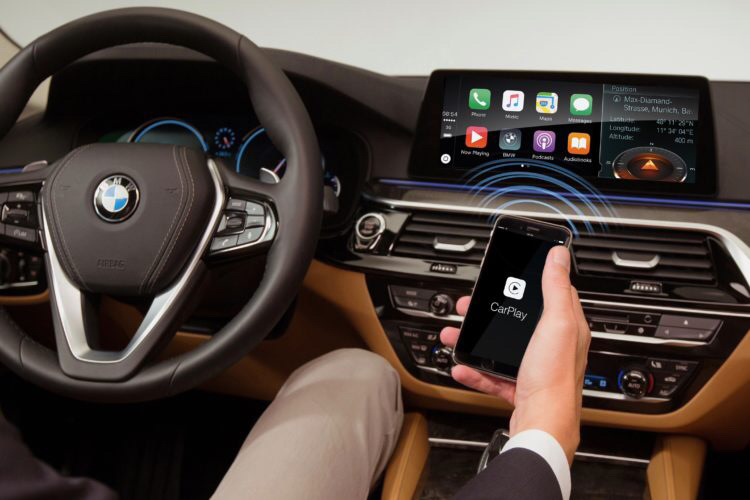
Как установить андроид авто на магнитолу?
Android Auto позволяет использовать основные функции вашего смартфона на базе операционной системы Android. Чтобы установить Android Auto на ГУ, вам понадобится:
- Android-смартфон с версией операционной системы не ниже 5.0;
- девайс с поддержкой функции Android Auto или специальный переходник.
В первую очередь подключите свой Android-смартфон к магнитоле с помощью USB-кабеля. Обычно, головное устройство автоматически определяет смартфон. Если этого не произошло, то вам нужно открыть приложение Android Auto на телефоне и следовать инструкциям на экране. После проделанных действий выберите режим Android Auto на автомагнитоле. Если она не поддерживает Android Auto, вам необходимо приобрести адаптер с функцией андроид авто.
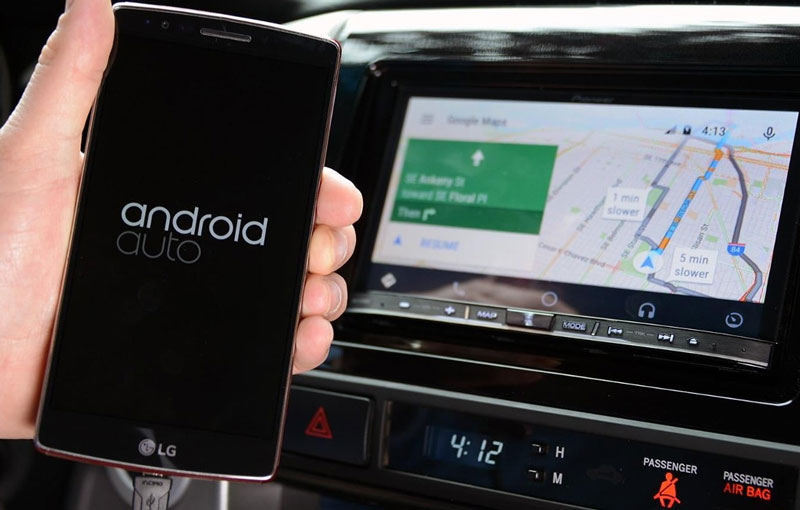
Как включить андроид авто?
Включение данной функции осуществляется в несколько этапов:
- Подключите свой Android-смартфон к магнитоле с помощью USB-кабеля;
- На магнитоле выберите режим Android Auto;
- Откройте приложение Android Auto на своем телефоне;
- На экране смартфона нажмите на значок Android Auto;
- Готово! Теперь вы можете использовать Android Auto в своей машине.

Заключение
Подключение Apple CarPlay или Android Auto в машине может показаться сложным на первый взгляд, но на самом деле это достаточно просто. Если ваша магнитола поддерживает эти технологии, то вам нужно всего лишь подключить ваш смартфон и выбрать нужный режим.
Если головное устройство не поддерживает их, то вы можете приобрести адаптер с функциями Apple CarPlay и Android Auto. Следуя простым инструкциям, вы поймете, как подключить эпл кар плей и андроид авто, благодаря чему сможете наслаждаться всеми преимуществами этих технологий в своем автомобиле.

Купить адаптеры и переходники для авто, а также новую магнитолу по средней рыночной цене вы можете в интернет-магазине Drossel. Доставка осуществляется по всей территории Украины в короткие сроки. Не забывайте оставлять свои отзывы после покупки.