Пошаговое руководство: как сделать рингтон с помощью GarageBand

По сценарию Полины Мендоса Последнее обновление: April 4, 2023
Вы когда-нибудь слышали запоминающуюся мелодию и хотели, чтобы она стала вашим рингтоном? С помощью GarageBand вы можете создавать персонализированные мелодии звонка для своего iPhone всего за несколько простых шагов. Если вы хотите использовать свою любимую песню или создать уникальную мелодию с нуля, GarageBand позволяет легко создать собственную мелодию звонка.
В этой статье мы покажем вам как сделать рингтон с GarageBand так что вы можете иметь уникальный рингтон, который отражает ваш стиль и индивидуальность. Мы также порекомендуем вам отличный инструмент для помочь вам получить песни в формате MP3 из Spotify легко бесплатно так что вы можете использовать загруженные треки для создания рингтонов.
Часть 1. Что такое GarageBand?
GarageBand — это цифровая звуковая рабочая станция, разработанная Apple Inc. Это приложение для создания музыки, разработанное для устройств Mac и iOS и позволяющее пользователям создавать и записывать музыку и подкасты. GarageBand предлагает широкий спектр функций, включая виртуальные программные инструменты, готовые петли и эффекты. Программное обеспечение известно своим удобным интерфейсом и способностью превратить любого в музыкального продюсера.
GarageBand был впервые представлен в 2004 году как часть набора приложений Apple iLife. Первоначально он был разработан для музыкантов-любителей, которые хотели создавать и записывать музыку без необходимости в дорогостоящем оборудовании или профессиональном программном обеспечении. За прошедшие годы GarageBand превратилась в полнофункциональную цифровую звуковую рабочую станцию, используемую как любителями, так и профессиональными музыкантами по всему миру.
Сегодня GarageBand доступен бесплатно на всех новых устройствах Mac и iOS. Он предлагает пользователям возможность записывать живые инструменты, играть на виртуальных программных инструментах, микшировать и мастерить треки, а также создавать подкасты. Являетесь ли вы новичком или опытным музыкальным продюсером, GarageBand предоставляет инструменты, необходимые для создания высококачественной музыки. на вашем Mac или устройстве iOS.
Часть 2. Как сделать рингтон с помощью GarageBand (iPhone, iOS или Mac)?
Если вы являетесь пользователем iPhone, вы знаете, что наличие уникальной мелодии звонка может стать отличным способом персонализировать ваше устройство. GarageBand, приложение для создания музыки, разработанное Apple, может помочь вам создать собственную мелодию звонка для вашего iPhone.
Вот шаги, чтобы сделать рингтон с GarageBand на вашем iPhone, iOS или Mac:
Шаг 1. Откройте GarageBand на своем устройстве.
Если вы используете iPhone или iPad, вы можете загрузите GarageBand из App Store. Если вы используете Mac, программа GarageBand уже должна быть предварительно установлена на вашем компьютере.
Шаг 2. Создайте новый проект
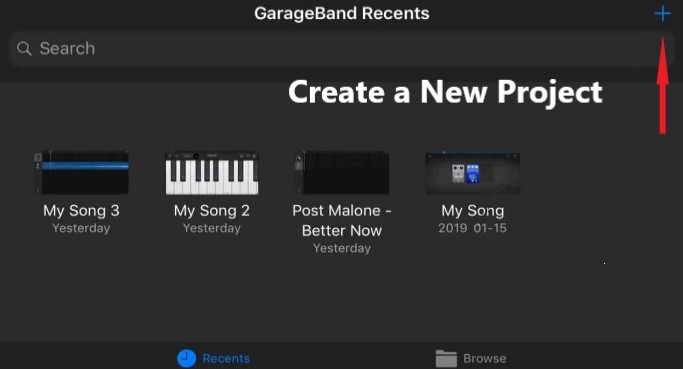
Открыв GarageBand, выберите «Новый проект». Если вы используете Mac, выберите «Рингтон» из категорий проекта.
Шаг 3: Выберите источник звука
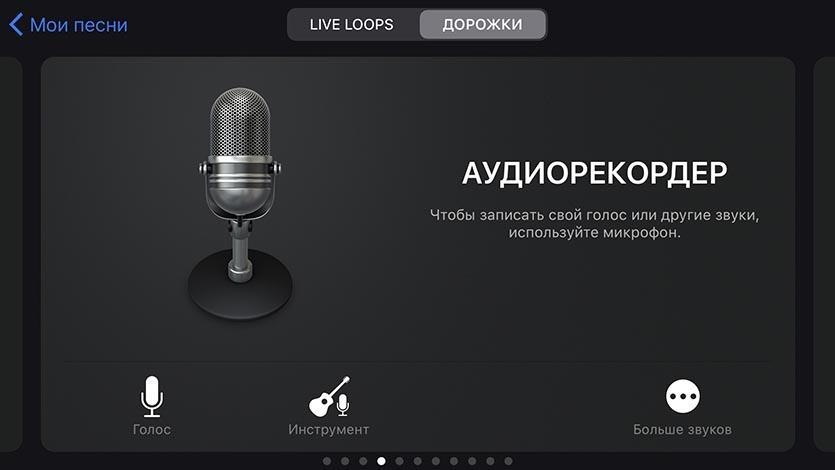
Выберите источник звука, выбрав «Аудиорекордер» или «Внешний инструмент». Если вы используете iPhone, вы можете записать звук с помощью встроенного микрофона.
Шаг 4. Отредактируйте рингтон
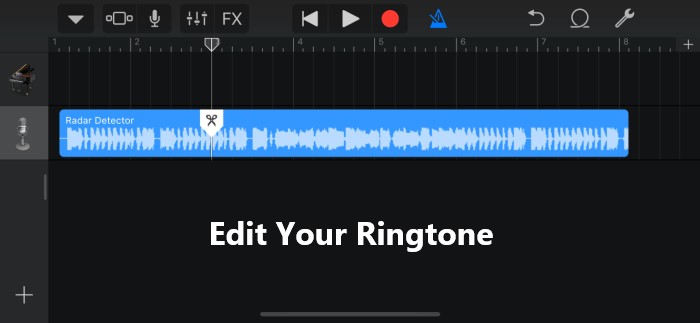
Отредактируйте свой звук, обрезав его до нужной длины. Вы также можете добавлять эффекты и регулировать громкость, чтобы создать идеальную мелодию звонка.
Шаг 5. Экспортируйте файл рингтона
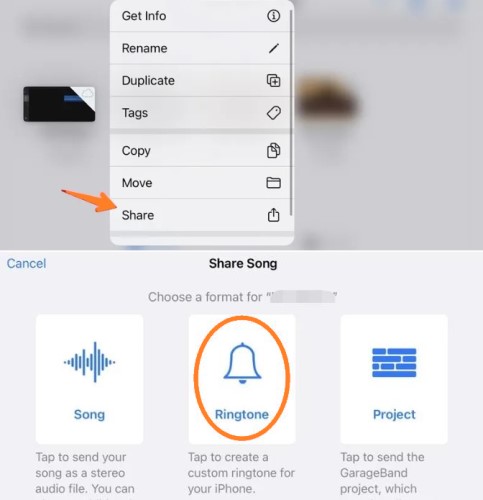
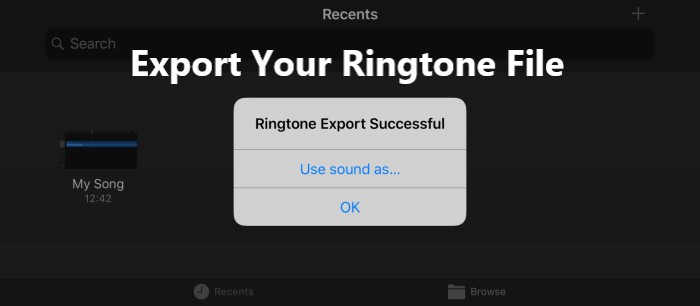
Экспортируйте свой рингтон, выбрав «Мои песни», а затем нажав и удерживая песню, которую хотите использовать в качестве рингтона. Выберите «Поделиться», а затем «Рингтон». Теперь вы можете установить свою мелодию звонка в настройках «Звуки и тактильные ощущения» на вашем iPhone.
Создание мелодии звонка с помощью GarageBand — это быстрый и простой процесс, который поможет вам персонализировать ваш iPhone. Всего за несколько простых шагов вы сможете создать уникальную мелодию звонка, отражающую ваш стиль и индивидуальность.
Часть 3. Как получить Spotify Музыка бесплатно для создания рингтонов
Spotify — это популярный сервис потоковой передачи музыки, который предлагает пользователям обширную библиотеку песен для прослушивания. Хотя можно использовать песню из Spotify в качестве мелодии звонка процесс может быть сложным и требует премиум-подписки.
К счастью, существуют инструменты, позволяющие получить Spotify музыку бесплатно и используйте ее для создания собственных рингтонов. Одним из лучших инструментов для этой цели является TuneSolo Spotify Music Converter.
TuneSolo Spotify Music Converter — это программа, которая позволяет загружать и конвертировать Spotify музыку в различные высококачественные аудиоформаты, включая MP3, FLAC, M4A и WAV. С TuneSolo, вы можете легко скачать свои любимые песни с Spotify на ваших локальных устройствах и используйте их для создания собственных рингтонов для вашего iPhone.

Вот шаги по использованию TuneSolo , чтобы получить Spotify Песни в формате MP3 бесплатно перед созданием рингтона с помощью GarageBand:
- TuneSolo Spotify Music Converter можно загрузить и установить на свой компьютер.
- Запустите приложение и выберите «Открыть Spotify Веб-плеер». После этого войдите в свой Spotify Бесплатный аккаунт.
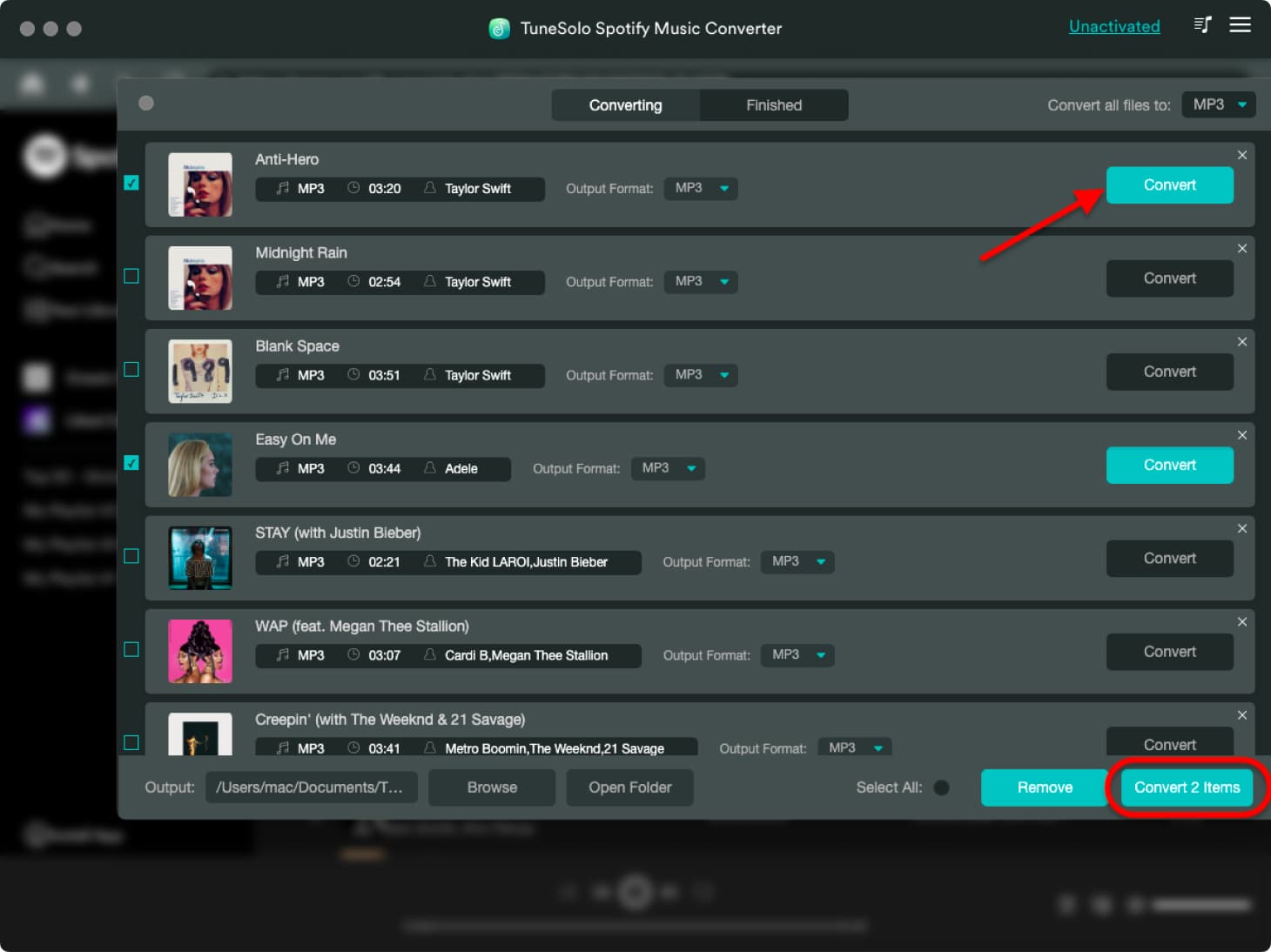
- Найдите Spotify подкасты, песни, плейлисты или альбомы, которые вы хотите преобразовать, и добавьте их в список очереди.
- Выберите MP3 в качестве выходного формата, а затем соответствующее качество звука. Далее выберите место для сохранения файлов.
- Чтобы начать процесс преобразования, нажмите кнопку «Преобразовать все элементы».
- Когда преобразование будет завершено, файлы MP3 будут найдены в выходной папке.
Получив преобразованные аудиофайлы, вы можете использовать их для создания собственных рингтонов с помощью GarageBand или другого программного обеспечения для редактирования аудио. С TuneSolo, вы можете получить Spotify музыка быстро и используйте его для создания уникальных рингтонов которые отражают ваш личный стиль и вкус.
Часть 4. Вывод
В заключение, создание собственных рингтонов с помощью GarageBand — отличный способ персонализировать свои телефоны. Благодаря удобному интерфейсу и мощным функциям GarageBand вы можете создавать уникальные высококачественные рингтоны, отражающие ваш личный стиль и вкус.
И с помощью TuneSolo Spotify Music Converter, вы можете легко скачать и конвертировать Spotify музыку для создания еще большего количества собственных мелодий звонка. Это надежный и эффективный инструмент, который позволяет получить Spotify музыка бесплатно. Его простой в использовании интерфейс и высокая скорость преобразования делают его отличным вариантом для любителей музыки, которые хотят создавать уникальные рингтоны и создавать рингтоны с помощью GarageBand.
Следуя советам и методам, изложенным в этой статье, вы можете создавать и передавать собственные мелодии звонка со своего компьютера на iPhone или iPad с помощью iTunes. Так зачем довольствоваться мелодиями звонка по умолчанию, если вы можете создавать свои собственные мелодии с помощью GarageBand и TuneSolo? Попробуйте и получайте удовольствие, исследуя свое творчество!
Как сделать рингтон на Айфон через GarageBand — подробная мнструкция
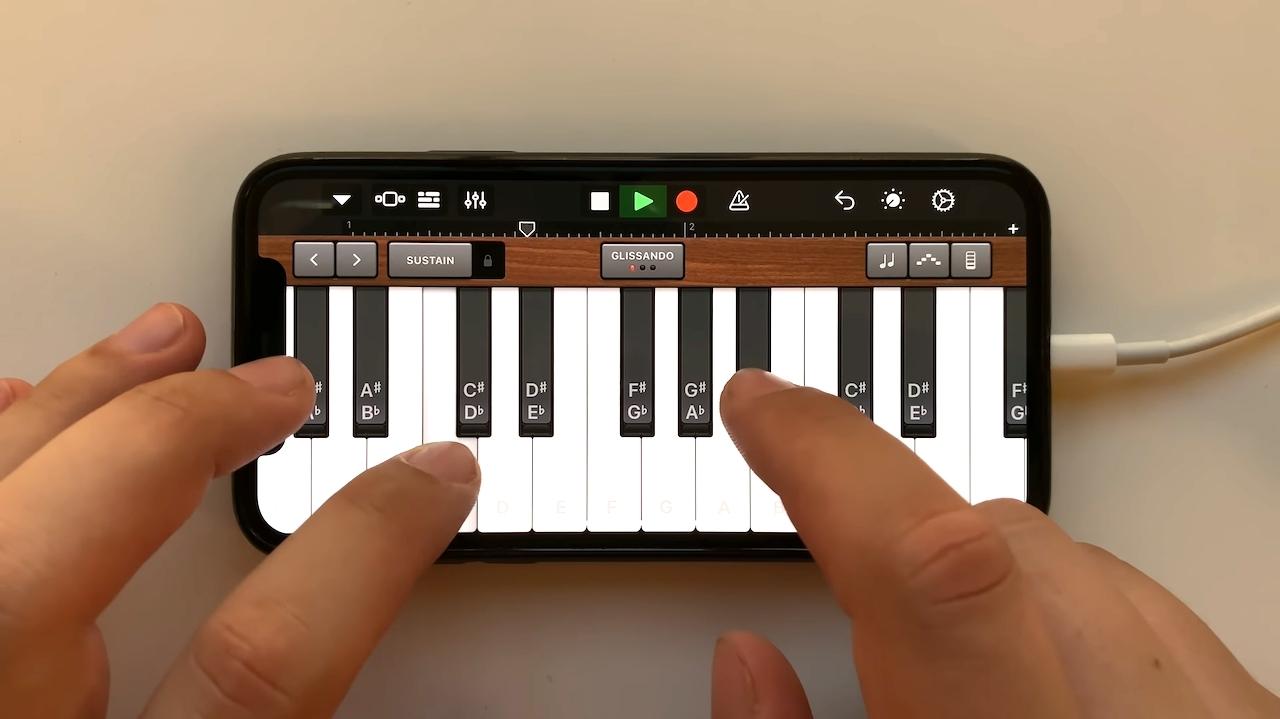
Для операционной системы iOS создается все большее количество приложений. Это связано с тем, что iPhone один из самых мощных смартфонов. Он может использоваться для отдыха, в качестве профессионального инструмента, обработки файлов. Меломаны используют телефон для создания треков. GarageBand – бесплатная и простая, функциональная программа для создания музыки. Найти ее можно в App Store.
GarageBand — что это такое
GarageBand – приложение, которое представлено музыкальной студией с большим набором инструментом. Оно может использоваться для создания рингтона. Для записи мелодии есть большое количество пресетов.
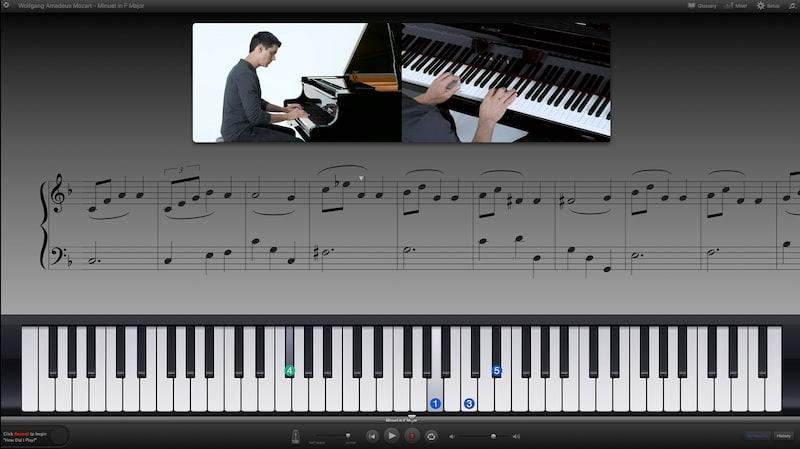
Для того чтобы научиться записывать мелодию можно воспользоваться наглядными уроками по обучению игре на клавишах и струнных. При этом за определенную плату в разделе обучения можно приобрести материалы от именитых музыкантов.
Процесс создания рингтонов с помощью этой программы достаточно просто. Неискушенный в этом человек способен создать достойный трек благодаря встроенной библиотеке. Но есть и расширенный режим, который подойдет для профессиональных музыкантов.
Преимущества и недостатки приложения 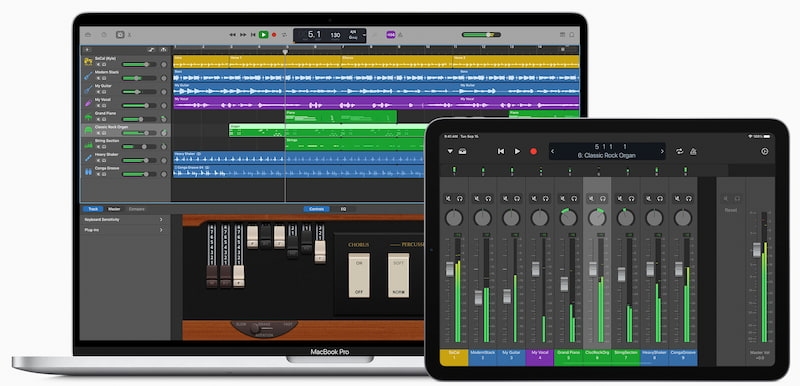
Плюсы и минусы
Процесс написания рингтонов оптимизирован
Есть различные инструменты, которые позволяют писать хип-хоп, инди и другие треки
Доступно 100 синтезированных звуков в стиле EDM и хип-хопа
Есть большое количество встроенных бесплатных уроков, которые помогут играть на гитаре и фортепиано
Размер файла, который получается после записки треке, большой, на Айфоне требуется много свободного пространства
Время от времени установленные настройки сбрасываются
Требуется хорошая производительность, на старых устройствах система может немного подтормаживать
Приложение хорошо работает только на продукции Apple
В каком формате используются рингтоны для iPhone
Айфон поддерживает несколько различных форматов. Еще со времен основания Apple, их продукция всего отличалась. Поэтому на iPhone можно поставить в качестве рингтона только файлы M4R. Это решение связывают с несколькими моментами:
- компания хотела продавать лицензионные файлы, чтобы дать возможность зарабатывать рингтон-майкерам;
- привлекли внимание к проблемам соблюдения прав собственности.
Кроме этого, Apple решила подобным образом выделиться на фоне остальных компаний. В остальном формат не отличается от распространенного Mp3.
Несмотря на ограничение, при использовании рассматриваемого приложения поставить в качестве рингтона на звонок можно будет любой трек. Для этого есть инструмент конвертирования.
Импортируем музыку
После установки программы нужно обновить звуковую библиотеку. Это сделает ее более стабильной в работе, откроет больше возможностей для творчества. Процесс импорта достаточно прост:
- в меню делаем тап по Звуковые библиотеки;
- кликаем по Скачать все доступные звуки.
Для этого потребуется свободное пространство на телефоне. Некоторые из разделов могут быть платными. Но они не требуются при первом использовании программы.
Создаем рингтон
Популярность программы связана прежде всего с простотой ее использования. Весь процесс создания рингтона делят на несколько этапов:
- при первом запуске появится окно с выбором действий;
- на главном экране есть рекомендации по обучающим урокам;
- делается клик по Создать новый проект.
При раскрытии всего окна создания проекта появятся дополнительные настройки. Выделяют:
- Тональность. Выставляется с учетом особенностей проекта.
- Темп песни. Считается основой всего. Исторически сложилось, что большинство треков записано в ритме 120 ударов в минуту. Поэтому этот параметр установлен по умолчанию.
- Размер. Есть несколько вариантов: 2/4 похож на марш, 3/4 вальс, 4/4 более привычен уху (установлен по умолчанию).
- Устройства ввода и вывода звука. При подключении внешних элементов может появиться соответствующий пункт.
Специалисты рекомендуют попробовать различную тональность, что позволит понять сильные и слабые стороны программы.
На следующем шаге проводить настройка параметров экрана редактирования. Можно изменить:
- включить или выключить метроном;
- выбрать отсчет, необходимый для получения дополнительного времени для включения в трек;
- изменить параметры звука.
При открытии программы будет предложено внести свои изменения. Они следующие:
- Создать виртуальный инструмент. Есть плагин, который имитирует звучание скрипки, флейты, пианино и других.
- Провести запись аудио с басом или гитарой. Позволяет обработать дорожку эмулятором усилителя.
- Запись звука с микрофона. Используется для записи звука с живого акустического инструмента.
- Функция виртуального барабанщика. Драм-машина с пресетами из различных жанров.
Разработчики постарались сделать интерфейс простым и понятным.
Преимущество приложения заключается в большом количестве виртуальных инструментов. Доступны синтезаторы, барабан, электрогитары и даже вокал. При открытии дополнительных настроек можно настроить каждый инструмент.
Устанавливаем новый рингтон на звонок
Установить рингтон на звонок можно несколькими способами. Наиболее популярны:
- использование мобильной версии iTunes;
- добавление рингтона с ПК;
- использование приложение GarageBand;
- при помощи встроенного менеджера файлов на компьютере.
Через приложение GarageBand для назначения мелодии в качестве рингтона потребует всего несколько минут. Инструкция:
- переходим в режим дорожек;
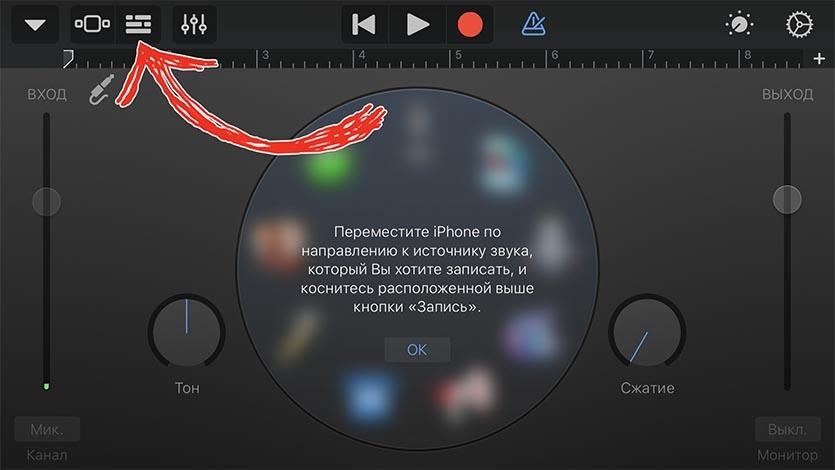
- переходим в режим лупов;
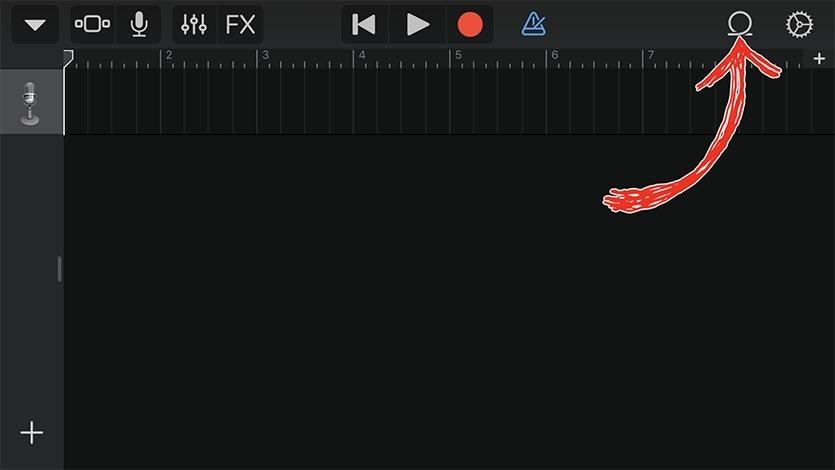
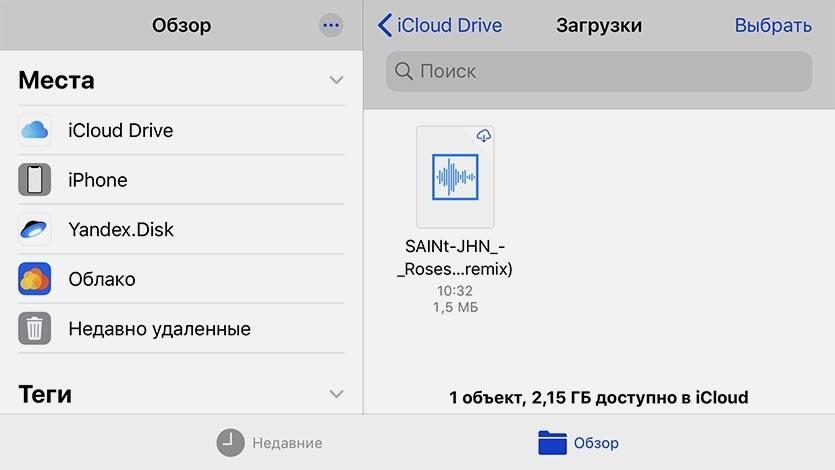
- открываем вкладку Файлы;
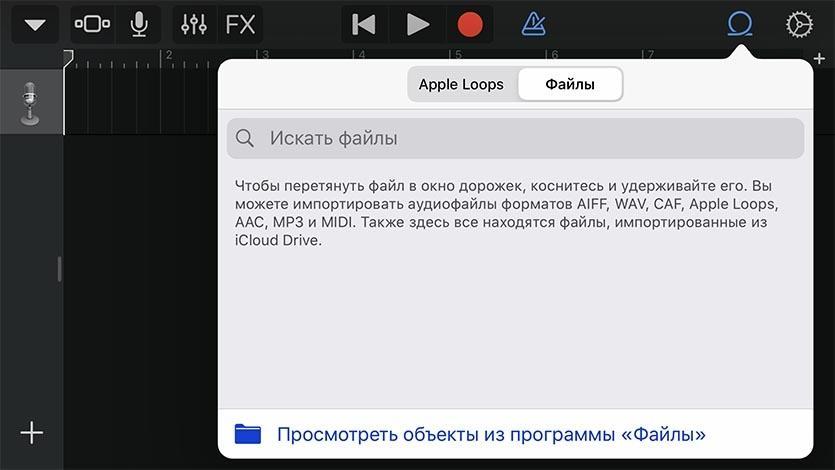
- выбираем ранее скаченный трек;
- уменьшаем длину так, чтобы в рабочей области оказался нужный отрывок;
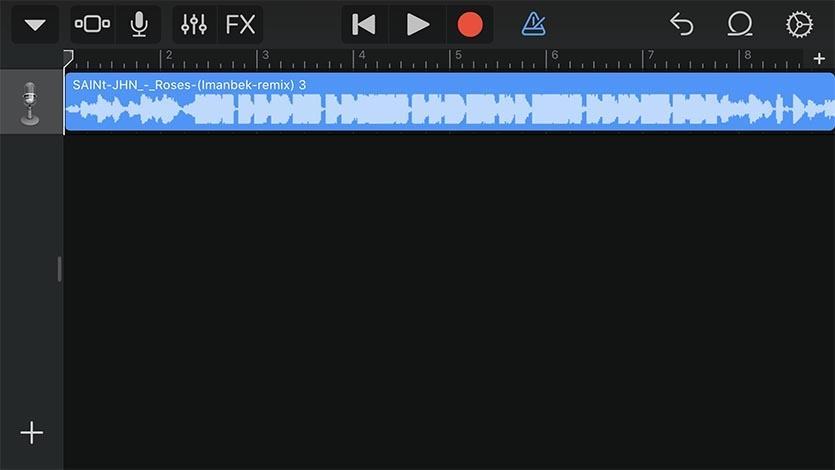
- переходим в «Мои песни», делаем тап по «Поделиться»;
- в разделе рингтон нажимаем Экспортировать и выбираем Рингтоны.
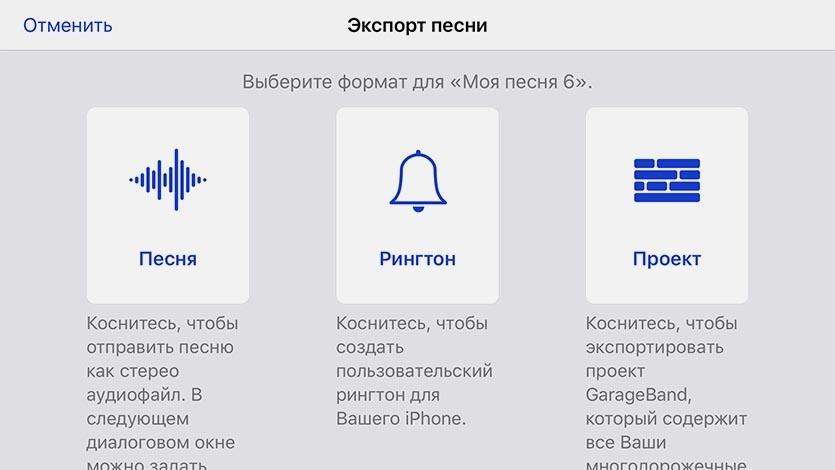
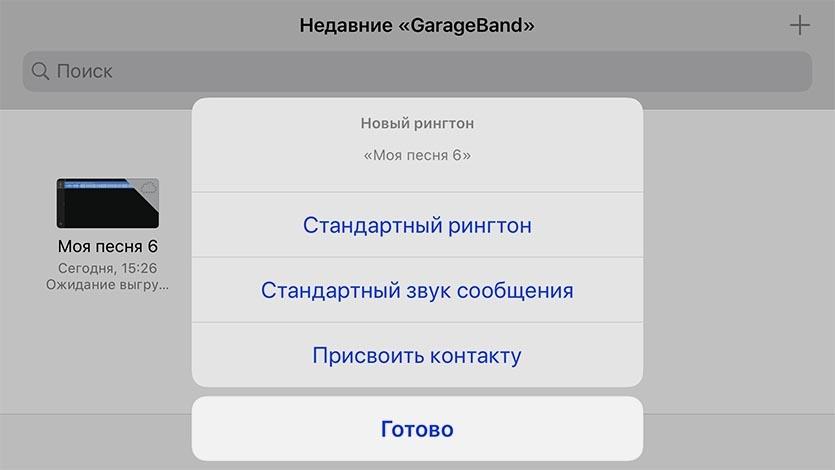
После этого можно сохранить трек в памяти устройства, поставить в качестве мелодии на звонок или назначить контакту.
В рассматриваемом случае функция назначения трека в качестве мелодии вызова встроена в программу. Поэтому дополнительно заходить в раздел настроек не нужно.
Настраиваем мелодию для определенного контакта
После нескольких обновлений теперь можно назначить треки каждому контакту. При его создании нужно выбрать функцию Присвоить контакту и отметить из отображенного списка нужный.
Как сделать рингтон на iPhone из любой песни
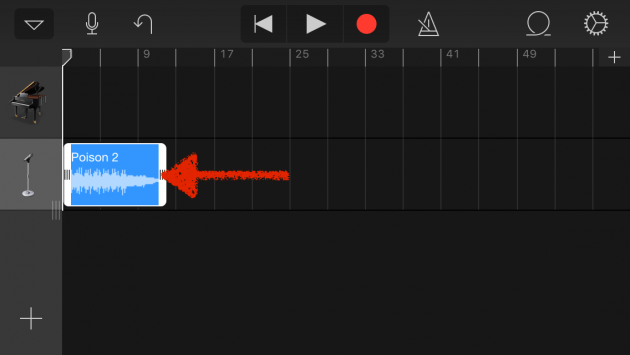
Приведенная выше инструкция может использоваться для создания мелодии с любой песни. При этом стоит учитывать ограничение по длительности. Оно составляет 60 секунд.
На шкале, которая используется для отображения дорожки, можно выбрать отрезок. Для этого достаточно двигать оба края. Они представлены инструментами обрезки.
Как удалить рингтоны
Все мелодии находятся в соответствующем разделе. Для удаления:
- открываем Настройки;
- выбираем раздел Звуки, тактильные сигналы;
- переходим в Рингтон;
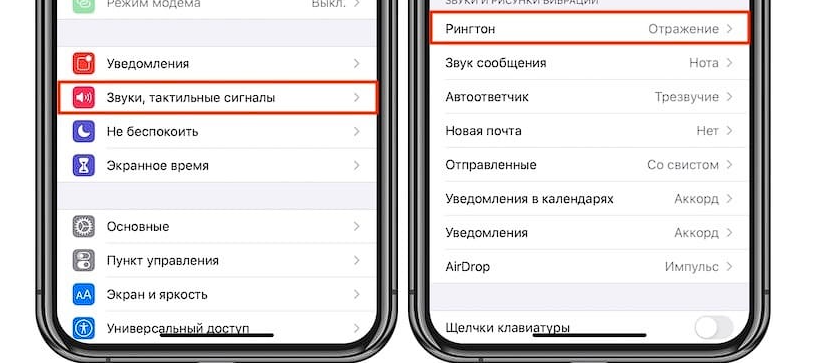
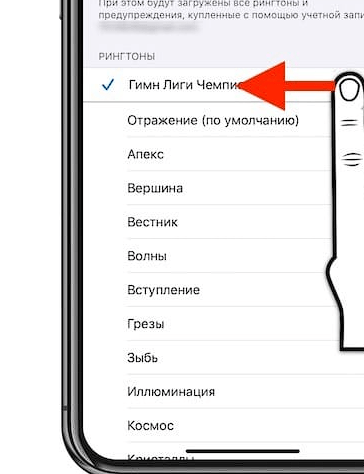
- по нужному треку проводят пальцем слева направо;
- появляется дополнительная клавиша Удалить.
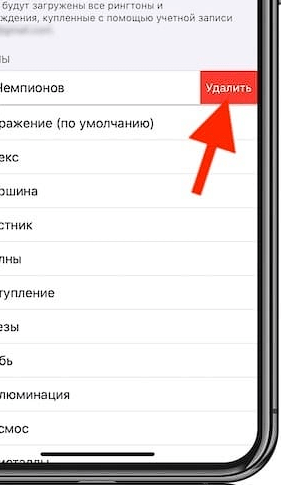
После этого трек будет удален с устройства.
Другие способы создать рингтон на Айфон
Есть еще несколько различных способов создания мелодии для iPhone. Весь процесс предусматривает конвертирование и обрезку файлов. Выделяют:
- Специальные сервисы. В этом случае все просто: загружаем исходный файл, обрезаем нужный отрывок, сохраняем. После этого достаточно загрузить файл на устройстве и выбрать его в качестве рингтона.
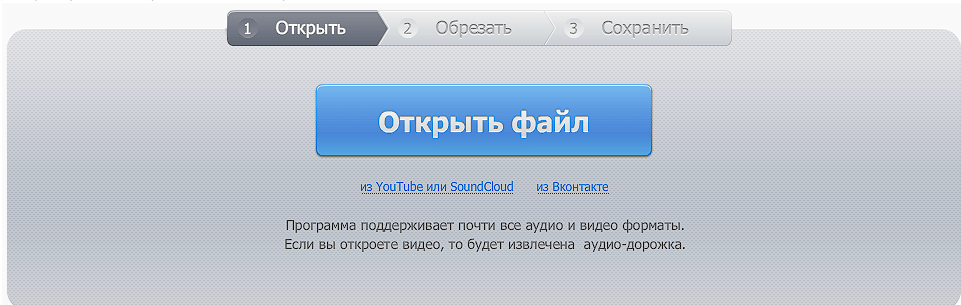
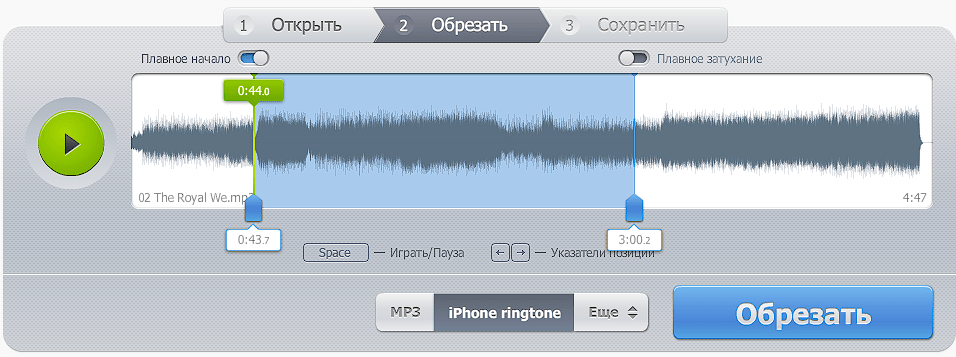
- Применение других редакторов. Существует много различных программ, которые позволяют работать с аудиофайлами. Достаточно иметь инструмент обрезки и конвертации в нужный формат.
В большинстве случаев проблем не возникает. GarageBand выгодно выглядит на фоне других инструментов по причине хорошей оптимизации и большого количества дополнительных функций.

Несколько лет работал в салонах сотовой связи двух крупных операторов. Хорошо разбираюсь в тарифах и вижу все подводные камни. Люблю гаджеты, особенно на Android.
Задать вопрос
Вопрос эксперту
Почему нельзя использовать MP3?
Apple еще с первый версий iOS обеспечила поддержку только M4R-формата. Для того чтобы обойти ограничения, нужно провести конвертирование MP3 одним из доступных инструментов.
Какие есть ограничения по установке рингтона?
Не стоит забывать о том, что трек должен быть не больше 60 секунд. Кроме этого, поддерживается только формат M4R.
Сложно ли работать с приложением?
Разработчики постарались максимально оптимизировать его под мобильное устройство. Поэтому нужно быть готовым к появлению большого количества всплывающих окон с дополнительными инструментами. Есть много инструкций, как создать треки без больших познаний в этой сфере.
Как научится писать рингтоны?
Многие используют программу для создания рингтона с нуля. Программа имеет большое количество встроенных инструментов, которые могут использовать при написании музыки. Есть много различных пресетов. Но для написания хорошего трека потребуется время и умения. У программы есть своя база видео.
Как удалить рингтон с iPhone через iTunes, iTools, iFunBox или GarageBand?
Не можете удалить рингтон с iPhone после его установки? На самом деле это не всегда простая задача, потому что он мог быть загружен через iTunes, iTools, iFunBox или GarageBand. Как удалить рингтон с iPhone, узнайте в данной статье. Если мелодии были установлены с помощью GarageBand, то загрузите на iPhone данное приложение. Если же они появились с другой медиатеки прошлого смартфона и этот iPhone был синхронизирован с другим компьютером, тогда вам потребуется iTunes, iTools и iFunBox.
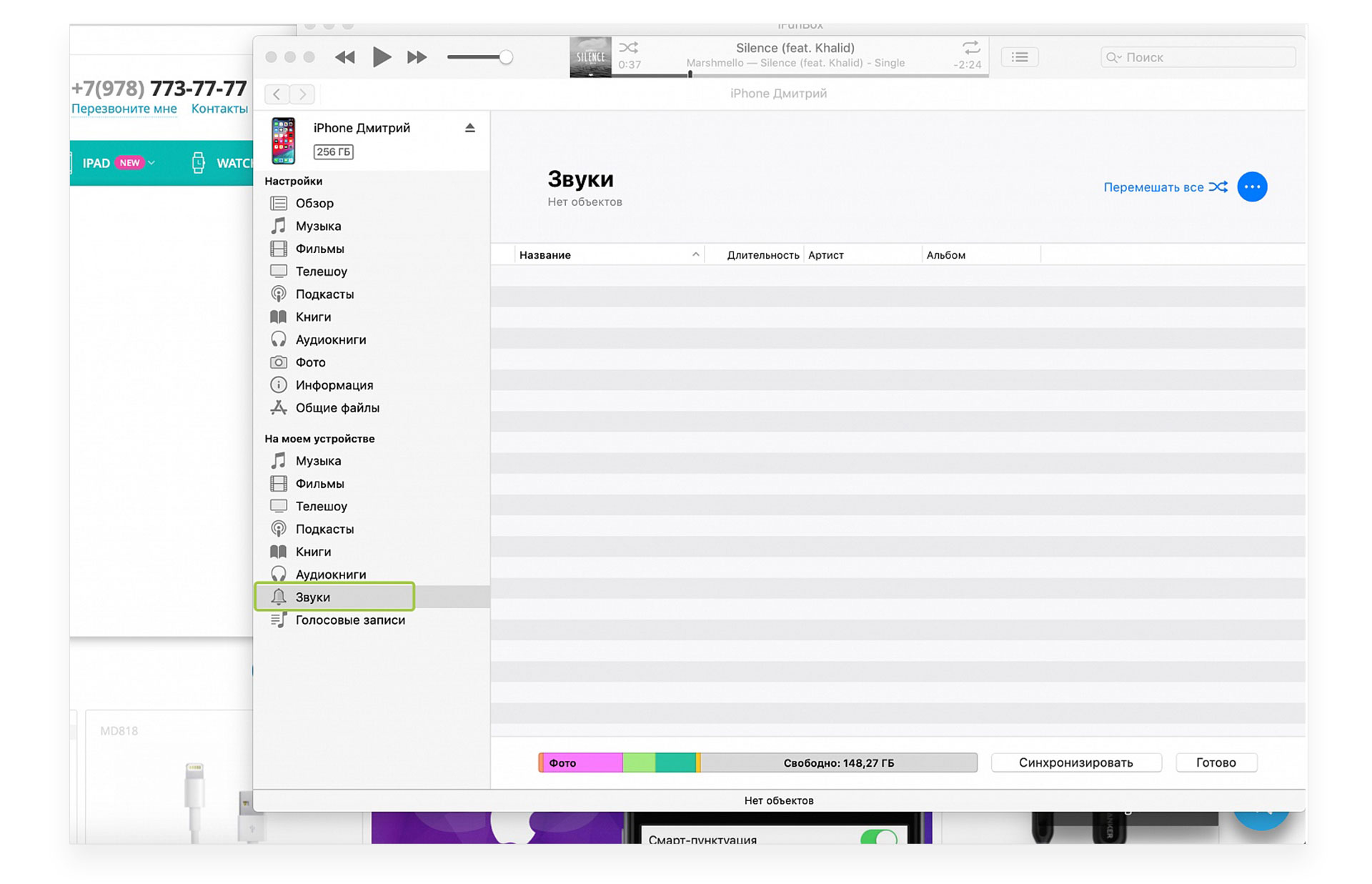
Как удалить рингтон с iPhone через iTunes?
На вашем смартфоне есть мелодии, которые появились с медиатекой с предыдущего девайса? Тогда данный способ подойдёт вам. Если при подключении смартфона к компьютеру, в iTunes не отображаются звуки, хотя на устройстве вы их видите, тогда вам потребуются дополнительные программы iTools или iFunBox.
Как удалить рингтон с помощью iFunBox?
В данных программах есть возможность зайти в файловую систему. Для этого, выполните действия, описанные ниже:
- Скачайте iFunBox на компьютер.
- Подключите iPhone к компьютеру через кабель.
- Зайдите раздел «Raw файловая система».
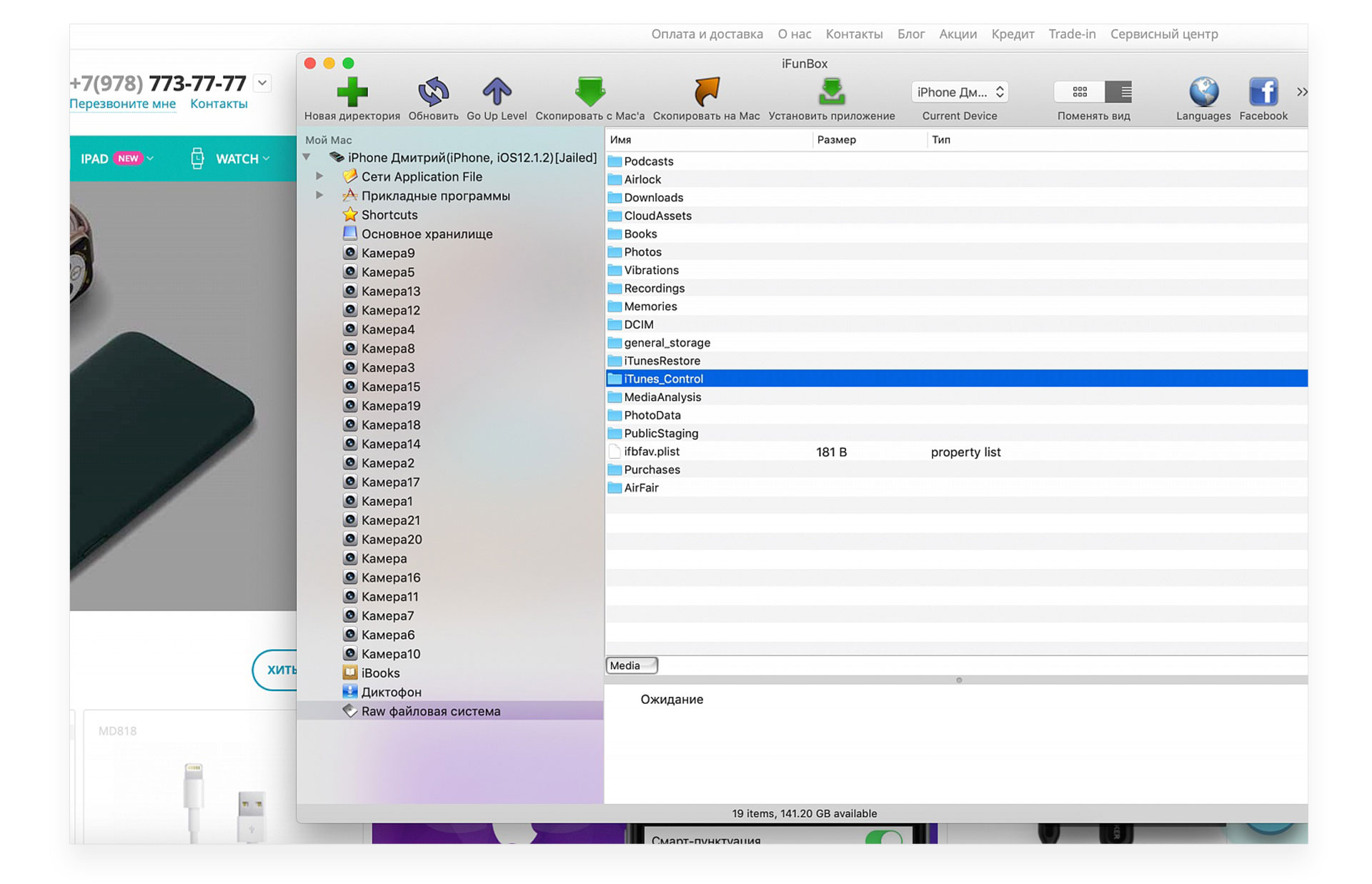
- Кликните «iTunes_Control» → «Ringtones».
- Найдите рингтон, который хотите стереть из устройства.
- Нажмите на него правой кнопкой мыши и выберите «Delete».
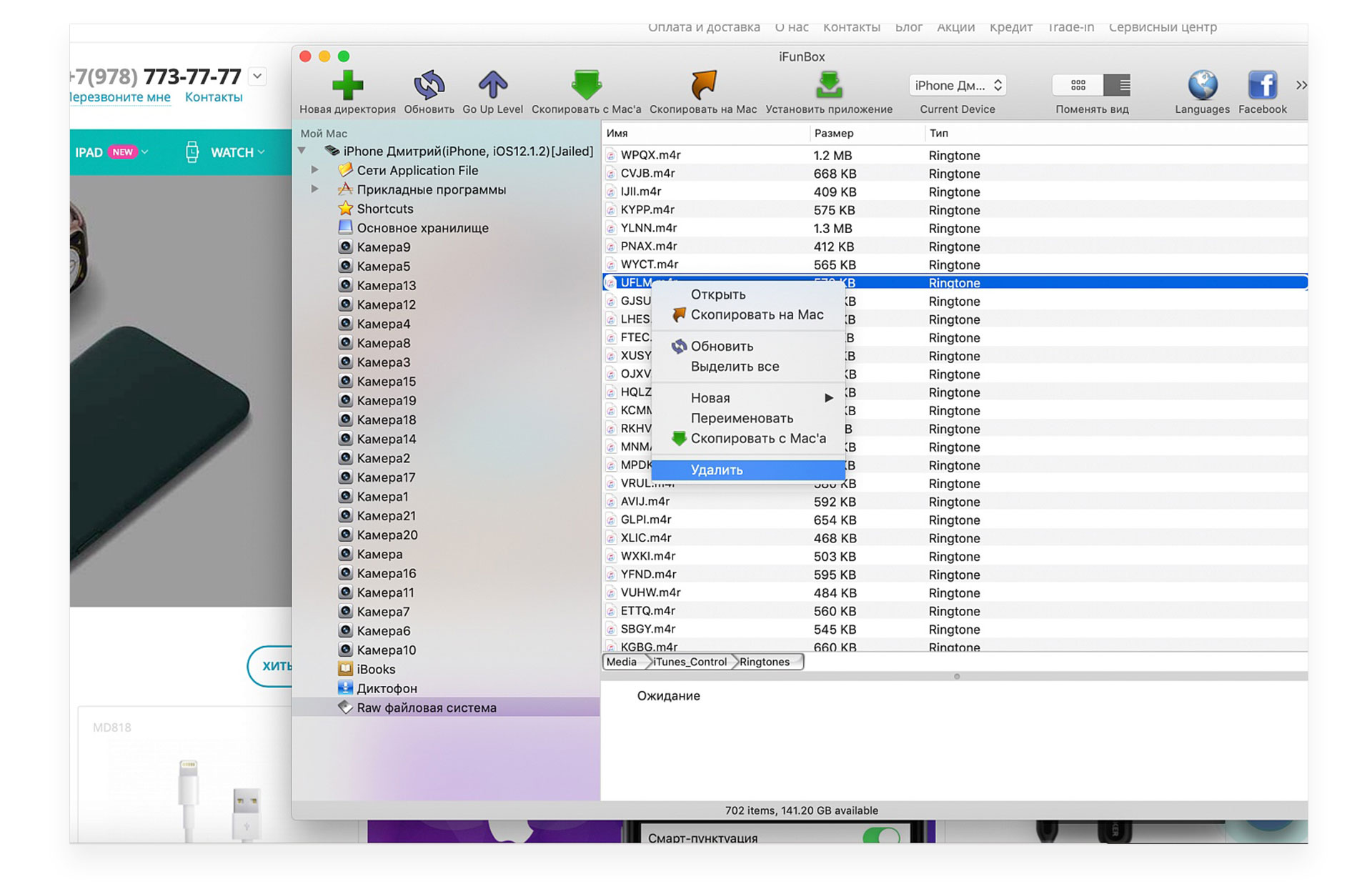
После этого, нежелательный звук сотрётся со смартфона. В программе название мелодий не определяется, поэтому может возникнуть проблема с поиском композиций. Если вы видите на смартфоне много рингтонов и не знаете, какой стереть, то воспользуйтесь советами ниже:
- Выделите несколько композиций.
- Нажмите «Скопировать на Mac».
- Сохраните их в определённой папке.
- Открывайте каждую композицию через Quick Time Player.
- При этом звук воспроизведётся, и вы сможете определить, какой рингтон хотите стереть.
Таким же способом можно удалить рингтоны с iPhone через iTools.
Как удалить рингтон с помощью iTools?
- Откройте в iTools раздел «Files».
- Выберите «Fyle System» → «iTunes_Control» → «Ringtones».
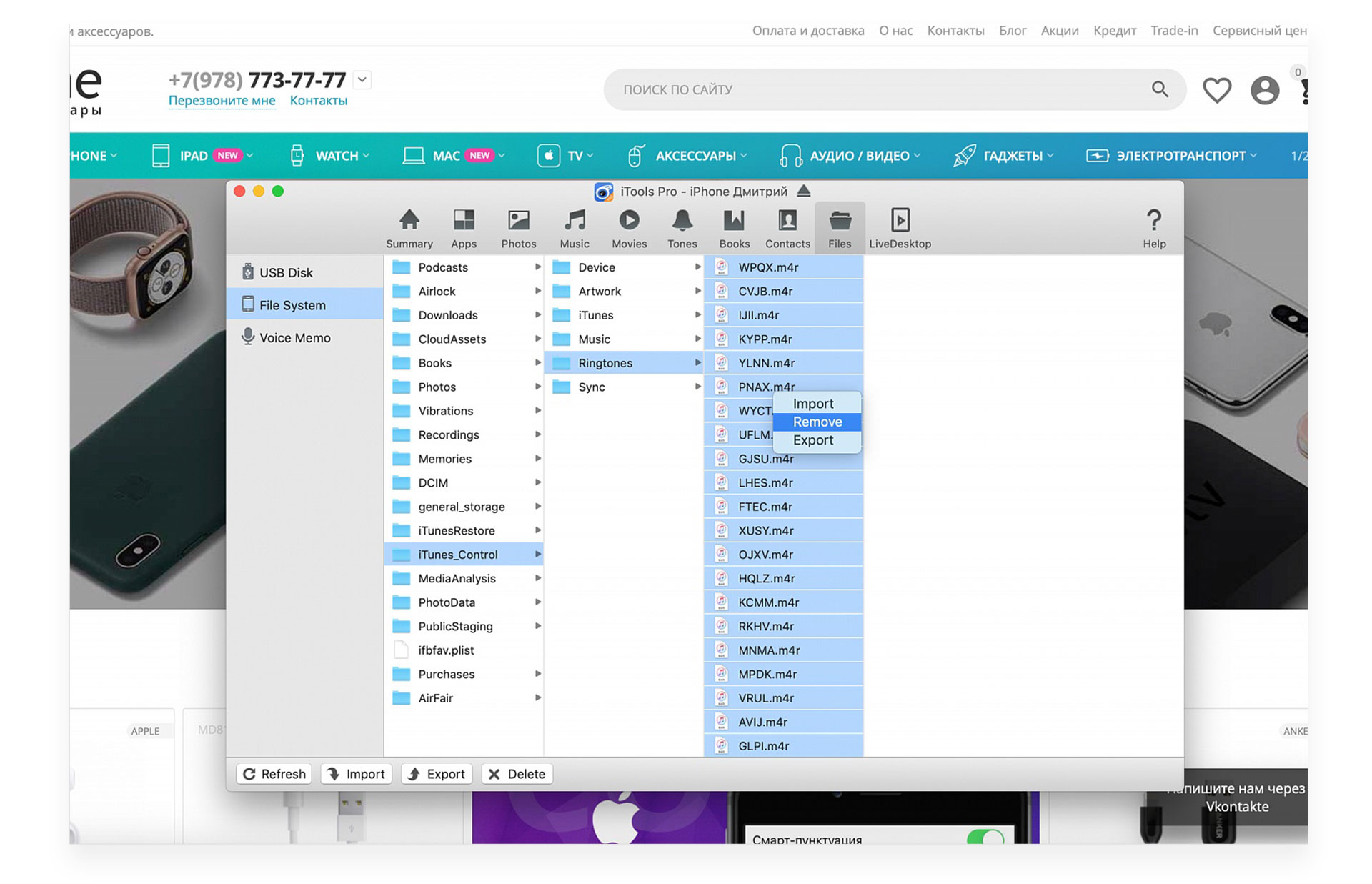
- Тоже откроется список звуков, которые можно будет стереть.
После этого, вы успешно сможете загрузить звуки через iTunes. Для этого:
- Откройте iTunes.
- Откройте папку с рингтонами, которые вы подготовили.
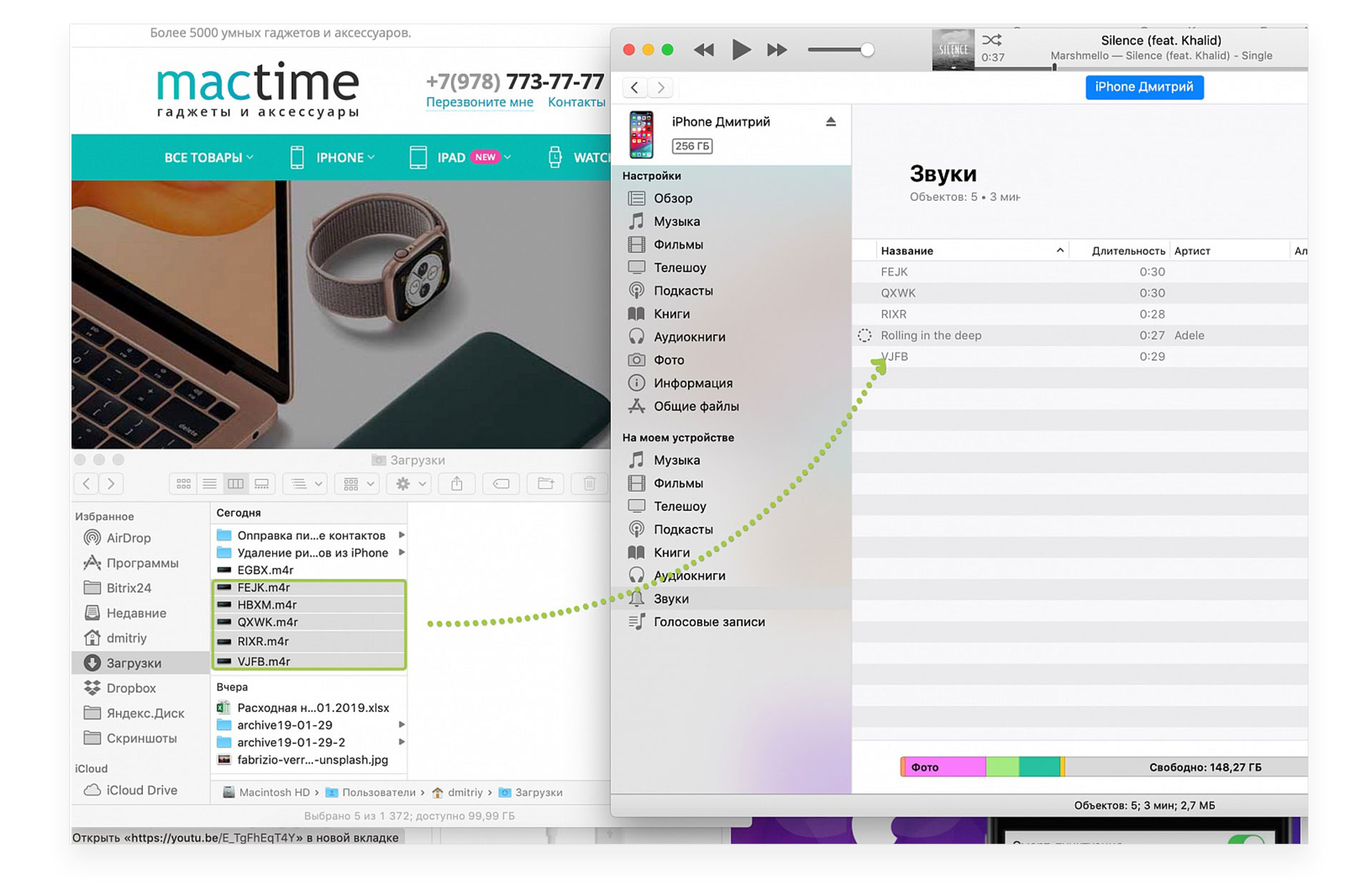
- Зайдите в раздел «Звуки».
- Перетащите рингтоны в открытый раздел.
Таким образом мелодии загрузятся и их можно будет легко и просто стереть, нажав правой кнопкой мыши «Удалить из медиатеки». Если вы не знаете, как сделать рингтон на iPhone, то ознакомьтесь со статьёй по данной теме.
Как удалить рингтоны с iPhone через GarageBand?
Если вы загружали звуки на смартфон через GarageBand, то используйте эту же программу для их стирания.
- Зайдите в приложение GarageBand.
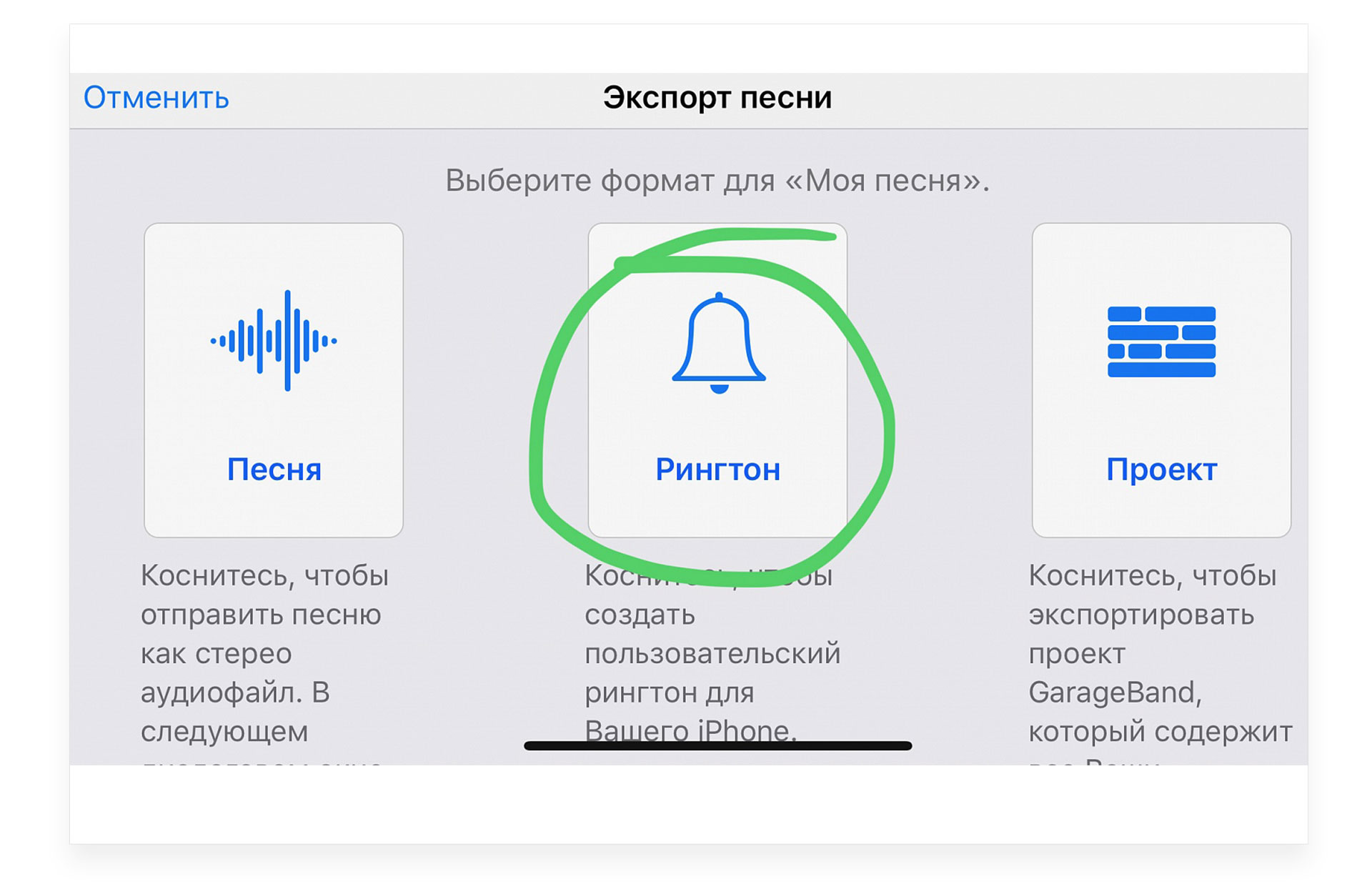
- Кликните раздел «Недавние» и нажмите пальцем на любую композицию.
- Выберите в меню «Поделиться».
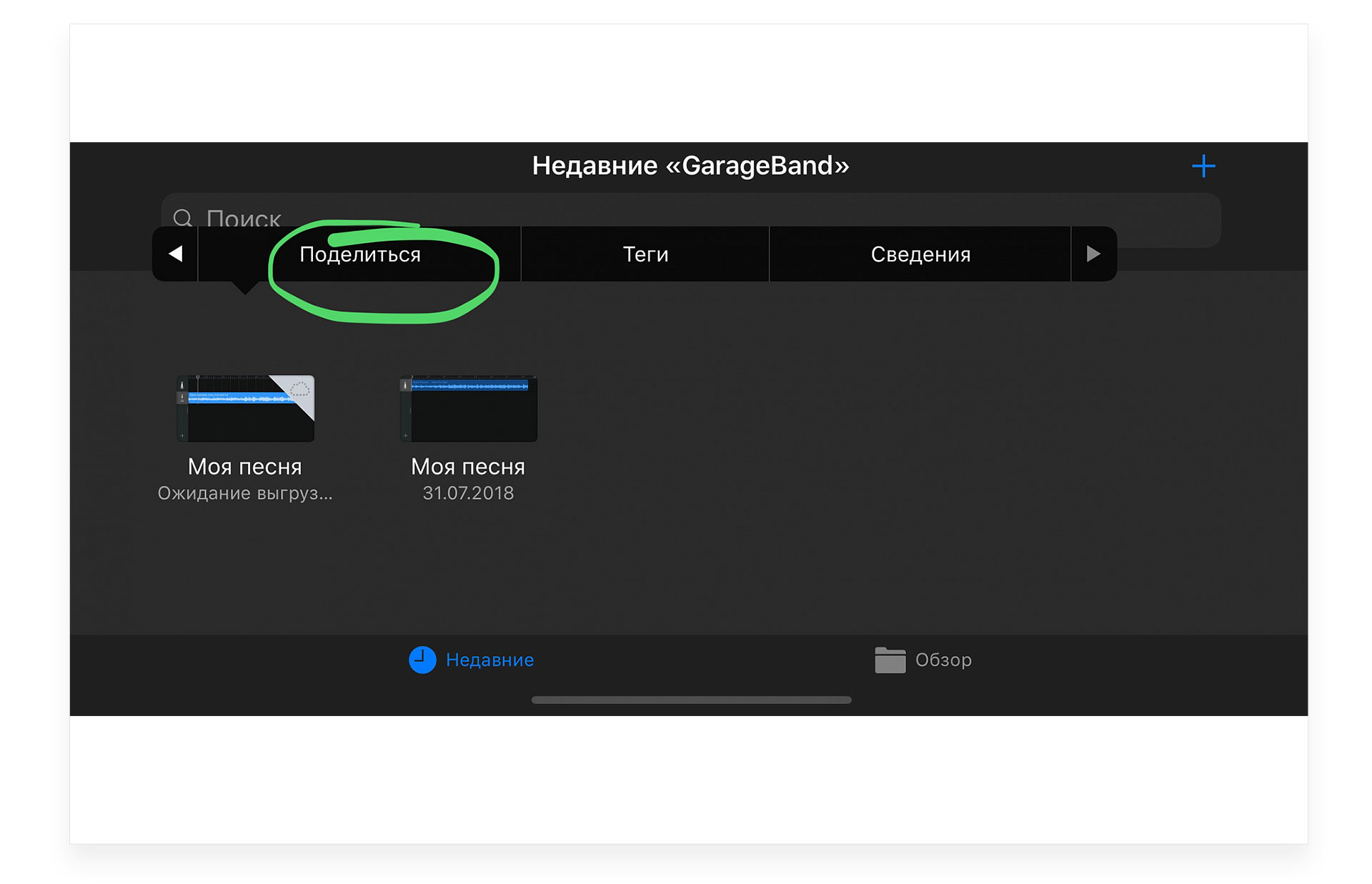
- Кликните «Рингтон» → «Продолжить».
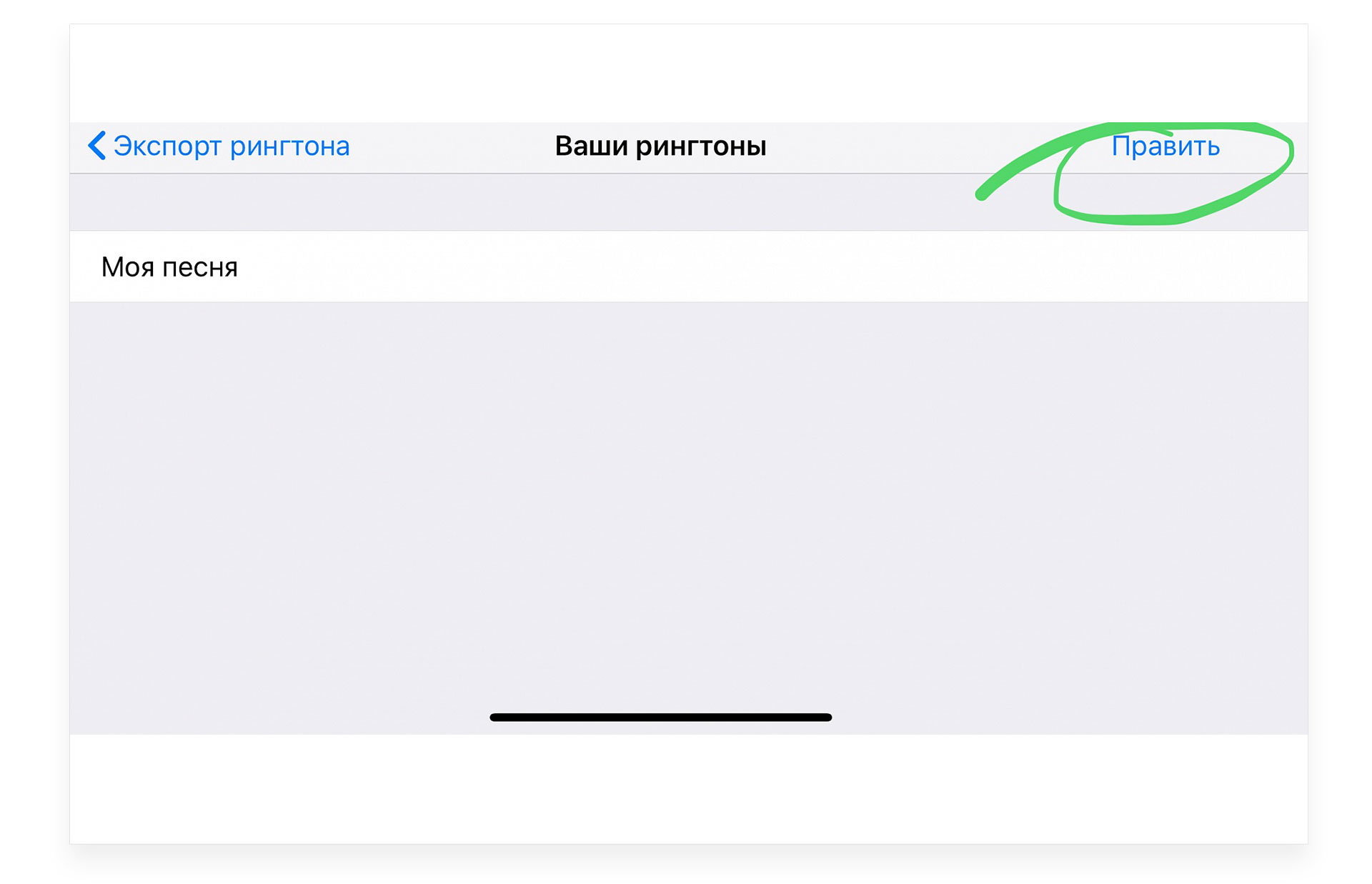
- Зайдите в «Ваши рингтоны».
- Выберите «Править» → «Удалить».
После стирания ненужных звуков со смартфона, скачивайте новые. Воспользуйтесь простыми советами выше, отредактируйте свою медиатеку и наслаждайтесь новыми мелодиями звонков.
У вас есть MacВook или iMac? Специально для вас мы создали онлайн-марафон по настройке полезных сервисов на Mac: узнайте за 8 простых занятий, как быстро настроить Apple ID, iCloud и другие сервисы на Mac , обезопасить свои пользовательские данные, оптимизировать хранилище iCloud и пр.
- Это быстро: вам не придется искать в Ютубе инструкции по настройке.
- Это просто: вы увидите каждый шаг на экране, с подсказками на понятном языке.
- Это удобно: вы получите полезные навыки, не вставая с удобного кресла.
Как сделать рингтон через GarageBand на iPhone

Всем привет! Сегодня я покажу вам, как поставить рингтон на Айфоне через приложение GarageBand. Хотя есть и другие сторонние приложения, которые позволяют это сделать. Напомню, что изначально компания Apple вынуждает покупать рингтоны всех пользователей. Но есть и обходные пути, которые позволяют поставить любую композицию на свой звонок. Также советую ознакомиться со статьей ниже – там есть немного другой вариант установки рингтона на звонок.
Инструкция

Итак, давайте теперь более подробно посмотрим, как сделать рингтон через приложение GarageBand. Саму программу вы можете найти через поиск в AppStore. После этого просто устанавливаем и запускаем софт.
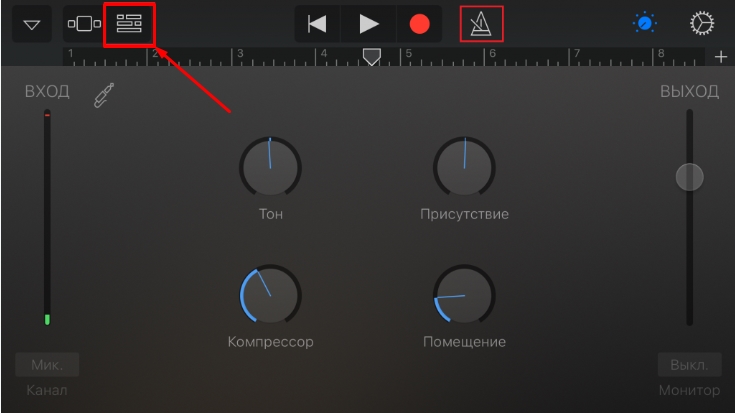
- Перейдите на вкладку «Дорожки».
- Далее нажмите по кнопке «Инструменты» – именно там есть функция, которая и позволяет создать рингтон на Айфон через GarageB
- В правом верхнем углу экрана нас интересует кнопка с изображением петельки – тапните по ней пальцем.
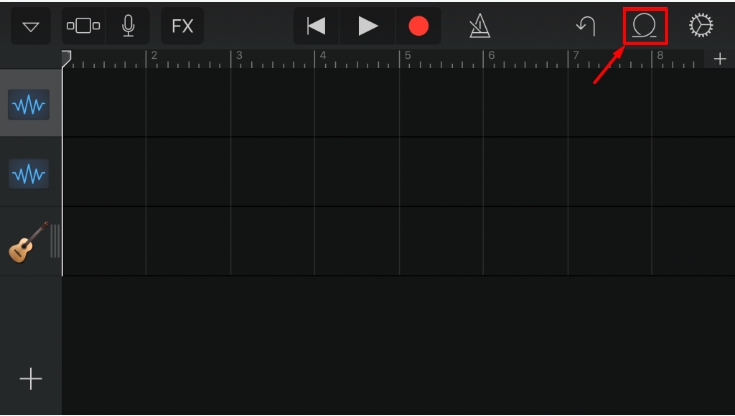
- Смотрите, здесь мы можем работать, как и с внутренними файлами, так и с теми, которые загружены из iCloudDrive. Саму музыкальную композицию вы можете скачать через браузер Safari на любом доступном ресурсе. Если вы загрузили её именно на iCloud – нажмите по кнопку «Импортировать из iCloud Drive», далее выбираем её, нажав по нужной композиции.
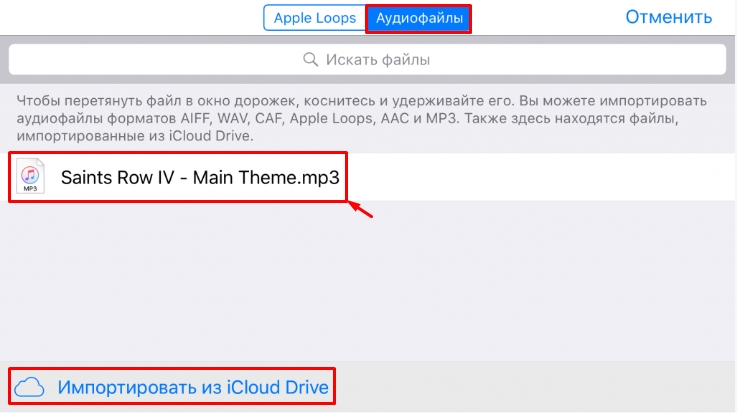
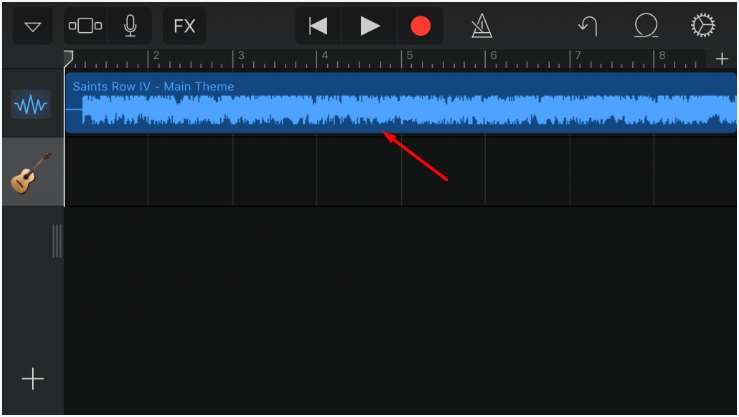
- Проверьте, чтобы песня была в верхней дорожке. Далее вы можете её изменять, добавлять эффекты или даже обрезать, так как вам нужно. Например, можно оставить только припев.
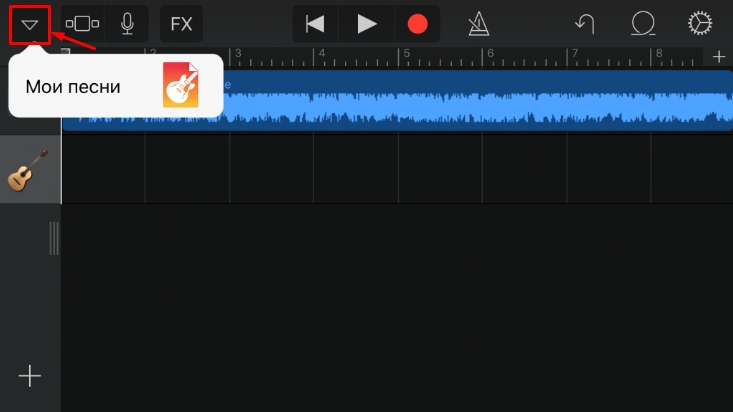
- Как только композиция будет готова, нажмите по кнопке с изображением перевернутой стрелочки в левом верхнем углу.
- Нажимаем «Выбрать».
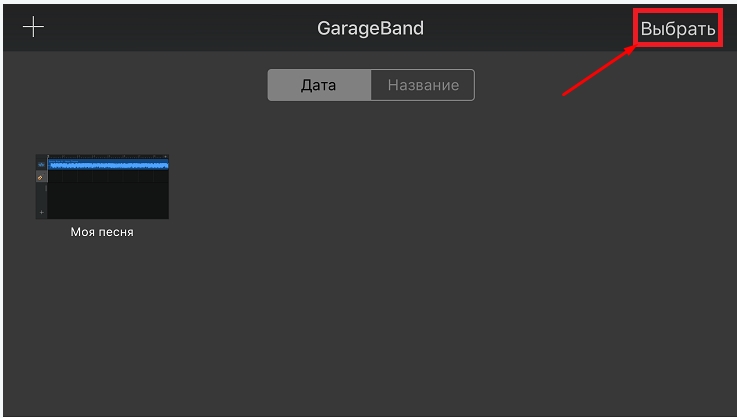
- Теперь жмем пальцем по нашей песне и далее по кнопке «Поделиться».
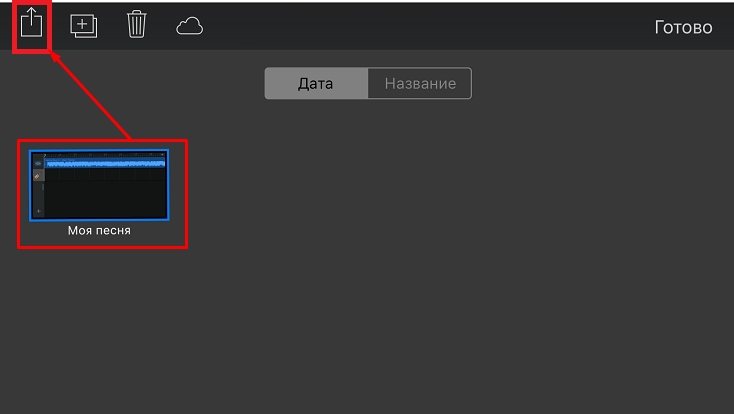
- Вот и все, нам останется просто выбрать кнопку «Рингтон».
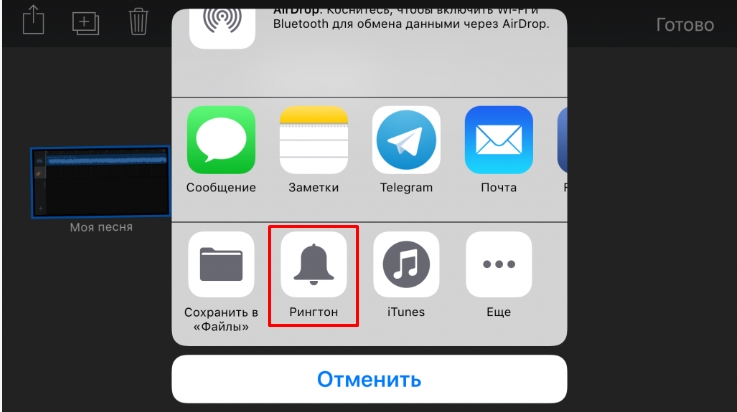
Вот таким не хитрым способом можно поставить любую песню на свой звонок. Если у вас еще остались какие-то вопросы, что-то не получилось или возникли какие-то трудности в процессе инструкции – пишите в комментариях. Также вы можете посмотреть видеоинструкцию в следующей главе. Ждем вас снова в гости на портале WiFiGiD.RU.