Как в ворде начать нумерацию страницы
Номера страниц можно добавить на текущую страницу, на все страницы, на все нечетные или четные страницы. При вставке номеров страниц на нескольких страницах автоматически создается новый слой-шаблон, на который добавляется номер страницы. Слой-шаблон может быть предназначен для всех страниц, для нечетных страниц или для четных страниц. Дополнительные сведения о слоях-шаблонах см. в разделе Создание слоев.
Номера страниц автоматически обновляются при добавлении или удалении страниц документа.
Можно также вставить номер страницы в существующий фигурный или простой текст. Если текст расположен на местном слое, номер страницы добавляется только на текущую страницу. Если текст располагается на слое-шаблоне, номер страницы становится частью слой-шаблона и отображается на всех страницах, если виден слой-шаблон. Дополнительные сведения о художественном и простом тексте см. в разделе Добавление текста и операции с текстом. .
Если номера страниц находятся на слое-шаблоне, можно скрыть номер страницы на определенной странице.
Параметры по умолчанию для номеров страницы можно изменить до или после вставки номеров страниц в документ. Например, можно начать нумерацию страниц с определенного числа, отличающегося от 1. Это может оказаться полезным при создании нескольких файлов CorelDRAW, которые будут размещены вместе в рамках одной публикации.
Можно также указать страницу, с которой должна начинаться нумерация страниц. Например, если выбрать нумерацию страниц со страницы 3, на странице 3 будет отображаться номер 1. Если вставить новую страницу между страницами 1 и 2, она станет новой страницей 2, а прежняя страница 2 станет страницей 3, на которой отображается номер первой страницы.
Кроме того, доступен широкий выбор часто используемых стилей номеров страниц.
При сохранении в версию CorelDRAW X5 или более раннюю версию номера страницы сохраняются как фигурный текст, доступный для редактирования. Кроме того, при добавлении или удалении страницы количество страниц не будет обновляться.
Управление номерами страниц как объектами
Номера страниц — это объекты фигурного текста (до тех пор, пока не будут вставлены в простой текст), которые можно изменить аналогично любому другому объекту фигурного текста. Например, можно изменить размер, масштабировать или повернуть номер страницы, изменить его цвет или применить эффекты, такие как заливка текстурой или падающая тень.
Если номер страницы находится на слое-шаблоне, применение к нему преобразований повлияет на все номера страниц.
В следующей таблице представлены различные способы управления номерами страниц как объектами.
Как начать нумерацию страниц заново на любой странице Word
Возможно, ваш документ включает в себя несколько отдельных текстов и вы хотите, чтобы вместо сквозной нумерации в каждом из них номера страниц начинались заново.
Это очень легко сделать используя разделы документа.
Эта инструкция покажет, как создать разделы в документе и как установить особую нумерацию в разделе, например, начать нумерацию с 1 или с любого другого номера.
Чтобы создать раздел, перейдите на одну страницу вверх от той, где будет новый раздел. Например, если я хочу, чтобы раздел начинался на 4-й странице, то мне нужно перейти в конец 3-й страницы.
На вкладке «Макет» нажмите «Разрывы» и в выпадающем меню выберите «Следующая страница».
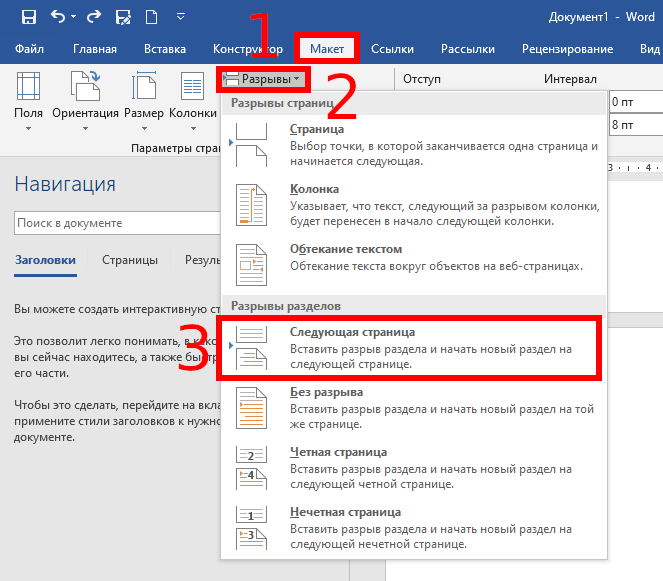
Вы окажитесь на следующей странице — теперь это начало нового раздела.
Дважды быстро кликните на область рядом с номером страницы, чтобы перейти к редактированию колонтитула.

Кликните правой кнопкой мыши по номеру страницы и в контекстном меню выберите «Формат номеров страниц».

В открывшемся окне переключитесь на «начать с».
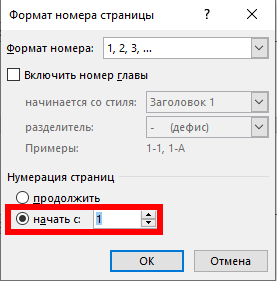
Там будет вставлена 1 страница, но вы можете установить любой номер, с которого должна быть начата нумерация страниц в разделе.
На самом деле, в разных разделах вы можете не только начинать новую нумерацию, но и убрать номера страниц вовсе, а затем добавить новые в другом колонтитуле или с другим форматированием.
- Как сделать сквозную нумерацию страниц в документе Word с разделами
- Как удалить разрыв раздела в Word
- Как напечатать диапазон страниц документа Word из нескольких разделов
Учебные курсы по графическим программам
Цель: нумерация страниц должна начинаться с 1, но видимость номеров страниц должна начинаться с 3-ей страницы. Пример составлен на основе Microsoft Word 2007.
В Microsoft Word предлагается аналогичная возможность, но номер виден начиная со 2-ой страницы. Для этого на риббоне Конструктор нужно установить флажок в опцию Особый колонтитул для первой страницы.
В нашем примере нужно выполнить следующие действия:
1) Заполните текстом первые 2 страницы документа, в которых номер страницы не должен быть виден. В конце текста на 2-ой странице выполните команду Разметка страницы → Разрывы и в открывшемся меню в разделе Разделы выполните команду Следующая страница. В результате курсор будет установлен в начало 3-ей страницы.
2) На третьей странице выполните двойной щелчок по верхнему полю, чтобы войти в верхний колонтитул. Обратите внимание: в правой части поля появилось сообщение «Как в предыдущем». Имеется ввиду, что в этом разделе будет такая же нумерация страниц, как в предыдущем разделе. А какая нумерация у нас в предыдущем разделе? Правильно, никакой. Поэтому мы не должны использовать колонтитул из предыдущего раздела. Программа автоматически открывает риббон Конструктор. Отожмите кнопку Как в предыдущем разделе. Теперь в каждом разделе (а их у нас пока 2) можно создавать колонтитулы с разным текстом. Например, так можно вводить в колонтитулы названия глав документа.
3) На риббоне Конструктор (и на риббоне Вставка) нажмите на треугольную кнопочку справа от кнопки Номер страницы. Выберите вариант нумерации и щелкните по нему.
4) Нажмите на кнопку Закрыть окно колонтитулов на риббоне Конструктор или выполните двойной щелчок вне области колонтитула. Убедитесь, что номер страницы виден только начиная с 3-ей страницы, а на первых двух страницах он не виден. Если текст на первых 2-х страницах будет увеличен и перейдет, например, на 3-ю страницу, то начало второго раздела перейдет на 4-ю страницу, а, следовательно, и номер страницы появится только с 4-ой страницы.
В некоторых научных книгах используется следующий стиль нумерации: основные страницы нумеруются арабскими цифрами, а вводные — римскими. Использование нескольких разделов как раз и позволяет применить такую нумерацию.
Иногда я встречаю на этот метод следующее возражение: почему нельзя войти в форматирование нумерации страниц и просто не начать нумерацию с нужной страницы, например, с 3-ей. Действительно, этот метод использовать можно, но не нужно, так как нет никакой гарантии, что число вводных страниц не изменится. Например, первоначально вводных страниц (на которых не было видно номера или в которых применялась иная нумерация) было 2, а потом стало 3. Если мы будем использовать форматирование и начнем нумерацию с 3, то на самом то деле номер будет уже 4-ый, то есть будет создана ошибка, обнаружить которую вручную будет довольно сложно.
Чтобы видеть все невидимые символы и сообщения на риббоне Главная нажмите на кнопку Отобразить все знаки, если до этого она была не нажата.
Нумерация страниц отдельных разделов
Здравствуйте. Мне вновь потребовалась помощь экспертов.
Ситуация следующая — есть документ, который имеет следующую структуру:
Титульный лист
Аннотация
Содержание
Введение
Раздел 1
Раздел 2
. . .В соответствии с ГОСТ титульная страница не нумеруется, но включается в общую нумерацию документа. Аннотация не нумеруется и не включается.
Вопрос: как сделать, чтобы аннотация не нумеровалась?
Заранее спасибо.
Поскольку ситуация типовая, опишу подробнее, как разрешить эту проблему, для Word 2010.
1) Сделайте титульный лист и аннотацию отдельными разделами.
Граница между разделами устанавливается так:
Разметка страницы — Разрывы — Следующая страница (это означает, что следующий раздел начинается с новой страницы).
У вас будут две границы разделов — после титульного листа и после аннотации и, соответственно, как минимум, три раздела:
1 — Титульный лист;
2 — Аннотация;
3 — Основной текст.
2) Далее не забудьте указать, что для колонтитулов второго и третьего раздела, где устанавливается нумерация страниц, должна быть отжата (погашена) кнопка Как в предыдущем разделе (выбор колонтитула — Работа с колонтитулами:Конструктор — Как в предыдущем разделе). Например, если нумерация страниц у вас ставится внизу, то это нужно сделать для нижнего колонтитула.
3) Теперь в первом и втором разделе поле нумерации удаляете вообще, а в третьем разделе устанавливается нумерация от нужного вам числа (например, от 3).
Для этого выделяете поле нумерации, вызываете правой кнопкой мыши контекстное меню и в нем выбираете команду Формат номеров страниц.
Открывается окно Формат номера страницы. В нижней части этого окна имеется группа Нумерация страниц. Устанавливаете переключаемую кнопку в положение начать с и указываете тот номер, с которого нужно начать нумерацию страниц раздела (например, 3).
Все.
Удобной и приятной работы в Word!
Перевести спасибо на Яндекс кошелёк — 41001162202962; на WebMoney — R581830807057.