Как озвучить текст на экране с помощью диктора системы Windows 10
Существует несколько способов чтения текста с помощью экранного диктора. Первый и самый простой способ – это использовать клавиш со стрелками для перемещения по тексту, если Вы работаете над документом в редакторе текста, например, в программе Microsoft Word.
Для чтения текста вы можете также использовать режим сканирования. Чтобы включить режим сканирования, нажмите клавиши Caps Lock + Пробел . Затем «читайте» текст, строка за строкой, с помощью клавиш стрелка вверх и стрелка вниз или символ за символом с помощью клавиш стрелка влево и стрелка вправо.
Если вы хотите иметь больше контроля над тем, какой текст Вы читаете, экранный диктор предоставляет несколько команд, связанных с чтением текста, которые облегчают перемещение по тексту на сайтах и в приложениях:
- Чтобы прочитать весь документ или весь сайт с самого начала, нажмите клавиши Caps Lock + H .
- Чтобы прочитать документ от начала до текущей позиции курсора, нажмите клавиши Caps Lock + Правая квадратная скобка (]) .
- Для того, чтобы непрерывно читать от текущего места в документе или на веб-странице, нажмите клавиши Caps Lock + M .
- Чтобы переместить курсор в начало документа или веб-сайта, нажмите клавиши Caps Lock + Y .
- Чтобы переместить курсор в конец документа, нажмите клавиши Caps Lock + B .
Работа с абзацами, строками, словами и символами
Функция «Экранный диктор» обеспечивает способы чтения текста, страница за страницей, абзац после абзаца, строка за строкой, слово за словом и буква за буквой.
Чтение страницы за страницей
- Чтобы прочитать текущую страницу, нажмите клавиши Caps Lock + Ctrl + U .
- Чтобы прочитать следующую страницу, нажмите клавиши Caps Lock + U .
- Чтобы прочитать предыдущую страницу, нажмите клавиши Caps Lock + Shift + U .
Чтение по абзацам
- Чтобы прочитать текущий абзац, нажмите клавиши Caps Lock + Ctrl + I .
- Чтобы прочитать следующий абзац, нажмите клавиши Caps Lock + I .
- Чтобы прочитать предыдущий абзац, нажмите клавиши Caps Lock + Shift + I .
Чтение строка за строкой
- Чтобы прочитать текущую строку, нажмите клавиши Caps Lock + Ctrl + O .
- Чтобы прочитать следующую строку, нажмите клавиши Caps Lock + O .
- Чтобы прочитать предыдущую строку, нажмите сочетание клавиш Caps Lock + Shift + O .
Чтение слово за словом
- Чтобы прочитать текущее слово, нажмите клавиши Caps Lock + Ctrl + P .
- Чтобы прочитать следующее слово, нажмите клавиши Caps Lock + P .
- Чтобы прочитать предыдущее слово, нажмите клавиши Caps Lock + Shift + P .
Чтение по одному символу
- Чтобы прочитать текущий символ, нажмите клавиши Caps Lock + Ctrl + Левая квадратная скобка ([) .
- Чтобы прочитать следующий символ, нажмите клавиши Caps Lock + Левая квадратная скобка ([) .
- Чтобы прочитать предыдущий символ, нажмите клавиши Caps Lock + Shift + Левая квадратная скобка ([) .
- Лучше всего использовать команды чтения текста и режим сканирования одновременно. Например, включите режим сканирования и используйте клавиши Стрелка вверх и Стрелка вниз для чтения текста строка за строкой и клавиш Caps Lock + P или Caps Lock + Shift + P для чтения текста по абзацам. Если вы хотите еще раз прочитать текущую строку, нажмите клавиши Caps Lock + Ctrl + O . Чтобы снова прочитать текущий абзац, нажмите клавиши Caps Lock + Ctrl + I .
- Если приложение не поддерживает команды чтения текста, диктор скажет «нет доступного текста». В этом случае читать текст и перемещаться по нему можно с помощью режима сканирования.
Получение более подробной информации о тексте
Экранный диктор обеспечивает различные уровни детализации информации, касающейся характеристик текста.
Чтобы изменить уровень детализации, нажмите клавиши Caps Lock + А до тех пор, пока не услышите название нужного уровня:
- Уровень детализации 0. Вы услышите только текст.
- Уровень детализации 1. Вы услышите основную информацию об уровнях заголовков и ошибках в документе, например, орфографических и грамматических.
- Уровень детализации 2. Вы услышите информацию о форматировании, часто встречающемся на интернет-страницах и в сообщениях электронной почты, таком как стили маркеров, жирный текст, подчеркнутый, курсив, нижний индекс, верхний индекс и цвет.
- Уровень детализации 3. Вы услышите дополнительные примечания, такие как верхние и нижние колонтитулы документов.
- Уровень детализации 4. Вы услышите подробную информацию о форматировании, такие как имя шрифта и его размер, а также другие стили списков.
- Уровень детализации 5. Вы услышите информацию о системе и анимации, такие как тип анимации или отступ абзаца.
- С помощью клавиш Caps Lock + Ctrl + Знак плюс (+) и Caps Lock + Ctrl + Знак минус (-) Вы можете выбрать различные уровни детализации.
- Чтобы в любой момент определить атрибуты текста, нажмите сочетание клавиш Caps Lock + 0 (ноль) .
Сведения о пунктуации
Экранный диктор даёт Вам контроль над количеством сведений о пунктуации, которые Вы услышите во время чтения текста.
Нажмите сочетание клавиш Caps Lock + Alt + Знак «плюс» (+) или Caps Lock + Alt + Знак минус (-) , пока не услышите название режима пунктуации, который вы хотите использовать:
- По умолчанию. Вы услышите мало информации о пунктуации или не услышите её вовсе. Естественные паузы будут свидетельствовать о таких знаках, как запятые и точки.
- Математический. Вы услышите большинство математических символов.
- Некоторые. Вы услышите большинство разговорных знаков препинания, таких как запятые и точки.
- Большинство. Вы услышите дополнительные символы, такие как скобки.
- Все. Вы услышите все знаки препинания, в том числе специальные символы.
Использование функции преобразования текста в речь — «Проговорить»
Word для Microsoft 365 Outlook для Microsoft 365 PowerPoint для Microsoft 365 Word 2021 Outlook 2021 PowerPoint 2021 OneNote 2021 Word 2019 Outlook 2019 PowerPoint 2019 Word 2016 Outlook 2016 PowerPoint 2016 OneNote 2016 Word 2013 Outlook 2013 PowerPoint 2013 OneNote 2013 Office для бизнеса Office 365 для малого бизнеса Word 2010 Outlook 2010 PowerPoint 2010 OneNote 2010 Еще. Меньше
Проговор — это встроенная функция Word, Outlook, PowerPoint и OneNote. Вы можете использовать проговорку, чтобы текст был прочитано вслух на языке вашей версии Office.
Способность компьютера воспроизводить введенный текст в виде проговариваемых слов называется преобразованием текста в речь (TTS). В зависимости от конфигурации и установленного обработчика преобразования текста в речь можно прослушивать текст, отображаемый на экране Word, Outlook, PowerPoint и OneNote. Например, если вы используете английскую версию Office, автоматически устанавливается обработчик преобразования текста в речь для английского языка. Сведения об использовании преобразования текста в речь на различных языках см. в статье Использование возможности проговаривания для многоязычного преобразования текста в речь.
Дополнительные сведения о настройке преобразования текста в речь в Excel см. в статье Преобразование текста в речь в Excel.
Добавление команды «Проговорить» на панель быстрого доступа
Чтобы добавить команду «Проговорить» на панель быстрого доступа в Word, Outlook, PowerPoint или OneNote, сделайте следующее:
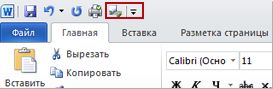
- Рядом с панелью быстрого доступа откройте меню Настройка панели быстрого доступа.
- Выберите пункт Другие команды.
- В списке Выбрать команды из выберите пункт Все команды.
- Прокрутите вниз к команде Проговорить, выделите ее, а затем нажмите кнопку Добавить.
- Нажмите кнопку ОК.
Чтение текста вслух с помощью команды «Проговорить»
После того как вы добавите команду Проговарить на панель быстрого доступа, вы сможете слышать отдельные слова или блоки текста, которые будут читаться вслух. Для этого вы можете выбрать нужный текст и щелкнуть значок Проговарить на панели быстрого доступа.
Учим Word 2010 читать по-русски
В MS Office 2010 появилась функция преобразования написанного текста в речь. Это возможность действует в программах Word, OneNote, PowerPoint и Outlook. Если загрузить дополнительные модули преобразования, можно изменить синтетический голос, а также преобразовывать в речь текст на разных языках.
В этой статье опишем процесс добавления команды преобразования текста в речь на панель быстрого доступа или на ленту. Для добавления кнопки «Проговорить» нужно зайти в меню «Файл», перейти на пункт «Параметры» и далее – «Настройка ленты». Далее следует переключить режим отображения на «Все команды» и добавить на ленту интересующую нас команду «Проговорить».
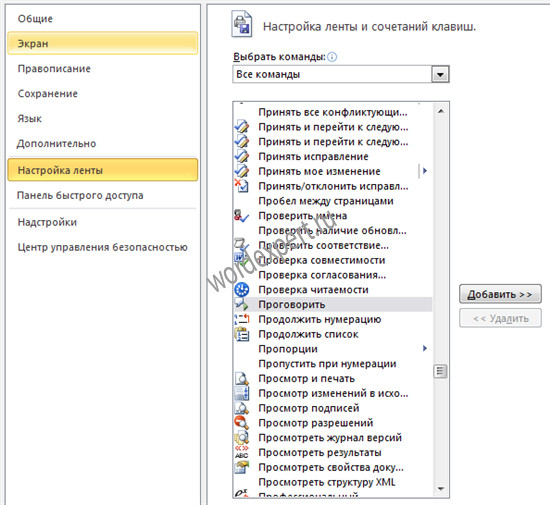
Должно получиться приблизительно так:

После этих манипуляций программа сможет читать тексты по-английски. Чтобы Офис заговорил по-русски, нам придется предпринять пару дополнительных действий.
Для прослушивания текста на языках, отличных от английского, придется установить платформу обработки речи, после чего загрузить и поставить обработчики преобразования написанного текста в речь.
Первым делом, загрузите Microsoft Speech Platform, далее выберите свою платформу (если у вас x86 процессор, то это Platform\x86\SpeechPlatformRuntime.msi) и нажмите кнопку «Download». После закачки файла установите платформу, следуя указаниям установщика.
Далее, нам придется загрузить и установить обработчики преобразования набранного на странице текста для русского языка. Для этого пройдите по ссылке и выберите нужный язык. Если вас интересует русский, то нужен файл MSSpeech_SR_ru-RU_TELE.msi. Нажмите на кнопку «Download» и закачайте обработчик. Запустите скачанный файл и установите обработчик, следуя указаниям программы. Теперь нужно перезагрузить Офис и пользоваться функцией преобразования текста в машинную речь.
Вы, конечно, можете спросить, а зачем вообще нужна эта функция? Самое простое ее применение – чтение вслух различных текстов и документов. Синтетический голос, увы, отличается от настоящего, но все слова хорошо узнаваемы, а речь через несколько минут начинает восприниматься как «живая».
Более очевидное применение этой функции – помощь людям с ограниченными возможностями, например, с нарушениями зрения или речи, а также людям с дислексией – нарушением способности воспринимать написанный текст. Дислексия – достаточно распространенное заболевание, например, им страдали в детстве актеры Киану Ривз и Том Круз.
Еще записи по вопросам использования Microsoft Word:
- 10 полезных заметок о колонтитулах
- 3 способа очистки списка недавно открытых документов
- Microsoft Office: популярные команды на одной вкладке
- Ribbon XML Editor — программа редактирования интерфейса Word 2007, 2010
- SQL для начинающих: изучите SQL онлайн за 9 часов
- Word 2007: добавляем свою вкладку и свои команды
- Word 2007: полотно, рисунки, линии
- Word 2007: смена формата сохранения файла
- Word 97 — решение проблемы с отображением символов на линейке
- Word 97. Слияние документов как один из способов упростить свою работу
- Автозаполняемые колонтитулы
- Автоматизация текстового набора в Word
- Автоматическая запись макроса
- Автоматическая нумерация билетов
- Автоматическая расстановка переносов
- Автоматическое сохранение всех открытых документов
- Автотекст и Word 2007
- Автотекст с последовательной нумерацией
- Белый текст на синем фоне в Word 2007
- Белый текст на синем фоне: ностальгия по DOS
- Быстрая смена ориентации страниц документа
- Быстрая смена регистра букв (слов) или их размеров
- Быстрое выделение идущих рядом слов
- Быстрое изменение стиля форматирования текста
- Быстрое перемещение между открытыми документами Word
Прослушивание документов Word
Word для Microsoft 365 Word для Microsoft 365 для Mac Word для Интернета Word 2021 Word 2021 для Mac Word 2019 Word 2019 для Mac Word 2016 Word 2016 для Mac Word 2013 Word для iPad Word Web App Word для iPhone Word 2010 Word для Mac 2011 Еще. Меньше
Существует множество причин для прослушивания документа, таких как проверка правописания, многозадачность или повышение понимания и обучения. Word позволяет слушать, используя возможность преобразования текста в речь (TTS) устройства для воспроизведения написанного текста в виде произнесенных слов.
Существует несколько средств для прослушивания документов Word:
- Чтение вслух считывает весь документ или его часть. Чтение вслух можно использовать отдельно или в Иммерсивное средство чтения для Word в Windows и MacOS.
- Иммерсивное средство чтения — это набор средств, которые помогают улучшить свободное чтение и понимание. Дополнительные сведения о Иммерсивное средство чтения см. в разделе Средства обучения в Word.
- Функция Speak считывает только выбранный текст. Говорить доступно только для Windows. Дополнительные сведения о функции «Говорить в речь» см. в статье Использование функции «Перевод текста в речь» для чтения текста вслух.
- Экранный диктор — это приложение средства чтения с экрана Windows, которое считывает диалоговые окна, кнопки и другие пользовательские интерфейсы, а также текст. Дополнительные сведения о экранном дикторе см. в статье Использование экранного диктора Windows в Office для Интернета.
- Речь — это встроенная функция специальных возможностей в MacOS. При настройке параметров «Речь» в системных настройках Mac можно выделить текст и заставить его прочитать, нажав определенную комбинацию клавиатуры.
Примечание: Полный список поддерживаемых языков см. в разделе Поддержка языка и голосовой связи для службы «Речь».
Прослушивание с помощью чтения вслух

Чтение вслух доступно только в Office 2019, Office 2021 и Microsoft 365.
- На вкладке Рецензирование выберите Прочитать вслух.
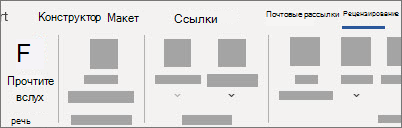
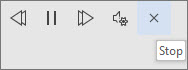
Чтобы воспроизвести чтение вслух, выберите Воспроизвести в элементах управления.
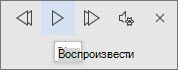
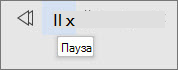
Чтобы приостановить чтение вслух, выберите Приостановить.
Чтобы перейти от одного абзаца к другому, выберите Предыдущий или Далее.

Чтобы завершить чтение вслух, выберите Остановить (x).
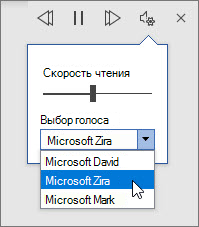
Изменение параметров чтения вслух
- Щелкните значок шестеренки в элементах управления в правом верхнем углу.
Сочетания клавиш
Вы можете легко управлять чтением вслух с помощью следующих сочетаний клавиш в Windows:
Начало чтения вслух
Воспроизведение или приостановка чтения вслух
Перейти к началу текущего абзаца
CTRL+СТРЕЛКА ВЛЕВО+СТРЕЛКА ВЛЕВО
Перейти к началу предыдущего абзаца
Переход вперед к началу следующего абзаца
Уменьшение скорости чтения
Увеличение скорости чтения
Прослушивание документов с помощью speak
Speak — это встроенная функция Word, Outlook, PowerPoint и OneNote. Произнесите вслух только тот текст, который вы выбрали. Чтение вслух считывает весь документ, начиная с расположения курсора, например аудиокниги.
Чтобы использовать speak, выполните следующие действия:
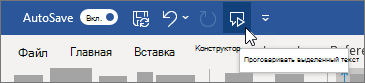
- Выделите слово или блок текста в документе.
- На панели быстрого доступа щелкните значок Говорить выделенный текст .
Поддерживаемые языки
Чтение вслух использует язык правописания, заданный для документа. Сведения об изменении языка см. в справочной статье Исправление чтения текста в речь на неправильном языке.
Голоса
В зависимости от платформы для преобразования текста в речь (TTS) используется программное обеспечение, встроенное в ваше устройство или через службу Майкрософт. Доступные голоса будут отличаться в разных службах TTS. Если вы используете Иммерсивное средство чтения, см. статью справки Скачивание голосов для Иммерсивное средство чтения, режима чтения и чтения вслух.
Наша команда работает над тем, чтобы голоса звучали более естественно, поэтому продолжайте искать улучшения.
Устранение неполадок
Если вы не видите доступное чтение вслух, убедитесь, что вы вошли в учетную запись Microsoft 365, а затем попробуйте перезапустить приложение Word или выйти из нее и снова войти.
Если вы не можете получить доступ к нейронным голосам, убедитесь, что у вас есть стабильное подключение к Интернету и вы вошли в учетную запись Microsoft 365.
Конфиденциальность
Чтение вслух не сохраняет содержимое или звуковые данные. Корпорация Майкрософт использует ваше содержимое только для предоставления звуковых результатов. Дополнительные сведения о возможностях, которые анализируют содержимое, см. в разделе Подключенные возможности в Office.
В MacOS можно прослушивать документы с помощью функции «Чтение вслух» или «Речь».
Прослушивание с помощью чтения вслух для MacOS
Чтение вслух доступно только в Office 2019, Office 2021 и Microsoft 365.
- На вкладке Рецензирование выберите Прочитать вслух.
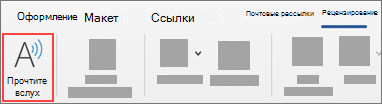
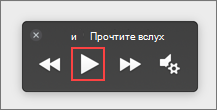
Чтобы воспроизвести чтение вслух, выберите Воспроизвести в элементах управления.
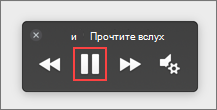
Чтобы приостановить чтение вслух, выберите Приостановить.
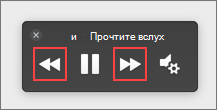
Чтобы перейти от одного абзаца к другому, выберите Предыдущий или Далее.
Чтобы завершить чтение вслух, выберите Остановить (x).
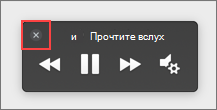
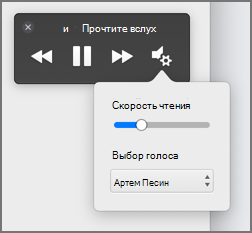
Изменение параметров чтения вслух
- Щелкните значок шестеренки в элементах управления, чтобы открыть параметры.
Сочетания клавиш
Вы можете легко управлять чтением вслух с помощью следующих сочетаний клавиш в MacOS:
Начало чтения вслух
Воспроизведение или приостановка чтения вслух
Option + стрелка вверх
Перейти к началу предыдущего абзаца
Option + стрелка вниз
Переход вперед к началу следующего абзаца
Прослушивание документов с помощью службы «Речь»
Речь — это встроенная функция специальных возможностей в MacOS. После активации службы «Речь» для Mac можно выделить текст и заказать его чтение, нажав определенную комбинацию клавиатуры.
Чтобы активировать службу «Речь», выполните следующие действия.
- В меню Apple выберите пункт Системные настройки.
- В окне Системные настройки выберите Специальные возможности.
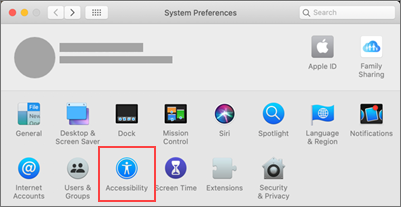
В списке выберите Голосовые функции, а затем выберите поле проверка рядом с элементом Озвучивать выделенный текст при нажатии клавиши.
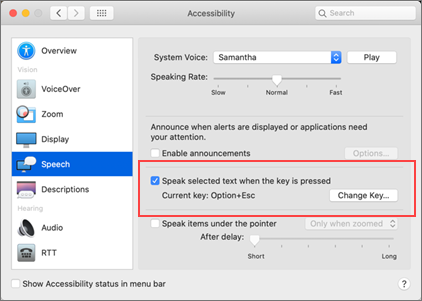
В параметрах речи можно также изменить сочетание клавиатуры, выбрать другой системный голос и настроить частоту речи.
Поддерживаемые языки
Чтение вслух использует язык правописания, заданный для документа. Сведения об изменении языка см. в справочной статье Исправление чтения текста в речь на неправильном языке.
Голоса
В зависимости от платформы для преобразования текста в речь (TTS) используется программное обеспечение, встроенное в устройство или в службу Майкрософт. Доступные голоса будут отличаться в разных службах TTS. Если вы используете Иммерсивное средство чтения, см. статью справки Скачивание голосов для Иммерсивное средство чтения, режима чтения и чтения вслух.
Наша команда работает над тем, чтобы голоса звучали более естественно, поэтому продолжайте искать улучшения.
Устранение неполадок
Если вы не видите доступное чтение вслух, убедитесь, что вы вошли в учетную запись Microsoft 365, а затем попробуйте перезапустить приложение Word или выйти из нее и снова войти.
Если вы не можете получить доступ к нейронным голосам, убедитесь, что у вас есть стабильное подключение к Интернету и вход в учетную запись Microsoft 365.
Конфиденциальность
Чтение вслух не сохраняет содержимое или звуковые данные. Корпорация Майкрософт использует ваше содержимое только для предоставления звуковых результатов. Дополнительные сведения о возможностях, анализирующих содержимое, см. в статье Сетевые функции в Office.
В Word для Интернета вы можете прослушивать документы с помощью Иммерсивное средство чтения.
Работа с иммерсивным средством чтения
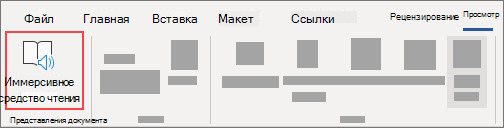
- На вкладке Вид перейдите в раздел Представления документов и выберите Иммерсивное средство чтения.
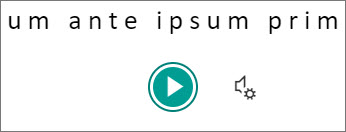
В Иммерсивное средство чтения нажмите кнопку Воспроизвести внизу.
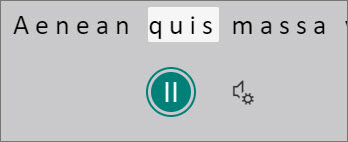
Чтобы приостановить чтение, нажмите кнопку Приостановить внизу.
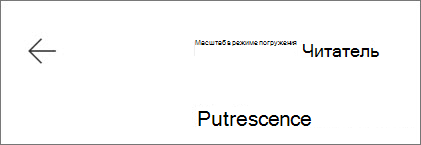
Чтобы выйти из Иммерсивное средство чтения, щелкните стрелку в левом верхнем углу.
Изменение параметров Иммерсивное средство чтения
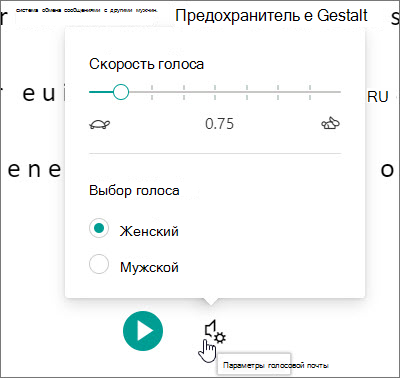
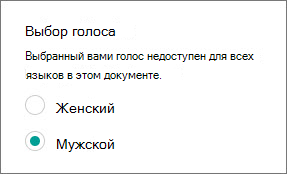
Вы можете изменить скорость голоса и выбор для Иммерсивное средство чтения.
-
Щелкните значок шестеренки внизу, чтобы открыть параметры голоса.
Голоса
В зависимости от платформы для преобразования текста в речь (TTS) используется программное обеспечение, встроенное в ваше устройство или через службу Майкрософт. Доступные голоса будут отличаться в разных службах TTS. Если вы используете Иммерсивное средство чтения, см. статью справки Скачивание голосов для Иммерсивное средство чтения, режима чтения и чтения вслух.
Наша команда работает над тем, чтобы голоса звучали более естественно, поэтому продолжайте искать улучшения.
Устранение неполадок
Если вы не видите доступное чтение вслух, убедитесь, что вы вошли в учетную запись Microsoft 365, а затем попробуйте перезапустить приложение Word или выйти из нее и снова войти.
Конфиденциальность
Чтение вслух не сохраняет содержимое или звуковые данные. Корпорация Майкрософт использует ваше содержимое только для предоставления звуковых результатов. Дополнительные сведения о возможностях, анализирующих содержимое, см. в статье Сетевые функции в Office.
Прослушивание с помощью чтения вслух в Word для iPad
- Коснитесь значка меню в верхней части экрана.
- Коснитесь пункта Прочитать вслух.

Чтобы приостановить чтение вслух, коснитесь пункта Пауза.

Чтобы перейти от одного абзаца к другому, нажмите Кнопку Назад или Далее.

Чтобы завершить чтение вслух, нажмите Остановить (x).

Изменение параметров чтения вслух для iPad
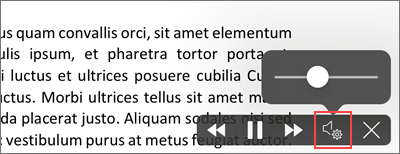
- В элементах управления Чтение вслух коснитесь значка шестеренки.
- Используйте ползунок для увеличения или уменьшения скорости чтения.
Слушать с помощью чтения вслух в Word для iPhone
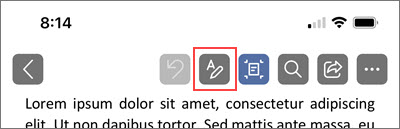
- Коснитесь значка пера вверху, чтобы открыть ленту.
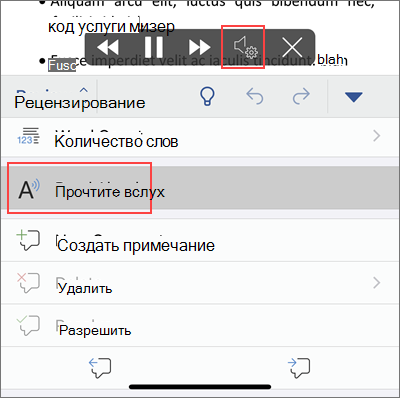
Чтобы воспроизвести чтение вслух, коснитесь кнопки Воспроизвести.
Чтобы приостановить чтение вслух, коснитесь пункта Пауза.
Чтобы перейти от одного абзаца к другому, нажмите Кнопку Назад или Далее.
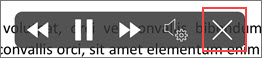
Чтобы завершить чтение вслух, нажмите Остановить (x).
Изменение параметров чтения вслух для iPhone
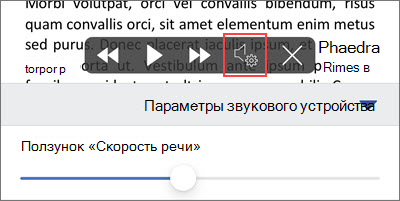
- Чтобы изменить частоту речи, в элементах управления Чтение вслух коснитесь значка шестеренки.
- В разделе Параметры звука можно использовать ползунок частоты речи , чтобы увеличить или уменьшить скорость чтения.
Поддерживаемые языки
Когда вы находитесь в сети, приложение Read Aloud пытается определить язык текста и может поддерживать несколько языков в одном документе. Полный список поддерживаемых языков см. в справочной статье Поддержка языка и голосовой связи для службы «Речь».
Голоса
В зависимости от платформы для преобразования текста в речь (TTS) используется программное обеспечение, встроенное в ваше устройство или через службу Майкрософт. Доступные голоса будут отличаться в разных службах TTS. Если вы используете Иммерсивное средство чтения, см. статью справки Скачивание голосов для Иммерсивное средство чтения, режима чтения и чтения вслух.
Наша команда работает над тем, чтобы голоса звучали более естественно, поэтому продолжайте искать улучшения.
Устранение неполадок
Если вы не видите доступное чтение вслух, убедитесь, что вы вошли в учетную запись Microsoft 365, а затем попробуйте перезапустить приложение Word или выйти из нее и снова войти.
Конфиденциальность
Чтение вслух не сохраняет содержимое или звуковые данные. Корпорация Майкрософт использует ваше содержимое только для предоставления звуковых результатов. Дополнительные сведения о возможностях, анализирующих содержимое, см. в статье Сетевые функции в Office.
Слушать с помощью чтения вслух на Word для Android телефоне
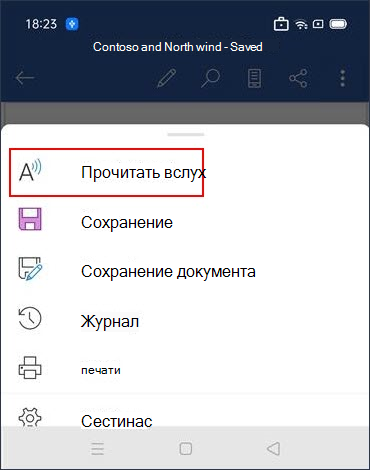
- В верхней части экрана коснитесь значка меню.
- Коснитесь пункта Прочитать вслух.
Чтобы воспроизвести чтение вслух, коснитесь кнопки Воспроизвести.

Чтобы приостановить чтение вслух, коснитесь пункта Пауза.

Чтобы перейти от одного абзаца к другому, нажмите Кнопку Назад или Далее.

Чтобы завершить чтение вслух, нажмите Остановить (x).

Изменение параметров чтения вслух для телефона с Android
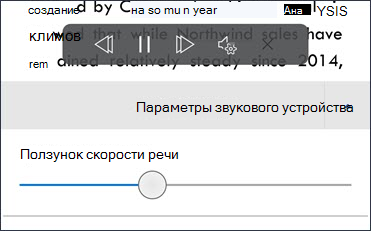
- Чтобы изменить частоту речи, в элементах управления Чтение вслух коснитесь значка шестеренки.
- В разделе Параметры звука настройте ползунок частоты речи , чтобы увеличить или уменьшить скорость чтения.
Поддерживаемые языки
Полный список поддерживаемых языков см. в справочной статье Поддержка языка и голосовой связи для службы «Речь».
Голоса
В зависимости от платформы для преобразования текста в речь (TTS) используется программное обеспечение, встроенное в ваше устройство или через службу Майкрософт. Доступные голоса будут отличаться в разных службах TTS. Если вы используете Иммерсивное средство чтения, см. статью справки Скачивание голосов для Иммерсивное средство чтения, режима чтения и чтения вслух.
Наша команда работает над тем, чтобы голоса звучали более естественно, поэтому продолжайте искать улучшения.
Устранение неполадок
Если вы не видите доступное чтение вслух, убедитесь, что вы вошли в учетную запись Microsoft 365, а затем попробуйте перезапустить приложение Word или выйти из нее и снова войти.
Конфиденциальность
Чтение вслух не сохраняет содержимое или звуковые данные. Корпорация Майкрософт использует ваше содержимое только для предоставления звуковых результатов. Дополнительные сведения о возможностях, анализирующих содержимое, см. в статье Сетевые функции в Office.