покупка
Как добавить подпись / текст / нижний колонтитул отказа в сообщениях электронной почты в Outlook?
Вы можете часто получать электронные письма с нижним колонтитулом в Outlook. Вы знаете, как автоматически добавлять подпись / текст / нижний колонтитул отказа в электронные письма? Есть несколько решений:
- Добавление подписи / текста / нижнего колонтитула отказа в электронные письма с помощью функции подписи
- Добавляйте подпись / текст / нижний колонтитул заявления об отказе в электронные письма с помощью функции быстрых действий
- Добавить подпись / текст / нижний колонтитул отказа в сообщениях электронной почты всех учетных записей электронной почты
Добавление подписи / текста / нижнего колонтитула отказа в электронные письма с помощью функции подписи
Этот метод поможет вам создать новую подпись с заявлением об отказе от ответственности в Outlook, а затем указать эту подпись для всех новых писем в определенной учетной записи электронной почты. Пожалуйста, сделайте следующее:
1. В режиме просмотра почты нажмите Главная > Новый E-mail чтобы создать новое электронное письмо.

2. В новом открывшемся окне сообщения нажмите Вставить > Подпись > Подписи. Смотрите скриншот:

3. Теперь вы попадаете в диалоговое окно «Подписи и бланки». Пожалуйста, нажмите на Новая Кнопка на Подпись электронной почты вкладка; а затем во всплывающем диалоговом окне «Новая подпись» введите Отказ от ответственности (или любое другое имя по своему усмотрению) и щелкните OK кнопка. Смотрите скриншот:
Теперь мы создали пустую подпись отказа от ответственности в Outlook.

4. В диалоговом окне «Подписи и бланки»: (1) Укажите учетную запись электронной почты, к которой вы будете применять эту подпись отказа, в Адрес электронной почты раскрывающийся список; (2) Выберите новую подпись отказа от ответственности из Новые сообщения раскрывающийся список; (3) введите или вставьте заявление об отказе от ответственности в Изменить подпись коробка; (4) Нажмите OK чтобы сохранить настройки.
5. Закройте окно сообщения без сохранения.
С этого момента подпись отказа от ответственности будет добавляться автоматически при создании нового электронного письма в указанной учетной записи электронной почты.
Автоматически добавлять подпись отказа от ответственности для новых / отвечающих / пересылаемых сообщений в Outlook
С Kutools для Outlook Добавить подпись даты вариант, вы можете легко добавить определенный текст / подпись отказа от ответственности во все новые сообщения, отвечать на сообщения или автоматически пересылать сообщения.
Нажмите, чтобы получить 60-дневную бесплатную пробную версию без ограничений!
Добавляйте подпись / текст / нижний колонтитул заявления об отказе в электронные письма с помощью функции быстрых действий
Этот метод поможет вам создать новые быстрые шаги с нижним колонтитулом / текстом заявления об отказе в Outlook для автоматического добавления нижнего колонтитула / текста заявления об отказе в новые электронные письма указанной учетной записи электронной почты.
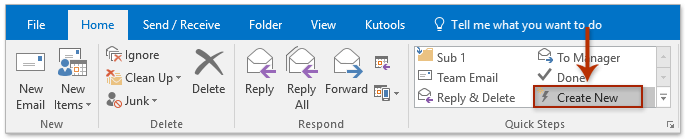
1. Выберите любую папку или адрес электронной почты в учетной записи электронной почты, в которую вы добавите нижний колонтитул / текст заявления об отказе от ответственности в новые электронные письма, и нажмите Главная > Создать новый в Быстрые шаги группа. Смотрите скриншот:
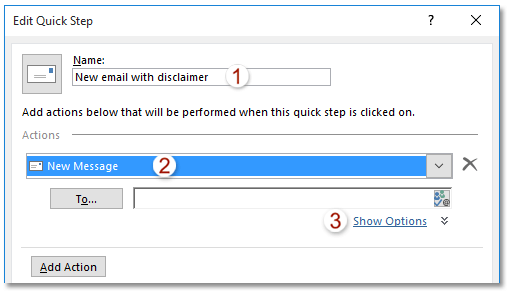
2. В диалоговом окне Edit Quick Step, пожалуйста: (1) Введите имя для новых быстрых шагов в Имя коробка; (2) Выберите Новое сообщение из Действия раскрывающийся список; (3) Нажмите Показать параметры чтобы расширить возможности действия. Смотрите скриншот:
3. Теперь введите текст отказа от ответственности в поле Текст и нажмите Завершить кнопка. Смотрите скриншот: 
Теперь быстрые шаги с отказом от ответственности созданы. При нажатии быстрых шагов с отказом от ответственности в Быстрые шаги группа по Главная tab создается новое электронное письмо с нижним колонтитулом / текстом заявления об отказе от ответственности. Смотрите скриншот: 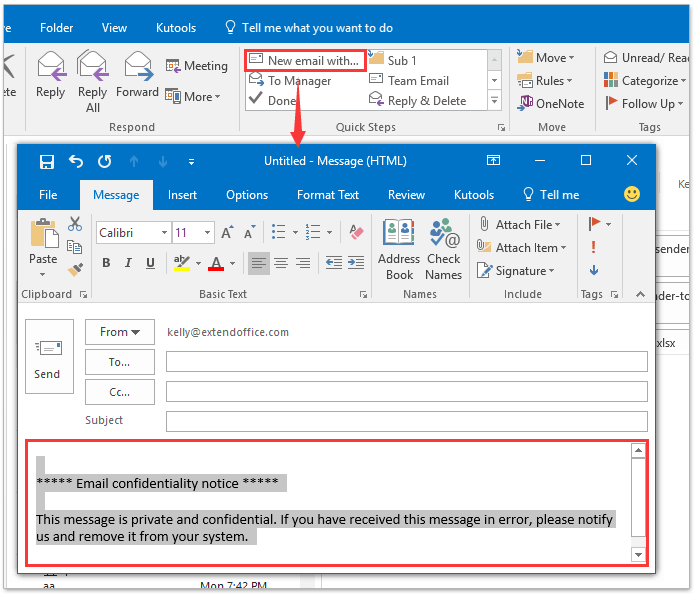
Внимание: Этот метод быстрых действий может работать только в пределах указанной учетной записи электронной почты.
Добавить подпись / текст / нижний колонтитул отказа в сообщениях электронной почты всех учетных записей электронной почты
Если вы хотите автоматически добавлять подпись / текст / нижний колонтитул отказа от ответственности во все новые электронные письма всех учетных записей электронной почты, попробуйте Kutools for Outlook’s Опции.
Kutools for Outlook: Полный набор инструментов Outlook, содержащий более 100 удобных инструментов. Попробуйте БЕСПЛАТНО в течение 60 дней, без ограничений и забот! Больше информации. Начать бесплатную пробную версию сейчас!

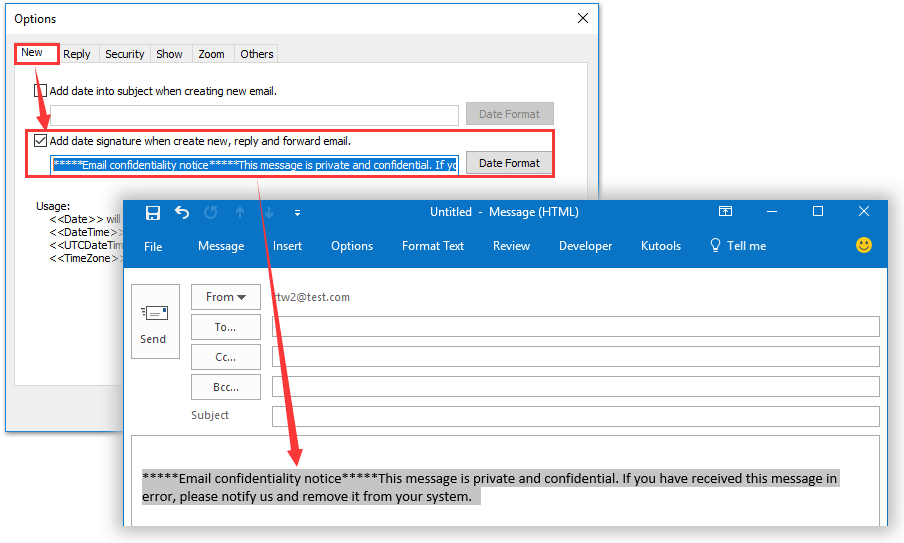
1. Нажмите Кутулс > Опции , чтобы открыть диалоговое окно «Параметры». Смотрите скриншот ниже:
2. В открывшемся диалоговом окне «Параметры» установите флажок Добавить подпись даты при новом письме вариант на Новая на вкладке, введите содержание заявления об отказе от ответственности в поле ниже и нажмите OK кнопка. Смотрите скриншот выше:
С этого момента, независимо от того, в какой учетной записи электронной почты вы создаете новые электронные письма, нижний колонтитул отказа от ответственности будет автоматически вставляться в нижнюю часть тела сообщения.
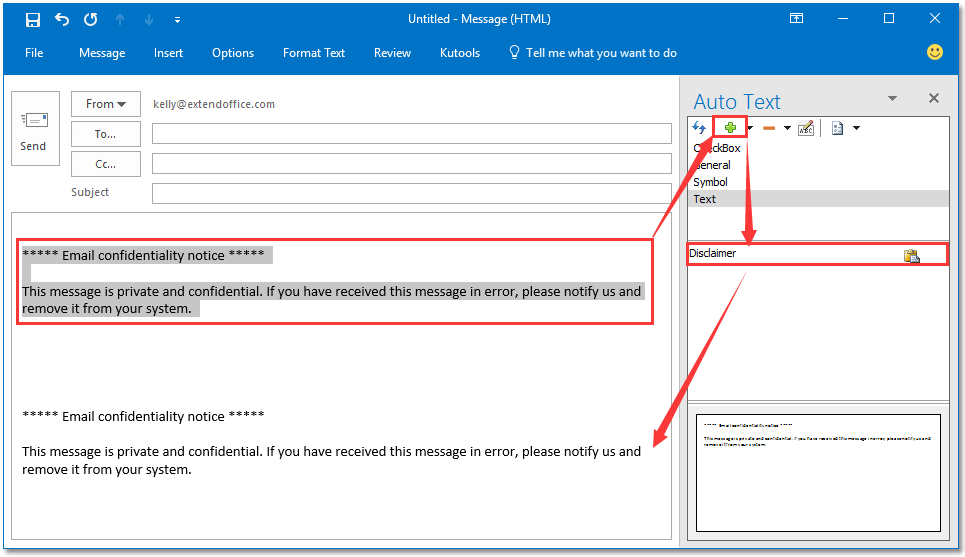
Функции: Если вам просто нужно иногда вставлять подпись / нижний колонтитул заявления об отказе в электронные письма, вы можете сохранить текст отказа в виде записи автотекста Kutools for Outlook. Авто текст функцию, а затем повторно использовать ее только двойным щелчком.
Нажмите, чтобы получить 60-дневную бесплатную пробную версию без ограничений!
Демонстрация: добавьте подпись / текст / нижний колонтитул отказа в сообщениях электронной почты всех учетных записей электронной почты
Функции: В этом видео, Кутулс вкладка добавлена Kutools for Outlook . Если вам это нужно, нажмите здесь получить 60-дневную бесплатную пробную версию без ограничений!
Лучшие инструменты для офисной работы
Kutools for Outlook — Более 100 мощных функций для улучшения вашего Outlook
Более Особенности 100 Ждем вашего исследования! Нажмите здесь, чтобы узнать больше.
Раздельные колонтитулы
C некоторой периодичностью я получаю вопросы от пользователей, которые интересуются возможностью установки раздельных колонтитулов в своих документах. Типичный вопрос выглядит так:
Как можно создать колонтитулы в Word только для одной страницы, а не для всего документа?
Как скрыть колонтитулы в документе на определённых страницах?
Как начать нумеровать текст, например, с пятой страницы? Причем, сама нумерация не должна быть видна на 5, 6, 7 страницах, а дальше должна быть снова видна.
Правильный способ для решения этих задач — использовать разделы для нужных страниц с нумерацией (или без нумерации).
Допустим, вам нужно начать нумерацию страниц в документе с 3-й страницы. Делаем следующее:
Если вы работаете с редактором Word 2007, то порядок действий следующий:
Еще записи по вопросам использования Microsoft Word:
- 10 вопросов и ответов по редактору Word (1 часть)
- 10 полезных заметок о колонтитулах
- 3 способа очистки списка недавно открытых документов
- Microsoft Office: популярные команды на одной вкладке
- SQL для начинающих: изучите SQL онлайн за 9 часов
- Word 2007: добавляем свою вкладку и свои команды
- Word 2007: полотно, рисунки, линии
- Word 2007: смена формата сохранения файла
- Word 97 — решение проблемы с отображением символов на линейке
- Word 97. Слияние документов как один из способов упростить свою работу
- Абзац с цветным фоном
- Автозаполняемые колонтитулы
- Автоматизация текстового набора в Word
- Автоматическая запись макроса
- Автоматическая нумерация билетов
- Автоматическая расстановка переносов
- Автоматическое обновление полей при открытии документа
- Автоматическое сохранение всех открытых документов
- Автоматическое сохранение документа при его закрытии
- Автотекст с последовательной нумерацией
- Автоформат документов
- Белый текст на синем фоне в Word 2007
- Белый текст на синем фоне: ностальгия по DOS
- Буквица
- Быстрая смена ориентации страниц документа
Комментариев: 115
23.04.2009 в 15:32 | #1
Как применить колонтитулы для листа расположенного вертикально, к горизонтальному листу?
23.04.2009 в 15:49 | #2
По-моему, нужно установить параметр колонтитула «Как в предыдущем разделе» или «Связать с предыдущим». Точно не помню.
07.07.2009 в 05:31 | #3
Текст из трех страниц, нумерация страниц нужно чтобы начиналась со 2-го листа в верхнем правом углу, со страницы 2,3. Первая страница на первом листе нужно чтобы не показывалась. Пробовал по Вашим рекомендациям выполнить не получилось. Начинает нумерацию с первого листа.

07.07.2009 в 10:07 | #4
Алексей, в меню Вставка выбираете команду «Номера страниц». Открывается окно, в котором выбираете нужное вам положение нумерации, и СНИМАЕТЕ флажок с опции «Номер на первой странице». Все, нумерация будет идти со второй страницы и с номером 2, как вы хотели. В заметке описаны более сложные случаи нумерации.
27.07.2009 в 22:23 | #5
Проблема со вставкой номеров страниц, за исключением первой. В Word 2003 это решалось действительно сниманием флажка с опции. В Word 2007 такой возможности не нашел.
28.07.2009 в 07:08 | #6
Нужно установить особый колонтитул для первой страницы. Если не знаете как это сделать, то почитайте эту заметку
23.09.2009 в 14:17 | #7
Такая ситуация — нужны разные колонтитулы на четной и нечетной страницах и есть несколько глав с разными колонтитулами. Как изменить колонтитулы, если кнопка «как в предыдущем разделе» не активна?
23.09.2009 в 14:40 | #8
Yar, установите флажок на параметре «Различать колонтитулы четных и нечетных страниц». Что значит «не активна» кнопка? Она может быть либо в нажатом состоянии, либо в отжатом. А если неактивна, то это значит что предыдущего раздела просто нет.
17.10.2009 в 08:00 | #9
Здравствуйте! У меня обратная ситуация — есть документ (Word 2007) в котором имеется несколько разделов, страницы которых нумеруются как попало(первый раздел 1,2,3. второй 7,7,8. и т.д.). Причем особую сложность представляет горизонтальная страница с рисунком которая идет как отдельный раздел. Подскажите пожалуйста, как все сделать одним разделом, чтобы нумерация потом была сквозная. Заранее спасибо!
17.10.2009 в 09:52 | #10
Олег, чтобы дать конкретный совет, нужно видеть ваш документ. Неизвестно, где именно у вас расположена нумерация (в колонтитулах? в верхнем или нижнем?), да и есть ли разделы как таковые (судя по наличию альбомного листа в документе — как минимум два раздела есть). На всякий случай попробуйте применить вот этот макрос (на копии документа, а не на оригинале). Макрос очищает все колонтитулы во всех разделах документа, а затем вставляет в нижний колонтитул документа сквозную нумерацию (исключая первую страницу). Если номер на 1-й странице нужен, то закомментируйте (или удалите) строку
.Sections(1).Footers(wdHeaderFooterPrimary).PageNumbers.ShowFirstPageNumber = False
Вот макрос:
Sub secNumPages() Dim hf As HeaderFooter Dim sec As Section With ActiveDocument For Each sec In .Sections For Each hf In sec.Headers hf.Range.Delete Next hf For Each hf In sec.Footers hf.Range.Delete Next hf Next sec .Sections(2).Footers(wdHeaderFooterPrimary).PageNumbers.Add wdAlignPageNumberRight, FirstPage:=True .Sections(1).Footers(wdHeaderFooterPrimary).PageNumbers.ShowFirstPageNumber = False End With End Sub
17.10.2009 в 10:43 | #11
Антон, для начала спасибо за оперативность! Разделов в документе 4-е (2-й — горизонтальная страница с рисунком). Дело в том, что страницы-то удаляются без проблем любым вышеприведенным макросом, однако в дальнейшем при расстановке страниц нумерация сквозная в каждом разделе отдельно (т.е. каждый раздел начинается с 1,2,3. ). Вот и хотелось бы чтобы документ перед расстановкой страниц имел не 4-е разных раздела, а один! P.S. кстати, если все страницы вертикальные — особых проблем нет — можно и в ручную подтянуть раздел к разделу и их объеденить, а вот имея раздел с горизонтальной страницей приходится попариться.
17.10.2009 в 11:30 | #12
Олег, я специально не стал удалять разделы — мало ли что. Но если так нужно, то вот другой макрос, удаляющий разделы:
Sub delBreaks() Dim oSec As Section Dim myRange As Range Dim hf As HeaderFooter With ActiveDocument For Each oSec In .Sections Set myRange = oSec.Range myRange.Collapse wdCollapseEnd myRange.MoveEnd Unit:=wdCharacter, Count:=-1 myRange.Delete For Each hf In oSec.Headers hf.Range.Delete Next hf For Each hf In oSec.Footers hf.Range.Delete Next hf Next oSec .Sections(1).Footers(wdHeaderFooterPrimary).PageNumbers.Add wdAlignPageNumberRight, FirstPage:=True End With End Sub
17.10.2009 в 11:53 | #13

Олег, если у вас в документе есть страницы с разной ориентацией, то Вам не обойтись без использования разделов. Это раз. Во вторых, нумерация может быть либо сквозной по всему документу (то, что Вам нужно), или начинаться внутри раздела (то, что у Вас есть). Чтобы сделать сквозную нумерацию в пределах всего документа, Вам нужно на вкладке «Вставка», в группе «Колонтитулы» нажать на кнопку «Номер страницы»: В появившемся окне нужно поставить галочку «Продолжить». И это нужно сделать для каждого раздела. А можно воспользоваться макросом:
Sub СквознаяНумерация() Dim oSec As Section For Each oSec In ActiveDocument.Sections oSec.Headers(wdHeaderFooterPrimary).PageNumbers.RestartNumberingAtSection = False oSec.Footers(wdHeaderFooterPrimary).PageNumbers.RestartNumberingAtSection = False Next oSec End Sub
17.10.2009 в 12:41 | #14
Антон, Александр, спасибо Вам большое — Выручили!
03.11.2009 в 12:16 | #15
Огромнейшей спасибо Александр Витер. Я с этой проблемой просто запарился в 2003 ворде. Макрос сквозная нумерация просто чудо. Собираю документ из 300 других двухстраничных двухколоночных (без разделов не обойтись) при этом возникает конкретная проблема с нумерацией, по-скольку по-умолчанию она в каждом разделе своя и начинается с 11 (заколдованное чило). Причем в некоторых разделах помогает продолжить нумерацию, а вдругих нет, только заново начинать нумерацию с предыдущей страницы +1, но этоже изврат согласитесь. Огромное спасибо проблема шла с 97 ворда. В 2007 как вижу что-то изменилось.
05.01.2010 в 12:12 | #16
А как сделать, если есть (word 2007) несколько разделов с альбомным и книжным положением, но колонтитулы должны быть «Книжные», т.е. альбомные страницы перед склейкой книги будут повернуты в книжное положение?
08.02.2010 в 11:51 | #17
Здравствуйте! Такая проблема: в документе 7 страниц, колонтитул нужен на всех нечетных кроме 7-й. ставлю курсор в конце текста на 6-й странице, нажимаю «Разрывы. следующая страница». на 7-й странице колонтитул остается, причем пишет: нижний колонтитул нечетной страницы раздела 1. находясь в новом разделе, только что созданном, нажимаю «нижний колонтитул», «изменить» — и отжимаю «как в предыдущем разделе». итог тот же. может руки кривые? помогите! заранее спасибо
12.02.2010 в 10:03 | #18
По ГОСТу 2.105 для текстовых докум.в колонтитул нужно запихать большой штамп нижний и боковой, как в черчении.Открываю колонтитулы, создаю текстовую рамку на весь лист,вставляю таблицу со штампами,в нижнем правом углу проставляю № листов,закрываю редактир.колонтитулов.По другому не получается.Может еще вариант существует?Заранее спасибо.
Добавление водяного знака и колонтитула в документ. Вариант решения задачи
На проекте одной из задач была задача по автоматическому формированию и снятию подложек (водяных знаков) и добавлению колонтитулов в документ.
В статье рассматривается вариант решения — программная реализация такой задачи.
Полезные материалы по теме
Вставка изображения в документ Word — как добавлять водяной знак в документ Word
Описание процесса
В компании N есть определенного вида документы, которые могут находиться в 3 условно названных стадиях: «Разработка», «Действующий», «Устарел» (эти 3 условно названные стадии ни коим образом могут не зависеть и не отражать стадии ЖЦ документа и/или состояние версий документа в системе).
Каждая стадия характеризуется следующими параметрами:
1. Если документ в стадии «Разработка», то у документа должна быть в теле подложка (водяной знак) с определенным текстом, например, «Разработка».
Дополнительно в нижнем колонтитуле документа должна была появиться строка: «СПРАВОЧНО. ВЫГРУЖЕНО ИЗ DIRECTUM ». Здесь нужно добавить, что при экспорте документа на диск функциональность по показу текущих даты и времени должна сохраниться. Т.е. экспортировала я документ вчера, открыла сегодня в 17:10, то и в документе должно отразиться 17:10.
Документы могут быть в формате .doc, .docx, .rtf.
Ну и конечно не важно, открыла я документ на чтение или редактирование, дата и время должны обновляться.
Выглядеть должно это примерно так:


2. Если документ в стадии «Действующий», то подложка из документа должна удалиться, колонтитул должен остаться на месте.
3. Если документ в стадии «Устарел», то в документ снова должен добавиться водяной знак, но теперь с текстом «Устарел».
Стадии документа могут изменяться только в порядке: Разработка → Действующий → Устарел. Смена стадии на значение «Действующий» происходит при регистрации приказа по вводу в действие такого документа, а в стадию «Устарел» документ переходит при актуализации/переработке документа (при актуализации/переработке создается новый документ, а не версия этого же документа), и опять же, только при регистрации приказа.
Реализация
Для начала разделим задачу на части:
1. Во-первых. Как добавить водяной знак в документ?
Есть сходу 2 способа:
- Нагуглить.
- Записать макрос при вставке водяного знака и переписать полученный код на ISBL.
Следуя любому из способов, в итоге получим примерно такой код:
… PRESENT_TEXT_EFFECT = 0 // Текстовый эффект, значения совпадают формам, перечисленным в диалоговом окне WordArt Gallery FONT_NAME = "Times New Roman" // Наименование шрифта FONT_SIZE = 122 // Размер шрифта FONT_BOLD = FALSE // Использовать жирный шрифт FONT_ITALIC = FALSE // Использовать курсив LEFT_POINTS = 1 // Положение надписи от левого края TOP_POINTS = 1 // Положение надписи от верхнего края Text = ‘Текст водяного знака’ … WordArt = Selection.HeaderFooter.Shapes.AddTextEffect(PRESENT_TEXT_EFFECT; Text; FONT_NAME; FONT_SIZE; FONT_BOLD; FONT_ITALIC; LEFT_POINTS; TOP_POINTS) WordArt.Select WordArt.TextEffect.NormalizedHeight = FALSE WordArt.Fill.Visible = TRUE WordArt.Fill.Solid WordArt.Fill.ForeColor.RGB = 255 // цвет - красный WordArt.Fill.Transparency = 0.5 // полупрозрачность WordArt.Rotation = 315 // поворот в градусах WordArt.Line.Visible = FALSE WordArt.LockAspectRatio = FALSE WordArt.ZOrder(5) // За текстом …
2. Во-вторых. В какой момент добавлять строку в нижний колонтитул таким образом, чтобы в документе отражались текущие дата и время?
Исходя из требований, самый доступный и простой способ, это добавлять элемент управления «Поле» с заданными свойствами:
… FONT_SIZE = 5 wdLine = 5 TEXT = "СПРАВОЧНО. ВЫГРУЖЕНО ИЗ DIRECTUM: " wdColor = -671055617 // BLUE https://msdn.microsoft.com/en-us/library/bb237561(v=office.12).aspx -671055617 Font.Color = -671055617 … Field = Footer.Range.Fields.Add(FooterRange; -1; 'DATE \@ "dd.MM.yyyy H:mm:ss" '; True) FooterRange.SetRange(0; 69) FooterRange.Font.Color = wdColor // Blue FooterRange.Font.Size = FONT_SIZE FooterRange.InsertBefore(TEXT) Selection.EndKey(wdLine) …
И так, небольшие заготовки кода есть, идем дальше.
3. Первоначальное появление документа. По бизнес-процессу такие документы могут быть созданы как из шаблона, так и из файла.
Как только такой документ появляется в системе, то у него в теле должен быть водяной знак, соответствующий стадии «Разработка».
Если с шаблоном все понятно – просто настраиваем в нужном формате шаблон для определенного вида документа, то с созданием из файла придется помучиться.
Идем от ограничений: т.к. на занесение документа мы повлиять не можем, то добавлять водяной знак и нужный колонтитул будем после создания документа в системе.
Дополнительно учитываем, что для добавления водяного знака требуется экспортировать документ → добавить в него знак и подложку → сохранить → импортировать в ту же версию.
Итого: в событии данного типа карточки Сохранение После для документов с расширением (.doc, .docx, .rtf), созданным из файла, стартуем задачу, в рамках которой будет происходить добавление подложки в документ.
Очевидный минус такого решения – необходимые водяной знак и колонтитул может появиться гораздо позже создания документа при наличии слабого сервера со службой WF.
4. Т.к. стадии документа могут проходить строго последовательно, а в рамках бизнес-процесса стадия документа изменяется только в типовом маршруте при определенных условиях (при регистрации приказа), то с удалением водяного знака при смене стадии документа на «Действует» и добавлением водяного знака в случае смены стадии документа на «Устарел» проблем быть не должно – выполняем данные действия на сервере, где установлена служба WF, в рамках все того же типового маршрута по регистрации приказа.
Трудности, возникшие при реализации, и варианты их решения.
1. Первая проблема, которая возникла, это собственно вставка водяного знака в документе посередине.
Казалось бы, вариантов сходу есть два:
- Использовать константы MS Word для расположения текста посередине
- Или использовать незатейливые формулы для вычисления середины листа
Первый способ требует усилий, требуется «нагуглить» нужные переменные, а математику вроде и так знаем. Поэтому, пишем код!
Здесь возникла проблема следующего характера.
При вставке текста методом .AddTextEffect() требуется задать координаты будущей фигуры. Затем, если местоположение фигуры на странице листа не нравится, фигуру можно расположить в другом месте методами .Left и .Top. Но на некоторых документах результат мог быть непредсказуем: текст мог располагаться как где-то совсем слева, что едва появляется текст «…водяного знака», так и где-то далеко справа, и результатом была подложка «Текст во…».
Такая картина совсем не радовала. Поэтому необходимо было определить, почему так происходит.
Для этого потребовалось:
1) Записать макрос при вставке водяного знака в документ, где текст знака располагался не посередине. Результат был такой же, как и при добавлении водяного знака в документ, в котором водяной знак располагался как нужно:
… Selection.ShapeRange.RelativeHorizontalPosition = _ wdRelativeVerticalPositionMargin Selection.ShapeRange.RelativeVerticalPosition = _ wdRelativeVerticalPositionMargin Selection.ShapeRange.Left = wdShapeCenter Selection.ShapeRange.Top = wdShapeCenter …
2) Ну что ж, надо узнать значения констант (оставлю полезную ссылку на значения констант здесь https://msdn.microsoft.com/en-us/library/office/aa211923(v=office.11).aspx
Вроде бы все отлично, подставляй да запускай.
2.Здесь возникла другая проблема, о которой вспоминается только тогда, когда она встречается: ограниченная возможность передачи данных определенного типа (например, «single») в ISBL.
Решилось все достаточно просто – кусок функции переписался на VBS:
… PRESENT_TEXT_EFFECT = 0 // Текстовый эффект, значения совпадают формам, перечисленным в диалоговом окне WordArt Gallery FONT_NAME = "Times New Roman" // Наименование шрифта FONT_SIZE = 122 // Размер шрифта FONT_BOLD = FALSE // Использовать жирный шрифт FONT_ITALIC = FALSE // Использовать курсив LEFT_POINTS = 1 // Положение надписи от левого края TOP_POINTS = 1 // Положение надписи от верхнего края Text = ‘Текст водяного знака’ wdRelativeHorizontalPositionPage = 1 // значение одноименной константы в MS Word wdRelativeVerticalPositionPage = 1 // значение одноименной константы в MS Word wdRelativeHorizontalSizePage = 1 // значение одноименной константы в MS Word wdRelativeVerticalSizePage = 1 // значение одноименной константы в MS Word wdShapeCenter = -999995 // значение одноименной константы в MS Word wdShapePositionRelativeNone = -999999 // значение одноименной константы в MS Word wdShapeSizeRelativeNone = -999999 // значение одноименной константы в MS Word … ScriptControl = CreateObject("MSScriptControl.ScriptControl") ScriptControl.Language = "VBScript" ScriptControl.Reset ScriptControl.AddObject("DocApplication"; DocApplication) ScriptText = Format(' Function Insert() Set Selection = DocApplication.Selection Set WordArt = Selection.HeaderFooter.Shapes.AddTextEffect(%0:s, "%1:s", "%2:s", %3:s, %4:s, %5:s, 0, 0) WordArt.Select WordArt.TextEffect.NormalizedHeight = FALSE WordArt.Fill.Visible = TRUE WordArt.Fill.Solid WordArt.Fill.ForeColor.RGB = RGB(255, 0, 0) WordArt.Fill.Transparency = 0.5 WordArt.Rotation = 315 WordArt.Line.Visible = FALSE WordArt.LockAspectRatio = FALSE WordArt.ZOrder(5) WordArt.RelativeHorizontalPosition = %6:s WordArt.RelativeVerticalPosition = %7:s WordArt.RelativeHorizontalSize = %8:s WordArt.RelativeVerticalSize = %9:s WordArt.Left = %10:s WordArt.LeftRelative = %11:s WordArt.Top = %10:s WordArt.TopRelative = %11:s WordArt.WidthRelative = %12:s WordArt.HeightRelative = %12:s End Function '; ArrayOf(PRESENT_TEXT_EFFECT; Text; FONT_NAME; FONT_SIZE; FONT_BOLD; FONT_ITALIC; wdRelativeHorizontalPositionPage; wdRelativeVerticalPositionPage; wdRelativeHorizontalSizePage; wdRelativeVerticalSizePage; wdShapeCenter; wdShapePositionRelativeNone; wdShapeSizeRelativeNone ) ) ScriptControl.AddCode(ScriptText) ScriptControl.Run("Insert") …
Но, к сожалению, первоначальную проблему по расположению текста посередине полностью решить таким способом не удалось.
3. Методом тщательного сравнения документов было установлено следующее: что водяной знак добавляется не посередине документа в случае, если в верхнем колонтитуле документа есть таблица. И выше этой таблицы нет пустой строки.
В результате была добавлена и обработка таких ситуаций:
wdSeekCurrentPageHeader = 9 wdStory = 6 wdWithInTable = 12 wdCollapseStart = 1 wdSeekMainDocument = 0 … ActiveWindow.ActivePane.View.SeekView = wdSeekCurrentPageHeader Selection.HomeKey(wdStory) if Selection.Information(wdWithInTable) = True Selection.SplitTable endif HeaderRange.Collapse(wdCollapseStart) ScriptText = Format(' Function Insert() … … … ScriptControl.Run("Insert") ActiveWindow.ActivePane.View.SeekView = wdSeekMainDocument …
P.S.: и кстати, добавленный таким способом водяной знак удалить вручную (т.е. через стандартный пункт меню MS Word 2010 Подложка – Удалить подложку) не получается.
4. Следующая проблема была связана с добавлением строки «СПРАВОЧНО. ВЫГРУЖЕНО ИЗ DIRECTUM » в нижний колонтитул документа способом, представленным выше.
Заключалась она в том, что в документах, создаваемых из файла уже мог быть свой колонтитул, и добавление нужного нам колонтитула вышеуказанным способом приводило к тому, что весь нижний колонтитул удалялся.
Как итог, код был переписан следующим образом (вместо .Range.Fields.Add() использовать метод .InsertDateTime()):
… wdColor = -671055617 // BLUE https://msdn.microsoft.com/en-us/library/bb237561(v=office.12).aspx wdStory = 6 wdLine = 5 wdCalendarWestern = 0 TEXT = "СПРАВОЧНО. ВЫГРУЖЕНО ИЗ DIRECTUM: " wdExtend = 1 FONT_SIZE = 5 … Selection.EndKey(wdStory) Selection.InsertDateTime('dd.MM.yyyy H:mm:ss'; TRUE; 0; wdCalendarWestern; FALSE) Selection.HomeKey(wdLine) Selection.TypeText(TEXT) Selection.EndKey(wdLine) // Выделить цветом Selection.HomeKey(wdLine; wdExtend) Selection.Font.Name = 'Arial' Selection.Font.Color = wdColor // Blue Selection.Font.Size = FONT_SIZE …
Результаты
В результате был реализован механизм по автоматическому формированию и снятию подложек (водяных знаков) и формированию колонтитулов в документе.
При этом все манипуляции с телом документа происходят в скрытом для пользователя режиме.
Подписание документов PDF

Можно подписать документ для сертификации содержимого или утверждения документа. В этом документе приведена информация о том, как подписывать документы и соглашения с использованием приложения Acrobat или Reader для ПК.
Чтобы подписать документ или форму PDF, можно ввести, нарисовать или вставить изображение своей подписи. Можно также добавить текст, например имя, компанию, заголовок или дату. При сохранении документа подпись и текст становятся частью документа PDF.
Примечание.
Можно также сфотографировать свою подпись с помощью мобильного устройства с помощью мобильного приложения Adobe Acrobat Reader, а затем сохранить ее в облачном хранилище Adobe. Подпись будет синхронизирована и доступна на ПК и других мобильных устройствах. Дополнительные сведения представлены в разделе Съемка подписи на мобильное устройство и использование ее в любых приложениях.
Откройте документ PDF и выберите Подписать на верхней панели инструментов. Или в меню Все инструменты выберите Заполнить и подписать.

Создайте свою подпись и инициалы (если вы еще этого не сделали). Для этого выполните следующие действия.
- На панели быстрых действий выберите
- Чтобы добавить подпись, выберите «Добавить подпись». В появившемся диалоговом окне введите или нарисуйте подпись и выберите «Готово».
- Чтобы добавить инициалы, выберите > «Добавить инициалы». В появившемся диалоговом окне введите или напишите инициалы и выберите «Готово».

На панели «Подпись» выберите подпись, перейдите к полю, в которое ее нужно добавить, и нажмите, чтобы добавить подпись.
Или на панели быстрых действий выберите , затем подпись.
Поля формы обнаруживаются автоматически. Наведите курсор на поле для отображения синего поля. Нажмите в любом месте в синем поле (курсор будет автоматически установлен в правильное положение). Введите текст в поле.

Чтобы заполнить форму PDF нужным цветом, на панели быстрых действий выберите значок «Цвет», затем цвет. По умолчанию для подписи используется черный цвет. Для сохранения цвета подписи по умолчанию снимите флажок «Сохранить подписи черными».

Примечание.
Дополнительная информация о заполнении форм представлена в статье Заполнение формы PDF.
Если вы уже добавляли подпись или инициалы, выберите их в параметрах подписи, затем нажмите в том месте документа PDF, где необходимо вставить подпись. Пропустите этот шаг. Если вы подписываете документ впервые, отображается панель «Подпись» или панель «Инициалы». Ниже приведен пример панели «Подпись».

Выберите Применить и щелкните в той области документа PDF, куда необходимо поместить подпись или инициалы.
Для перемещения добавленной подписи или инициалов выберите поле, чтобы выделить его, и используйте клавиши со стрелками. Чтобы изменить размер поля или удалить его, используйте кнопки на панели инструментов поля.
Примечание.
Чтобы использовать изображение подписи:
- Поставьте свою подпись черной ручкой на чистом белом листе бумаги. Подпись лучше ставить в середине листа, чтобы его края не попали на снимок или в сканированный файл.
- Сфотографируйте или отсканируйте подпись. При фотографировании подписи убедитесь, что страница освещена должным образом и на подпись не падает тень.
- Передайте фотографию на компьютер или отсканируйте изображение. Acrobat/Reader поддерживает файлы JPG, JPEG, PNG, GIF, TIFF, TIF и BMP. Обрезать изображение не требуется. Если фотография или отсканированное изображение достаточно четкое, Acrobat/Reader выполнит импорт только подписи.
Добавление подписи в документ
Если запрос на подпись получен по электронной почте от пользователя Adobe Acrobat Sign, доступ к соглашению можно получить по ссылке в сообщении электронной почты или в приложении Acrobat или Acrobat Reader для ПК. Отобразится уведомление о том, что вам предоставлен доступ к документу для подписания.
Подписать документ можно одним из двух способов.
Перейти на страницу «Главная» в Acrobat или Acrobat Reader, а затем в области Соглашения выберите Adobe Acrobat Sign. Откроется страница Adobe Acrobat Sign, на которой отображаются все документы, отправленные и полученные для подписания.
Дважды нажмите на документ, который ожидает подписания, или выберите документ и нажмите Подписать на панели справа. Откроется документ.
Выберите поля и введите необходимые сведения.
Выберите поле подписи, затем Применить. Примечание. Если вы подписываете документ впервые, отображается панель «Подпись» или «Инициалы», как показано ниже.
- Клавиатура. Введите свое имя в поле. На выбор доступно несколько стилей подписи. Нажмите «Изменить стиль» для просмотра другого стиля.
- Перо. Поставьте в поле рукописную подпись.
- Изображение. Найдите и выберите изображение своей подписи.
- Мобильное устройство. Выберите этот параметр, чтобы добавить подпись на мобильном устройстве. Введите номер мобильного телефона и нажмите «Отправить». На ваше мобильное устройство будет отправлена ссылка. Нажмите на ссылку. На мобильном устройстве откроется страница в веб-браузере, на которой можно расписаться пером или добавить изображение подписи.
- Сохранить. Если этот флажок установлен, и выполнен вход в Acrobat Reader или Acrobat, добавленная подпись надежно сохраняется в облачном хранилище Adobe для повторного использования.